




شما میتوانید از پورت فورواردینگ برای موارد زیر استفاده کنید:
- مورد ۱. اشکالزدایی تبی که در یک نمونه کروم دیگر باز شده است.
- مورد ۲. یک سایت را روی یک وب سرور ماشین توسعه میزبانی کنید، سپس از طریق کابل USB از یک دستگاه اندروید به محتوا دسترسی پیدا کنید.
در حالت دوم ، پورت فورواردینگ از طریق یک پورت TCP در حال شنود روی دستگاه اندروید شما که به یک پورت TCP روی دستگاه توسعه شما نگاشت میشود، کار میکند. ترافیک بین پورتها از طریق اتصال USB بین دستگاه اندروید شما و دستگاه توسعه منتقل میشود، بنابراین اتصال به پیکربندی شبکه شما بستگی ندارد.
علاوه بر این، اگر وب سرور شما از یک دامنه سفارشی استفاده میکند، میتوانید دستگاه اندروید خود را طوری تنظیم کنید که با نگاشت دامنه سفارشی به محتوای آن دامنه دسترسی داشته باشد.
تنظیم فورواردینگ پورت
بسته به مورد شما، مراحل بعدی را دنبال کنید.
مورد ۱: تنظیم انتقال پورت به یک نمونه کروم دیگر
یک نمونه دیگر از کروم را با پارامتر
--remote-debugging-port= PORTاجرا کنید، برای مثال:مک او اس
open -a "Google Chrome" --args --remote-debugging-port=PORTویندوز
start chrome --remote-debugging-port=PORTلینوکس
google-chrome --remote-debugging-port=PORTدر نمونه Chrome شما با موارد زیر اشکالزدایی میکنید:
-
chrome://inspect/#devicesرا باز کنید. - مطمئن شوید
 کشف اهداف شبکه بررسی میشود.
 - روی پیکربندی کنار کادر انتخاب کلیک کنید.
در تنظیمات کشف هدف ،
localhost: PORTوارد کنید، تیک بزنید انتقال پورت را فعال کنید و روی «تمام» کلیک کنید. 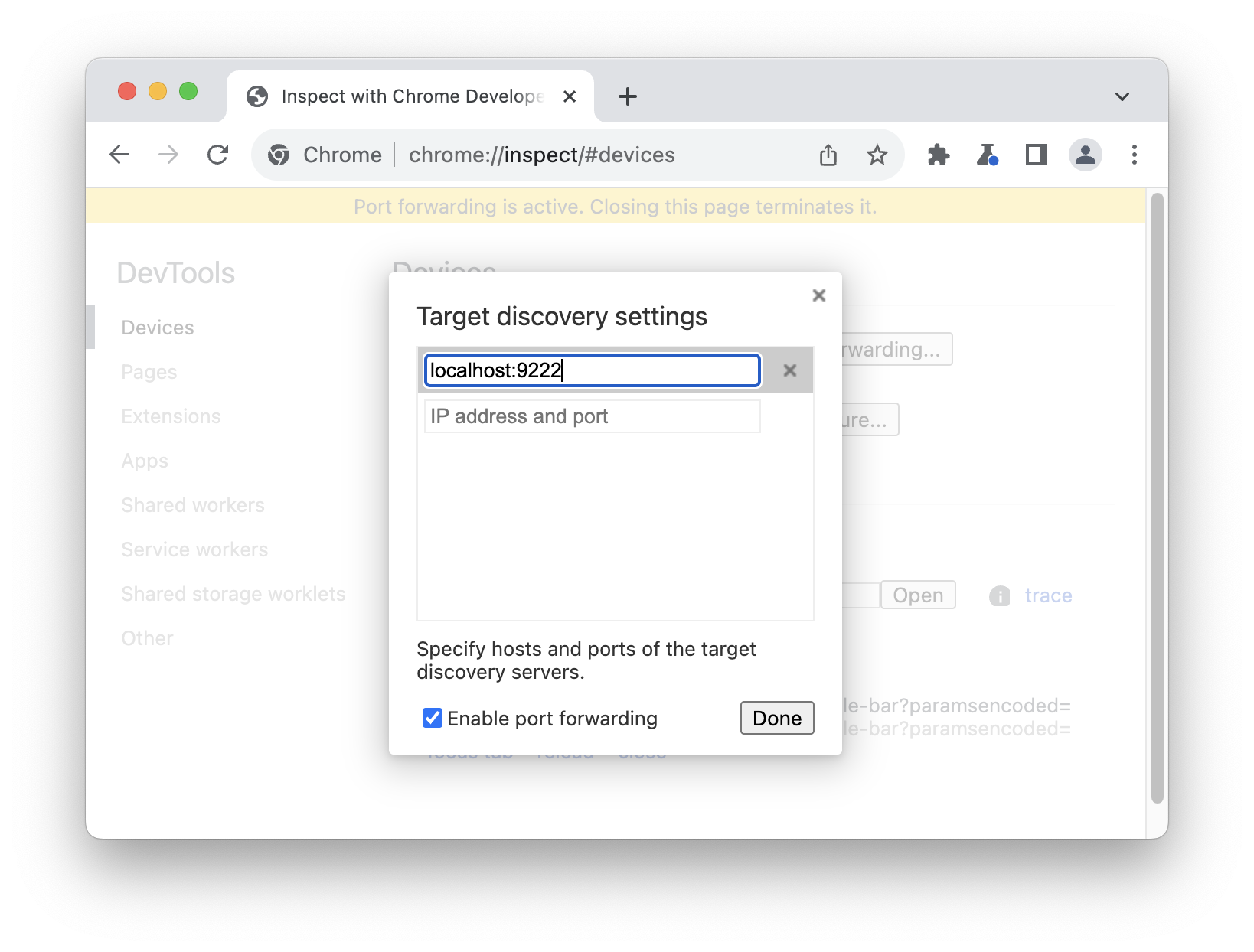
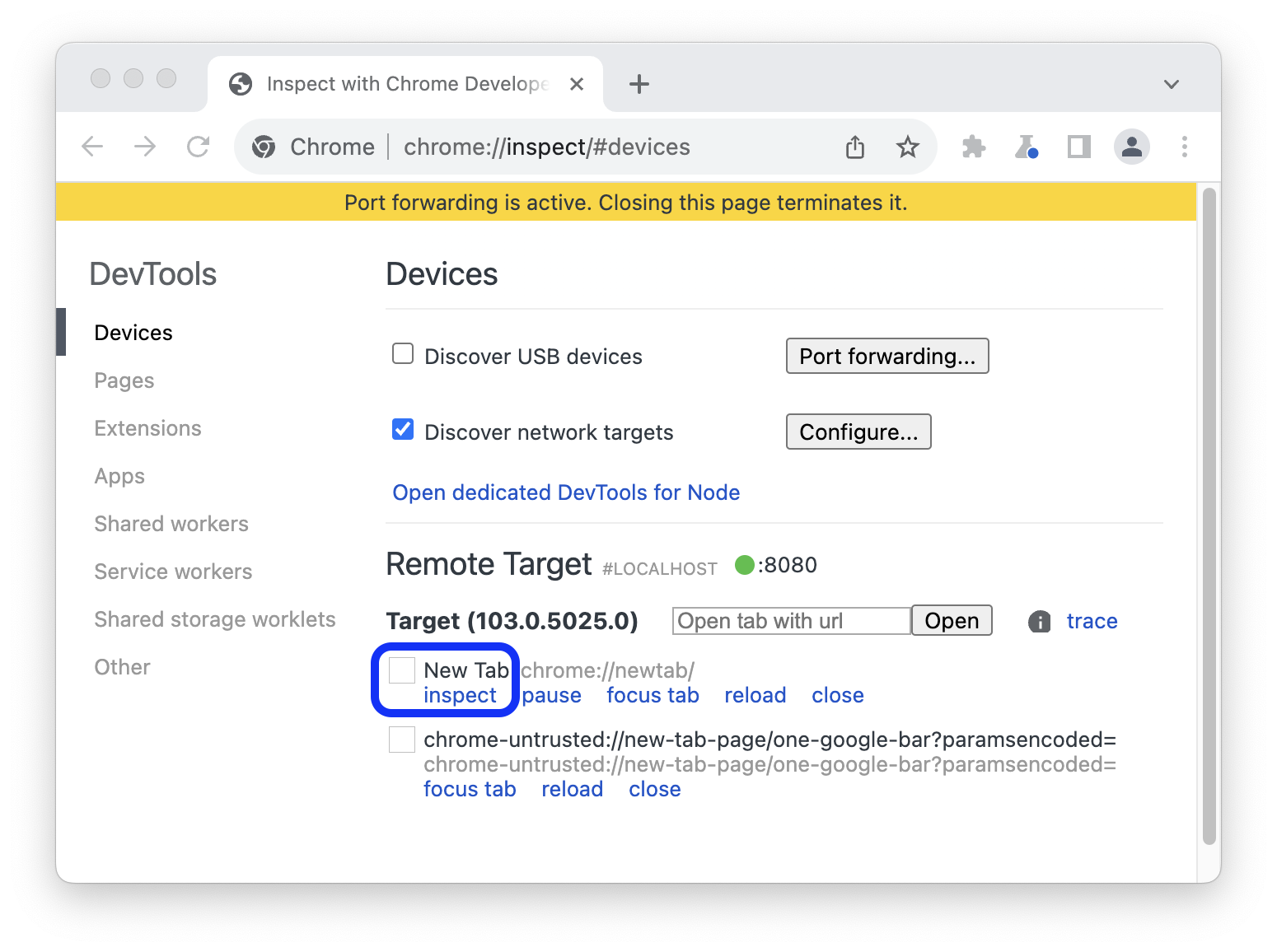
به بخش Devices برگردید، یک هدف از راه دور جدید خواهید دید. روی inspect کنار تبی که میخواهید اشکالزدایی کنید کلیک کنید.
-
یک پنجره جدید DevTools در حالت دستگاه باز میشود. در نوار آدرس بالا، میتوانید آدرس وبسایتی را که میخواهید اشکالزدایی کنید، وارد کنید.
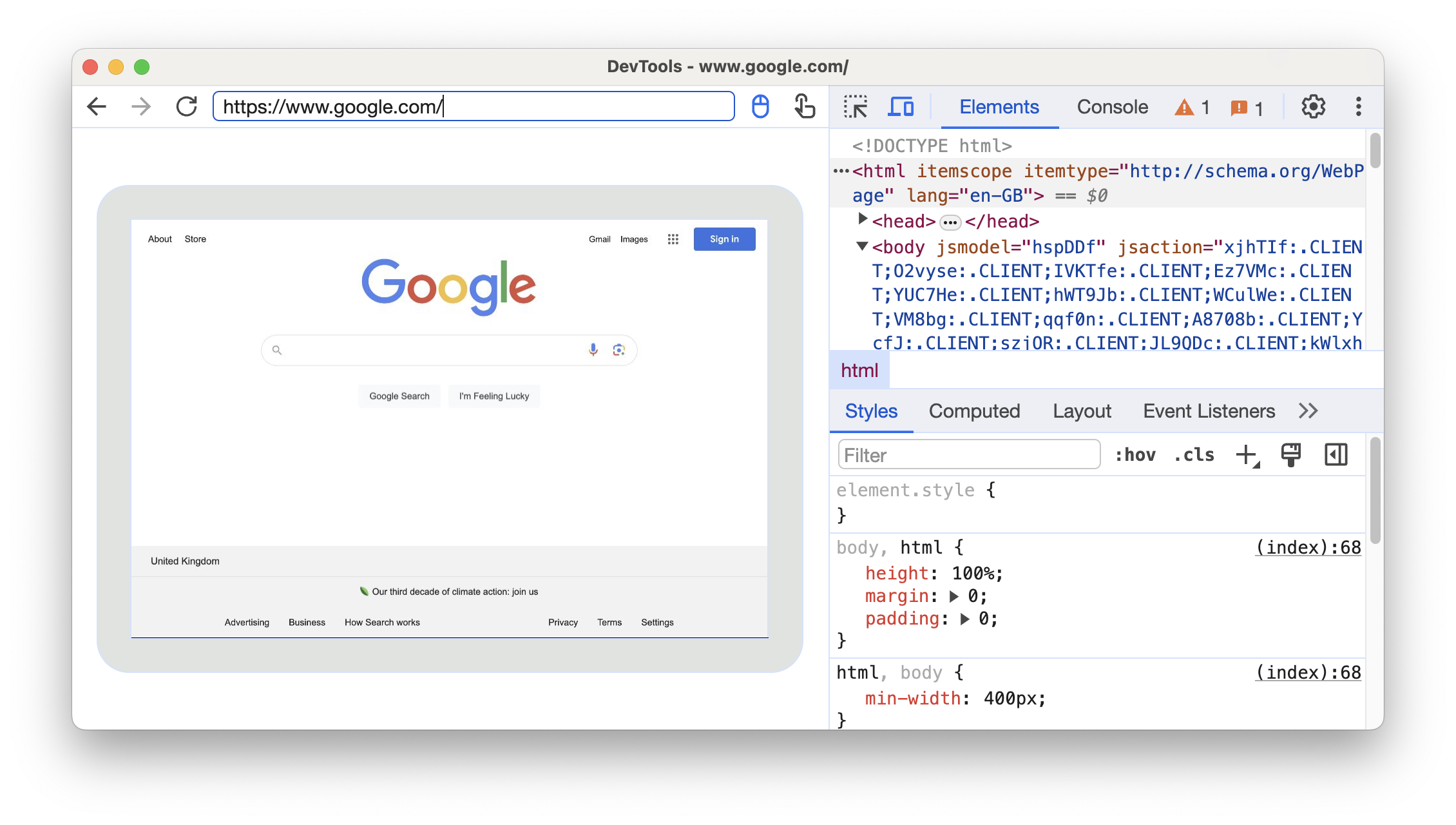
در کنار نوار آدرس، میتوانید روشهای ورودی را تغییر دهید.
مورد ۲: تنظیم پورت فورواردینگ از طریق USB برای دستگاه اندروید شما
اشکالزدایی از راه دور را بین دستگاه توسعه و دستگاه اندروید خود تنظیم کنید. وقتی کارتان تمام شد، باید دستگاه اندروید خود را در لیست ببینید.
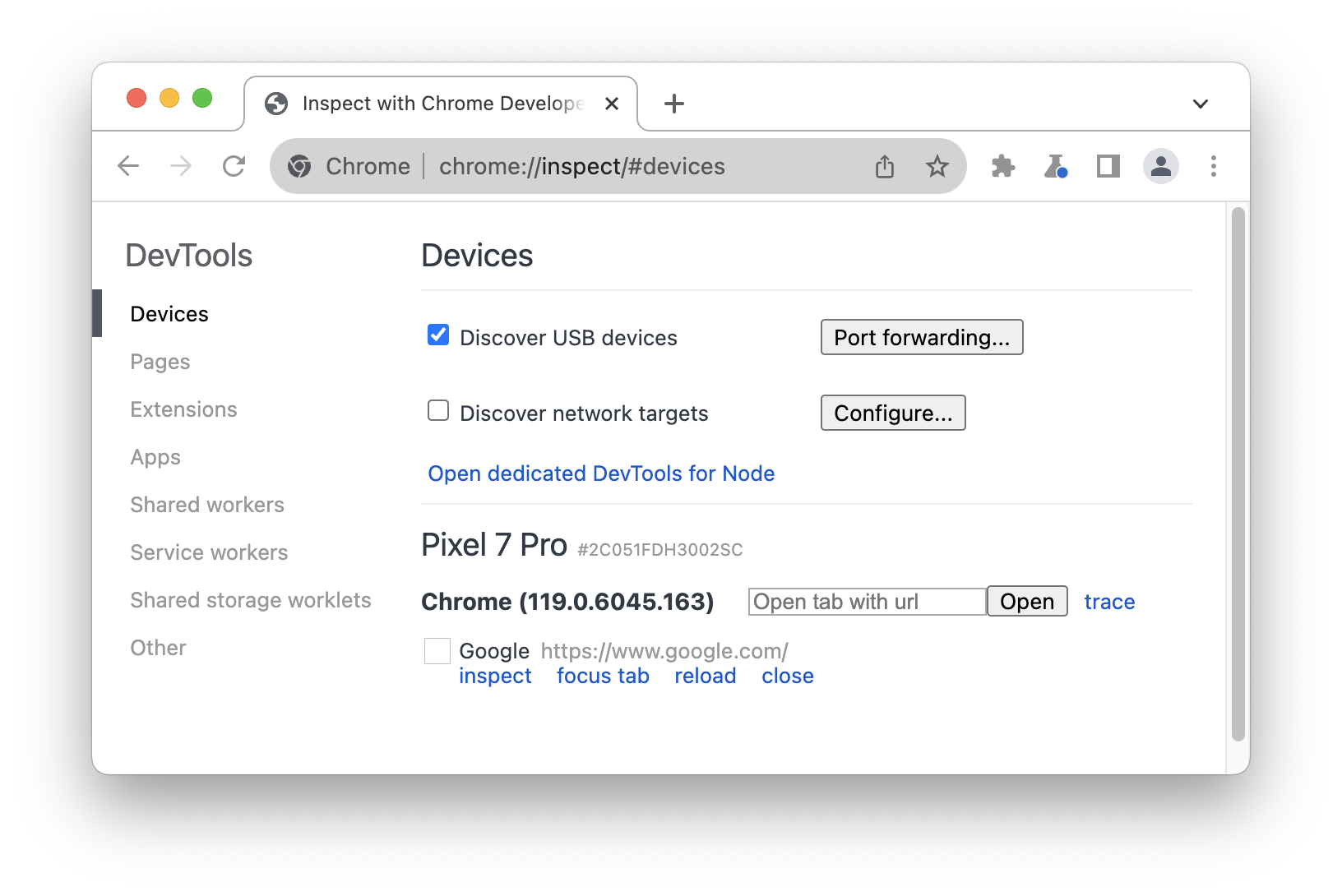
مطمئن شوید
گزینه «کشف دستگاههای USB» تیک خورده است.روی Port forwarding کنار کادر انتخاب کلیک کنید.
در تنظیمات Port forwarding ، به طور پیشفرض
localhost:8080تنظیم شده است. گزینه Enable port forwarding را تیک بزنید.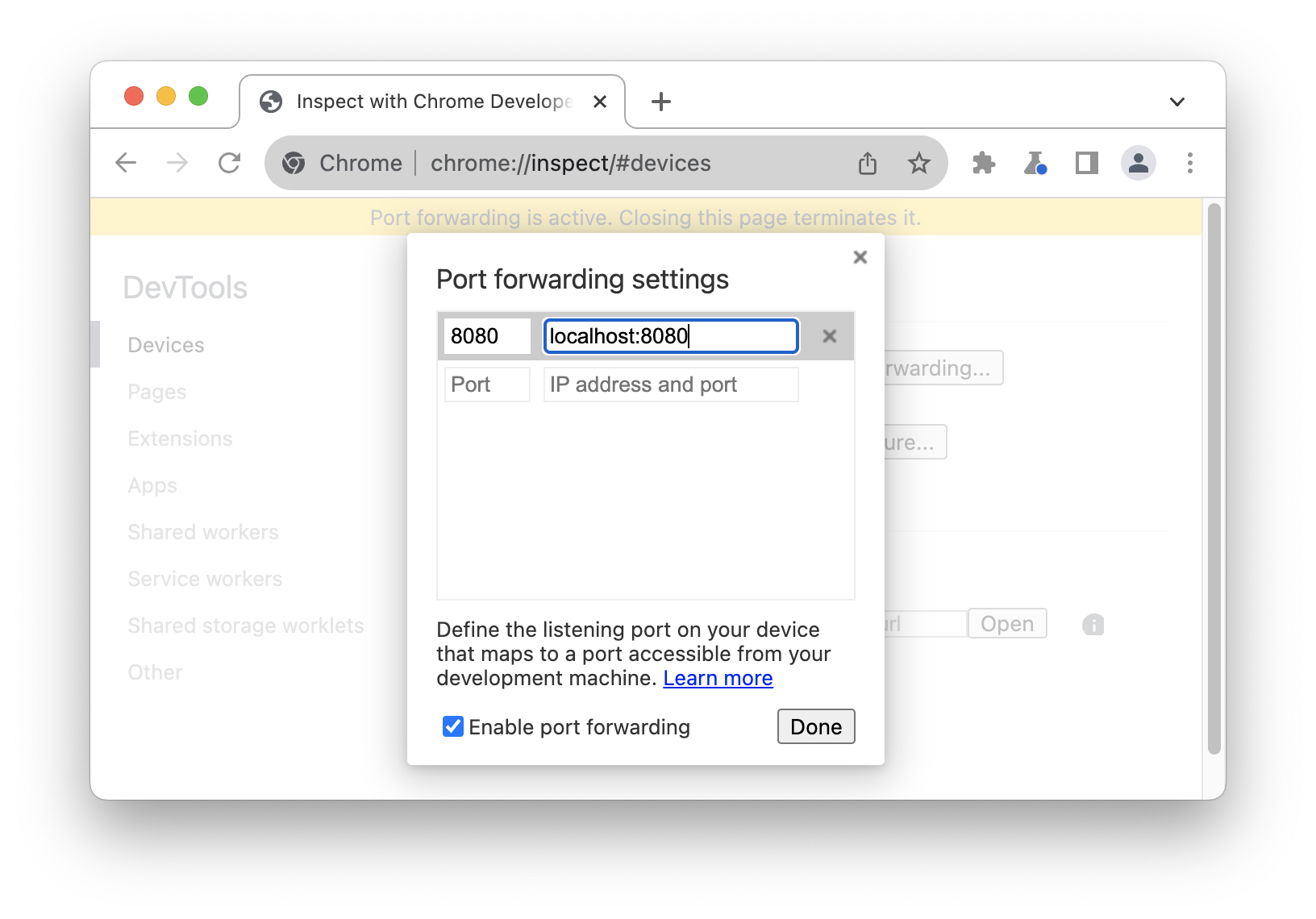 .
.اگر میخواهید پورتهای دیگری را تنظیم کنید، مراحل بعدی را دنبال کنید. در غیر این صورت، مراحل را رد کنید و روی «انجام شد» کلیک کنید.
در فیلد متنی پورت در سمت چپ، شماره پورتی را که میخواهید از طریق آن به سایت در دستگاه اندروید خود دسترسی داشته باشید، وارد کنید. برای مثال، اگر میخواهید از طریق
localhost:5000به سایت دسترسی داشته باشید، باید5000وارد کنید.در فیلد متنی آدرس IP و پورت در سمت راست، آدرس IP یا نام میزبان سایت خود را که روی وب سرور دستگاه توسعه شما اجرا میشود، وارد کنید و به دنبال آن شماره پورت را بنویسید. برای مثال، اگر سایت شما روی
localhost:5000اجرا میشود، بایدlocalhost:5000وارد کنید.روی انجام شد کلیک کنید.
اکنون پورت فورواردینگ تنظیم شده است. میتوانید نشانگر وضعیت پورت فوروارد شده را در بالا و همچنین در کنار نام دستگاه مشاهده کنید.
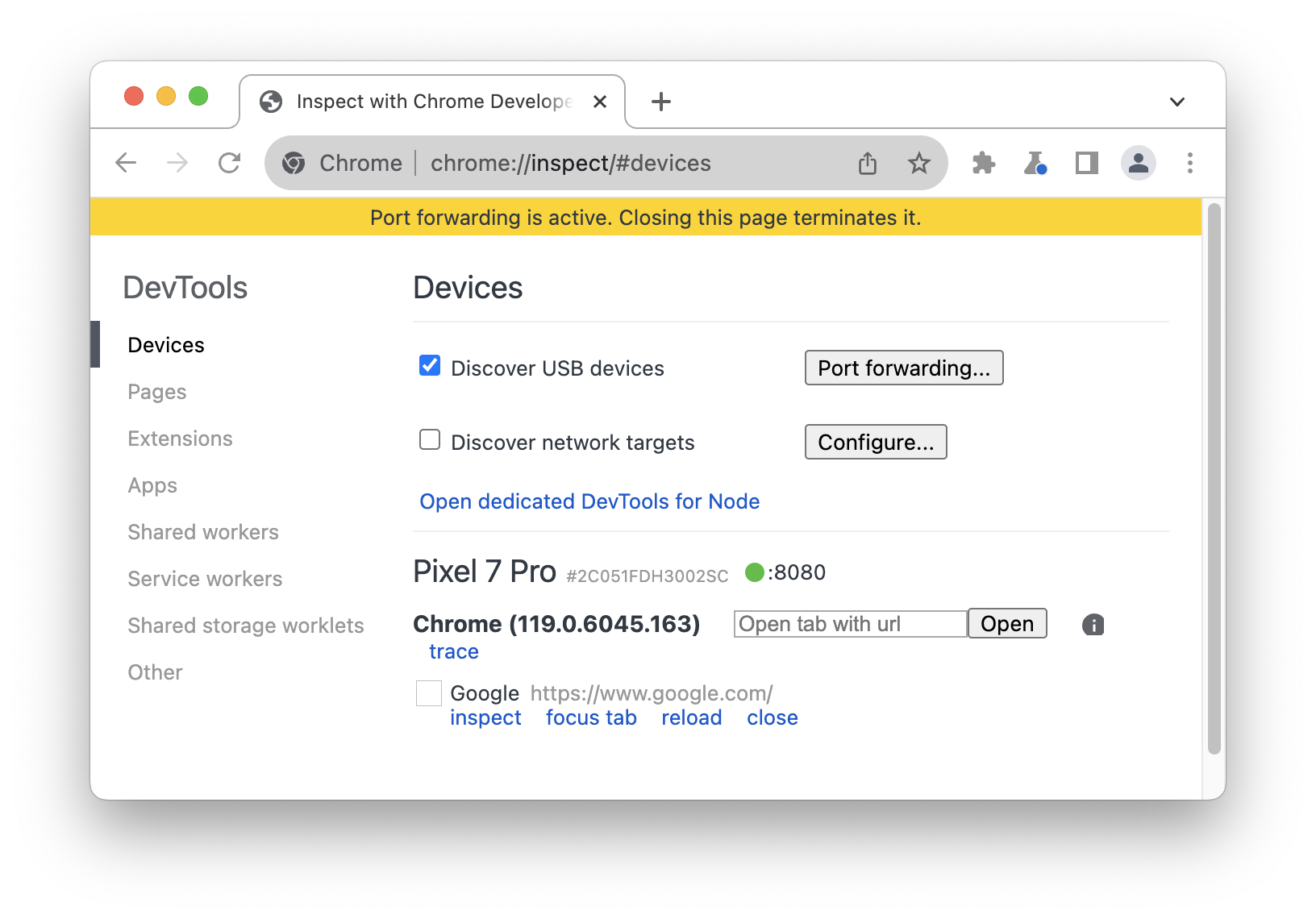
برای مشاهده محتوا، کروم را در دستگاه اندروید خود باز کنید و به پورت localhost که در فیلد پورت دستگاه مشخص کردهاید، بروید. برای مثال، اگر 5000 در این فیلد وارد کرده باشید، به localhost:5000 خواهید رفت.
نگاشت به دامنههای محلی سفارشی
نگاشت دامنه سفارشی به شما امکان میدهد محتوا را در دستگاه اندروید از یک وب سرور روی دستگاه توسعه خود که از یک دامنه سفارشی استفاده میکند، مشاهده کنید.
برای مثال، فرض کنید سایت شما از یک کتابخانه جاوا اسکریپت شخص ثالث استفاده میکند که فقط روی دامنه مجاز chrome.devtools کار میکند. بنابراین، شما یک ورودی در فایل hosts خود در دستگاه توسعه خود ایجاد میکنید تا این دامنه را به localhost (یعنی 127.0.0.1 chrome.devtools ) نگاشت کنید. پس از تنظیم نگاشت دامنه سفارشی و ارسال پورت، میتوانید سایت را در دستگاه اندروید خود با آدرس chrome.devtools مشاهده کنید.
تنظیم انتقال پورت به سرور پروکسی
برای نگاشت یک دامنه سفارشی، باید یک سرور پروکسی روی دستگاه توسعه خود اجرا کنید. نمونههایی از سرورهای پروکسی عبارتند از Charles ، Squid و Fiddler .
برای تنظیم انتقال پورت به یک پروکسی:
سرور پروکسی را اجرا کنید و پورتی که استفاده میکند را یادداشت کنید.
تنظیم پورت فورواردینگ برای دستگاه اندروید خود. برای فیلد آدرس محلی ،
localhost:و به دنبال آن پورتی که سرور پروکسی شما روی آن اجرا میشود را وارد کنید. برای مثال، اگر روی پورت8000اجرا میشود، بایدlocalhost:8000وارد کنید. در فیلد پورت دستگاه ، عددی را که میخواهید دستگاه اندروید شما روی آن گوش دهد، مانند3333وارد کنید.
تنظیمات پروکسی را روی دستگاه خود پیکربندی کنید
در مرحله بعد، باید دستگاه اندروید خود را برای ارتباط با سرور پروکسی پیکربندی کنید.
- در دستگاه اندروید خود به تنظیمات > وایفای بروید.
روی نام شبکهای که به آن متصل هستید، لمس طولانی کنید.
روی اصلاح شبکه ضربه بزنید.
روی گزینههای پیشرفته ضربه بزنید. تنظیمات پروکسی نمایش داده میشود.
روی منوی پروکسی ضربه بزنید و دستی را انتخاب کنید.
برای فیلد نام میزبان پروکسی ،
localhostرا وارد کنید.برای فیلد پورت پروکسی ، شماره پورتی را که برای پورت دستگاه در بخش قبلی وارد کردهاید، وارد کنید.
روی ذخیره ضربه بزنید.
با این تنظیمات، دستگاه شما تمام درخواستهای خود را به پروکسی روی دستگاه توسعهدهندهتان ارسال میکند. پروکسی درخواستها را از طرف دستگاه شما انجام میدهد، بنابراین درخواستهای ارسالی به دامنه محلی سفارشیشده شما به درستی پردازش میشوند.
اکنون میتوانید درست مانند زمانی که در دستگاه توسعهدهنده هستید، به دامنههای سفارشی در دستگاه اندروید خود دسترسی داشته باشید.
اگر وب سرور شما از یک پورت غیر استاندارد استفاده میکند، هنگام درخواست محتوا از دستگاه اندروید خود، به یاد داشته باشید که پورت را مشخص کنید. برای مثال، اگر وب سرور شما از دامنه سفارشی chrome.devtools روی پورت 7331 استفاده میکند، هنگام مشاهده سایت از دستگاه اندروید خود باید از URL chrome.devtools:7331 استفاده کنید.