


Настройте внешний вид и поведение инструментов разработчика и их панелей в разделе  Настройки > Настройки. На этой вкладке перечислены как общие параметры настройки, так и параметры, относящиеся к конкретной панели.
Чтобы задать настройки, откройте  Настройки > Настройки и прокрутите до одного из разделов, описанных ниже.

Чтобы узнать, за что отвечает тот или иной параметр, найдите его название на этой странице и нажмите на значок , чтобы развернуть описание.
В этом справочнике разные настройки обозначены следующими значками:
 флажок
- Раскрывающиеся списки

 (поддержка прекращена)
Чтобы восстановить настройки по умолчанию, прокрутите вкладку Настройки до конца и нажмите Восстановить настройки по умолчанию и перезагрузить.
Внешний вид
В этом разделе перечислены параметры, позволяющие настроить внешний вид инструментов разработчика.
Темы  . Позволяет задать цветовую тему для интерфейса инструментов разработчика.
Макет панели  упорядочивает панели.
Влияет на вкладки Elements (Элементы) > Styles (Стили) и связанные с ними, а также на панель Sources (Источники) > Debugger (Отладчик). Если выбрать вариант Авто, макет будет зависеть от ширины окна инструментов разработчика.
Язык  – задает язык интерфейса инструментов разработчика.
Чтобы применить эту настройку, перезагрузите инструменты разработчика.
 Включить сочетание клавиш Ctrl/Cmd + 0–9 для переключения панелей.
В этом видео показано, как переключаться между вкладками с помощью быстрых клавиш.
 Отключить оверлей приостановленного состояния скрывает оверлей Приостановлено в отладчике
 в области просмотра, когда выполнение кода приостановлено.
 Параметр Показывать вкладку "Что нового" после каждого обновления позволяет автоматически открывать вкладку Что нового после каждого обновления Chrome.

Источники
В этом разделе перечислены параметры, позволяющие настроить панель Источники.
 Искать в анонимных скриптах и скриптах обработки контента. Позволяет искать все загруженные файлы JavaScript, в том числе в расширениях Chrome, на вкладке Поиск.
В этом видео показано, как искать текст в исходном файле расширения.
Страница" при переключении между вкладками в редакторе. " id="automatically-reveal-files-in-sidebar-selects-files-on-the-sources-page-pane-when-you-switch-between-tabs-in-the-editor." tabindex="-1">
 Автоматически показывать файлы на боковой панели – выбирать файлы на панели Источники > Страница при переключении между вкладками в Редакторе.
В этом видео показано, как при включенном параметре панель Источники выбирает файлы в дереве навигации при переключении между вкладками.
 Включить карты исходного кода JavaScript. Позволяет инструментам разработчика находить источники сгенерированных или минифицированных файлов JavaScript.

 Включить перемещение фокуса клавишей Tab. Если этот параметр включен, при нажатии клавиши
 Tab фокус перемещается в инструментах разработчика, а не вставляется символ табуляции в редакторе.
Требуется перезагрузка инструментов разработчика.
В этом видео сначала показаны символы табуляции, вставленные с помощью клавиши Tab. Если вы включите этот параметр и перезагрузите инструменты разработчика, фокус будет перемещаться с помощью клавиши Tab.
 Определять отступы – отступы будут такими же, как в исходном файле, открытом в редакторе.
Требуется перезагрузка инструментов разработчика.
В этом видео сначала показан отступ по умолчанию в восемь пробелов. Если вы включите этот параметр, то отступы по умолчанию будут заменены на отступы из исходного файла.
 Автозаполнение позволяет получать подсказки в редакторе.
В этом видео сначала не показываются подсказки. Если вы включите этот параметр, Редактор будет предлагать варианты завершения команд.
Автоматическое закрывание скобок – автоматически добавляет закрывающую скобку или тег, когда вы вводите открывающий.
В этом видео показано, как вводить открывающие скобки до и после включения автоматического закрывания скобок.
 Поиск парных скобок – в редакторе подчеркиваются и выделяются светло-красным цветом квадратные, фигурные и круглые скобки, у которых нет пары.

 Сворачивание кода позволяет сворачивать и разворачивать блоки кода в фигурных скобках в редакторе.
Требуется перезагрузка инструментов разработчика.
В этом видео показано, как сворачивать блоки кода, когда этот параметр включен.
Показывать пробелы  – в редакторе будут видны пробелы.
Требуется перезагрузка инструментов разработчика. Доступны следующие варианты:
- Все. Все пробелы обозначаются точками (
...). Кроме того, в редакторе символ Tab обозначается линией (—). - В конце строки – пробелы в конце строк выделяются светло-красным.
 Показывать значения переменных в виде встроенных при отладке. Значения переменных будут показываться рядом с операторами присваивания, когда выполнение приостановлено.

 Переходить на панель "Источники" при срабатывании точки останова – открывает Источники > Редактор на строке с точкой останова, которая приостановила выполнение.
На этом видео сначала показана панель Источники, которая не находится в фокусе, когда выполнение приостановлено на точке останова. Если этот параметр включен, инструменты разработчика откроют редактор на панели Источники и покажут строку кода с точкой останова.
Автоформатировать минифицированный исходный код – делает код более читаемым.
При форматировании Редактор может разбить одну длинную строку кода на несколько, добавив в начале каждой из них символ -, который указывает на то, что это продолжение строки.

 Включить карты исходного кода CSS. Инструменты разработчика будут находить и показывать источники сгенерированных CSS-файлов, например
.scss.

 Разрешить прокрутку за конец файла позволяет прокручивать редактор дальше последней строки.
В этом видео показано, как прокручивать страницу за пределы конца файла, когда этот параметр включен.
 Разрешить загрузку ресурсов из удаленных источников в инструментах разработчика. В целях безопасности этот параметр по умолчанию отключен.
Если эта функция отключена, в консоли инструментов разработчика будут появляться сообщения, похожие на следующие:

Отступ по умолчанию  позволяет выбрать количество пробелов, которые клавиша
 Tab вставляет в редакторе.
В этом примере показано, как установить отступ по умолчанию сначала в восемь пробелов, а затем в один символ табуляции.
Элементы
В этом разделе перечислены параметры для настройки панели Элементы.
 Показывать Shadow DOM агента пользователя – отображать узлы Shadow DOM в дереве DOM.

 Перенос слов разбивает длинные строки в дереве DOM и переносит их на следующую строку.

 Показать комментарии HTML – в дереве DOM будут показаны комментарии HTML.

 Показывать узел DOM при наведении указателя мыши. При наведении указателя мыши на элемент в области просмотра в режиме проверки
 выбирается соответствующий узел в дереве DOM.
В начале видео показано, что узлы DOM не выбраны в дереве DOM. Если включить этот параметр, то на панели Элементы будут выбираться узлы, на которые наведен указатель мыши.
 Показывать подробную подсказку при проверке. В режиме проверки
 при наведении указателя мыши на элемент в области просмотра появляется подсказка.

 Показывать линейки при наведении указателя мыши. Линейки будут появляться в области просмотра, когда вы наводите указатель мыши на элементы в дереве DOM.

 Показывать подсказки из документации CSS. При наведении указателя на свойство на панели Стили будет появляться подсказка с кратким описанием.
Ссылка Подробнее ведет на страницу MDN CSS Reference, посвященную этому свойству.

Сеть
В этом разделе перечислены параметры, позволяющие настроить панель Сеть. Большинство параметров такие же, как и в настройках панели.
 Флажок Сохранять журнал выполняет ту же функцию, что и флажок Сохранять журнал на панели Сеть. Сохраняет запросы между загрузками страниц.
В этом видео сначала показано, как журнал запросов обновляется при перезагрузке страницы, а затем – как он сохраняется, если включить этот параметр.
 Записывать сетевой журнал – то же самое, что и
 Записывать сетевой журнал на панели Сеть. Запускает или останавливает запись запросов в сетевом журнале.

 Включить блокировку сетевых запросов – блокирует запросы, соответствующие шаблонам на панели Блокировка сетевых запросов.
Сначала в видео показано, что запросы не заблокированы. После этого шаблон на панели Блокировка сетевых запросов будет блокировать их.
 Параметр Отключить кеш, пока открыты инструменты разработчика аналогичен параметру Отключить кеш на панели Сеть. Отключает кеш браузера.

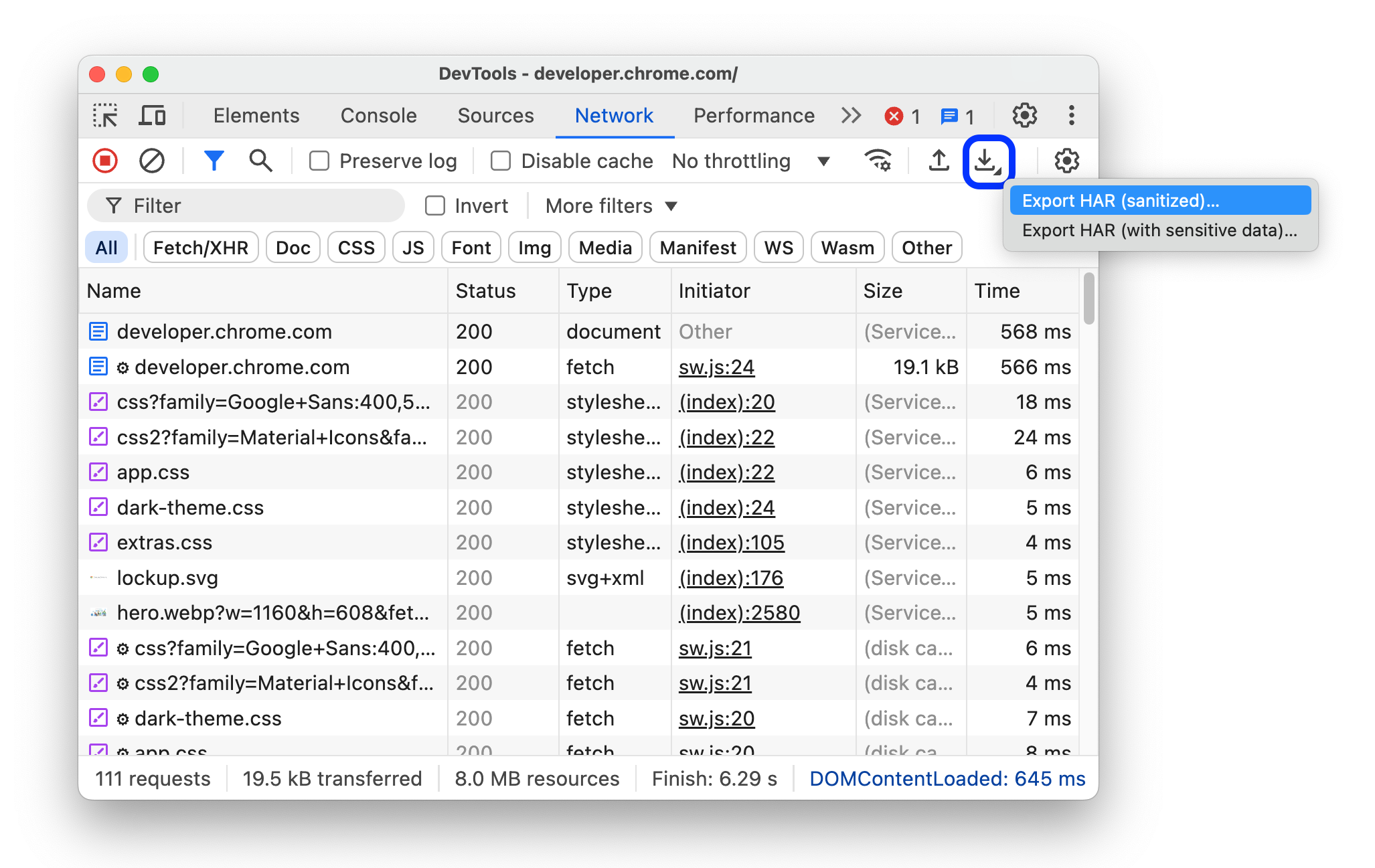
Разрешить создание HAR с конфиденциальными данными добавляет варианты к кнопке Экспорт HAR, которые позволяют экспортировать данные с конфиденциальными данными или без них (очищенные).
Конфиденциальными считаются данные в заголовках Cookie, Set-Cookie и Authorization.
 Выделять типы ресурсов цветом – запросы в столбце Каскад сетевого журнала будут выделены разными цветами в зависимости от их типа.

 Группировать сетевой журнал по фреймам – то же самое, что и Группировать по фреймам на панели Сеть. Этот вариант позволяет группировать запросы, инициированные встроенными фреймами.

 Принудительно блокировать рекламу на этом сайте. Блокирует обнаруженную рекламу на странице, пока открыты инструменты разработчика.

Эффективность
В этом разделе перечислены параметры, которые позволяют настроить панель Производительность.
Действие колеса мыши на флейм-графе  . Назначьте действие прокрутки или масштабирования колесу мыши при навигации по флейм-графу.
В этом примере показаны действия по прокрутке и масштабированию колесика мыши на флейм-графе на панели Производительность.
Консоль
В этом разделе перечислены параметры, позволяющие настроить Консоль. Большинство параметров совпадают с настройками консоли.

 Hide network messages (Скрыть сообщения сети) – скрыть сообщения сети в консоли.
В этом видео показано, как скрыть сообщения о сети с помощью этого параметра в  настройках и в настройках консоли.
 Selected context only (Только выбранный контекст). В консоли будут показываться сообщения только для выбранного контекста: top, iframe, worker или extension.
В этом видео показано, как включить эту функцию в  настройках и в разделе Консоль > Настройки, а также как выбрать контекст в консоли.
 Регистрировать запросы XMLHttpRequests. В консоли будут регистрироваться запросы XHR и fetch.
В этом видео показано, как включить эту функцию в  Настройках и в разделе Консоль > Настройки, а также как регистрировать сообщения
XHR finished loading в Консоли.
 Показывать временные метки. В консоли рядом с сообщениями будут показываться временные метки.

 Автозаполнение из истории позволяет Консоли предлагать команды, которые вы выполняли ранее, по мере ввода.
Этот же параметр можно найти в разделе Console (Консоль) > Settings (Настройки).

 Принимать подсказки автозаполнения при нажатии Ввод. Если этот параметр включен, то при нажатии клавиши Ввод Консоль принимает выбранную подсказку из раскрывающегося списка автозаполнения.
В этом видео показано, что происходит при нажатии клавиши Ввод до и после включения этого параметра.
 Группировать похожие сообщения в консоли – похожие сообщения будут группироваться на панели Консоль.
Этот же параметр можно найти в разделе Console (Консоль) > Settings (Настройки).

 Показывать ошибки CORS в консоли. На консоли будут показаны зарегистрированные ошибки CORS.
Этот же параметр можно найти в разделе Console (Консоль) > Settings (Настройки).

 Автоматическое вычисление позволяет консоли показывать предварительный просмотр выходных данных по мере ввода команды.
Этот же параметр можно найти в разделе Console (Консоль) > Settings (Настройки).
В этом видео показаны различные варианты предварительного просмотра.
 Рассматривать оценку кода как пользовательское действие. Любая команда, которую вы запускаете в консоли, превращается во взаимодействие с пользователем.
Другими словами, при оценке он задает для navigator.userActivation.isActive значение true. Этот же параметр можно найти в разделе Console (Консоль) > Settings (Настройки).
В этом видео показаны результаты оценки navigator.userActivation.isActive до и после включения этой функции.
 Автоматически разворачивать сообщения console.trace() – консоль будет показывать развернутые сообщения
console.trace() при их регистрации.

 Сохранять журнал при навигации. В этом случае консоль будет регистрировать сообщение
Navigated to при каждом переходе и сохранять журналы для всех страниц.
Этот же параметр можно найти в разделе Console (Консоль) > Settings (Настройки).

Расширение
В этом разделе перечислены параметры, которые настраивают обработку ссылок для расширений инструментов разработчика Chrome.
Обработка ссылок  позволяет выбрать, в каком инструменте открывать файлы, когда вы нажимаете на ссылку на исходный файл, например на панели Элементы > Стили.
Сохранение
В этом разделе перечислены параметры, которые управляют тем, как инструменты разработчика сохраняют внесенные вами изменения.
 Включить локальные переопределения. Изменения, внесенные в источники, будут сохраняться при загрузке страниц.
Подробнее о локальных переопределениях…
Debugger
В этом разделе перечислены параметры, управляющие поведением отладчика.
 Отключить JavaScript. Позволяет посмотреть, как выглядит и работает веб-страница, когда JavaScript отключен.
Обновите страницу, чтобы увидеть, зависит ли она от JavaScript при загрузке.
Когда JavaScript отключен, в адресной строке Chrome появляется значок  , а в инструментах разработчика – значок предупреждения
 рядом с пунктом Источники.

 Отключить асинхронную трассировку стека – скрыть полную историю асинхронной операции в стеке вызовов.
По умолчанию отладчик пытается отслеживать асинхронные операции, если используемый вами фреймворк поддерживает такое отслеживание.

Подробнее о том, как просматривать трассировки асинхронного стека…
Все страны
В этом разделе перечислены параметры, которые влияют на работу всех инструментов разработчика.
 Автоматически открывать инструменты разработчика для всплывающих окон. Инструменты разработчика будут открываться при нажатии на ссылки, которые открывают новые вкладки. То есть все ссылки с
target=_blank.
В этом видео сначала показано, как нажать на ссылку и открыть новую вкладку *без* Инструментов разработчика. Если вы включите этот параметр, новая вкладка будет открываться *с* инструментами разработчика.
 Поиск по мере ввода. Инструменты разработчика переходят к первому результату поиска по мере ввода поискового запроса. Если параметр отключен, инструменты разработчика перенаправят вас к результату, только когда вы нажмете Ввод.
Сначала в видео показано, как инструменты разработчика "прыгают", когда вы вводите поисковый запрос. Если этот параметр включен, то при нажатии клавиши Ввод инструменты разработчика перенаправят вас к первому результату.
Синхронизация
В этом разделе можно настроить синхронизацию параметров между устройствами.
 Включить синхронизацию настроек позволяет синхронизировать настройки Инструментов разработчика на нескольких устройствах.
Чтобы использовать этот параметр, сначала включите синхронизацию Chrome. Подробнее о настройках синхронизации…