



Les cookies HTTP sont principalement utilisés pour gérer les sessions utilisateur, stocker les préférences de personnalisation des utilisateurs, et suivre leur comportement. Ils sont également à l'origine de tous ces formulaires de consentement agaçants "Cette page utilise des cookies" que vous voyez sur le Web. Ce guide vous explique comment afficher, ajouter, modifier et supprimer les cookies d'une page à l'aide des Outils pour les développeurs Chrome.
Ouvrir le volet "Cookies"
- Accédez aux outils pour les développeurs Chrome.
- Ouvrez Application > Stockage > Cookies , puis sélectionnez une origine.
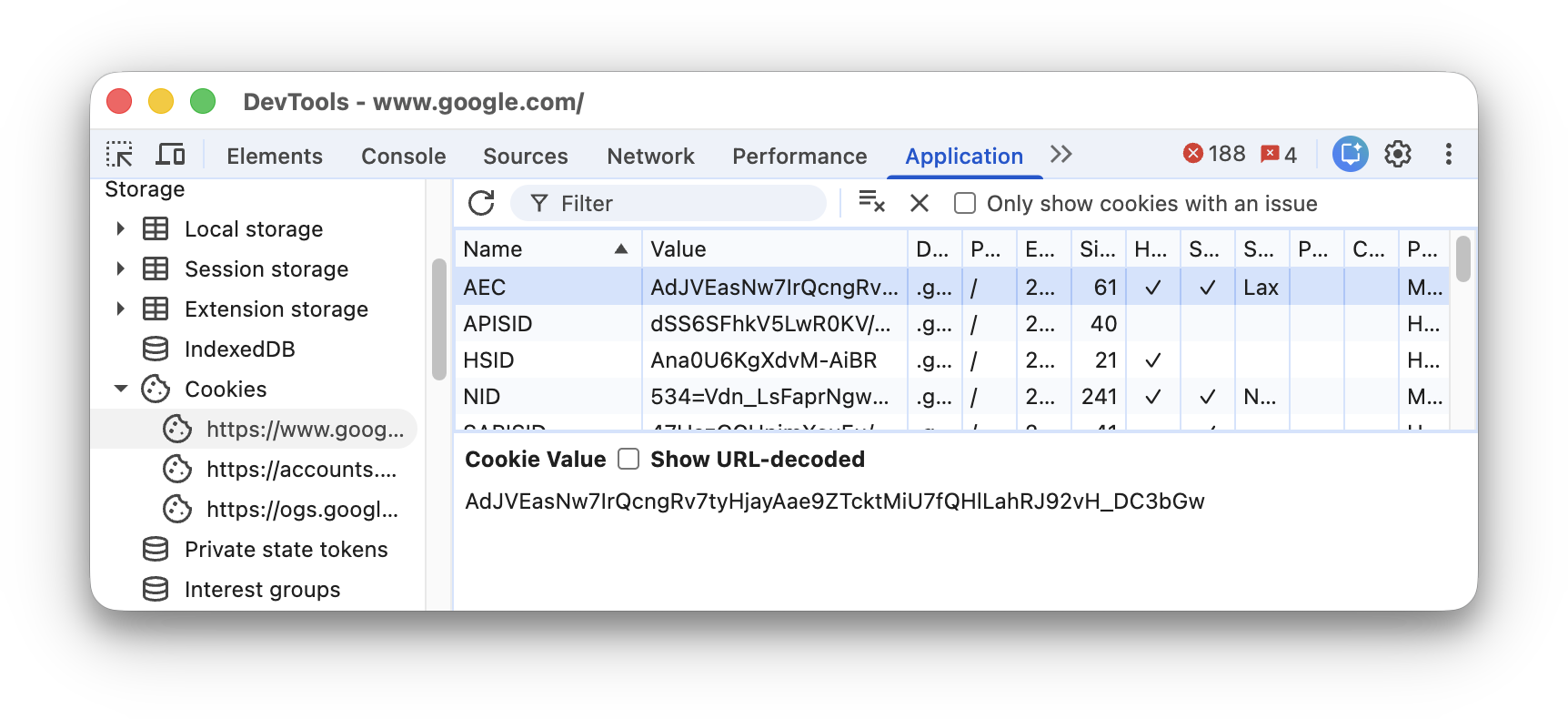
Champs
Le tableau Cookies contient les champs suivants :
- Nom. Nom du cookie.
- Valeur. Valeur du cookie.
- Domaine. Hôtes autorisés à recevoir le cookie.
- Chemin. URL qui doit exister dans l'URL demandée pour envoyer l'en-tête
Cookie. - Expiration / Âge maximal. Date d'expiration ou âge maximal du cookie.
Pour les cookies de session, cette valeur est toujours
Session. - Taille. Taille du cookie, en octets.
- HttpOnly. Si la valeur est "true", ce champ indique que le cookie ne doit être utilisé que via HTTP et que la modification JavaScript n'est pas autorisée.
- Sécurité. Si la valeur est "true", ce champ indique que le cookie ne peut être envoyé au serveur que via une connexion HTTPS sécurisée.
- SameSite. Contient
StrictouLaxsi le cookie utilise l'attribut expérimentalSameSite. - Clé de partition. Pour les cookies avec un état de partition indépendant, la clé de partition est le site de l'URL de premier niveau que le navigateur consultait au début de la requête adressée au point de terminaison qui a défini le cookie.
- Priorité. Contient
Low,Medium(par défaut) ouHighsi vous utilisez l'attribut de priorité de cookie obsolète cookie Priority.
Pour afficher la valeur d'un cookie, sélectionnez-le dans le tableau. Pour afficher la valeur sans encodage en pourcentage, cochez Afficher les valeurs décodées via l'URL.
Filtrer les cookies
Utilisez la zone Filtre pour filtrer les cookies par Nom ou Valeur.
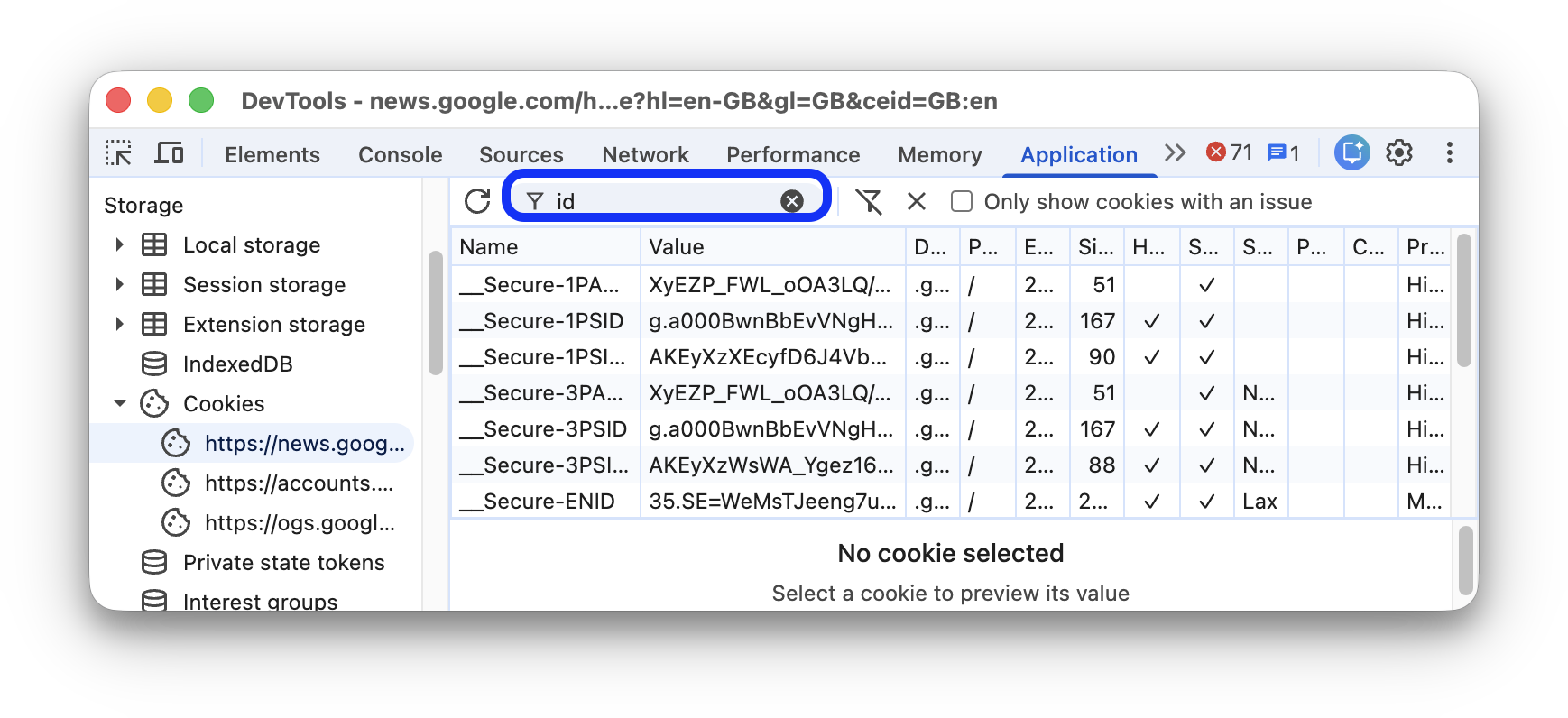
Le filtrage par d'autres champs n'est pas pris en charge. Le filtre n'est pas sensible à la casse.
Ajouter un cookie
Pour ajouter un cookie arbitraire :
- Double-cliquez sur une ligne vide du tableau.
- Saisissez un Nom et une Valeur , puis appuyez sur Entrée.
Les outils de développement remplissent automatiquement les autres champs obligatoires. Vous pouvez les modifier comme décrit ci-dessous.
Modifier un cookie
Tous les champs sont modifiables, à l'exception de Taille , qui est mis à jour automatiquement.
Double-cliquez sur un champ pour le modifier.
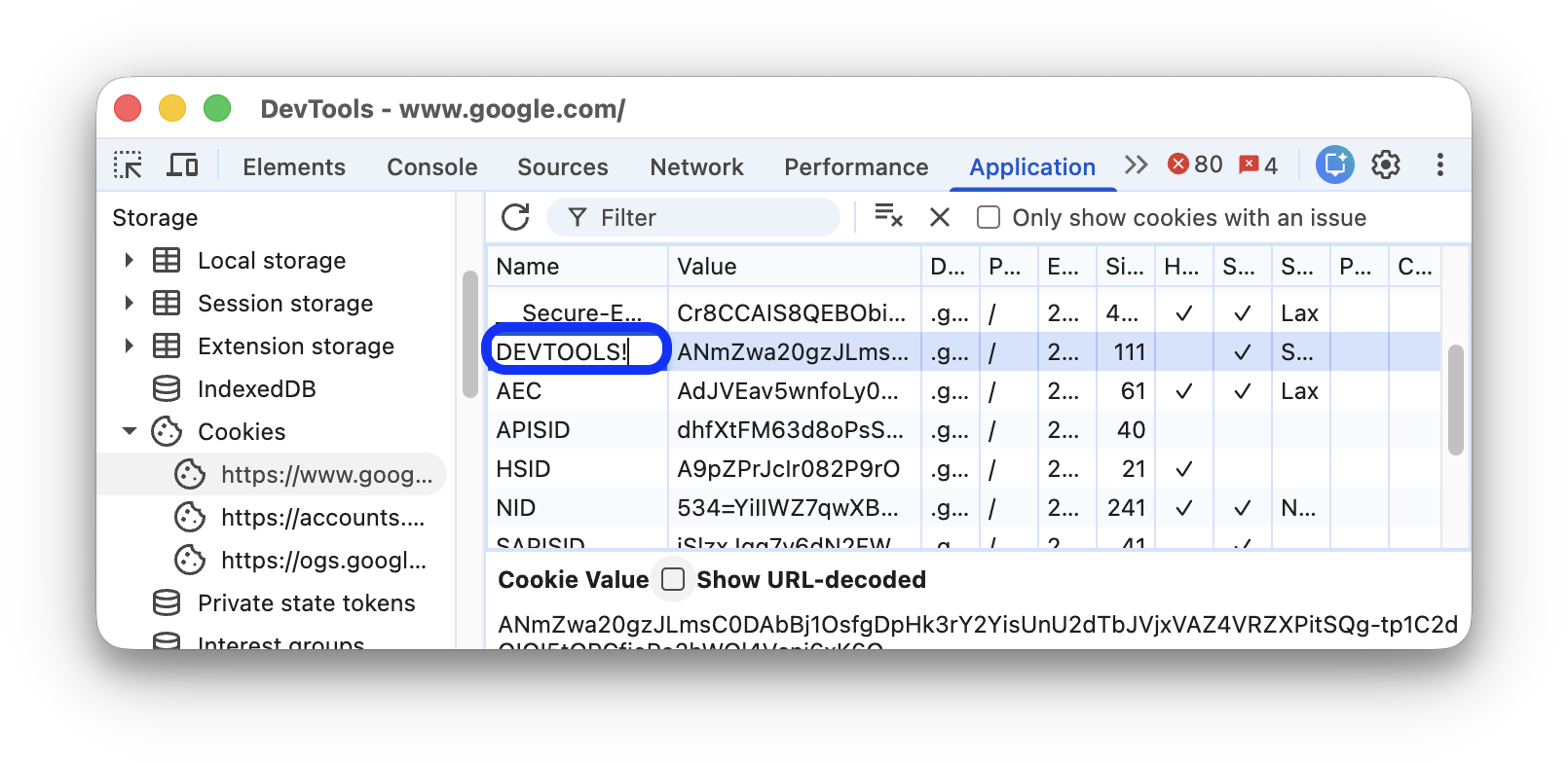
Les outils de développement mettent en surbrillance en rouge les cookies dont les valeurs de champ ne sont pas valides.
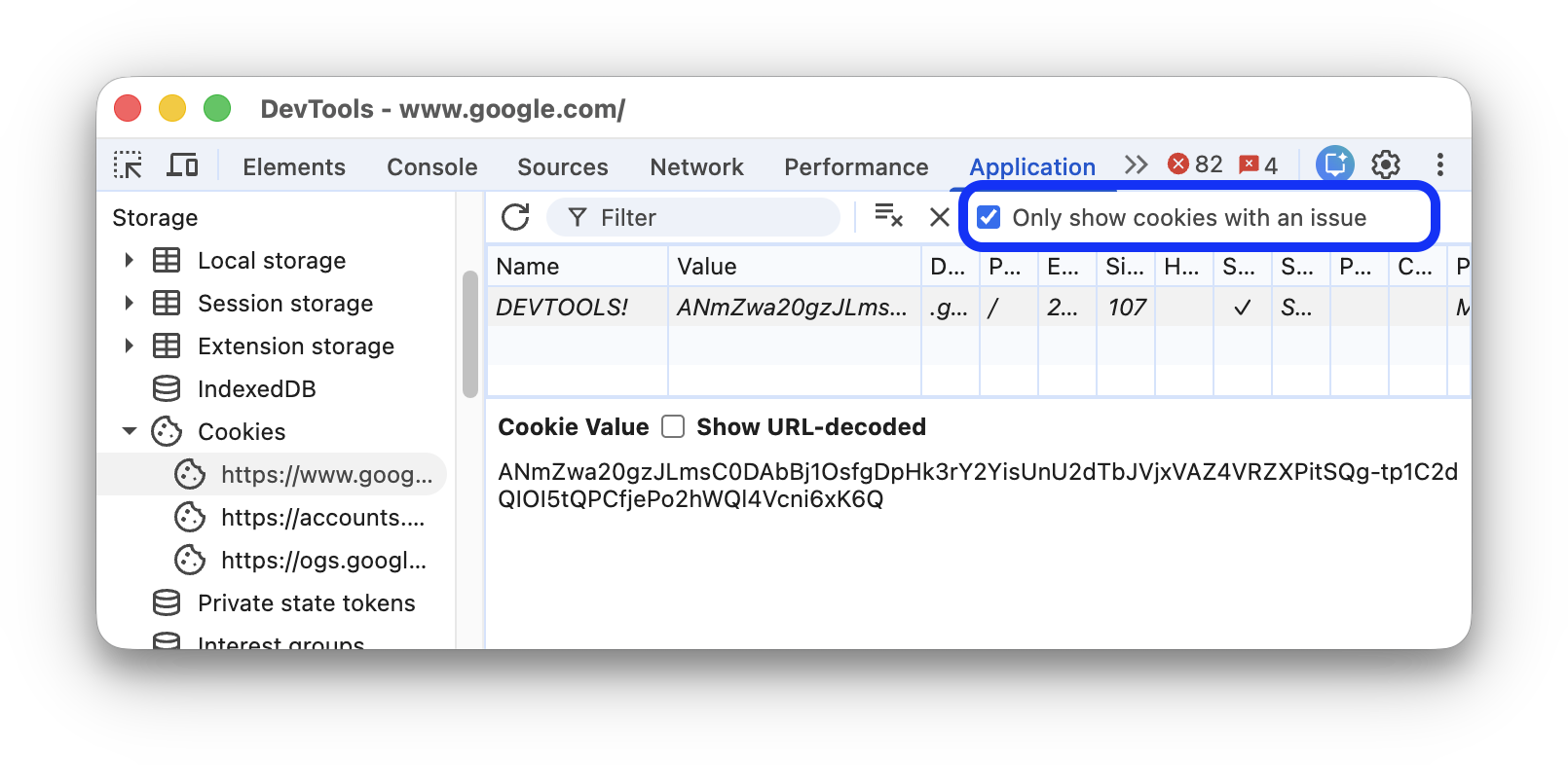
Pour filtrer les cookies valides, cochez Afficher uniquement les cookies avec un problème dans la barre d'action en haut.
Supprimer les cookies
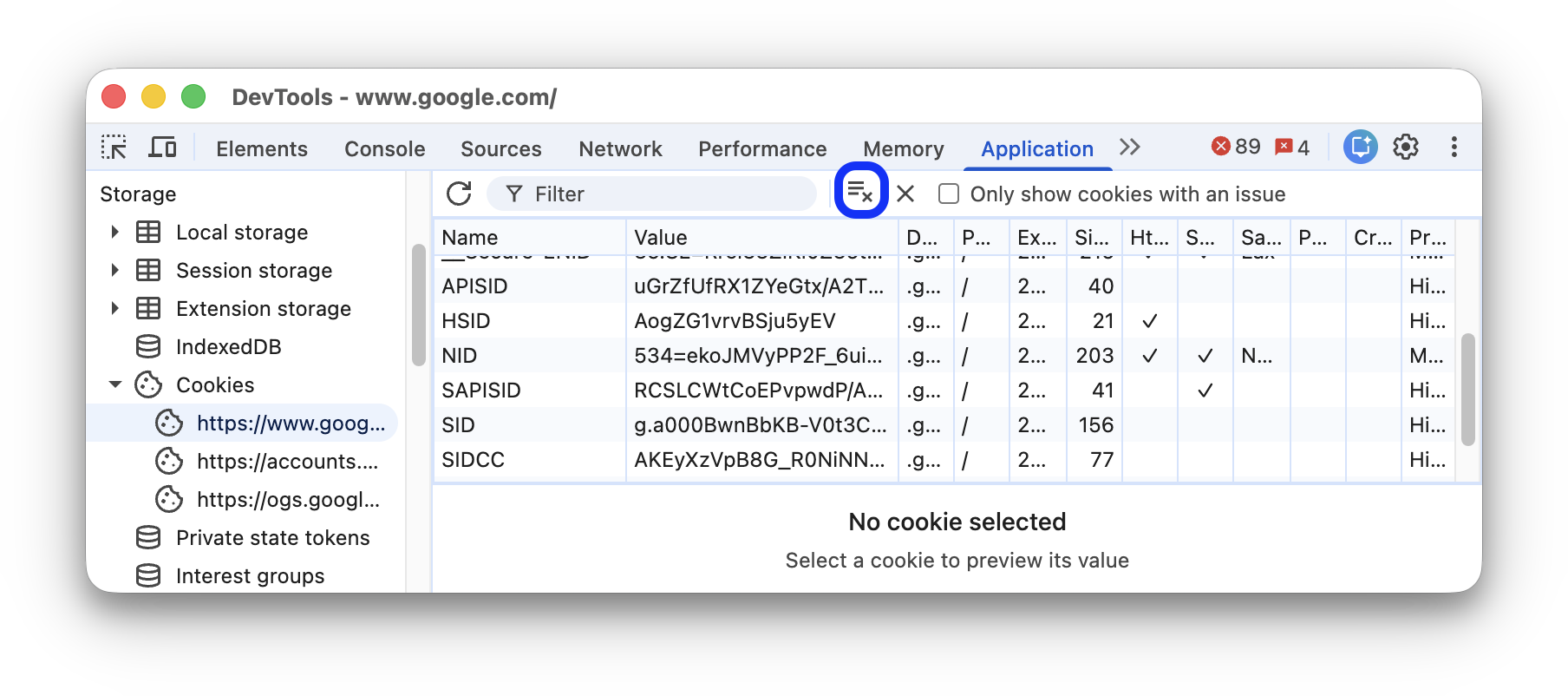
Pour supprimer un cookie, sélectionnez-le, puis cliquez sur Supprimer la sélection dans la barre d'action en haut.
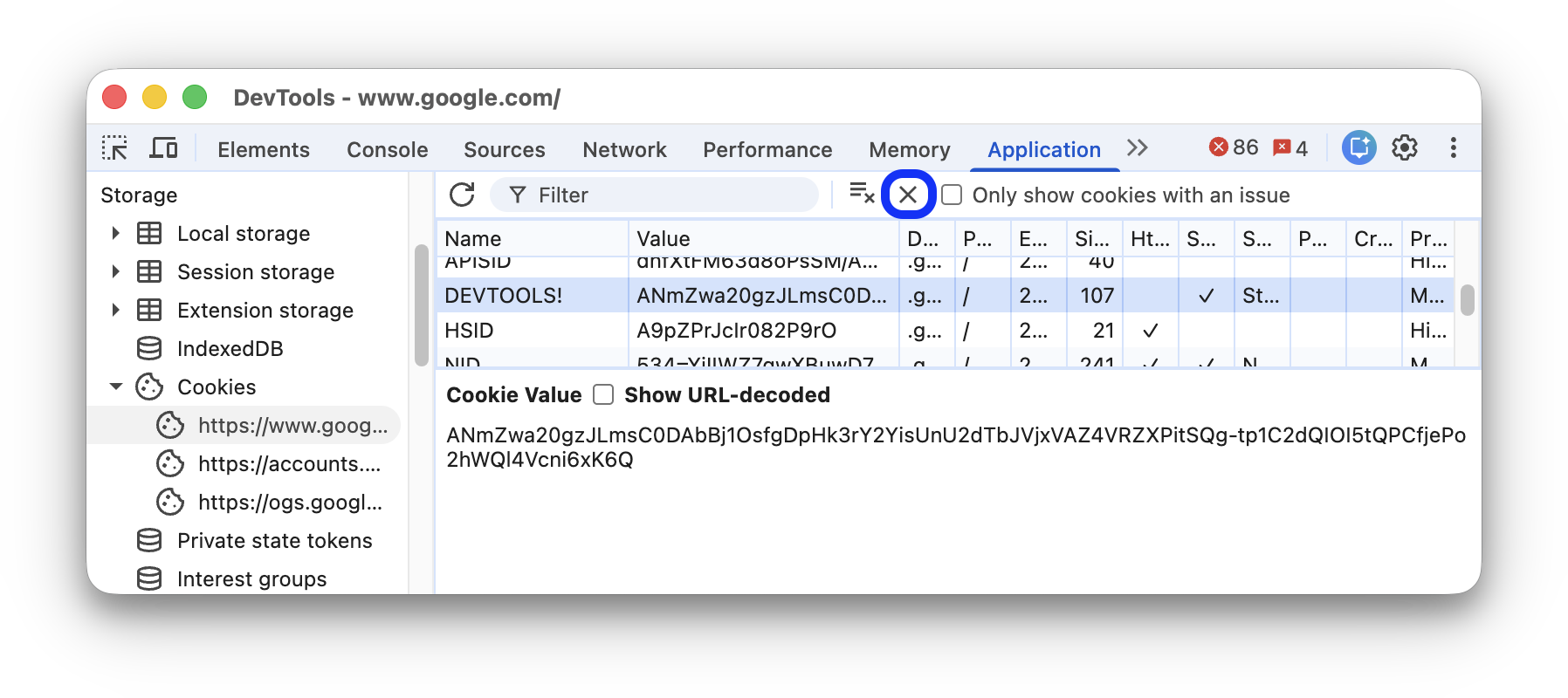
Cliquez sur Tout effacer pour supprimer tous les cookies.
Identifier et inspecter les cookies tiers
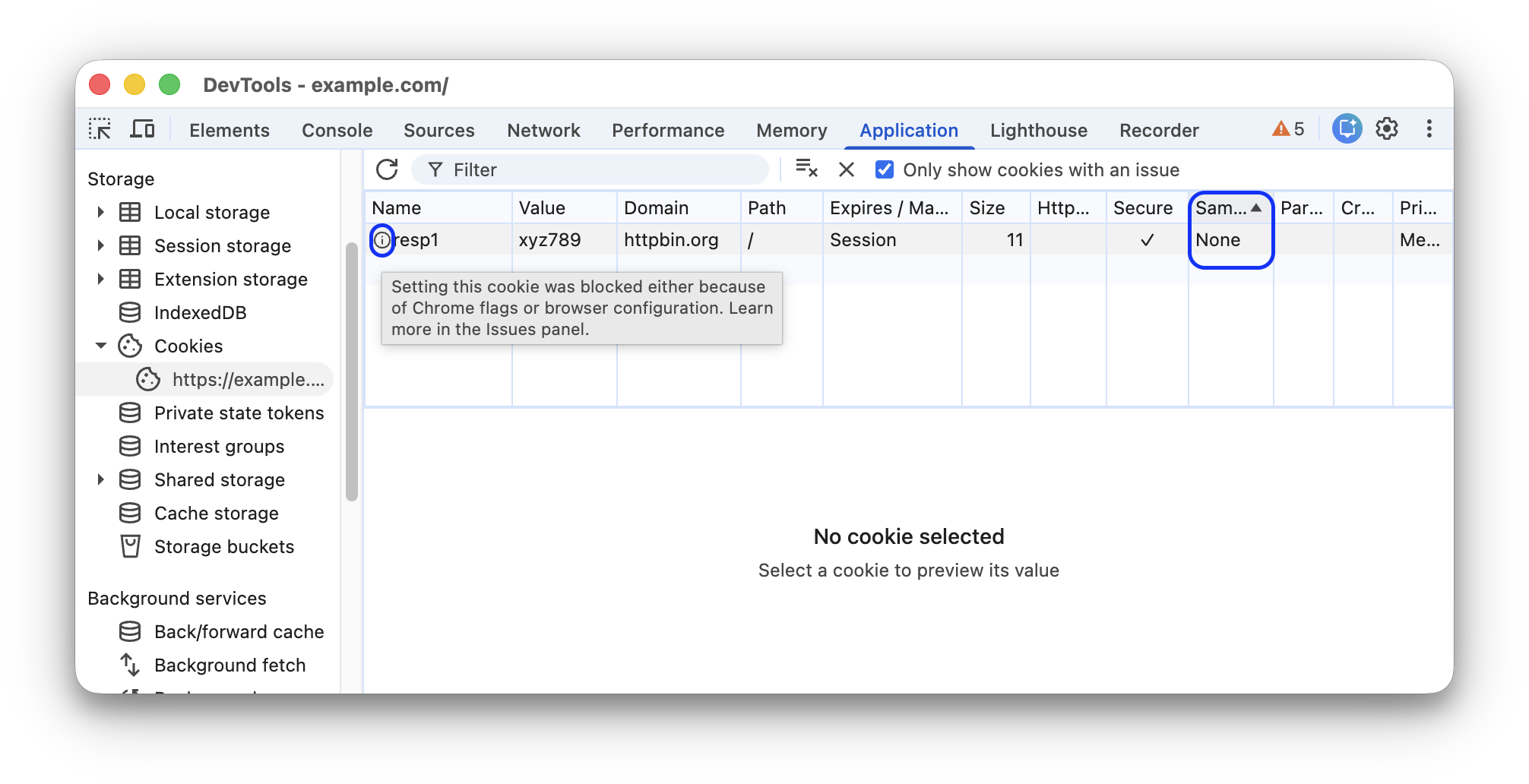
Les cookies tiers sont ceux définis par un site différent de la page de premier niveau actuelle. Les cookies tiers ont l'attribut SameSite=None.
Les outils de développement listent ces cookies dans Application > Stockage > Cookies et affichent une icône d'avertissement à côté d'eux. Pointez sur l'icône pour afficher une info-bulle, puis cliquez dessus pour accéder au panneau Problèmes pour en savoir plus.
Vous pouvez également trouver des cookies tiers dans Réseau > cliquez sur la requête > Cookies.
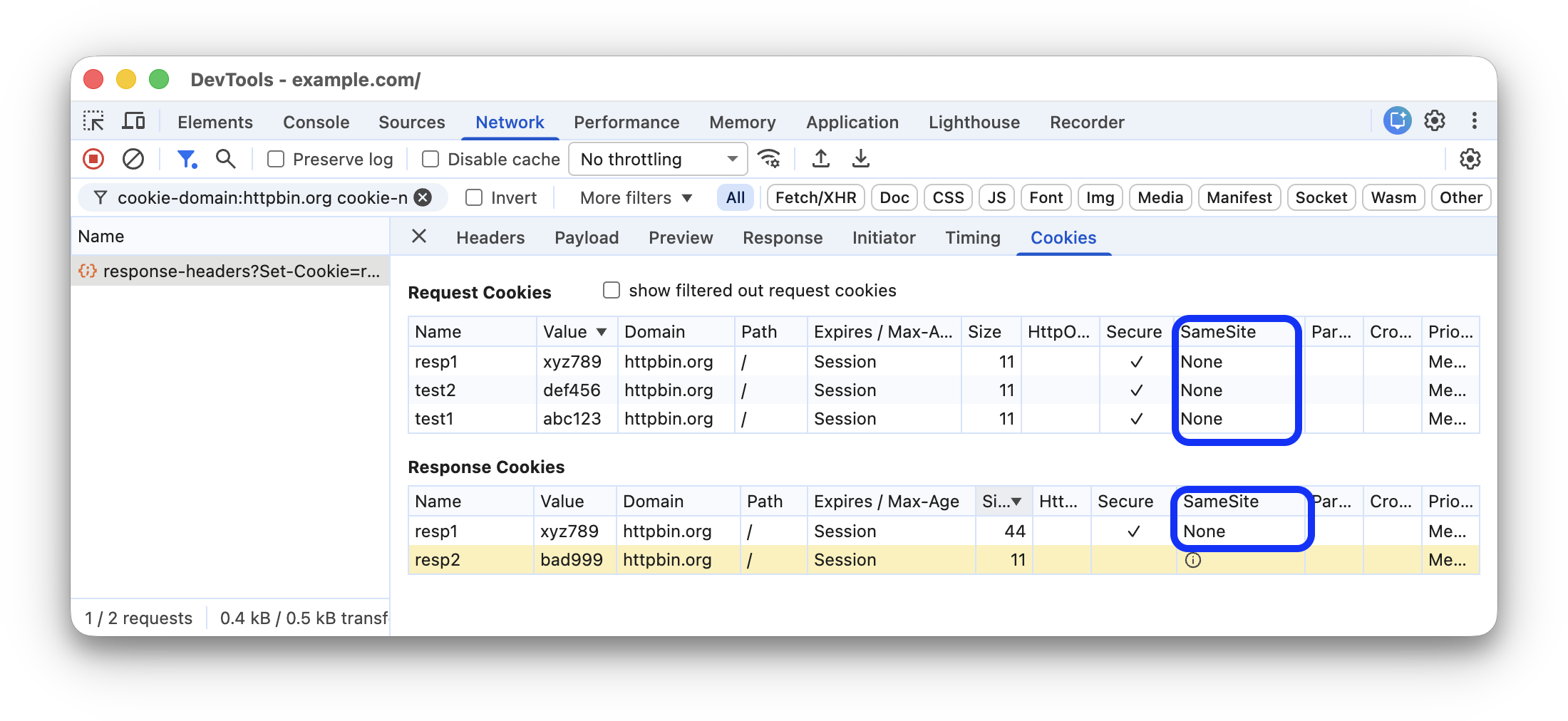
Le panneau Réseau met en surbrillance les cookies présentant des problèmes et affiche une icône d'avertissement à côté des cookies concernés lorsque les cookies tiers ne sont pas disponibles.