



HTTP কুকি প্রধানত ব্যবহারকারীর সেশন পরিচালনা করতে, ব্যবহারকারীর ব্যক্তিগত পছন্দ সংরক্ষণ করতে এবং ব্যবহারকারীর আচরণ ট্র্যাক করতে ব্যবহৃত হয়। ওয়েব জুড়ে আপনি যে সমস্ত বিরক্তিকর "এই পৃষ্ঠাটি কুকি ব্যবহার করে" সম্মতি ফর্ম দেখতে পান, সেগুলোর কারণও এগুলিই। এই নির্দেশিকাটি আপনাকে শেখাবে কীভাবে Chrome DevTools ব্যবহার করে একটি পৃষ্ঠার কুকি দেখতে, যোগ করতে, সম্পাদনা করতে এবং মুছে ফেলতে হয়।
কুকি প্যানেলটি খুলুন
- Chrome DevTools খুলুন ।
- অ্যাপ্লিকেশন > স্টোরেজ > কুকিজ খুলুন এবং একটি উৎস নির্বাচন করুন।

ক্ষেত্র
কুকিজ টেবিলে নিম্নলিখিত ফিল্ডগুলো রয়েছে:
- নাম . কুকিটির নাম।
- মান । কুকিটির মান।
- ডোমেইন । যে হোস্টগুলো কুকি গ্রহণ করার অনুমতিপ্রাপ্ত।
- পাথ ।
Cookieহেডার পাঠানোর জন্য অনুরোধ করা URL-এ এই URL-টি অবশ্যই থাকতে হবে। - মেয়াদ শেষ হওয়ার তারিখ বা সর্বোচ্চ মেয়াদ । কুকিটির মেয়াদ শেষ হওয়ার তারিখ বা সর্বোচ্চ মেয়াদ। সেশন কুকির ক্ষেত্রে এই মান সর্বদা
Sessionহয়। - আকার । কুকিটির আকার, বাইটে।
- HttpOnly . যদি true হয়, এই ফিল্ডটি নির্দেশ করে যে কুকিটি শুধুমাত্র HTTP-এর মাধ্যমে ব্যবহার করা হবে এবং জাভাস্ক্রিপ্ট দ্বারা কোনো পরিবর্তন অনুমোদিত নয়।
- সুরক্ষিত । যদি 'true' হয়, এই ফিল্ডটি নির্দেশ করে যে কুকিটি শুধুমাত্র একটি সুরক্ষিত, HTTPS সংযোগের মাধ্যমে সার্ভারে পাঠানো যাবে।
- SameSite . যদি কুকিটি পরীক্ষামূলক
SameSiteঅ্যাট্রিবিউট ব্যবহার করে, তবে এতেStrictবাLaxথাকে। - পার্টিশন কী । স্বাধীন পার্টিশন অবস্থা সম্পন্ন কুকিগুলির জন্য, পার্টিশন কী হলো সেই টপ-লেভেল ইউআরএল-এর সাইট, যা কুকি সেটকারী এন্ডপয়েন্টে অনুরোধ পাঠানোর শুরুতে ব্রাউজারটি ভিজিট করছিল।
- অগ্রাধিকার । এতে
Low,Medium(ডিফল্ট), অথবাHighযদি অপ্রচলিত কুকি Priority অ্যাট্রিবিউট ব্যবহার করা হয়) অন্তর্ভুক্ত থাকে।
কুকির মান দেখতে, টেবিল থেকে সেটি নির্বাচন করুন। পার্সেন্ট-এনকোডিং ছাড়া মানটি দেখতে, ‘Show URL-decoded’ চেক করুন।
কুকি ফিল্টার করুন
নাম বা মান অনুযায়ী কুকি ফিল্টার করতে ফিল্টার বক্সটি ব্যবহার করুন।
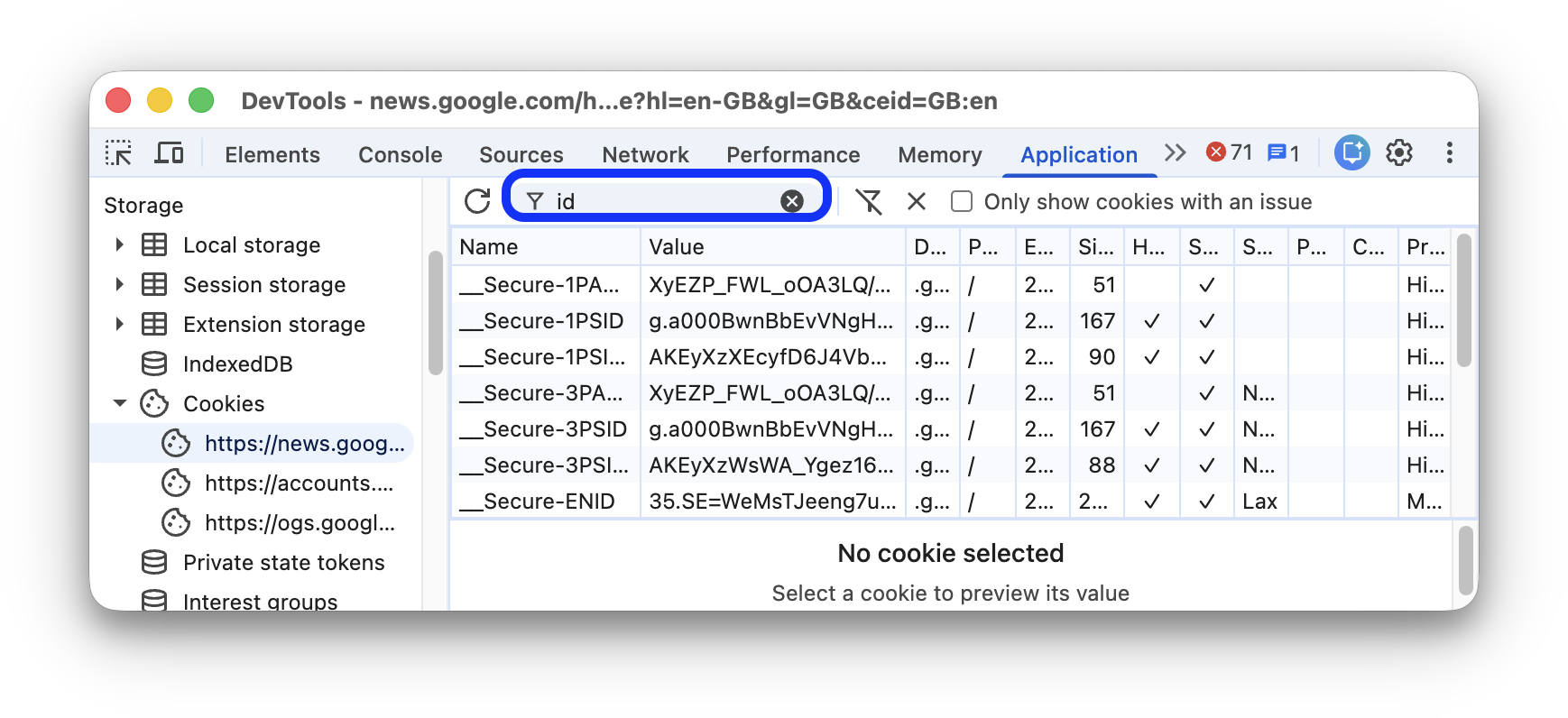
অন্যান্য ফিল্ড দ্বারা ফিল্টারিং সমর্থিত নয়। ফিল্টারটি কেস-ইনসেনসিটিভ।
একটি কুকি যোগ করুন
ইচ্ছামত যেকোনো কুকি যোগ করতে:
- টেবিলের একটি খালি সারিতে ডাবল-ক্লিক করুন।
- একটি নাম ও মান প্রবেশ করিয়ে এন্টার চাপুন।
ডেভটুলস অন্যান্য প্রয়োজনীয় ফিল্ডগুলো স্বয়ংক্রিয়ভাবে পূরণ করে দেয়। আপনি পরবর্তীতে বর্ণিত পদ্ধতি অনুযায়ী সেগুলো সম্পাদনা করতে পারেন।
একটি কুকি সম্পাদনা করুন
সাইজ ছাড়া বাকি সব ফিল্ড সম্পাদনাযোগ্য, সাইজ স্বয়ংক্রিয়ভাবে আপডেট হয়।
কোনো ফিল্ড সম্পাদনা করতে সেটিতে ডাবল-ক্লিক করুন।
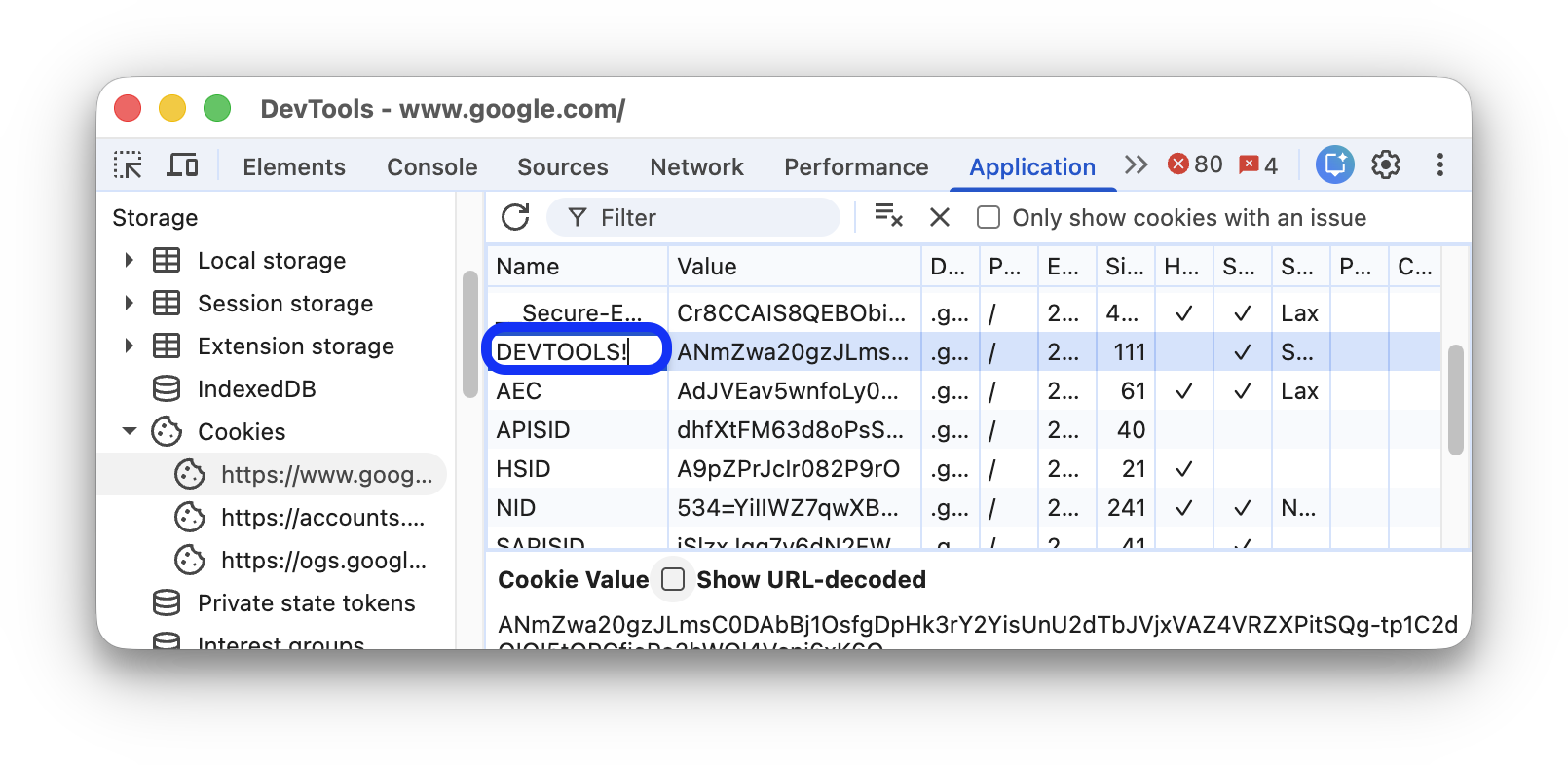
DevTools ভুল ফিল্ড ভ্যালুযুক্ত কুকিগুলোকে লাল রঙে চিহ্নিত করে।
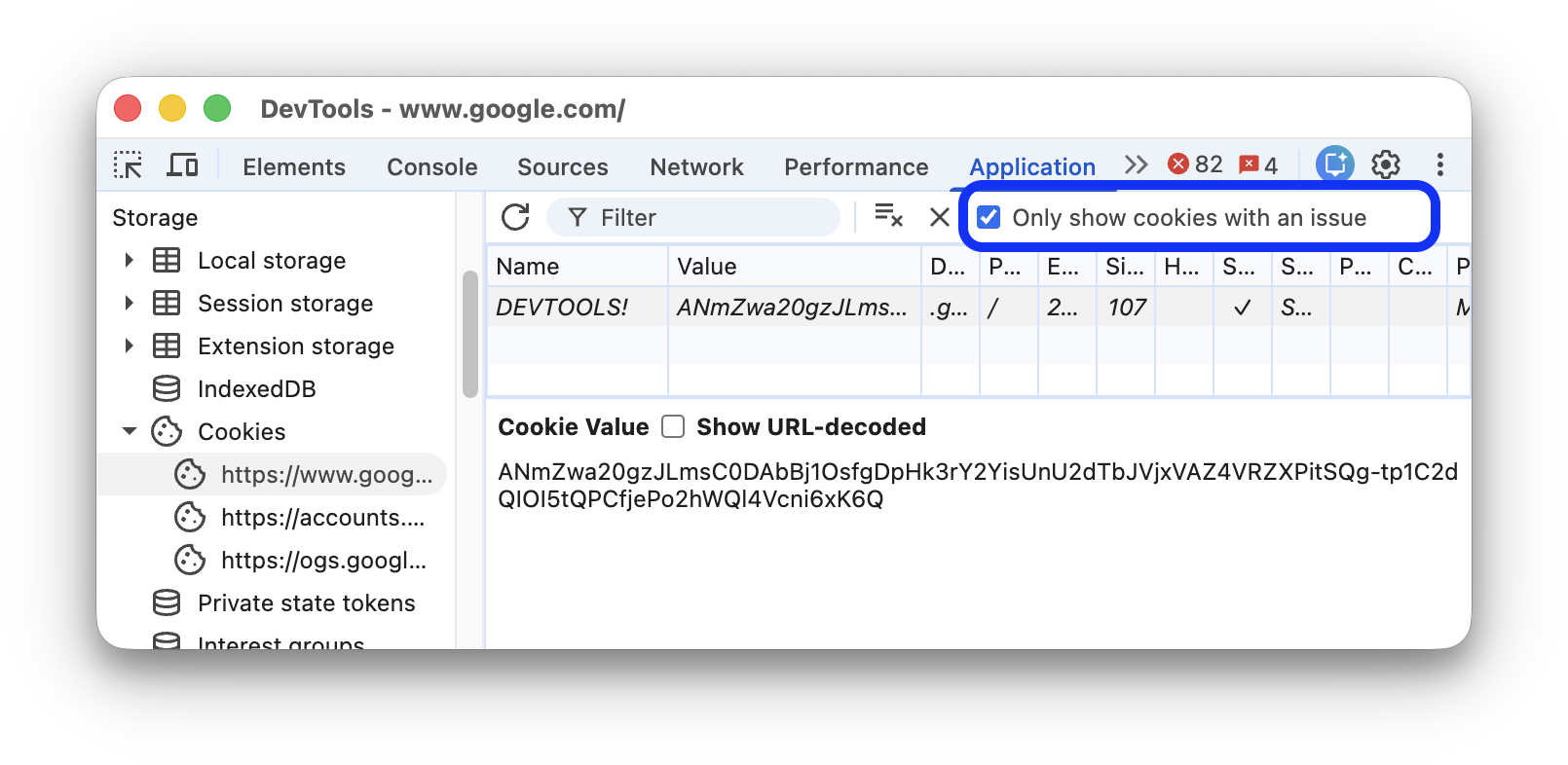
বৈধ কুকিগুলো ফিল্টার করতে, উপরের অ্যাকশন বারে থাকা ‘শুধুমাত্র সমস্যাযুক্ত কুকি দেখান’ চেক করুন।
কুকি মুছে ফেলুন
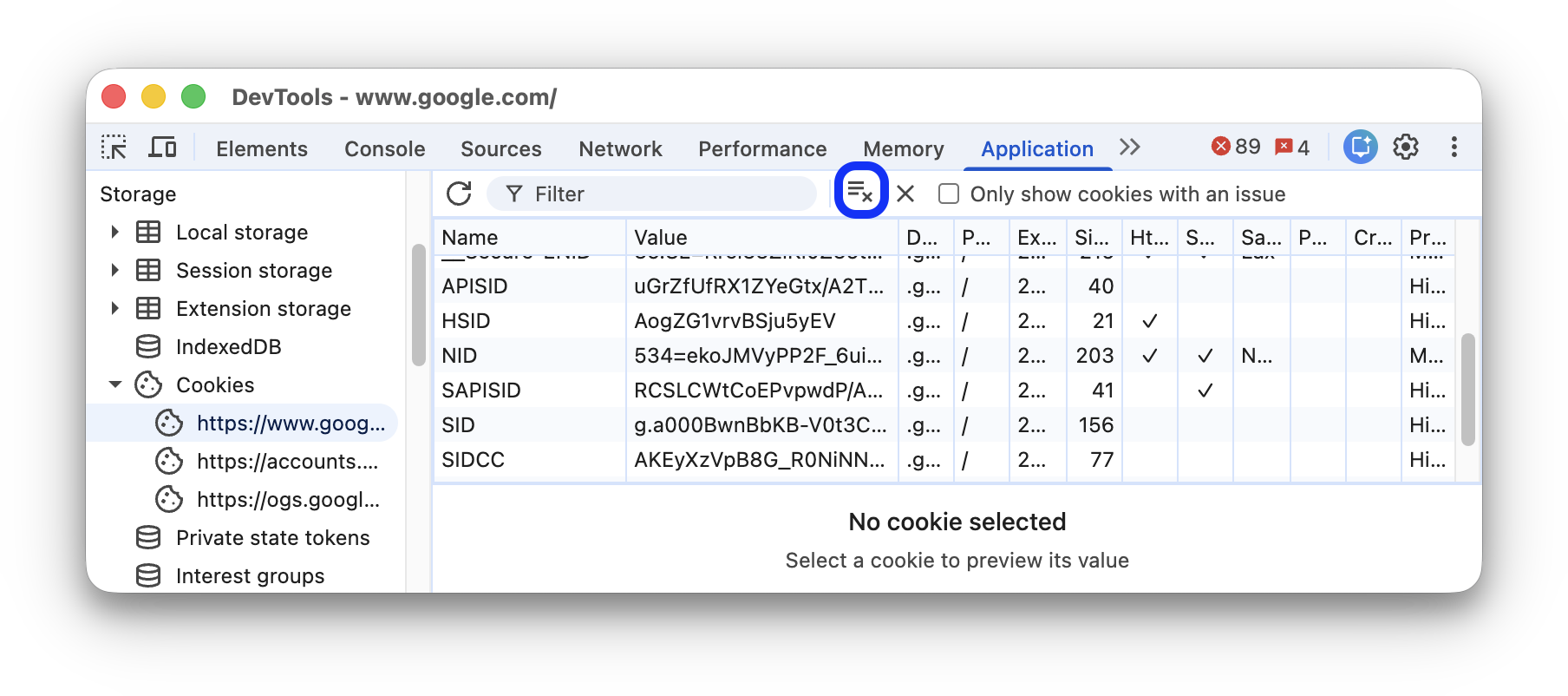
কুকি মুছে ফেলার জন্য, সেটি নির্বাচন করুন এবং উপরের অ্যাকশন বারে থাকা সিলেক্টেড’ বিকল্পে ক্লিক করুন।
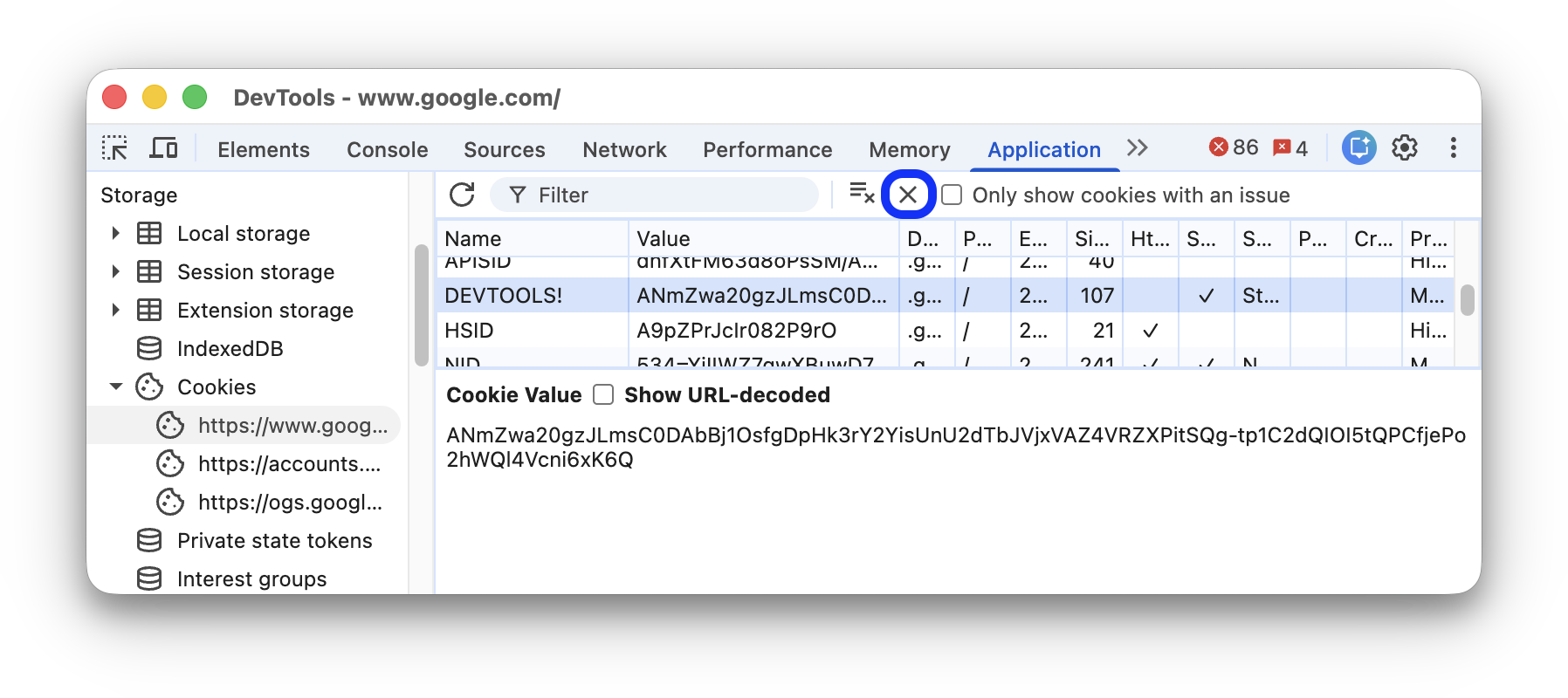
সমস্ত কুকি মুছে ফেলতে ‘ক্লিয়ার অল’ ক্লিক করুন।
তৃতীয় পক্ষের কুকি শনাক্ত করুন এবং পরিদর্শন করুন
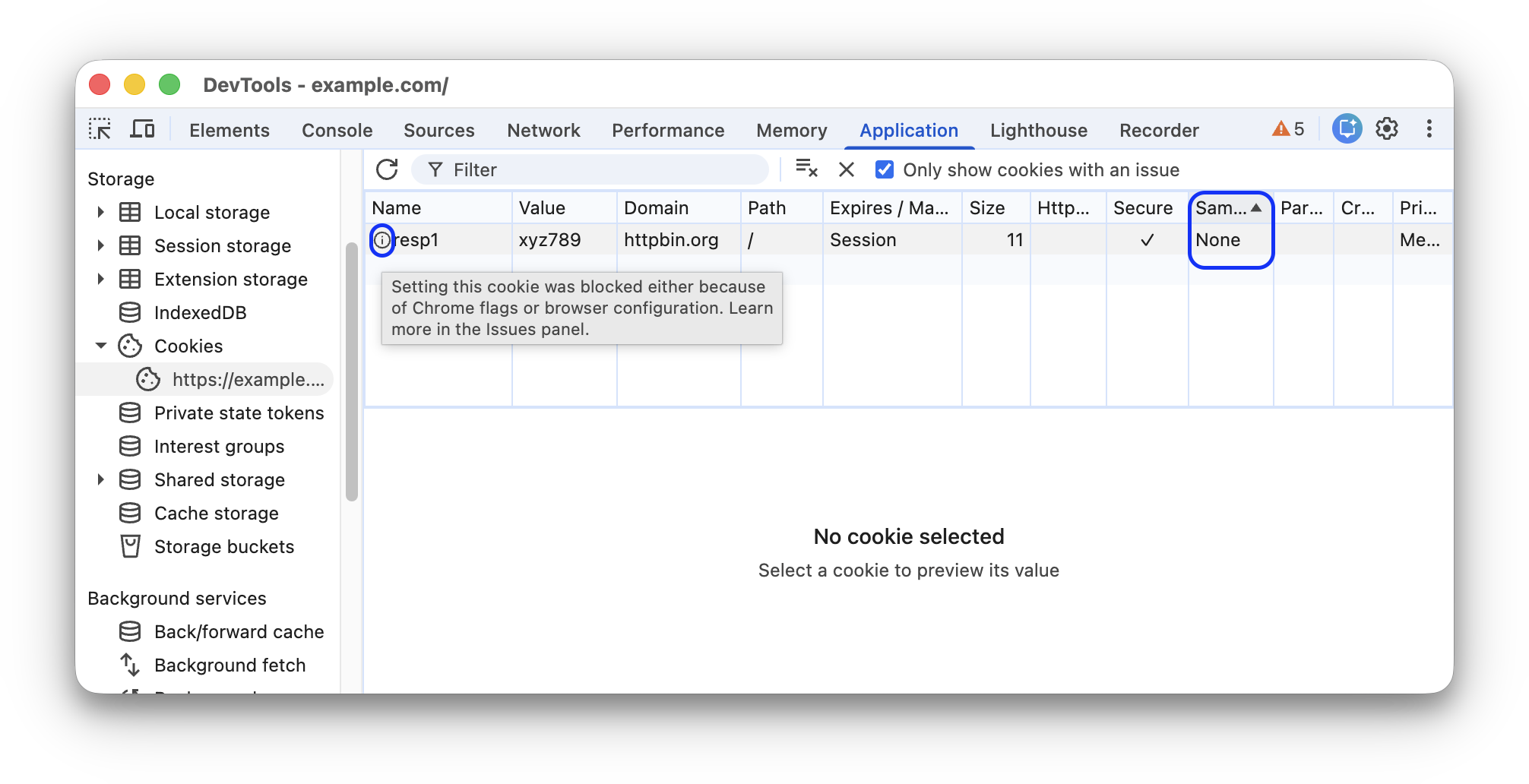
থার্ড-পার্টি কুকি হলো সেই কুকি যা বর্তমান শীর্ষ-স্তরের পৃষ্ঠা থেকে ভিন্ন কোনো সাইট দ্বারা সেট করা হয়। থার্ড-পার্টি কুকির SameSite=None অ্যাট্রিবিউট থাকে।
DevTools এই ধরনের কুকিগুলোকে Application > Storage > Cookies- এ তালিকাভুক্ত করে এবং সেগুলোর পাশে একটি আইকন দেখায়। একটি টুলটিপ দেখতে আইকনটির উপর মাউস রাখুন এবং আরও তথ্যের জন্য Issues প্যানেলে যেতে এটিতে ক্লিক করুন।
আপনি নেটওয়ার্ক > ক্লিক অনুরোধ > কুকিজ- এও থার্ড-পার্টি কুকিজ খুঁজে পেতে পারেন।
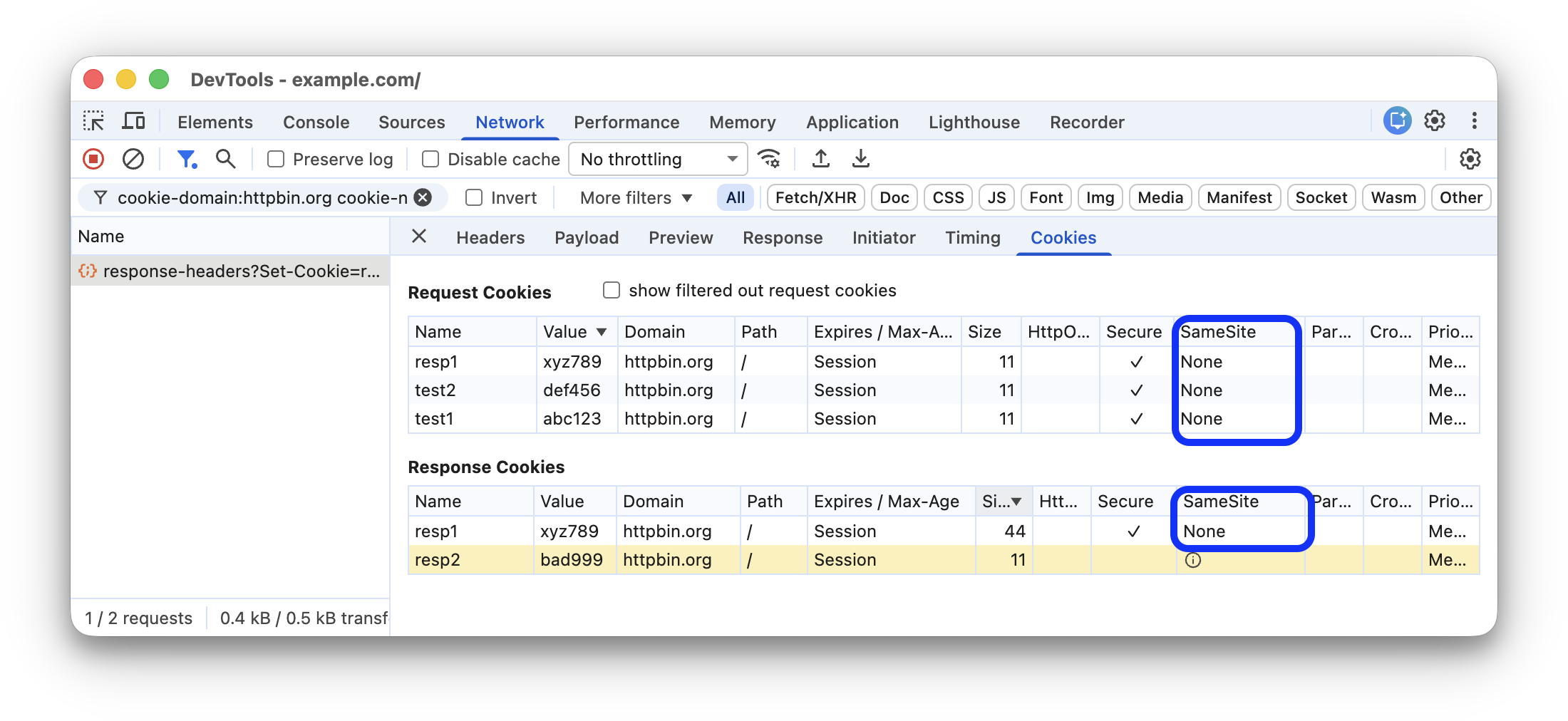
নেটওয়ার্ক প্যানেলটি সমস্যাযুক্ত কুকিগুলোকে হাইলাইট করে এবং যেখানে থার্ড-পার্টি কুকি উপলব্ধ নেই, সেখানে প্রভাবিত কুকিগুলোর পাশে একটি আইকন দেখায়।