



קובצי Cookie של HTTP משמשים בעיקר לניהול פעילויות של משתמשים, לאחסון העדפות התאמה אישית של משתמשים ולמעקב אחרי התנהגות משתמשים. הם גם הגורם לכל טופסי ההסכמה המעצבנים האלה שמופיעים באינטרנט עם הכיתוב 'בדף הזה נעשה שימוש בקובצי Cookie'. במדריך הזה נסביר איך לראות, להוסיף, לערוך ולמחוק קובצי Cookie של דף באמצעות כלי פיתוח ל-Chrome.
פתיחת החלונית Cookies (קובצי Cookie)
- פותחים את כלי הפיתוח ל-Chrome.
- פותחים את Application (אפליקציה) > Storage (אחסון) > Cookies (קובצי Cookie) ובוחרים מקור.
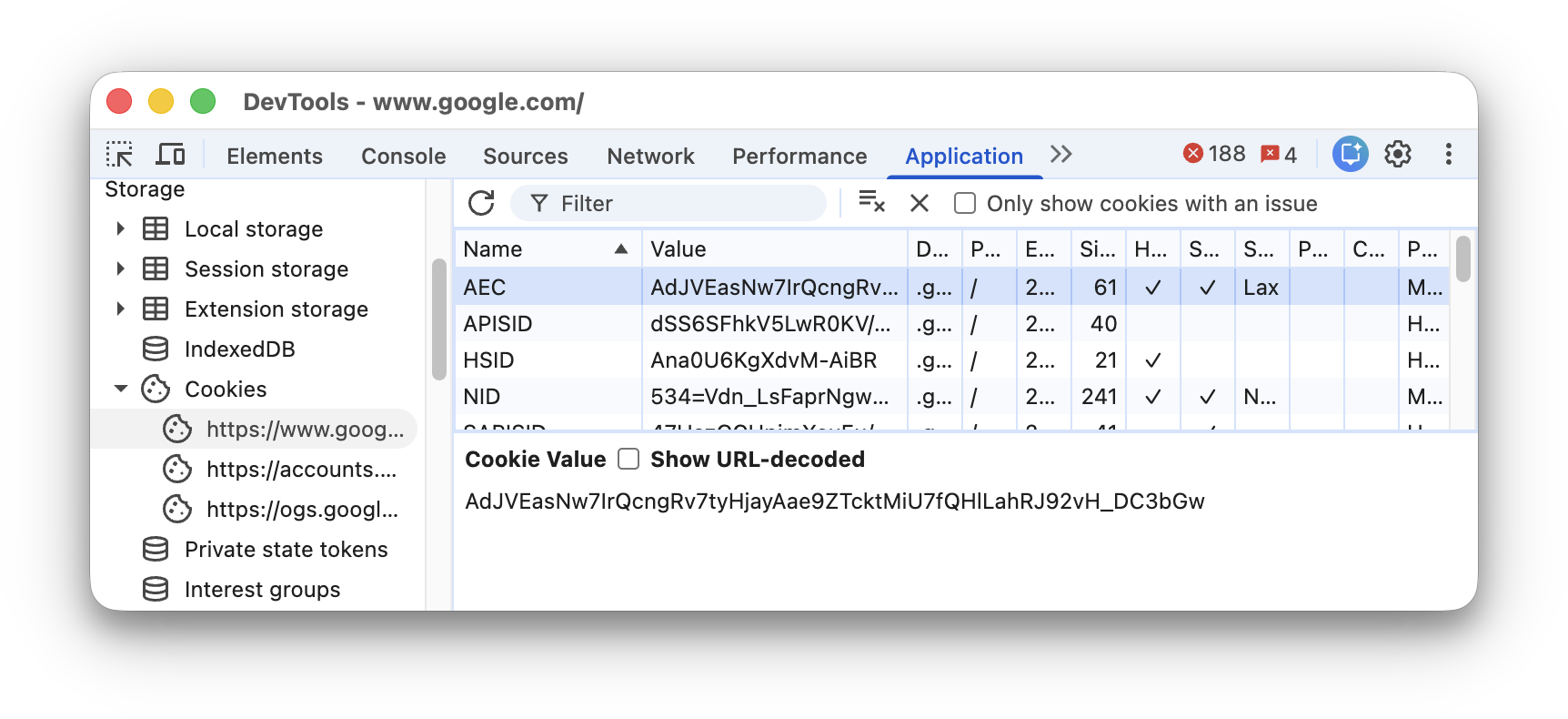
שדות
הטבלה Cookies מכילה את השדות הבאים:
- שם. השם של קובץ ה-Cookie.
- ערך. הערך של קובץ ה-Cookie.
- דומיין. המארחים שמורשים לקבל את קובץ ה-Cookie.
- נתיב. כתובת ה-URL שצריכה להופיע בכתובת ה-URL של הבקשה כדי לשלוח את הכותרת
Cookie. - תפוגה / Max-Age. תאריך התפוגה או הגיל המקסימלי של קובץ ה-Cookie.
במקרה של קובצי Cookie של סשן, הערך הזה הוא תמיד
Session. - מידה. הגודל של קובץ ה-Cookie, בבייטים.
- HttpOnly. אם הערך הוא true, השדה הזה מציין שאפשר להשתמש בקובץ ה-Cookie רק דרך HTTP, ושאסור לבצע שינויים ב-JavaScript.
- מאובטח. אם הערך הוא True, השדה הזה מציין שאפשר לשלוח את קובץ ה-Cookie לשרת רק דרך חיבור מאובטח מסוג HTTPS.
- SameSite. מכיל
StrictאוLaxאם קובץ ה-Cookie משתמש במאפיין הניסיוניSameSite. - מפתח המחיצה. במקרה של קובצי Cookie עם חלוקה עצמאית למחיצות, מפתח המחיצה הוא האתר של כתובת ה-URL ברמה העליונה שהדפדפן ביקר בה בתחילת הבקשה לנקודת הקצה שהגדירה את קובץ ה-Cookie.
- עדיפות. מכיל את הערכים
Low,Medium(ברירת מחדל) אוHighאם משתמשים במאפיין cookie Priority שהוצא משימוש.
כדי לראות את הערך של קובץ Cookie, בוחרים אותו בטבלה. כדי לראות את הערך בלי קידוד באחוזים, מסמנים את התיבה הצגת כתובת URL מפוענחת.
סינון קובצי Cookie
משתמשים בתיבה Filter כדי לסנן קובצי Cookie לפי Name או Value.
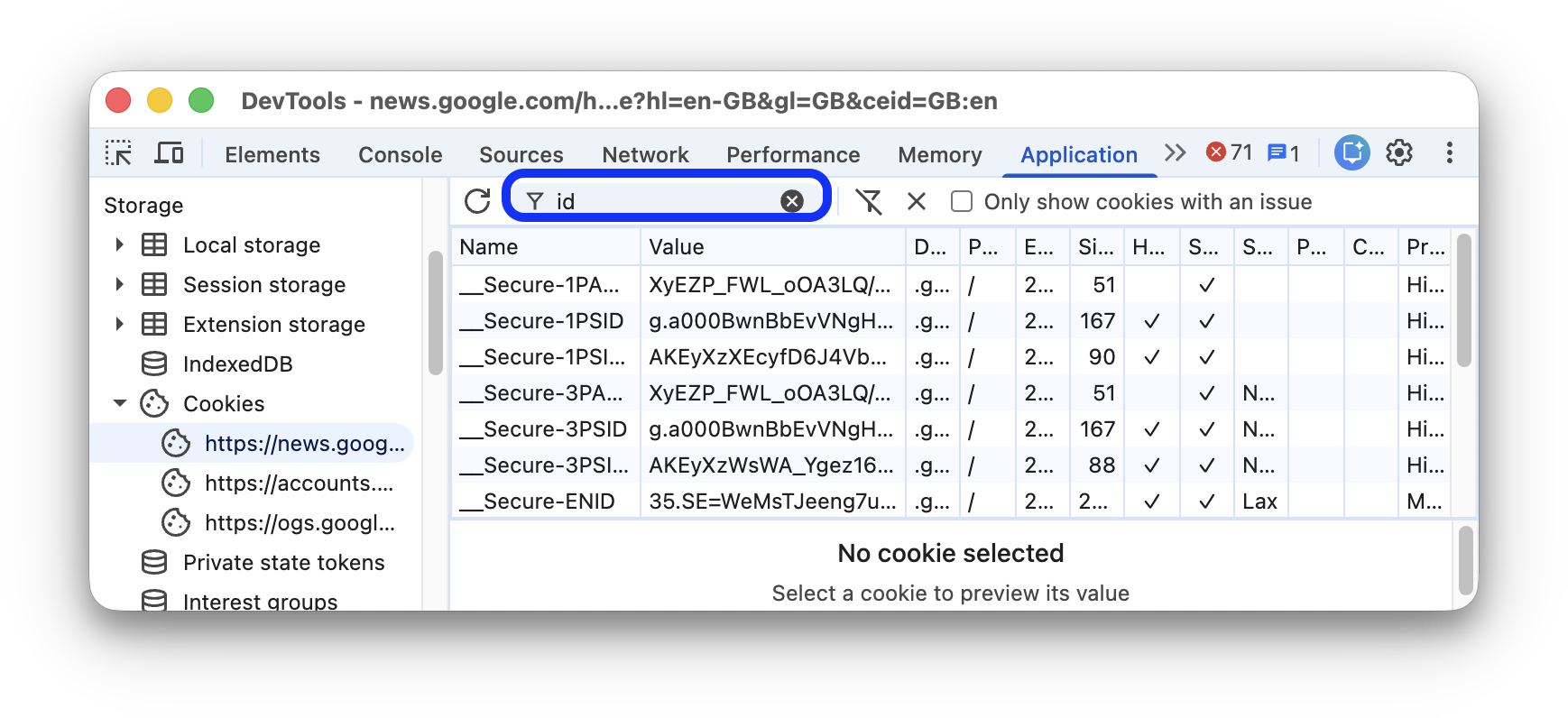
סינון לפי שדות אחרים לא אפשרי. המסנן לא תלוי אותיות רישיות (case-insensitive).
הוספת קובץ Cookie
כדי להוסיף קובץ Cookie שרירותי:
- לוחצים לחיצה כפולה על שורה ריקה בטבלה.
- מזינים שם וערך ולוחצים על Enter.
כלי הפיתוח ממלאים אוטומטית את שאר שדות החובה. אפשר לערוך אותם כמו שמתואר בהמשך.
עריכת קובץ Cookie
אפשר לערוך את כל השדות חוץ מהשדה גודל שמתעדכן אוטומטית.
כדי לערוך שדה, לוחצים עליו לחיצה כפולה.
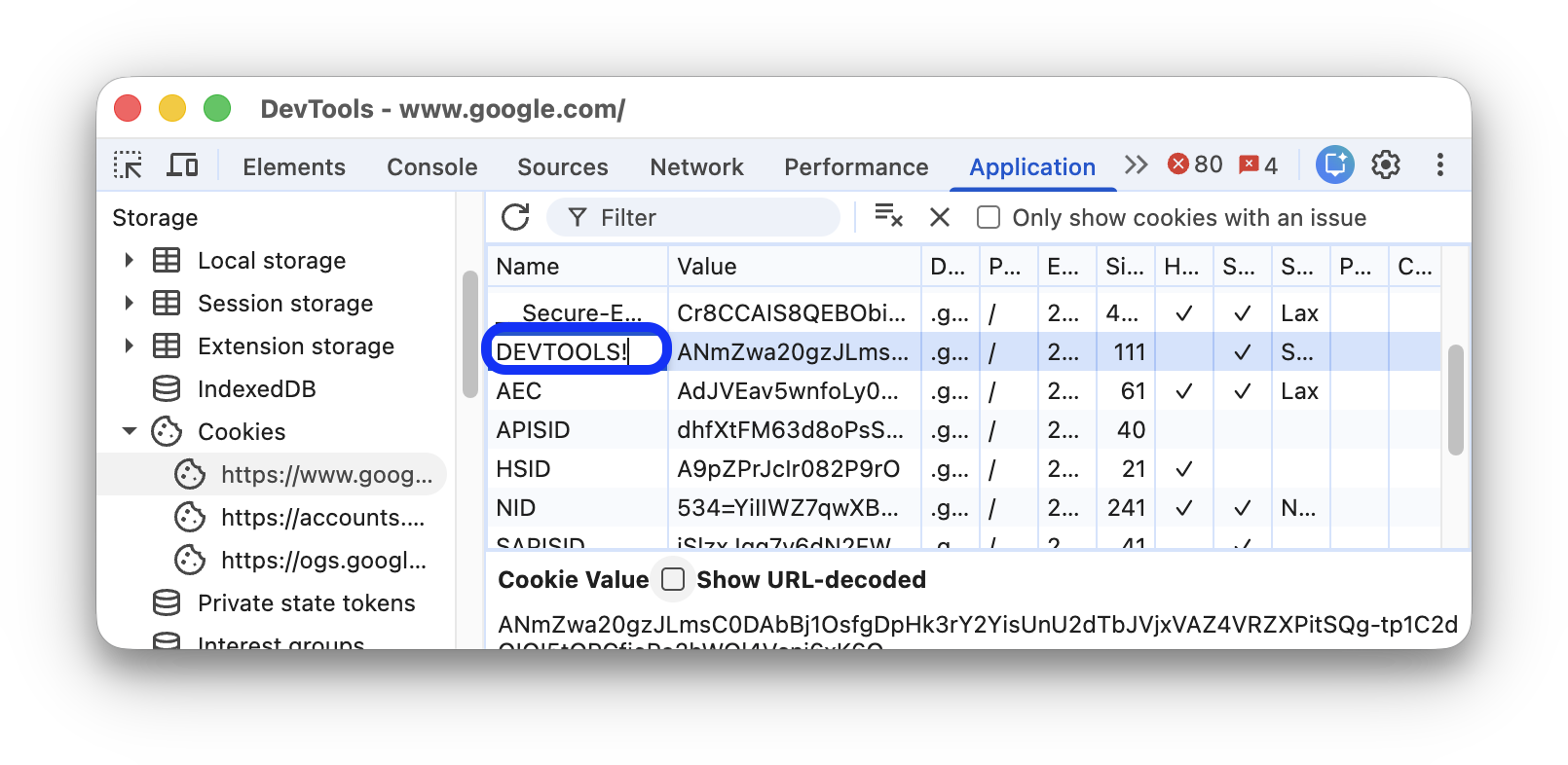
כלי הפיתוח מסמנים באדום קובצי Cookie עם ערכים לא תקינים בשדה.
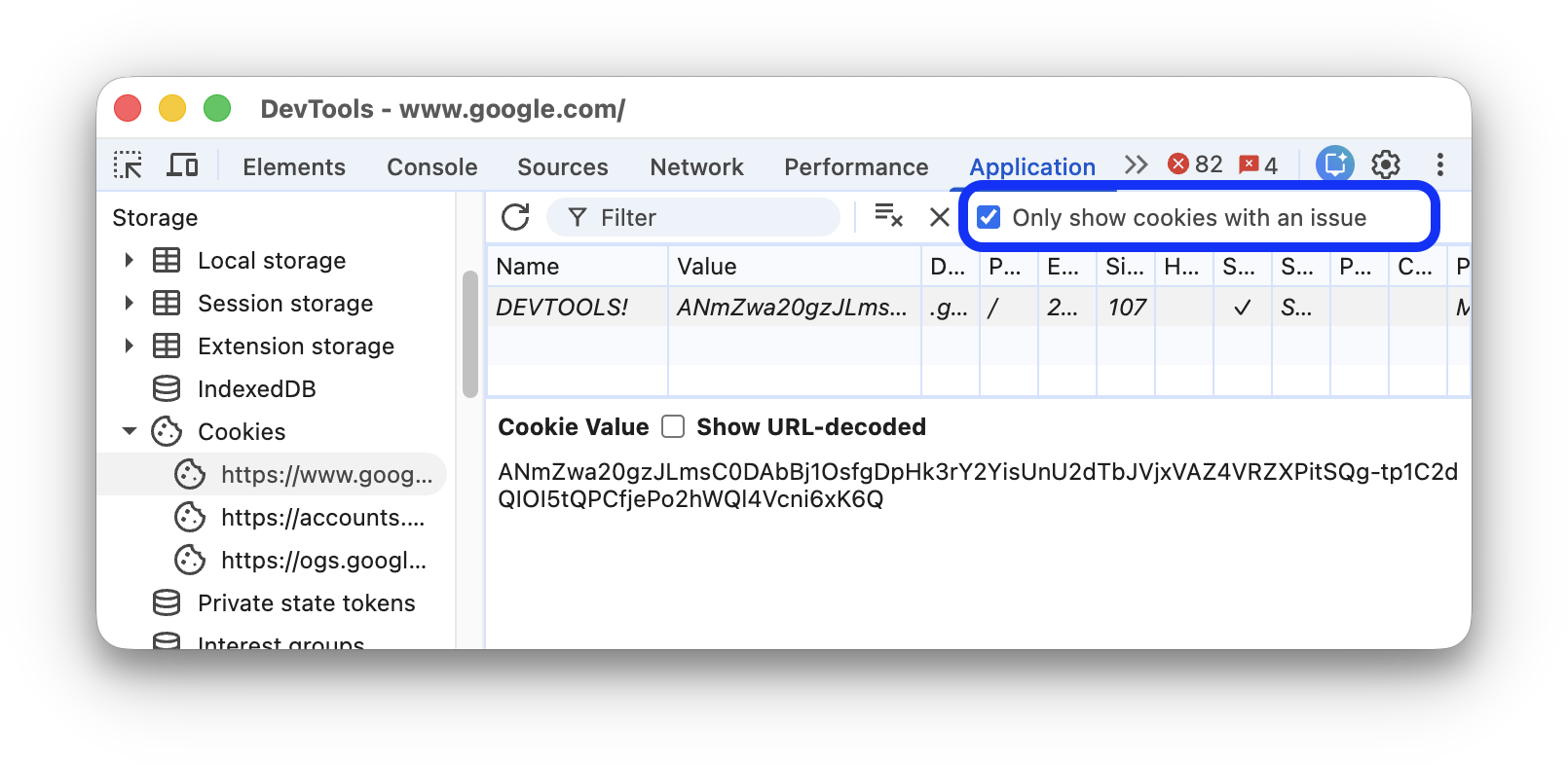
כדי לסנן קובצי Cookie תקינים, מסמנים את התיבה הצגת קובצי Cookie עם בעיה בלבד בסרגל הפעולות העליון.
קובצי ה-cookie יימחקו.
כדי למחוק קובץ Cookie, בוחרים אותו ולוחצים על מחיקת הפריטים שנבחרו בסרגל הפעולות העליון.
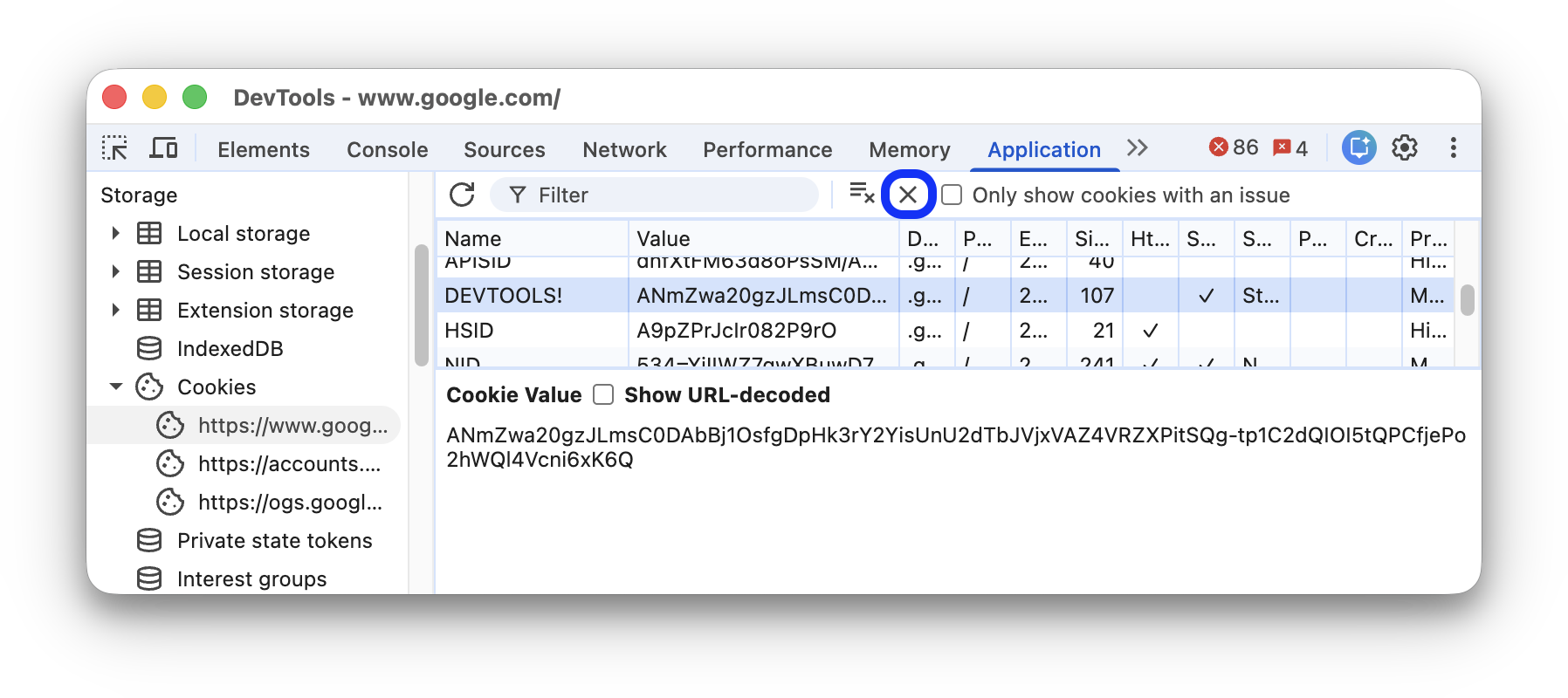
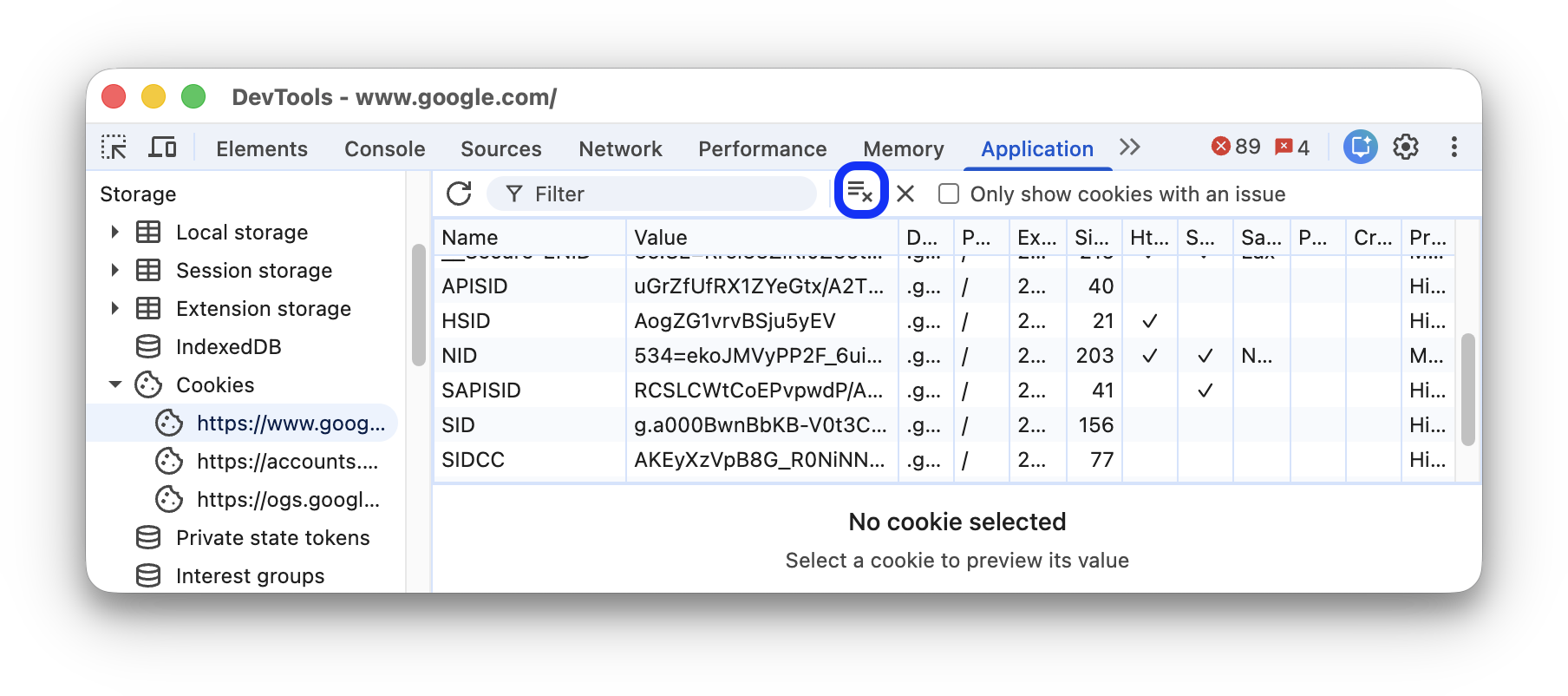
לוחצים על ניקוי הכול כדי למחוק את כל קובצי ה-Cookie.
זיהוי ובדיקה של קובצי Cookie של צד שלישי
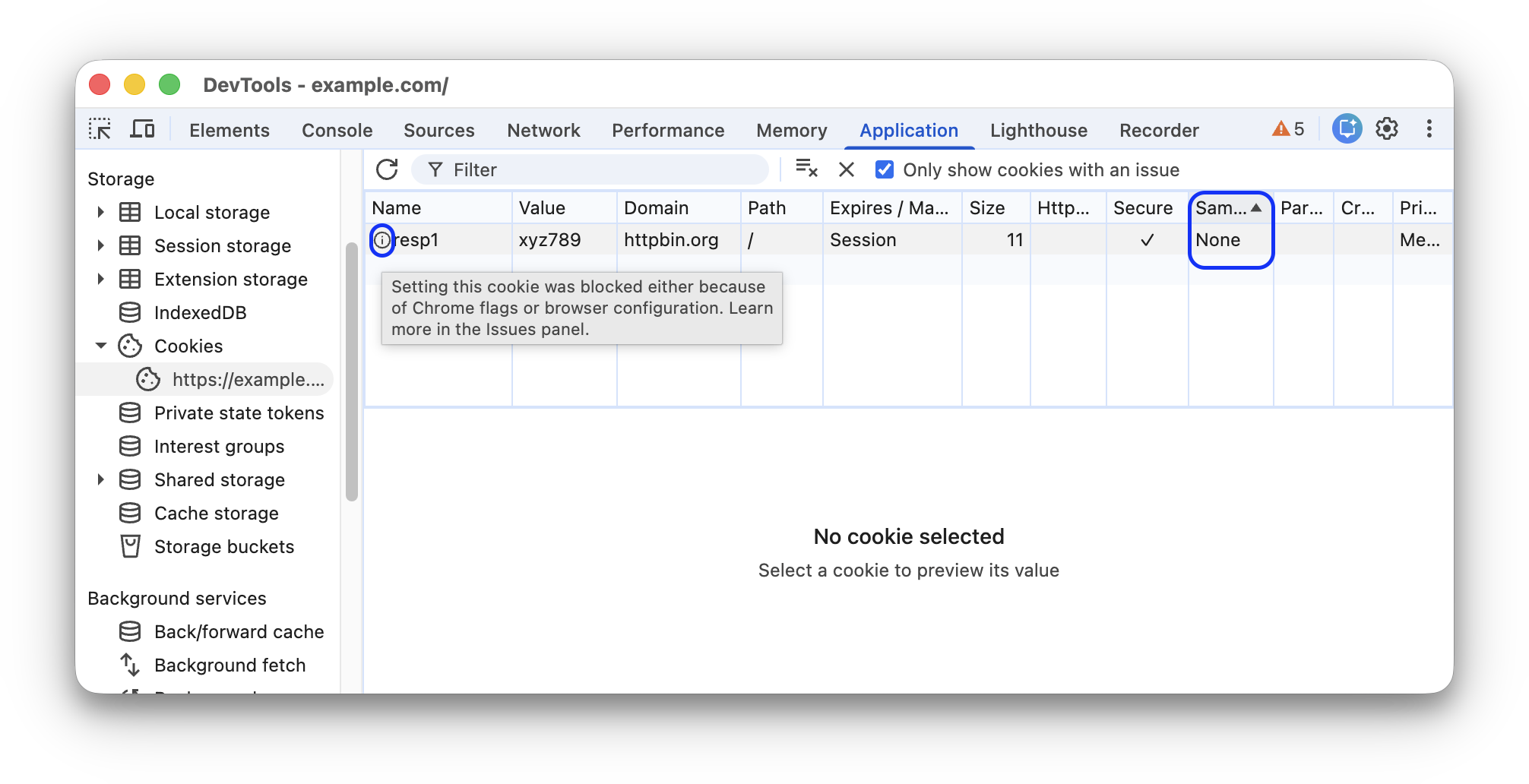
קובצי Cookie של צד שלישי הם קובצי Cookie שמוגדרים על ידי אתר ששונה מהדף הנוכחי ברמה העליונה. קובצי Cookie של צד שלישי כוללים את המאפיין SameSite=None.
ב-DevTools, קובצי Cookie כאלה מופיעים בקטע Application > Storage > Cookies, ולצדם מוצג סמל . מעבירים את העכבר מעל הסמל כדי לראות הסבר קצר, ולוחצים עליו כדי לעבור לחלונית בעיות ולקבל מידע נוסף.
אפשר גם למצוא קובצי Cookie של צד שלישי ברשת > לוחצים על בקשה > קובצי Cookie.
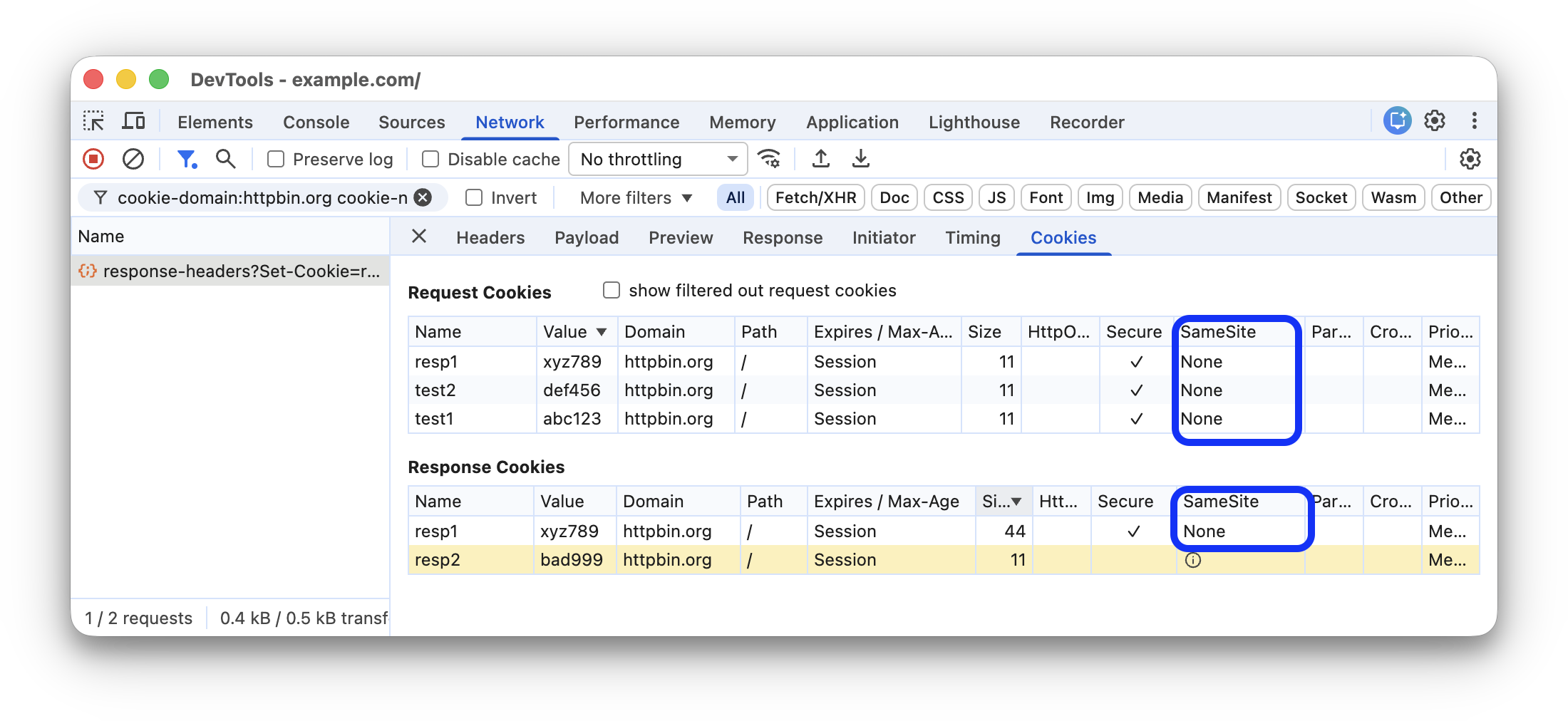
בחלונית Network מוצגים קובצי Cookie עם בעיות, ולצד קובצי Cookie שמושפעים מהיעדר קובצי Cookie של צד שלישי מוצג סמל .