


Oliver Dunk
本指南介绍了如何使用 Chrome 开发者工具查看和更改扩展程序使用 chrome.storage API 存储的数据。

查看扩展程序存储空间
针对要检查的上下文打开开发者工具。
依次前往应用 > 存储空间,然后展开扩展程序存储空间。
选择要检查的存储区域:
a. 对于可能存在多个扩展程序的上下文,请展开您感兴趣的扩展程序,然后选择存储区域。
b. 在与单个扩展程序关联的上下文中,您可以直接选择存储区域。

如需在预览部分预览某个值,请选择表格中的相应行。
如需查看更新后的值,请点击顶部操作栏中的 Refresh(刷新)。
 Refresh(刷新)。
可用性
在检查以下上下文时,可以访问扩展程序存储空间:
在任何情况下,只有当扩展程序具有 storage 权限时,扩展程序才会显示在 DevTools 中。
访问权限级别
默认情况下,内容脚本无法访问 chrome.storage.session 区域。不过,它始终可在 DevTools 中使用,即使在检查扩展程序正在运行没有访问权限的内容脚本的页面时也是如此。
过滤键值对
如需快速查找所需的键值对,请在顶部的过滤条件框中输入键或值包含的字符串。
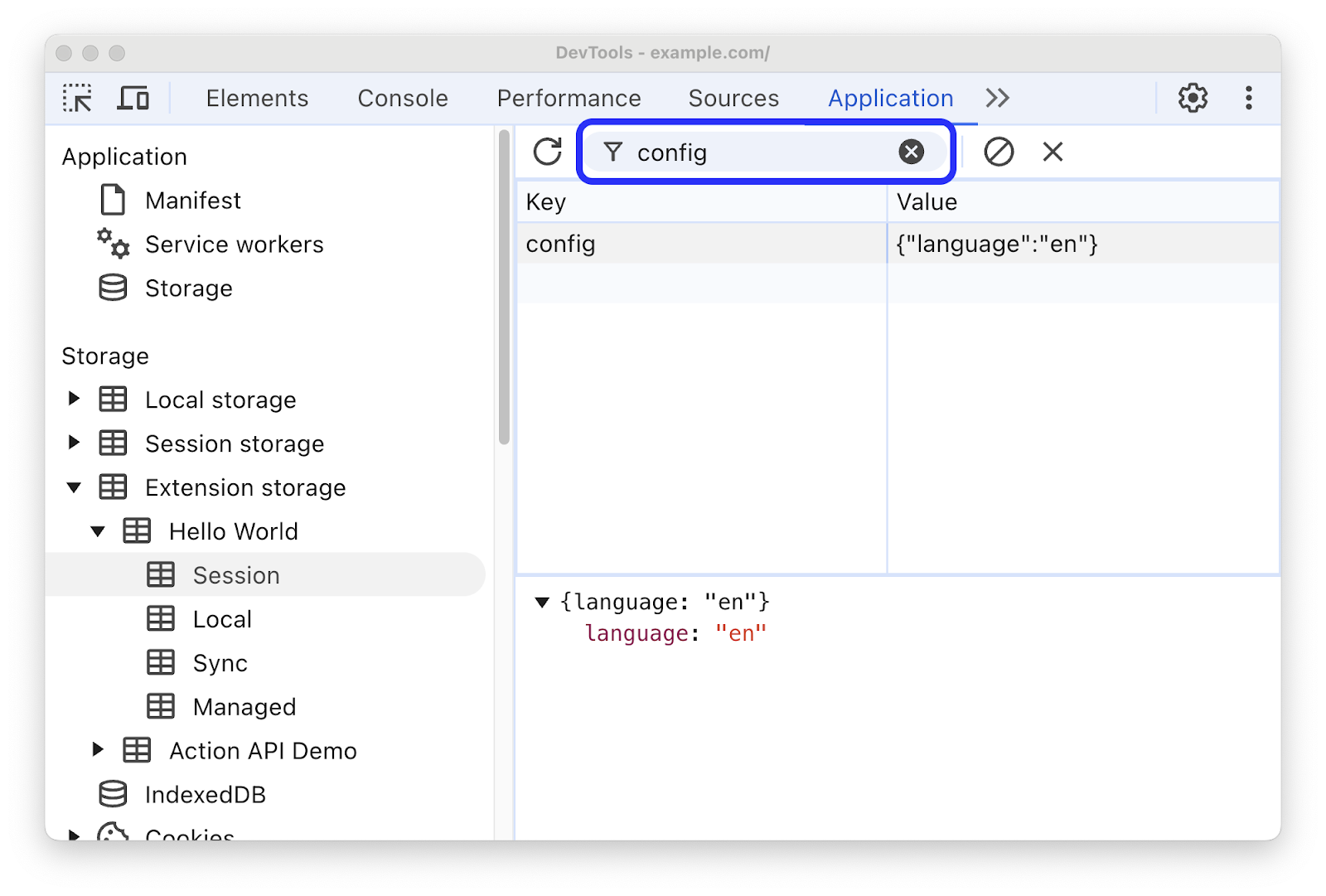
创建新的键值对
- 双击表格的空白部分。开发者工具会创建一个新行,并将光标定位到键列。
- 输入新的键值对。
在可行的情况下,DevTools 会将您输入的值解析为 JSON 并存储相应的对象。非有效 JSON 值将存储为字符串。
修改键或值
如需修改值,请双击“键”或“值”列中的单元格,以修改相应键或值。您可能需要重新加载扩展程序,以便其检索更新后的值。
删除键值对
- 点击某个键值对将其选中。
- 点击顶部操作栏中的
Delete(删除)以移除所选对。

 Delete(删除)以移除所选对。
或者,点击 全部清除以移除所有对。
 全部清除以移除所有对。