


Im Bereich Neuigkeiten in den Entwicklertools finden Sie Highlights aus unserer Blogreihe „Neuigkeiten in den Entwicklertools“.
Übersicht
Mit jedem Update der Chrome-Entwicklertools veröffentlichen wir einen neuen Artikel in unserer Blogreihe „Neuigkeiten in den Entwicklertools“. Im Bereich Neuigkeiten finden Sie einige der interessanteren Änderungen aus dem Update. Jede Änderung wird kurz beschrieben.
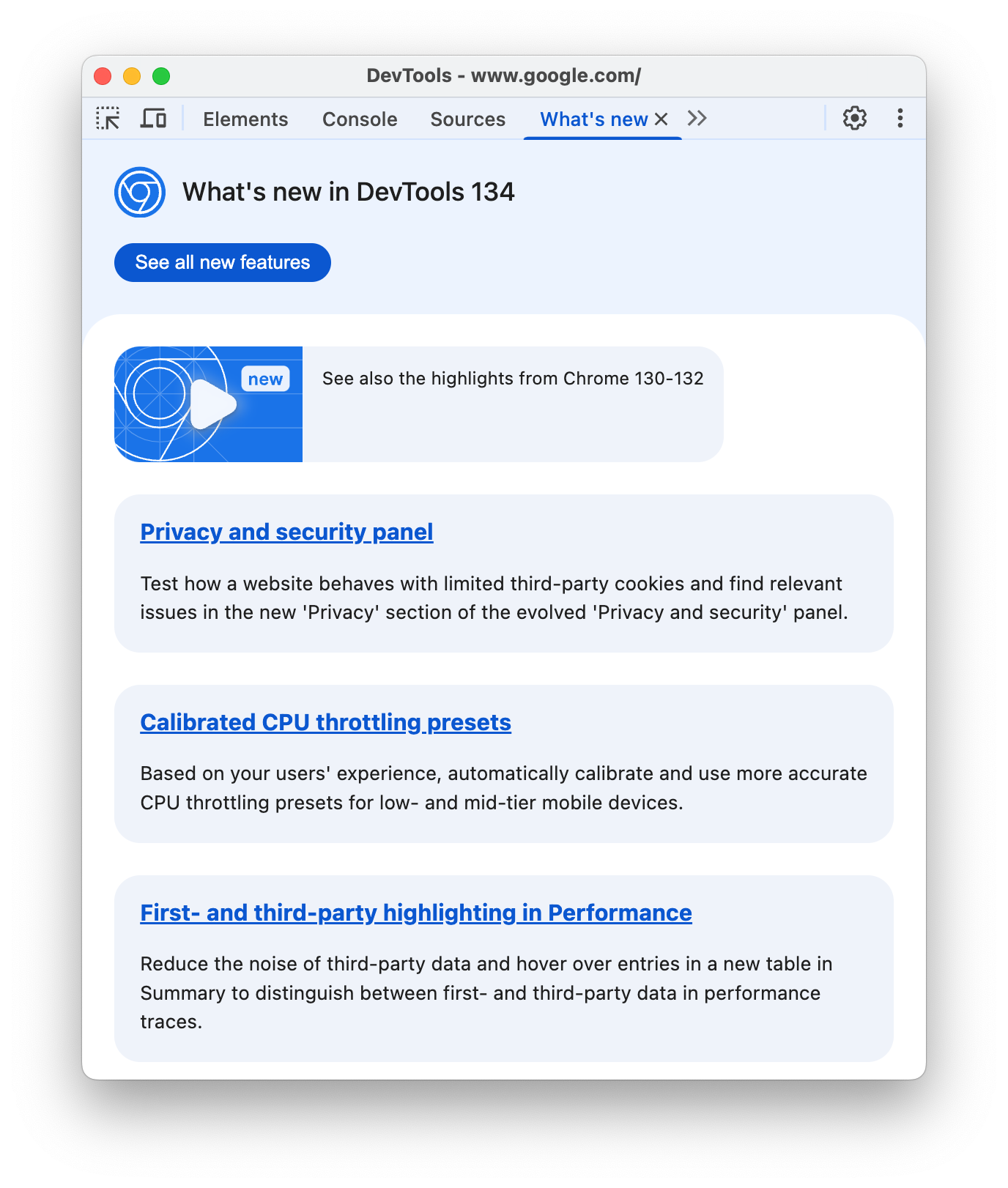
Klicken Sie auf einen der Titel, um den entsprechenden Abschnitt im neuesten Blog in einem neuen Tab zu öffnen. Über die Schaltfläche Alle neuen Funktionen ansehen oben gelangen Sie zum neuesten Artikel dieser Reihe.
Über das Videobanner gelangen Sie zu einem Video mit wichtigen Highlights aus früheren Versionen.
Bereich „Neuigkeiten“ in den Entwicklertools öffnen
Standardmäßig wird der Bereich Neuigkeiten in den Entwicklertools nach jedem Chrome-Update automatisch geöffnet.
Wenn Sie verhindern möchten, dass der Bereich Neuigkeiten automatisch in den Entwicklertools geöffnet wird, deaktivieren Sie in den Einstellungen der Entwicklertools das folgende Kästchen: Einstellungen > Darstellung > Neuigkeiten nach jedem Update anzeigen.
So öffnen Sie den Bereich Neuigkeiten manuell:
- Öffnen Sie die Entwicklertools.
- Öffnen Sie das Befehlsmenü mit folgender Tastenkombination:
- macOS: Befehlstaste+Umschalttaste+P
- Windows, Linux, ChromeOS: Strg+Umschalttaste+P
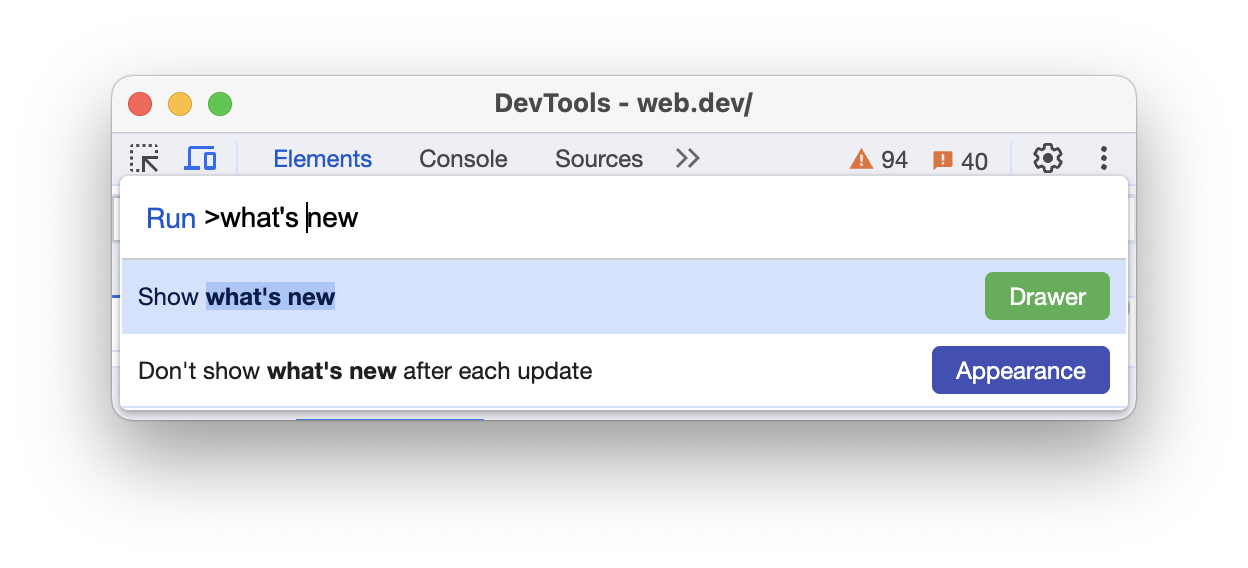
- Geben Sie
what's newein, wählen Sie Neuigkeiten anzeigen aus und drücken Sie die Eingabetaste. In den Entwicklertools wird der Bereich Neuigkeiten in der Schublade unten im Entwicklertools-Fenster angezeigt.
Alternativ können Sie den Bereich Neuigkeiten auf folgende Weise öffnen:
- Klicken Sie oben in der Aktionsleiste auf Weitere Bereiche und wählen Sie in der Drop-down-Liste Neuigkeiten aus.
- Wählen Sie rechts oben Entwicklertools anpassen und steuern > Weitere Tools > Neuigkeiten aus.