


Dale St. Marthe
DevTools 的「新功能」面板會顯示「DevTools 最新消息」系列部落格文章的重點。
總覽
每當 Chrome 開發人員工具更新時,我們都會在「開發人員工具新功能」系列網誌中發布新文章。 「最新資訊」面板會顯示更新中較有趣的變更。每項變更都有簡短說明,方便您快速參考。
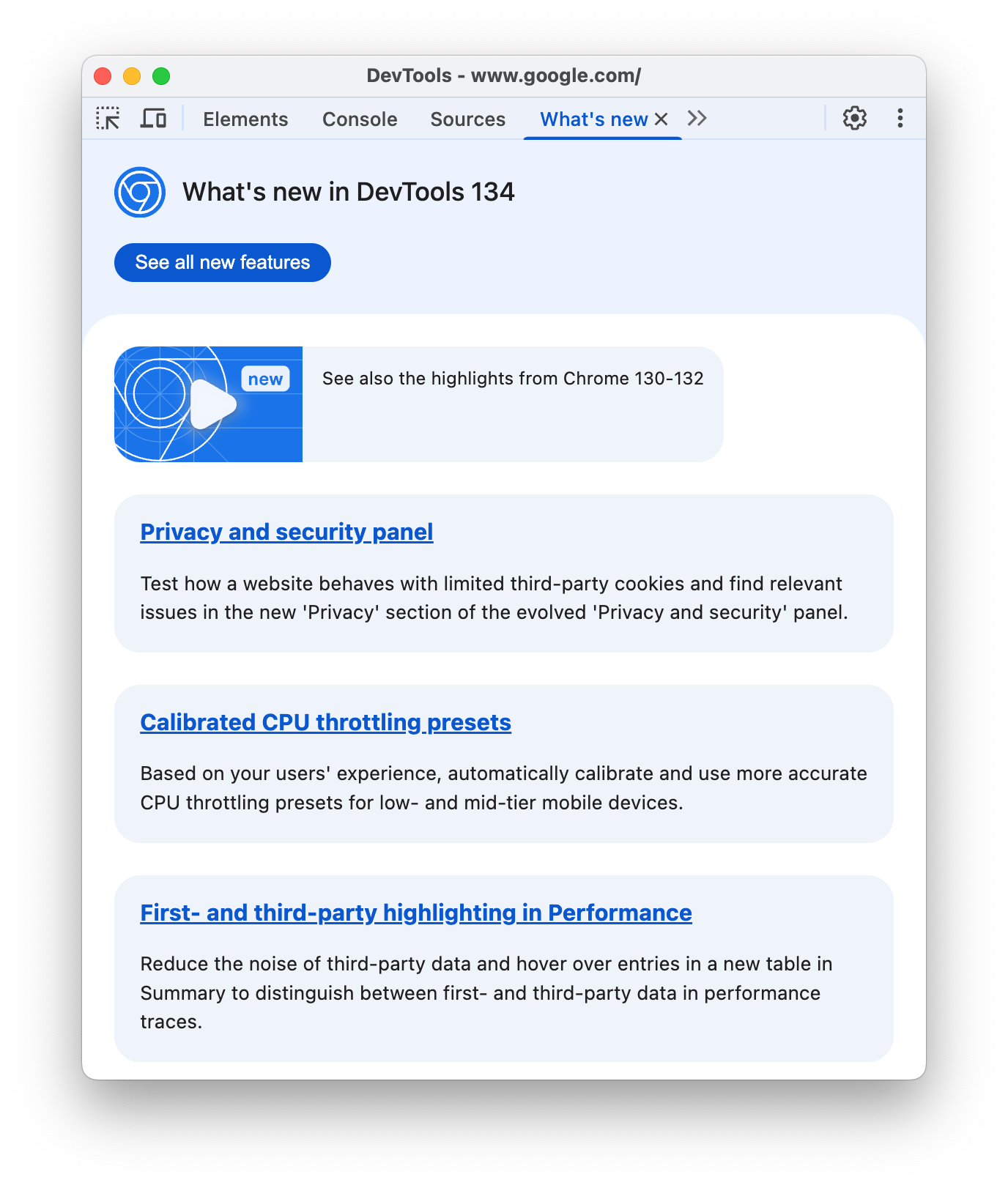
按一下任一標題,即可在新分頁中開啟最新網誌的相關章節。 頂端的「查看所有新功能」按鈕會將你帶往本系列文章的最新文章。
影片橫幅會帶你觀看影片,瞭解先前版本的重要功能。
開啟開發人員工具中的「最新資訊」面板
根據預設,每次 Chrome 更新後,開發人員工具都會自動開啟「新功能」面板。
如要避免開發人員工具自動開啟「新功能」面板,請在開發人員工具設定中取消勾選下列核取方塊:依序前往「偏好設定」>「外觀」> 「每次更新後顯示新功能」。
如要手動開啟「最新資訊」面板,請按照下列步驟操作:
- 開啟開發人員工具。
- 按下下列按鍵開啟「命令」選單:
- macOS:Command+Shift+P 鍵
- Windows、Linux、ChromeOS:Control+Shift+P
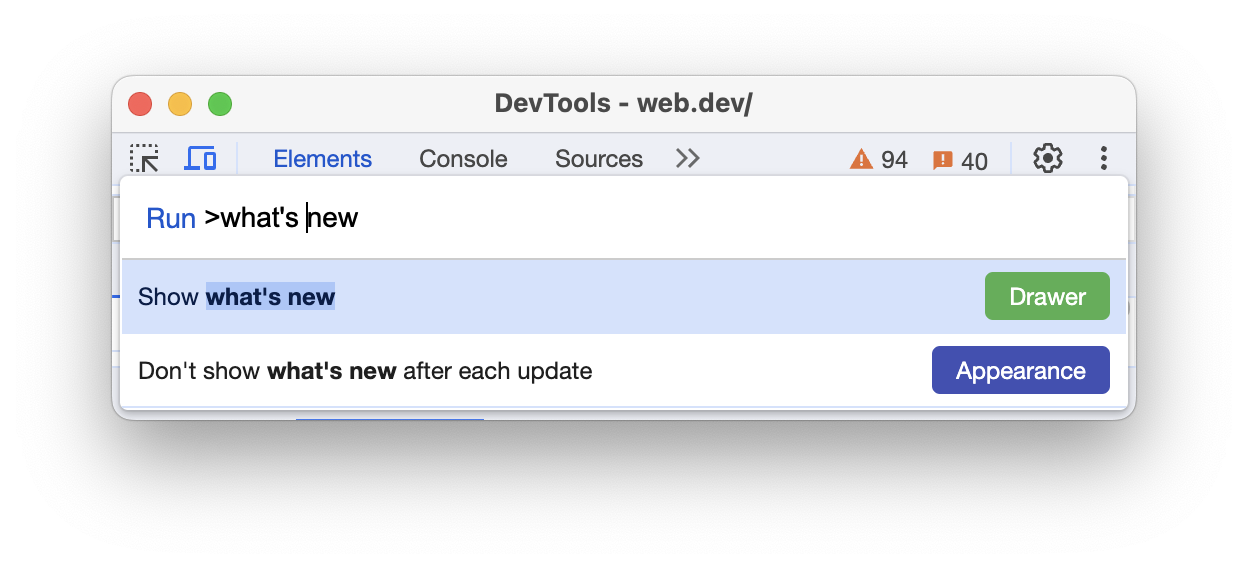
- 開始輸入
what's new,選取「顯示最新消息」,然後按下 Enter 鍵。開發人員工具會在開發人員工具視窗底部的「抽屜」中顯示「新功能」面板。
或者,您也可以透過下列方式開啟「最新消息」面板:
- 在頂端的動作列中,依序點按 「更多面板」,然後從下拉式清單中選取「最新消息」。
- 依序選取右上角的 「自訂及控制開發人員工具」>「更多工具」>「最新消息」。