



Pliki cookie HTTP są używane głównie do zarządzania sesjami użytkowników, przechowywania preferencji personalizacji użytkowników, i śledzenia zachowań użytkowników. Są one również przyczyną wszystkich tych irytujących formularzy zgody „ta strona używa plików cookie”, które widzisz w internecie. Z tego przewodnika dowiesz się, jak wyświetlać, dodawać, edytować i usuwać pliki cookie strony za pomocą Narzędzi deweloperskich w Chrome.
Otwieranie panelu Pliki cookie
- Otwórz Narzędzia deweloperskie w Chrome.
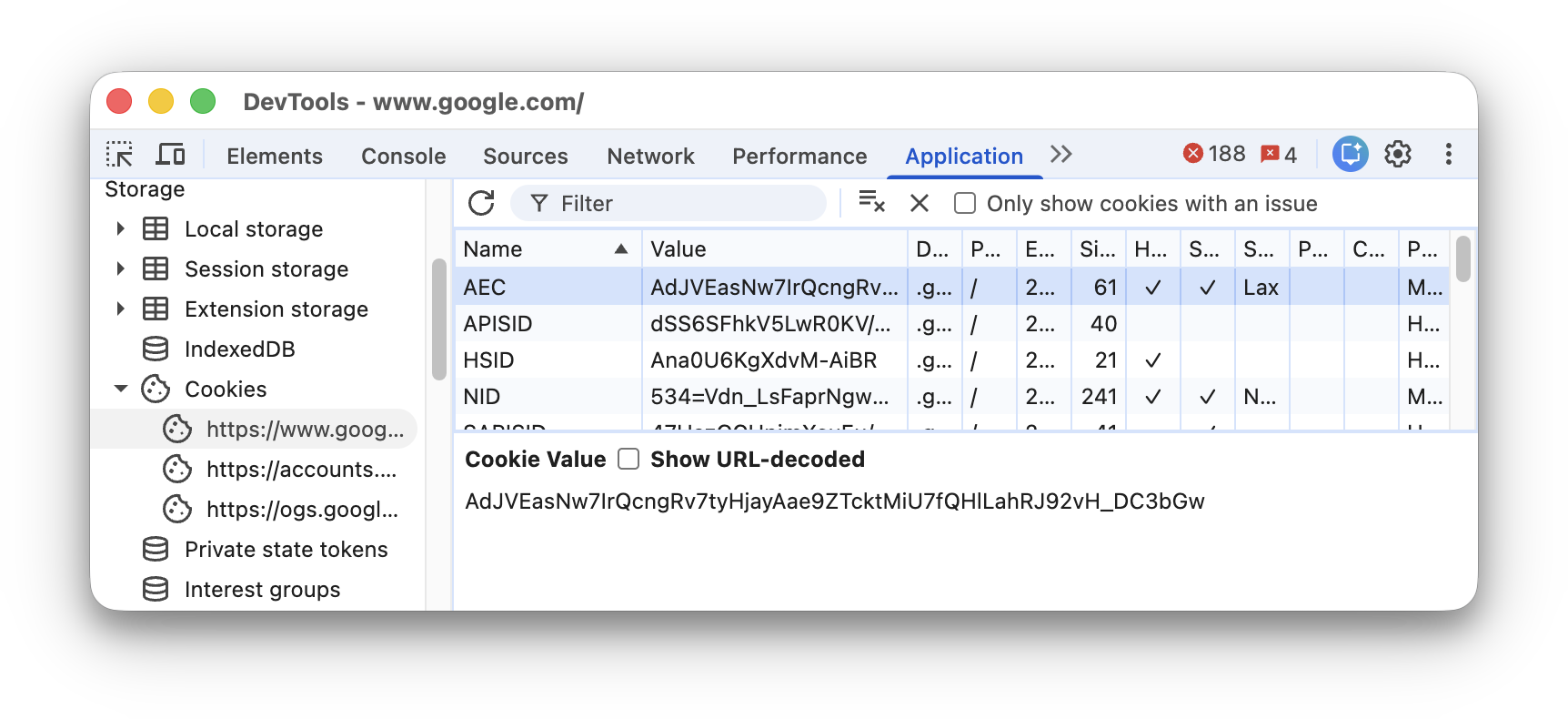
- Otwórz Aplikacja > Pamięć wewnętrzna > Pliki cookie i wybierz źródło.
Pola
Tabela Pliki cookie zawiera te pola:
- Nazwa. Nazwa pliku cookie.
- Wartość. Wartość pliku cookie.
- Domena. Hosty, które mogą otrzymywać plik cookie.
- Ścieżka. Adres URL, który musi znajdować się w żądanym adresie URL, aby wysłać nagłówek
Cookie. - Wygasa / Maksymalny wiek. Data wygaśnięcia lub maksymalny wiek pliku cookie.
W przypadku plików cookie sesji ta wartość jest zawsze równa
Session. - Rozmiar. Rozmiar pliku cookie w bajtach.
- HttpOnly. Jeśli ma wartość true, to pole wskazuje, że plik cookie powinien być używany tylko przez HTTP, a modyfikacja JavaScript jest niedozwolona.
- Bezpieczeństwo. Jeśli ma wartość true, to pole wskazuje, że plik cookie można wysłać na serwer tylko przez bezpieczne połączenie HTTPS.
- SameSite. Zawiera
StrictlubLax, jeśli plik cookie używa eksperymentalnego atrybutuSameSite. - Klucz partycji. W przypadku plików cookie z niezależnym stanem partycji klucz partycji to witryna adresu URL najwyższego poziomu, którą przeglądarka odwiedzała na początku żądania do punktu końcowego, który ustawił plik cookie.
- Priorytet. Zawiera
Low,Medium(domyślnie) lubHigh, jeśli używasz wycofanego atrybutu cookie Priority.
Aby wyświetlić wartość pliku cookie, wybierz go w tabeli. Aby zobaczyć wartość bez kodowania procentowego, zaznacz Pokaż zdekodowane z adresu URL.
Filtrowanie plików cookie
Użyj pola Filtr , aby filtrować pliki cookie według Nazwy lub Wartości.
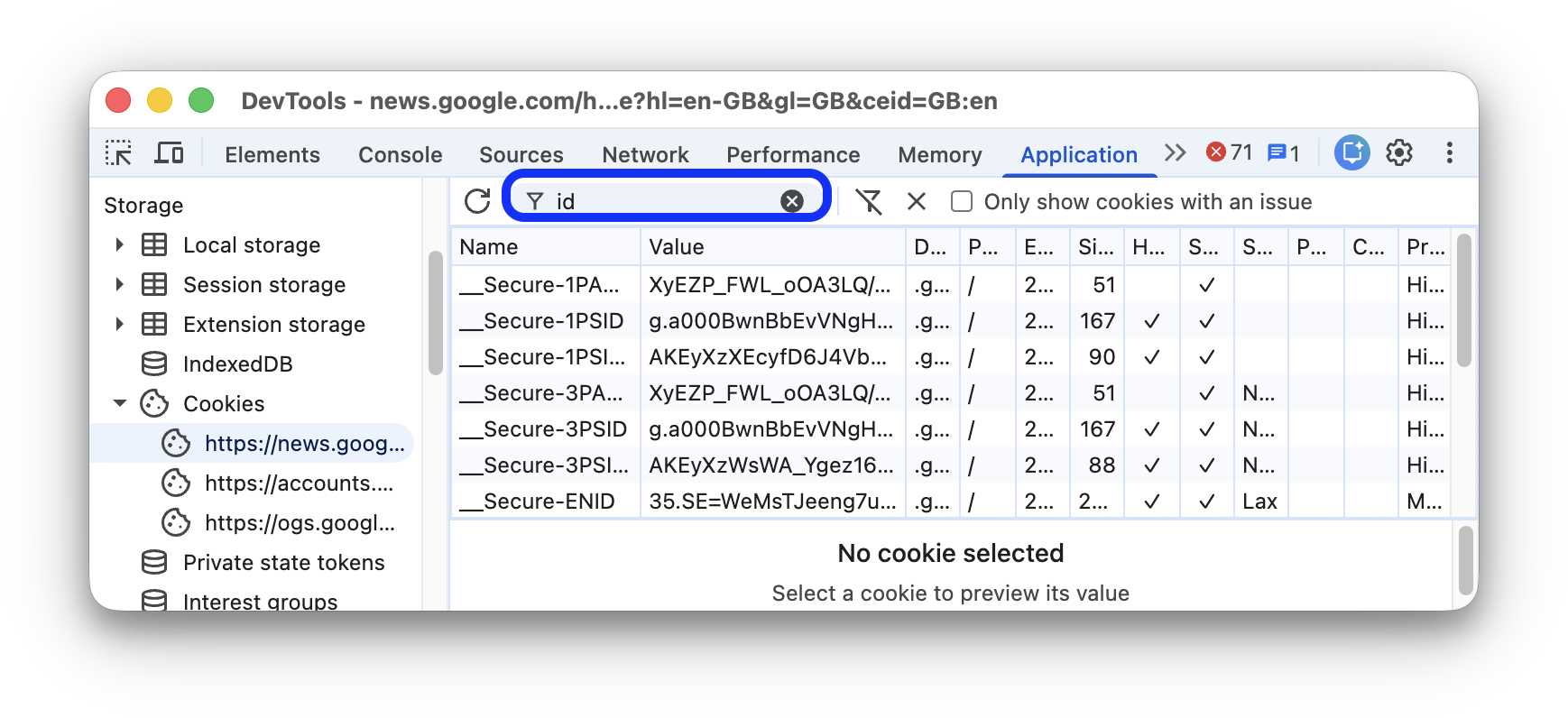
Filtrowanie według innych pól nie jest obsługiwane. Filtr nie uwzględnia wielkości liter.
Dodawanie pliku cookie
Aby dodać dowolny plik cookie:
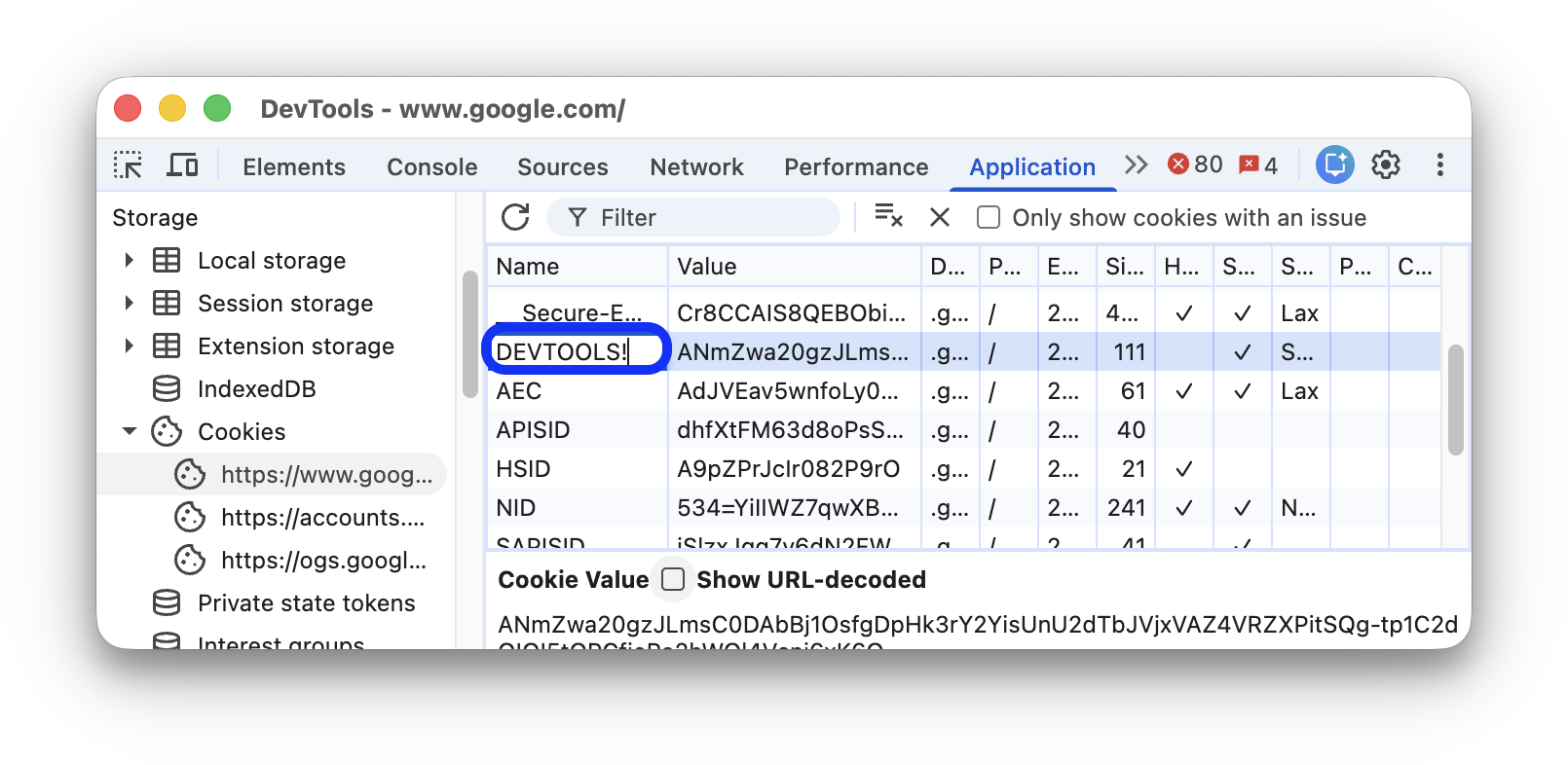
- Kliknij dwukrotnie pusty wiersz w tabeli.
- Wpisz Nazwę i Wartość i naciśnij Enter.
Narzędzia deweloperskie automatycznie wypełniają inne wymagane pola. Możesz je edytować w sposób opisany poniżej.
Edytowanie pliku cookie
Wszystkie pola można edytować, z wyjątkiem pola Rozmiar , które jest aktualizowane automatycznie.
Aby edytować pole, kliknij je dwukrotnie.
Narzędzia deweloperskie wyróżniają na czerwono pliki cookie z nieprawidłowymi wartościami pól.
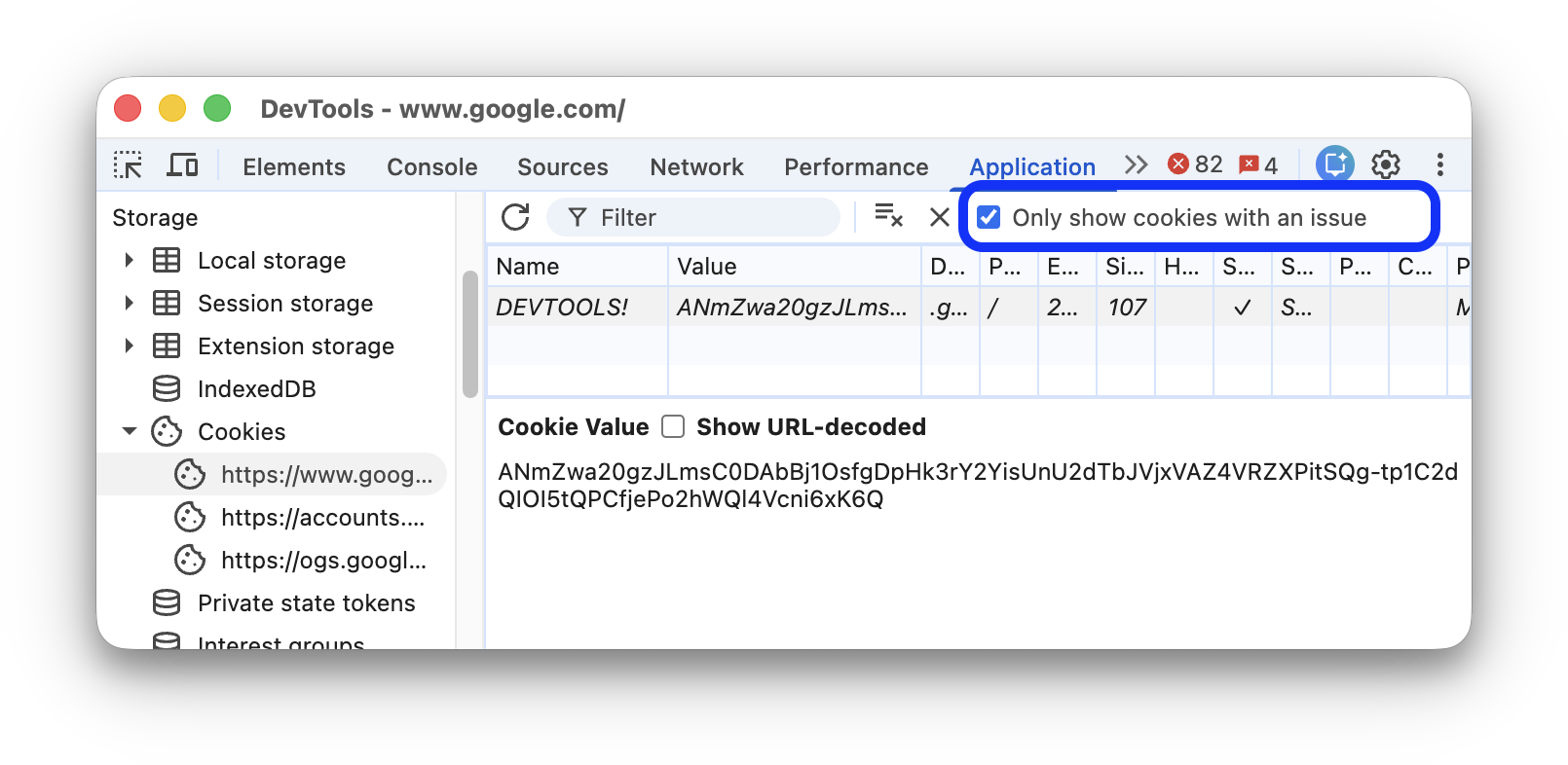
Aby odfiltrować prawidłowe pliki cookie, zaznacz Pokaż tylko pliki cookie z problemami na górnym pasku działań.
Usuwanie plików cookie
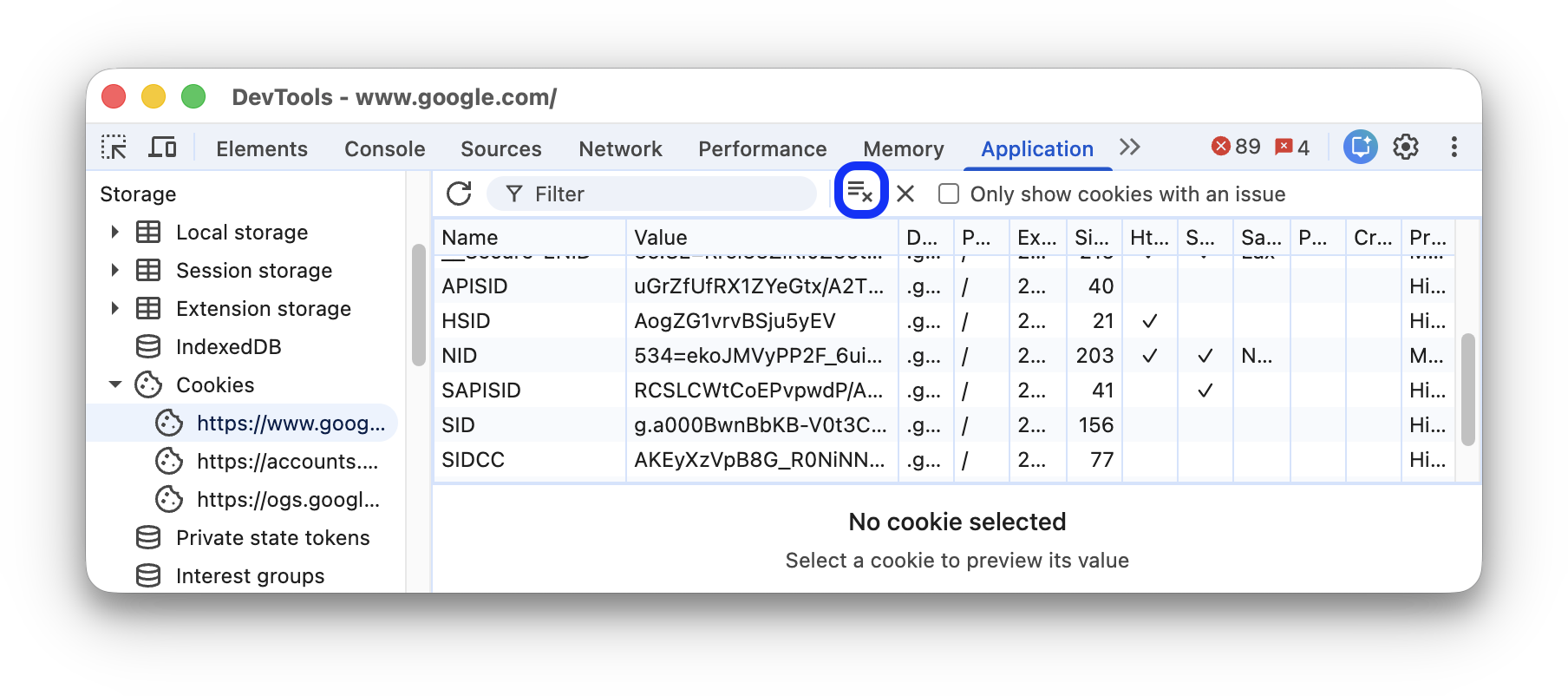
Aby usunąć plik cookie, zaznacz go i kliknij Usuń wybrane na górnym pasku działań.
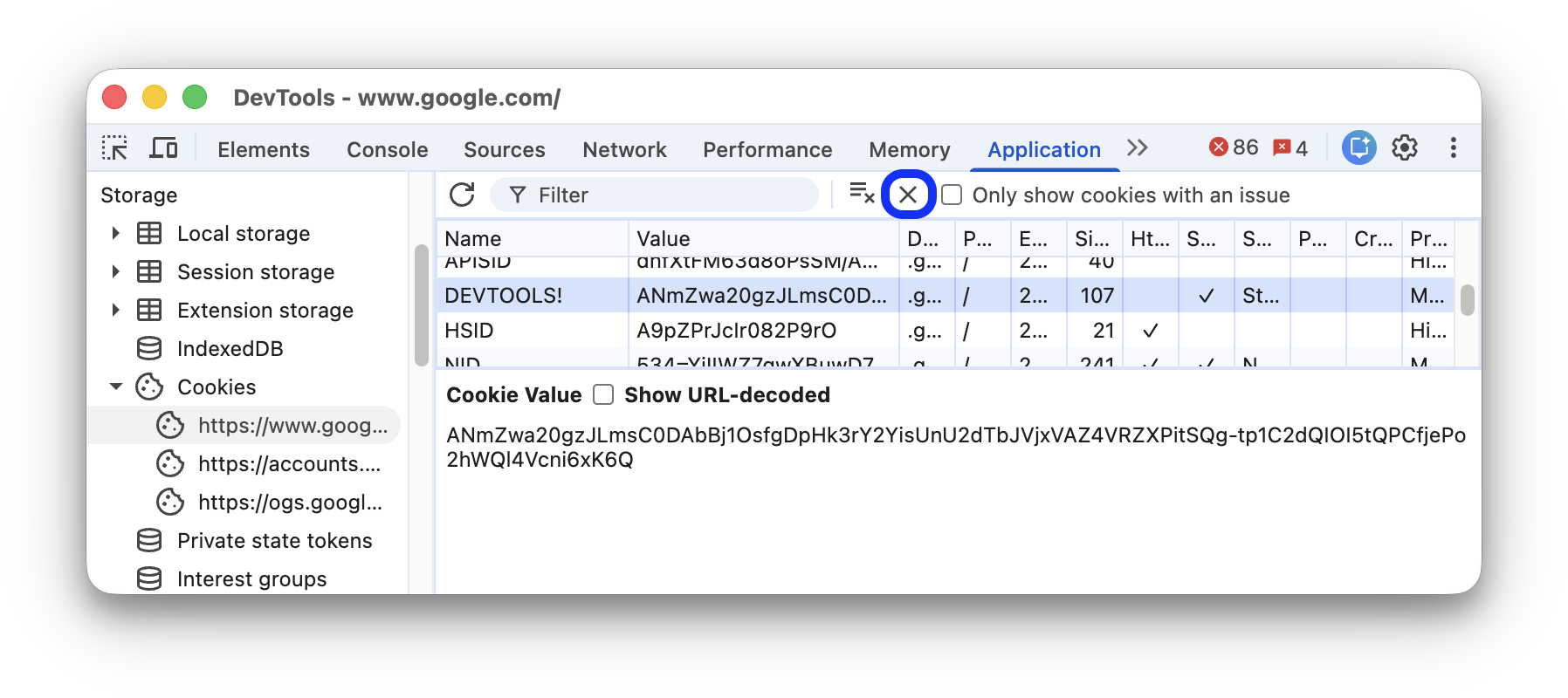
Aby usunąć wszystkie pliki cookie, kliknij Wyczyść wszystko.
Identyfikowanie i sprawdzanie plików cookie innych firm
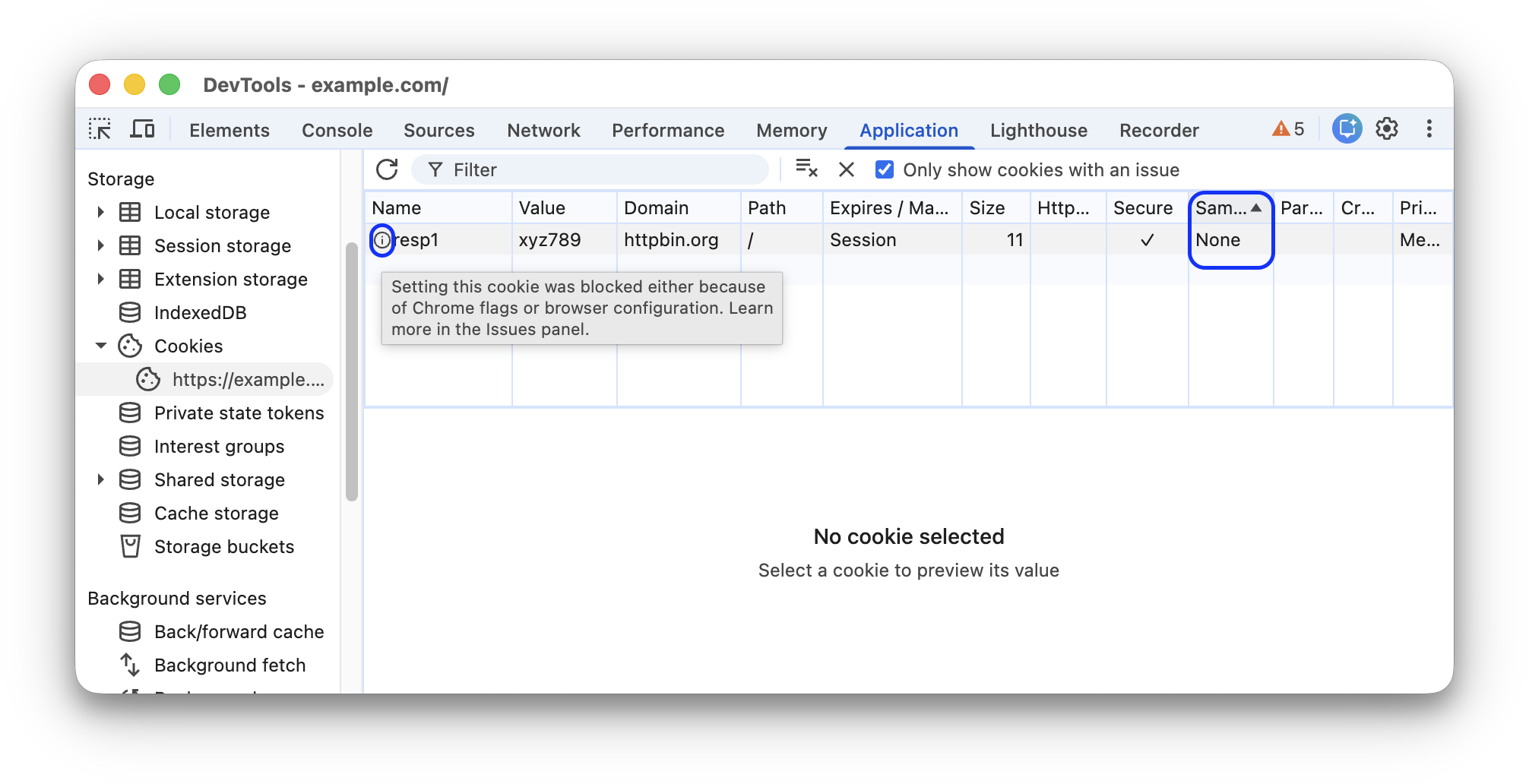
Pliki cookie innych firm to pliki cookie ustawiane przez witrynę inną niż bieżąca strona najwyższego poziomu. Pliki cookie innych firm mają atrybut SameSite=None.
Narzędzia deweloperskie wyświetlają takie pliki cookie w sekcji Aplikacja > Pamięć wewnętrzna > Pliki cookie i obok nich wyświetlają ikonę ostrzeżenia warning icon. Najedź kursorem na ikonę, aby wyświetlić etykietkę, i kliknij ją, aby przejść do panelu Problemy , gdzie znajdziesz więcej informacji.
Pliki cookie innych firm możesz też znaleźć w sekcji Sieć > kliknij żądanie > Pliki cookie.
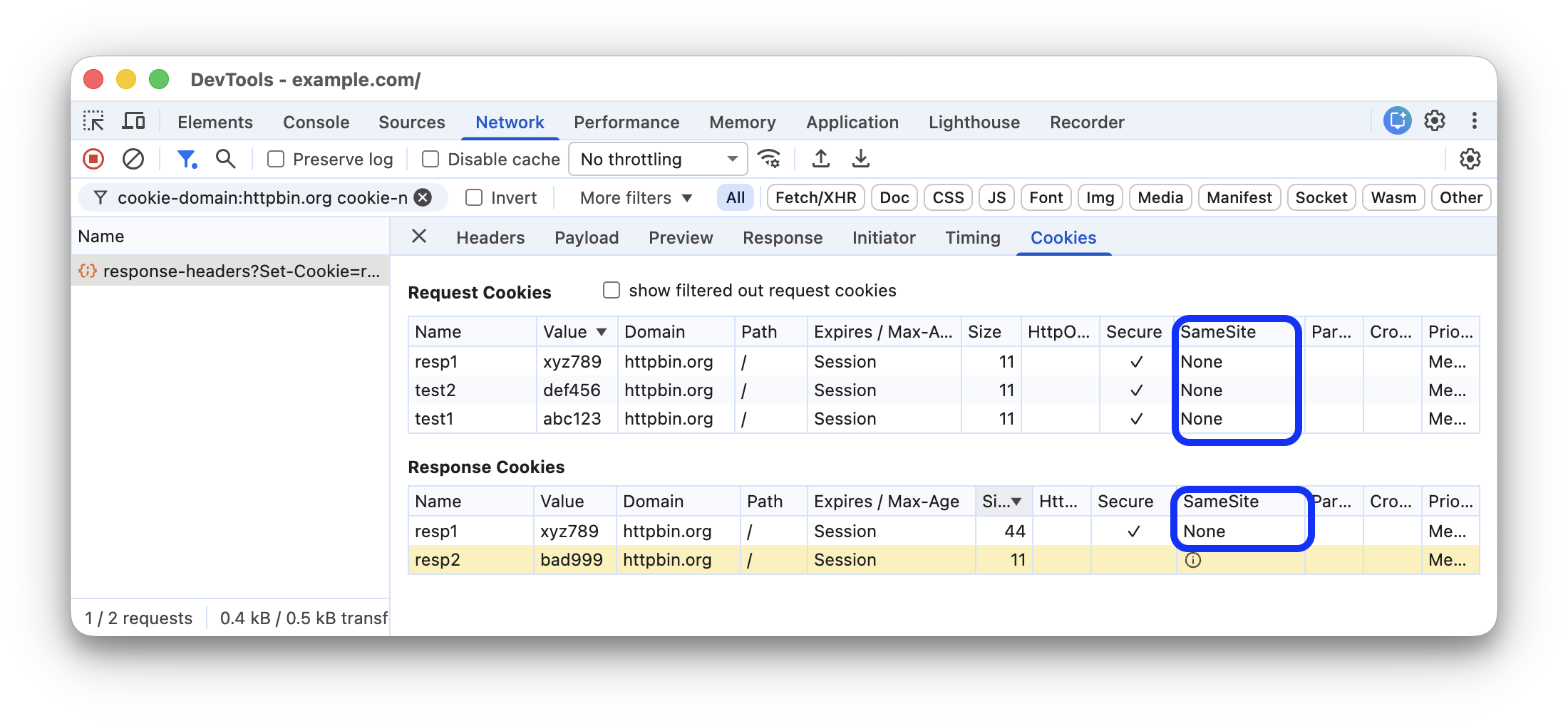
Panel Sieć wyróżnia pliki cookie z problemami i wyświetla ikonę warning icon obok plików cookie, których dotyczy problem, gdy pliki cookie innych firm są niedostępne.