


Las cookies HTTP se usan principalmente para administrar sesiones de usuarios, almacenar preferencias de personalización de usuarios, y hacer un seguimiento del comportamiento de los usuarios. También son la causa de todos esos molestos formularios de consentimiento de "esta página usa cookies" que ves en la Web. En esta guía, se explica cómo ver, agregar, editar y borrar las cookies de una página con las Herramientas para desarrolladores de Chrome.
Abre el panel Cookies
- Abre las Herramientas para desarrolladores de Chrome.
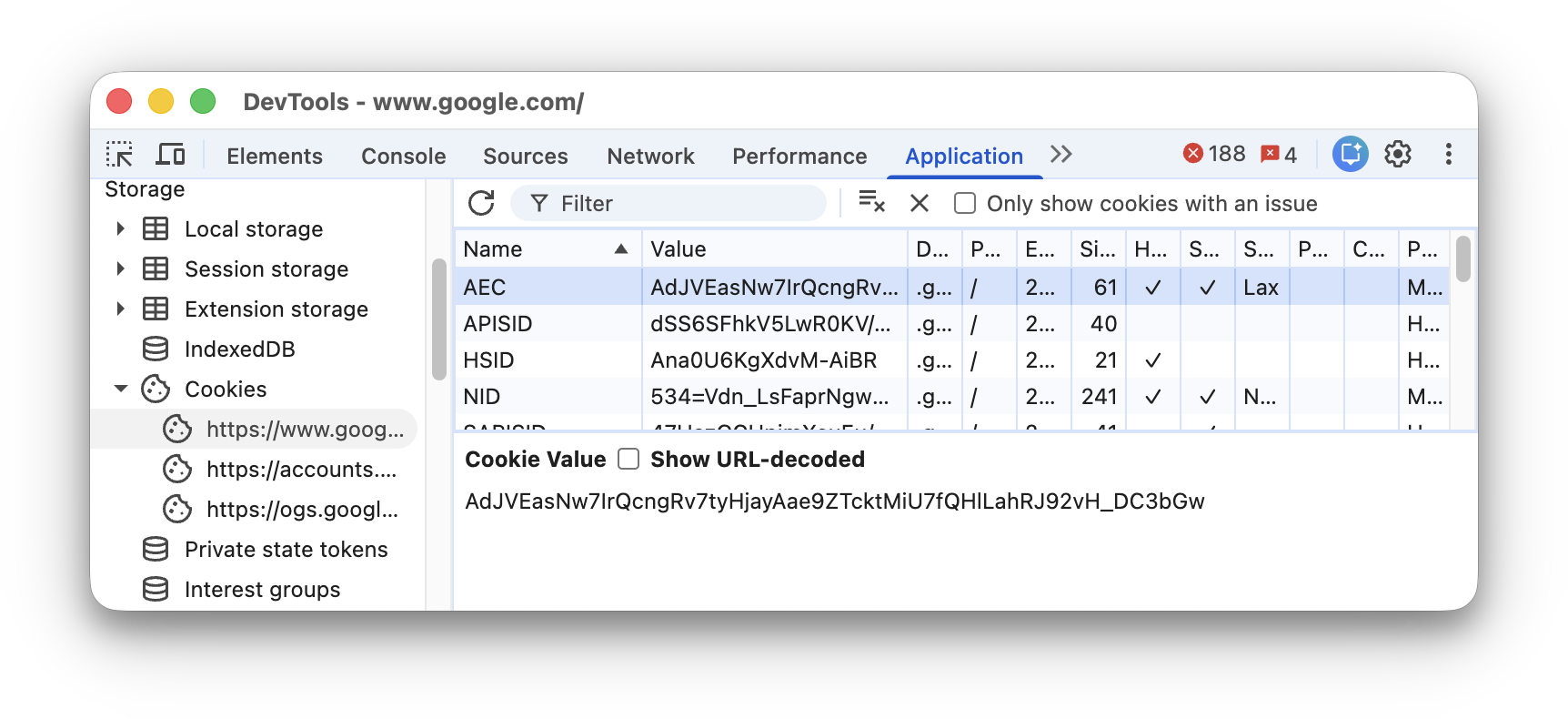
- Abre Application > Storage > Cookies y selecciona un origen.
Campos
La tabla Cookies contiene los siguientes campos:
- Name. El nombre de la cookie.
- Value. El valor de la cookie.
- Domain. Los hosts que pueden recibir la cookie.
- Path. La URL que debe existir en la URL solicitada para enviar el encabezado
Cookie. - Expires / Max-Age. La fecha de vencimiento o la antigüedad máxima de la cookie.
Para las cookies de sesión, este valor siempre es
Session. - Size. El tamaño de la cookie, en bytes.
- HttpOnly. Si es verdadero, este campo indica que la cookie solo se debe usar a través de HTTP y no se permite la modificación de JavaScript.
- Secure. Si es verdadero, este campo indica que la cookie solo se puede enviar al servidor a través de una conexión HTTPS segura.
- SameSite. Contiene
StrictoLaxsi la cookie usa el atributo experimentalSameSite. - Partition Key. Para las cookies con estado de partición independiente, la clave de partición es el sitio de la URL de nivel superior que visitaba el navegador al comienzo de la solicitud al extremo que estableció la cookie.
- Priority. Contiene
Low,Medium(predeterminado) oHighsi se usa el atributo cookie Priority de cookie obsoleta.
Para ver el valor de una cookie, selecciónala en la tabla. Para ver el valor sin codificación de porcentaje, marca Mostrar valores decodificados de URL.
Filtra cookies
Usa el cuadro Filter para filtrar las cookies por Name o Value.
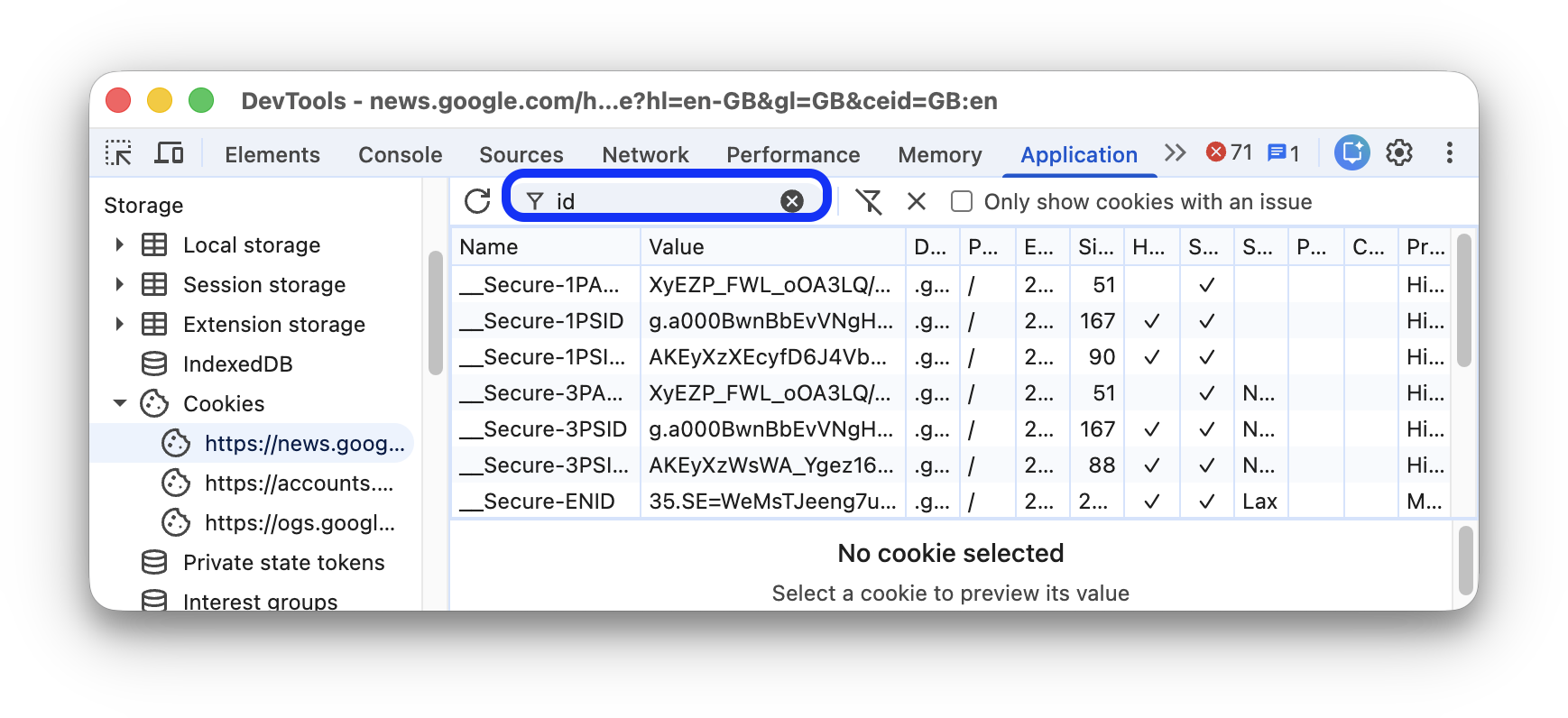
No se admite el filtrado por otros campos. El filtro no distingue mayúsculas de minúsculas.
Agrega una cookie
Para agregar una cookie arbitraria, haz lo siguiente:
- Haz doble clic en una fila vacía de la tabla.
- Ingresa un Name y un Value y presiona Enter.
Las Herramientas para desarrolladores propagan automáticamente otros campos obligatorios. Puedes editarlos como se describe a continuación.
Edita una cookie
Todos los campos son editables, excepto Size , que se actualiza automáticamente.
Haz doble clic en un campo para editarlo.
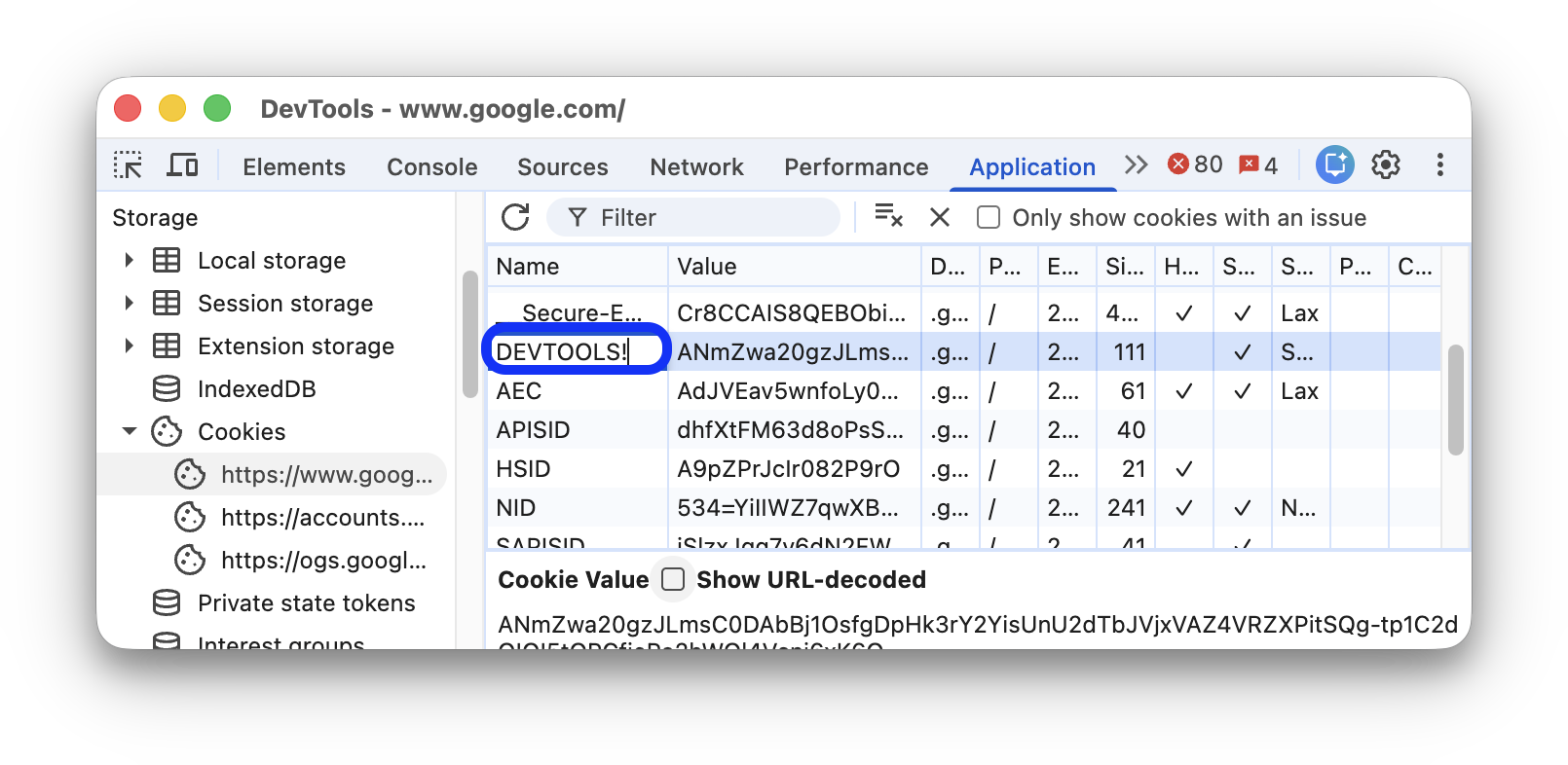
Las Herramientas para desarrolladores destacan en rojo las cookies con valores de campo no válidos.
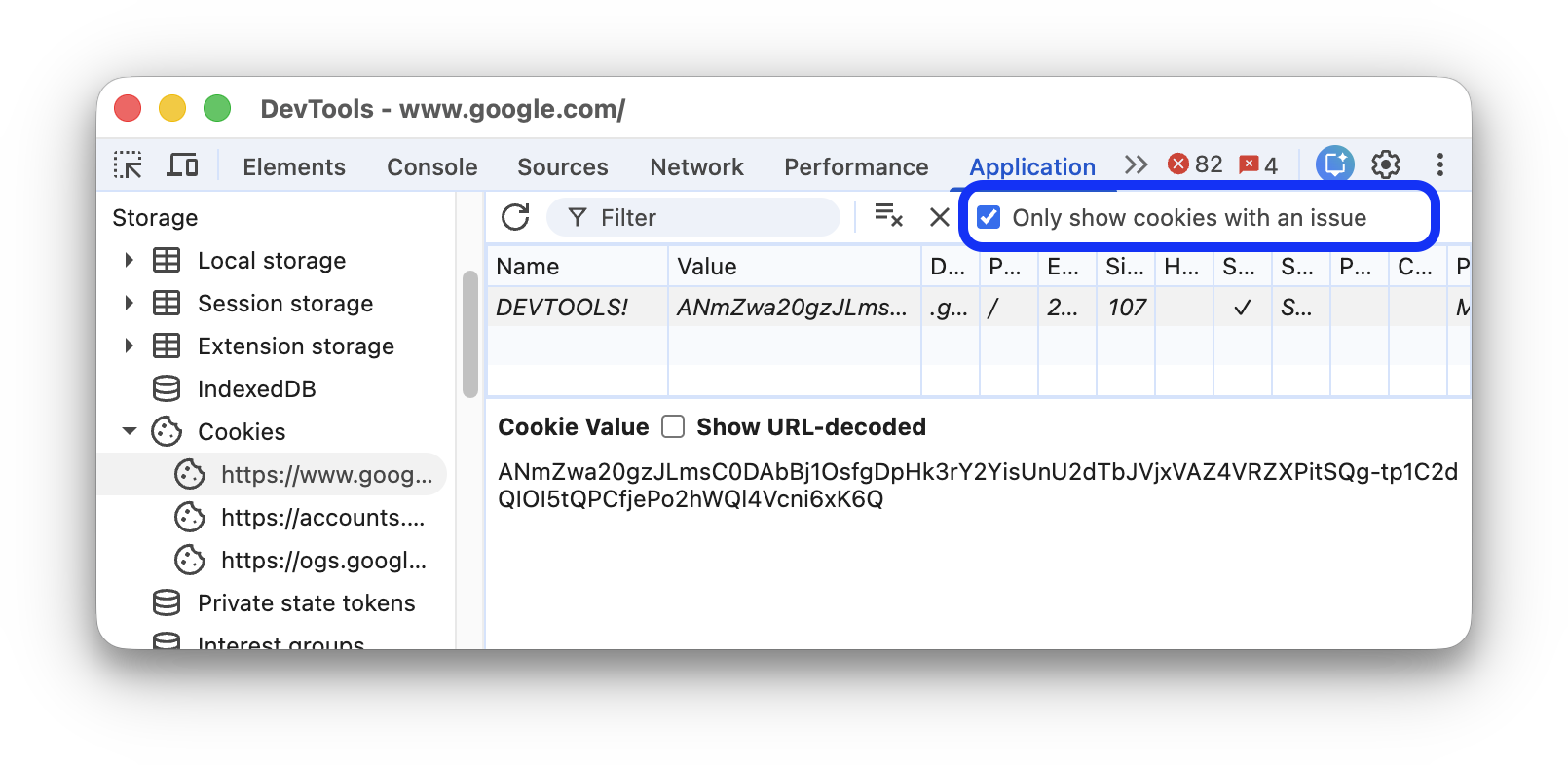
Para filtrar las cookies válidas, marca Mostrar solo cookies que tengan problemas en la barra de acciones superior.
Se borran las cookies.
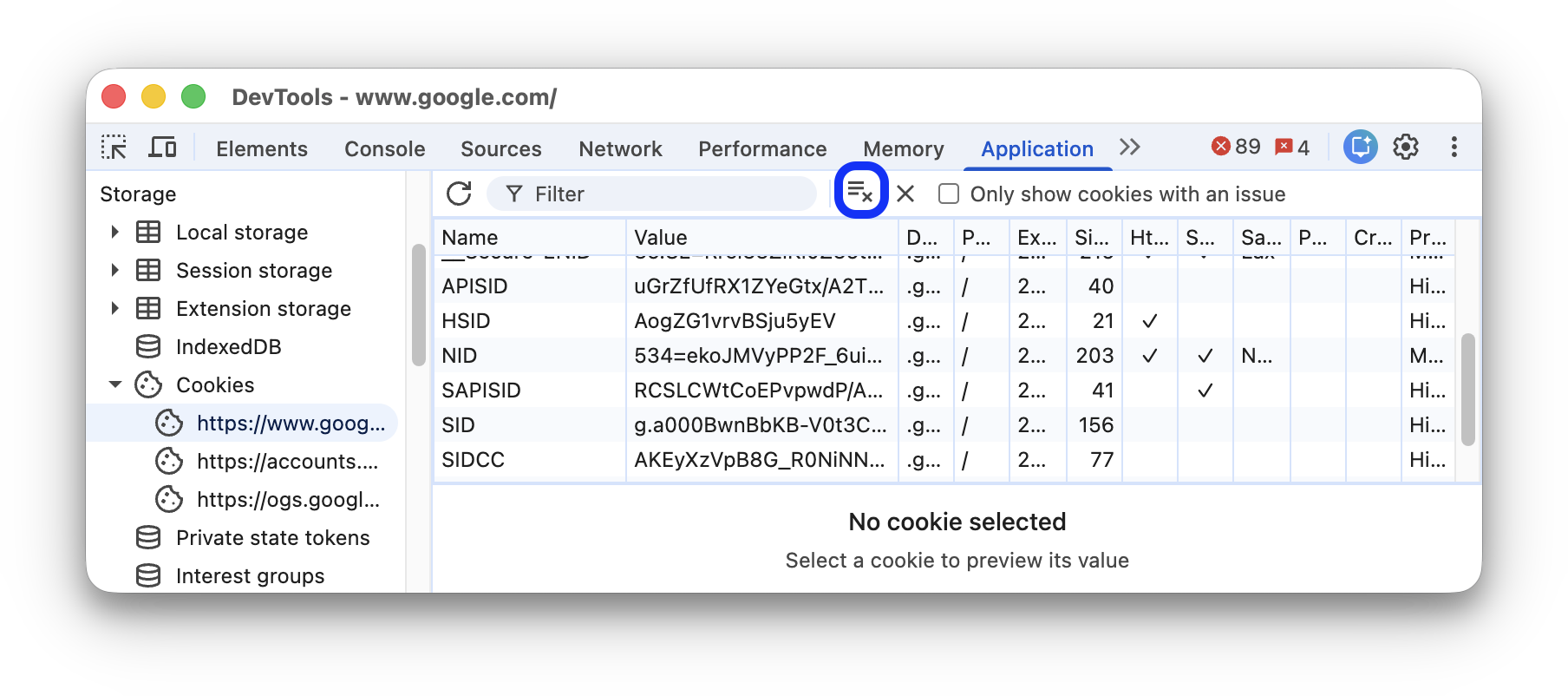
Para borrar una cookie, selecciónala y haz clic en Borrar seleccionadas en la barra de acciones superior.
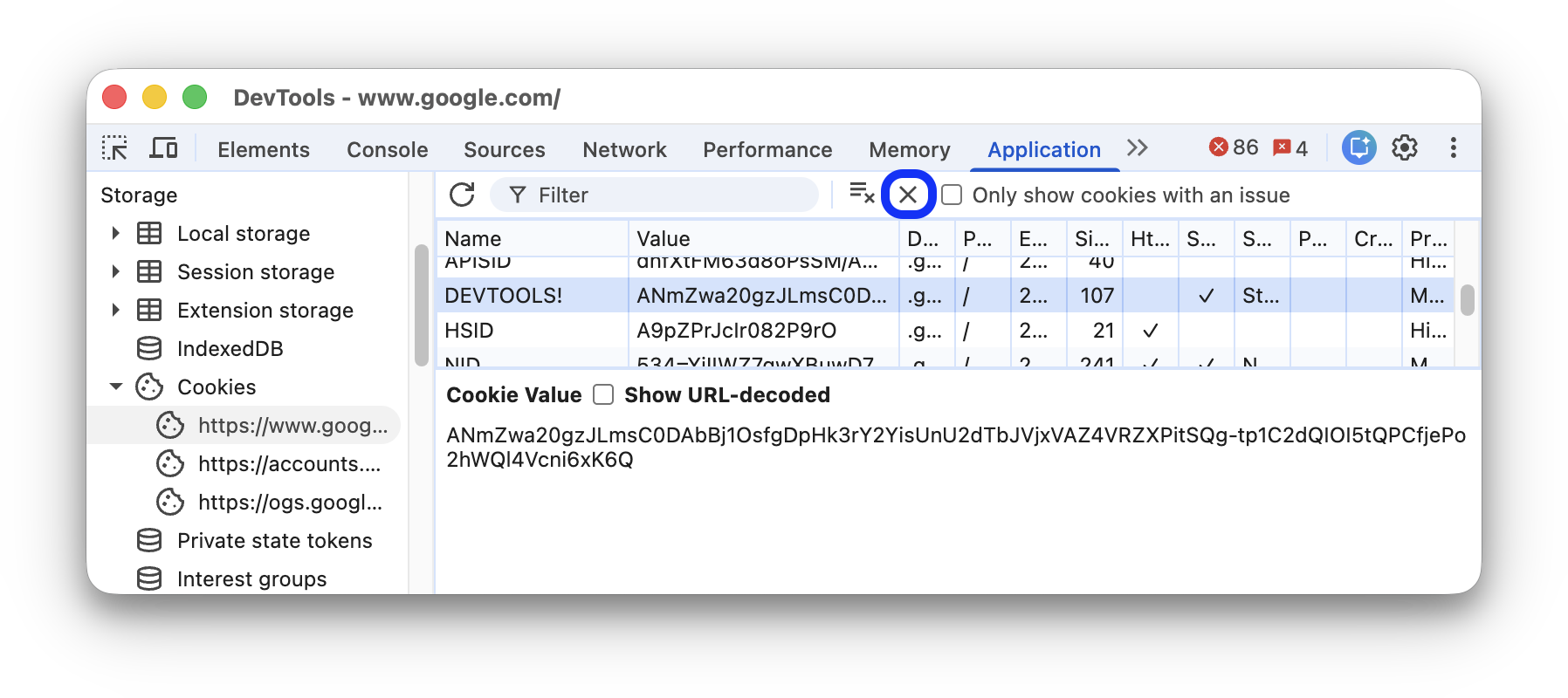
Haz clic en Borrar todo para borrar todas las cookies.
Cómo identificar y examinar cookies de terceros
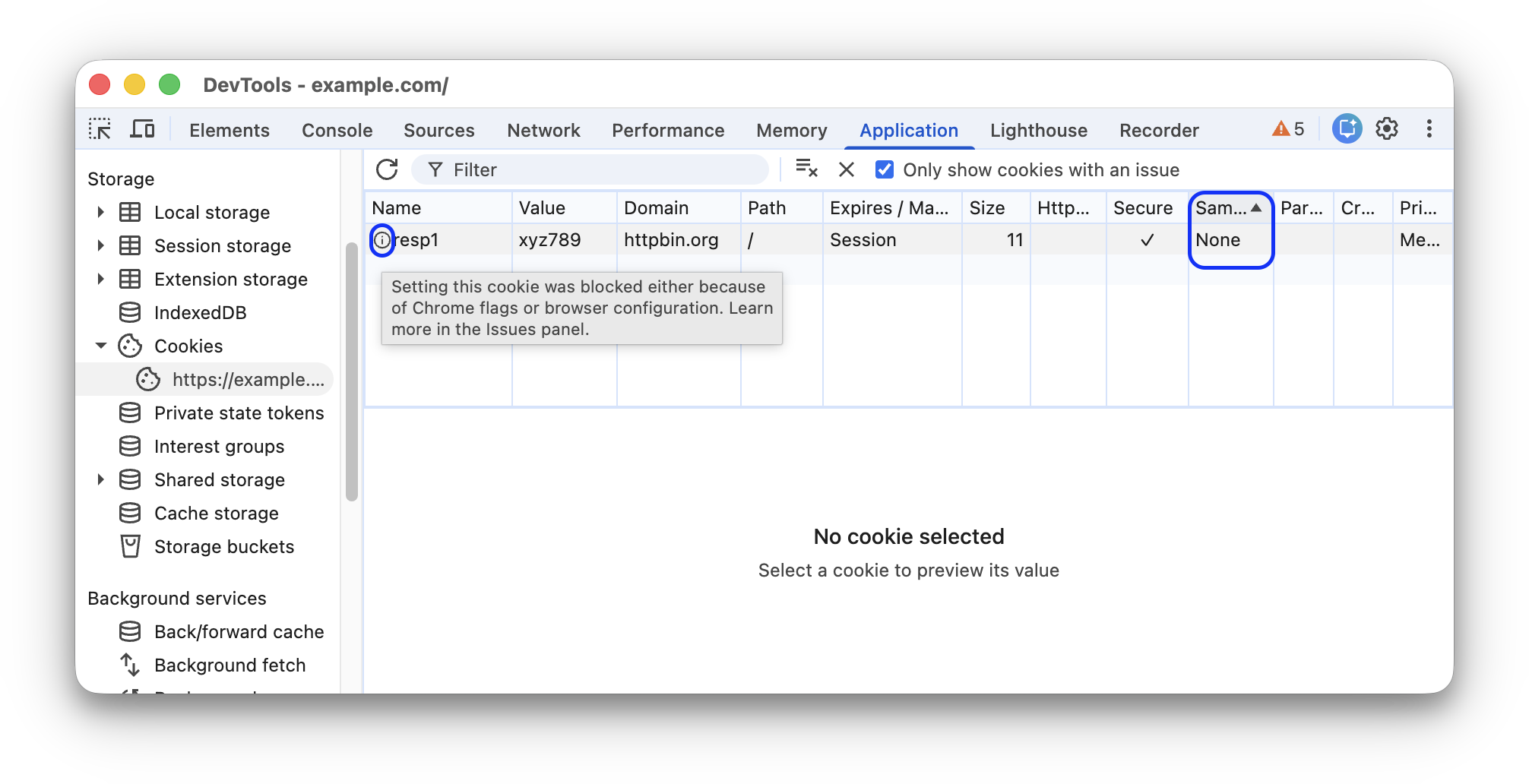
Las cookies de terceros son las que establece un sitio diferente de la página de nivel superior actual. Las cookies de terceros tienen el atributo SameSite=None.
Las Herramientas para desarrolladores muestran una lista de esas cookies en Application > Storage > Cookies y muestran un ícono de advertencia junto a ellas. Coloca el cursor sobre el ícono para ver un cuadro de información y haz clic en él para ir al panel Issues y obtener más información.
También puedes encontrar cookies de terceros en Network > hacer clic en la solicitud > Cookies.
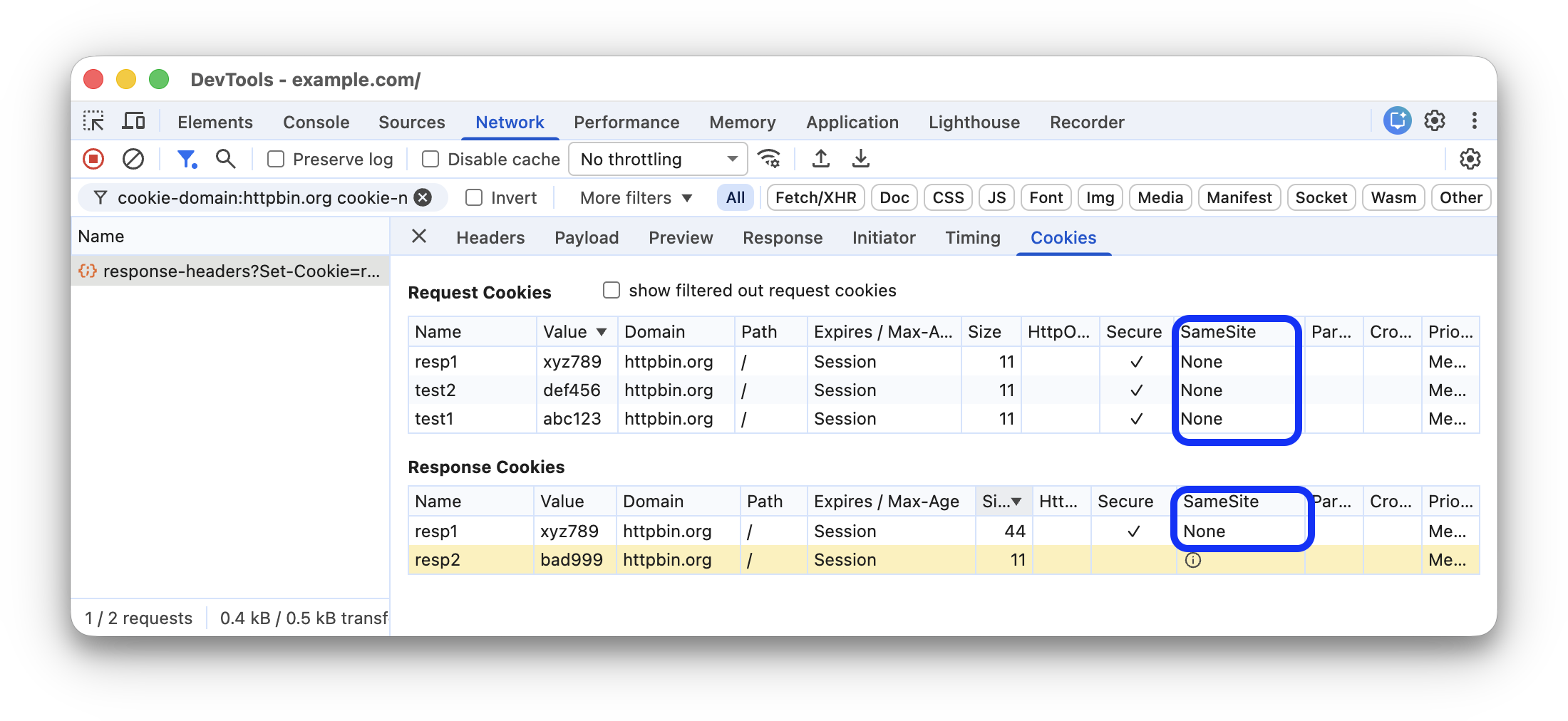
El panel Network destaca las cookies con problemas y muestra un ícono de warning junto a las cookies afectadas en las que no están disponibles las cookies de terceros.