




Découvrez de nouveaux workflows dans cette référence complète des fonctionnalités des outils pour les développeurs Chrome liées à l'affichage et à la modification du CSS.
Pour en savoir plus, consultez Afficher et modifier les CSS.
Sélectionnez un élément
Le panneau Éléments des Outils de développement vous permet d'afficher ou de modifier le CSS d'un élément à la fois.
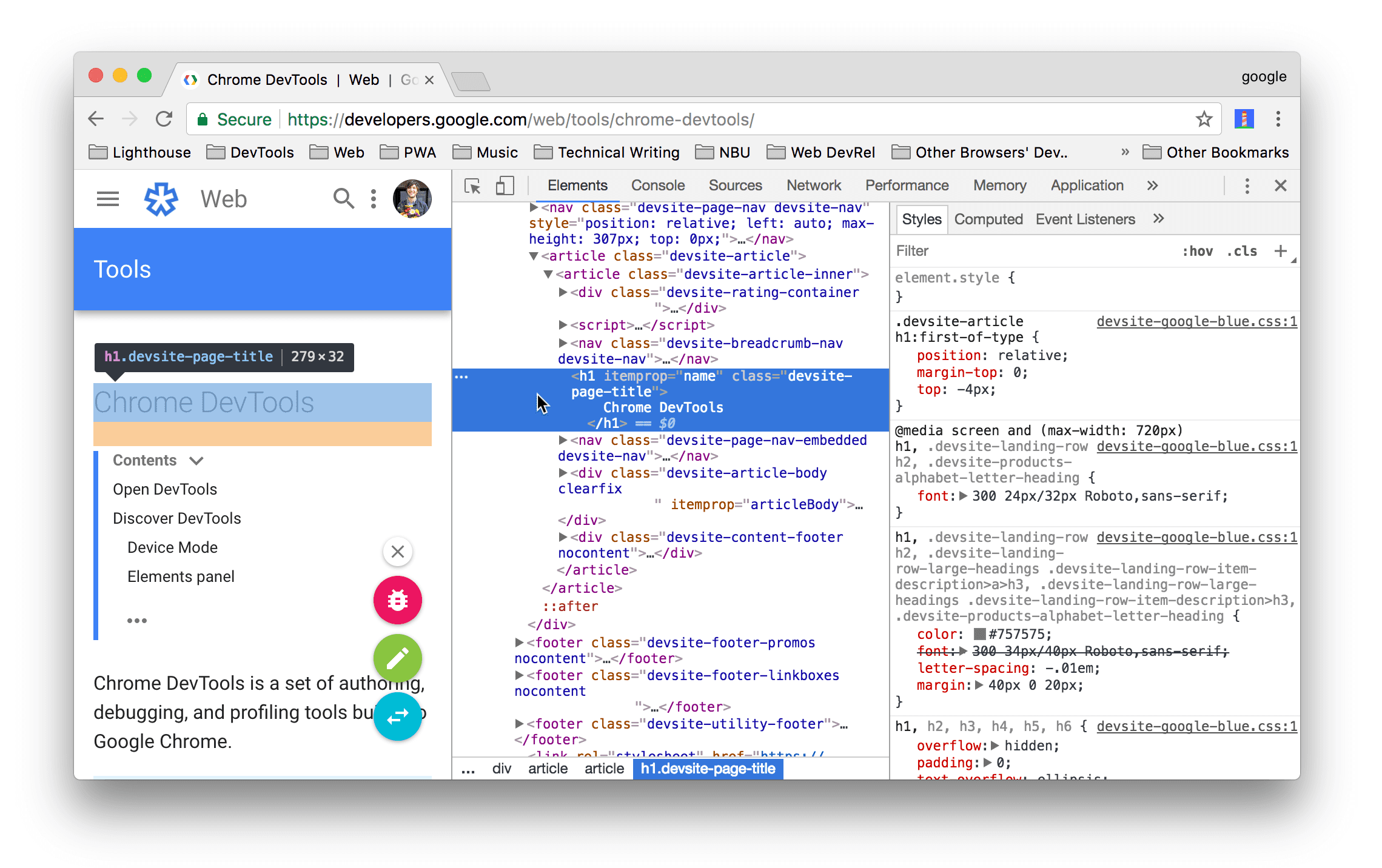
Sur la capture d'écran, l'élément h1 mis en évidence en bleu dans l'arborescence DOM est l'élément sélectionné.
À droite, les styles de l'élément sont affichés dans l'onglet Styles. À gauche, l'élément est mis en surbrillance dans la fenêtre d'affichage, mais uniquement parce que la souris le survole dans l'arborescence DOM.
Pour obtenir un tutoriel, consultez Afficher le CSS d'un élément.
Il existe de nombreuses façons de sélectionner un élément :
- Dans la fenêtre d'affichage, effectuez un clic droit sur l'élément, puis sélectionnez Inspecter.
- Dans les outils de développement, cliquez sur Sélectionner un élément
 ou appuyez sur Cmd+Maj+C (Mac) ou
Ctrl+Maj+C (Windows, Linux), puis cliquez sur l'élément dans la fenêtre d'affichage.
ou appuyez sur Cmd+Maj+C (Mac) ou
Ctrl+Maj+C (Windows, Linux), puis cliquez sur l'élément dans la fenêtre d'affichage. - Dans les outils de développement, cliquez sur l'élément dans l'arborescence DOM.
- Dans les outils de développement, exécutez une requête telle que
document.querySelector('p')dans la console, effectuez un clic droit sur le résultat, puis sélectionnez Afficher dans le panneau "Éléments".
Afficher le code CSS
Utilisez les onglets Éléments > Styles et Calculé pour afficher les règles CSS et diagnostiquer les problèmes CSS.
Naviguer avec des liens
L'onglet Styles affiche des liens vers différents endroits, y compris, mais sans s'y limiter :
- À côté des règles CSS, des feuilles de style et des sources CSS. Ces liens ouvrent le panneau Sources. Si la feuille de style est minifiée, consultez Rendre un fichier minifié lisible.
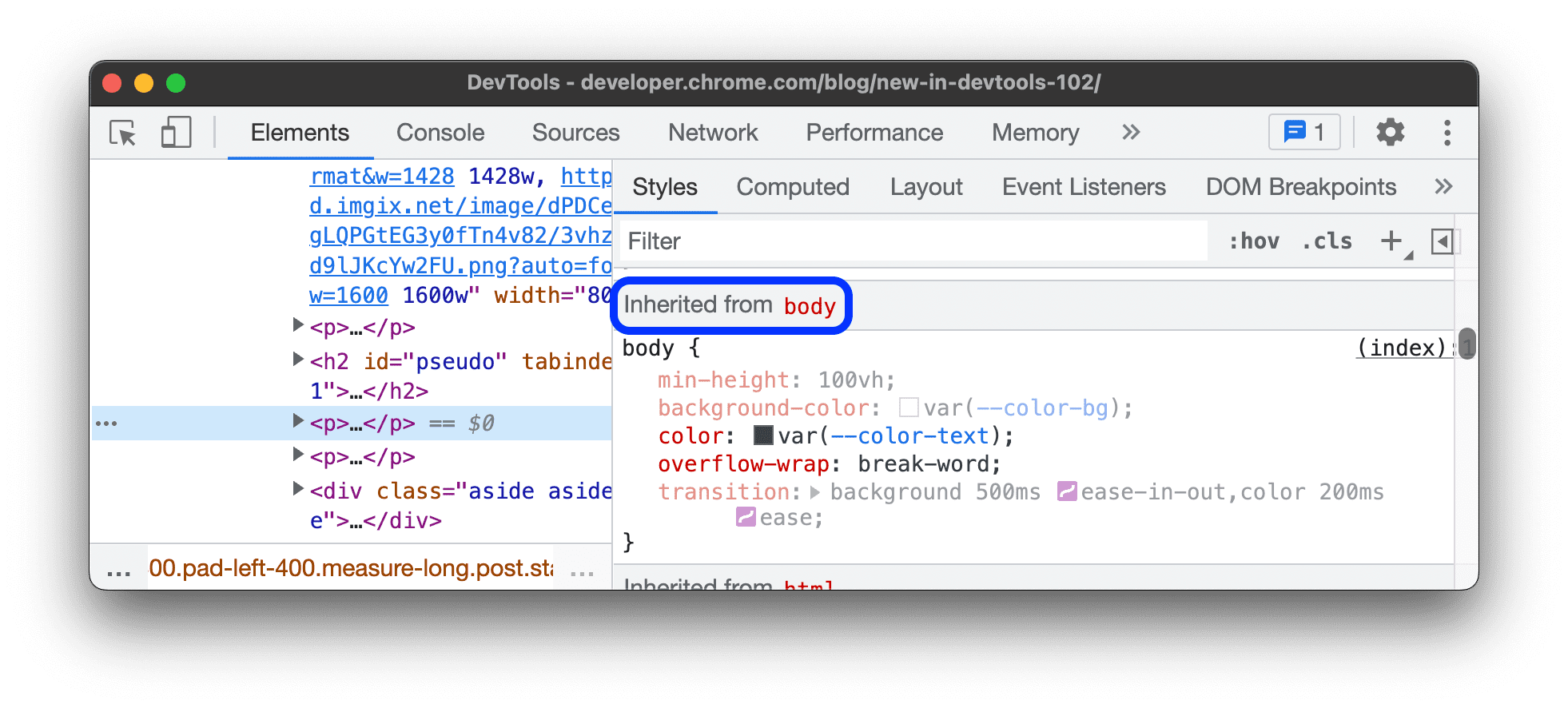
- Dans les sections Hérité de ..., aux éléments parents.
- Dans les appels
var(), aux déclarations de propriété personnalisée. - Dans les propriétés abrégées
animation, sur@keyframes. - Liens En savoir plus dans les info-bulles de la documentation.
- et plus encore.
En voici quelques-uns :
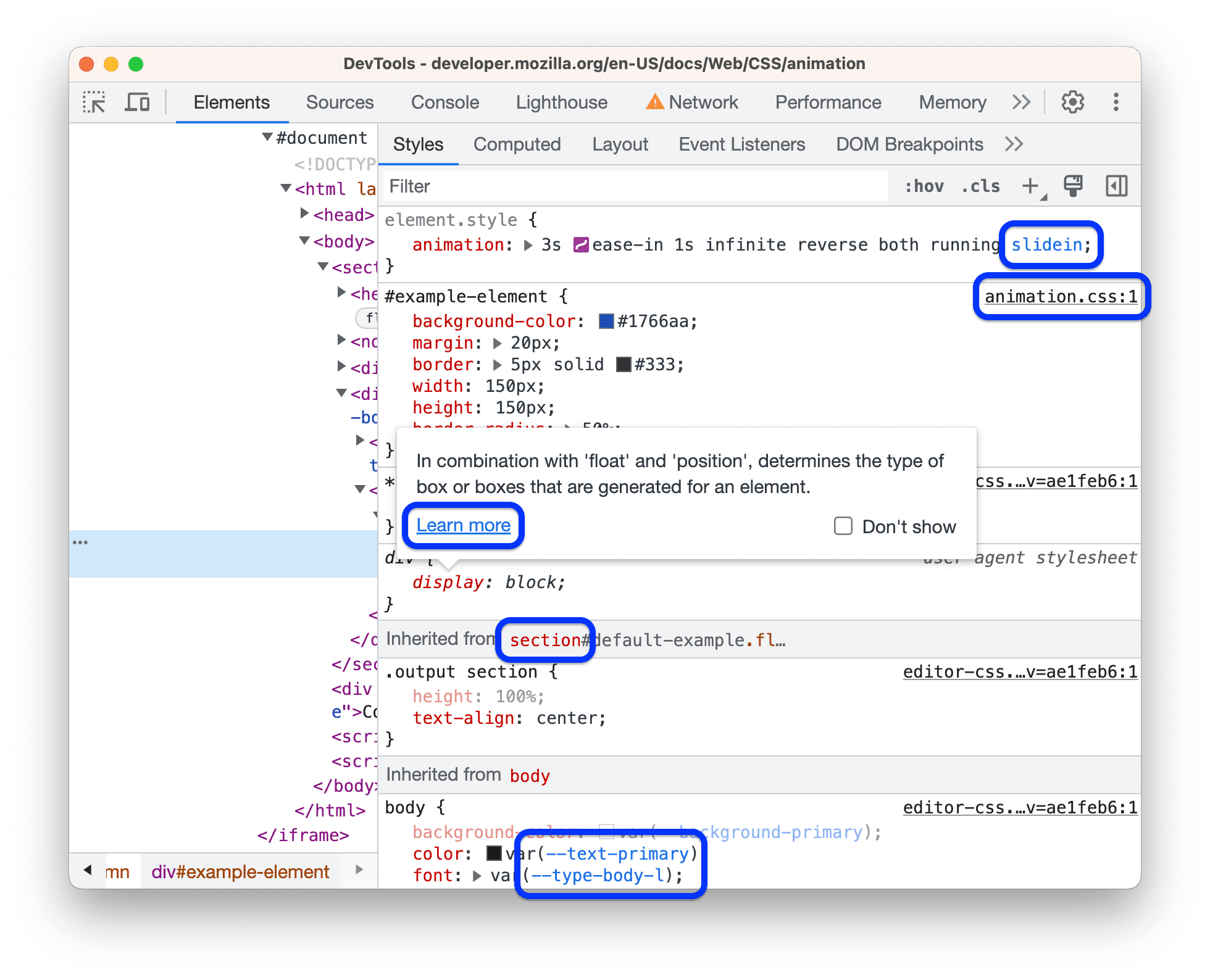
Les liens peuvent être mis en forme différemment. En cas de doute, cliquez dessus pour le savoir.
Afficher des info-bulles contenant la documentation CSS, la spécificité et les valeurs des propriétés personnalisées
Éléments > Styles affiche des info-bulles contenant des informations utiles lorsque vous pointez sur des éléments spécifiques.
Afficher la documentation CSS
Pour afficher une info-bulle contenant une brève description CSS, pointez sur le nom de la propriété dans l'onglet Styles.
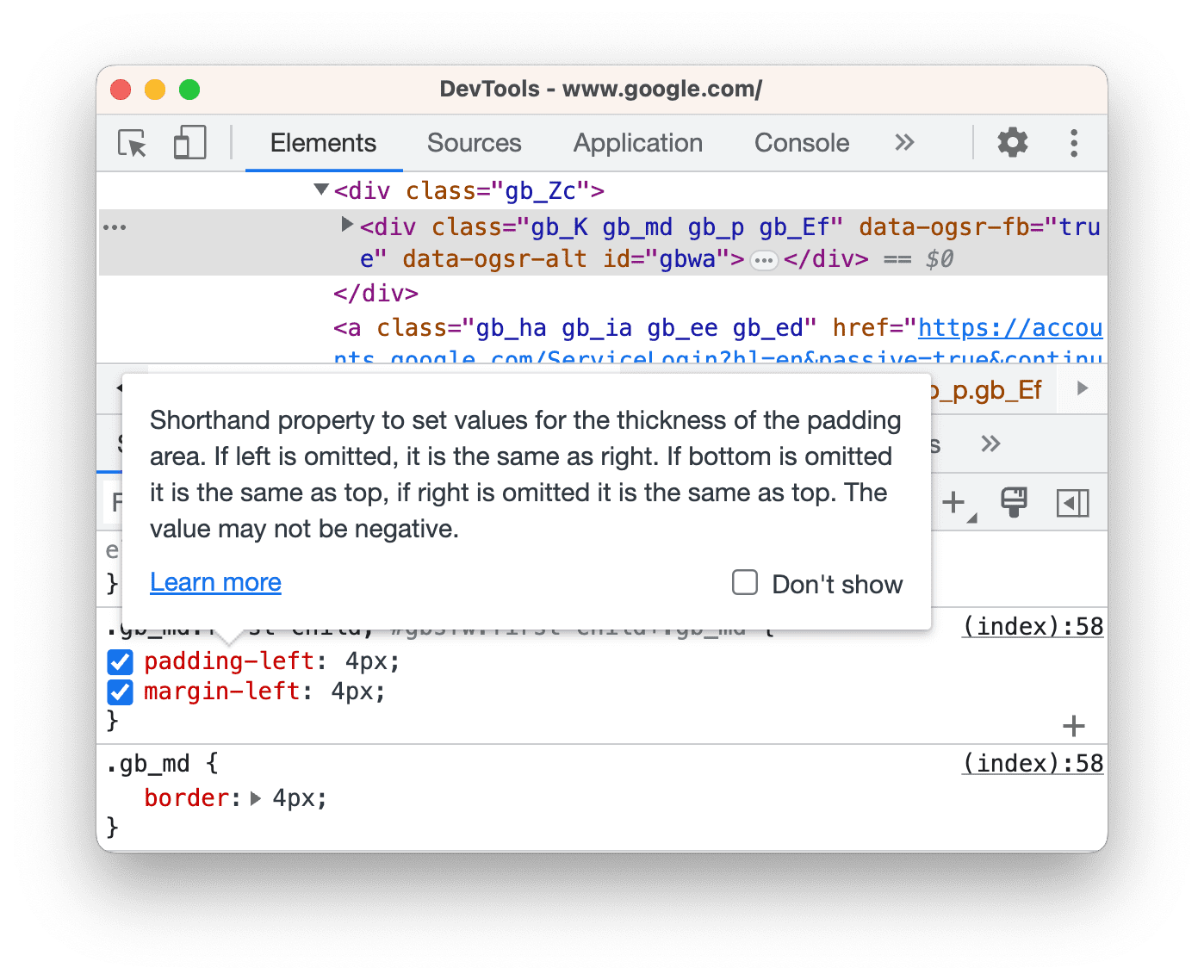
Cliquez sur En savoir plus pour accéder à une documentation de référence MDN sur CSS concernant cette propriété.
Pour désactiver les info-bulles, cochez  Ne pas afficher.
Pour les réactiver, cochez  Paramètres > Préférences > Éléments >
  Afficher l'info-bulle de documentation CSS.
Afficher la spécificité du sélecteur
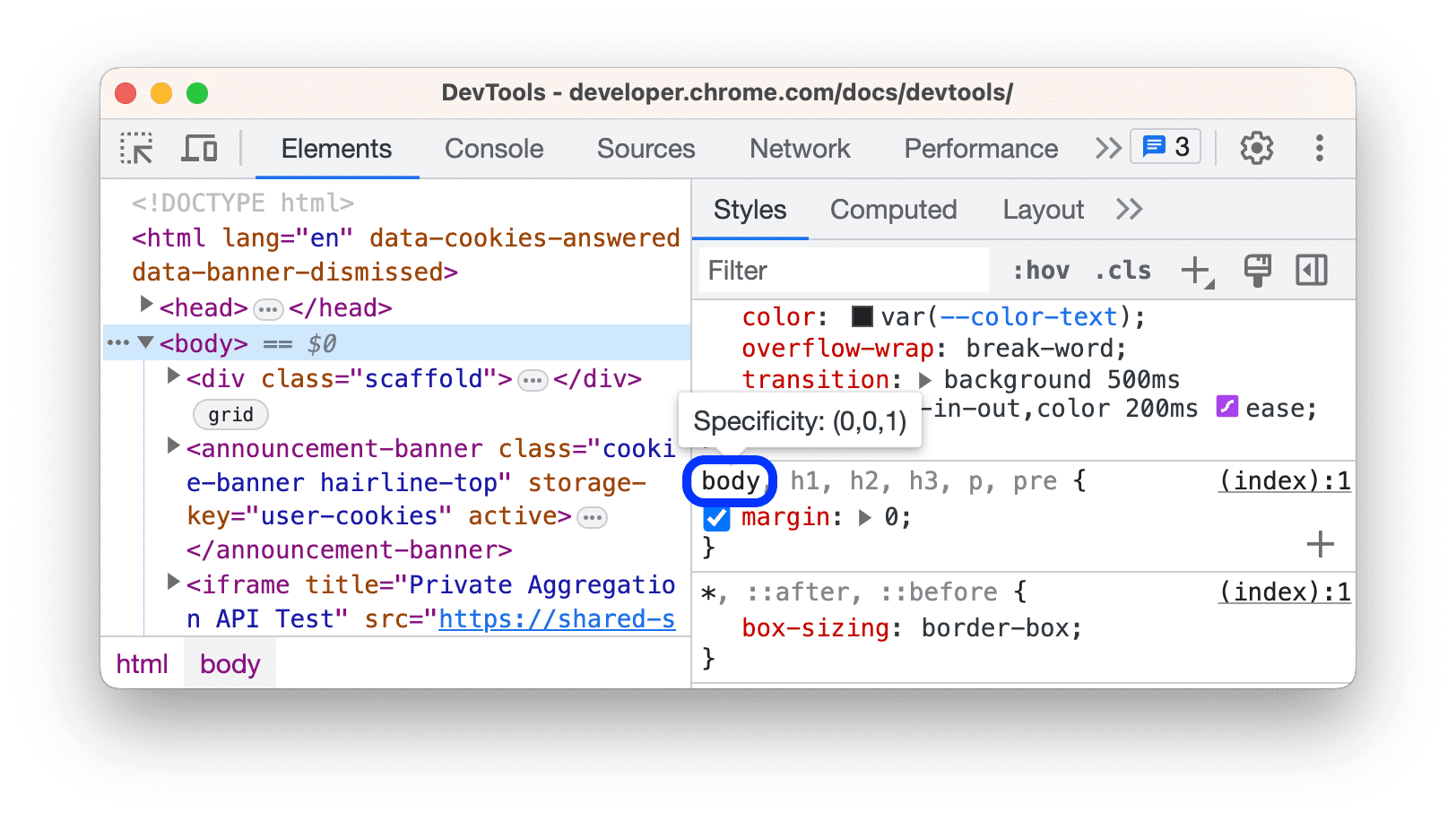
Pointez sur un sélecteur pour afficher une info-bulle indiquant son poids de spécificité.
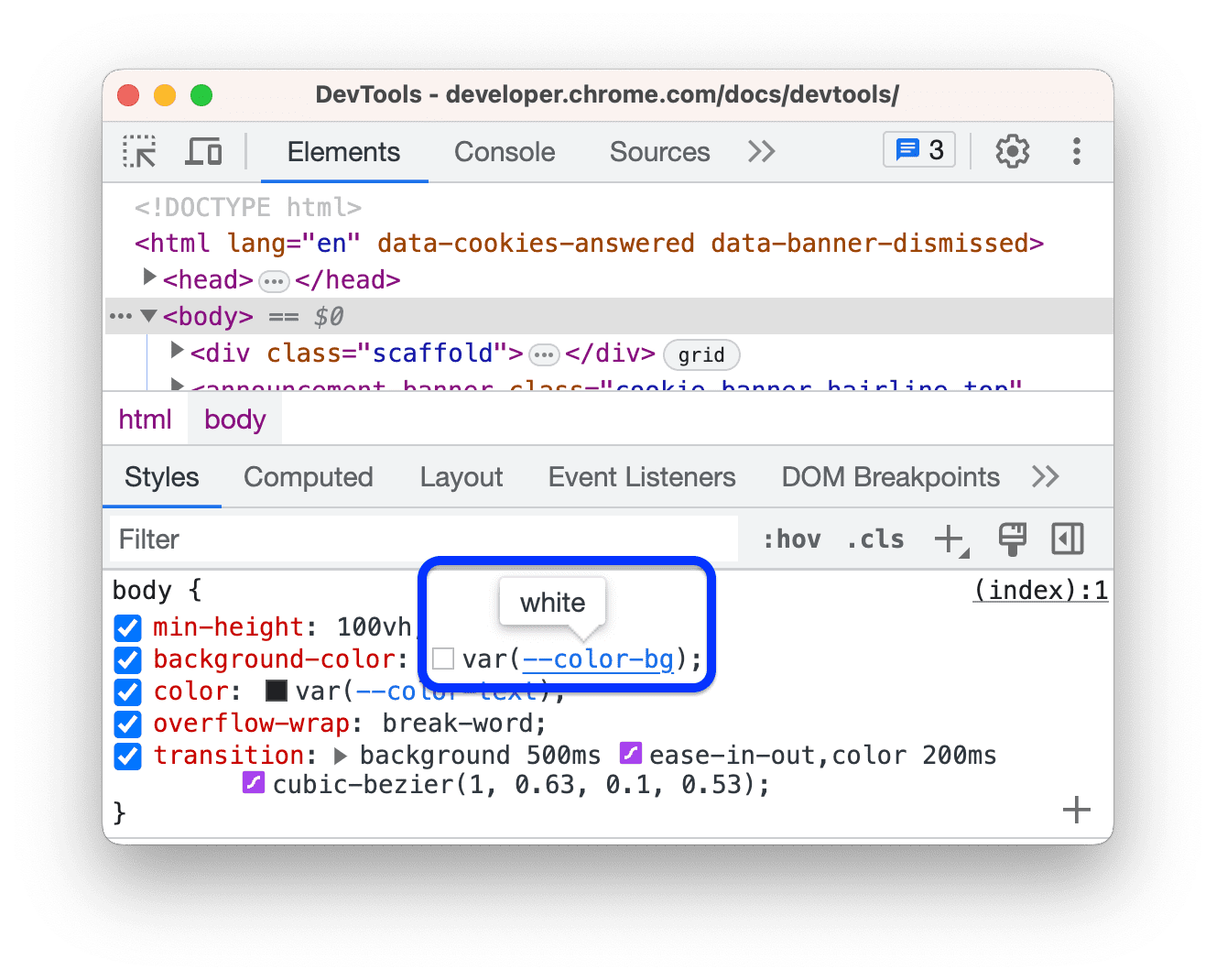
Afficher les valeurs des propriétés personnalisées
Pointez sur un --custom-property pour afficher sa valeur dans une info-bulle.
Afficher les règles CSS non valides, remplacées, inactives et autres
L'onglet Styles reconnaît de nombreux types de problèmes CSS et les met en évidence de différentes manières.
Consultez Comprendre le CSS dans l'onglet "Styles".
Afficher uniquement le CSS réellement appliqué à un élément
L'onglet Styles affiche toutes les règles qui s'appliquent à un élément, y compris les déclarations qui ont été remplacées. Si les déclarations remplacées ne vous intéressent pas, utilisez l'onglet Calculé pour n'afficher que le code CSS réellement appliqué à un élément.
- Sélectionnez un élément.
- Accédez à l'onglet Calculé du panneau Éléments.
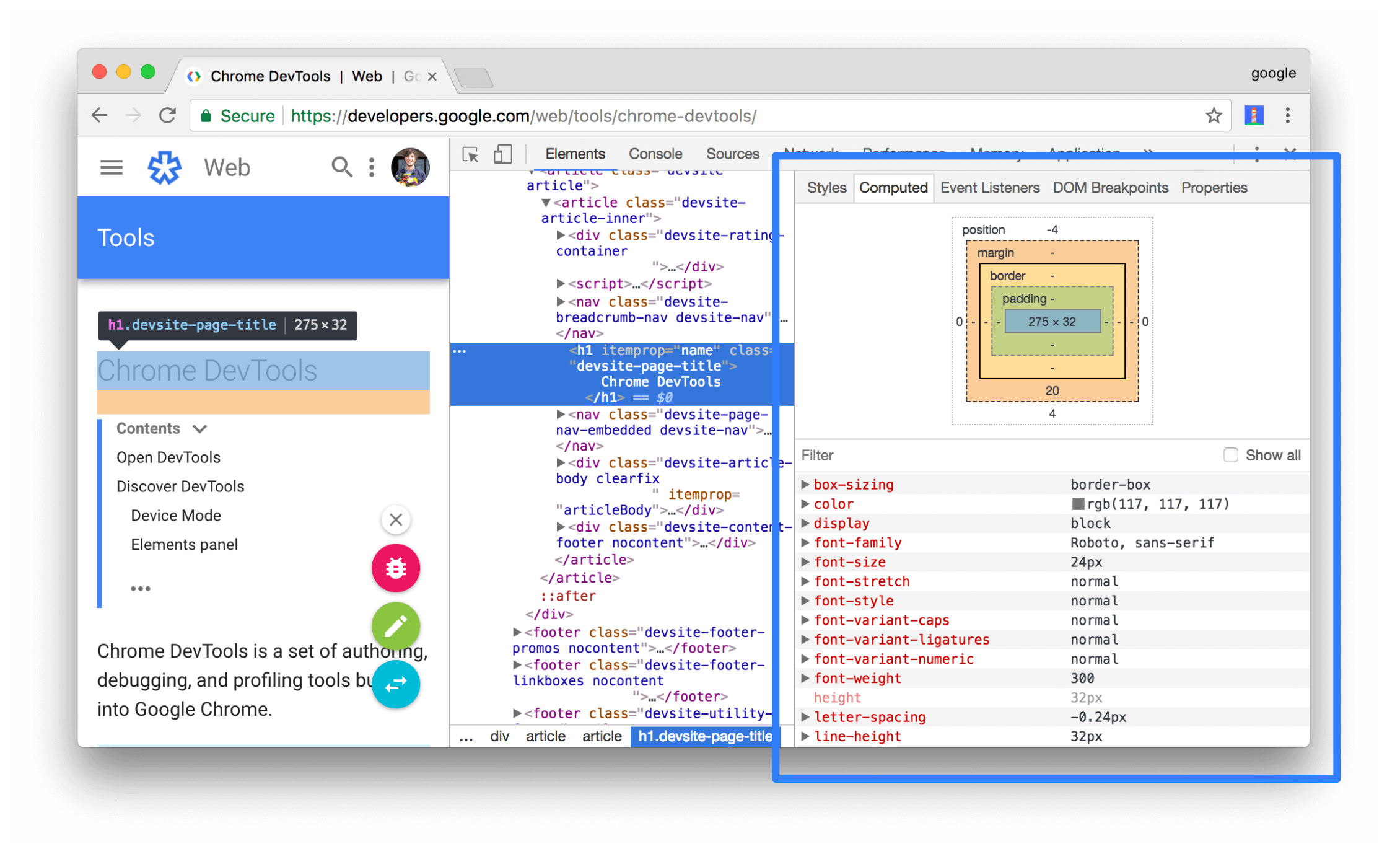
Cochez la case Tout afficher pour afficher toutes les propriétés.
Consultez Comprendre le CSS dans l'onglet "Calculé".
Afficher les propriétés CSS par ordre alphabétique
Utilisez l'onglet Calculé. Consultez Afficher uniquement le CSS réellement appliqué à un élément.
Afficher les propriétés CSS héritées
Cochez la case Afficher tout dans l'onglet Calculé. Consultez Afficher uniquement le CSS réellement appliqué à un élément.
Vous pouvez également faire défiler l'onglet Styles et rechercher les sections nommées Inherited from <element_name>.
Afficher les règles @ CSS
Les règles @ sont des instructions CSS qui vous permettent de contrôler le comportement CSS. Éléments > Styles affiche les règles at suivantes dans des sections dédiées :
Afficher les règles @property
La règle @@property CSS vous permet de définir explicitement des propriétés personnalisées CSS et de les enregistrer dans une feuille de style sans exécuter de code JavaScript.
Pointez sur le nom de cette propriété dans l'onglet Styles pour afficher une info-bulle contenant la valeur, les descripteurs et un lien vers son enregistrement dans la section réductible @property en bas de l'onglet Styles.
Pour modifier une règle @property, double-cliquez sur son nom ou sa valeur.
Afficher les règles @supports
L'onglet Styles affiche les règles CSS @supports si elles sont appliquées à un élément. Par exemple, inspectez l'élément suivant :
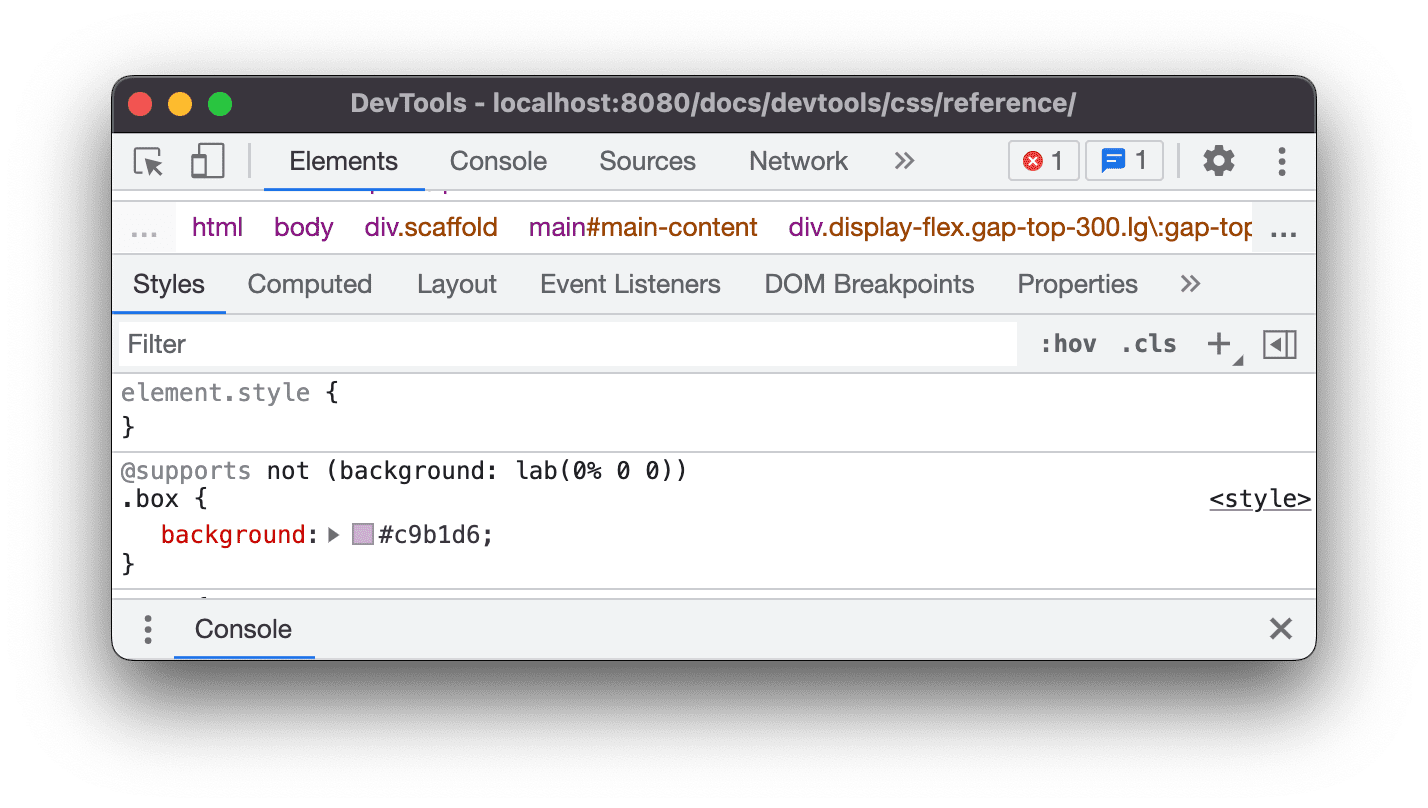
Si votre navigateur est compatible avec la fonction lab(), l'élément est vert. Sinon, il est violet.
Afficher les règles @scope
L'onglet Styles affiche les règles @@scope CSS si elles sont appliquées à un élément.
Les nouvelles règles @@scope font partie de la spécification CSS Cascading and Inheritance Level 6. Ces règles vous permettent de définir la portée des styles CSS, c'est-à-dire d'appliquer explicitement des styles à des éléments spécifiques.
Affichez la règle @scope dans l'aperçu suivant :
- Examinez le texte de la fiche dans l'aperçu.
- Dans l'onglet Styles, recherchez la règle
@scope.
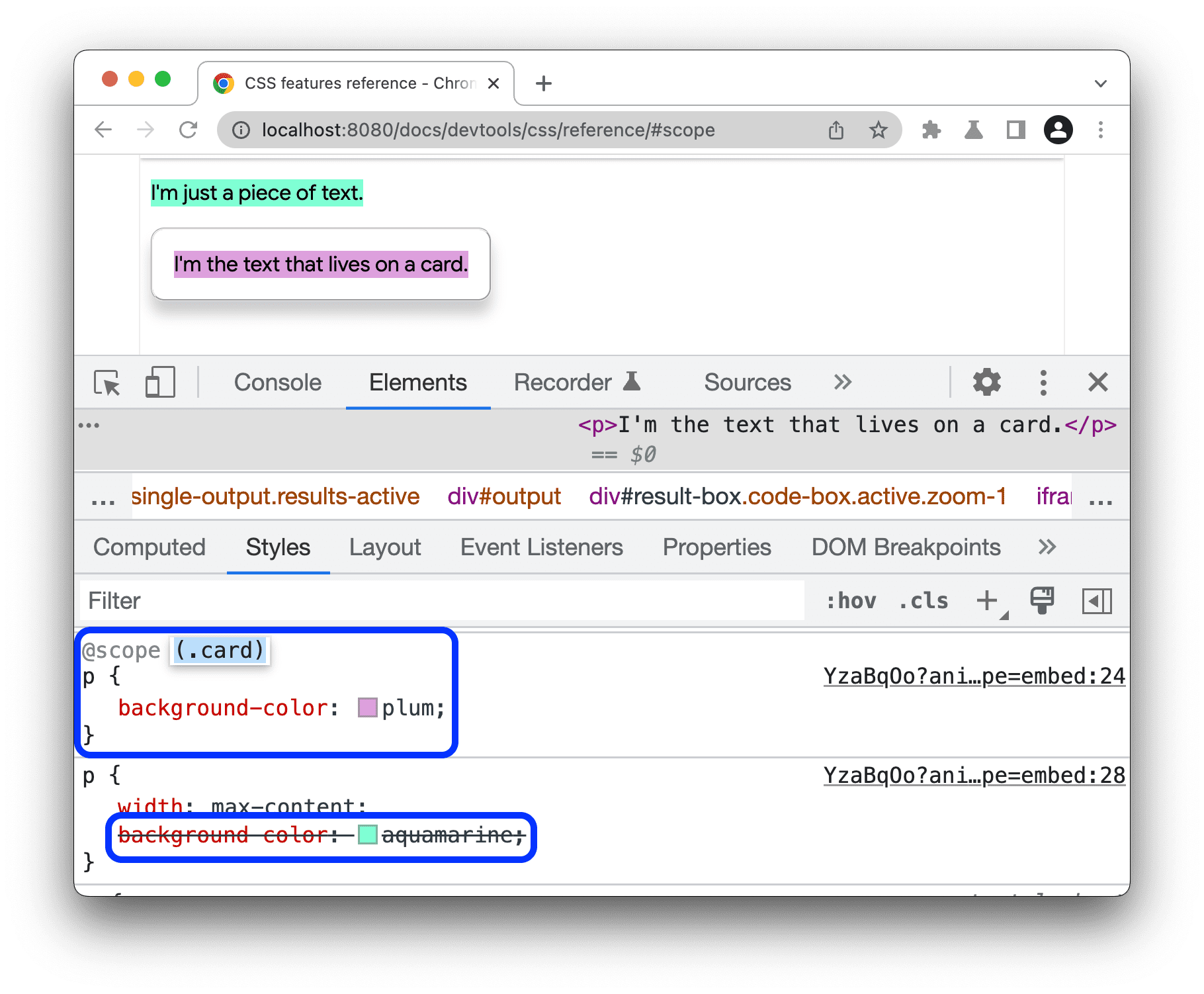
Dans cet exemple, la règle @scope remplace la déclaration CSS globale background-color pour tous les éléments <p> à l'intérieur des éléments avec une classe card.
Pour modifier la règle @scope, double-cliquez dessus.
Afficher les règles @font-palette-values
La règle at-@font-palette-values CSS vous permet de personnaliser les valeurs par défaut de la propriété font-palette. Éléments > Styles affiche cette règle @ dans une section dédiée.
Consultez la section @font-palette-values dans l'aperçu suivant :
- Inspectez la deuxième ligne de texte dans l'aperçu.
- Dans Styles, recherchez la section
@font-palette-values.
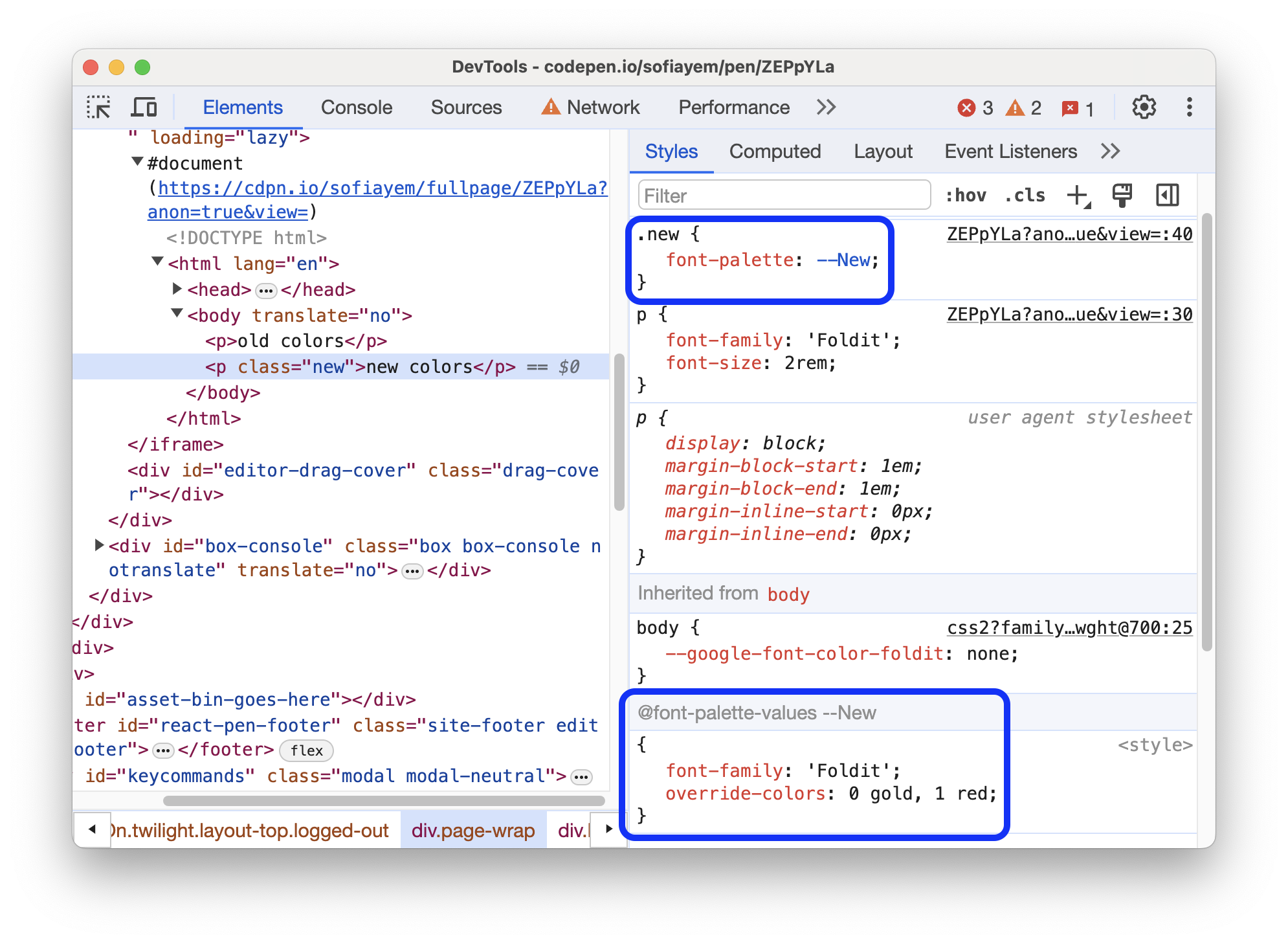
Dans cet exemple, les valeurs de la palette de polices --New remplacent celles par défaut de la police colorée.
Pour modifier vos valeurs personnalisées, double-cliquez dessus.
Afficher les règles @position-try
La règle CSS @position-try associée à la propriété position-try-options vous permet de définir d'autres positions d'ancrage pour les éléments. Pour en savoir plus, consultez Présentation de l'API de positionnement d'ancres CSS.
Éléments > Styles résout et associe les éléments suivants :
- les valeurs de propriété
position-try-optionsdans une section@position-try --namedédiée. - Valeurs de propriété
position-anchoret argumentsanchor()pour les éléments correspondants avec des attributspopovertarget.
Examinez les valeurs position-try-options et les sections @position-try dans l'aperçu suivant :
popover- Dans l'aperçu, ouvrez le sous-menu, c'est-à-dire cliquez sur VOTRE COMPTE, puis sur BOUTIQUE.
- Inspectez l'élément avec
id="submenu"dans l'aperçu. - Dans Styles, recherchez la propriété
position-try-optionset cliquez sur sa valeur--bottom. L'onglet Styles vous redirige vers la section@position-trycorrespondante. - Cliquez sur le lien de la valeur
position-anchorou sur les mêmes argumentsanchor(). Le panneau Éléments sélectionne l'élément avec l'attributpopovertargetcorrespondant, et l'onglet Styles affiche le CSS de l'élément.
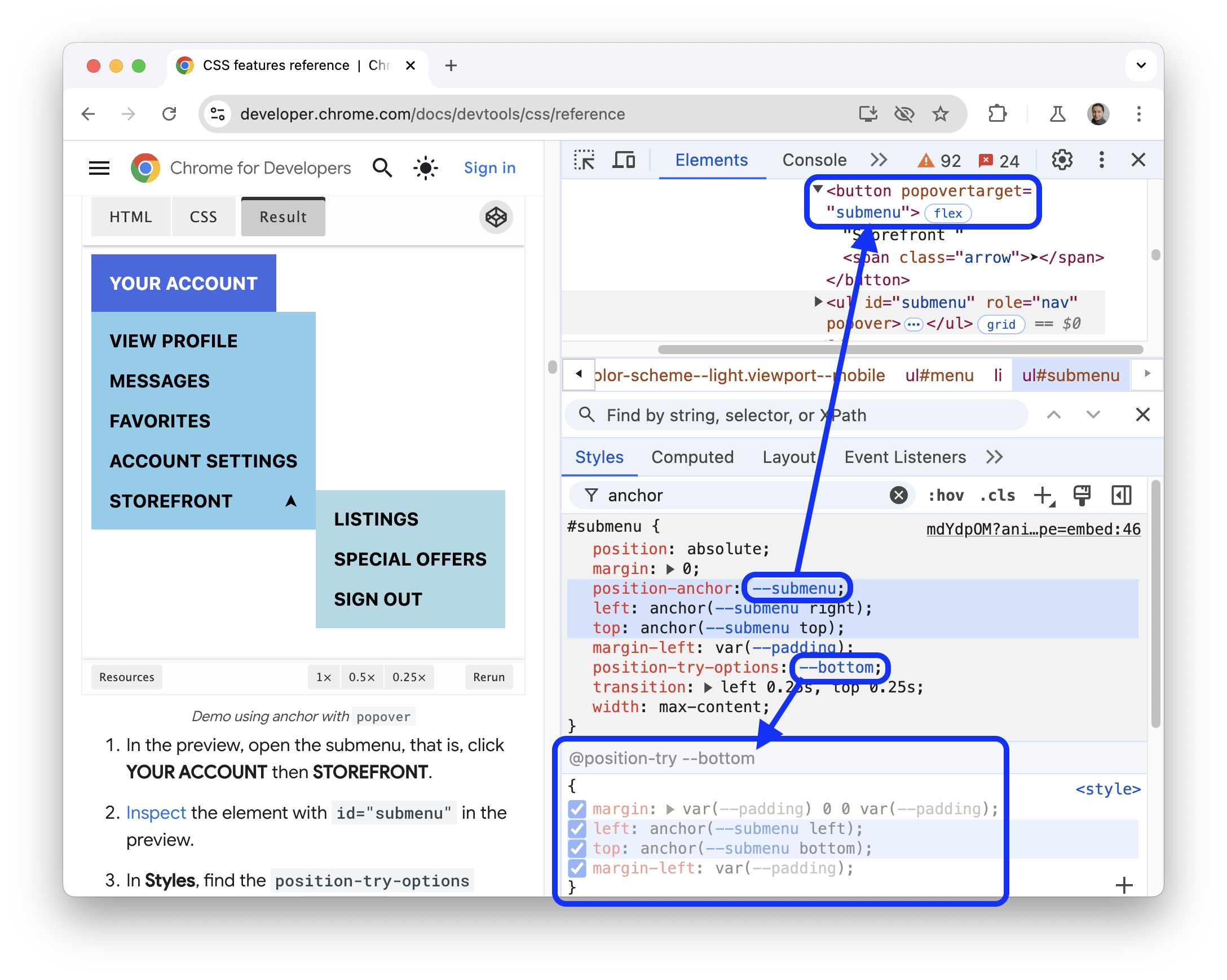
Pour modifier des valeurs, double-cliquez dessus.
Afficher le modèle de boîte d'un élément
Pour afficher le modèle de boîte d'un élément, accédez à l'onglet Styles et cliquez sur le bouton  Afficher la barre latérale dans la barre d'actions.
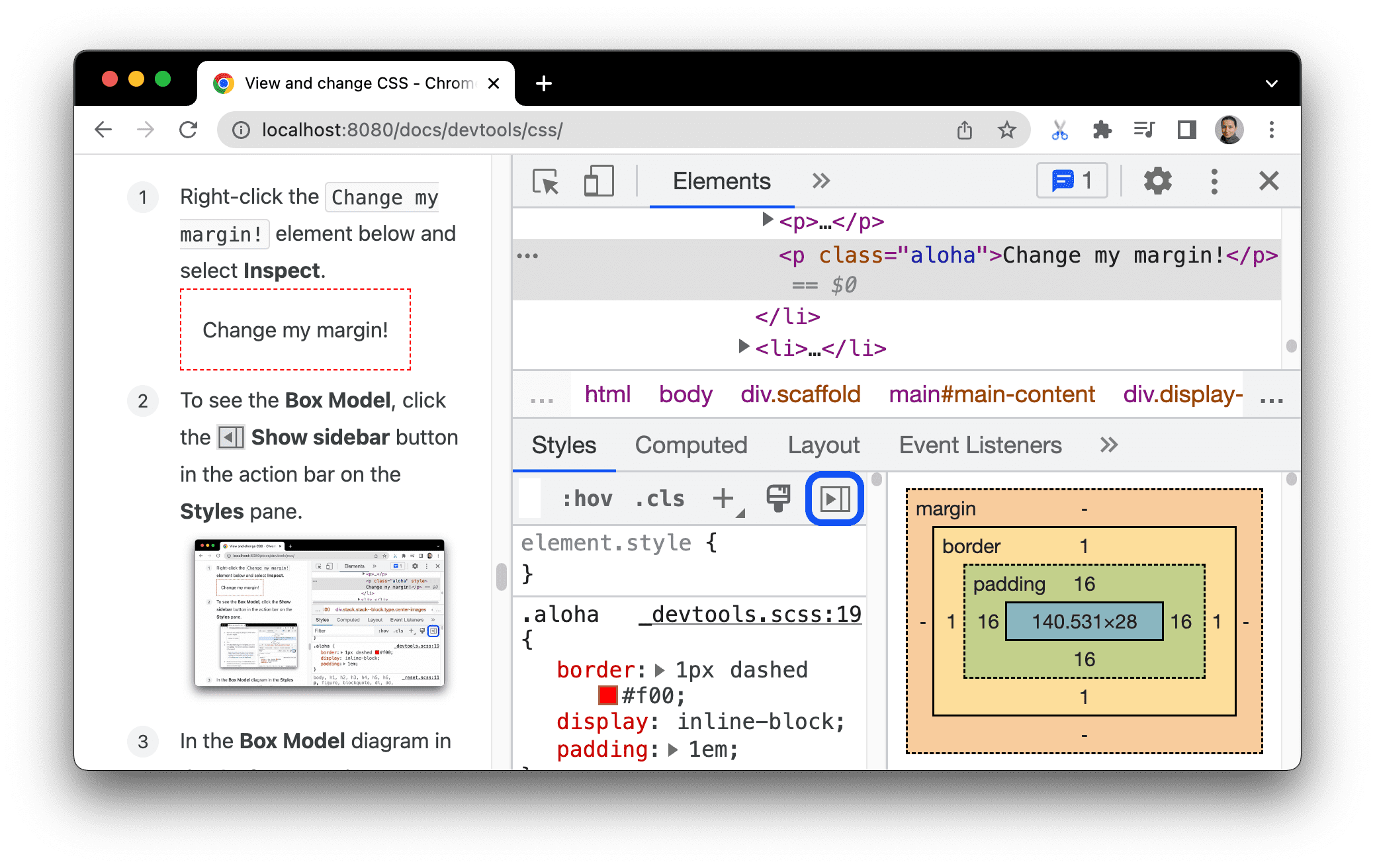
Pour modifier une valeur, double-cliquez dessus.
Rechercher et filtrer le CSS d'un élément
Utilisez le champ Filtre dans les onglets Styles et Calculé pour rechercher des propriétés ou des valeurs CSS spécifiques.

Pour rechercher également les propriétés héritées dans l'onglet Calculé, cochez la case Tout afficher.

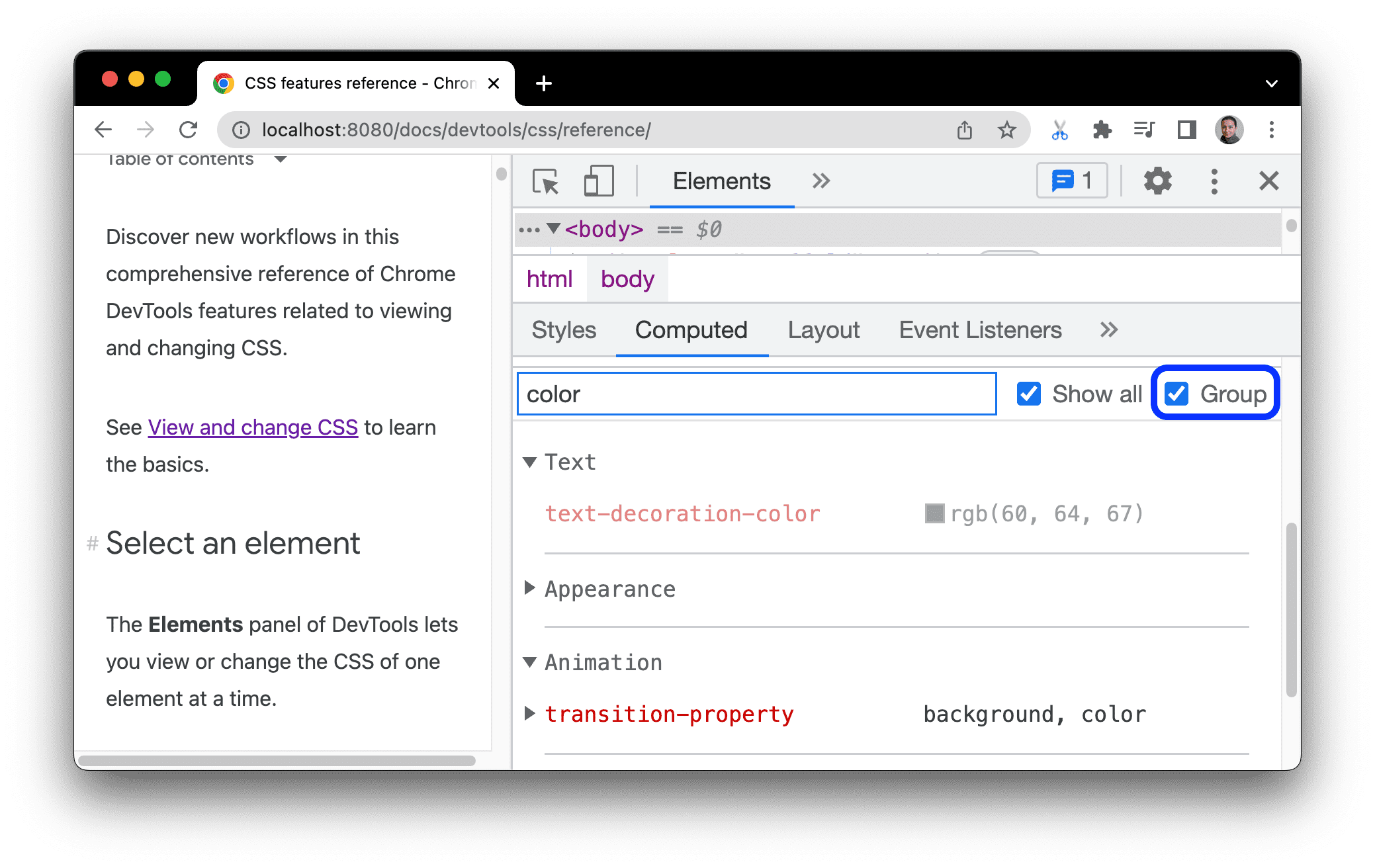
Pour parcourir l'onglet Calculé, regroupez les propriétés filtrées dans des catégories réductibles en cochant la case Grouper.
Émuler une page sélectionnée
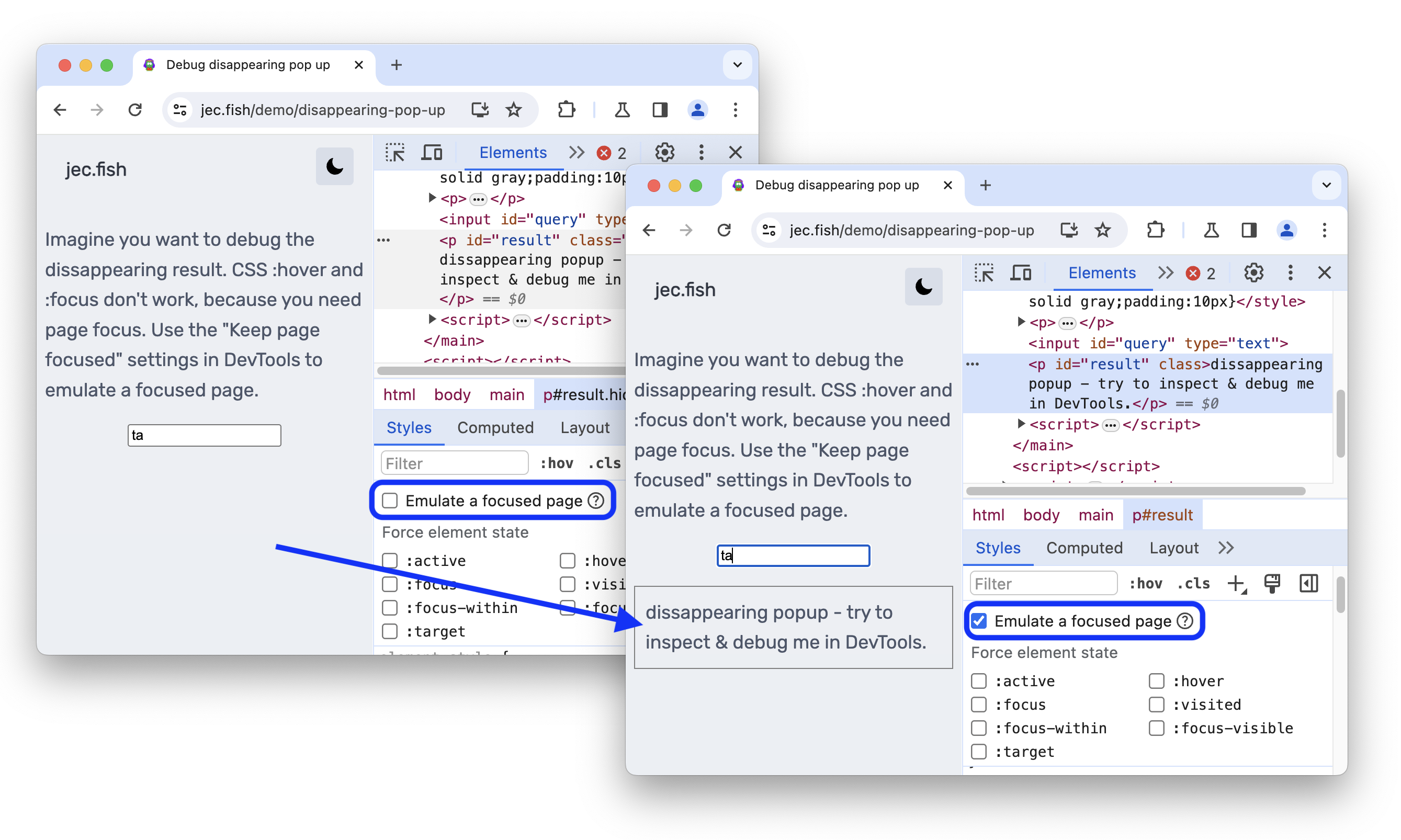
Si vous passez de la page aux outils de développement, certains éléments de superposition se masquent automatiquement s'ils sont déclenchés par la mise au point. Par exemple, les listes déroulantes, les menus ou les sélecteurs de date. L'option Émuler une page sélectionnée vous permet de déboguer un tel élément comme s'il était sélectionné.
Essayez d'émuler une page sélectionnée sur cette page de démonstration :
- Sélectionnez l'élément d'entrée. Un autre élément s'affiche en dessous.
- Ouvrez les outils de développement. La fenêtre des outils de développement est désormais sélectionnée au lieu de la page, de sorte que l'élément disparaît à nouveau.
- Dans Éléments > Styles, cliquez sur :hov, cochez Émuler une page sélectionnée et assurez-vous que l'élément d'entrée est sélectionné. Vous pouvez maintenant inspecter l'élément situé en dessous.
Vous trouverez également la même option dans le panneau Rendering.
Pour découvrir d'autres façons de figer un élément, consultez Figer l'écran et inspecter les éléments qui disparaissent.
Activer/Désactiver une pseudo-classe
Pour activer ou désactiver une pseudo-classe :
- Sélectionnez un élément.
- Dans le panneau Éléments, accédez à l'onglet Styles.
- Cliquez sur :hov.
- Cochez la pseudo-classe que vous souhaitez activer.
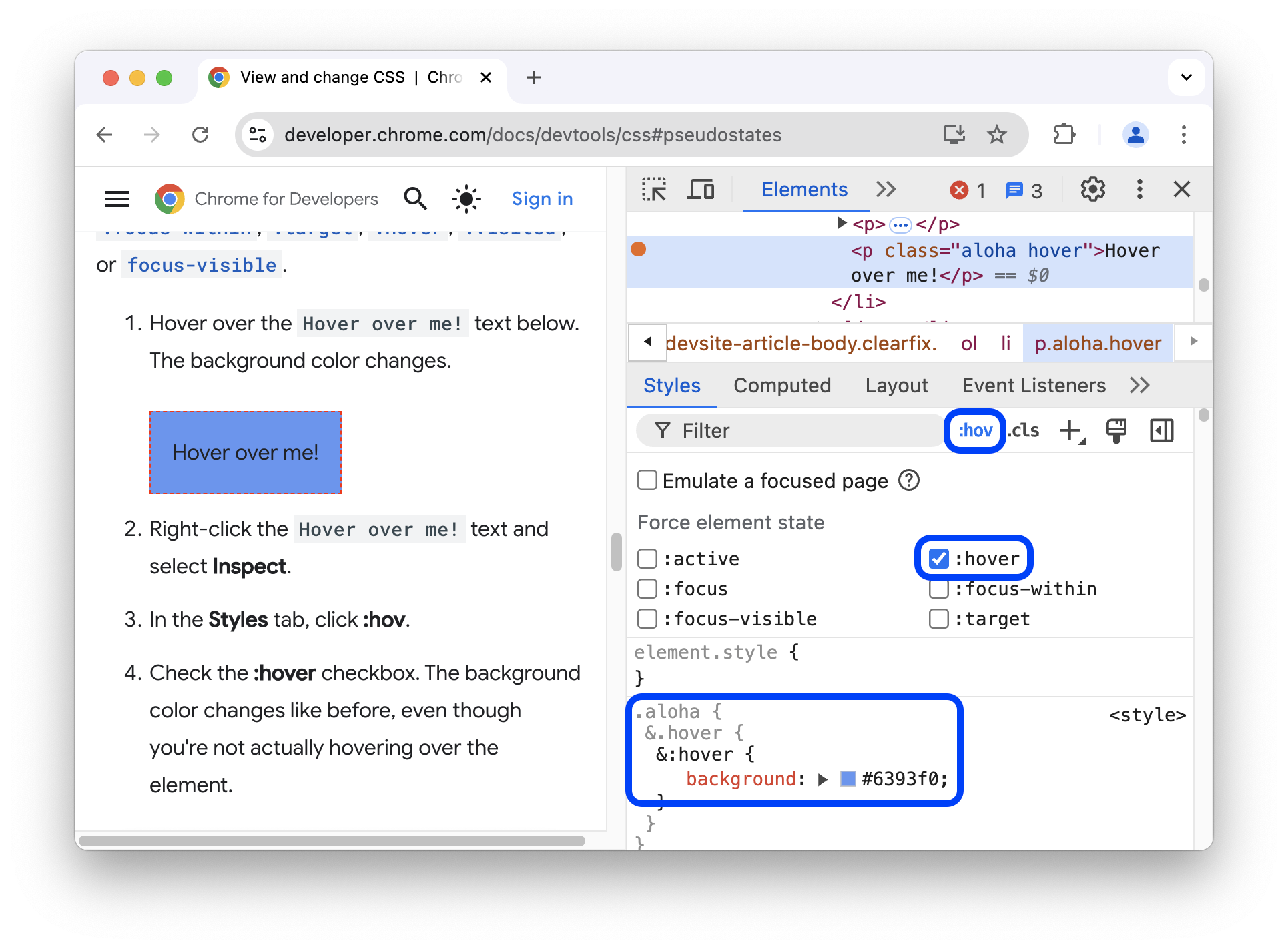
Dans cet exemple, vous pouvez voir que les outils de développement appliquent la déclaration background-color à l'élément, même si le pointeur n'est pas réellement placé dessus.
L'onglet Styles affiche les pseudo-classes suivantes pour tous les éléments :
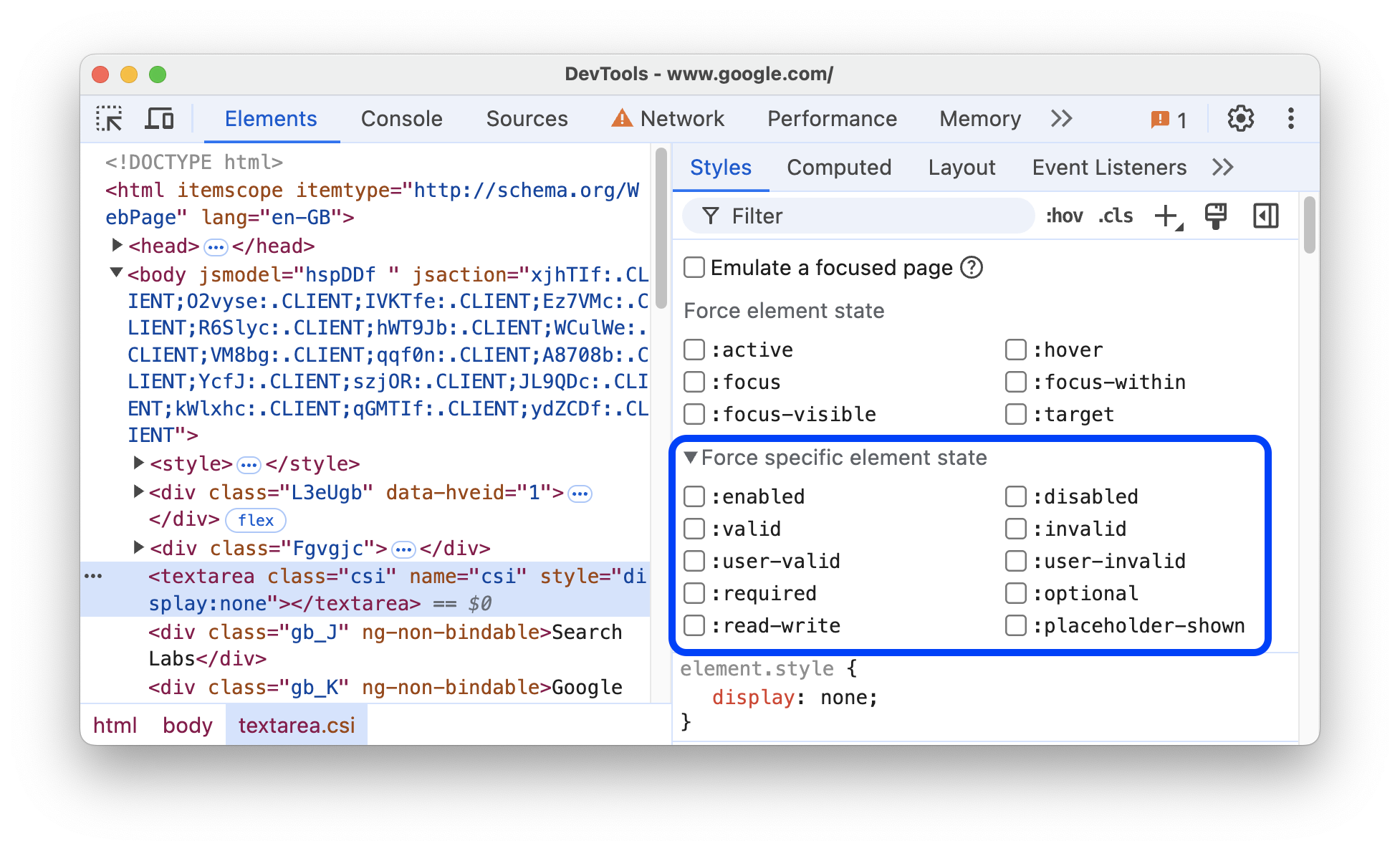
De plus, certains éléments peuvent avoir leurs propres pseudo-classes. Lorsque vous sélectionnez un tel élément, l'onglet Styles affiche une section Forcer l'état d'un élément spécifique que vous pouvez développer et activer les pseudo-classes spécifiques à l'élément.
Pour un tutoriel interactif, consultez Ajouter un pseudo-état à une classe.
Afficher les pseudo-éléments de mise en surbrillance hérités
Les pseudo-éléments vous permettent d'appliquer un style à des parties spécifiques d'éléments. Les pseudo-éléments de mise en surbrillance sont des parties de document dont l'état est "sélectionné". Ils sont stylisés comme "mis en surbrillance" pour indiquer cet état à l'utilisateur. Par exemple, ::selection, ::spelling-error, ::grammar-error et ::highlight.
Comme indiqué dans la spécification, lorsque plusieurs styles sont en conflit, la cascade détermine le style gagnant.
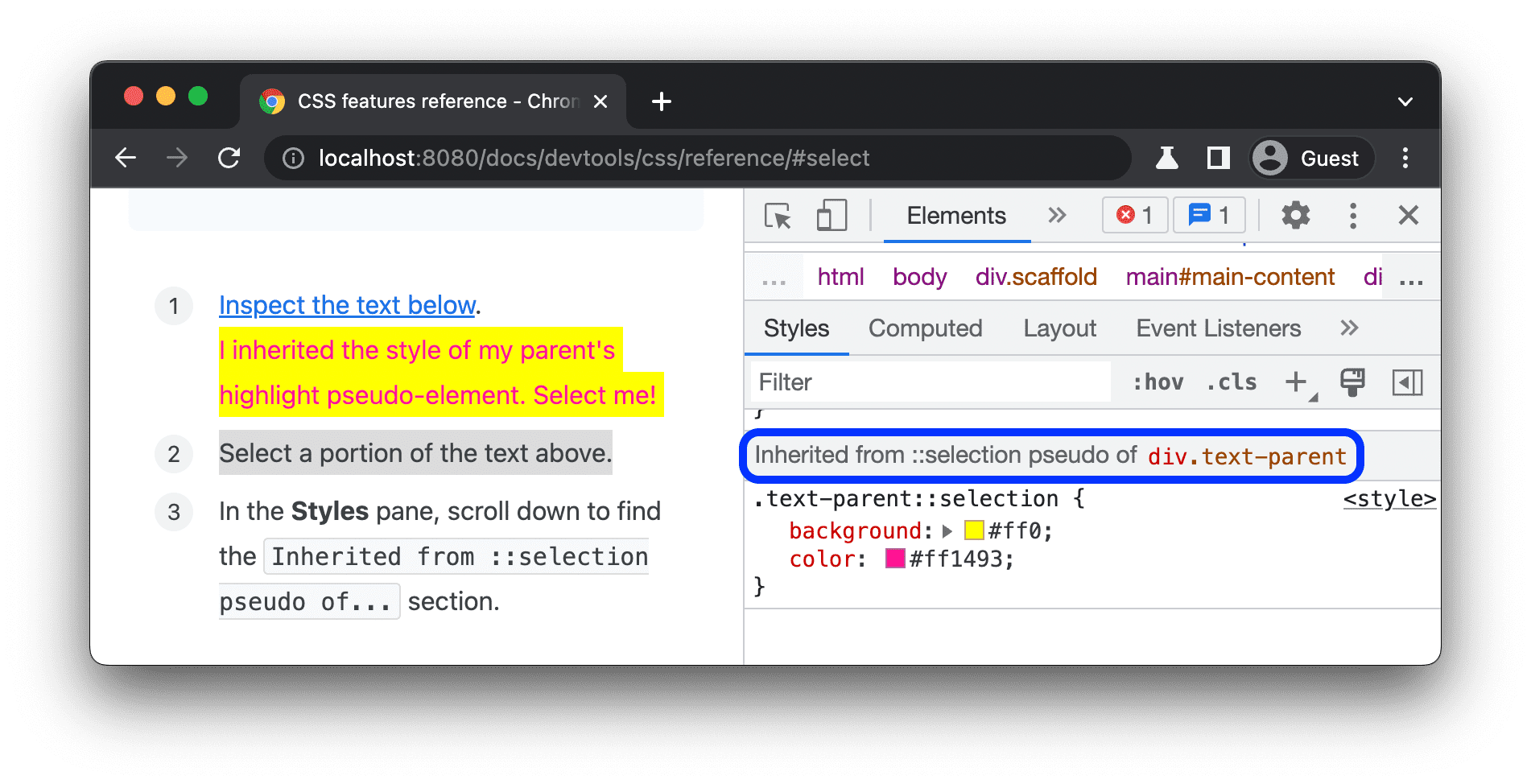
Pour mieux comprendre l'héritage et la priorité des règles, vous pouvez afficher les pseudo-éléments de mise en surbrillance hérités :
Inspectez le texte ci-dessous.
J'ai hérité du style du pseudo-élément de mise en surbrillance de mon parent. Sélectionnez-moi !Sélectionnez une partie du texte ci-dessus.
Dans l'onglet Styles, faites défiler la page jusqu'à la section
Inherited from ::selection pseudo of....
Afficher les calques en cascade
Les calques en cascade permettent de contrôler plus explicitement vos fichiers CSS pour éviter les conflits de spécificité de style. Cela est utile pour les grandes bases de code, les systèmes de conception et lorsque vous gérez des styles tiers dans les applications.
Pour afficher les calques en cascade, inspectez l'élément suivant, puis ouvrez Éléments > Styles.
Dans l'onglet Styles, affichez les trois calques en cascade et leurs styles : page, component et base.
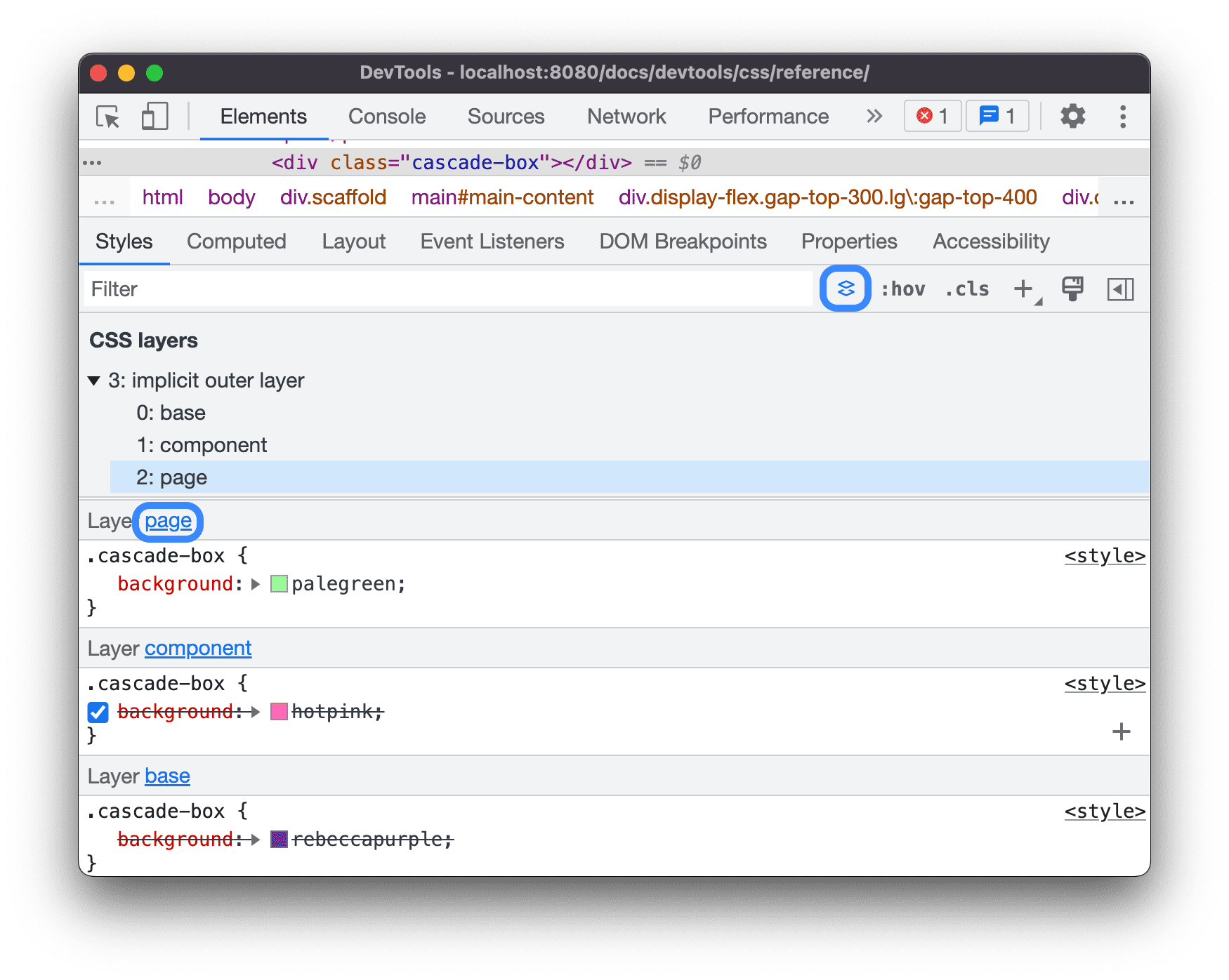
Pour afficher l'ordre des calques, cliquez sur le nom du calque ou sur le bouton  Activer/Désactiver la vue des calques CSS.
La couche page présente la spécificité la plus élevée. L'arrière-plan de l'élément est donc vert.
Afficher une page en mode Impression
Pour afficher une page en mode impression :
- Ouvrez le menu Command (Commande).
- Commencez à saisir
Renderinget sélectionnezShow Rendering. - Dans le menu déroulant Émuler les caractéristiques média CSS, sélectionnez print.
Afficher le CSS utilisé et non utilisé avec l'onglet "Couverture"
L'onglet "Couverture" indique le code CSS réellement utilisé par une page.
- Appuyez sur Commande+Maj+P (Mac) ou Ctrl+Maj+P (Windows, Linux, ChromeOS) lorsque la fenêtre des outils de développement est sélectionnée pour ouvrir le menu de commandes.
Commencez à saisir du texte
coverage.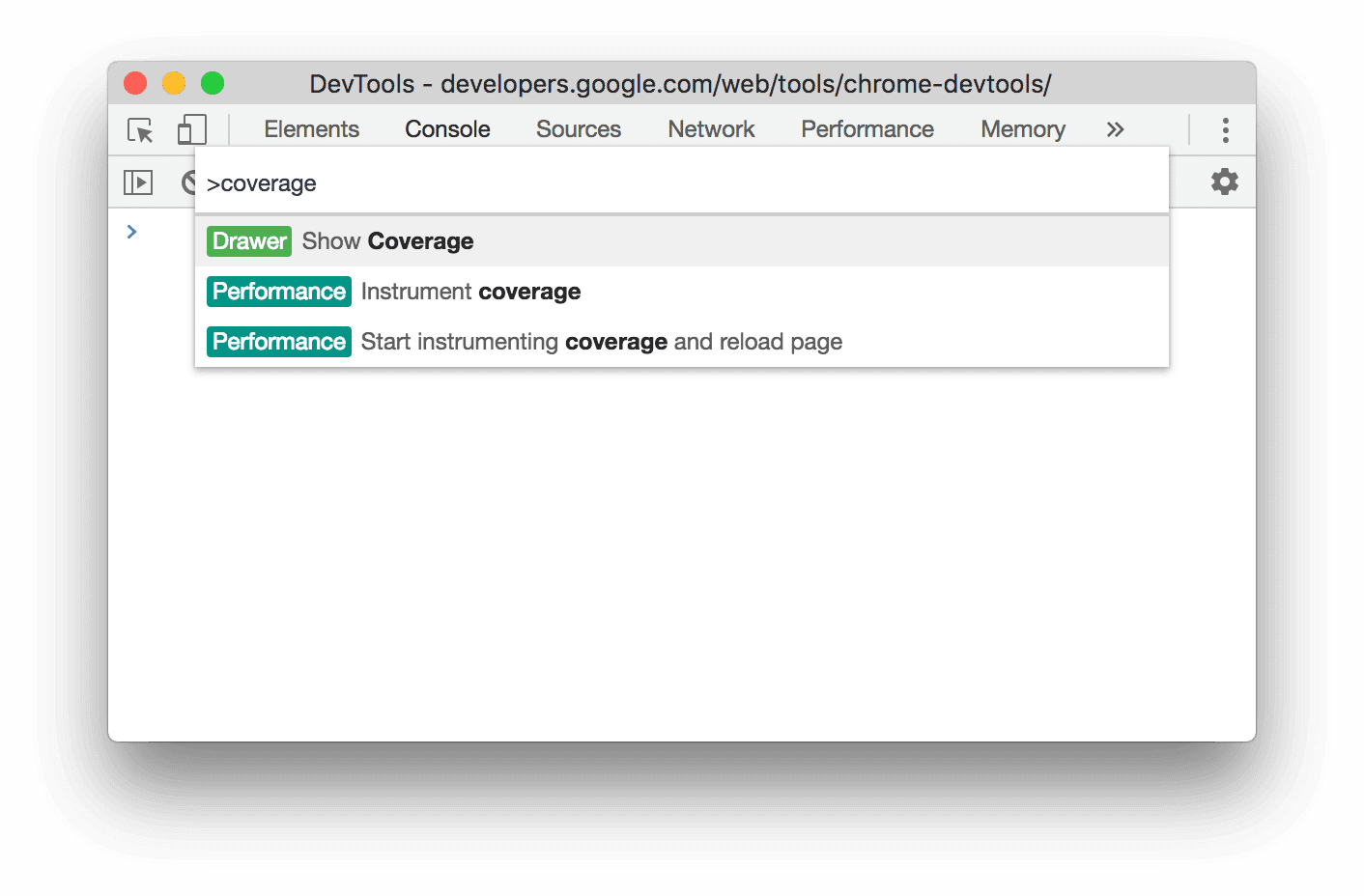
Sélectionnez Afficher la couverture. L'onglet "Couverture" s'affiche.
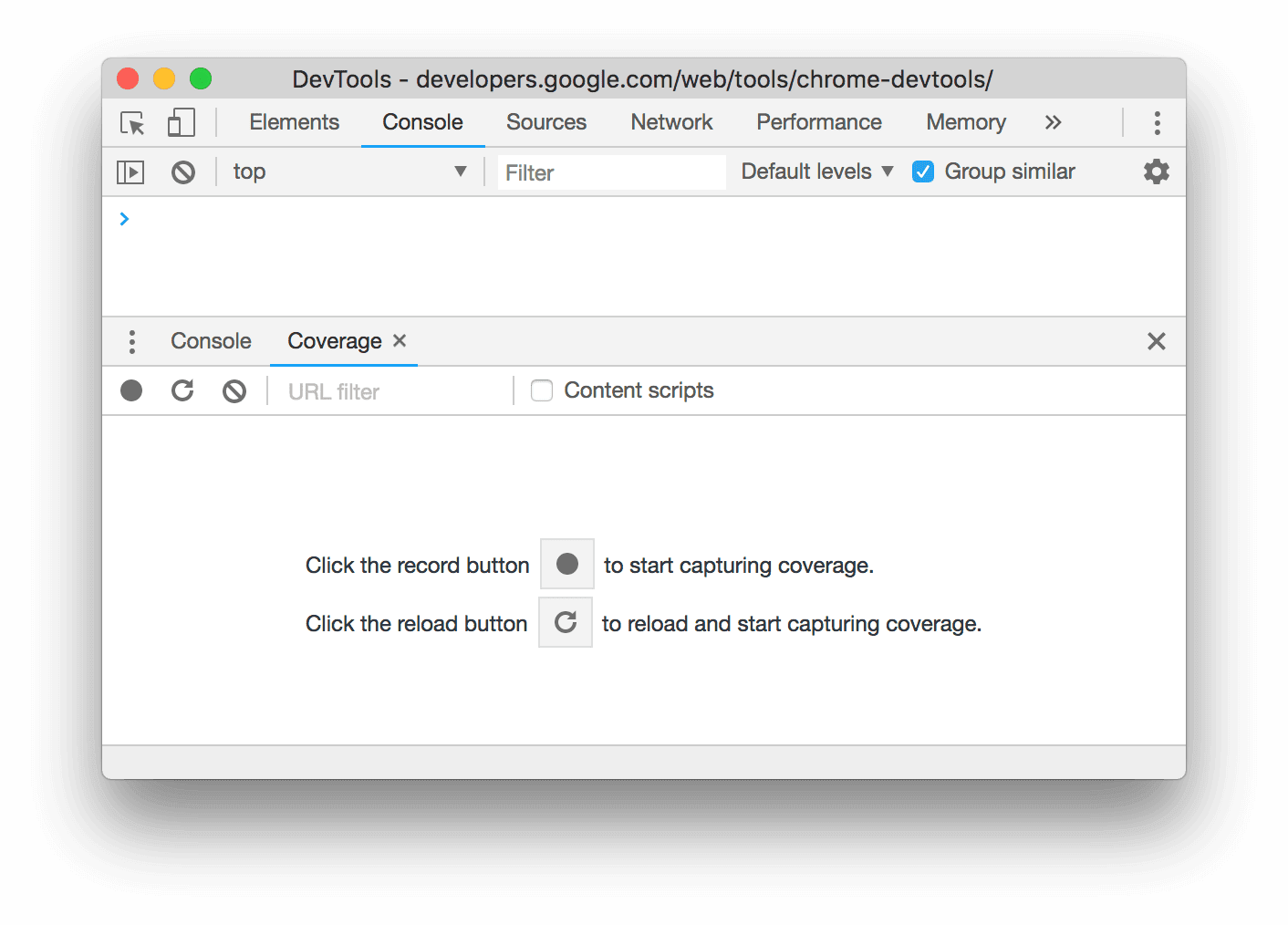
Cliquez sur
 Actualiser.
La page se recharge et l'onglet Couverture fournit un aperçu de la quantité de CSS (et de JavaScript) utilisée à partir de chaque fichier chargé par le navigateur.
Actualiser.
La page se recharge et l'onglet Couverture fournit un aperçu de la quantité de CSS (et de JavaScript) utilisée à partir de chaque fichier chargé par le navigateur.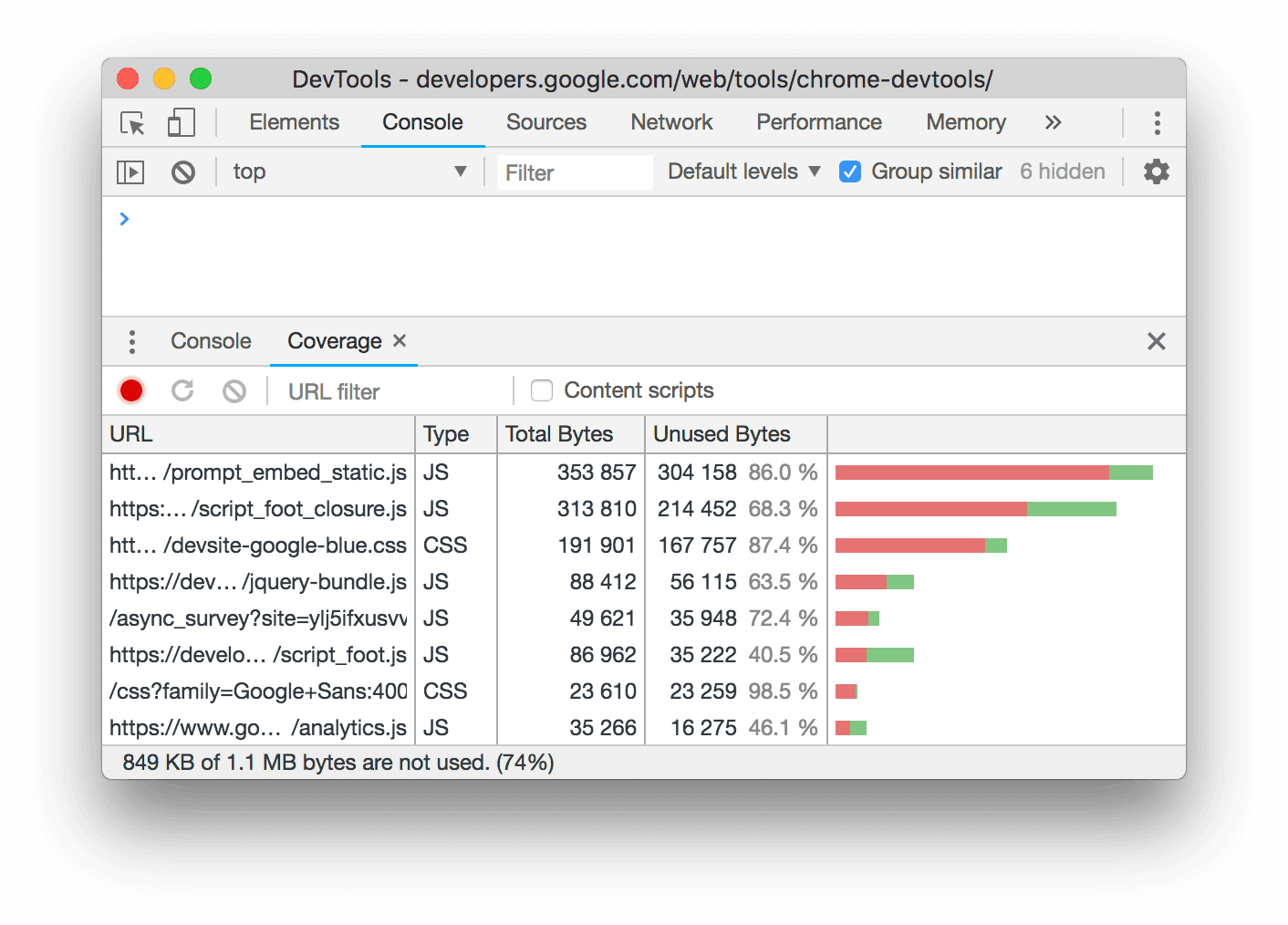
Le vert représente le code CSS utilisé. Le rouge représente le CSS inutilisé.
Cliquez sur un fichier CSS pour afficher une analyse ligne par ligne du code CSS qu'il utilise dans l'aperçu ci-dessus.
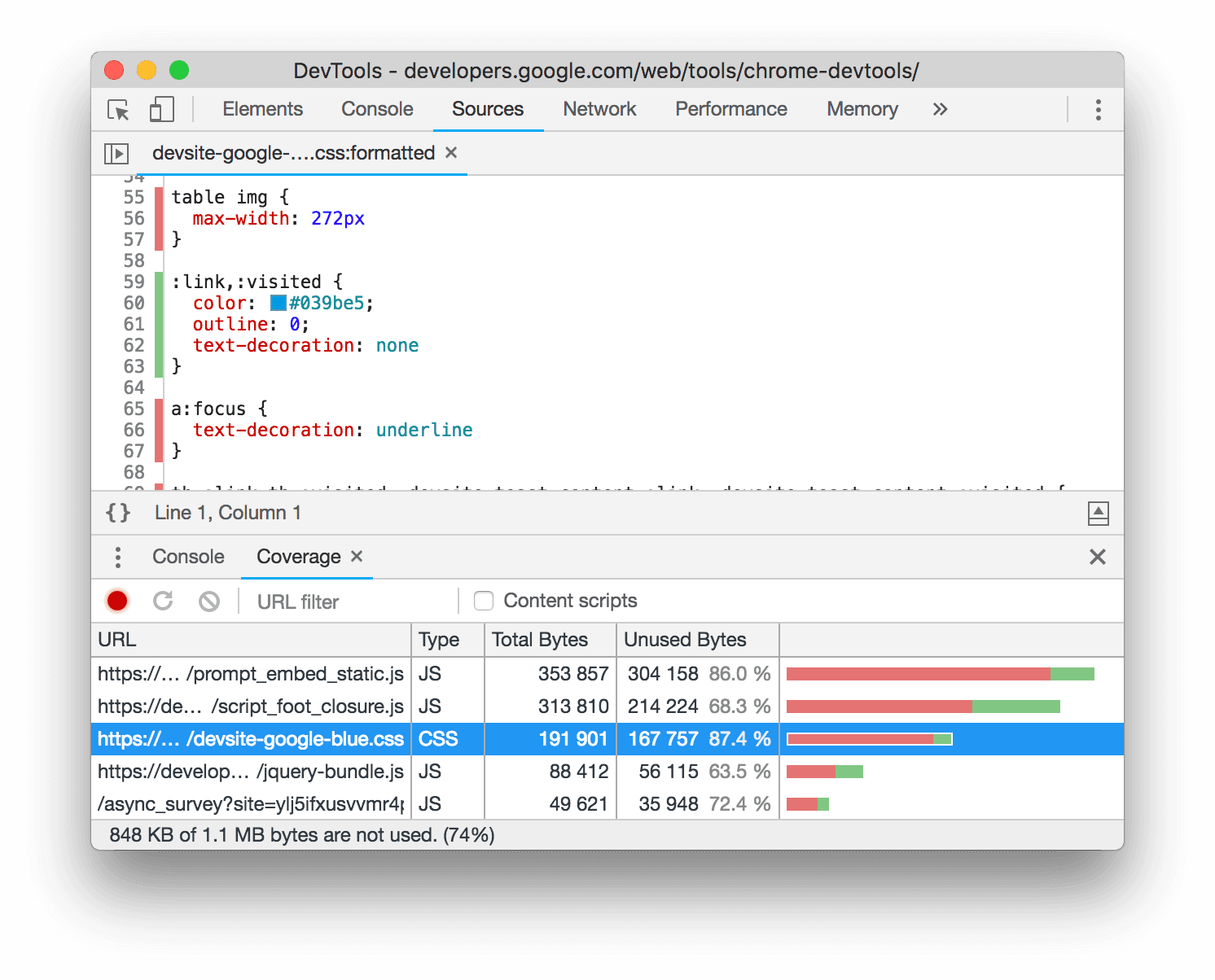
Sur la capture d'écran, les lignes 55 à 57 et 65 à 67 de
devsite-google-blue.cssne sont pas utilisées, tandis que les lignes 59 à 63 le sont.
Forcer le mode Aperçu avant impression
Consultez Forcer le mode Aperçu avant impression dans les outils de développement.
Copier le code CSS
Dans un seul menu déroulant de l'onglet Styles, vous pouvez copier séparément les règles, déclarations, propriétés et valeurs CSS.
Vous pouvez également copier les propriétés CSS dans la syntaxe JavaScript. Cette option est pratique si vous utilisez des bibliothèques CSS-in-JS.
Pour copier le code CSS :
- Sélectionnez un élément.
- Dans l'onglet Éléments > Styles, effectuez un clic droit sur une propriété CSS.
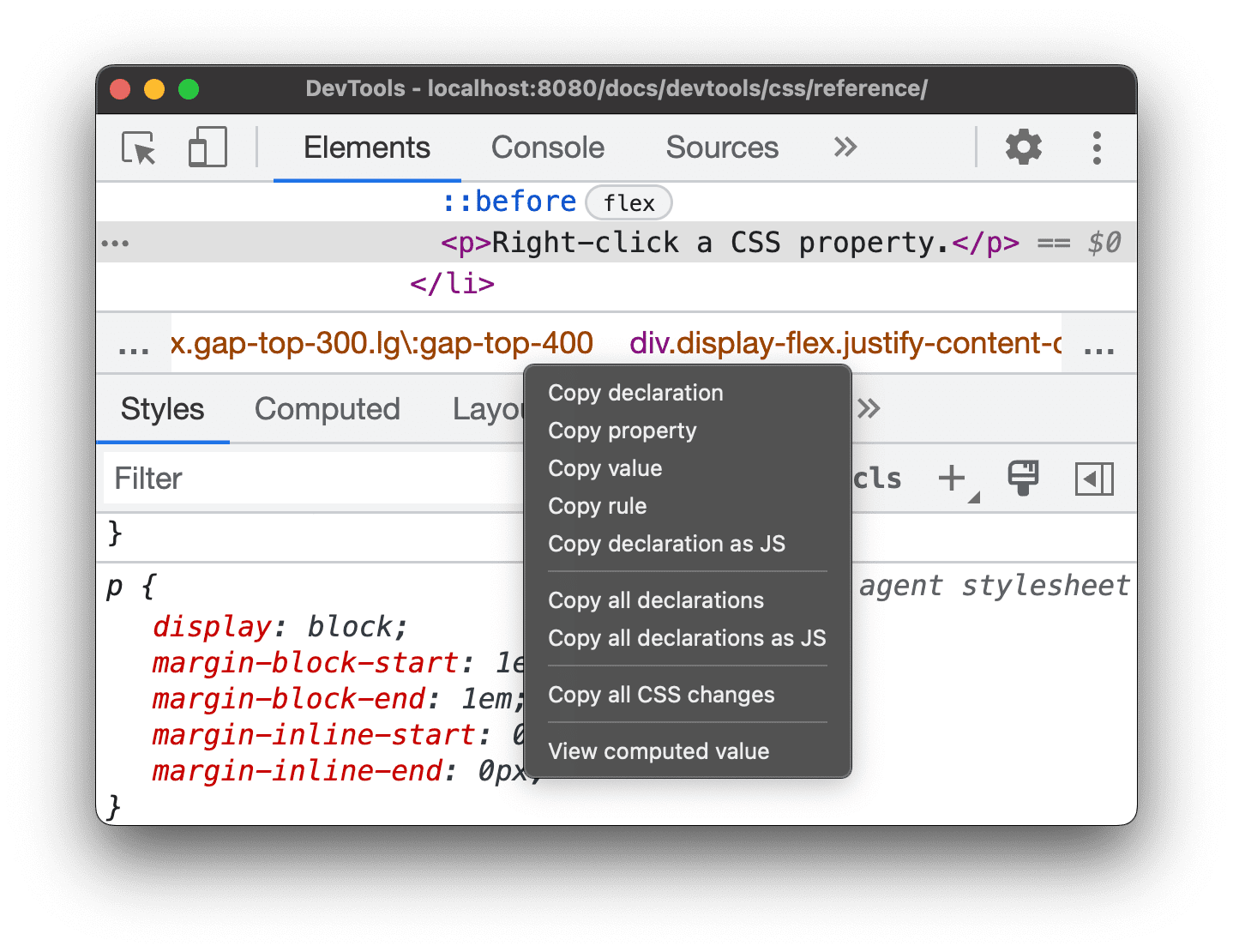
Sélectionnez l'une des options suivantes dans le menu déroulant :
- Copier la déclaration Copie la propriété et sa valeur dans la syntaxe CSS :
css property: value; - Copier la propriété Copie uniquement le nom
property. - Copier la valeur Copie uniquement le
value. - Copier la règle Copie l'intégralité de la règle CSS :
css selector[, selector] { property: value; property: value; ... } - Copier la déclaration en tant que JS Copie la propriété et sa valeur dans la syntaxe JavaScript :
js propertyInCamelCase: 'value' - Copier toutes les déclarations Copie toutes les propriétés et leurs valeurs dans la règle CSS :
css
property: value;
property: value;
...
Copiez toutes les déclarations en tant que JS. Copie toutes les propriétés et leurs valeurs dans la syntaxe JavaScript : ```js propertyInCamelCase: 'value', propertyInCamelCase: 'value', ...
Copiez toutes les modifications CSS. Copie les modifications que vous apportez dans l'onglet Styles à toutes les déclarations.
Afficher la valeur calculée Vous accédez à l'onglet Calculé.
- Copier la déclaration Copie la propriété et sa valeur dans la syntaxe CSS :
Modifier le code CSS
Cette section liste toutes les façons de modifier le CSS dans Éléments > Styles.
Vous pouvez en outre :
- Remplacer le CSS lors des chargements de page
- Enregistrez le CSS modifié dans vos sources locales dans un espace de travail.
Modifier le CSS avec la saisie semi-automatique
Pour tester des combinaisons plus complexes de propriétés CSS, comme des dégradés ou des ombres de boîte, sans avoir à mémoriser leur syntaxe exacte, ou pour créer rapidement des mises en page en grille et flexibles en s'appuyant sur plusieurs propriétés associées, vous pouvez commencer à saisir une propriété CSS et utiliser la saisie semi-automatique.
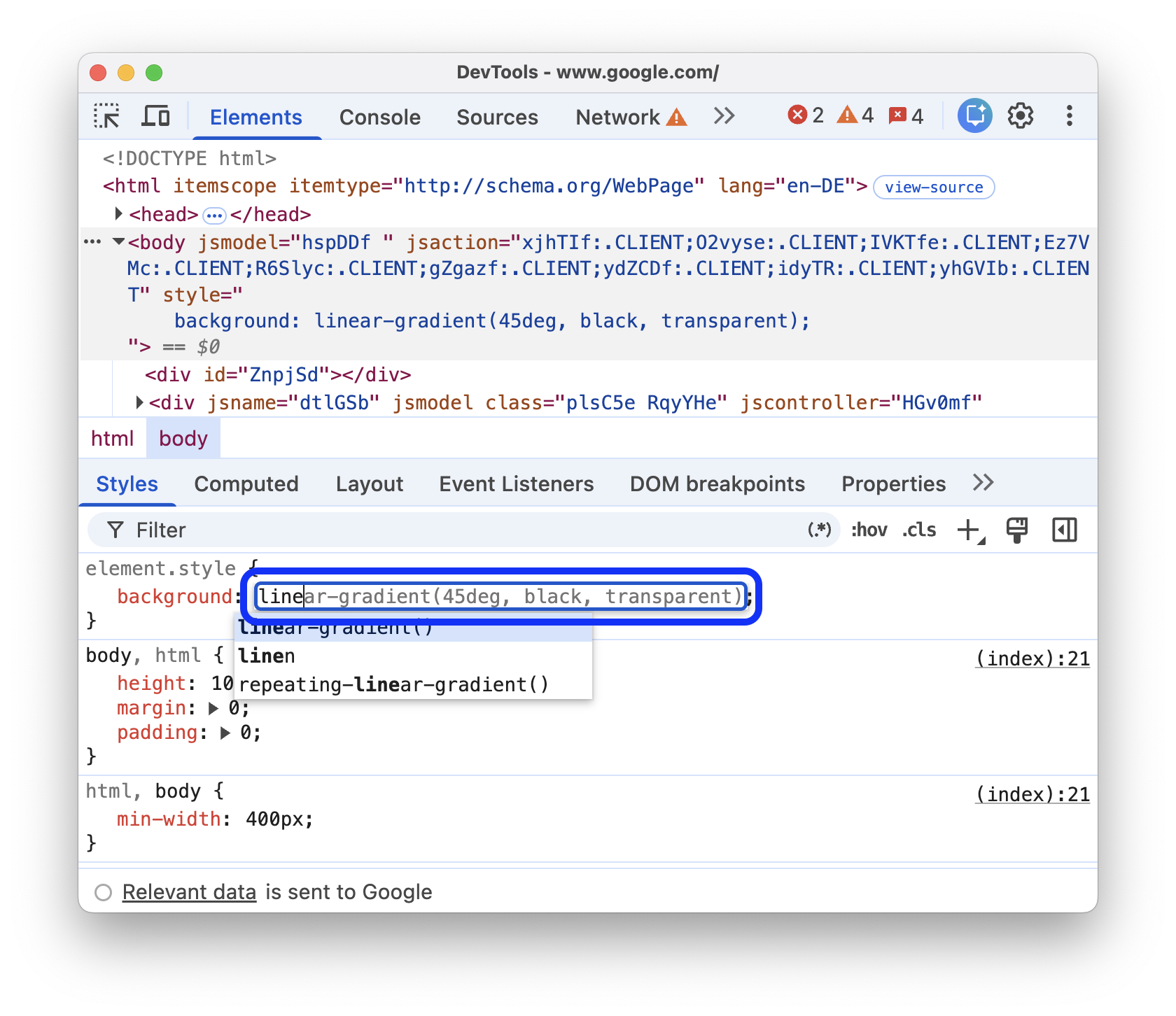
Ajouter une déclaration CSS à un élément
L'ordre des déclarations ayant une incidence sur le style d'un élément, vous pouvez ajouter des déclarations de différentes manières :
- Ajoutez une déclaration intégrée. Équivaut à ajouter un attribut
styleau code HTML de l'élément. - Ajoutez une déclaration à une règle de style.
Quel workflow utiliser ? Dans la plupart des cas, vous souhaiterez probablement utiliser le workflow de déclaration intégrée. Les déclarations intégrées ont une spécificité plus élevée que les déclarations externes. Le workflow intégré garantit donc que les modifications prennent effet dans l'élément comme prévu. Pour en savoir plus sur la spécificité, consultez Types de sélecteurs.
Si vous déboguez les styles d'un élément et que vous devez tester spécifiquement ce qui se passe lorsqu'une déclaration est définie à différents endroits, utilisez l'autre workflow.
Ajouter une déclaration intégrée
Pour ajouter une déclaration intégrée :
- Sélectionnez un élément.
- Dans l'onglet Styles, cliquez entre les crochets de la section element.style. Le curseur est sélectionné, ce qui vous permet de saisir du texte.
- Saisissez un nom de propriété, puis appuyez sur Entrée.
Saisissez une valeur valide pour cette propriété, puis appuyez sur Entrée. Dans l'arborescence DOM, vous pouvez voir qu'un attribut
stylea été ajouté à l'élément.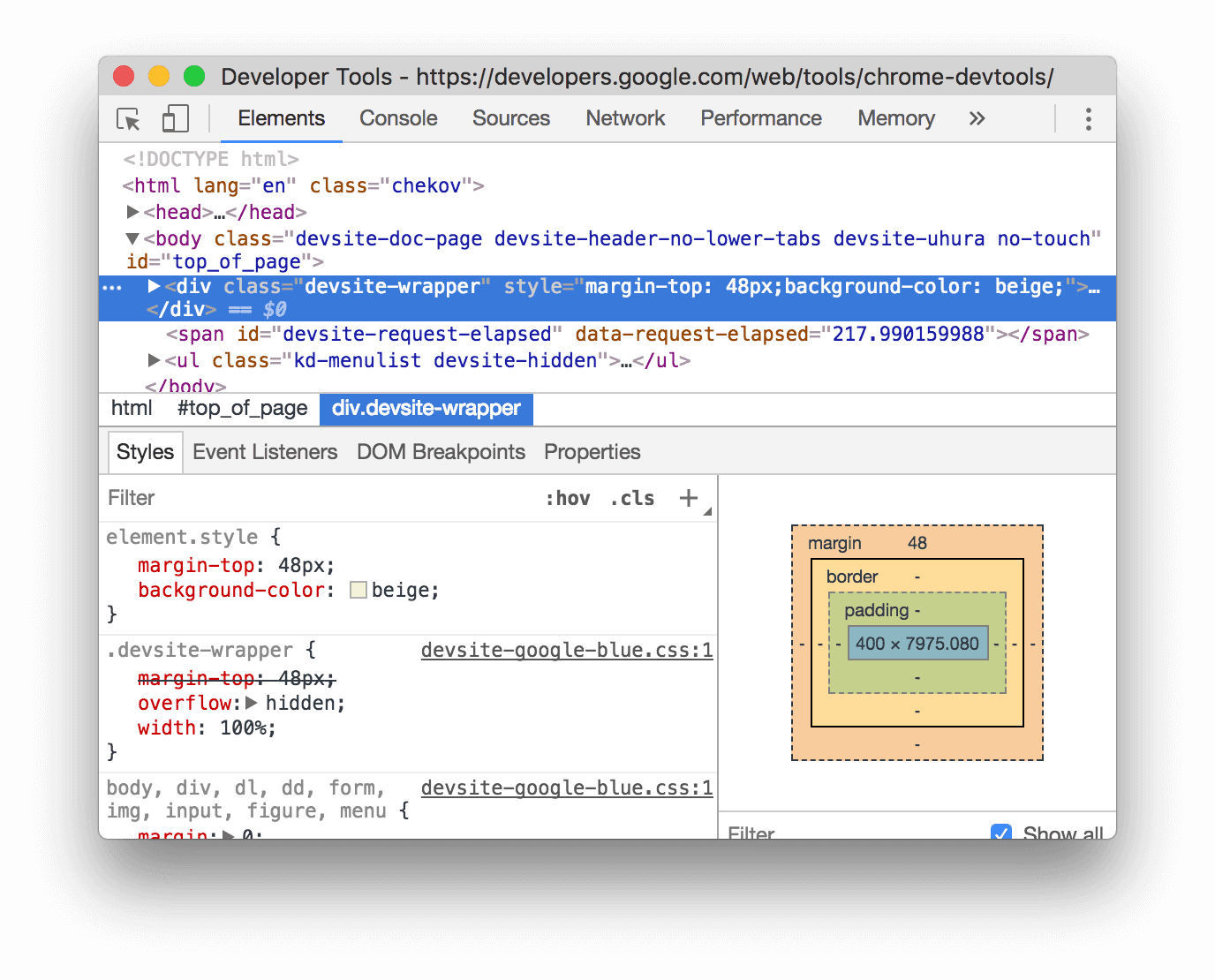
Sur la capture d'écran, les propriétés
margin-topetbackground-coloront été appliquées à l'élément sélectionné. Dans l'arborescence DOM, vous pouvez voir les déclarations reflétées dans l'attributstylede l'élément.
Ajouter une déclaration à une règle de style
Pour ajouter une déclaration à une règle de style existante :
- Sélectionnez un élément.
- Dans l'onglet Styles, cliquez entre les crochets de la règle de style à laquelle vous souhaitez ajouter la déclaration. Le curseur est sélectionné, ce qui vous permet de saisir du texte.
- Saisissez un nom de propriété, puis appuyez sur Entrée.
- Saisissez une valeur valide pour cette propriété, puis appuyez sur Entrée.
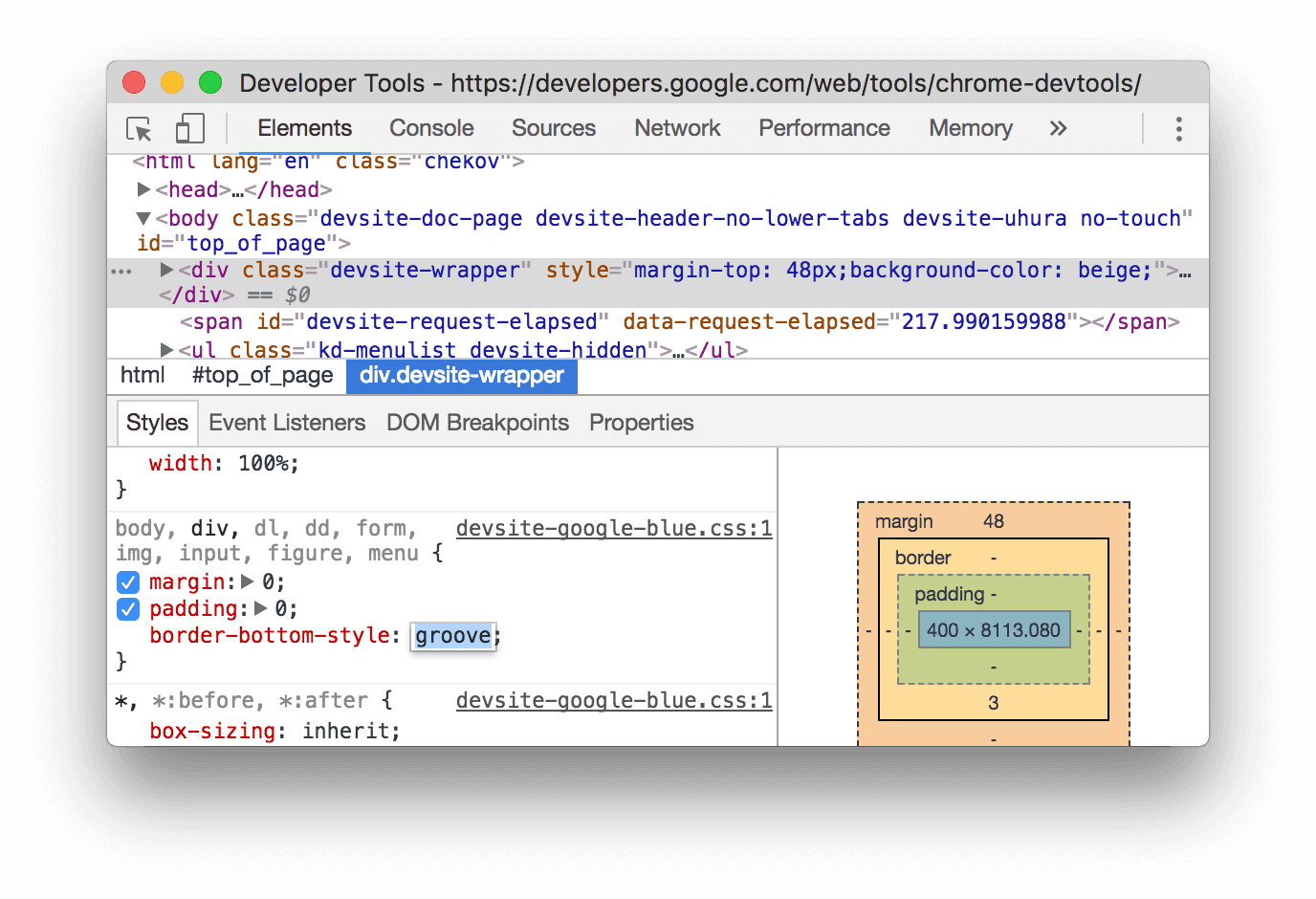
Sur la capture d'écran, une règle de style reçoit la nouvelle déclaration border-bottom-style:groove.
Modifier le nom ou la valeur d'une déclaration
Double-cliquez sur le nom ou la valeur d'une déclaration pour la modifier. Consultez Modifier des valeurs énumérables à l'aide de raccourcis clavier pour découvrir les raccourcis permettant d'incrémenter ou de décrémenter rapidement une valeur de 0, 1, 1, 10 ou 100 unités.
Modifier les valeurs énumérables avec des raccourcis clavier
Lorsque vous modifiez une valeur énumérable d'une déclaration, par exemple font-size, vous pouvez utiliser les raccourcis clavier suivants pour incrémenter la valeur d'un montant fixe :
- Option+Flèche vers le haut (Mac) ou Alt+Flèche vers le haut (Windows, Linux) pour augmenter la valeur de 0,1.
- Haut pour augmenter la valeur de 1, ou de 0,1 si la valeur actuelle est comprise entre -1 et 1.
- Maj+Flèche vers le haut pour augmenter la valeur de 10.
- Maj+Commande+Flèche vers le haut (Mac) ou Ctrl+Maj+Page précédente (Windows, Linux) pour augmenter la valeur de 100.
La décrémentation fonctionne également. Il vous suffit de remplacer chaque instance de Up mentionnée précédemment par Down.
Modifier les valeurs de longueur
Vous pouvez utiliser votre pointeur pour modifier n'importe quelle propriété de longueur, comme la largeur, la hauteur, la marge intérieure, la marge ou la bordure.
Pour modifier l'unité de longueur :
- Pointez sur le nom de l'unité et remarquez qu'il est souligné.
Cliquez sur le nom de l'unité pour la sélectionner dans le menu déroulant.
Pour modifier la valeur de la longueur :
- Pointez sur la valeur de l'unité et notez que le pointeur se transforme en flèche horizontale à double sens.
Faites glisser votre doigt horizontalement pour augmenter ou diminuer la valeur.
Pour ajuster la valeur par incréments de 10, maintenez la touche Maj enfoncée tout en faisant glisser le curseur.
Ajouter une classe à un élément
Pour ajouter une classe à un élément :
- Sélectionnez l'élément dans l'arborescence DOM.
- Cliquez sur .cls.
- Saisissez le nom du cours dans le champ Ajouter un cours.
- Appuyez sur Entrée.
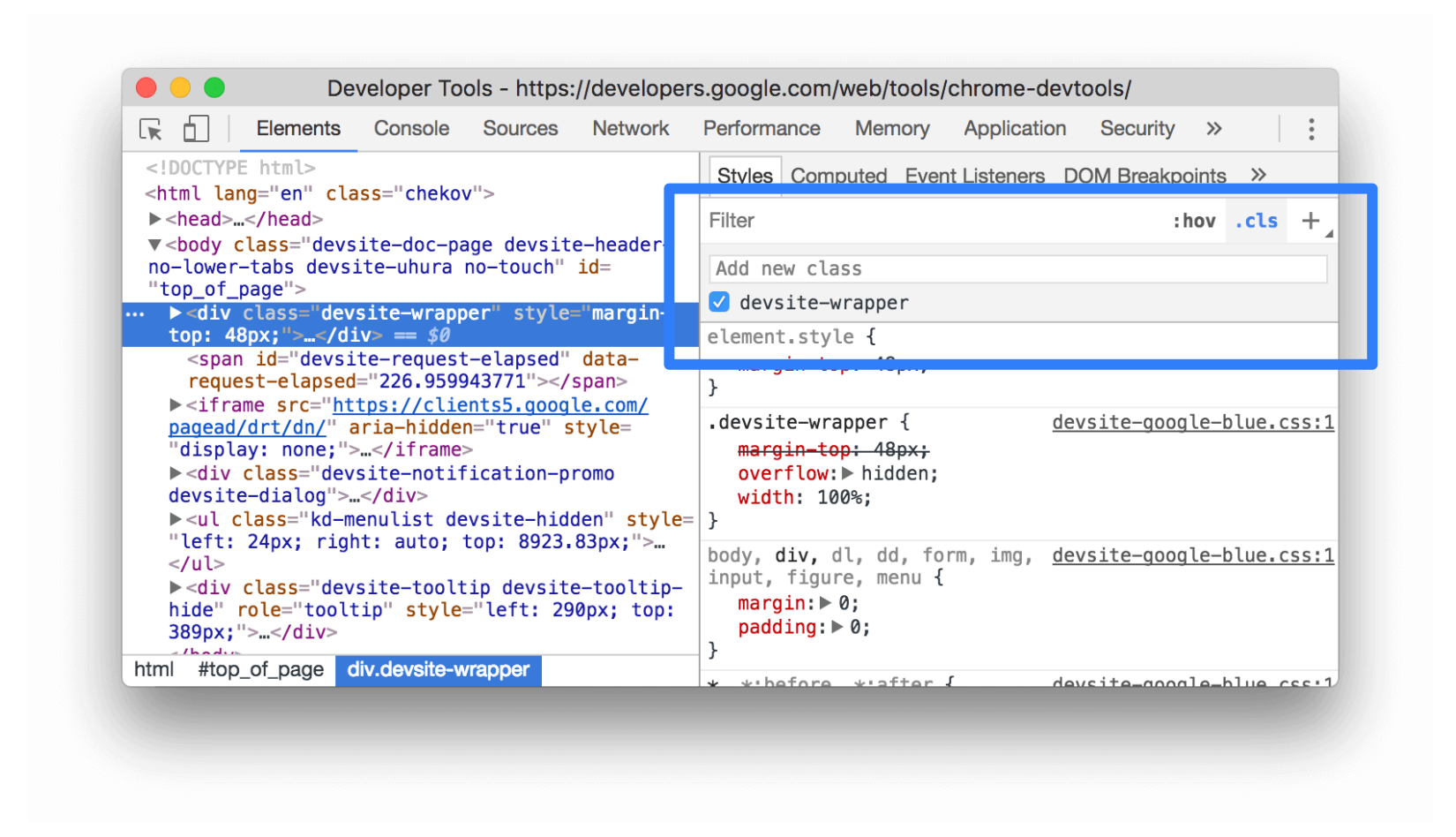
Émuler les préférences de thème clair et sombre et activer le mode sombre automatique
Pour activer le mode sombre automatique ou émuler la préférence de l'utilisateur pour les thèmes clairs ou sombres :
- Dans l'onglet Éléments > Styles, cliquez sur
 Activer/Désactiver les émulations de rendu courantes.
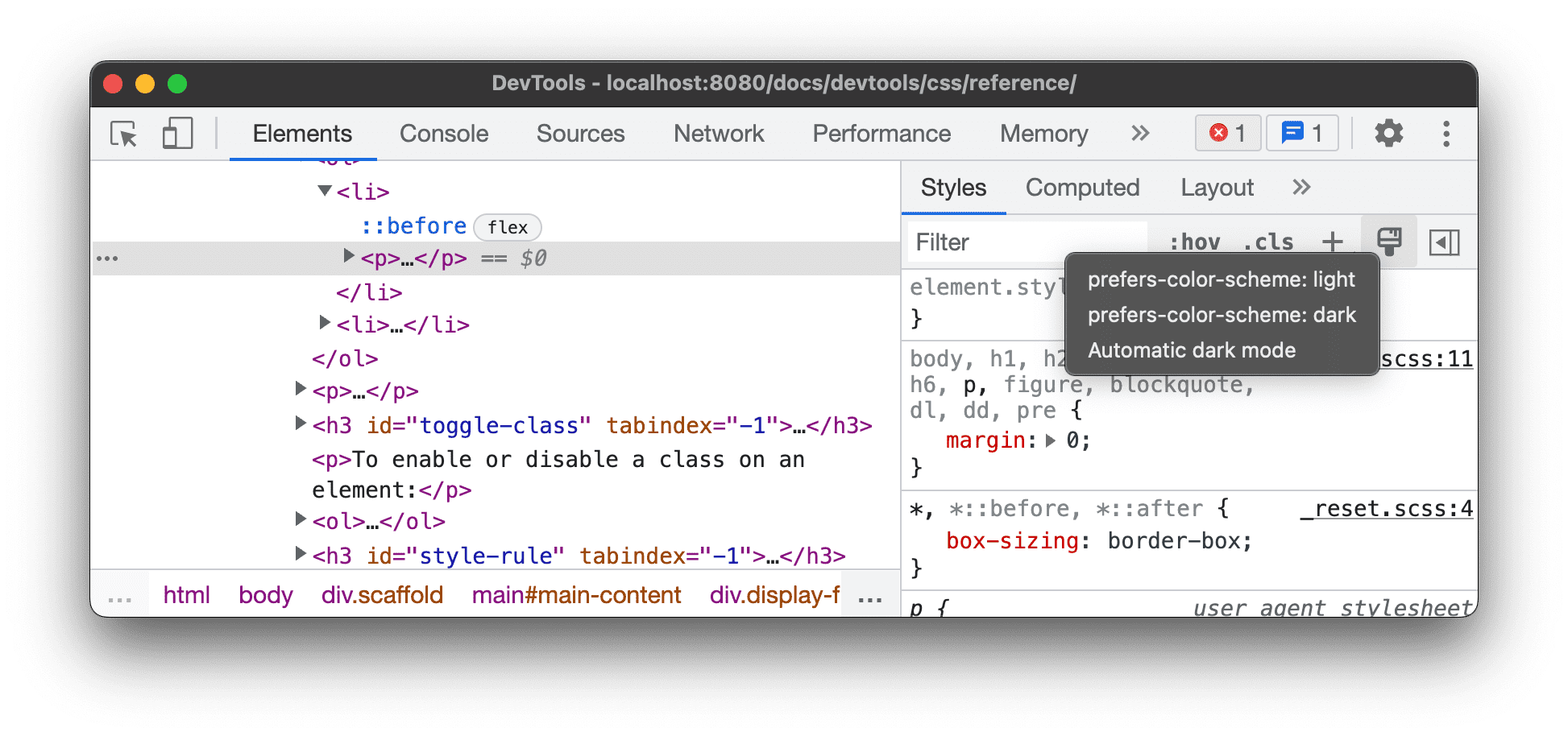
Sélectionnez l'une des options suivantes dans la liste déroulante :
- prefers-color-scheme: light. Indique que l'utilisateur préfère le thème clair.
- prefers-color-scheme: dark. Indique que l'utilisateur préfère le thème sombre.
- Mode sombre automatique : Affiche votre page en mode sombre, même si vous ne l'avez pas implémenté. Définit également
prefers-color-schemesurdarkautomatiquement.
Ce menu déroulant est un raccourci vers les options Émuler la caractéristique média CSS prefers-color-scheme et Activer le mode sombre automatique de l'onglet Rendu.
Activer ou désactiver un cours
Pour activer ou désactiver une classe sur un élément :
- Sélectionnez l'élément dans l'arborescence DOM.
- Ouvrez la section Classes d'éléments. Consultez Ajouter une classe à un élément. Sous la zone Ajouter une classe, vous trouverez toutes les classes appliquées à cet élément.
- Cochez la case à côté du cours que vous souhaitez activer ou désactiver.
Ajouter une règle de style
Pour ajouter une règle de style :
- Sélectionnez un élément.
- Cliquez sur Nouvelle règle de style
 . Les outils de développement insèrent une nouvelle règle sous la règle element.style.
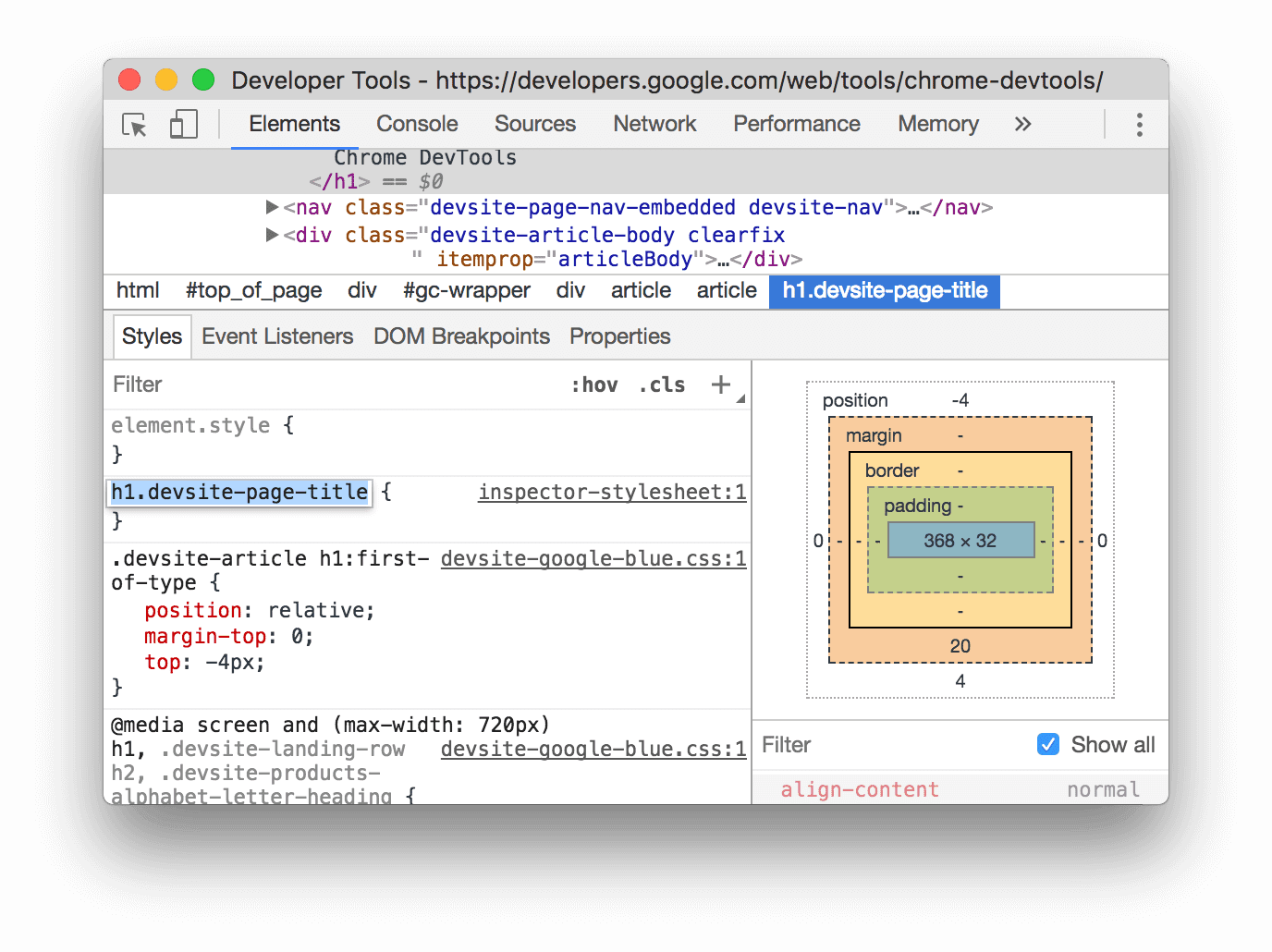
Sur la capture d'écran, les outils de développement ajoutent la règle de style h1.devsite-page-title après avoir cliqué sur Nouvelle règle de style.
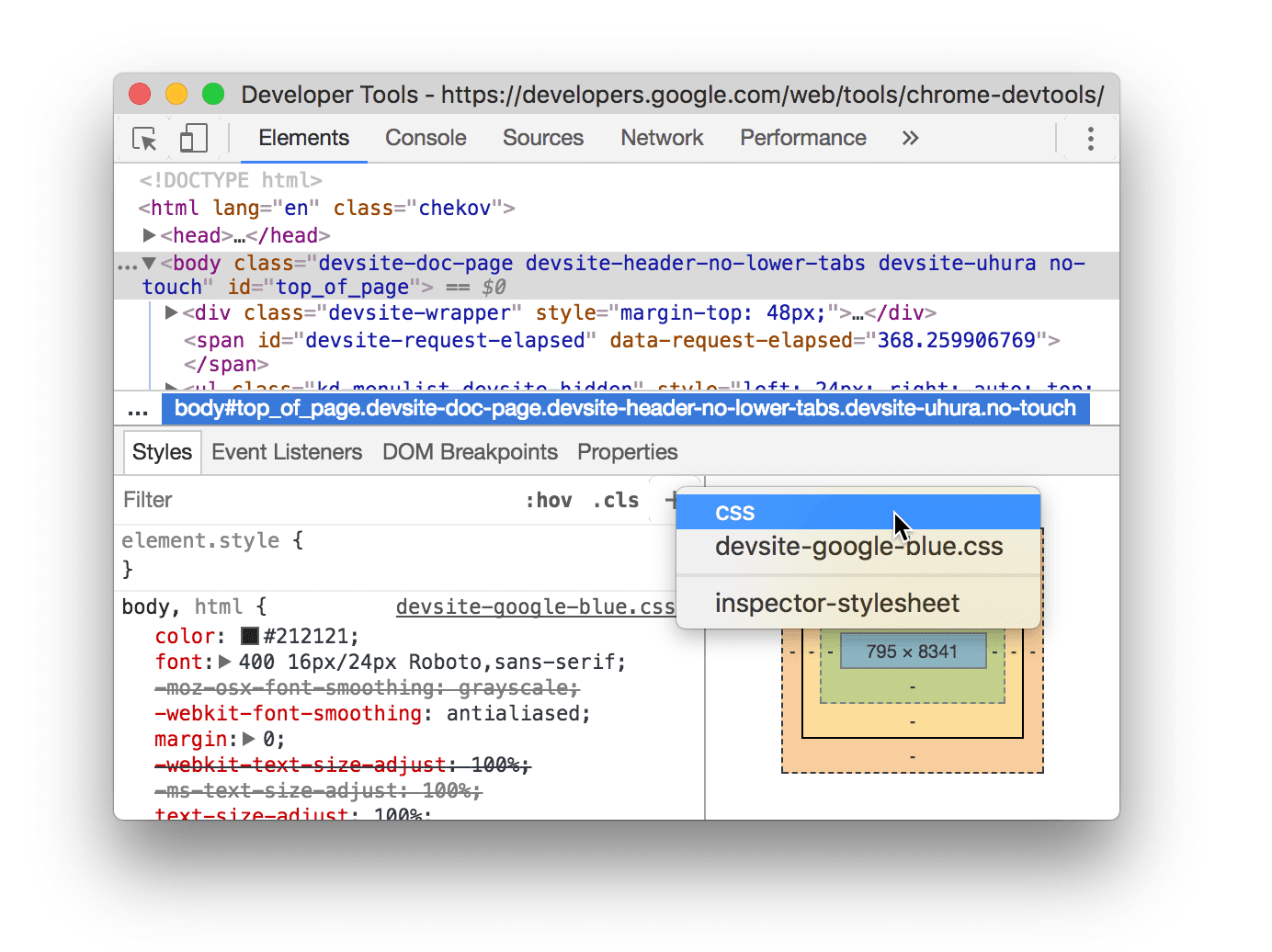
Choisissez la feuille de style à laquelle ajouter une règle.
Lorsque vous ajoutez une règle de style, cliquez de manière prolongée sur Nouvelle règle de style
 pour choisir la feuille de style à laquelle ajouter la règle de style.
Activer/Désactiver une déclaration
Pour activer ou désactiver une seule déclaration :
- Sélectionnez un élément.
- Dans l'onglet Styles, pointez sur la règle qui définit la déclaration. Des cases à cocher s'affichent à côté de chaque déclaration.
- Cochez ou décochez la case à côté de la déclaration. Lorsque vous effacez une déclaration, les outils de développement la barrent pour indiquer qu'elle n'est plus active.
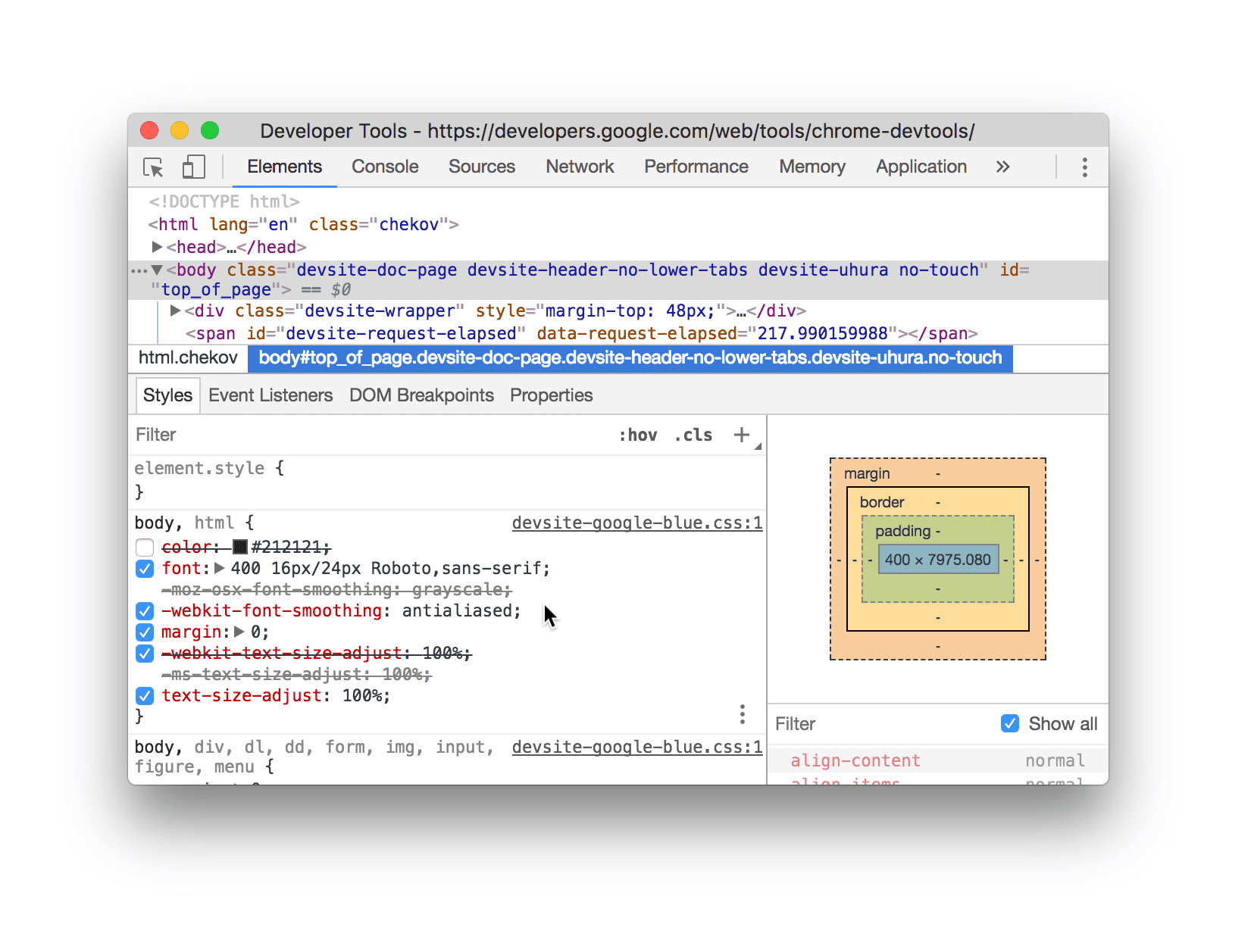
Sur la capture d'écran, la propriété color de l'élément actuellement sélectionné est désactivée.
Modifier les pseudo-éléments ::view-transition pendant une animation
Consultez la section correspondante dans Animations.
Pour en savoir plus, consultez Transitions fluides et simples avec l'API View Transitions.
Aligner les éléments de grille et leur contenu avec l'éditeur de grille
Consultez la section correspondante dans Inspecter la grille CSS.
Modifier les couleurs avec le sélecteur de couleur
Consultez Inspecter et déboguer les couleurs HD et non HD avec le sélecteur de couleur.
Modifier la valeur de l'angle avec l'horloge d'angle
L'horloge d'angle fournit une interface utilisateur graphique permettant de modifier les <angle> dans les valeurs des propriétés CSS.
Pour ouvrir l'horloge angulaire :
- Sélectionnez un élément avec une déclaration d'angle.
Dans l'onglet Styles, recherchez la déclaration
transformoubackgroundque vous souhaitez modifier. Cliquez sur la case Aperçu de l'angle à côté de la valeur de l'angle.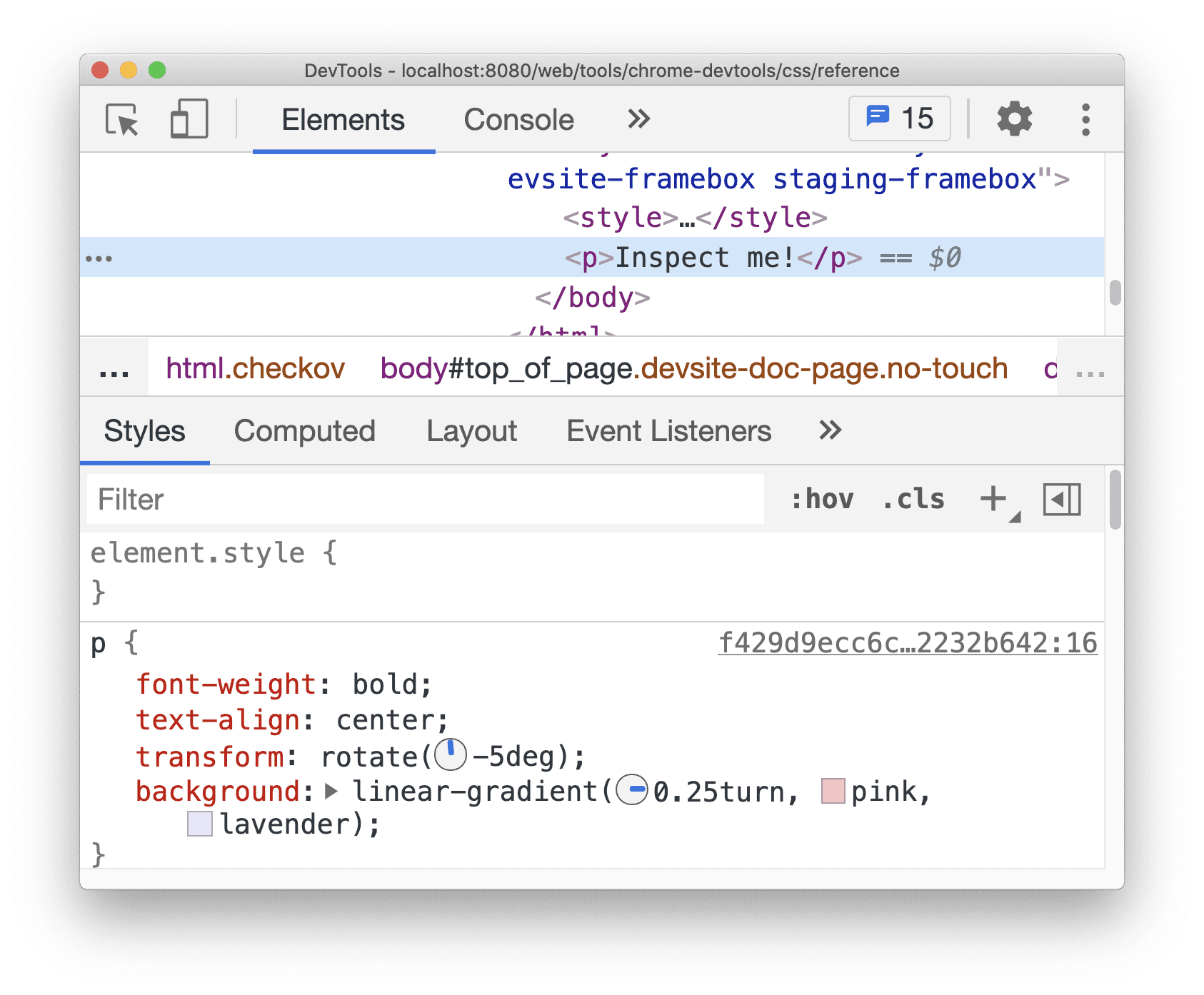
Les petites horloges à gauche de
-5deget0.25turnsont les aperçus d'angle.Cliquez sur l'aperçu pour ouvrir l'horloge angulaire.
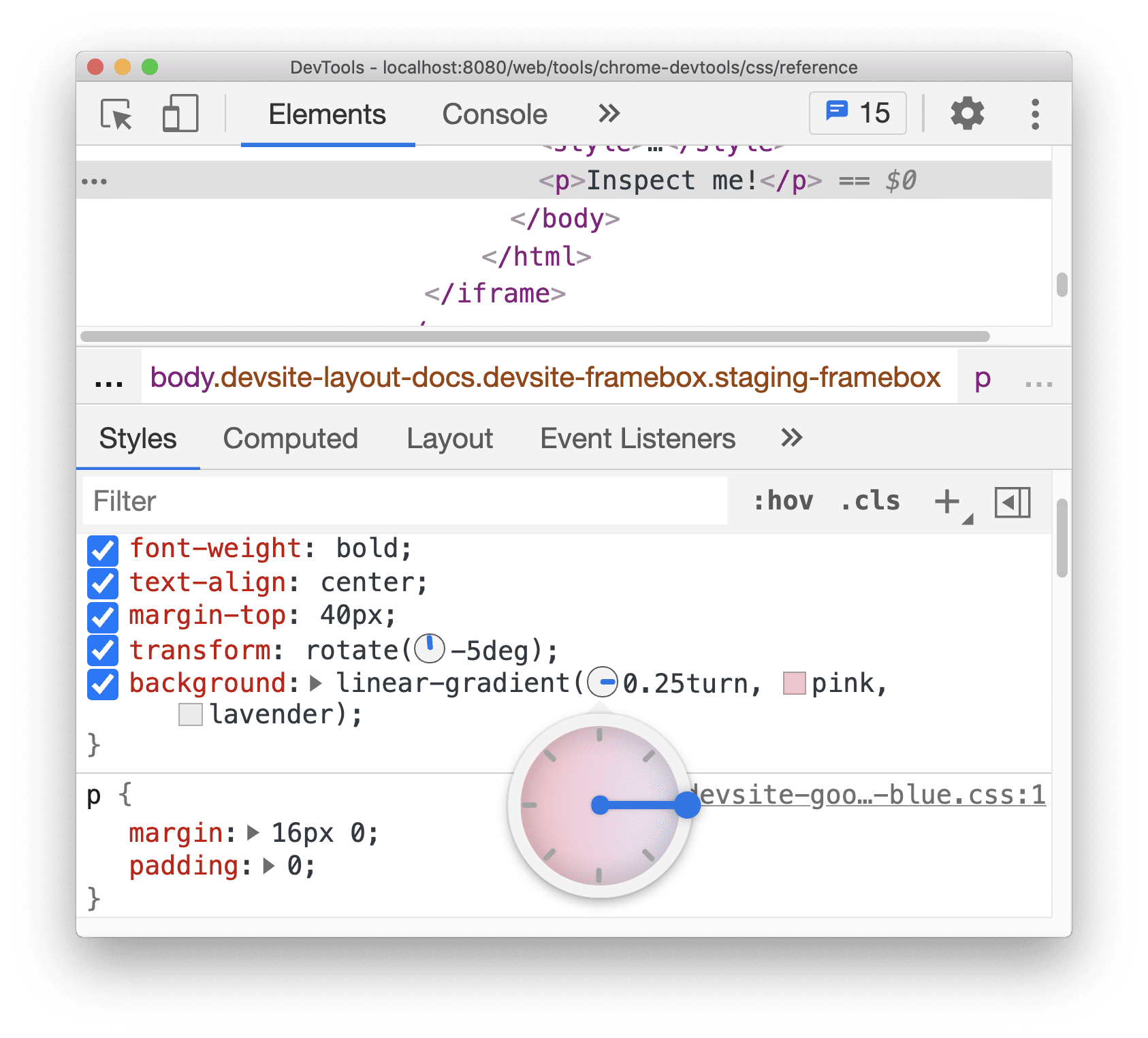
Modifiez la valeur de l'angle en cliquant sur le cercle Angle Clock ou en faisant défiler la molette de votre souris pour augmenter ou diminuer la valeur de l'angle de 1.
Il existe davantage de raccourcis clavier pour modifier la valeur de l'angle. Pour en savoir plus, consultez les raccourcis clavier du volet "Styles".
Modifier les ombres des boîtes et du texte avec l'éditeur d'ombre
L'éditeur de nuance fournit une interface utilisateur graphique permettant de modifier les déclarations CSS text-shadow et box-shadow.
Pour modifier les ombres avec l'éditeur d'ombre :
Sélectionnez un élément avec une déclaration d'ombre. Par exemple, sélectionnez l'élément suivant.
Dans l'onglet Styles, recherchez l'icône d'ombre
 à côté de la déclaration
 text-shadowoubox-shadow.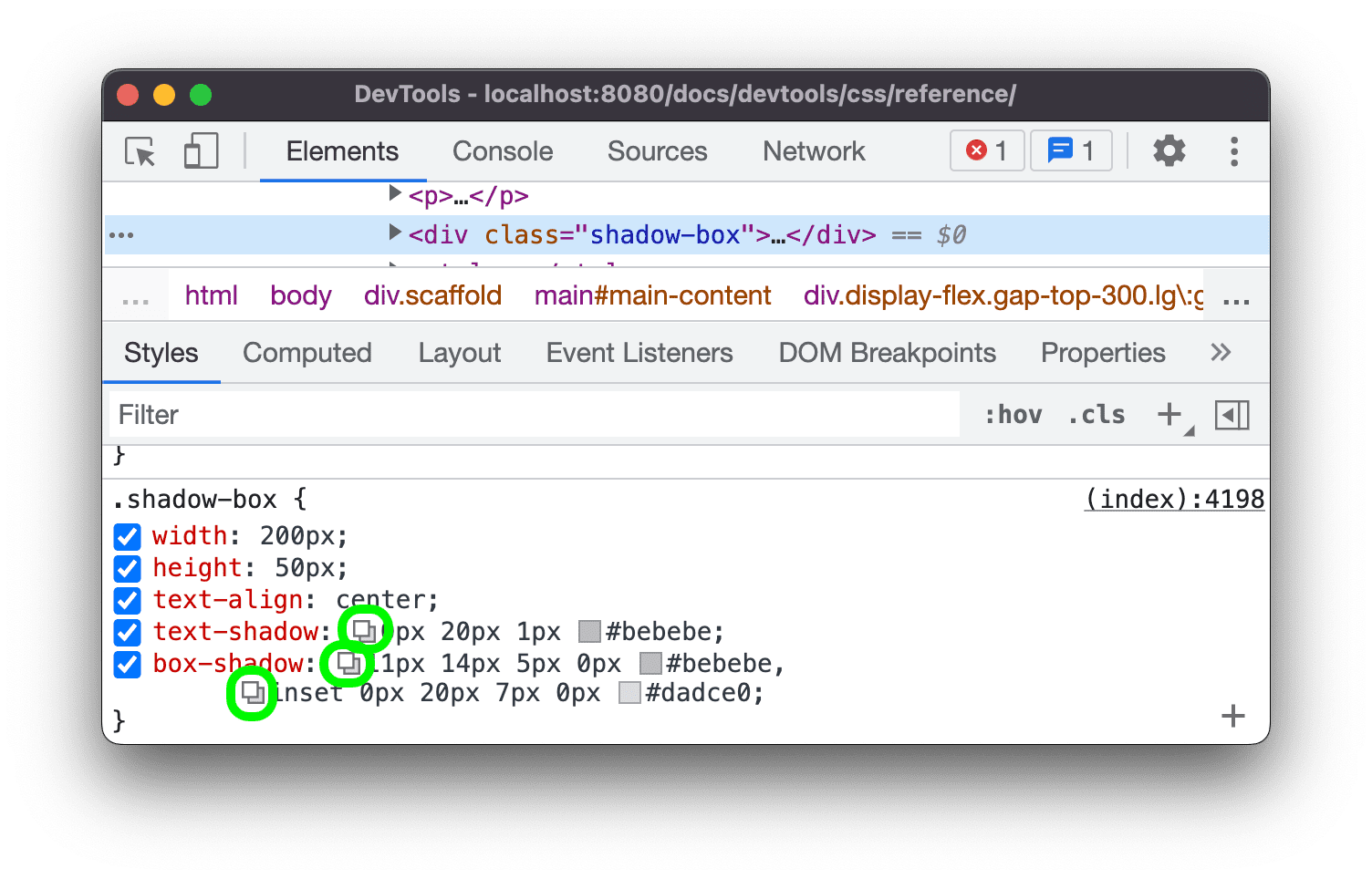
Cliquez sur l'icône d'ombre pour ouvrir l'éditeur d'ombre.
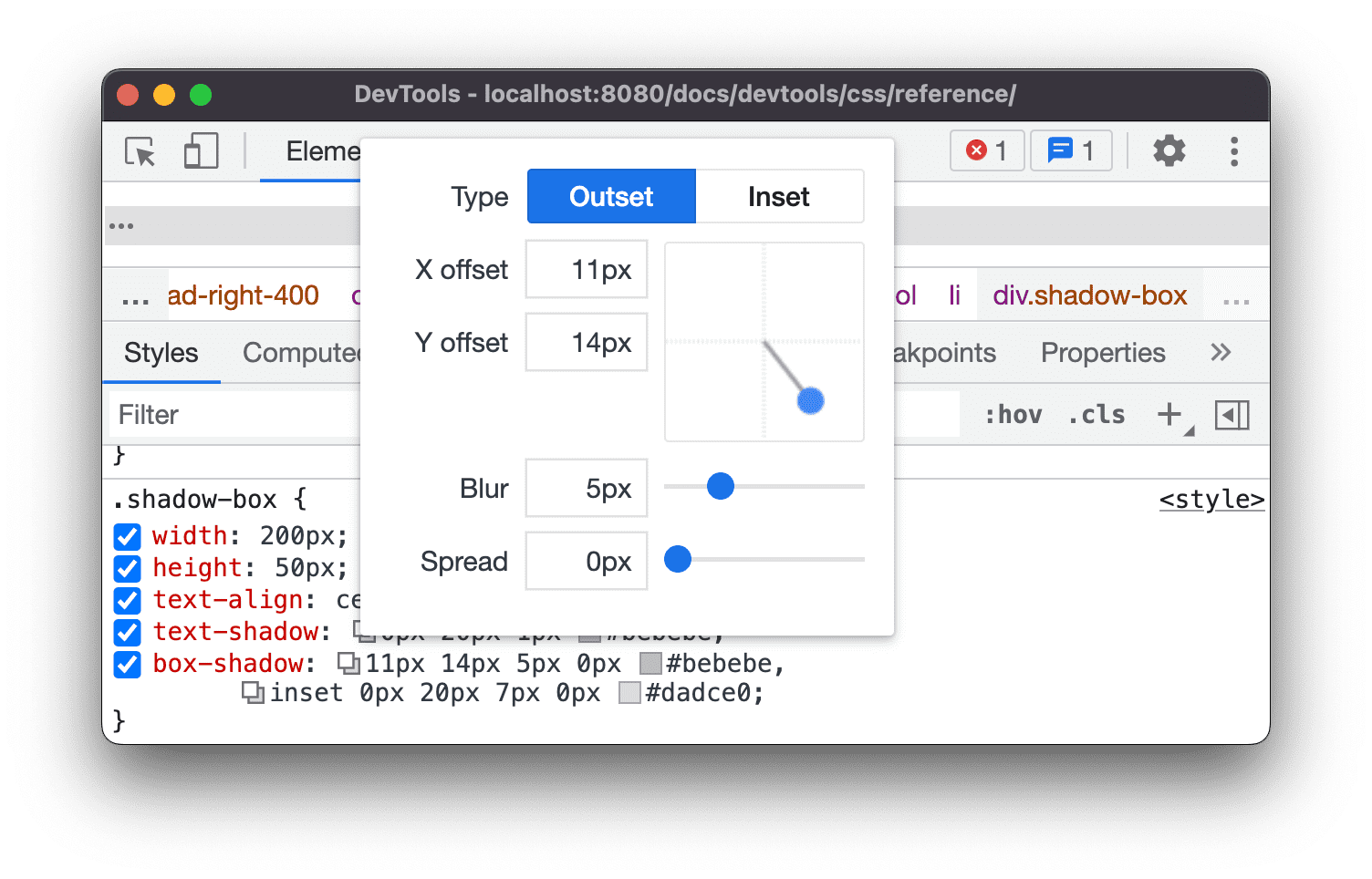
Modifiez les propriétés de l'ombre :
- Type (uniquement pour
box-shadow) : sélectionnez Début ou Insertion. - Décalages X et Y. Faites glisser le point bleu ou spécifiez des valeurs.
- Flou Faites glisser le curseur ou spécifiez une valeur.
- Écart (uniquement pour
box-shadow) : faites glisser le curseur ou spécifiez une valeur.
- Type (uniquement pour
Observez les modifications appliquées à l'élément.
Modifier les timings des animations et des transitions avec l'éditeur de lissage
L'éditeur de lissage de vitesse fournit une IUG permettant de modifier les valeurs de transition-timing-function et animation-timing-function.
Pour ouvrir l'éditeur d'interpolation :
- Sélectionnez un élément avec une déclaration de fonction de minutage, comme l'élément
<body>sur cette page. - Dans l'onglet Styles, recherchez l'icône violette
 à côté des déclarations
 transition-timing-function,animation-timing-functionou de la propriété abrégéetransition.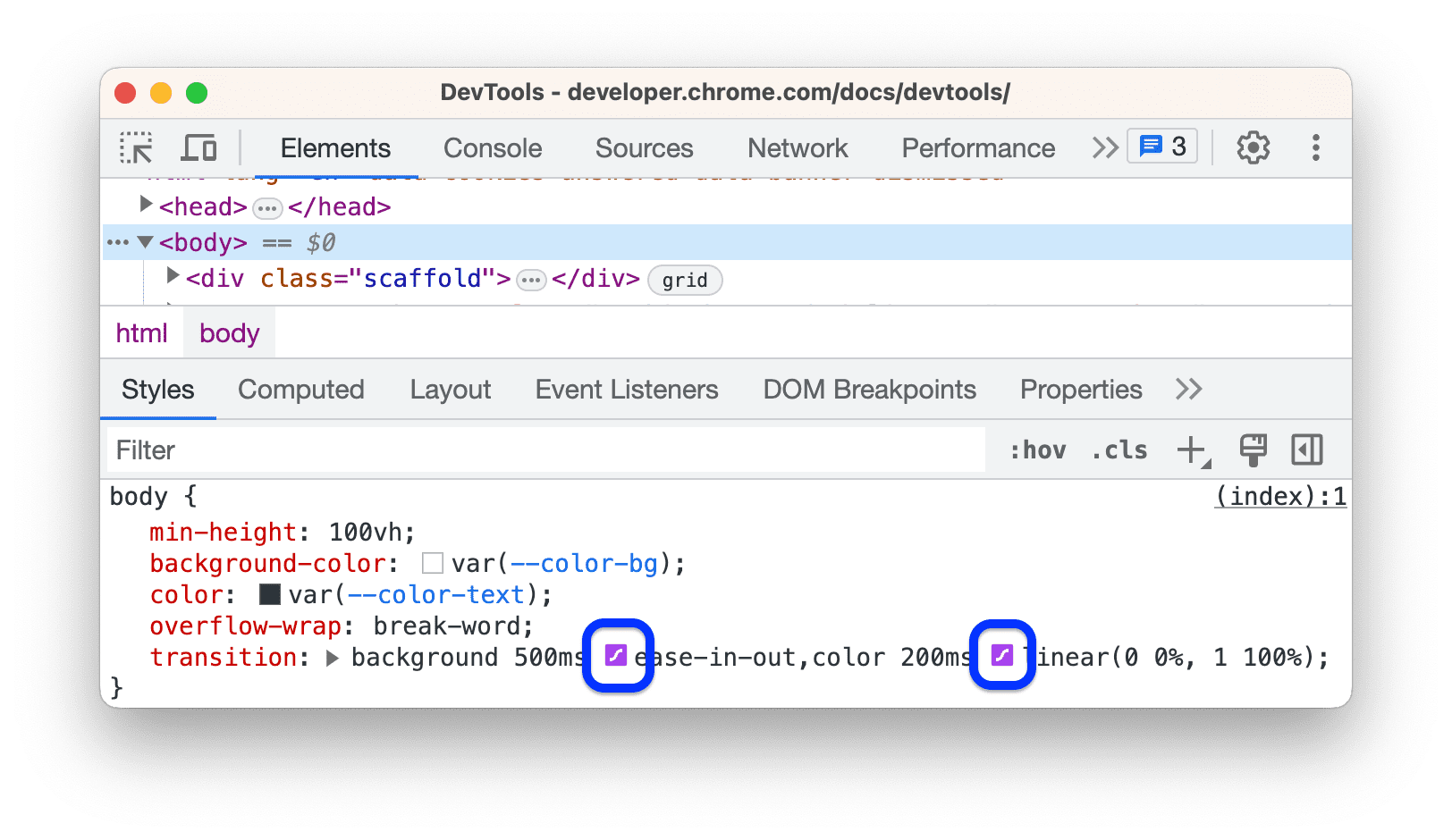
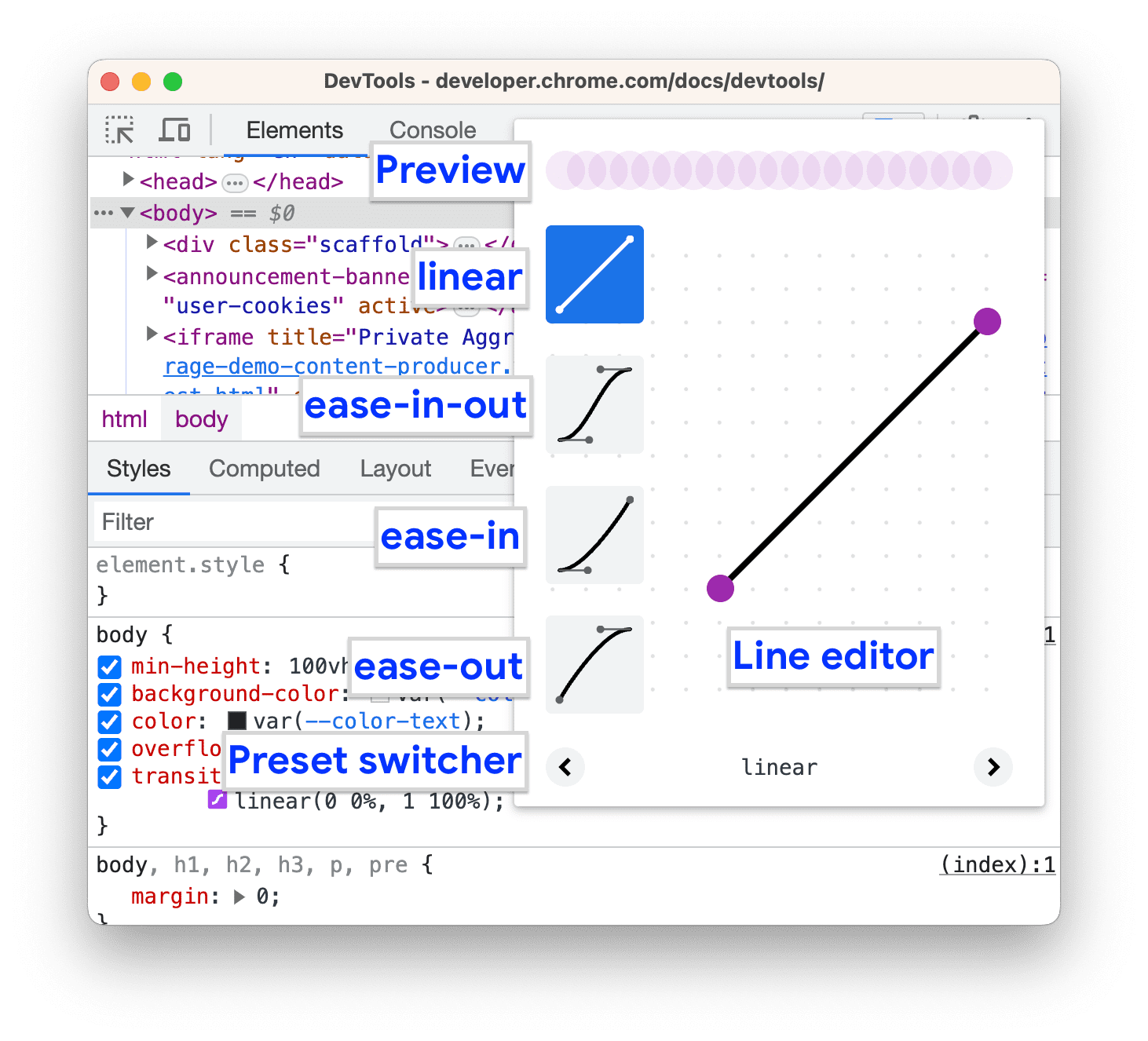
- Cliquez sur l'icône pour ouvrir l'éditeur de lissage de vitesse :
Utiliser des préréglages pour ajuster les timings
Pour ajuster les timings en un clic, utilisez les préréglages de l'éditeur d'interpolation :
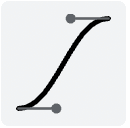
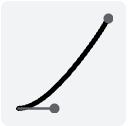
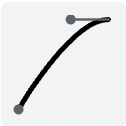
- Dans l'éditeur de lissage de vitesse, pour définir une valeur de mot clé, cliquez sur l'un des boutons du sélecteur :
- linear

- ease-in-out
- ease-in
- ease-out
- linear
Dans le sélecteur de préréglages, cliquez sur les boutons
 ou
ou  pour sélectionner l'un des préréglages suivants :
- Préréglages linéaires :
elastic,bounceouemphasized. - Préréglages Cubic Bezier :
- Préréglages linéaires :
| Mot clé de timing | Prédéfini | Bézier cubique |
|---|---|---|
| lissage à l'approche/l'éloignement | In Out, Sine | cubic-bezier(0.45, 0.05, 0.55, 0.95) |
| Quadratique int./ext. | cubic-bezier(0.46, 0.03, 0.52, 0.96) |
|
| In Out, Cubic | cubic-bezier(0.65, 0.05, 0.36, 1) |
|
| Sortie rapide, entrée lente | cubic-bezier(0.4, 0, 0.2, 1) |
|
| In Out, Back | cubic-bezier(0.68, -0.55, 0.27, 1.55) |
|
| lissage à l'approche | In, Sine | cubic-bezier(0.47, 0, 0.75, 0.72) |
| Quadratique int. | cubic-bezier(0.55, 0.09, 0.68, 0.53) |
|
| In, Cubic | cubic-bezier(0.55, 0.06, 0.68, 0.19) |
|
| Entrer, Retour | cubic-bezier(0.6, -0.28, 0.74, 0.05) |
|
| Sortie rapide, entrée linéaire | cubic-bezier(0.4, 0, 1, 1) |
|
| lissage à l'éloignement | Out, Sine | cubic-bezier(0.39, 0.58, 0.57, 1) |
| Quadratique ext. | cubic-bezier(0.25, 0.46, 0.45, 0.94) |
|
| Out, Cubic | cubic-bezier(0.22, 0.61, 0.36, 1) |
|
| Linéaire : sortie lente | cubic-bezier(0, 0, 0.2, 1) |
|
| Sortie, Retour | cubic-bezier(0.18, 0.89, 0.32, 1.28) |
Configurer des timings personnalisés
Pour définir des valeurs personnalisées pour les fonctions de timing, utilisez les points de contrôle sur les lignes :
Pour les fonctions linéaires, cliquez n'importe où sur la ligne pour ajouter un point de contrôle et faites-le glisser. Double-cliquez pour supprimer le point.
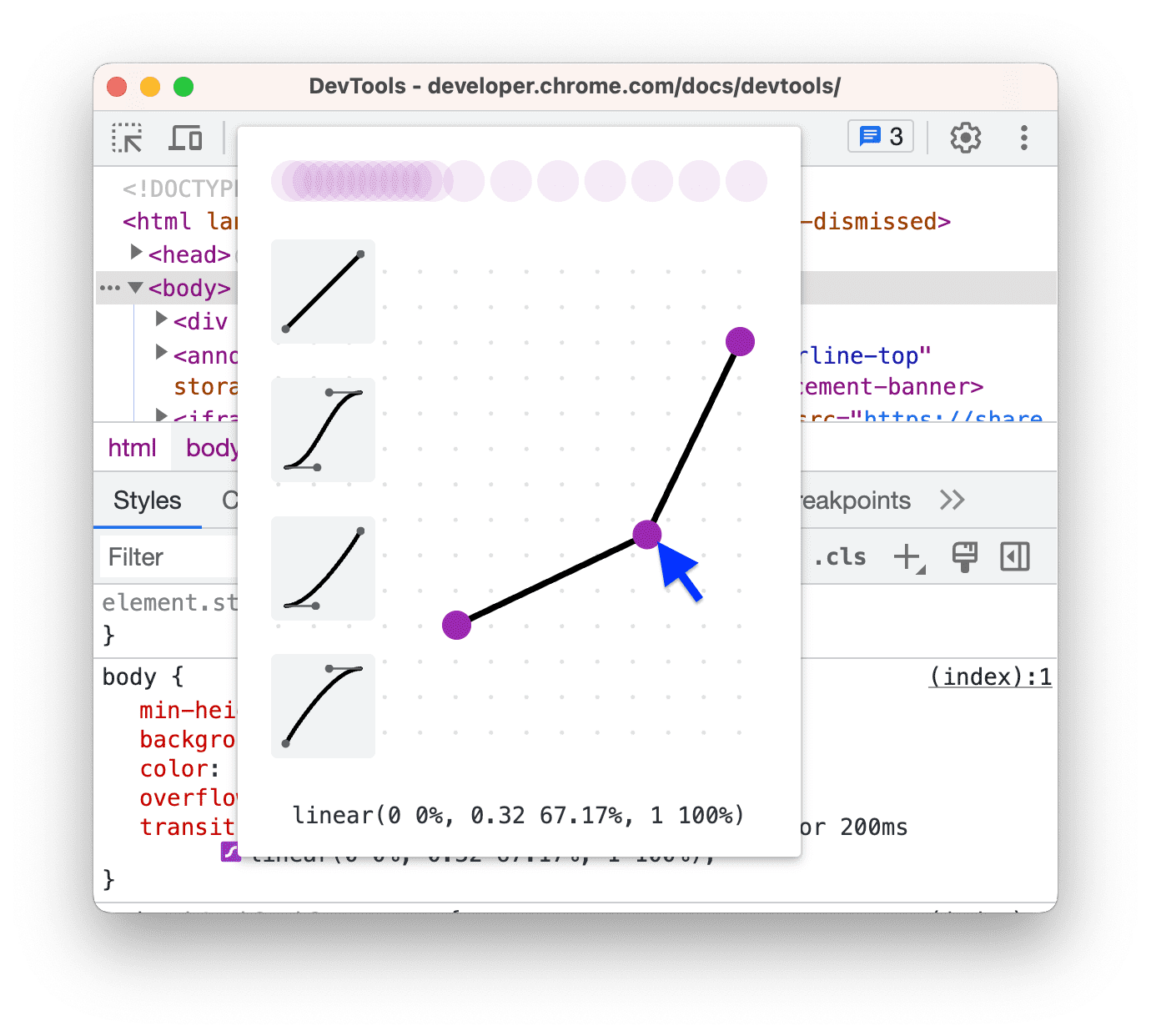
Pour les fonctions de Bézier cubique, faites glisser l'un des points de contrôle.
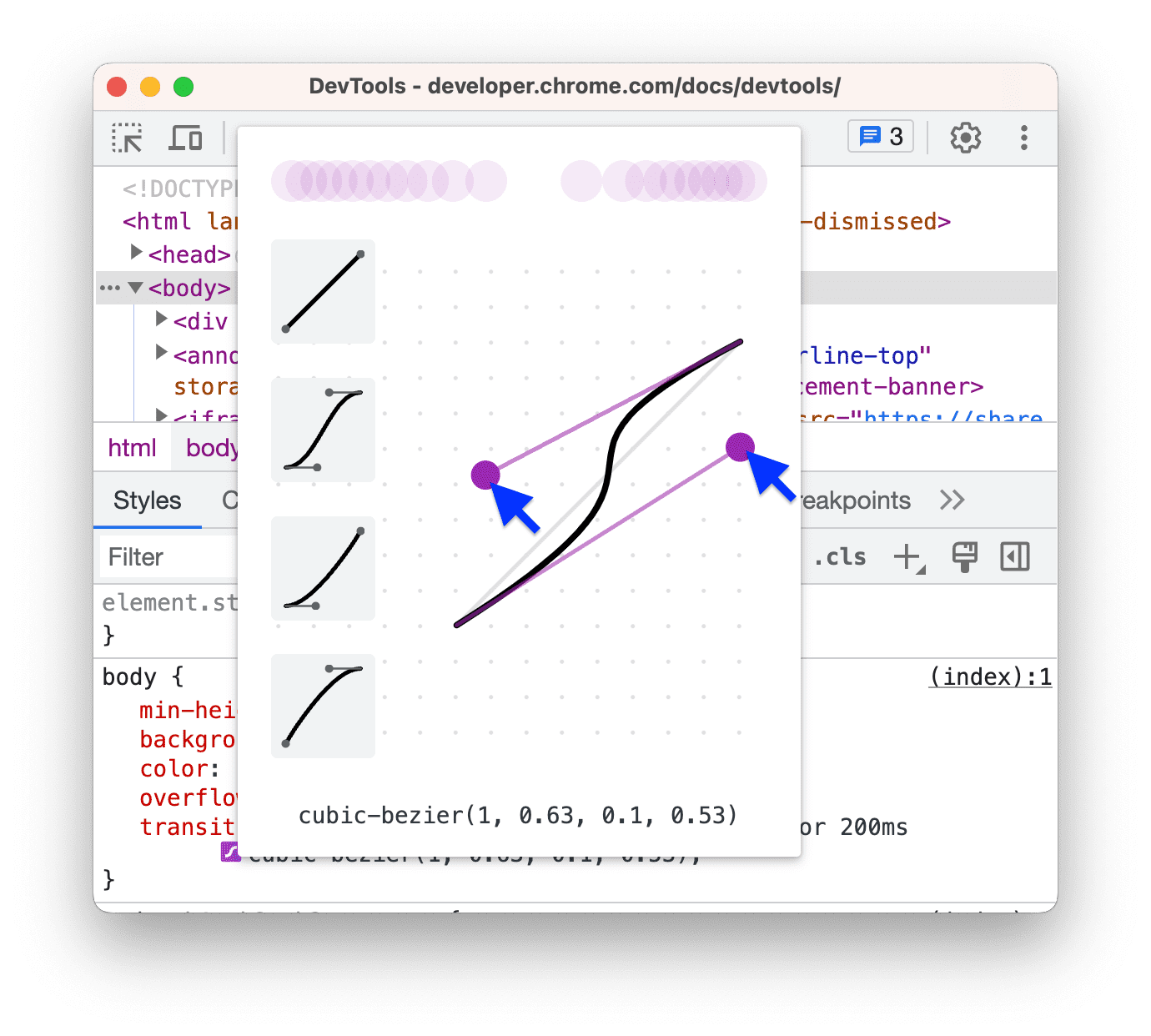
Toute modification déclenche une animation de balle dans l'aperçu en haut de l'éditeur.
(Expérimental) Copier les modifications CSS
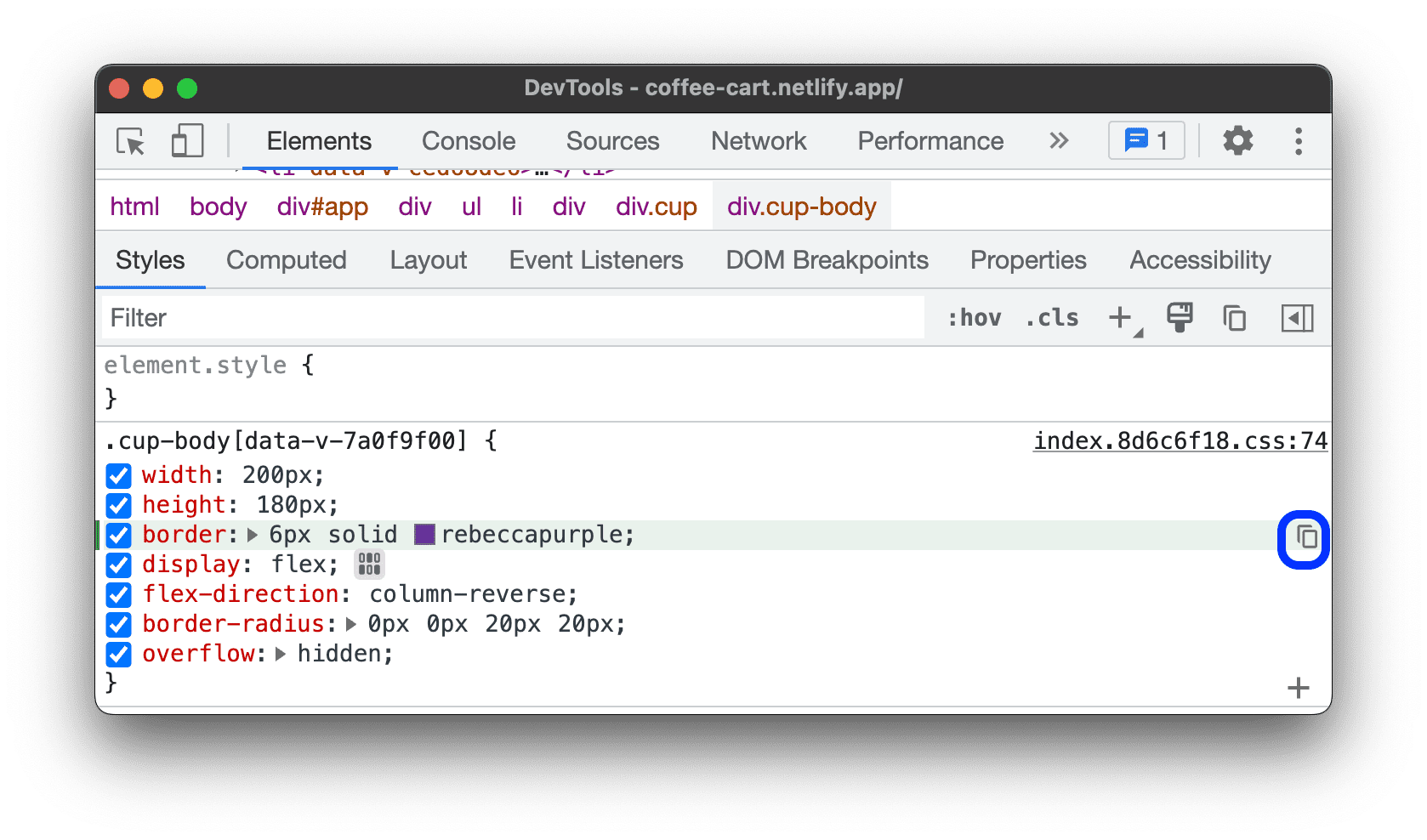
Lorsque ce test est activé, l'onglet Styles met en évidence en vert les modifications apportées à votre CSS.
Pour copier une seule modification de déclaration CSS, pointez sur la déclaration mise en surbrillance, puis cliquez sur le bouton Copier  .
.
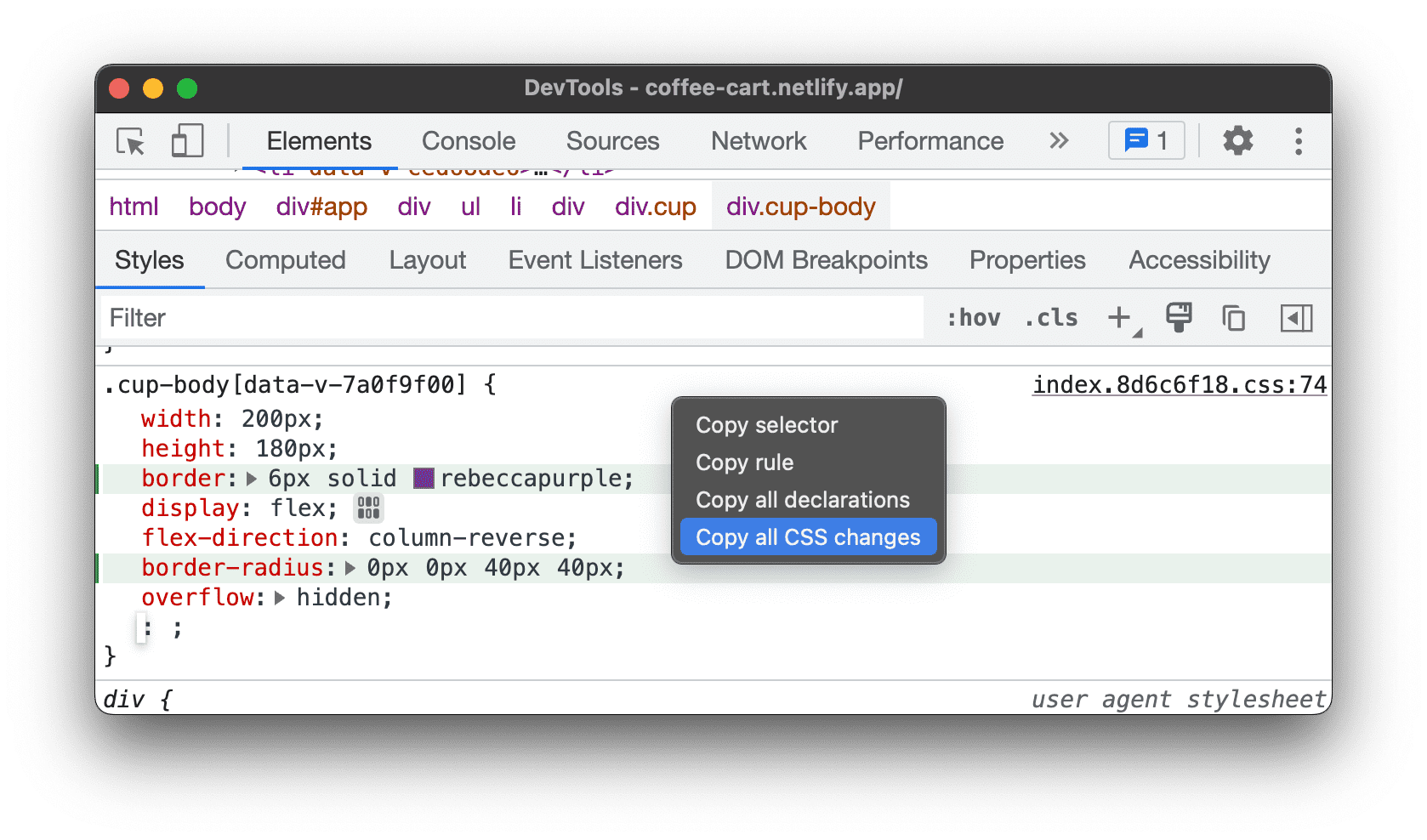
Pour copier toutes les modifications CSS dans les déclarations en une seule fois, effectuez un clic droit sur une déclaration, puis sélectionnez Copier toutes les modifications CSS.
Vous pouvez également suivre les modifications que vous apportez dans l'onglet Modifications.