




Temukan alur kerja baru dalam referensi komprehensif fitur Chrome DevTools yang terkait dengan melihat dan mengubah CSS.
Lihat Melihat dan mengubah CSS untuk mempelajari dasarnya.
Pilih elemen
Panel Elemen DevTools memungkinkan Anda melihat atau mengubah CSS satu elemen dalam satu waktu.
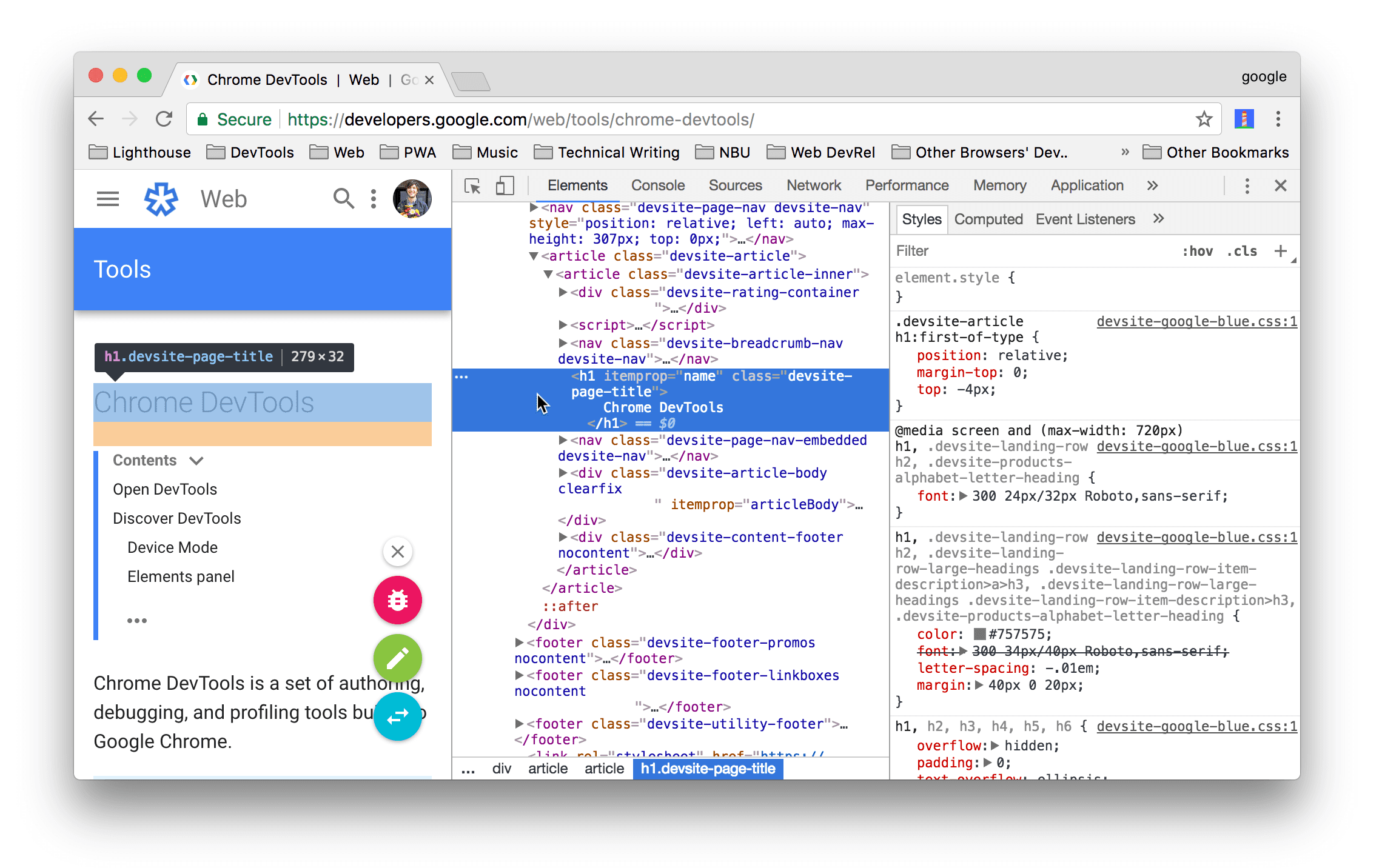
Pada screenshot, elemen h1 yang disorot dengan warna biru di Hierarki DOM adalah elemen yang dipilih.
Di sebelah kanan, gaya elemen ditampilkan di tab Gaya. Di sebelah kiri, elemen disorot di area tampilan, tetapi hanya karena kursor mouse mengarah ke elemen tersebut di Pohon
DOM.
Lihat Melihat CSS elemen untuk melihat tutorialnya.
Ada banyak cara untuk memilih elemen:
- Di area tampilan, klik kanan elemen, lalu pilih Periksa.
- Di DevTools, klik Pilih elemen
 atau tekan Command+Shift+C (Mac) atau
Control+Shift+C (Windows, Linux), lalu klik elemen di
area tampilan.
atau tekan Command+Shift+C (Mac) atau
Control+Shift+C (Windows, Linux), lalu klik elemen di
area tampilan. - Di DevTools, klik elemen di Pohon DOM.
- Di DevTools, jalankan kueri seperti
document.querySelector('p')di Console, klik kanan hasilnya, lalu pilih Reveal in Elements panel.
Melihat CSS
Gunakan tab Elemen > Gaya dan Dihitung untuk melihat aturan CSS dan mendiagnosis masalah CSS.
Menavigasi dengan link
Tab Gaya menampilkan link di berbagai tempat ke berbagai tempat lain, termasuk, tetapi tidak terbatas pada:
- Di samping aturan CSS, ke lembar gaya dan sumber CSS. Link tersebut akan membuka panel Sources. Jika lembar gaya diminifikasi, lihat Membuat file yang diminifikasi dapat dibaca.
- Di bagian Diwarisi dari ..., ke elemen induk.
- Dalam panggilan
var(), ke deklarasi properti kustom. - Di properti singkat
animation, ke@keyframes. - Link Pelajari lebih lanjut di tooltip dokumentasi.
- Dan masih banyak lagi.
Berikut beberapa di antaranya yang disoroti:
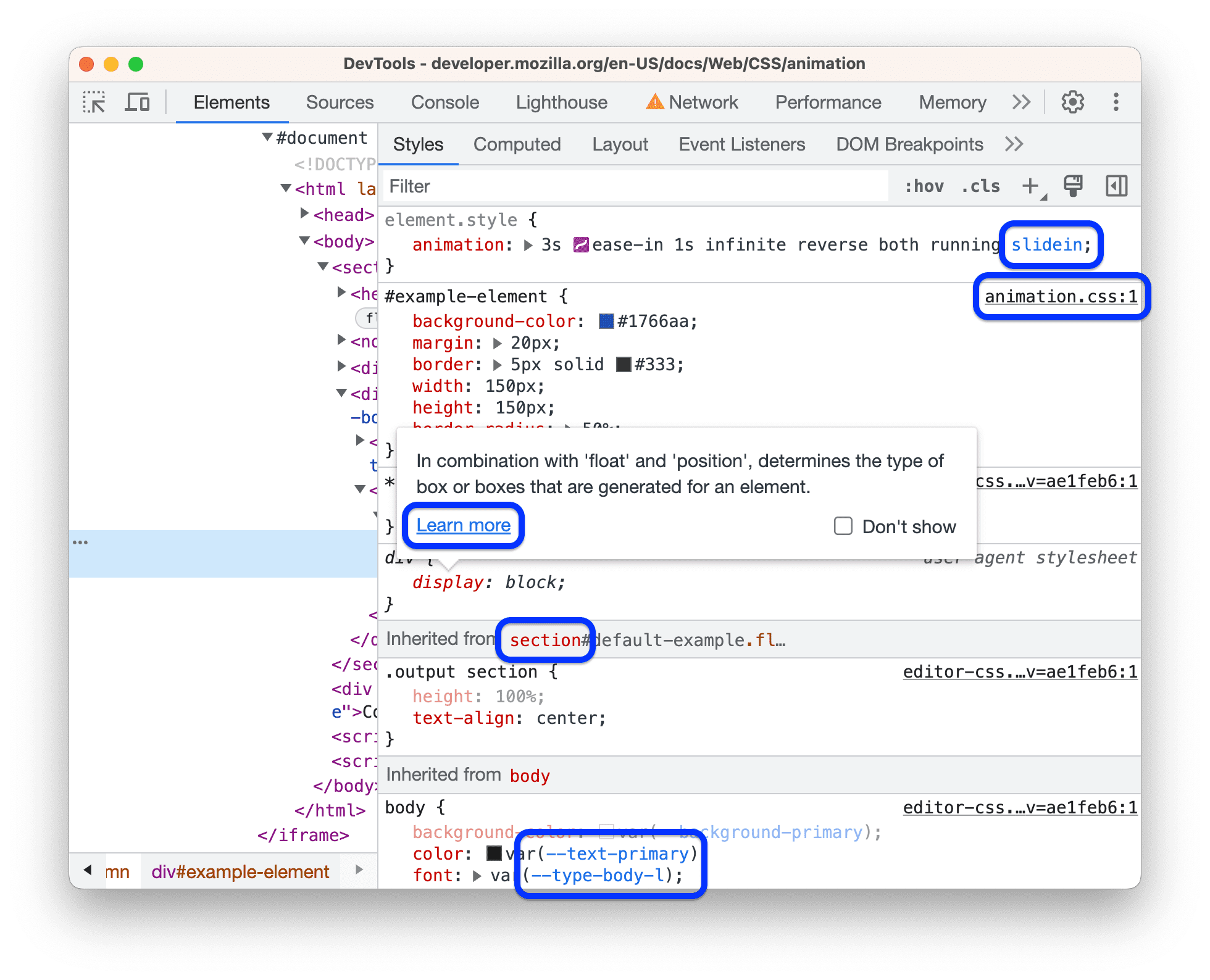
Link dapat ditata secara berbeda. Jika Anda tidak yakin apakah sesuatu adalah link, coba klik untuk mengetahuinya.
Melihat tooltip dengan dokumentasi CSS, spesifisitas, dan nilai properti kustom
Elemen > Gaya menampilkan tooltip dengan informasi berguna saat Anda mengarahkan kursor ke elemen tertentu.
Melihat dokumentasi CSS
Untuk melihat tooltip dengan deskripsi CSS singkat, arahkan kursor ke nama properti di tab Styles.
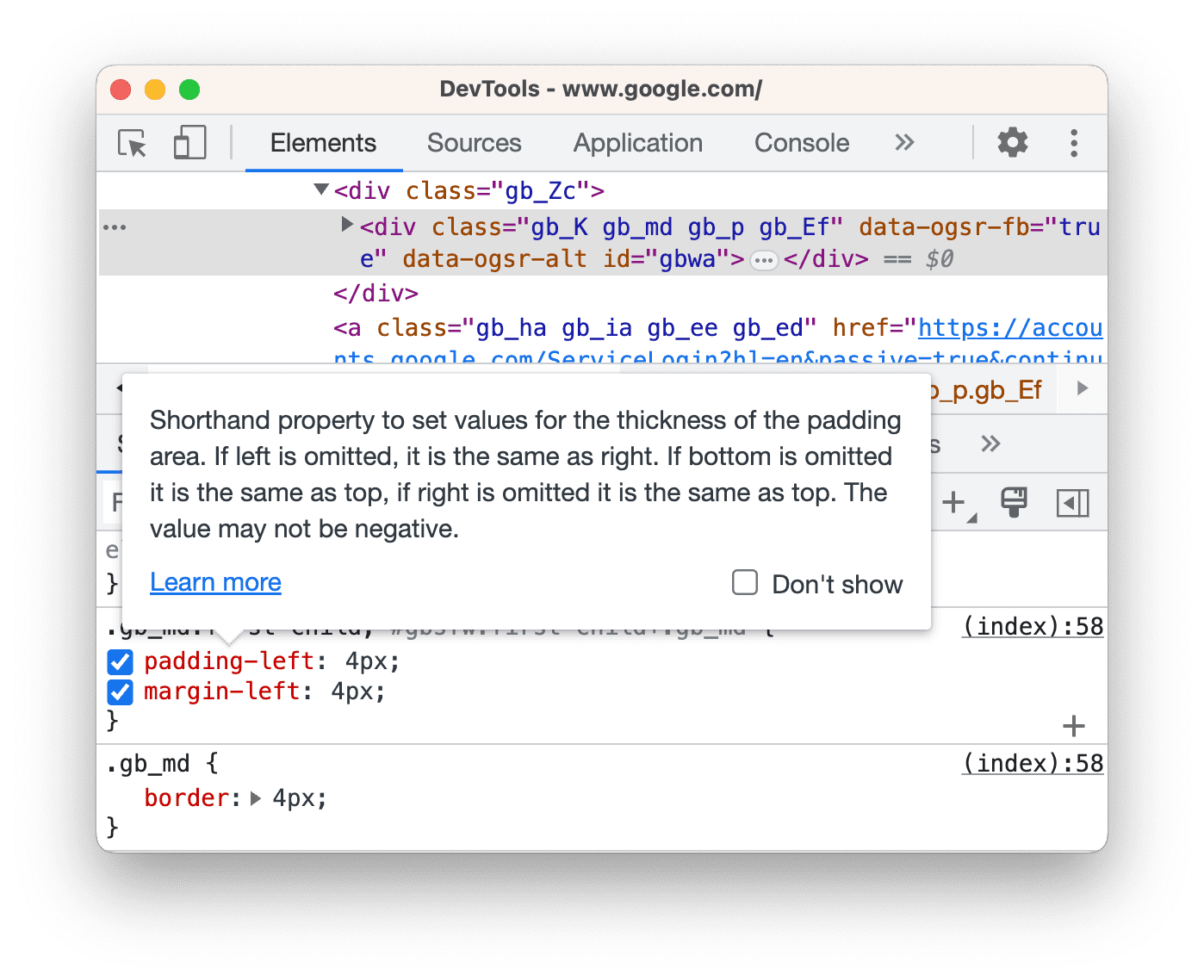
Klik Pelajari lebih lanjut untuk membuka Referensi CSS MDN tentang properti ini.
Untuk menonaktifkan tooltip, centang  Jangan tampilkan.
Untuk mengaktifkannya kembali, centang  Setelan > Preferensi > Elemen >
  Tampilkan tooltip dokumentasi CSS.
Melihat spesifisitas pemilih
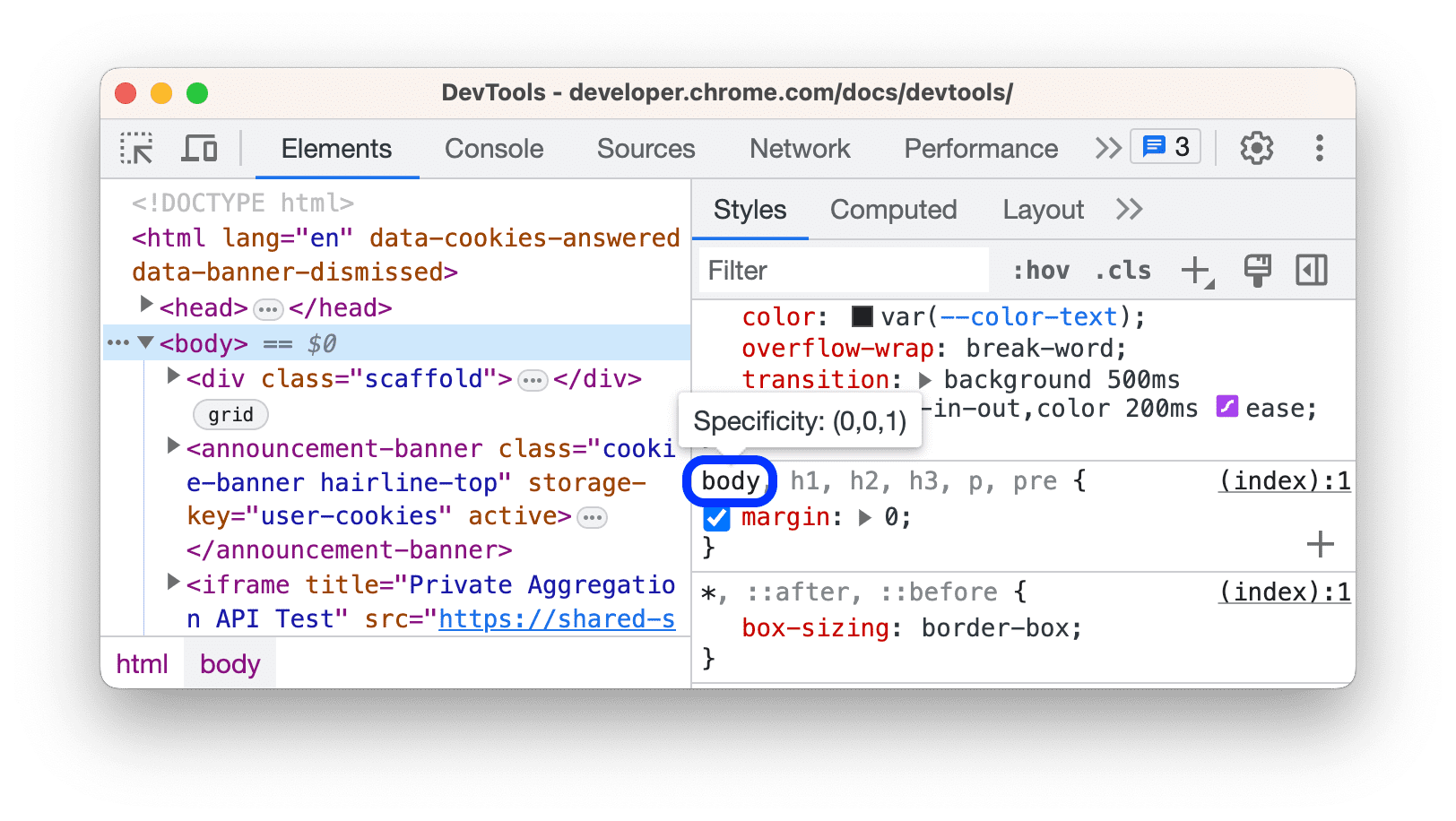
Arahkan kursor ke pemilih untuk melihat tooltip dengan bobot spesifisitas-nya.
Melihat nilai properti kustom
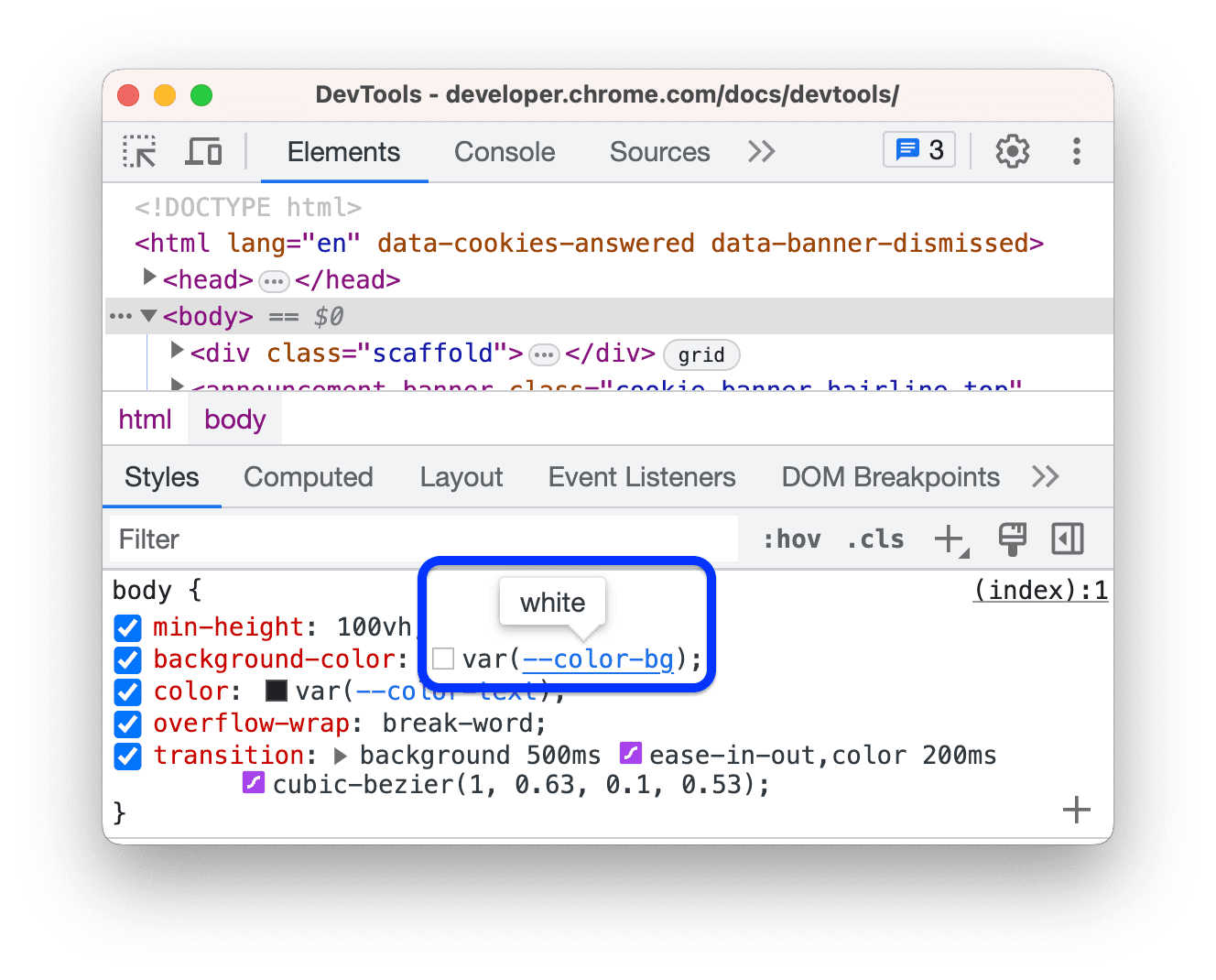
Arahkan kursor ke --custom-property untuk melihat nilainya dalam tooltip.
Melihat CSS yang tidak valid, diganti, tidak aktif, dan lainnya
Tab Gaya mengenali berbagai jenis masalah CSS dan menandainya dengan cara yang berbeda-beda.
Lihat bagian Memahami CSS di tab Gaya.
Melihat hanya CSS yang benar-benar diterapkan ke elemen
Tab Gaya menampilkan semua aturan yang berlaku untuk elemen, termasuk deklarasi yang telah diganti. Jika Anda tidak tertarik dengan deklarasi yang diganti, gunakan tab Computed untuk melihat hanya CSS yang benar-benar diterapkan ke elemen.
- Pilih elemen.
- Buka tab Computed di panel Elements.
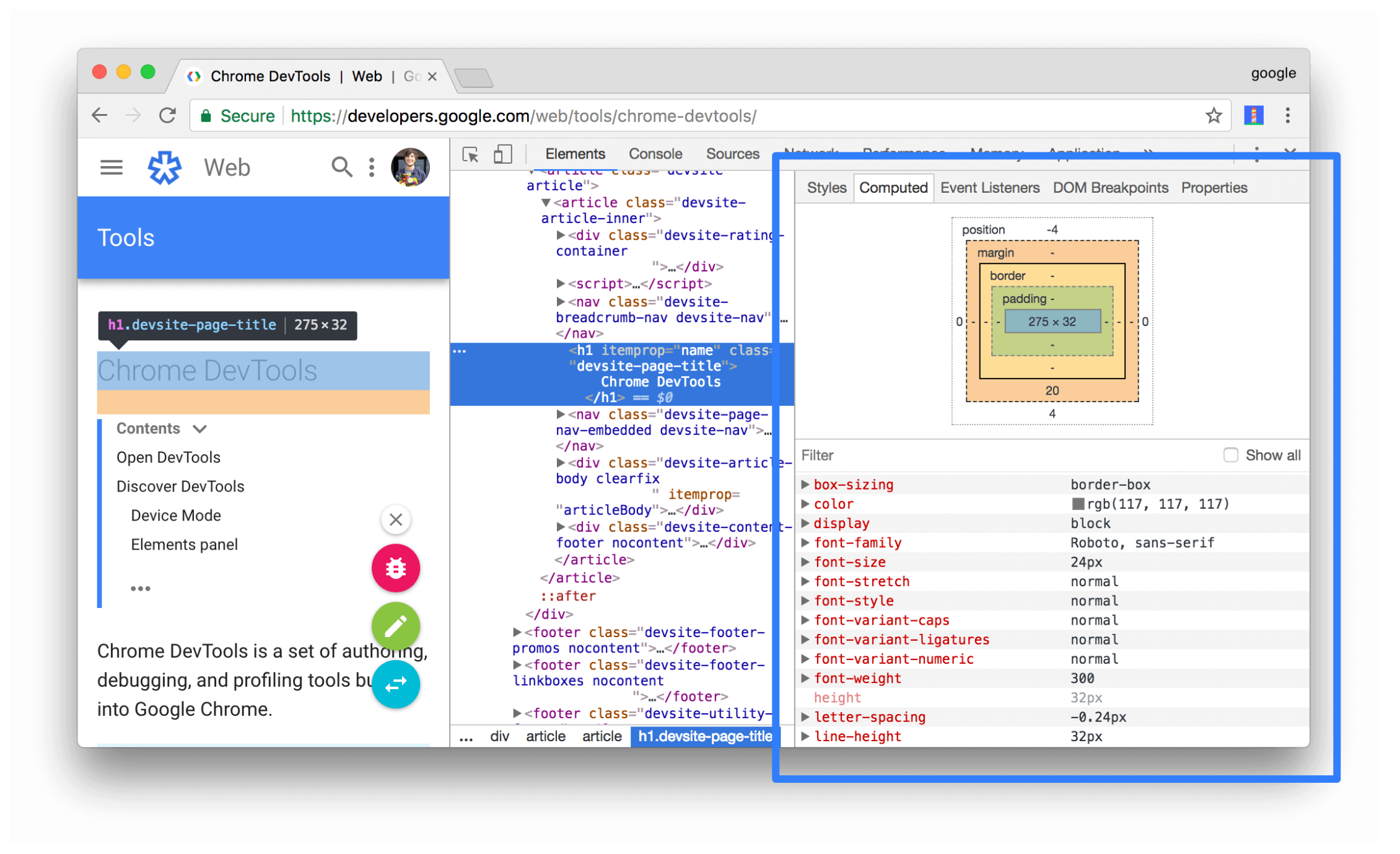
Centang kotak Tampilkan Semua untuk melihat semua properti.
Lihat Memahami CSS di tab Computed.
Melihat properti CSS dalam urutan abjad
Gunakan tab Dihitung. Lihat Hanya melihat CSS yang benar-benar diterapkan ke elemen.
Melihat properti CSS yang diwarisi
Centang kotak Tampilkan Semua di tab Dihitung. Lihat Hanya lihat CSS yang benar-benar diterapkan ke elemen.
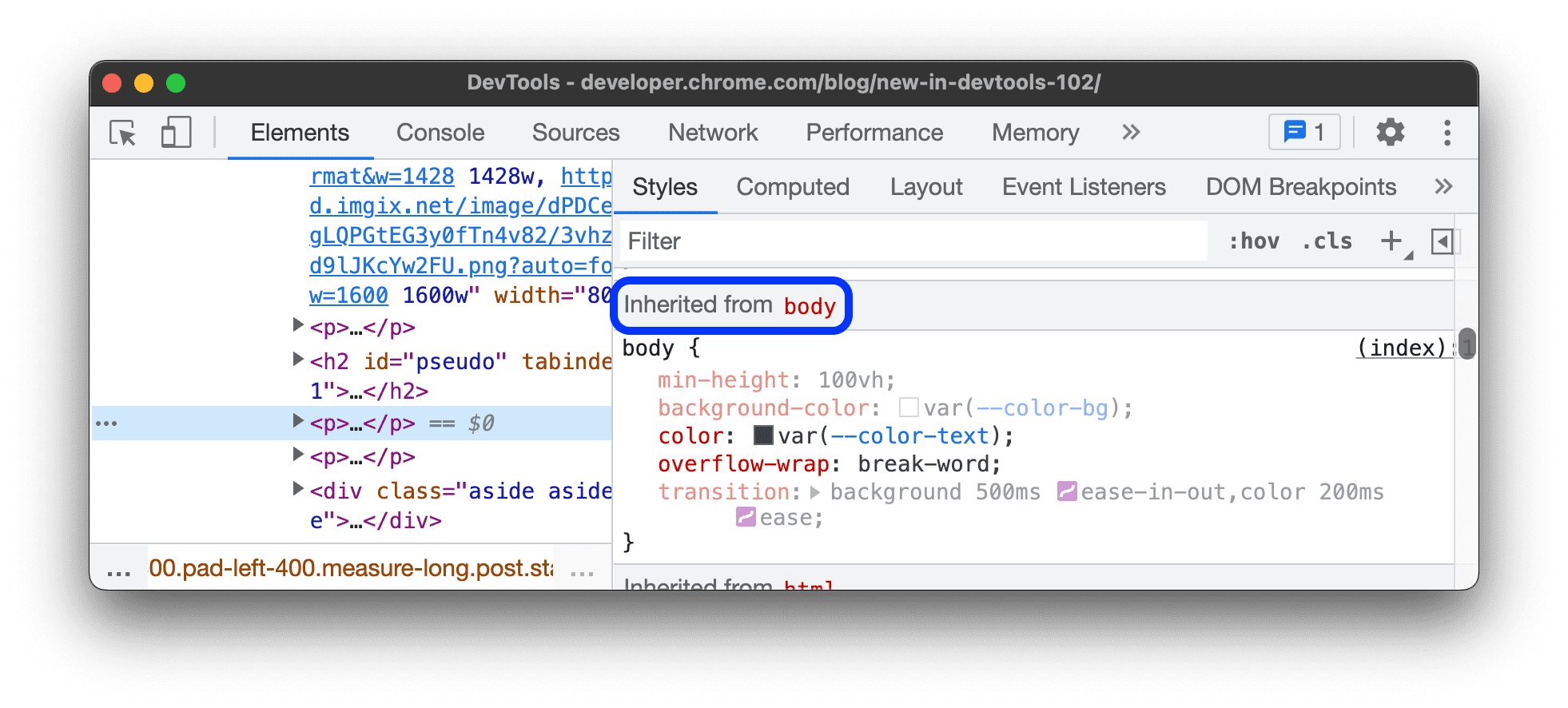
Atau, scroll tab Gaya dan temukan bagian yang bernama Inherited from <element_name>.
Melihat aturan @CSS
Aturan @ adalah pernyataan CSS yang memungkinkan Anda mengontrol perilaku CSS. Elements > Styles menampilkan aturan @ berikut di bagian khusus:
Melihat aturan @ @property
Aturan @CSS @property memungkinkan Anda menentukan properti kustom CSS secara eksplisit dan mendaftarkannya dalam lembar gaya tanpa menjalankan JavaScript apa pun.
Arahkan kursor ke nama properti tersebut di tab Gaya, untuk melihat tooltip dengan nilai, deskriptor, dan link ke pendaftarannya di bagian @property yang dapat diciutkan di bagian bawah tab Gaya.
Untuk mengedit aturan @property, klik dua kali nama atau nilainya.
Melihat aturan @ @supports
Tab Gaya menampilkan aturan @CSS @supports jika diterapkan ke elemen. Misalnya, periksa elemen berikut:
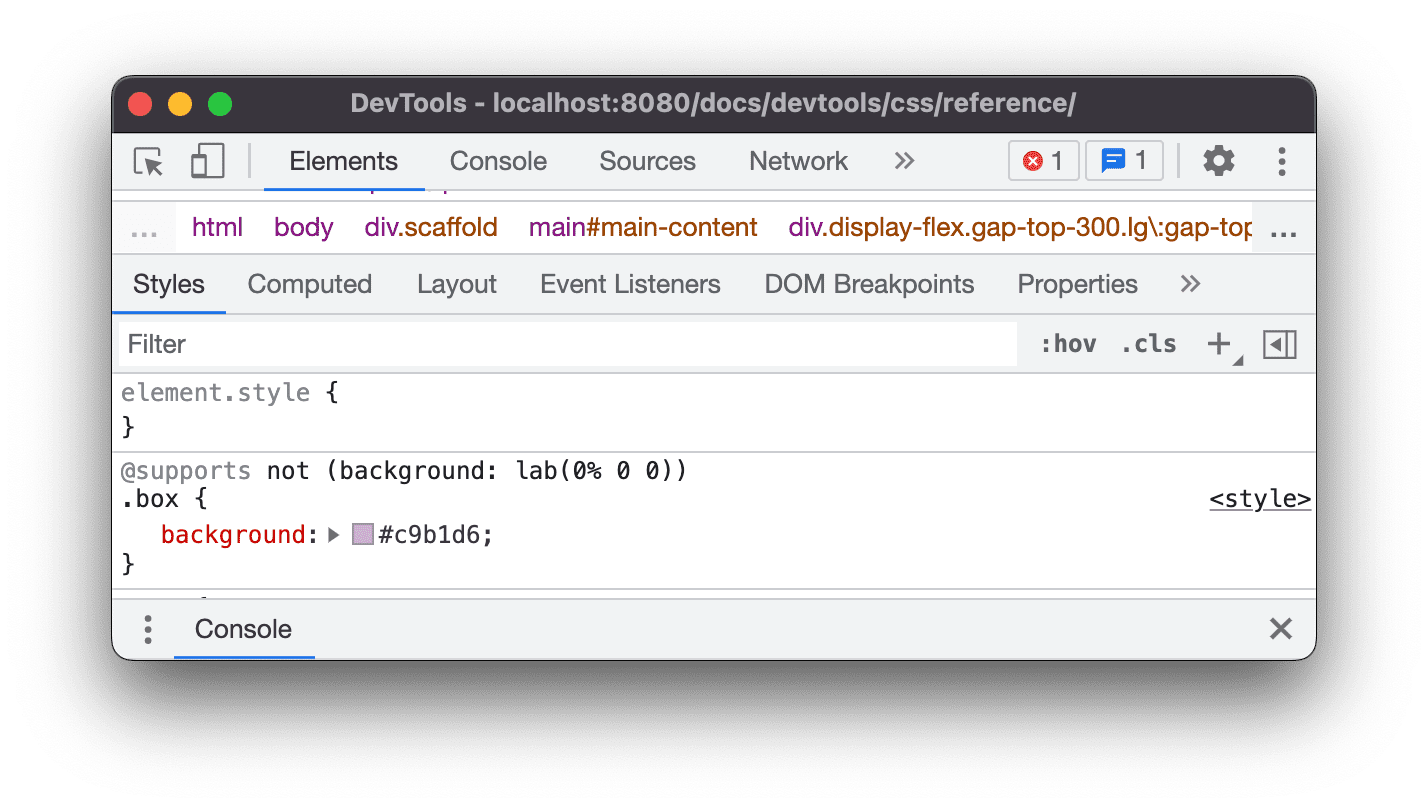
Jika browser Anda mendukung fungsi lab(), elemen berwarna hijau, jika tidak, elemen berwarna ungu.
Melihat aturan @ @scope
Tab Gaya menampilkan aturan @CSS @scope jika diterapkan ke elemen.
Aturan baru @scope adalah bagian dari spesifikasi CSS Cascading and Inheritance Level 6. Aturan ini memungkinkan Anda mencakup gaya CSS, dengan kata lain, menerapkan gaya secara eksplisit ke elemen tertentu.
Lihat aturan @scope dalam pratinjau berikut:
- Periksa teks pada kartu di pratinjau.
- Di tab Gaya, temukan aturan
@scope.
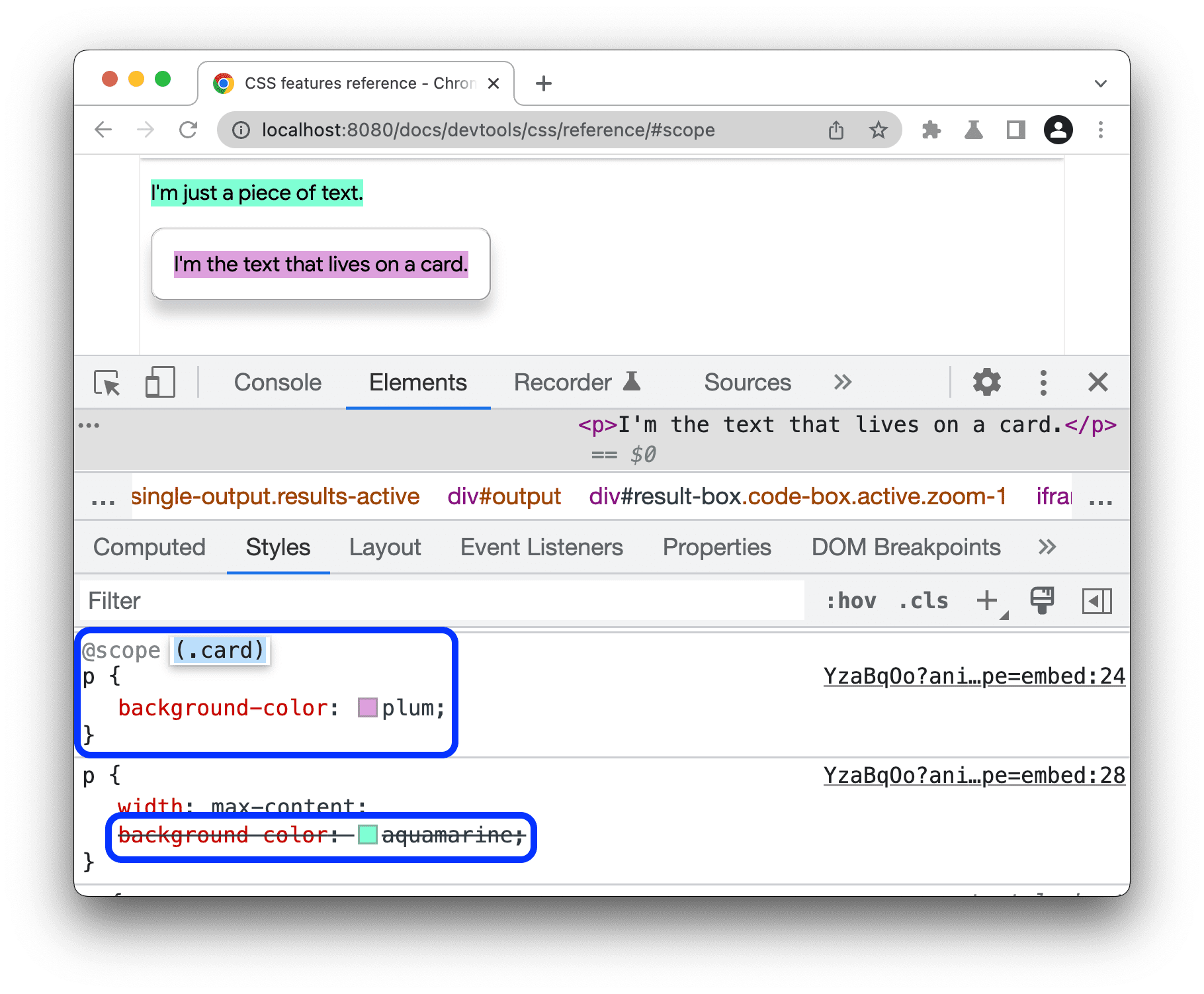
Dalam contoh ini, aturan @scope menggantikan deklarasi CSS background-color global untuk semua elemen <p> di dalam elemen dengan class card.
Untuk mengedit aturan @scope, klik dua kali.
Melihat aturan @ @font-palette-values
Aturan @CSS @font-palette-values memungkinkan Anda menyesuaikan nilai default properti font-palette. Elements > Styles menampilkan aturan @ ini di bagian khusus.
Lihat bagian @font-palette-values di pratinjau berikutnya:
- Periksa baris kedua teks dalam pratinjau.
- Di Styles, temukan bagian
@font-palette-values.
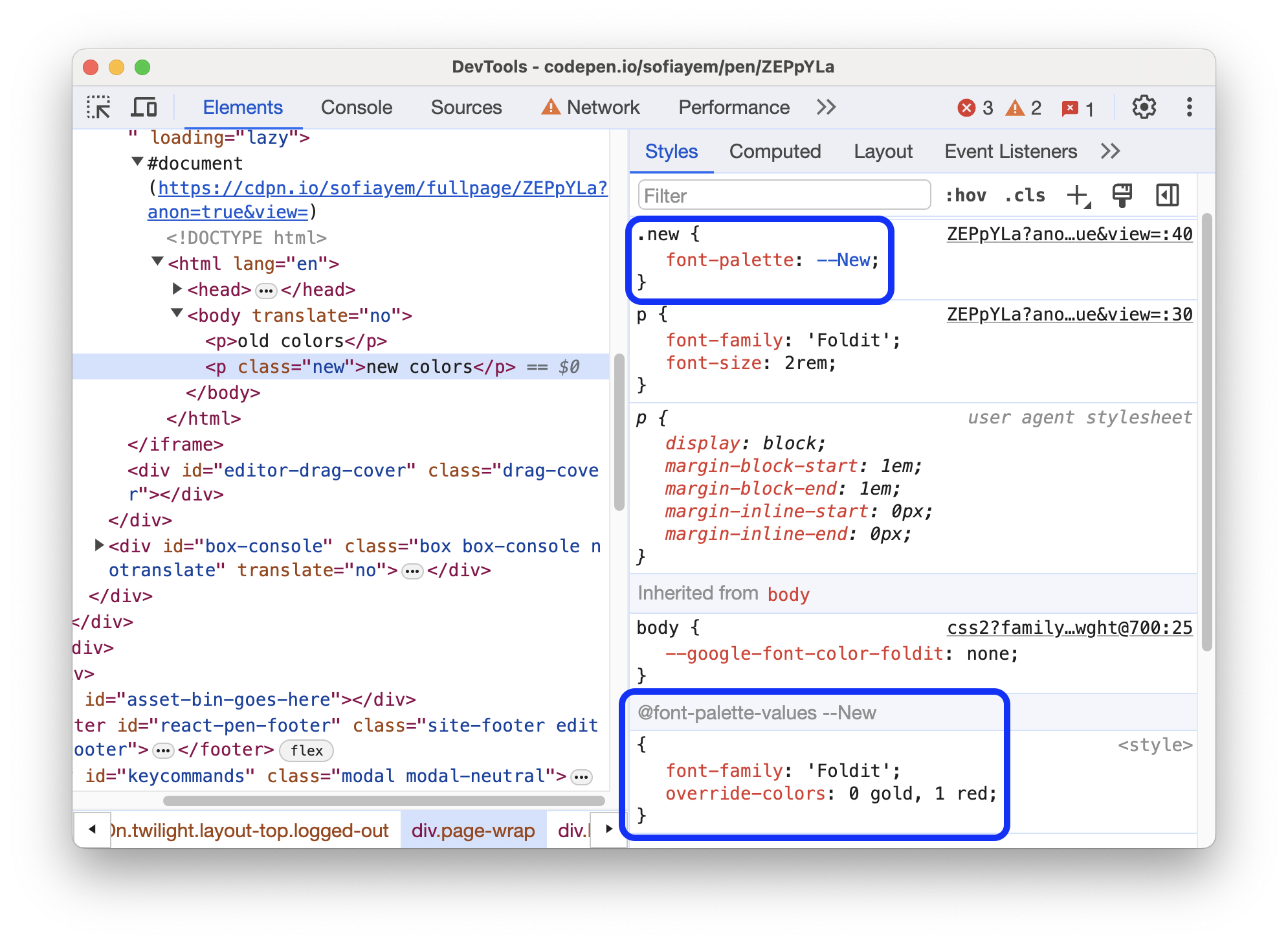
Dalam contoh ini, nilai palet font --New menggantikan nilai default font berwarna.
Untuk mengedit nilai kustom, klik dua kali nilai tersebut.
Melihat aturan @ @position-try
Aturan CSS @position-try bersama dengan properti position-try-options memungkinkan Anda menentukan posisi anchor alternatif untuk elemen. Untuk mempelajari lebih lanjut, lihat Memperkenalkan CSS anchor positioning API.
Elemen > Gaya menyelesaikan dan menautkan hal berikut:
- Nilai properti
position-try-optionske bagian@position-try --namekhusus. - Nilai properti
position-anchordan argumenanchor()ke elemen yang sesuai dengan atributpopovertarget.
Periksa nilai position-try-options dan bagian @position-try dalam pratinjau berikutnya:
popover- Di pratinjau, buka submenu, yaitu klik AKUN ANDA, lalu ETALASE.
- Periksa elemen dengan
id="submenu"di pratinjau. - Di Styles, temukan properti
position-try-optionsdan klik nilai--bottom-nya. Tab Gaya akan mengarahkan Anda ke bagian@position-tryyang sesuai. - Klik link nilai
position-anchoratau argumenanchor()yang sama. Panel Elements memilih elemen dengan atributpopovertargetyang sesuai dan tab Styles menampilkan CSS elemen.
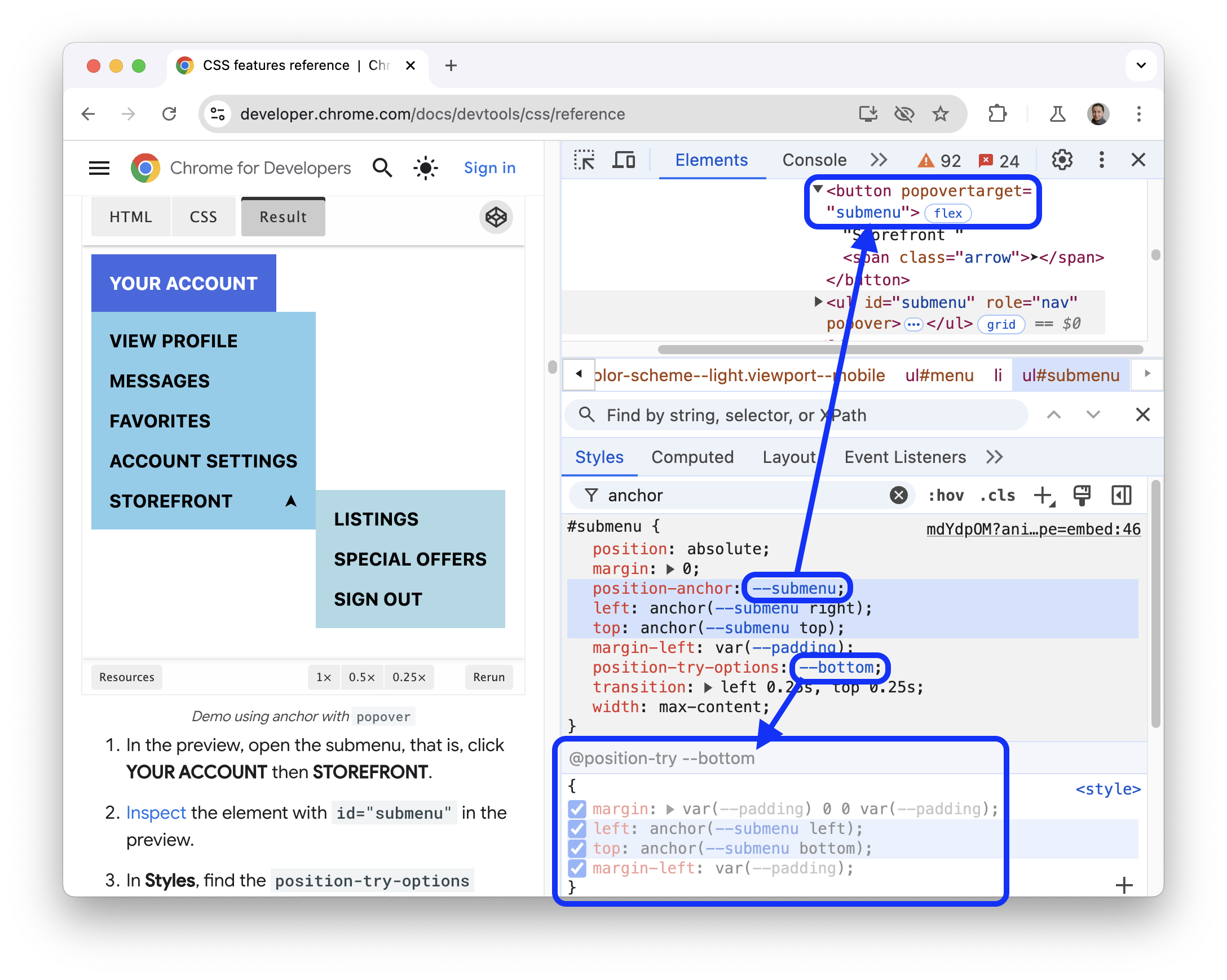
Untuk mengedit nilai, klik dua kali nilai tersebut.
Melihat model kotak elemen
Untuk melihat model kotak suatu elemen, buka tab Gaya dan klik tombol  Tampilkan sidebar di panel tindakan.
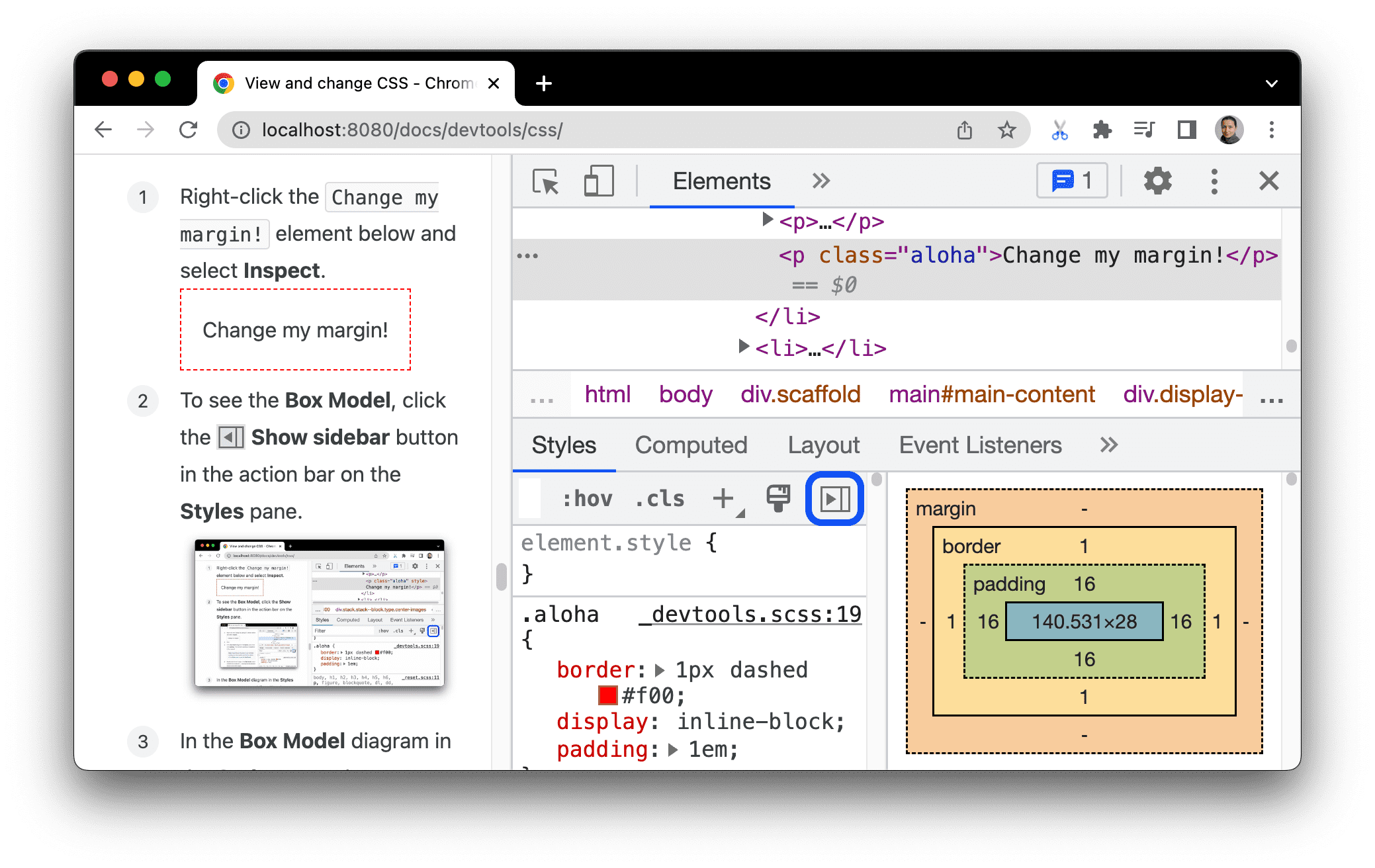
Untuk mengubah nilai, klik dua kali nilai tersebut.
Menelusuri dan memfilter CSS elemen
Gunakan kotak Filter di tab Gaya dan Dihitung untuk menelusuri properti atau nilai CSS tertentu.
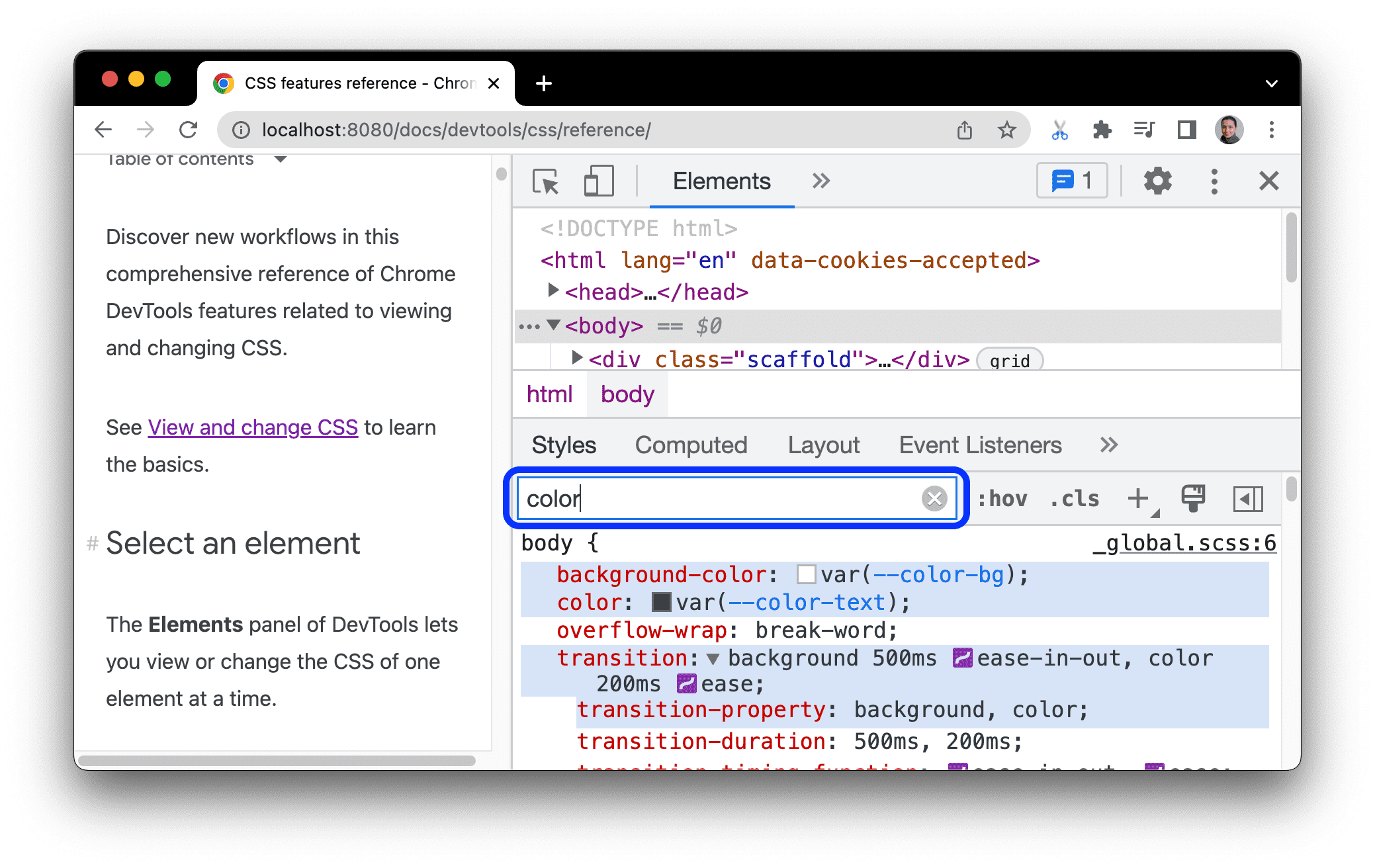
Untuk menelusuri properti yang diwariskan di tab Computed, centang kotak Show All.
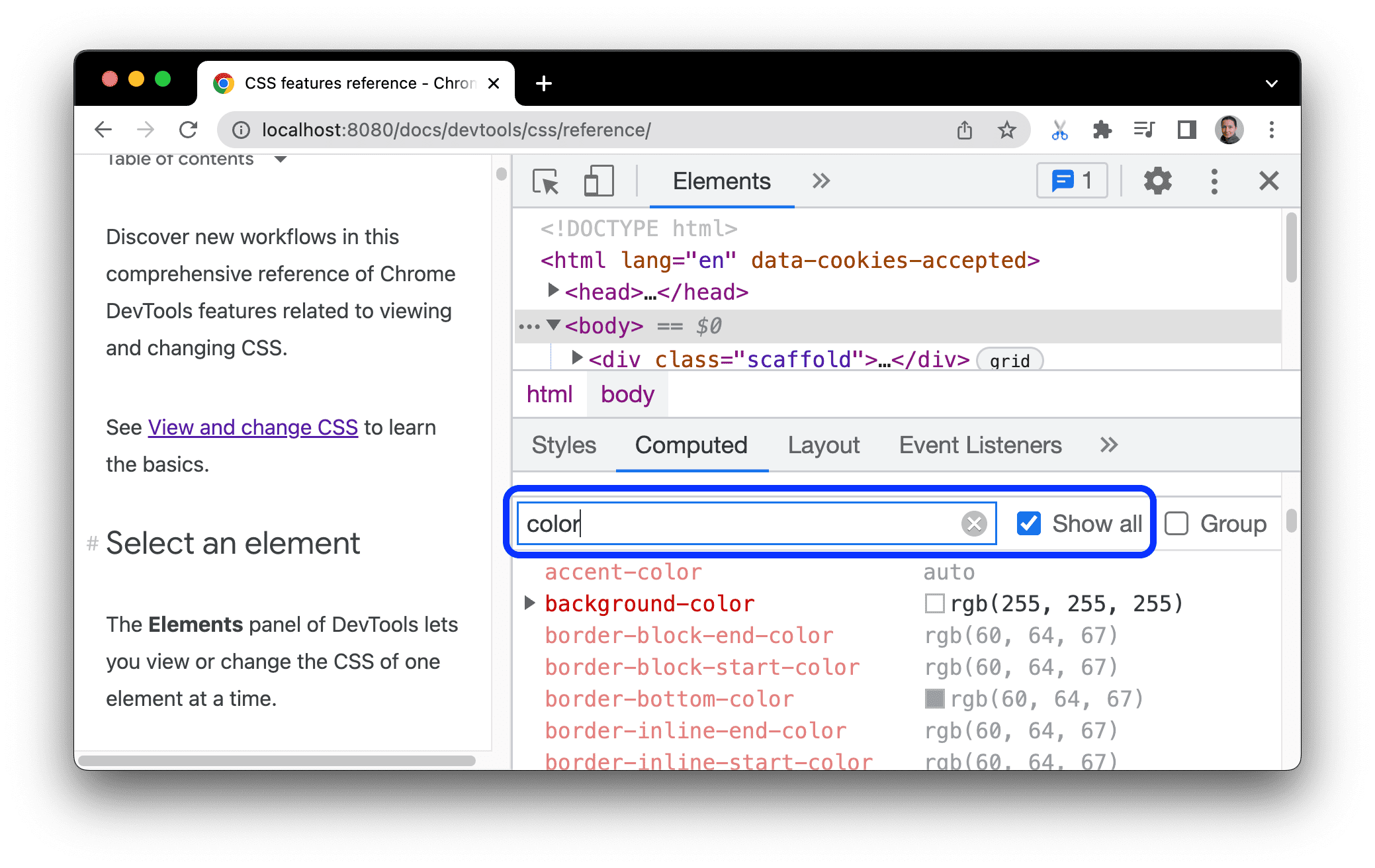
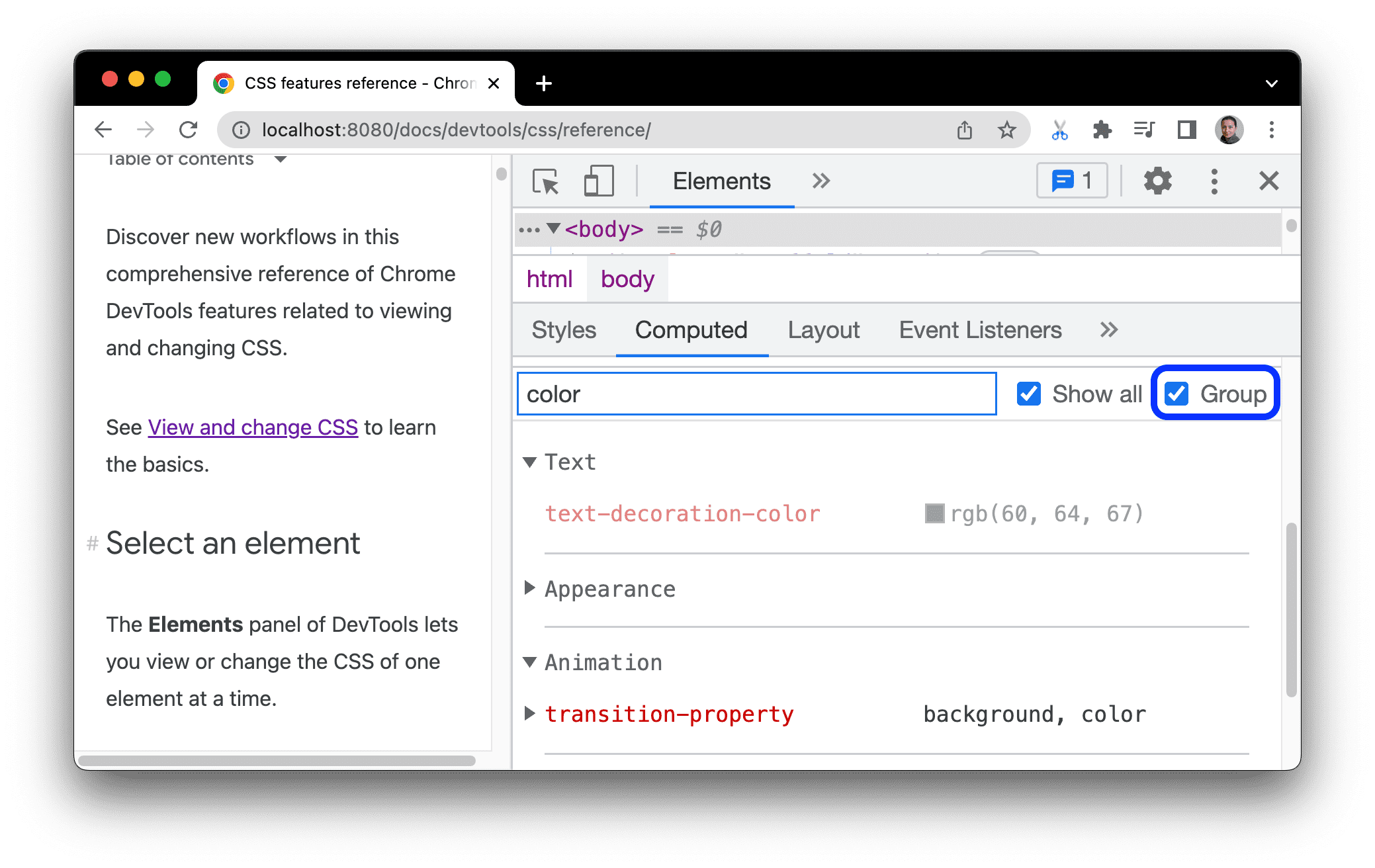
Untuk membuka tab Dihitung, kelompokkan properti yang difilter dalam kategori yang dapat diciutkan dengan mencentang Kelompokkan.
Mengemulasi halaman terfokus
Jika Anda mengalihkan fokus dari halaman ke DevTools, beberapa elemen overlay akan otomatis disembunyikan jika dipicu oleh fokus. Misalnya, daftar drop-down, menu, atau pemilih tanggal. Opsi Emulasi halaman terfokus memungkinkan Anda men-debug elemen tersebut seolah-olah elemen tersebut dalam fokus.
Coba emulasikan halaman terfokus di halaman demo ini:
- Fokuskan elemen input. Elemen lain akan muncul di bawahnya.
- Buka DevTools. Jendela DevTools kini menjadi fokus, bukan halaman, sehingga elemen menghilang lagi.
- Di Elements > Styles, klik :hov, centang Emulate a focused page, dan pastikan elemen input dipilih. Sekarang Anda dapat memeriksa elemen di bawahnya.
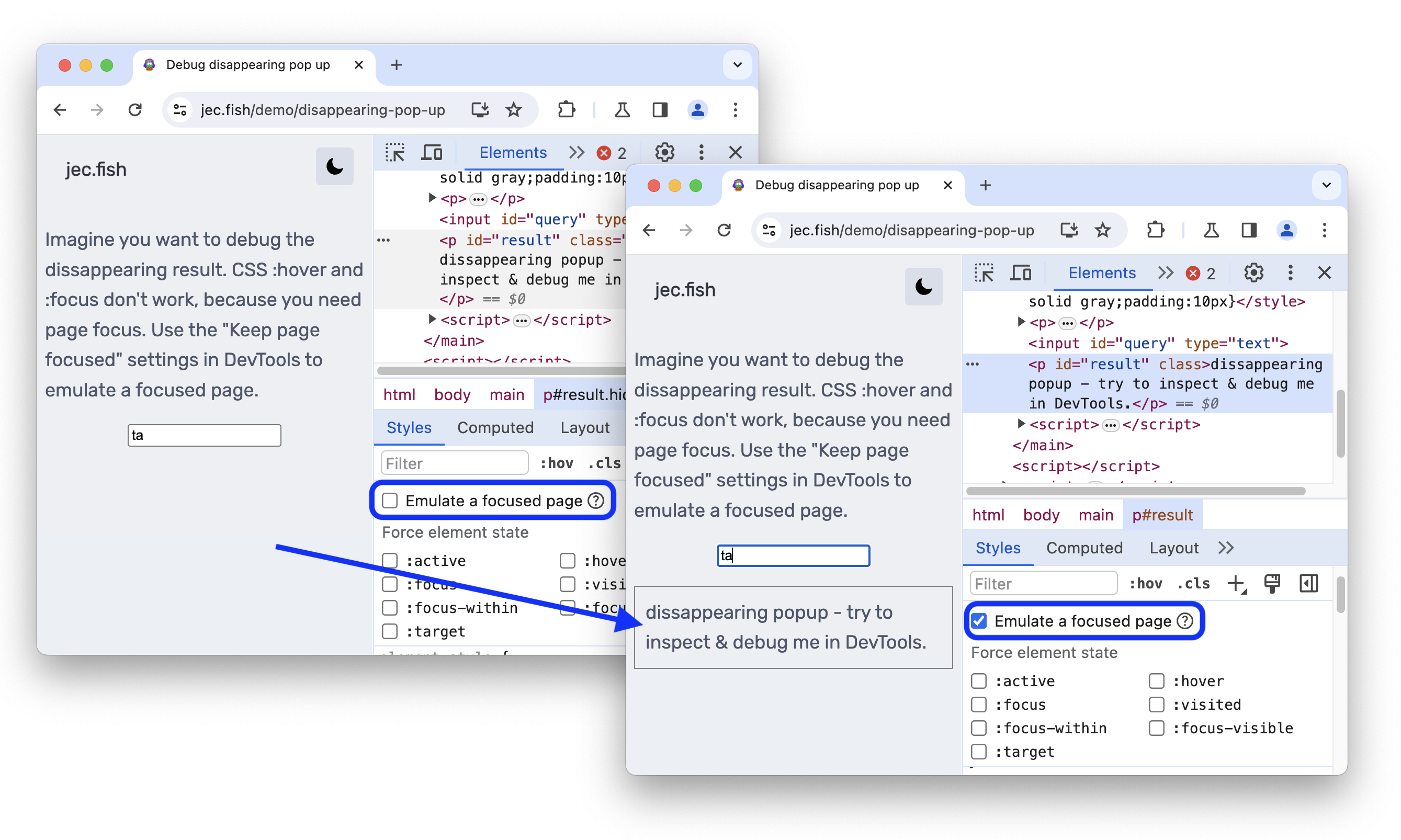
Anda juga dapat menemukan opsi yang sama di panel Rendering.
Untuk menemukan cara lainnya dalam membekukan elemen, lihat Membekukan layar dan memeriksa elemen yang menghilang.
Mengganti status kelas semu
Untuk mengganti status kelas semu:
- Pilih elemen.
- Di panel Elemen, buka tab Gaya.
- Klik :hov.
- Centang class semu yang ingin Anda aktifkan.
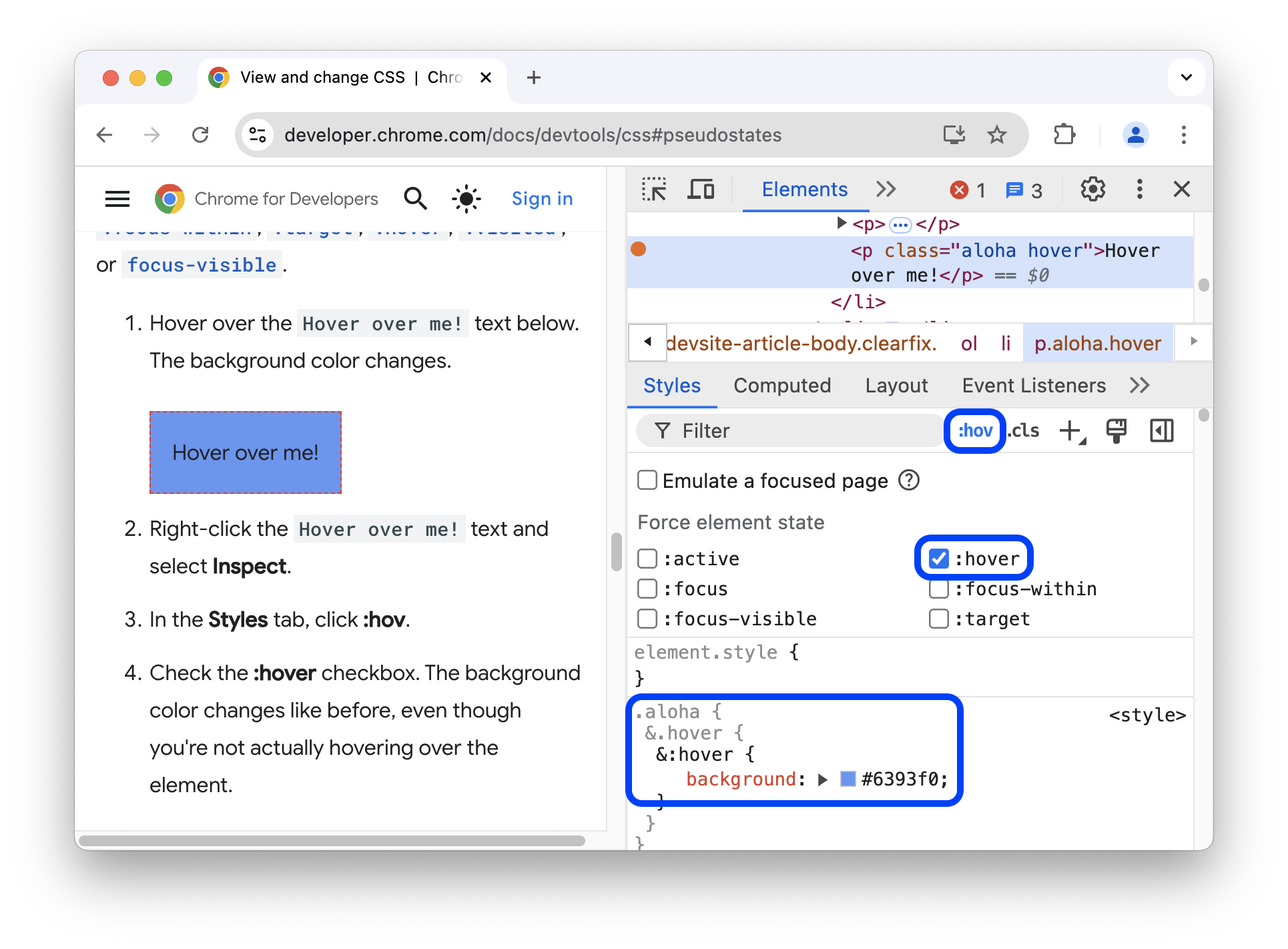
Dalam contoh ini, Anda dapat melihat bahwa DevTools menerapkan deklarasi background-color ke elemen, meskipun elemen tersebut sebenarnya tidak di-hover.
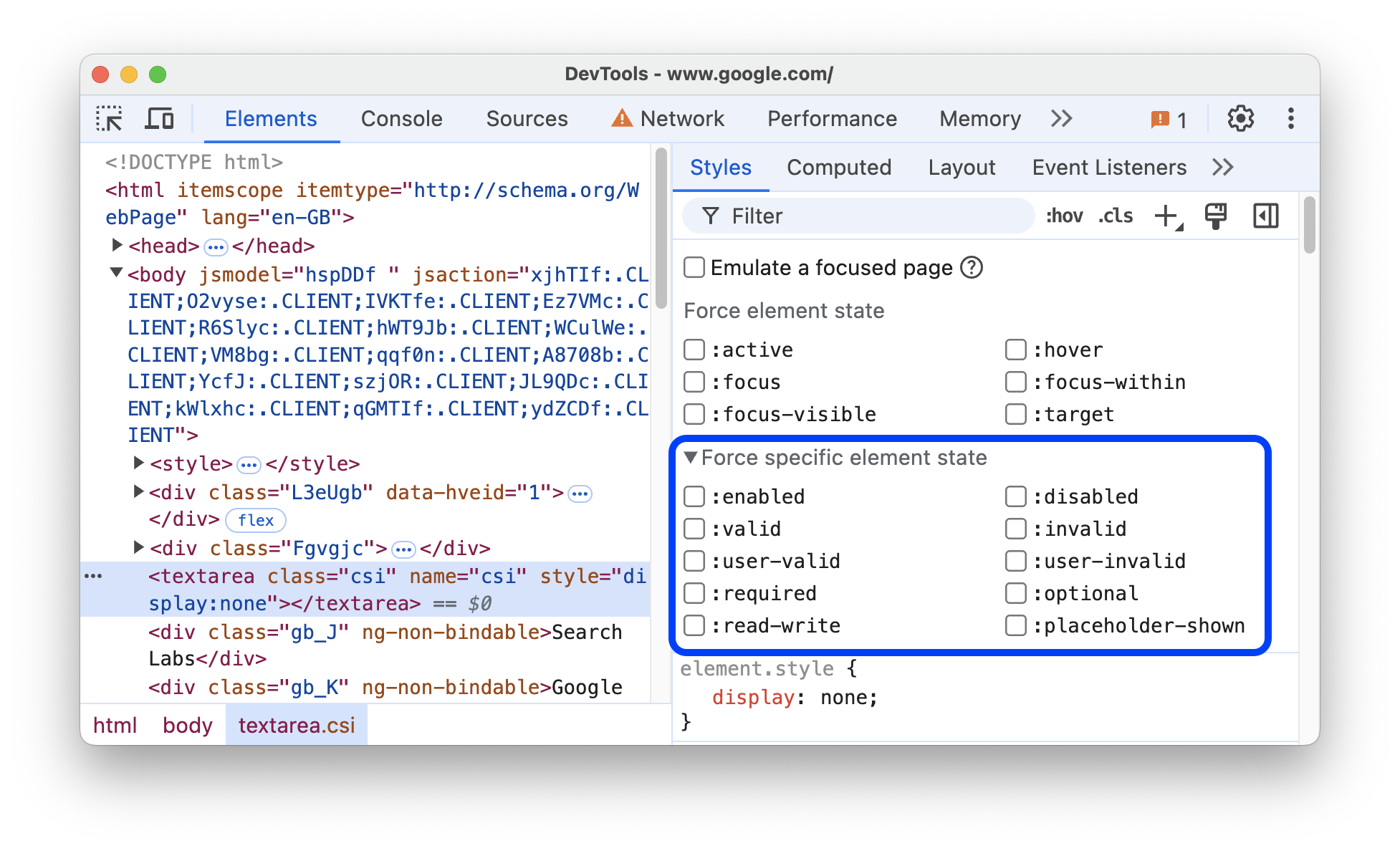
Tab Styles menampilkan pseudo-class berikut untuk semua elemen:
Selain itu, beberapa elemen mungkin memiliki pseudo-class-nya sendiri. Saat Anda memilih elemen tersebut, tab Gaya akan menampilkan bagian Terapkan status elemen tertentu yang dapat Anda perluas dan aktifkan pseudo-class khusus untuk elemen tersebut.
Lihat Menambahkan pseudostate ke class untuk melihat tutorial interaktif.
Melihat elemen semu sorotan yang diwariskan
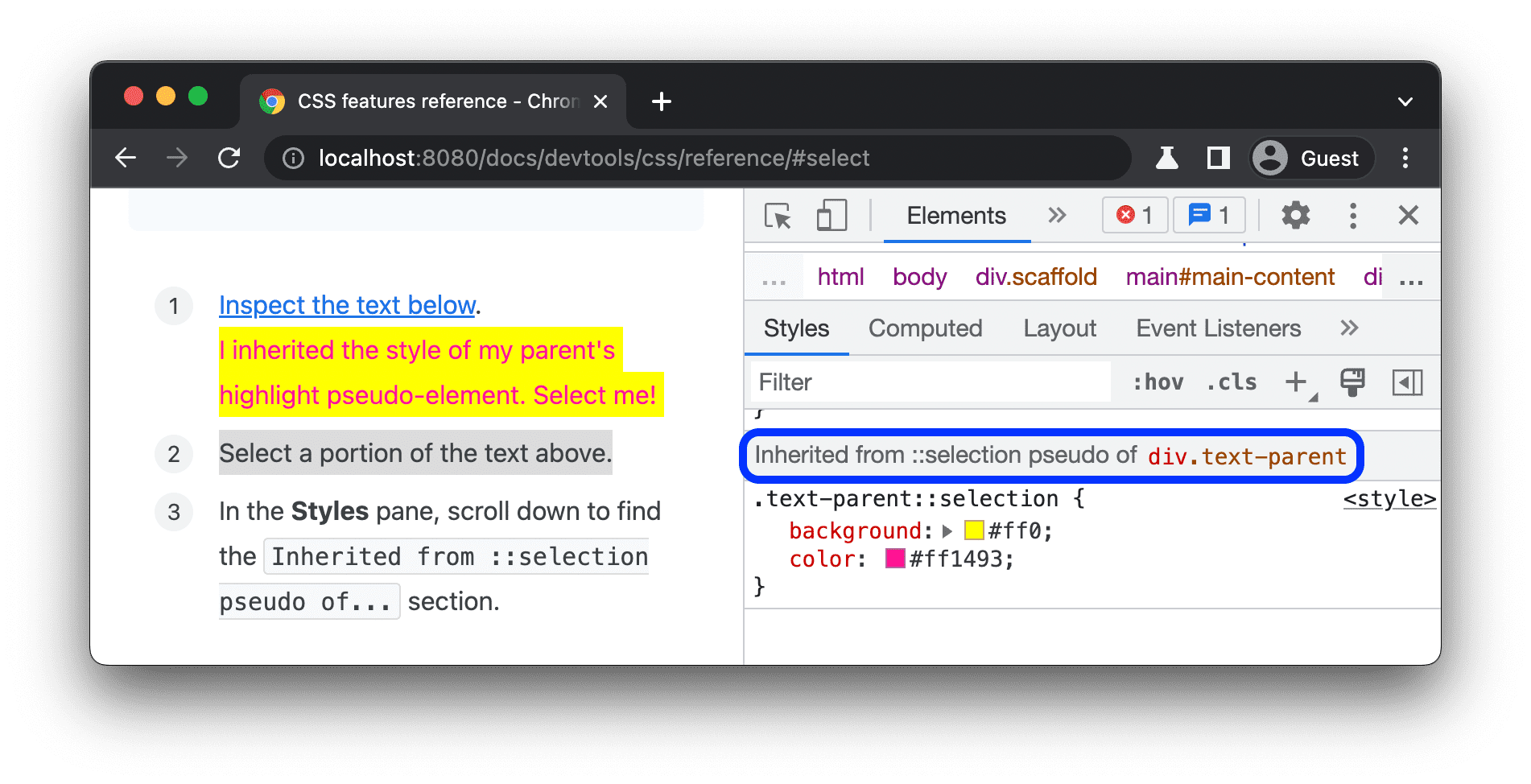
Elemen semu memungkinkan Anda mengatur gaya bagian tertentu dari elemen. Elemen semu sorotan adalah bagian dokumen dengan status "dipilih" dan diberi gaya "disorot" untuk menunjukkan status ini kepada pengguna. Misalnya, elemen semu tersebut adalah ::selection, ::spelling-error, ::grammar-error, dan ::highlight.
Seperti yang disebutkan dalam spesifikasi, jika ada beberapa gaya yang bertentangan, gaya yang menang ditentukan oleh susunan bertingkat.
Untuk lebih memahami pewarisan dan prioritas aturan, Anda dapat melihat elemen semu sorotan yang diwariskan:
-
Saya mewarisi gaya elemen semu sorotan induk saya. Pilih saya!
Pilih sebagian teks di atas.
Di tab Gaya, scroll ke bawah untuk menemukan bagian
Inherited from ::selection pseudo of....
Melihat lapisan bertingkat
Lapisan bertingkat memungkinkan kontrol yang lebih eksplisit atas file CSS Anda untuk mencegah konflik spesifisitas gaya. Hal ini berguna untuk codebase besar, sistem desain, dan saat mengelola gaya pihak ketiga dalam aplikasi.
Untuk melihat lapisan bertingkat, periksa elemen berikutnya dan buka Elemen > Gaya.
Di tab Gaya, lihat 3 lapisan susun dan gayanya: page, component, dan base.
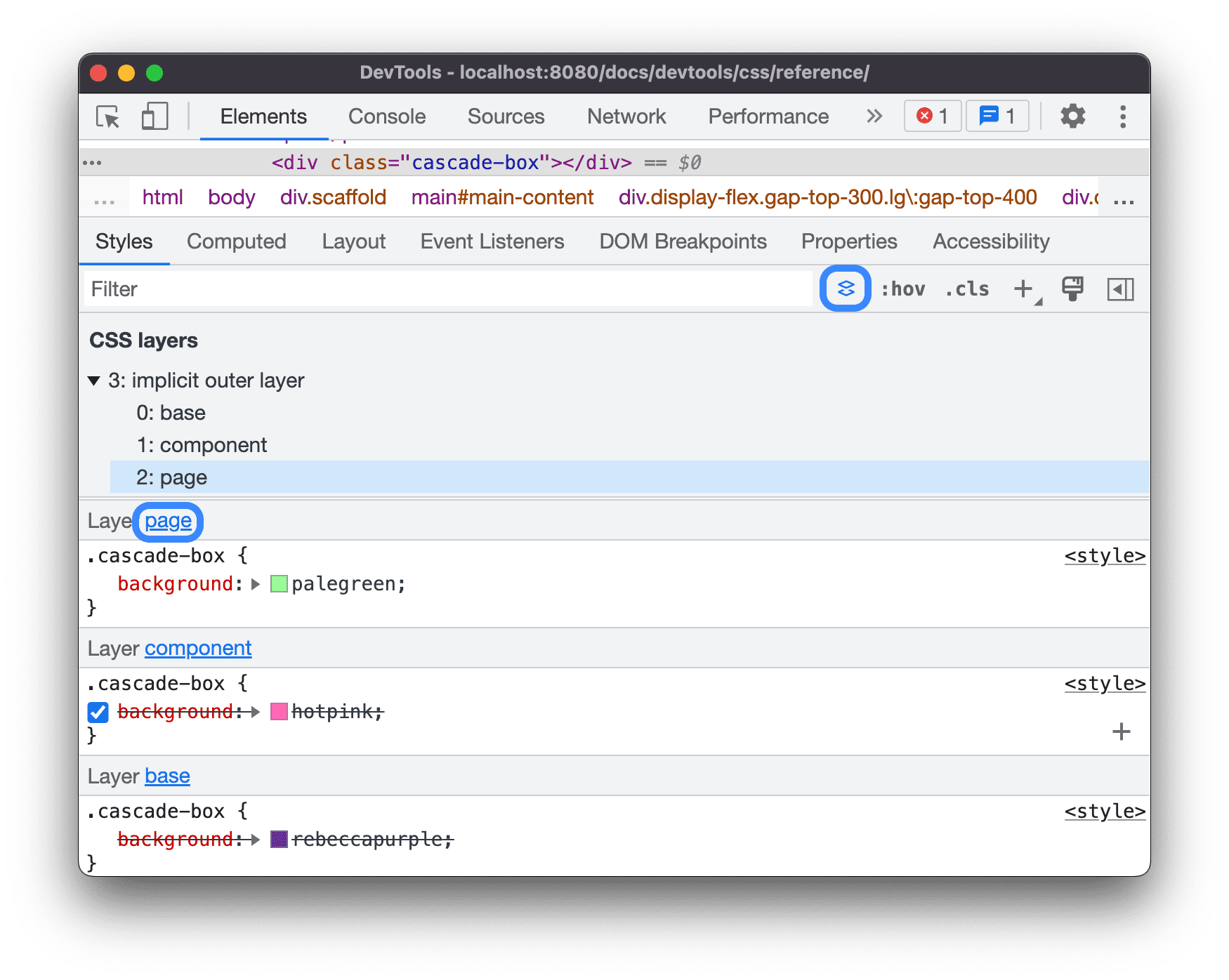
Untuk melihat urutan lapisan, klik nama lapisan atau tombol  Tampilkan/sembunyikan tampilan lapisan CSS.
Lapisan page memiliki spesifisitas tertinggi, sehingga latar belakang elemen berwarna hijau.
Melihat halaman dalam mode cetak
Untuk melihat halaman dalam mode cetak:
- Buka Menu Perintah.
- Mulai ketik
Renderingdan pilihShow Rendering. - Untuk drop-down Emulate CSS Media, pilih print.
Melihat CSS yang digunakan dan tidak digunakan dengan tab Cakupan
Tab Cakupan menunjukkan CSS yang sebenarnya digunakan halaman.
- Tekan Command+Shift+P (Mac) atau Control+Shift+P (Windows, Linux, ChromeOS) saat DevTools menjadi fokus untuk membuka Menu Perintah.
Mulai mengetik
coverage.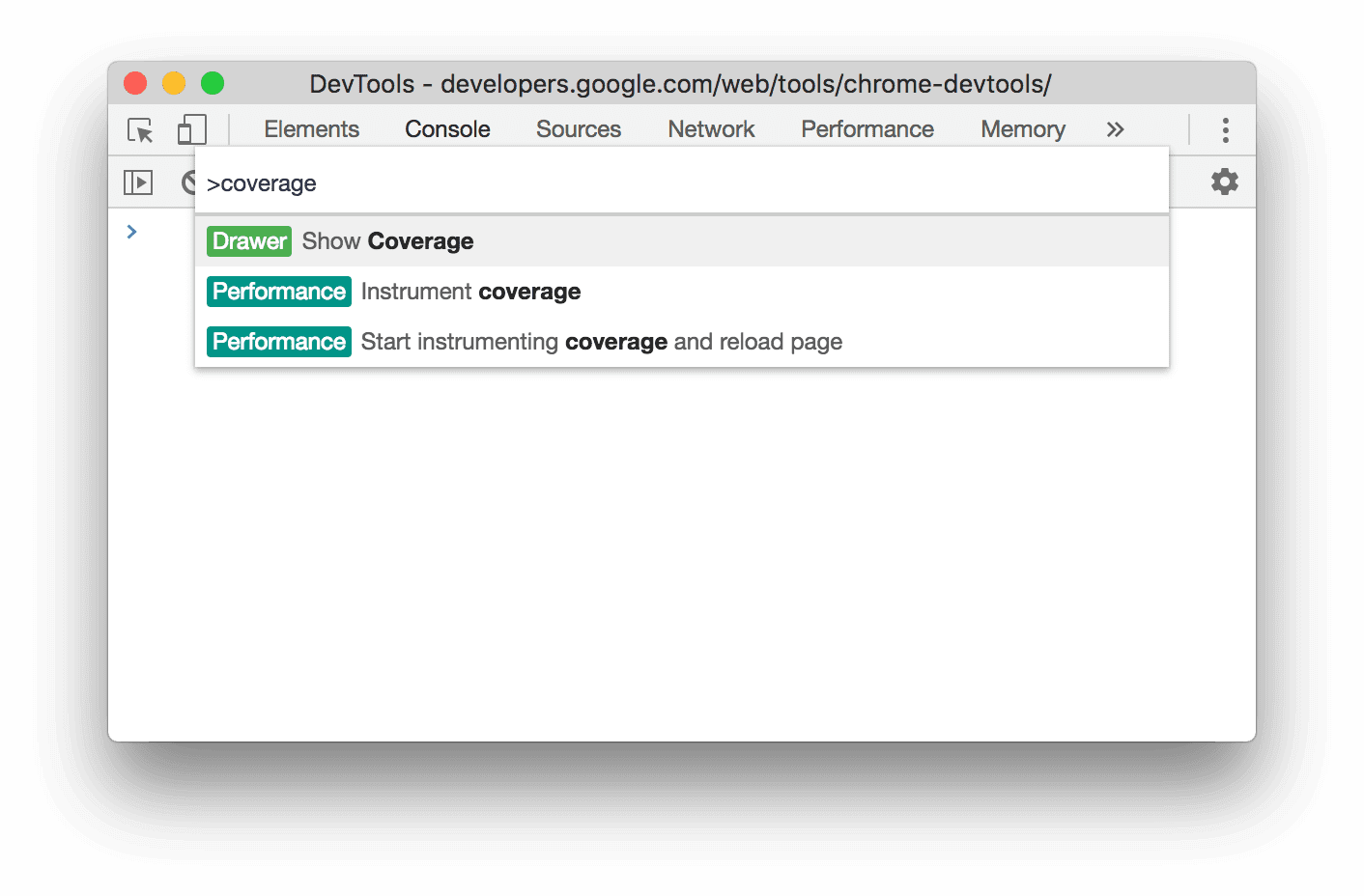
Pilih Tampilkan Cakupan. Tab Cakupan akan muncul.
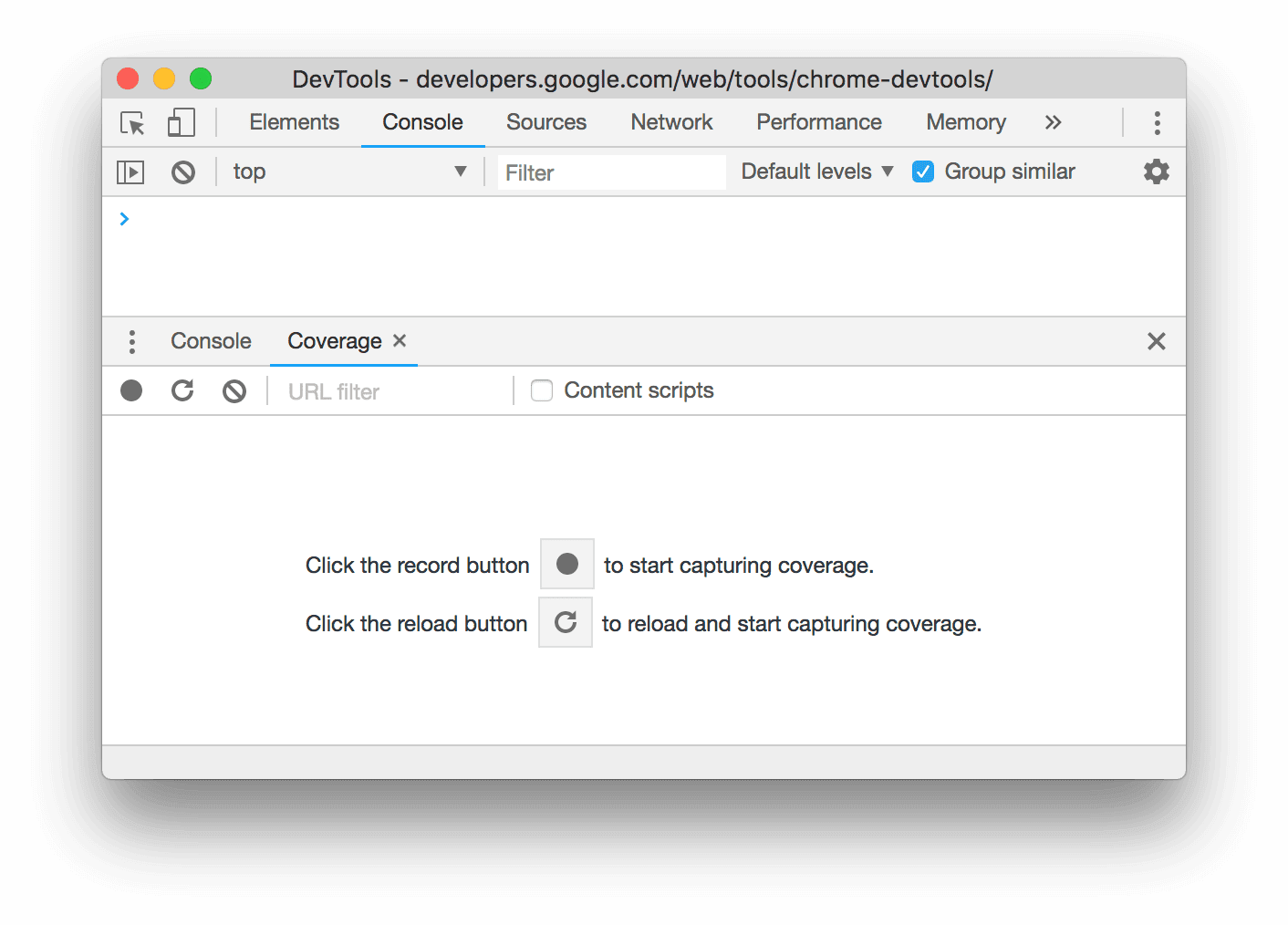
Klik
 Muat ulang.
Halaman dimuat ulang dan tab Cakupan memberikan ringkasan tentang jumlah CSS (dan JavaScript) yang digunakan dari setiap file yang dimuat browser.
Muat ulang.
Halaman dimuat ulang dan tab Cakupan memberikan ringkasan tentang jumlah CSS (dan JavaScript) yang digunakan dari setiap file yang dimuat browser.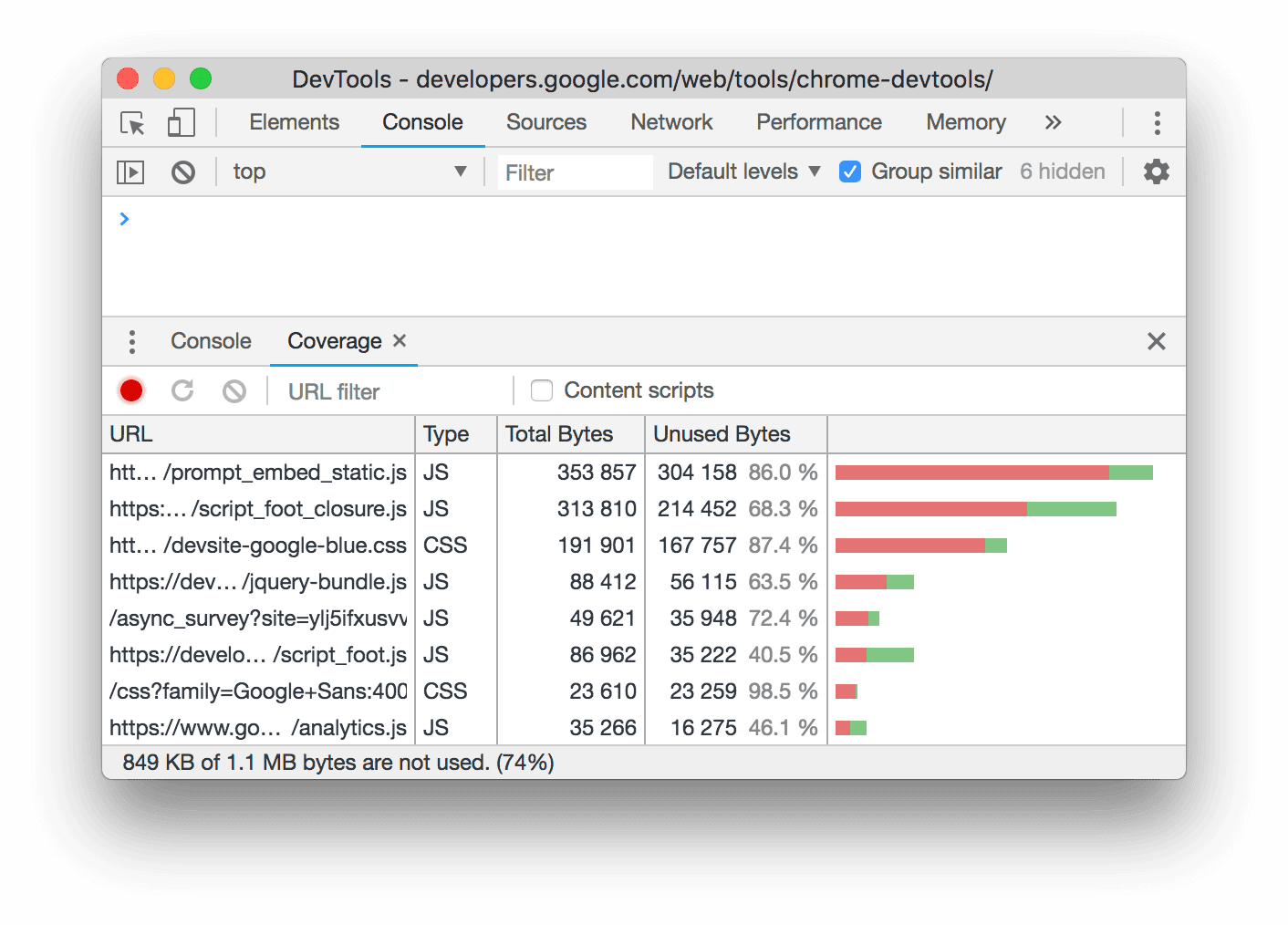
Hijau menunjukkan CSS yang digunakan. Merah menunjukkan CSS yang tidak digunakan.
Klik file CSS untuk melihat perincian baris demi baris CSS yang digunakannya dalam pratinjau di atas.
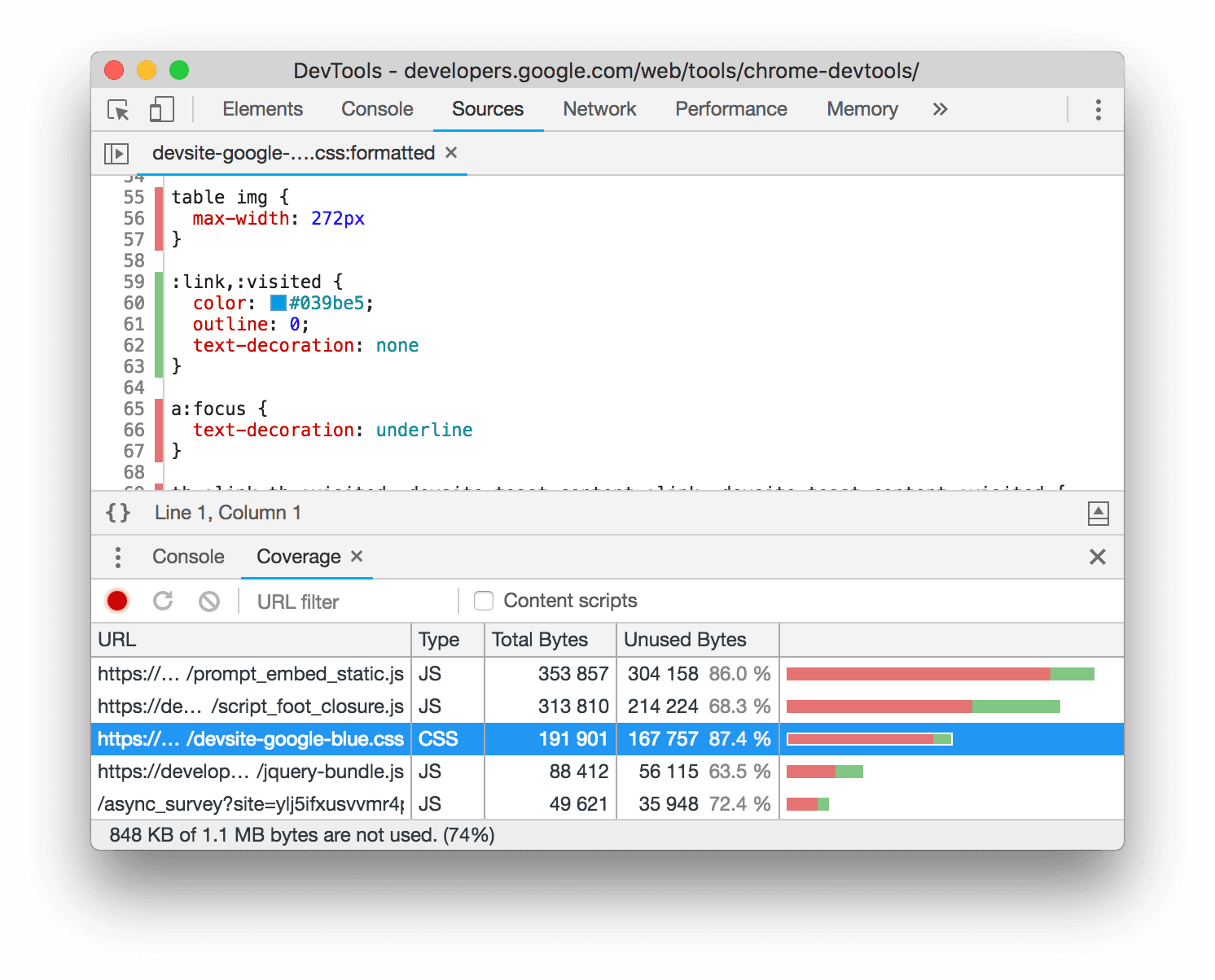
Pada screenshot, baris 55 hingga 57 dan 65 hingga 67
devsite-google-blue.csstidak digunakan, sedangkan baris 59 hingga 63 digunakan.
Memaksa mode pratinjau cetak
Lihat Memaksa DevTools Masuk ke Mode Pratinjau Cetak.
Menyalin CSS
Dari satu menu drop-down di tab Gaya, Anda dapat menyalin aturan, deklarasi, properti, nilai CSS yang terpisah
Selain itu, Anda dapat menyalin properti CSS dalam sintaksis JavaScript. Opsi ini berguna jika Anda menggunakan library CSS-in-JS.
Untuk menyalin CSS:
- Pilih elemen.
- Di tab Elements > Styles, klik kanan properti CSS.
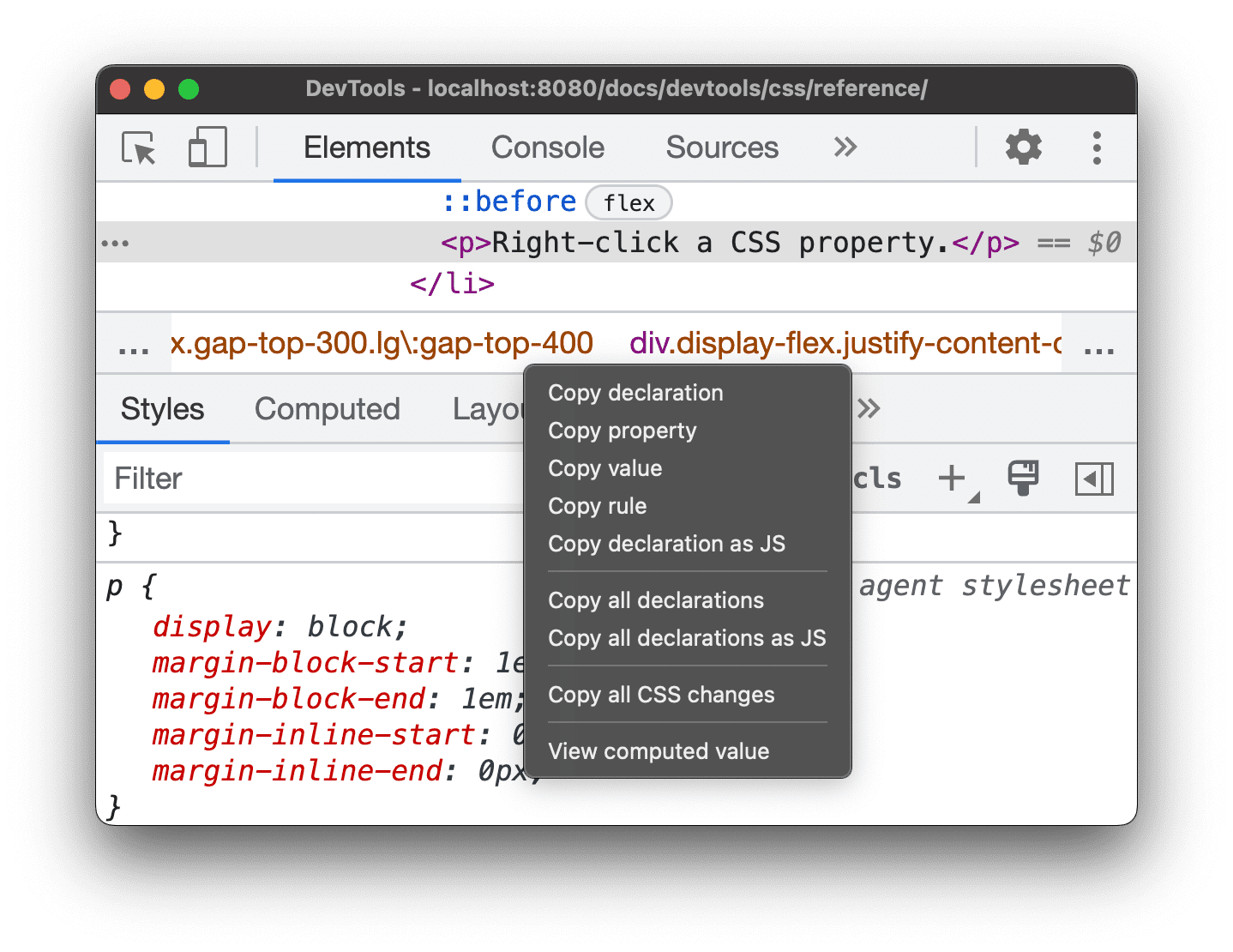
Pilih salah satu opsi berikut dari menu drop-down:
- Salin pernyataan. Menyalin properti dan nilainya dalam sintaksis CSS:
css property: value; - Salin properti. Menyalin hanya nama
property. - Salin nilai. Hanya menyalin
value. - Salin aturan. Menyalin seluruh aturan CSS:
css selector[, selector] { property: value; property: value; ... } - Salin deklarasi sebagai JS. Menyalin properti dan nilainya dalam sintaksis JavaScript:
js propertyInCamelCase: 'value' - Salin semua deklarasi. Menyalin semua properti dan nilainya dalam aturan CSS:
css
property: value;
property: value;
...
Salin semua deklarasi sebagai JS. Menyalin semua properti dan nilainya dalam sintaksis JavaScript: ```js propertyInCamelCase: 'value', propertyInCamelCase: 'value', ...
Salin semua perubahan CSS. Menyalin perubahan yang Anda buat di tab Gaya di semua deklarasi.
Lihat nilai yang dihitung. Mengarahkan Anda ke tab Dihitung.
- Salin pernyataan. Menyalin properti dan nilainya dalam sintaksis CSS:
Mengubah CSS
Bagian ini mencantumkan semua cara Anda dapat mengubah CSS di Elements > Styles.
Selain itu, Anda dapat:
- Ganti CSS di seluruh pemuatan halaman.
- Simpan CSS yang dimodifikasi ke sumber lokal Anda di ruang kerja.
Mengubah CSS dengan penyelesaian kode
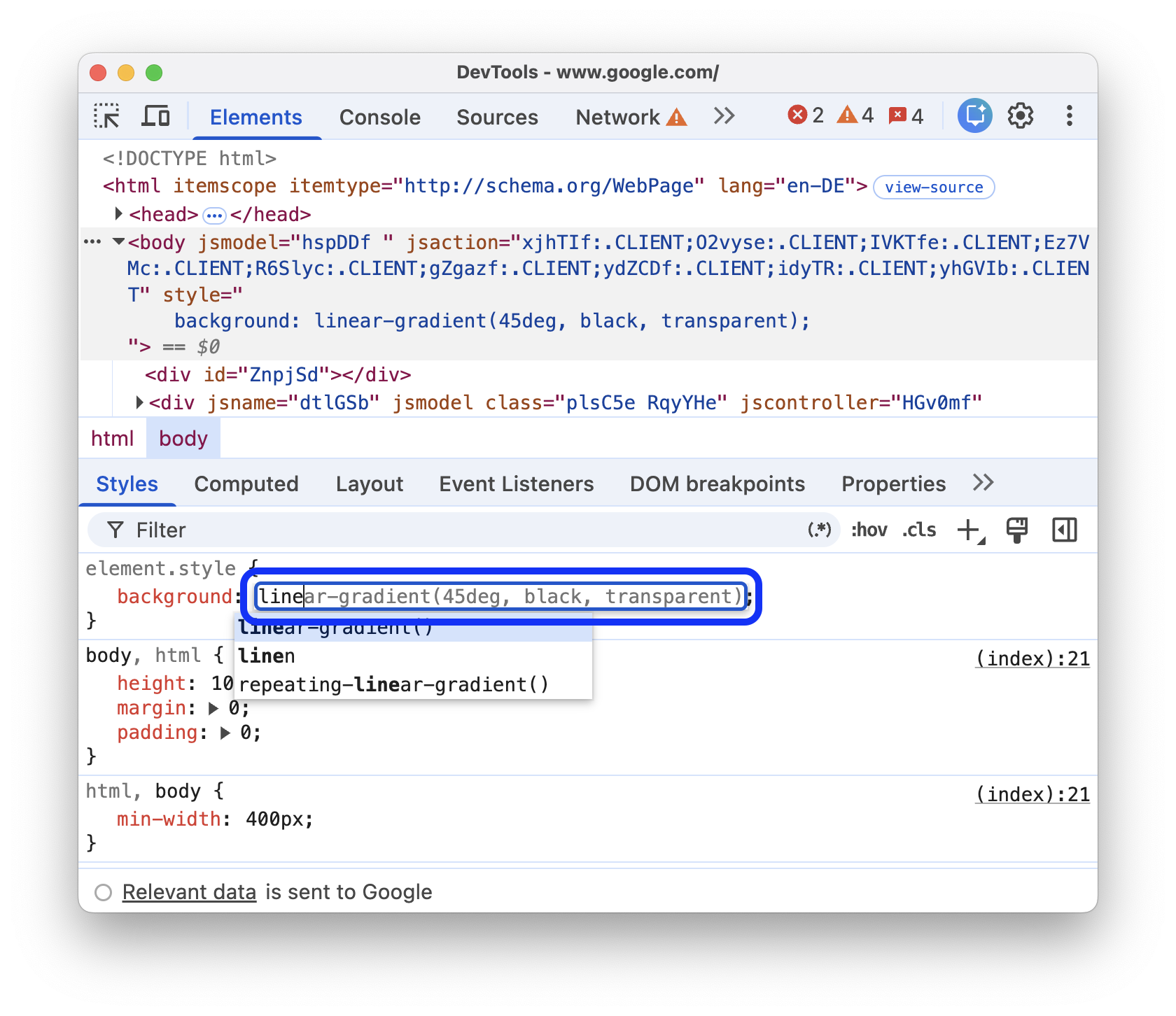
Untuk bereksperimen dengan kombinasi properti CSS yang lebih kompleks, seperti gradien atau bayangan kotak, tanpa mengingat sintaksisnya yang tepat, atau untuk membuat tata letak petak dan fleksibel dengan cepat, yang mengandalkan beberapa properti terkait, Anda dapat mulai mengetik properti CSS dan menggunakan penyelesaian kode.
Menambahkan deklarasi CSS ke elemen
Karena urutan deklarasi memengaruhi gaya elemen, Anda dapat menambahkan deklarasi dengan berbagai cara:
- Tambahkan deklarasi inline. Setara dengan menambahkan atribut
styleke HTML elemen. - Menambahkan deklarasi ke aturan gaya.
Alur kerja apa yang sebaiknya Anda gunakan? Untuk sebagian besar skenario, sebaiknya Anda menggunakan alur kerja deklarasi inline. Deklarasi inline memiliki spesifisitas yang lebih tinggi daripada deklarasi eksternal, sehingga alur kerja inline memastikan perubahan diterapkan pada elemen seperti yang Anda harapkan. Lihat Jenis Selektor untuk mengetahui spesifisitas lebih lanjut.
Jika Anda melakukan proses debug gaya elemen dan Anda perlu menguji secara khusus apa yang terjadi saat deklarasi ditentukan di tempat yang berbeda, gunakan alur kerja lainnya.
Menambahkan pernyataan inline
Untuk menambahkan deklarasi inline:
- Pilih elemen.
- Di tab Styles, klik di antara tanda kurung bagian element.style. Kursor berfokus, sehingga Anda dapat memasukkan teks.
- Masukkan nama properti, lalu tekan Enter.
Masukkan nilai yang valid untuk properti tersebut, lalu tekan Enter. Di DOM Tree, Anda dapat melihat bahwa atribut
styletelah ditambahkan ke elemen.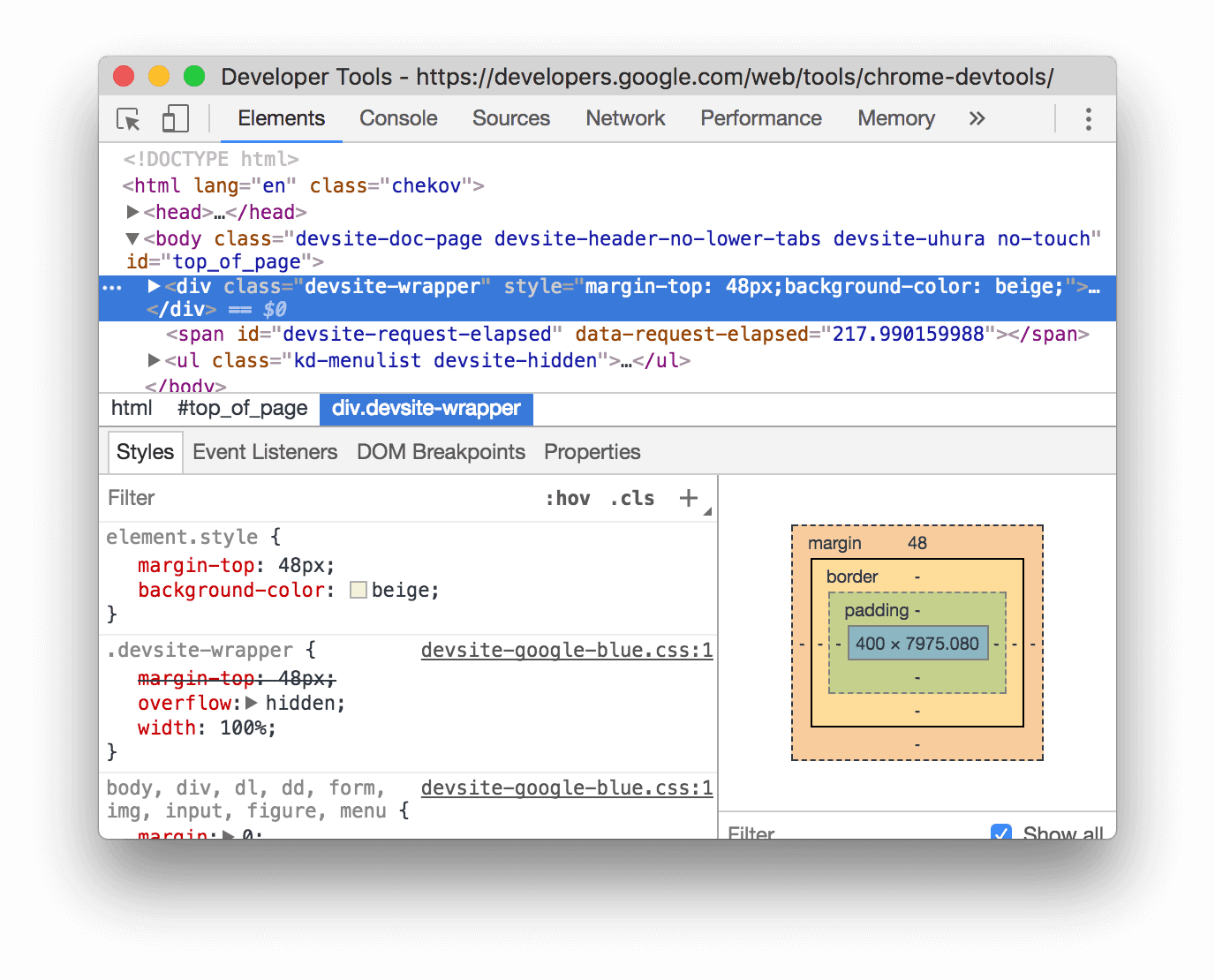
Pada screenshot, properti
margin-topdanbackground-colortelah diterapkan ke elemen yang dipilih. Di DOM Tree, Anda dapat melihat deklarasi yang tercermin dalam atributstyleelemen.
Menambahkan deklarasi ke aturan gaya
Untuk menambahkan deklarasi ke aturan gaya yang ada:
- Pilih elemen.
- Di tab Gaya, klik di antara tanda kurung aturan gaya yang ingin Anda tambahi deklarasi. Kursor akan fokus, sehingga Anda dapat memasukkan teks.
- Masukkan nama properti, lalu tekan Enter.
- Masukkan nilai yang valid untuk properti tersebut, lalu tekan Enter.
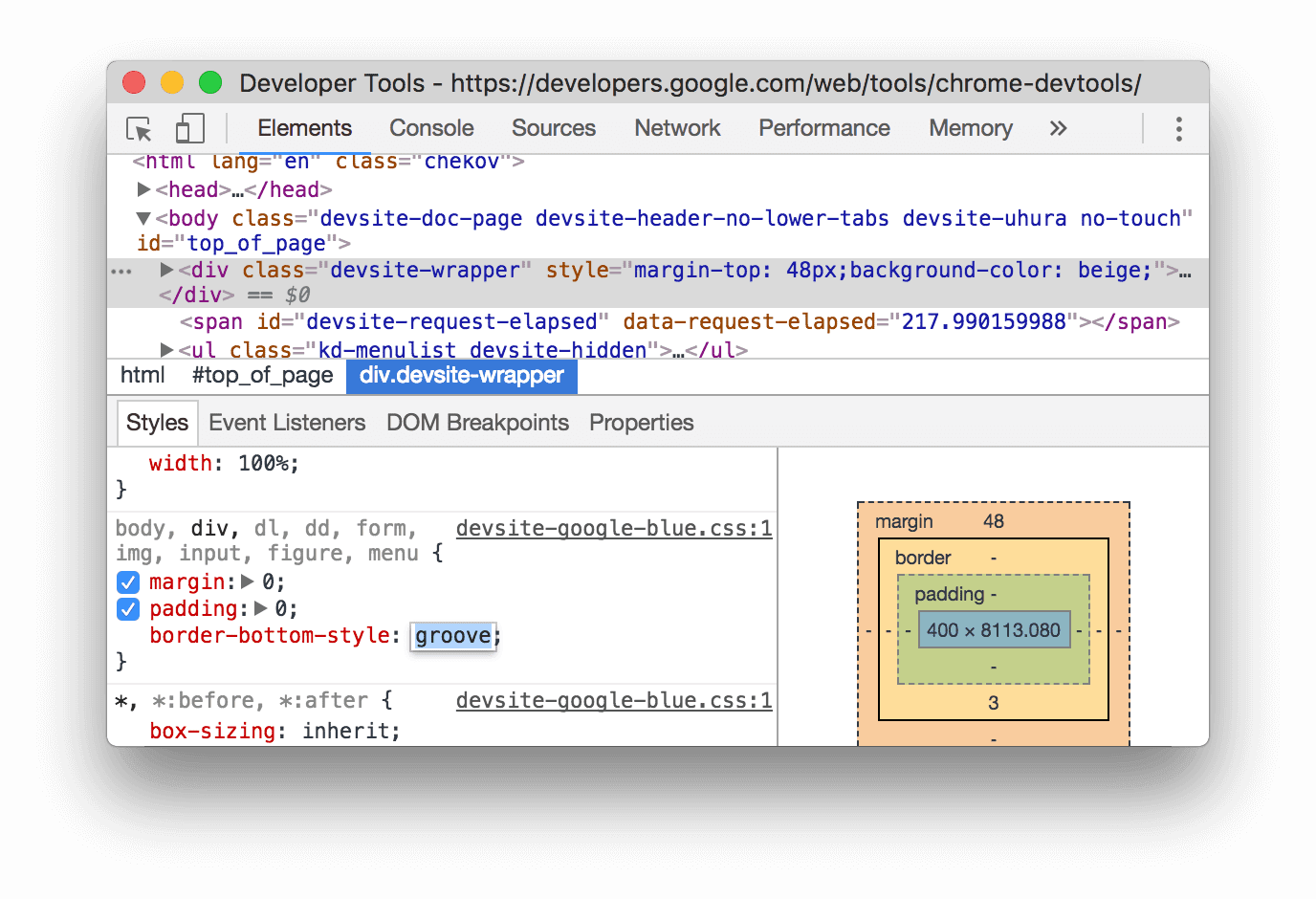
Pada screenshot, aturan gaya mendapatkan deklarasi border-bottom-style:groove baru.
Mengubah nama atau nilai deklarasi
Klik dua kali nama atau nilai deklarasi untuk mengubahnya. Lihat Mengubah nilai yang dapat di-enumerasi dengan pintasan keyboard untuk mengetahui pintasan guna menaikkan atau menurunkan nilai dengan cepat sebesar 0,1, 1, 10, atau 100 unit.
Mengubah nilai yang dapat dihitung dengan pintasan keyboard
Saat mengedit nilai yang dapat dihitung dari deklarasi, misalnya, font-size, Anda dapat menggunakan pintasan keyboard berikut untuk menaikkan nilai dengan jumlah tetap:
- Option+Atas (Mac) atau Alt+Atas (Windows, Linux) untuk menaikkan sebesar 0,1.
- Naik untuk mengubah nilai sebesar 1, atau sebesar 0,1 jika nilai saat ini antara -1 dan 1.
- Shift+Atas untuk menambah 10.
- Shift+Command+Atas (Mac) atau Control+Shift+Page Up (Windows, Linux) untuk menaikkan nilai sebesar 100.
Pengurangan juga berfungsi. Cukup ganti setiap instance Naik yang disebutkan sebelumnya dengan Turun.
Mengubah nilai panjang
Anda dapat menggunakan pointer untuk mengubah properti apa pun dengan panjang, seperti lebar, tinggi, padding, margin, atau batas.
Untuk mengubah satuan panjang:
- Arahkan kursor ke nama unit dan perhatikan bahwa nama tersebut digarisbawahi.
Klik nama unit untuk memilih unit dari drop-down.
Untuk mengubah nilai panjang:
- Arahkan kursor ke nilai unit dan perhatikan bahwa pointer Anda berubah menjadi panah berkepala ganda horizontal.
Tarik secara horizontal untuk menambah atau mengurangi nilai.
Untuk menyesuaikan nilai sebesar 10, tahan Shift saat menarik.
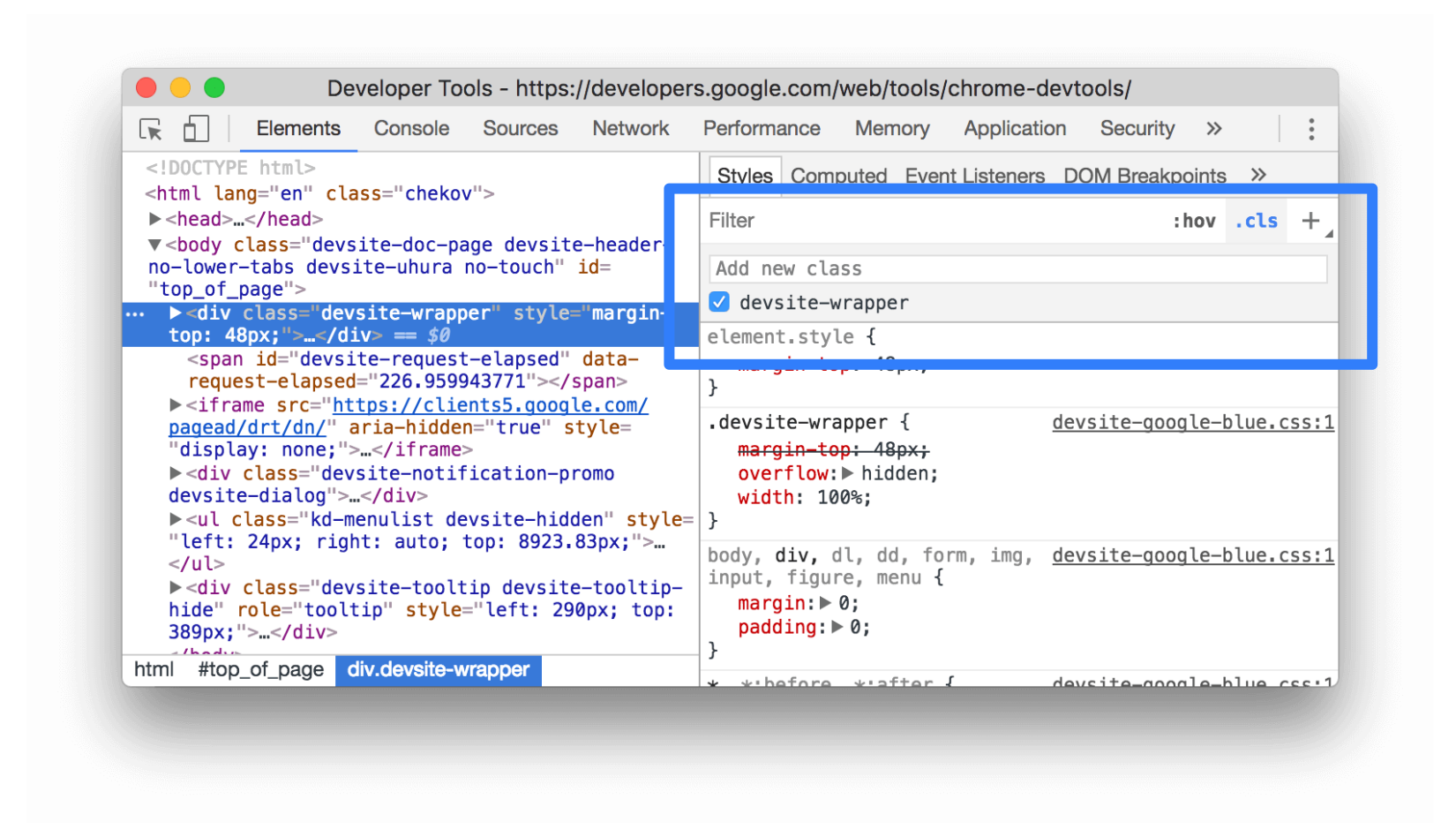
Menambahkan class ke elemen
Untuk menambahkan class ke elemen:
- Pilih elemen di DOM Tree.
- Klik .cls.
- Masukkan nama kelas di kotak Tambahkan Kelas Baru.
- Tekan Enter.
Mengemulasi preferensi tema terang dan gelap serta mengaktifkan mode gelap otomatis
Untuk beralih ke mode gelap otomatis atau meniru preferensi pengguna terkait tema terang atau gelap:
- Di tab Elemen > Gaya, klik
 Alihkan emulasi rendering umum.
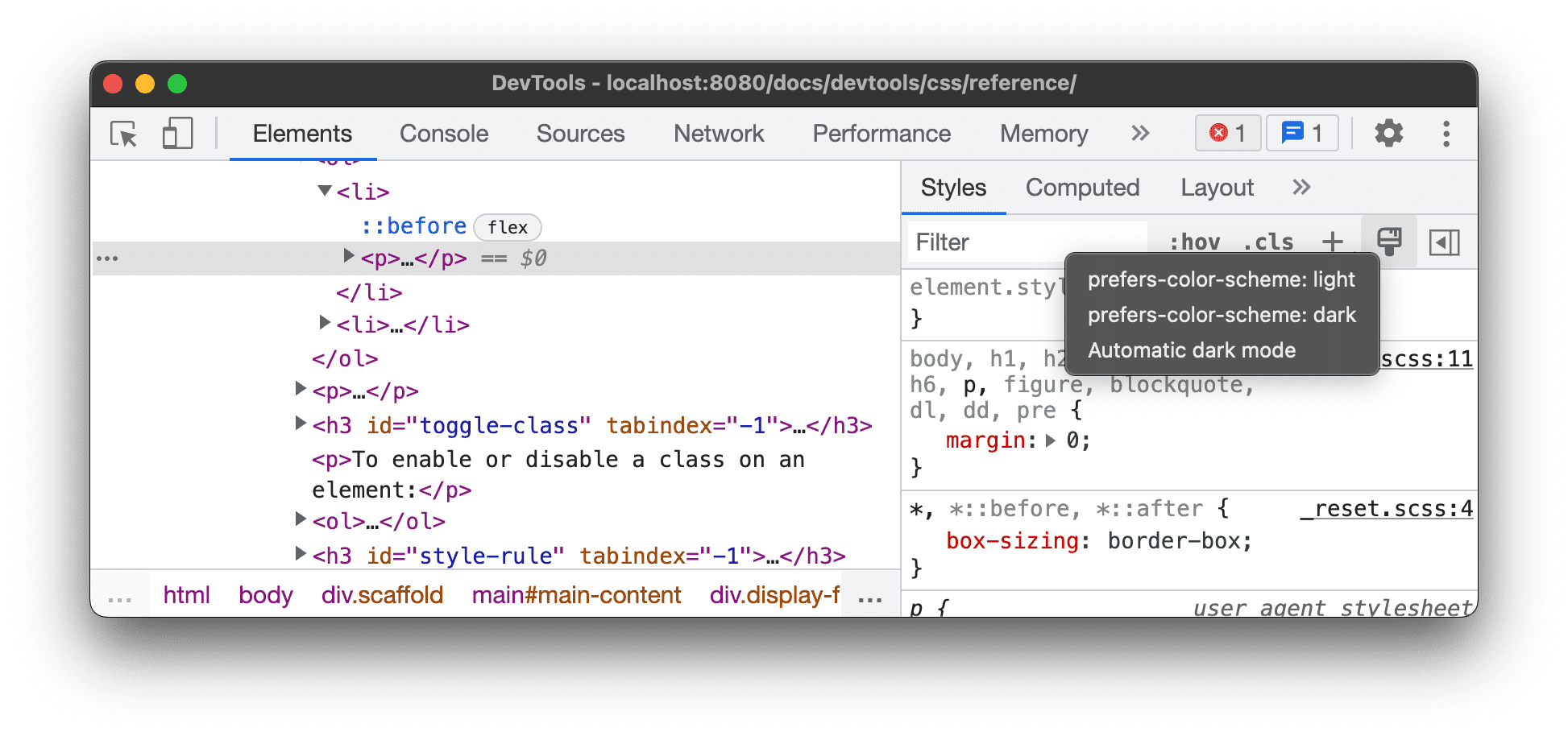
Pilih salah satu opsi berikut dari menu drop-down:
- prefers-color-scheme: light. Menunjukkan bahwa pengguna lebih memilih tema terang.
- prefers-color-scheme: dark. Menunjukkan bahwa pengguna lebih memilih tema gelap.
- Mode gelap otomatis. Menampilkan halaman Anda dalam mode gelap meskipun Anda tidak menerapkannya. Selain itu, menetapkan
prefers-color-schemekedarksecara otomatis.
Drop-down ini adalah pintasan untuk opsi Emulate CSS media feature prefers-color-scheme dan Enable automatic dark mode di tab Rendering.
Mengganti kelas
Untuk mengaktifkan atau menonaktifkan class pada elemen:
- Pilih elemen di DOM Tree.
- Buka bagian Element Classes. Lihat Menambahkan class ke elemen. Di bawah kotak Tambahkan Kelas Baru, terdapat semua kelas yang diterapkan ke elemen ini.
- Centang atau hapus centang pada kotak di samping kelas yang ingin Anda aktifkan atau nonaktifkan.
Menambahkan aturan gaya
Untuk menambahkan aturan gaya baru:
- Pilih elemen.
- Klik Aturan Gaya Baru
 . DevTools akan menyisipkan aturan baru di bawah aturan element.style.
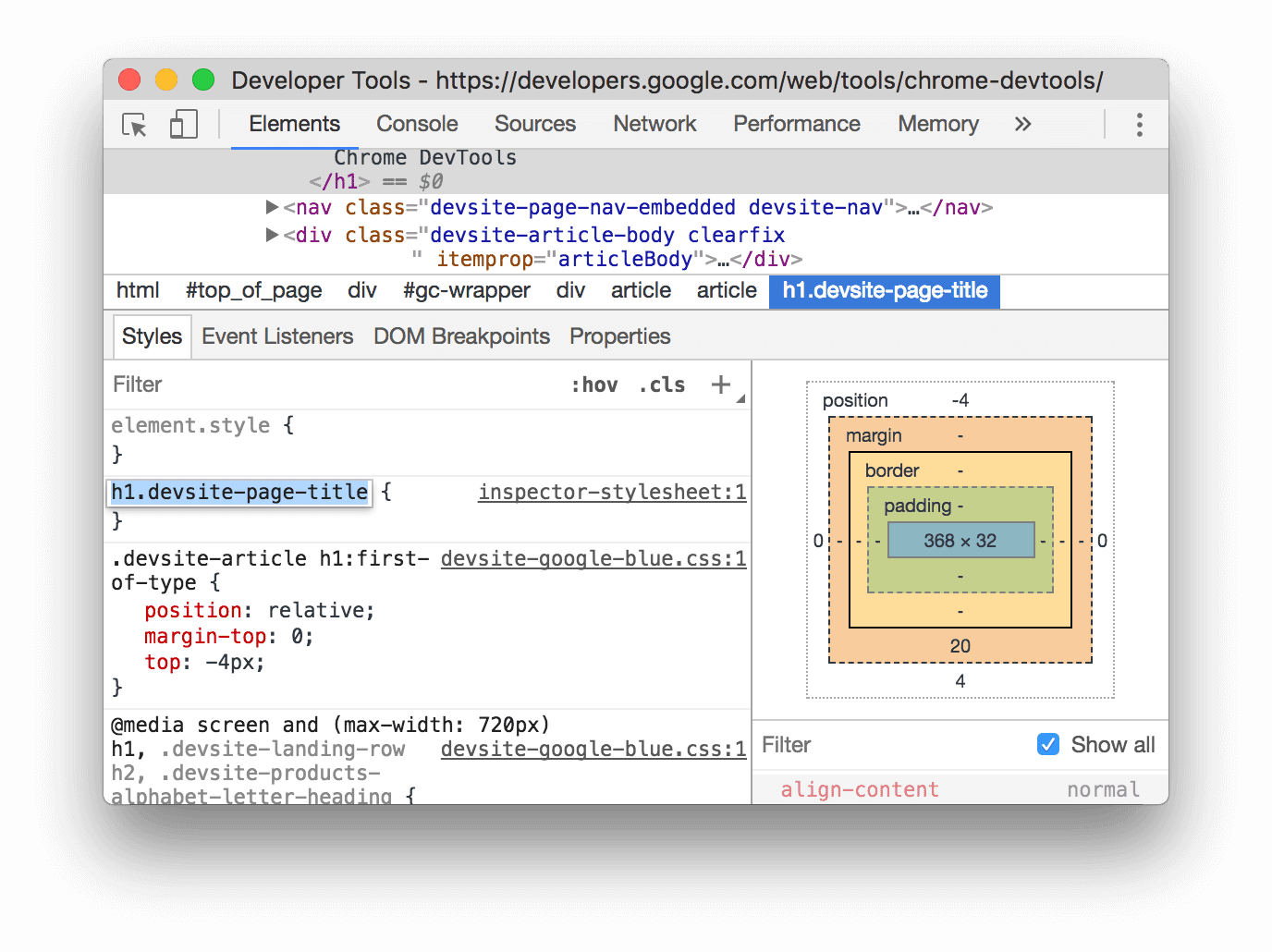
Pada screenshot, DevTools menambahkan aturan gaya h1.devsite-page-title setelah mengklik New Style Rule.
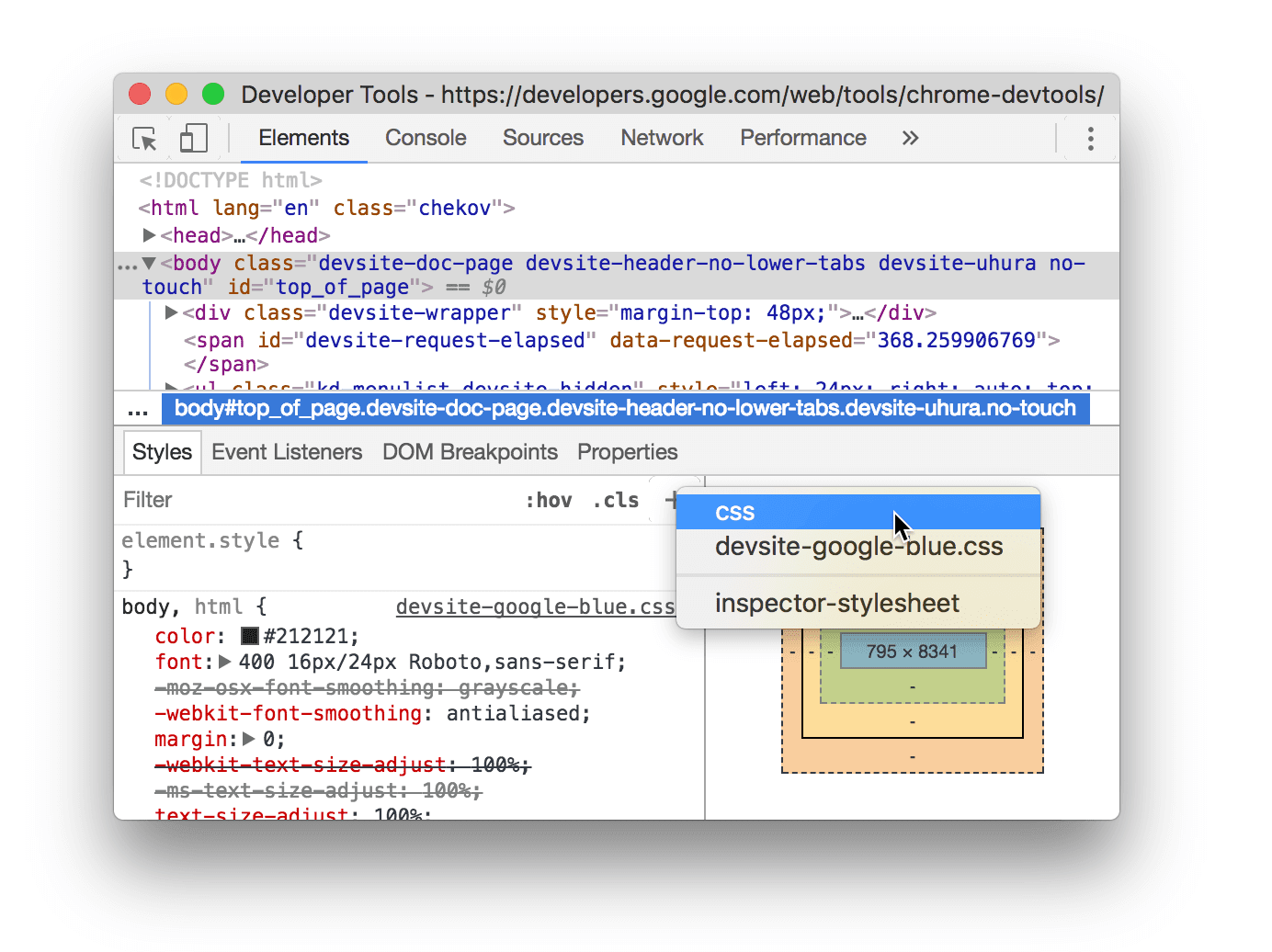
Pilih lembar gaya yang akan ditambahkan aturan
Saat menambahkan aturan gaya baru, klik dan tahan Aturan Gaya Baru
 untuk memilih lembar gaya
tempat aturan gaya akan ditambahkan.
untuk memilih lembar gaya
tempat aturan gaya akan ditambahkan.
Mengganti pernyataan
Untuk mengaktifkan atau menonaktifkan satu pernyataan:
- Pilih elemen.
- Di tab Gaya, arahkan kursor ke aturan yang menentukan pernyataan. Kotak centang muncul di samping setiap pernyataan.
- Centang atau hapus centang pada kotak di samping pernyataan. Saat Anda menghapus deklarasi, DevTools mencoretnya untuk menunjukkan bahwa deklarasi tersebut tidak lagi aktif.
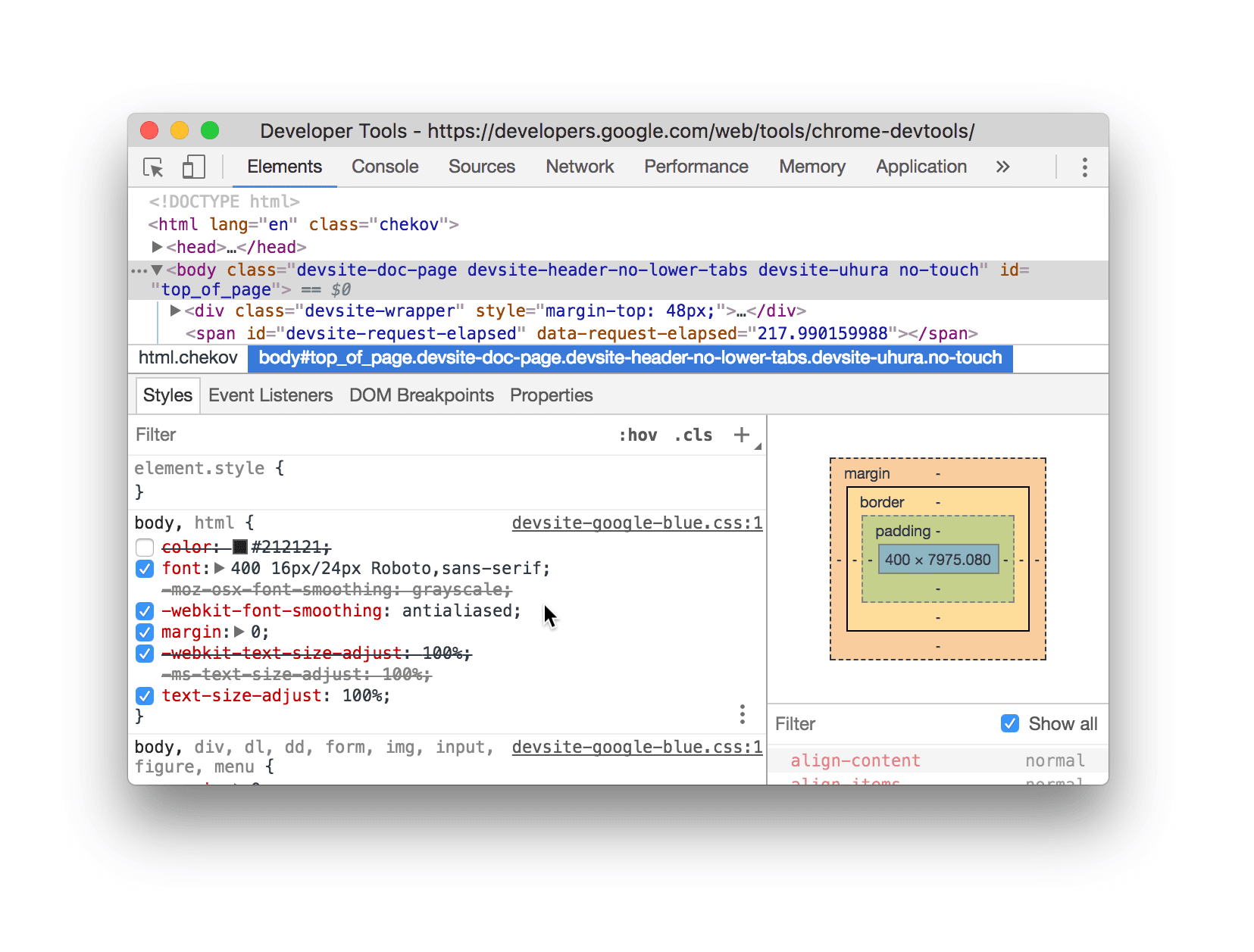
Pada screenshot, properti color untuk elemen yang saat ini dipilih dinonaktifkan.
Mengedit pseudo-elemen ::view-transition selama animasi
Lihat bagian yang sesuai di Animasi.
Untuk mengetahui informasi selengkapnya, lihat Transisi yang lancar dan sederhana dengan View Transitions API.
Menyelaraskan item petak dan kontennya dengan Editor Petak
Lihat bagian yang sesuai di Memeriksa petak CSS.
Mengubah warna dengan Pemilih Warna
Lihat Memeriksa dan men-debug warna HD dan non-HD dengan Pemilih Warna.
Mengubah nilai sudut dengan Jam Sudut
Angle Clock menyediakan GUI untuk mengubah <angle> dalam nilai properti CSS.
Untuk membuka Angle Clock:
- Pilih elemen dengan deklarasi sudut.
Di tab Gaya, temukan deklarasi
transformataubackgroundyang ingin Anda ubah. Klik kotak Pratinjau Sudut di samping nilai sudut.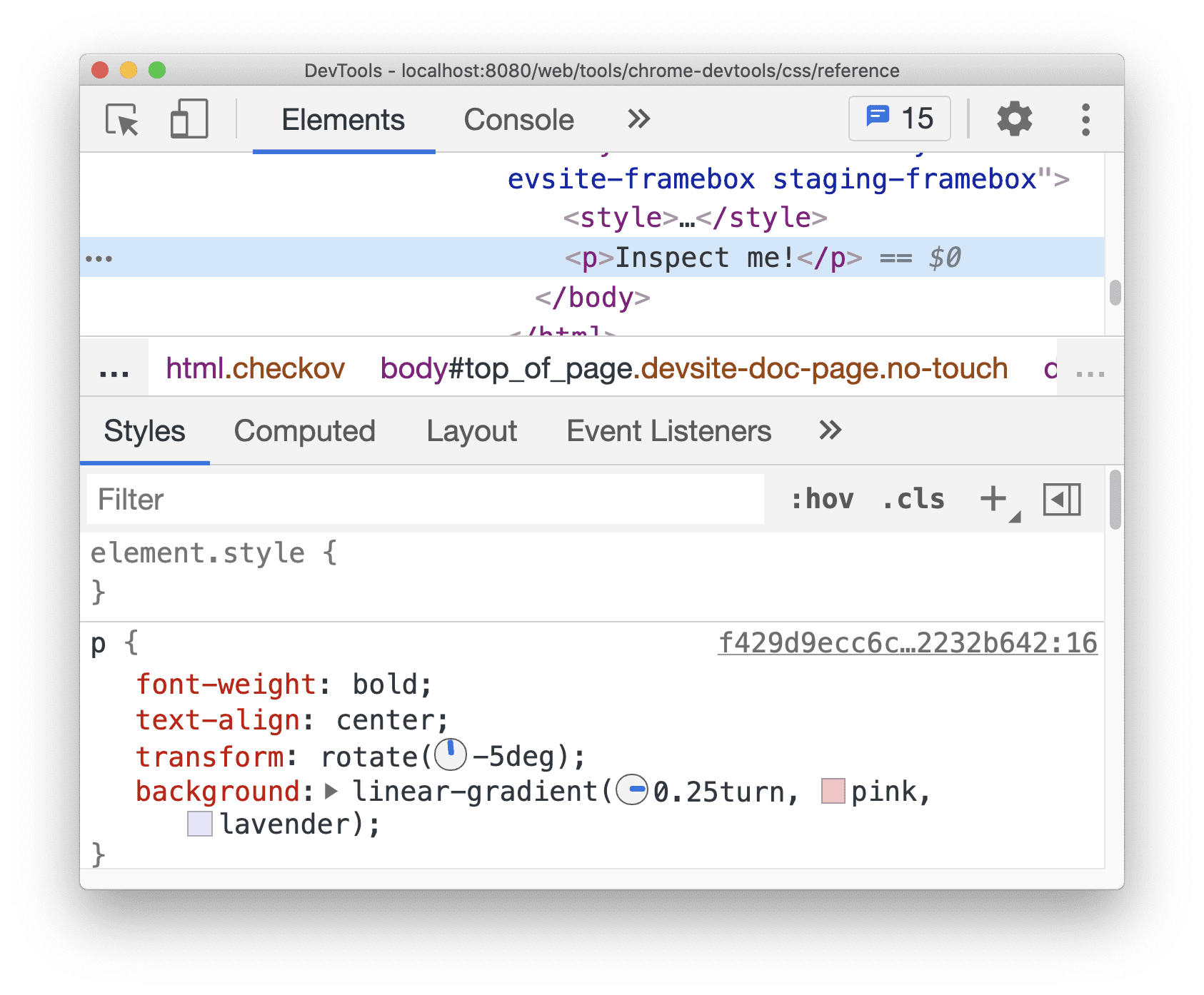
Jam kecil di sebelah kiri
-5degdan0.25turnadalah pratinjau sudut.Klik pratinjau untuk membuka Angle Clock.
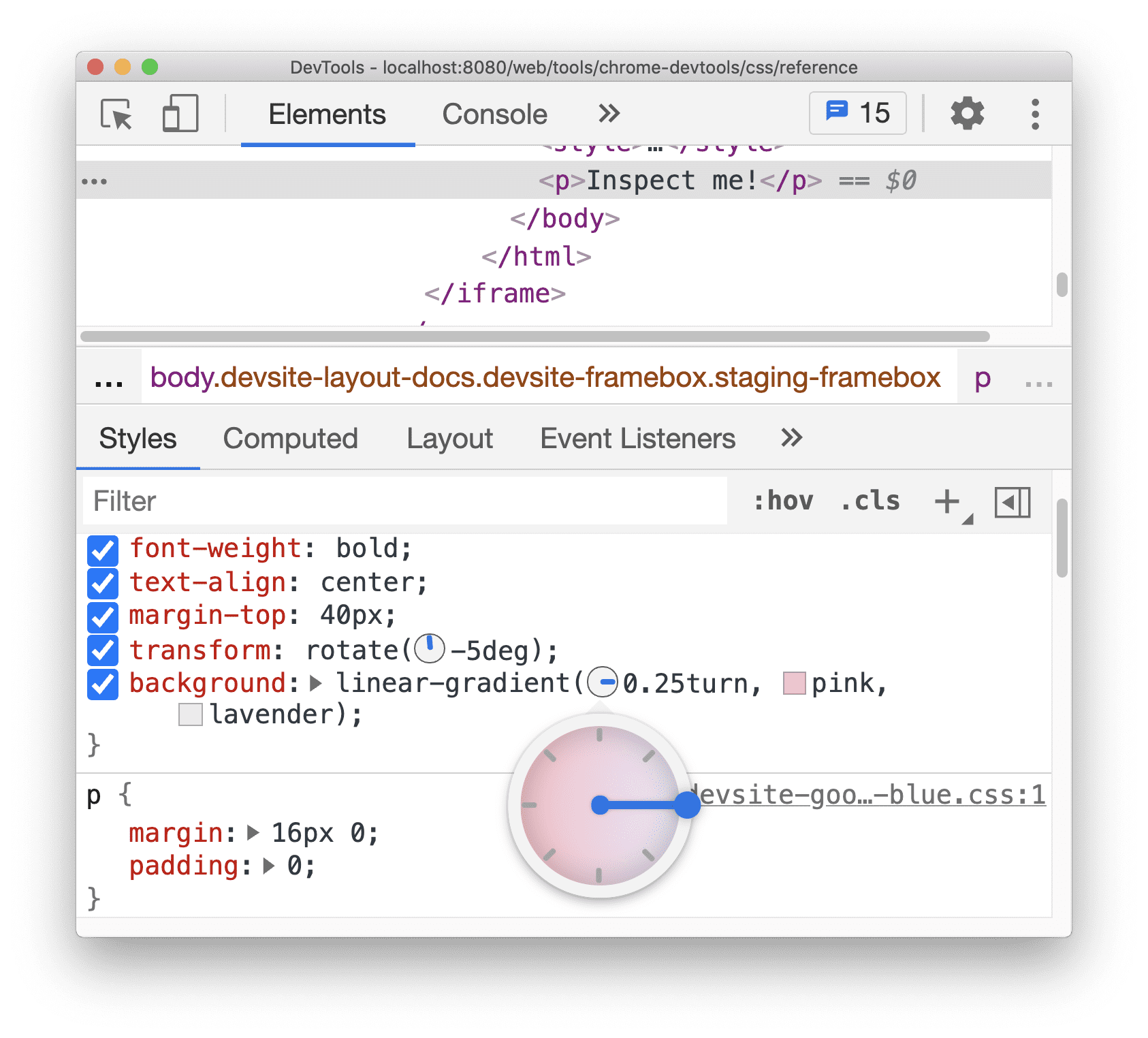
Ubah nilai sudut dengan mengklik lingkaran Angle Clock atau men-scroll mouse untuk menambah / mengurangi nilai sudut sebesar 1.
Ada lebih banyak pintasan keyboard untuk mengubah nilai sudut. Cari tahu selengkapnya di Pintasan keyboard panel gaya.
Mengubah bayangan kotak dan teks dengan Editor Bayangan
Shadow Editor menyediakan GUI untuk mengubah deklarasi CSS text-shadow dan box-shadow.
Untuk mengubah bayangan dengan Editor Bayangan:
Pilih elemen dengan deklarasi bayangan. Misalnya, pilih elemen berikutnya.
Di tab Gaya, temukan ikon bayangan
 di samping deklarasi
 text-shadowataubox-shadow.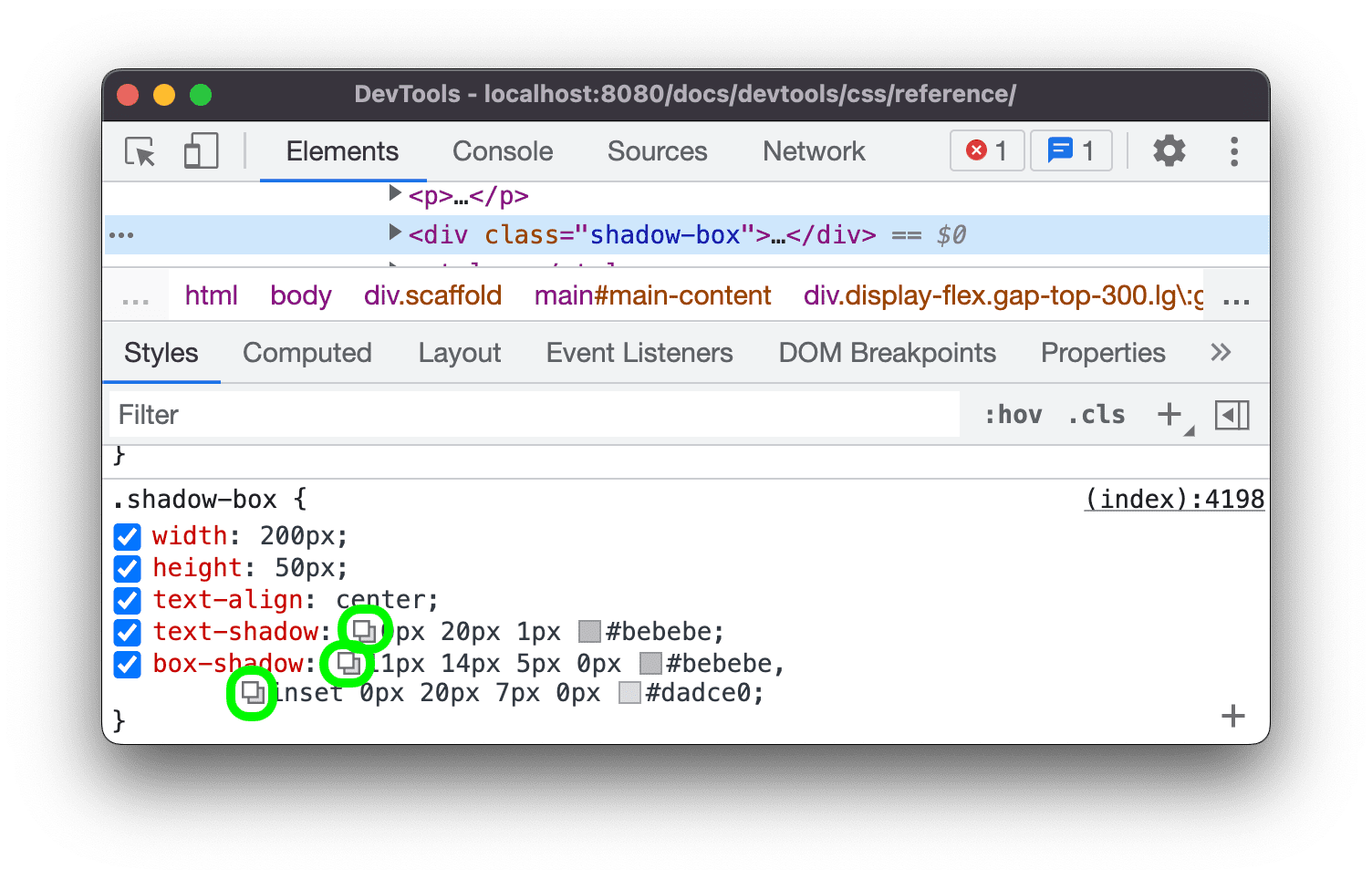
Klik ikon bayangan untuk membuka Editor bayangan.
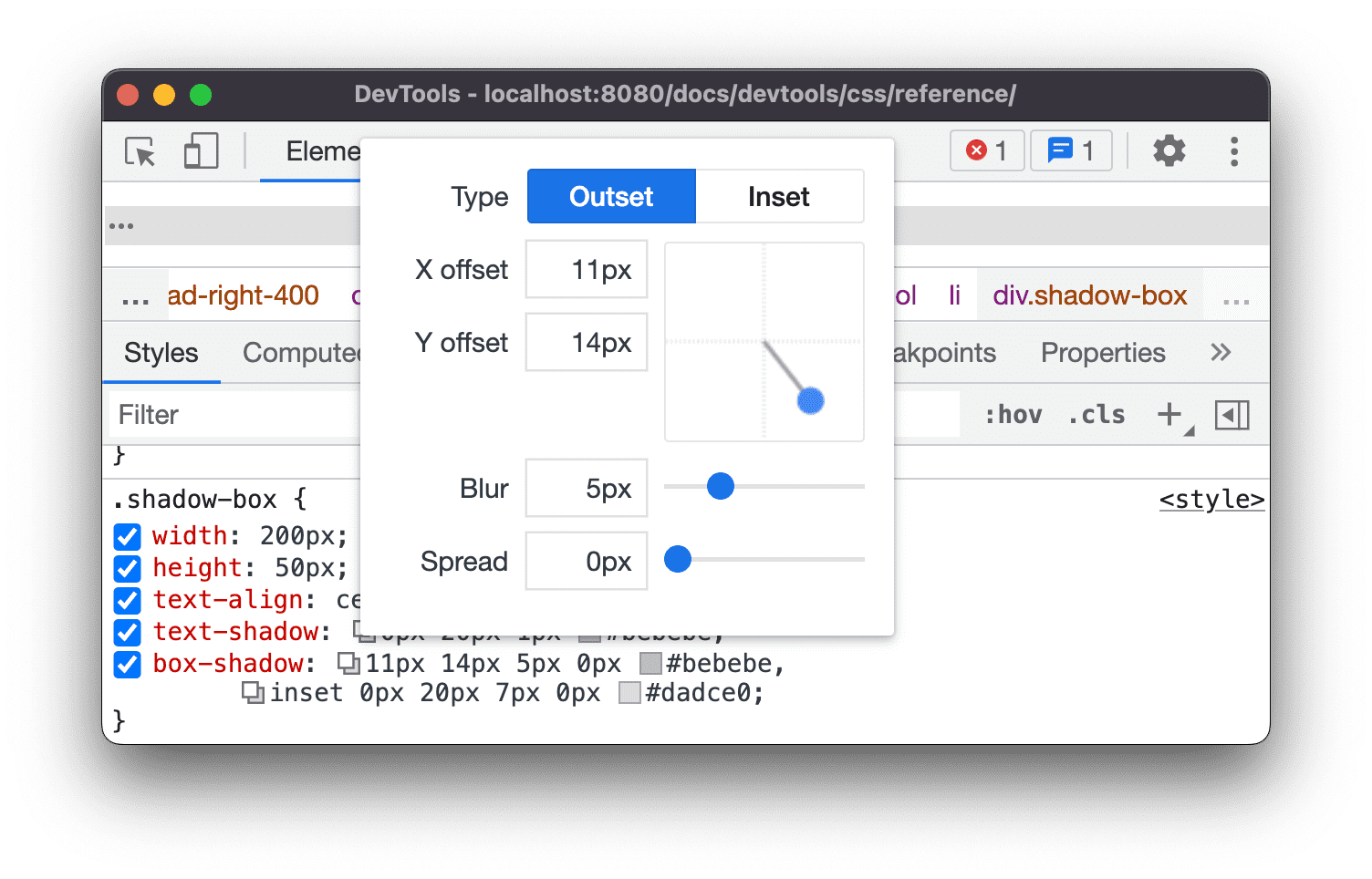
Ubah properti bayangan:
- Jenis (hanya untuk
box-shadow). Pilih Outset atau Inset. - Offset X dan Y. Tarik titik biru atau tentukan nilai.
- Blur. Tarik penggeser atau tentukan nilai.
- Sebarkan (hanya untuk
box-shadow). Tarik penggeser atau tentukan nilai.
- Jenis (hanya untuk
Amati perubahan yang diterapkan pada elemen.
Mengedit waktu animasi dan transisi dengan Easing Editor
Easing Editor menyediakan GUI untuk mengubah nilai transition-timing-function dan animation-timing-function.
Untuk membuka Easing Editor:
- Pilih elemen dengan deklarasi fungsi pengaturan waktu, seperti elemen
<body>di halaman ini. - Di tab Styles, temukan ikon
 ungu di samping deklarasi
 transition-timing-function,animation-timing-function, atau properti singkattransition.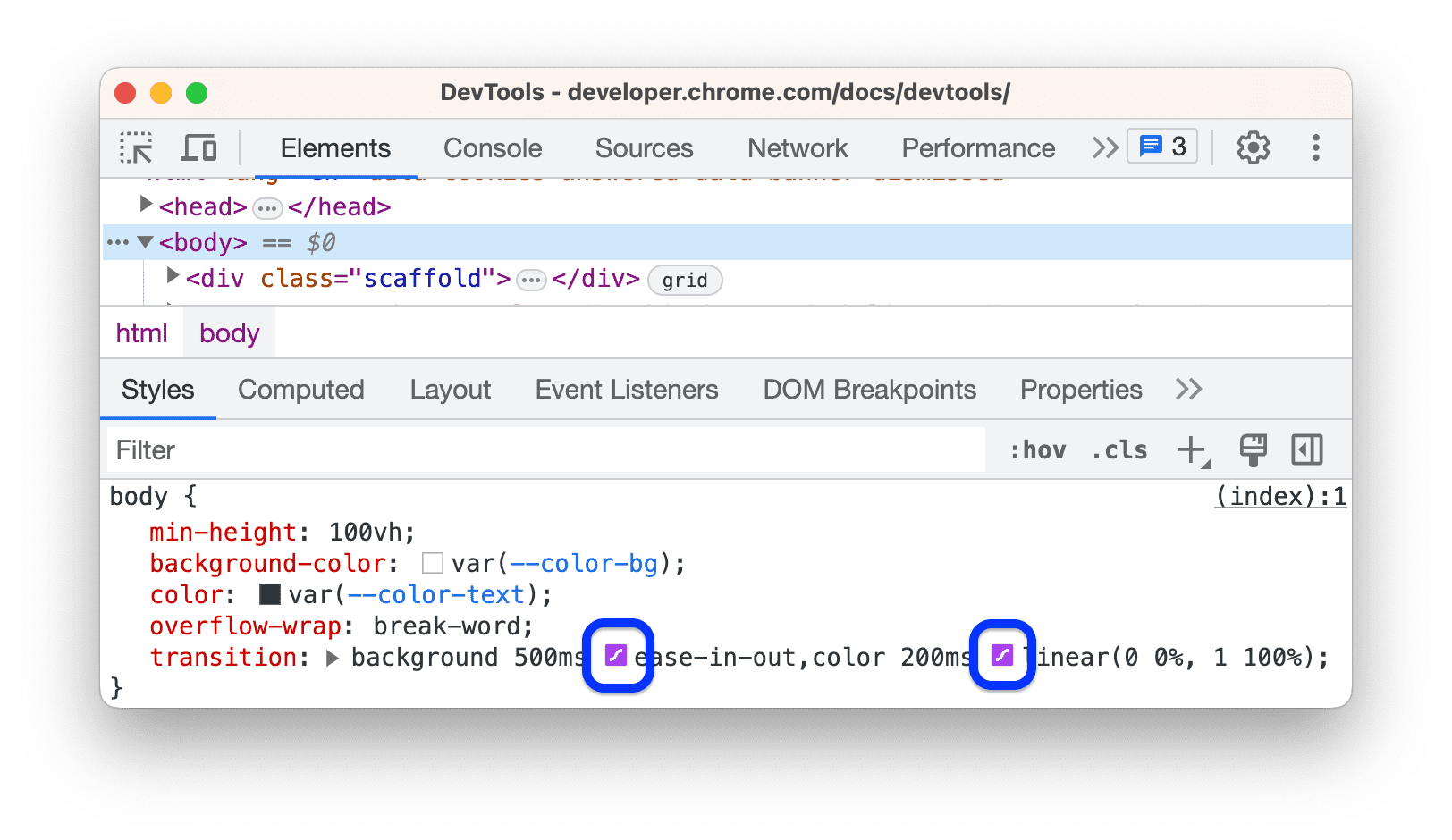
- Klik ikon untuk membuka Easing Editor:
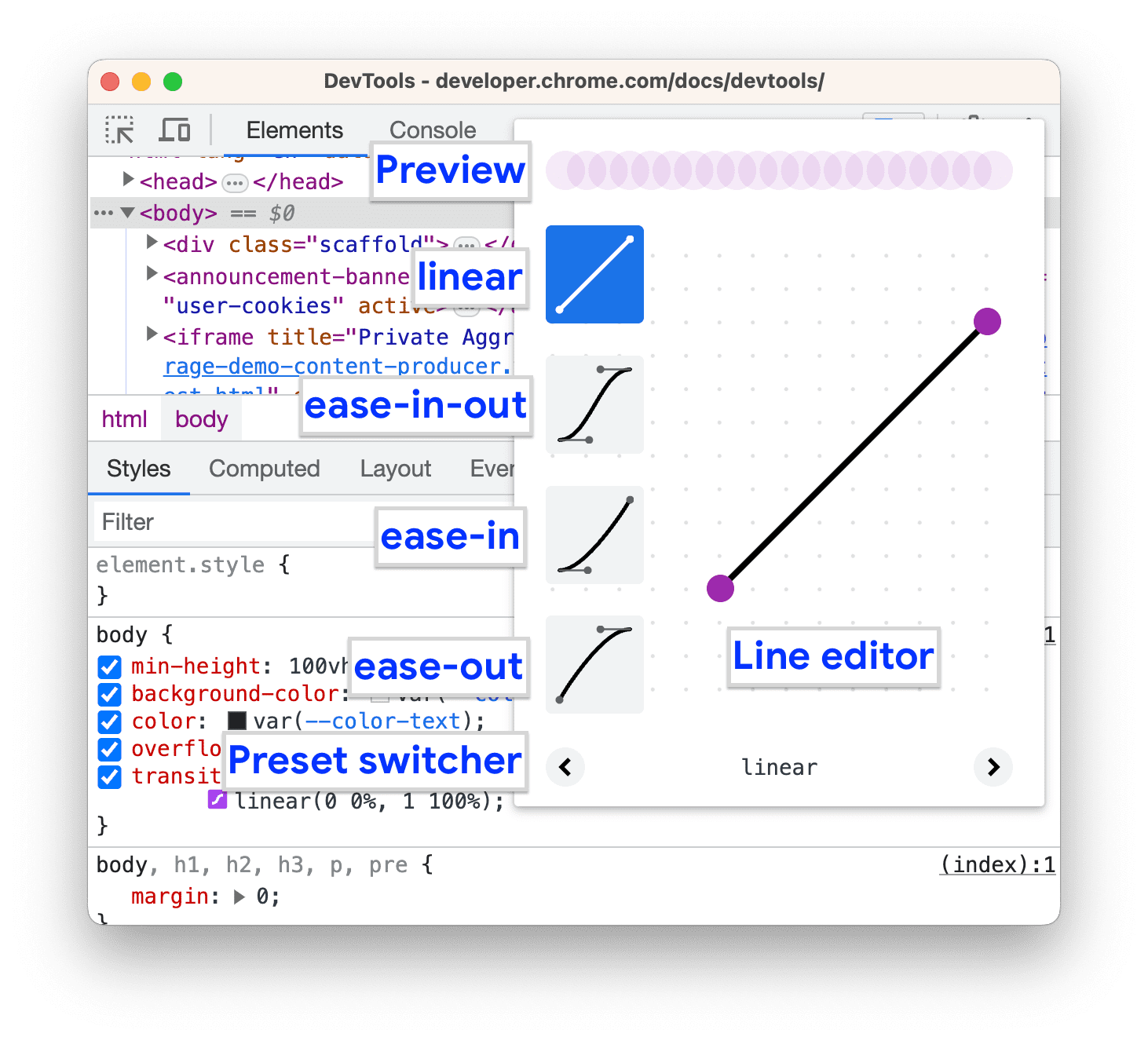
Menggunakan preset untuk menyesuaikan pengaturan waktu
Untuk menyesuaikan pengaturan waktu dengan sekali klik, gunakan preset di Easing Editor:
- Di Easing Editor, untuk menetapkan nilai kata kunci, klik salah satu tombol pemilih:
- linear

- ease-in-out
- ease-in

- ease-out
- linear
Di Pengganti preset, klik tombol
 atau
atau  untuk memilih salah satu preset berikut:
- Preset linear:
elastic,bounce, atauemphasized. - Preset Cubic Bezier:
- Preset linear:
| Kata kunci waktu | Preset | Bezier Kubik |
|---|---|---|
| keluar-masuk perlahan | In Out, Sine | cubic-bezier(0.45, 0.05, 0.55, 0.95) |
| In Out, Kuadrat | cubic-bezier(0.46, 0.03, 0.52, 0.96) |
|
| Masuk Keluar, Kubik | cubic-bezier(0.65, 0.05, 0.36, 1) |
|
| Keluar Cepat, Masuk Lambat | cubic-bezier(0.4, 0, 0.2, 1) |
|
| Masuk, Keluar, Kembali | cubic-bezier(0.68, -0.55, 0.27, 1.55) |
|
| masuk perlahan | In, Sine | cubic-bezier(0.47, 0, 0.75, 0.72) |
| In, Quadratic | cubic-bezier(0.55, 0.09, 0.68, 0.53) |
|
| In, Cubic | cubic-bezier(0.55, 0.06, 0.68, 0.19) |
|
| Masuk, Kembali | cubic-bezier(0.6, -0.28, 0.74, 0.05) |
|
| Keluar Cepat, Masuk Linear | cubic-bezier(0.4, 0, 1, 1) |
|
| keluar perlahan | Keluar, Sinus | cubic-bezier(0.39, 0.58, 0.57, 1) |
| Out, Kuadrat | cubic-bezier(0.25, 0.46, 0.45, 0.94) |
|
| Out, Cubic | cubic-bezier(0.22, 0.61, 0.36, 1) |
|
| Linear Out, Slow In | cubic-bezier(0, 0, 0.2, 1) |
|
| Keluar, Kembali | cubic-bezier(0.18, 0.89, 0.32, 1.28) |
Mengonfigurasi pengaturan waktu kustom
Untuk menetapkan nilai kustom untuk fungsi pengaturan waktu, gunakan titik kontrol pada garis:
Untuk fungsi linear, klik di mana saja pada garis untuk menambahkan titik kontrol dan tarik. Klik dua kali untuk menghapus titik.
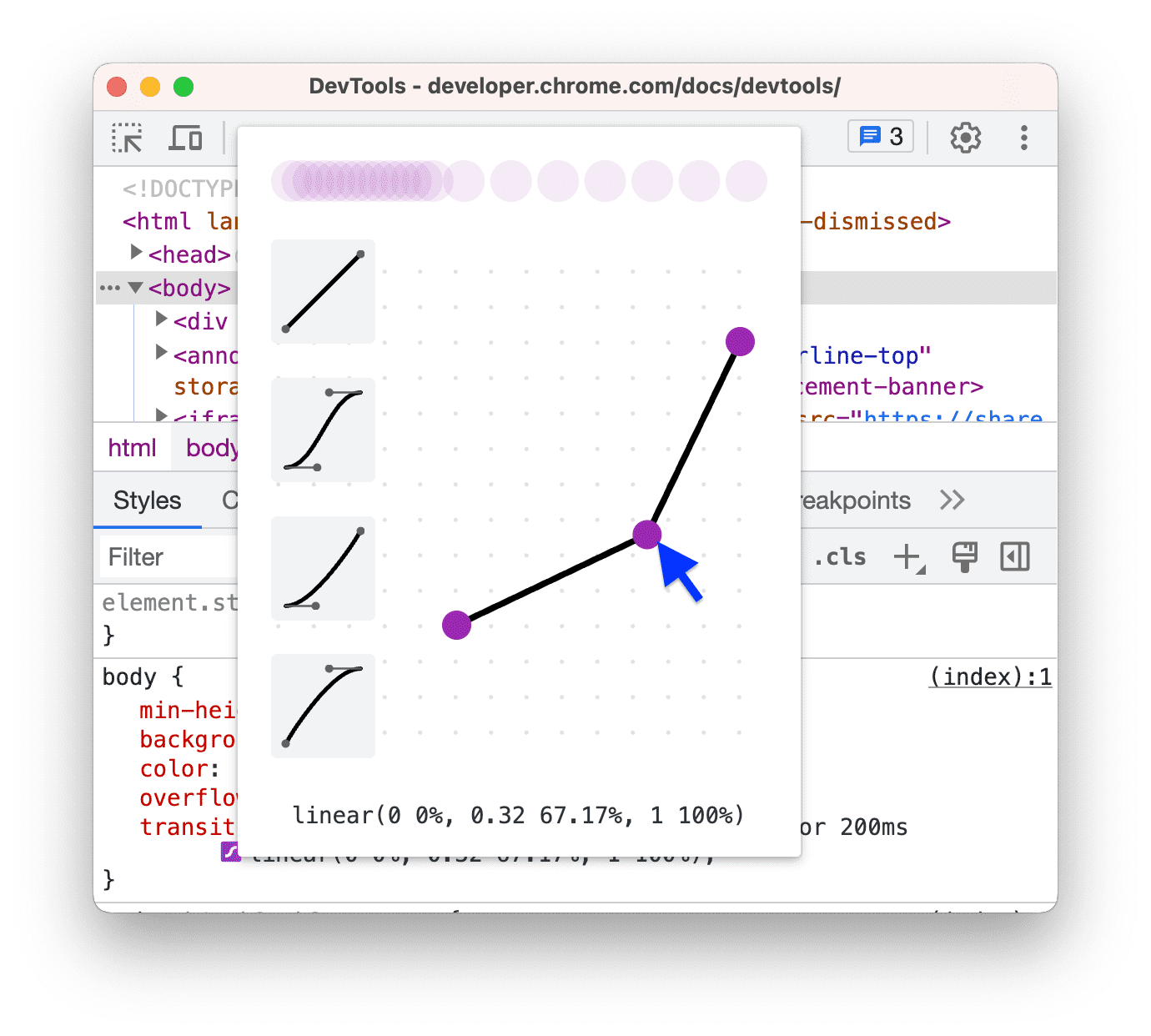
Untuk fungsi Cubic Bezier, tarik salah satu titik kontrol.
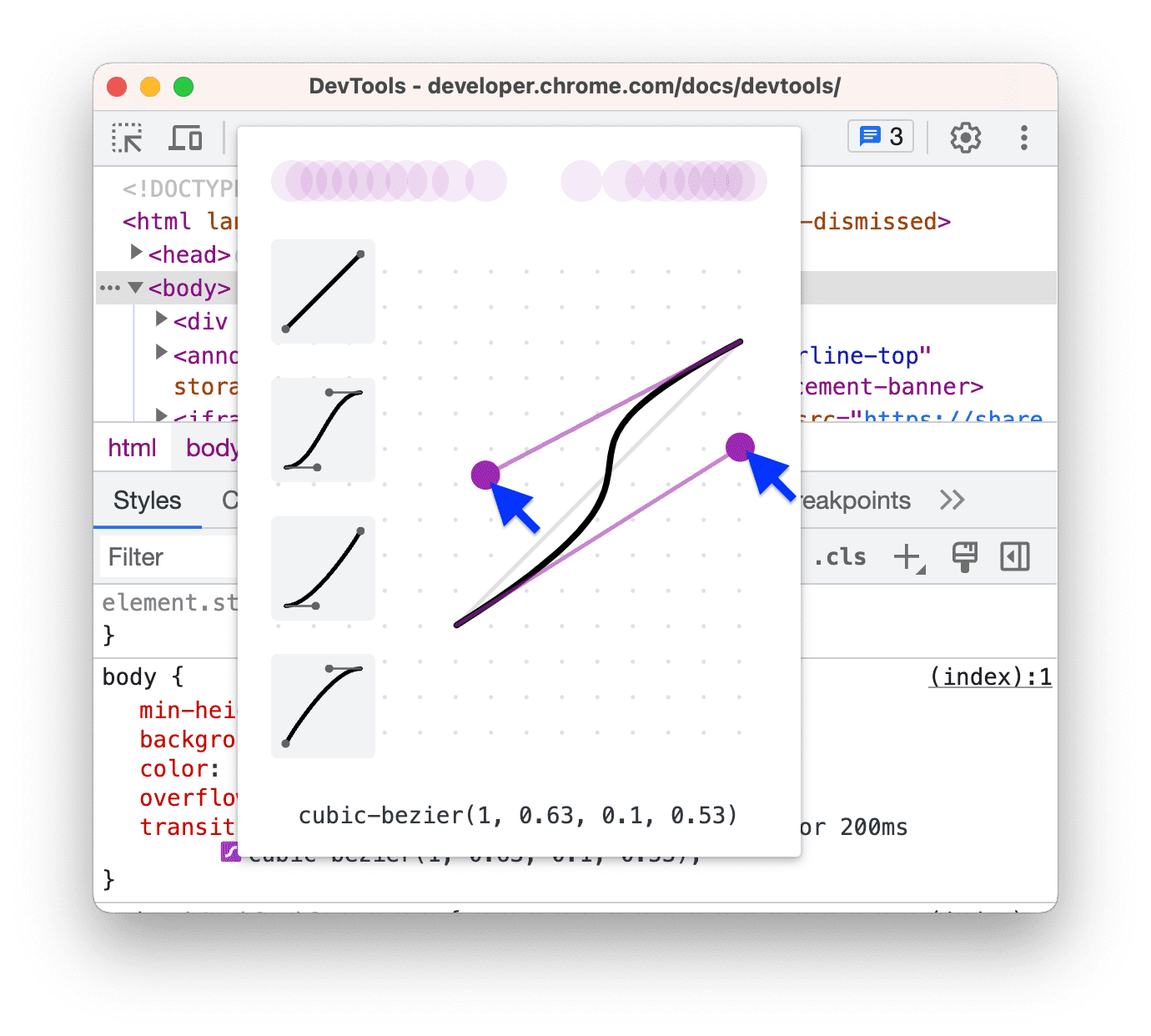
Setiap perubahan akan memicu animasi bola di Pratinjau di bagian atas editor.
(Eksperimental) Menyalin perubahan CSS
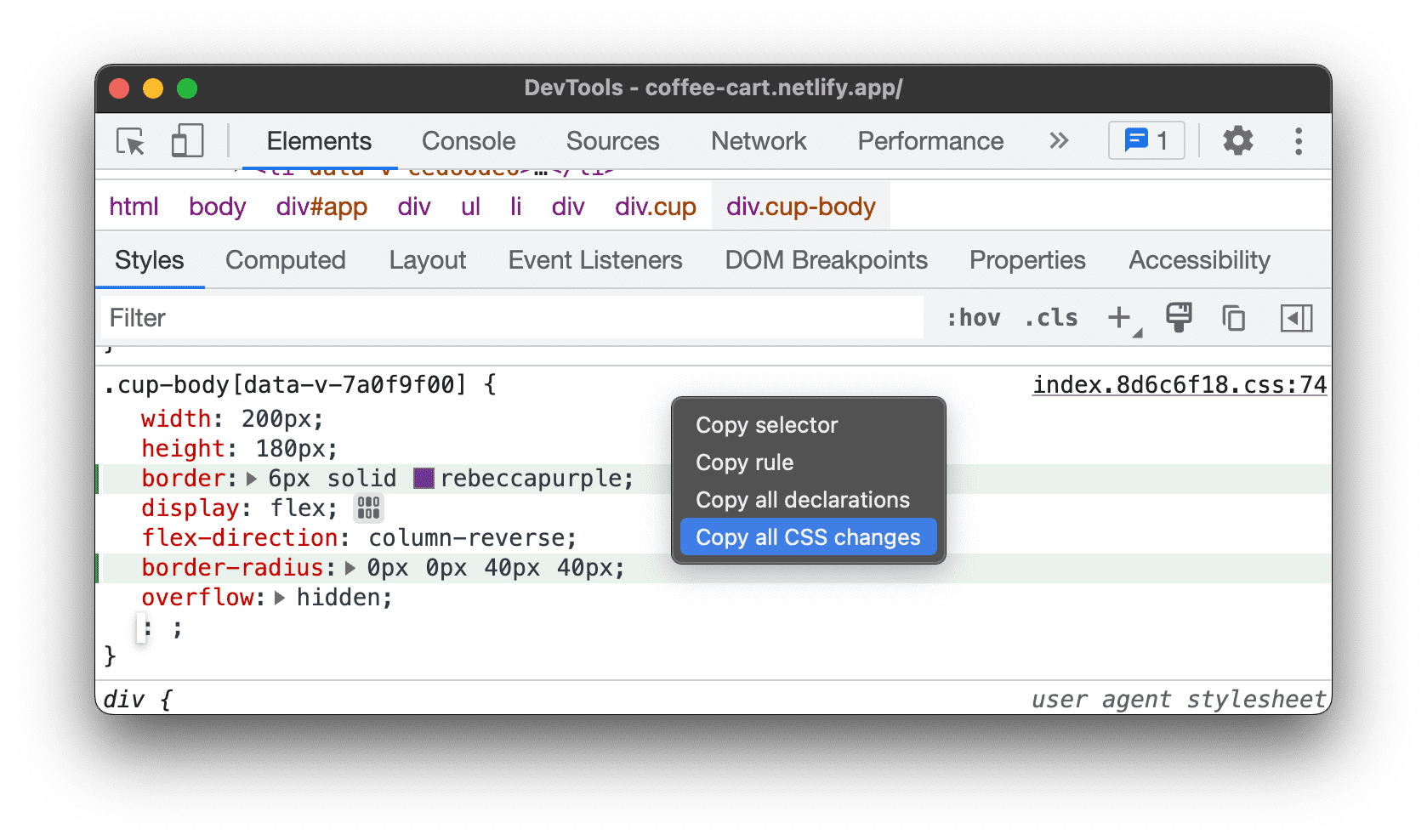
Dengan mengaktifkan eksperimen ini, tab Gaya akan menandai perubahan CSS Anda dengan warna hijau.
Untuk menyalin satu perubahan deklarasi CSS, arahkan kursor ke deklarasi yang ditandai, lalu klik tombol  Salin.
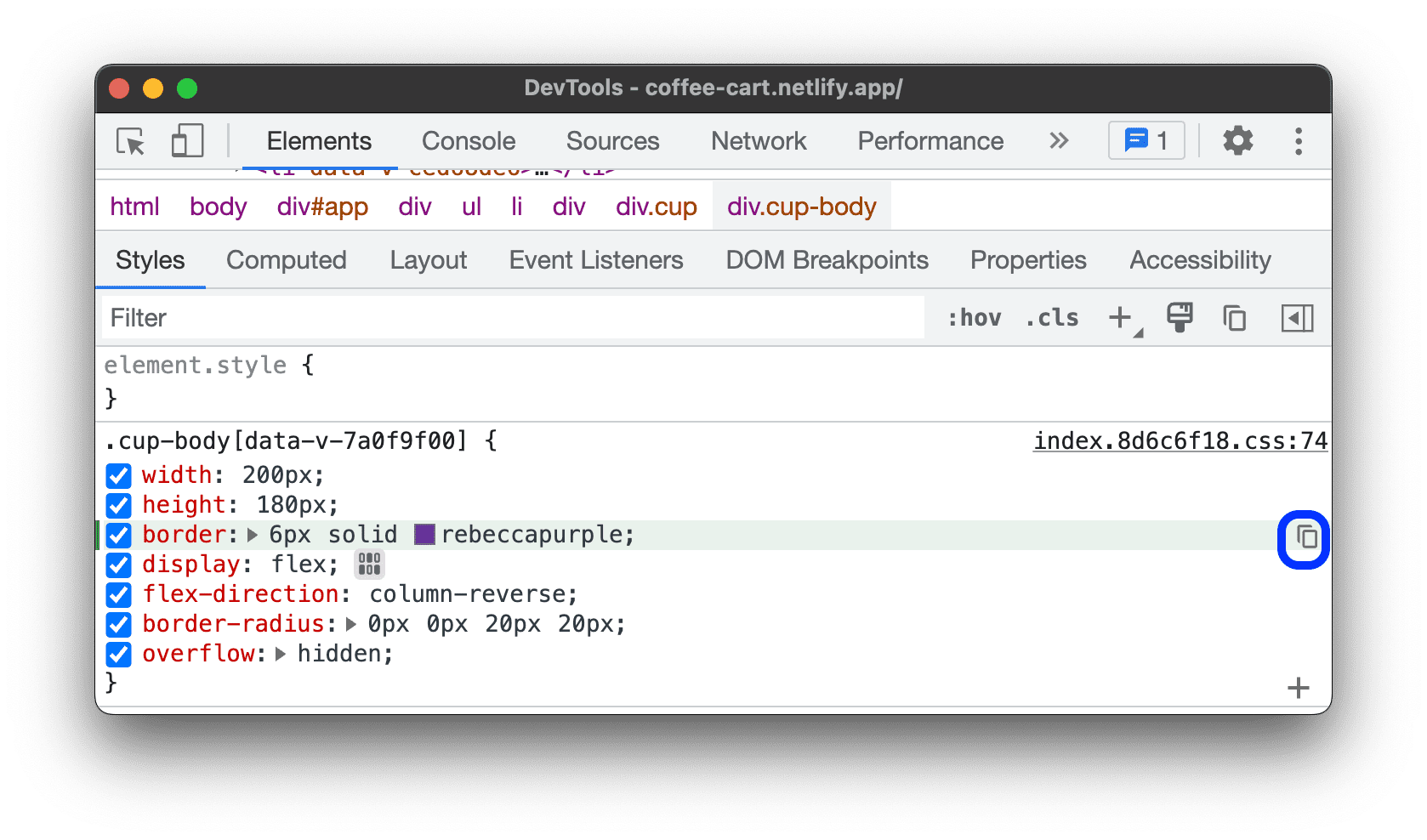
Untuk menyalin semua perubahan CSS di seluruh deklarasi sekaligus, klik kanan pada deklarasi apa pun, lalu pilih Salin semua perubahan CSS.
Selain itu, Anda dapat melacak perubahan yang Anda lakukan dengan tab Perubahan.