




สำรวจเวิร์กโฟลว์ใหม่ๆ ในข้อมูลอ้างอิงที่ครอบคลุมเกี่ยวกับฟีเจอร์ของเครื่องมือสำหรับนักพัฒนาเว็บใน Chrome ที่เกี่ยวข้องกับการดูและเปลี่ยน CSS
ดูข้อมูลพื้นฐานได้ที่ดูและเปลี่ยน CSS
เลือกองค์ประกอบ
แผงองค์ประกอบของเครื่องมือสำหรับนักพัฒนาเว็บช่วยให้คุณดูหรือเปลี่ยน CSS ขององค์ประกอบทีละรายการได้
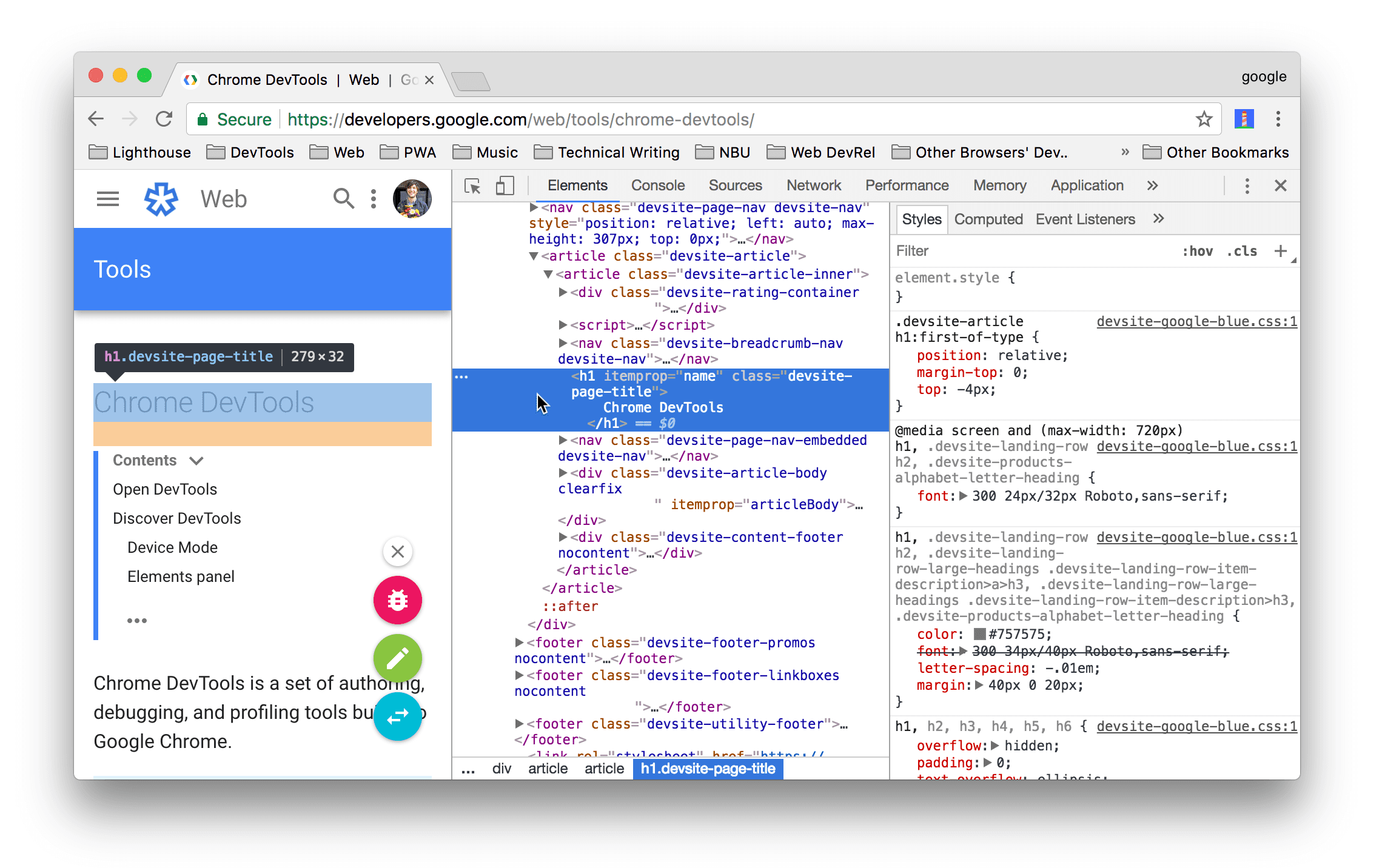
ในภาพหน้าจอ องค์ประกอบ h1 ที่ไฮไลต์เป็นสีน้ำเงินในแผนผัง DOM คือองค์ประกอบที่เลือก
ทางด้านขวา สไตล์ขององค์ประกอบจะแสดงในแท็บสไตล์ ทางด้านซ้าย องค์ประกอบจะ
ไฮไลต์ในวิวพอร์ต แต่เป็นเพราะเมาส์วางเหนือองค์ประกอบในแผนผัง
DOM เท่านั้น
ดูบทแนะนำได้ที่ดู CSS ขององค์ประกอบ
การเลือกองค์ประกอบทำได้หลายวิธี ดังนี้
- ในวิวพอร์ต ให้คลิกขวาที่องค์ประกอบ แล้วเลือกตรวจสอบ
- ใน DevTools ให้คลิกเลือกองค์ประกอบ
 หรือกด Command+Shift+C (Mac) หรือ
Control+Shift+C (Windows, Linux) แล้วคลิกองค์ประกอบใน
วิวพอร์ต
หรือกด Command+Shift+C (Mac) หรือ
Control+Shift+C (Windows, Linux) แล้วคลิกองค์ประกอบใน
วิวพอร์ต - ในเครื่องมือสำหรับนักพัฒนาเว็บ ให้คลิกองค์ประกอบในแผนผัง DOM
- ในเครื่องมือสำหรับนักพัฒนาเว็บ ให้เรียกใช้การค้นหา เช่น
document.querySelector('p')ในคอนโซล คลิกขวาที่ผลลัพธ์ แล้วเลือกแสดงในแผงองค์ประกอบ
ดู CSS
ใช้แท็บองค์ประกอบ > รูปแบบ และคำนวณเพื่อดูกฎ CSS และวินิจฉัยปัญหา CSS
ไปยังส่วนต่างๆ ด้วยลิงก์
แท็บรูปแบบจะแสดงลิงก์ในที่ต่างๆ ไปยังที่อื่นๆ ซึ่งรวมถึงแต่ไม่จำกัดเพียงรายการต่อไปนี้
- ถัดจากกฎ CSS ไปยังสไตล์ชีตและแหล่งที่มาของ CSS ลิงก์ดังกล่าวจะเปิดแผงแหล่งที่มา หากมีการย่อสไตล์ชีต โปรดดูทำให้ไฟล์ที่ย่อแล้วอ่านได้
- ในส่วนรับค่ามาจาก ... ให้ไปที่องค์ประกอบระดับบนสุด
- ใน
var()การเรียกใช้ ให้ประกาศคุณสมบัติที่กำหนดเอง - ใน
animationพร็อพเพอร์ตี้แบบย่อ ให้@keyframes - ลิงก์ดูข้อมูลเพิ่มเติมในเคล็ดลับเครื่องมือของเอกสารประกอบ
- และอื่นๆ อีกมากมาย
ตัวอย่างของรายการเหล่านี้มีดังนี้
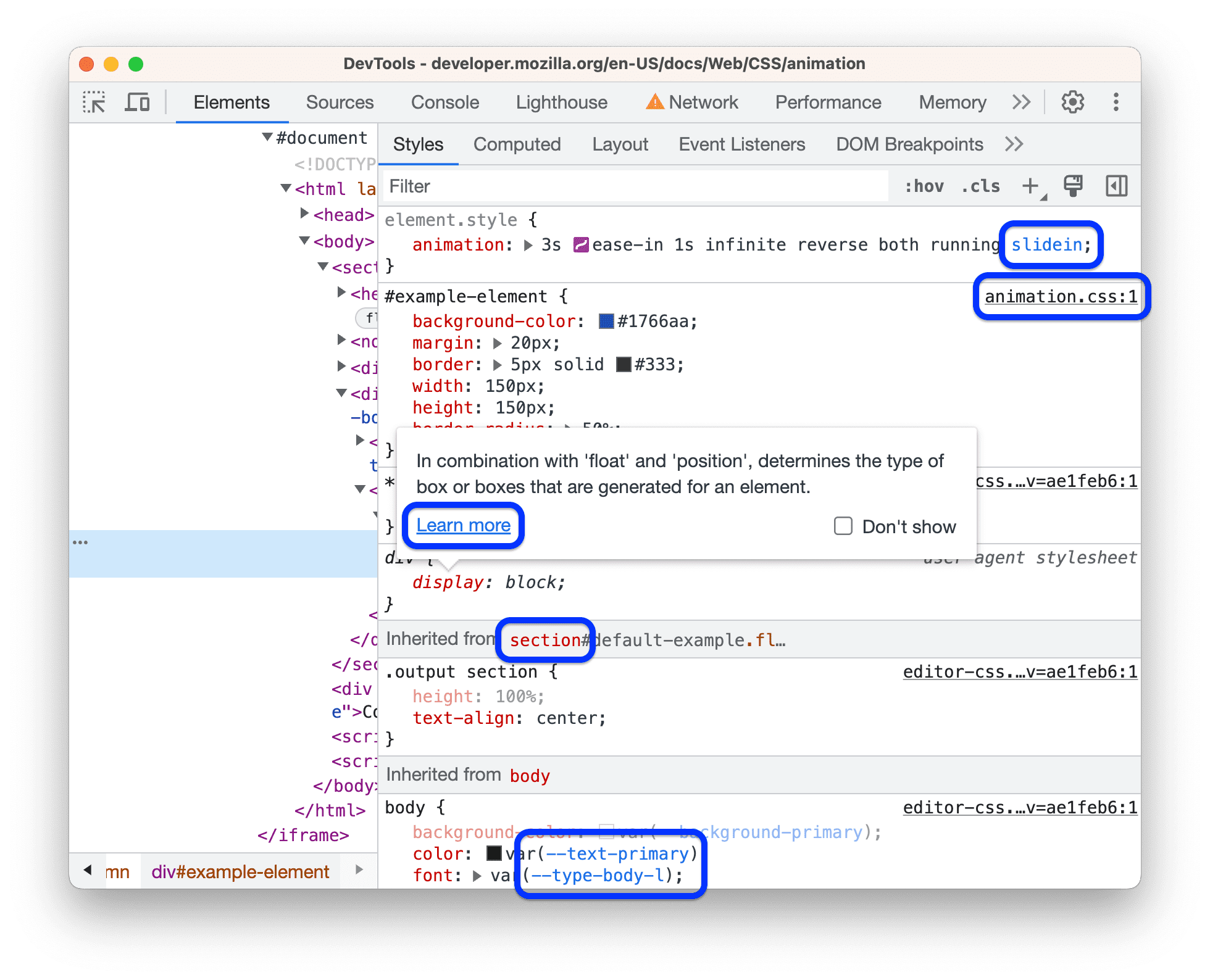
ลิงก์อาจมีรูปแบบแตกต่างกัน หากไม่แน่ใจว่าข้อความใดเป็นลิงก์ ให้ลองคลิกเพื่อดู
ดูเคล็ดลับเครื่องมือที่มีเอกสารประกอบ CSS, ความเฉพาะเจาะจง และค่าคุณสมบัติที่กำหนดเอง
องค์ประกอบ > รูปแบบจะแสดงเคล็ดลับเครื่องมือพร้อมข้อมูลที่เป็นประโยชน์เมื่อคุณวางเมาส์เหนือองค์ประกอบที่เฉพาะเจาะจง
ดูเอกสารประกอบ CSS
หากต้องการดูเคล็ดลับเครื่องมือพร้อมคำอธิบาย CSS สั้นๆ ให้วางเมาส์เหนือชื่อพร็อพเพอร์ตี้ในแท็บรูปแบบ
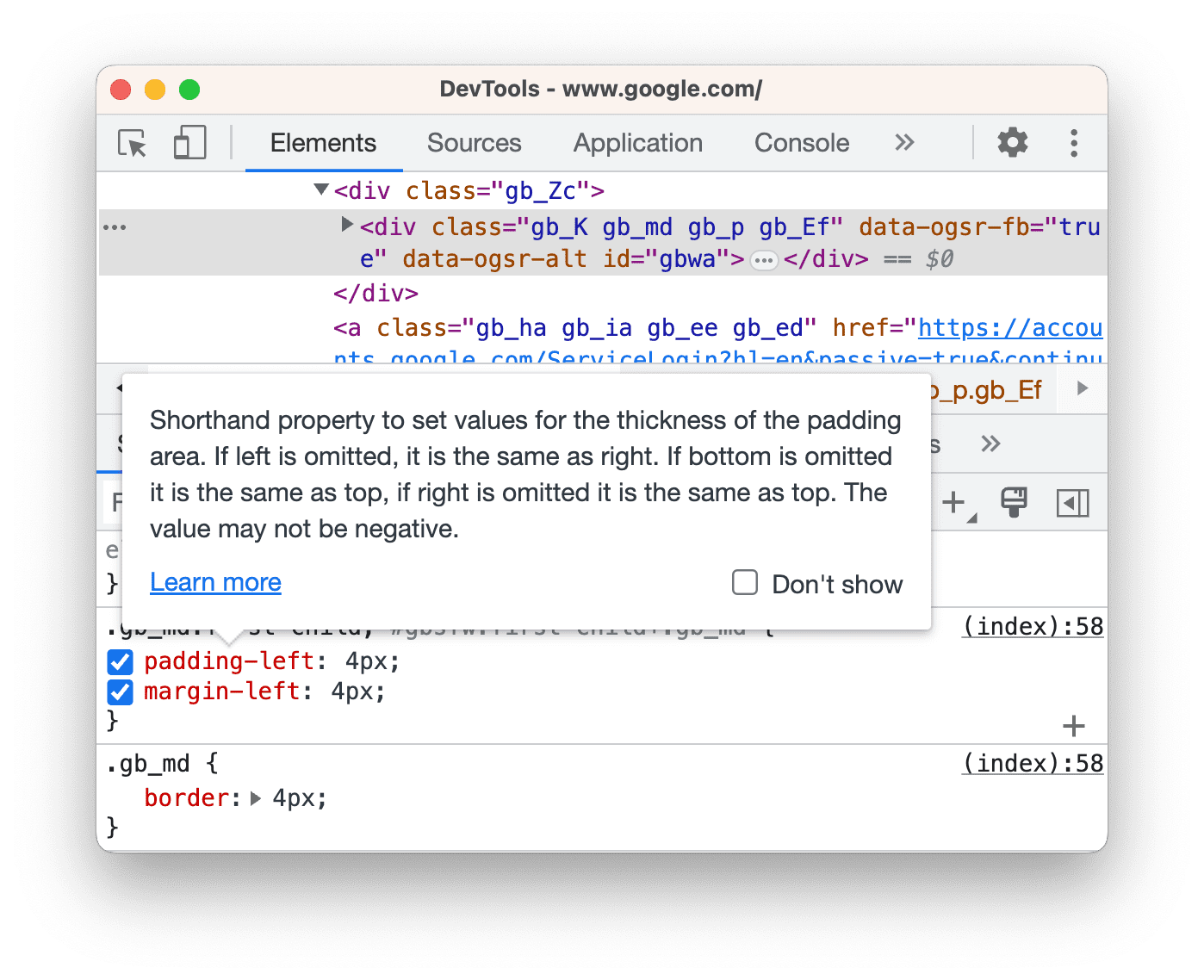
คลิกดูข้อมูลเพิ่มเติมเพื่อไปที่ข้อมูลอ้างอิง CSS ของ MDN เกี่ยวกับพร็อพเพอร์ตี้นี้
หากต้องการปิดเคล็ดลับเครื่องมือ ให้เลือก ไม่แสดง
หากต้องการเปิดอีกครั้ง ให้ไปที่  การตั้งค่า > ค่ากำหนด > องค์ประกอบ >
  แสดงเคล็ดลับเครื่องมือเอกสาร CSS
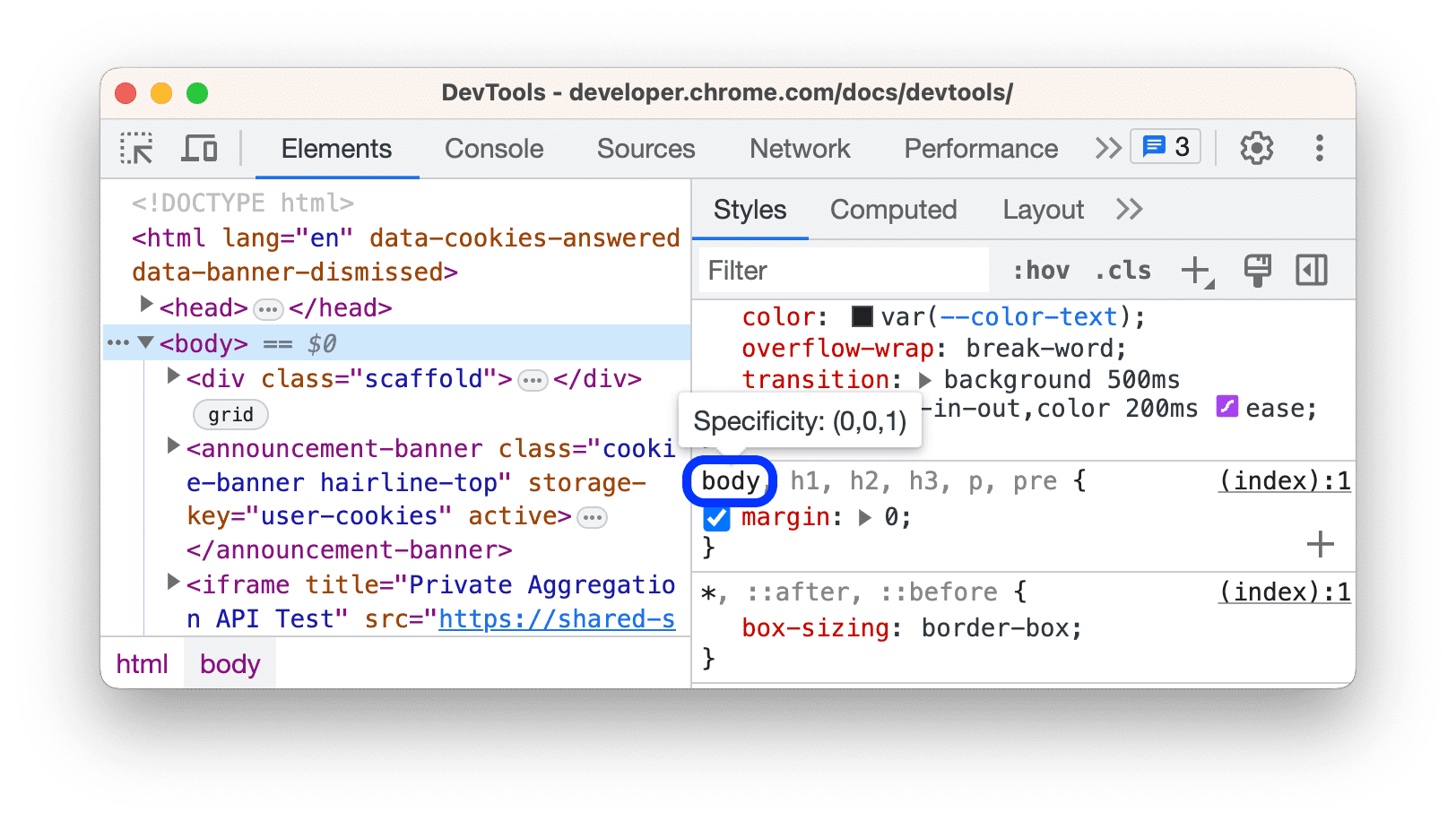
ดูความเฉพาะเจาะจงของตัวเลือก
วางเมาส์เหนือตัวเลือกเพื่อดูเคล็ดลับเครื่องมือที่มีน้ำหนักความเฉพาะเจาะจง
ดูค่าของคุณสมบัติที่กำหนดเอง
วางเมาส์เหนือ --custom-property เพื่อดูค่าในเคล็ดลับเครื่องมือ
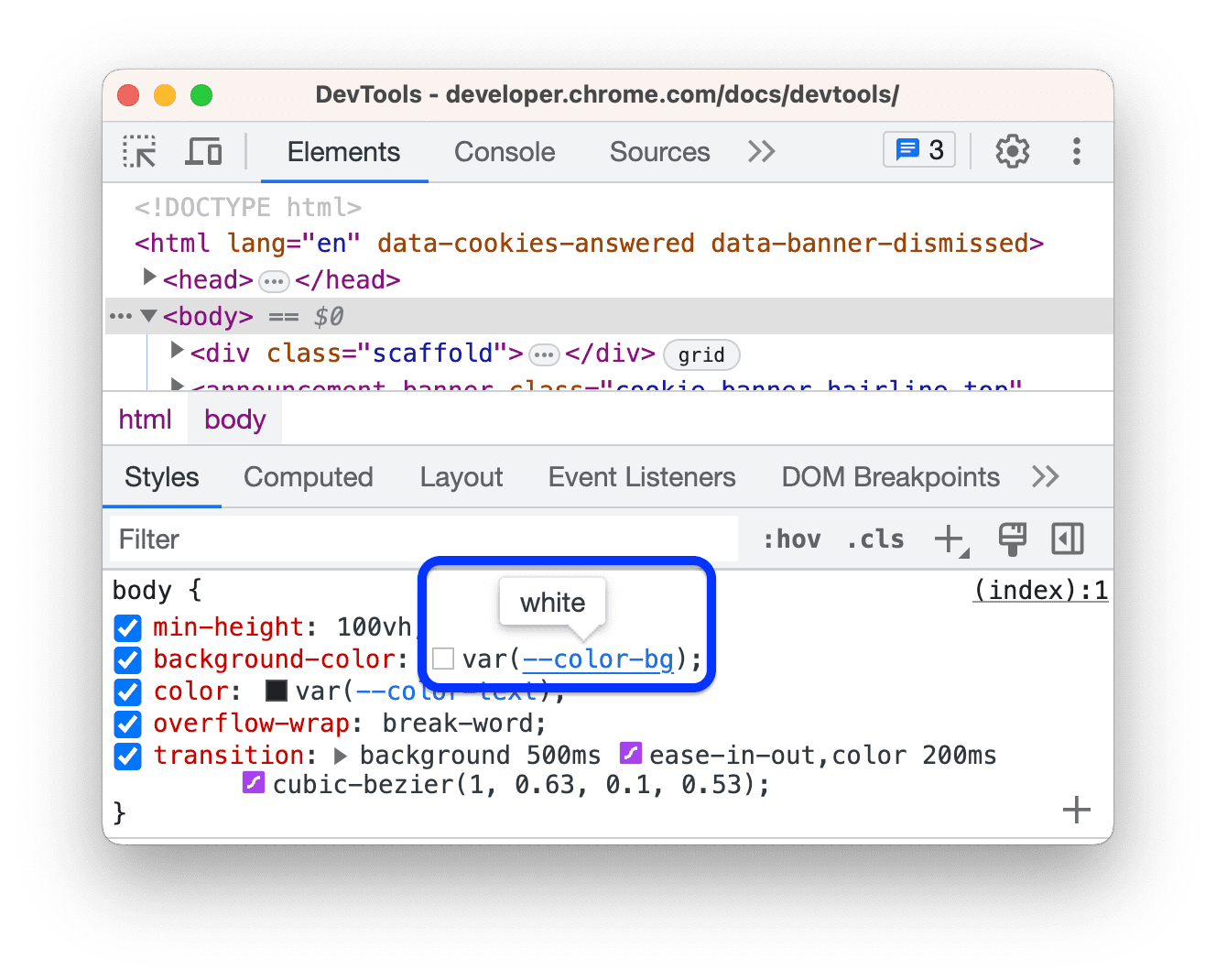
ดู CSS ที่ไม่ถูกต้อง ถูกลบล้าง ไม่ได้ใช้งาน และอื่นๆ
แท็บรูปแบบจะจดจำปัญหา CSS หลายประเภทและไฮไลต์ปัญหาเหล่านั้นด้วยวิธีต่างๆ
ดูทำความเข้าใจ CSS ในแท็บรูปแบบ
ดูเฉพาะ CSS ที่ใช้กับองค์ประกอบจริง
แท็บรูปแบบจะแสดงกฎทั้งหมดที่ใช้กับองค์ประกอบ รวมถึงการประกาศที่ ถูกลบล้าง หากไม่สนใจการประกาศที่ลบล้าง ให้ใช้แท็บคำนวณ เพื่อดูเฉพาะ CSS ที่ใช้กับองค์ประกอบจริงๆ
- เลือกองค์ประกอบ
- ไปที่แท็บคำนวณในแผงองค์ประกอบ
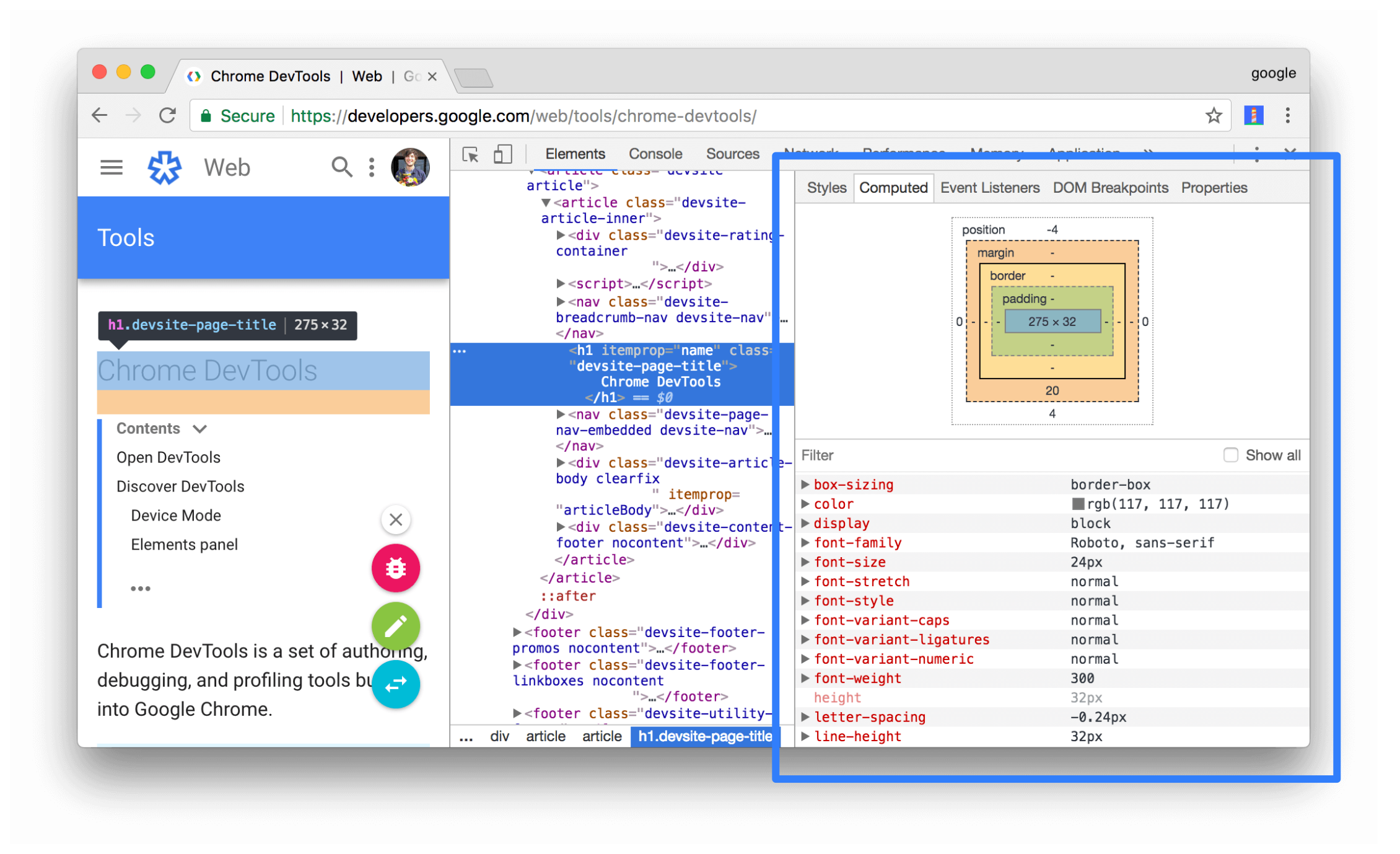
เลือกช่องทําเครื่องหมายแสดงทั้งหมดเพื่อดูพร็อพเพอร์ตี้ทั้งหมด
ดูทำความเข้าใจ CSS ในแท็บ "คำนวณ"
ดูพร็อพเพอร์ตี้ CSS ตามลำดับตัวอักษร
ใช้แท็บคำนวณ ดูดูเฉพาะ CSS ที่ใช้กับองค์ประกอบจริง
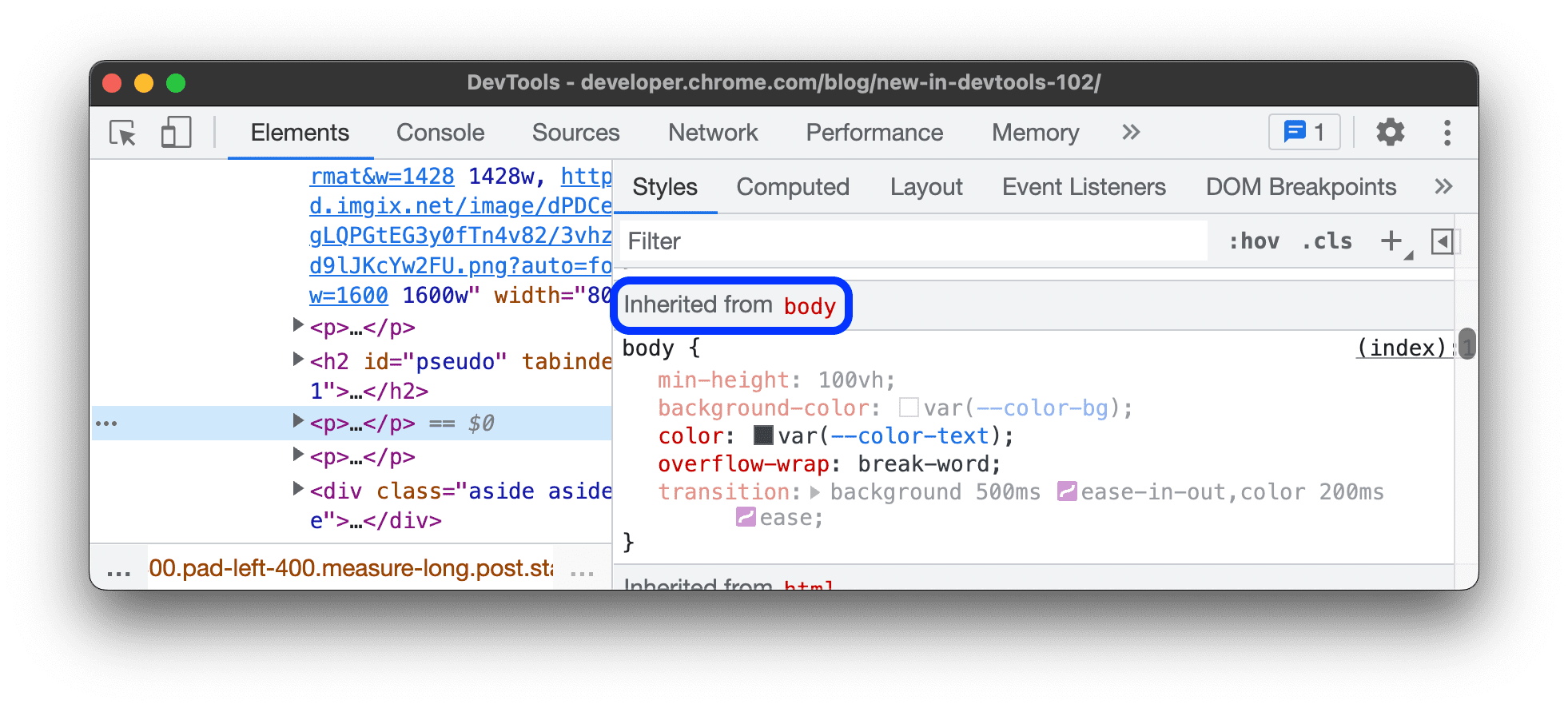
ดูพร็อพเพอร์ตี้ CSS ที่รับช่วงมา
เลือกช่องทําเครื่องหมายแสดงทั้งหมดในแท็บคํานวณ ดูเฉพาะ CSS ที่ใช้กับองค์ประกอบจริง
หรือเลื่อนแท็บสไตล์ แล้วมองหาส่วนที่ชื่อ Inherited from <element_name>
ดูกฎ @ ของ CSS
กฎ @ คือคำสั่ง CSS ที่ช่วยให้คุณควบคุมลักษณะการทำงานของ CSS ได้ องค์ประกอบ > รูปแบบจะแสดงกฎ @ ต่อไปนี้ในส่วนเฉพาะ
ดู @property กฎ @
@property กฎ @ ของ CSS ช่วยให้คุณกำหนดพร็อพเพอร์ตี้ที่กำหนดเองของ CSS ได้อย่างชัดเจนและลงทะเบียนในสไตล์ชีตโดยไม่ต้องเรียกใช้ JavaScript
วางเมาส์เหนือชื่อพร็อพเพอร์ตี้ดังกล่าวในแท็บรูปแบบเพื่อดูเคล็ดลับเครื่องมือที่มีค่า ตัวอธิบาย และลิงก์ไปยังการลงทะเบียนในส่วน@propertyที่ยุบได้ที่ด้านล่างของแท็บรูปแบบ
หากต้องการแก้ไข@propertyกฎ ให้ดับเบิลคลิกชื่อหรือค่าของกฎ
ดู @supports กฎ @
แท็บรูปแบบจะแสดงกฎ @ ของ CSS @supports หากมีการใช้กับองค์ประกอบ ตัวอย่างเช่น ตรวจสอบองค์ประกอบต่อไปนี้
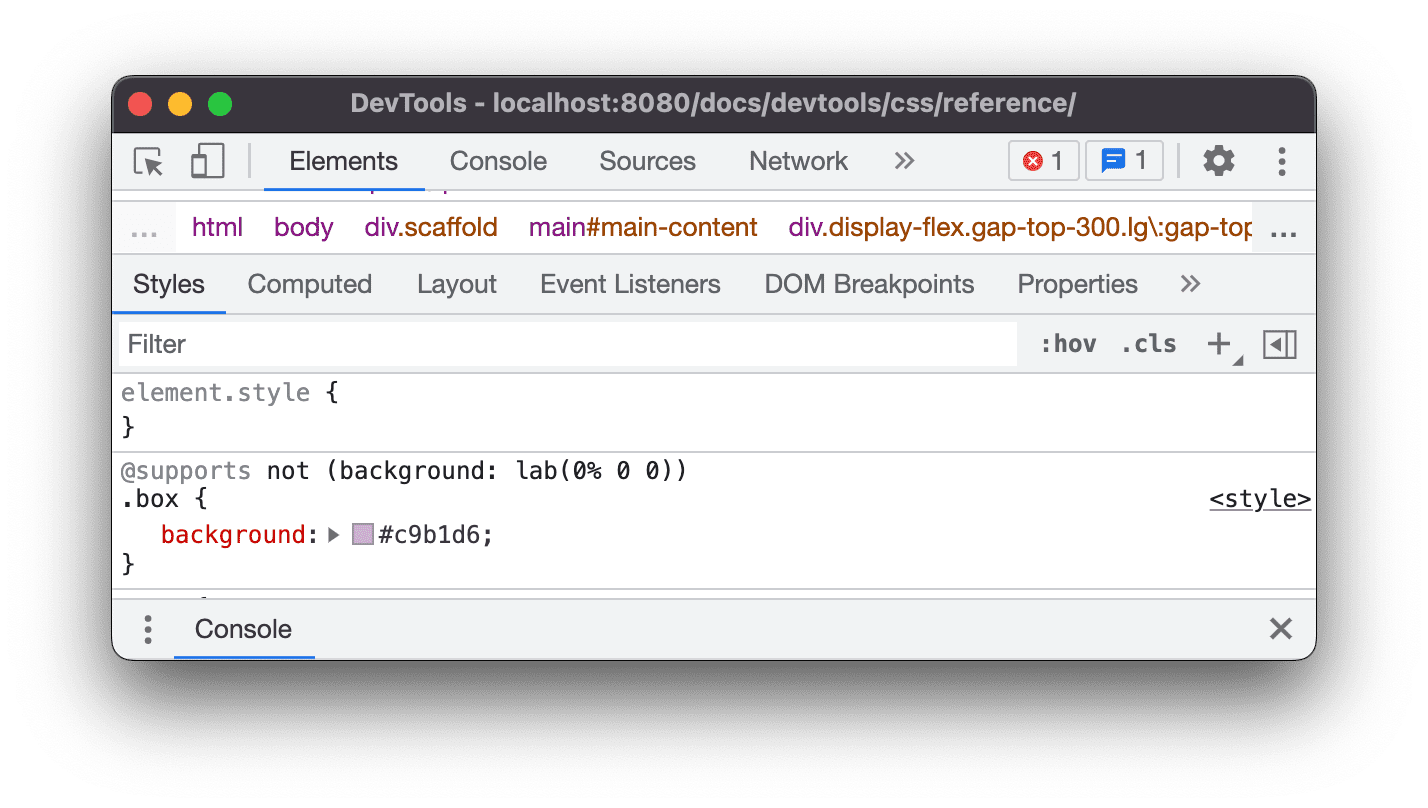
หากเบราว์เซอร์รองรับฟังก์ชัน lab() องค์ประกอบจะเป็นสีเขียว แต่หากไม่รองรับจะเป็นสีม่วง
ดู @scope กฎ @
แท็บรูปแบบจะแสดงกฎ @ ของ @scopeCSS หากมีการใช้กับองค์ประกอบ
@scopeกฎ @ ใหม่เป็นส่วนหนึ่งของข้อกำหนดการเรียงซ้อนและการสืบทอดของ CSS ระดับ 6 กฎเหล่านี้ช่วยให้คุณกำหนดขอบเขตรูปแบบ CSS ได้ หรือกล่าวอีกนัยหนึ่งคือใช้รูปแบบกับองค์ประกอบที่เฉพาะเจาะจงอย่างชัดเจน
ดู@scopeกฎในตัวอย่างต่อไปนี้
- ตรวจสอบข้อความในการ์ดในตัวอย่าง
- ในแท็บรูปแบบ ให้ค้นหากฎ
@scope
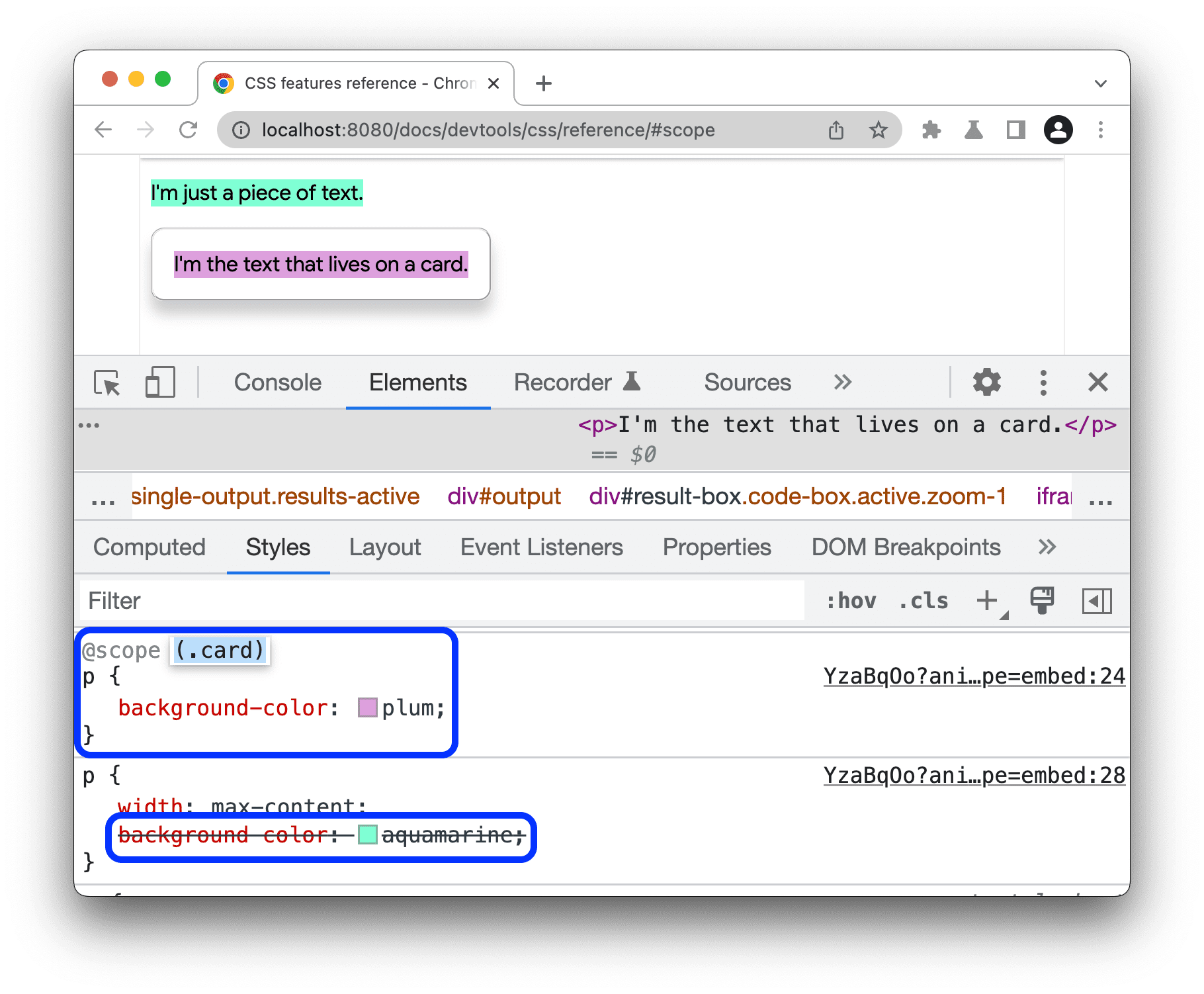
ในตัวอย่างนี้ กฎ @scope จะลบล้างการประกาศ CSS ทั่วโลก background-color สำหรับองค์ประกอบ <p> ทั้งหมดภายในองค์ประกอบที่มีคลาส card
หากต้องการแก้ไขกฎ @scope ให้ดับเบิลคลิก
ดู @font-palette-values กฎ @
@font-palette-values กฎ @ ของ CSS ช่วยให้คุณปรับแต่งค่าเริ่มต้นของพร็อพเพอร์ตี้ font-palette ได้ องค์ประกอบ > รูปแบบจะแสดงกฎ @ นี้ในส่วนเฉพาะ
ดูส่วน @font-palette-values ในตัวอย่างถัดไป
- ตรวจสอบข้อความบรรทัดที่ 2 ในตัวอย่าง
- ในสไตล์ ให้ค้นหาส่วน
@font-palette-values
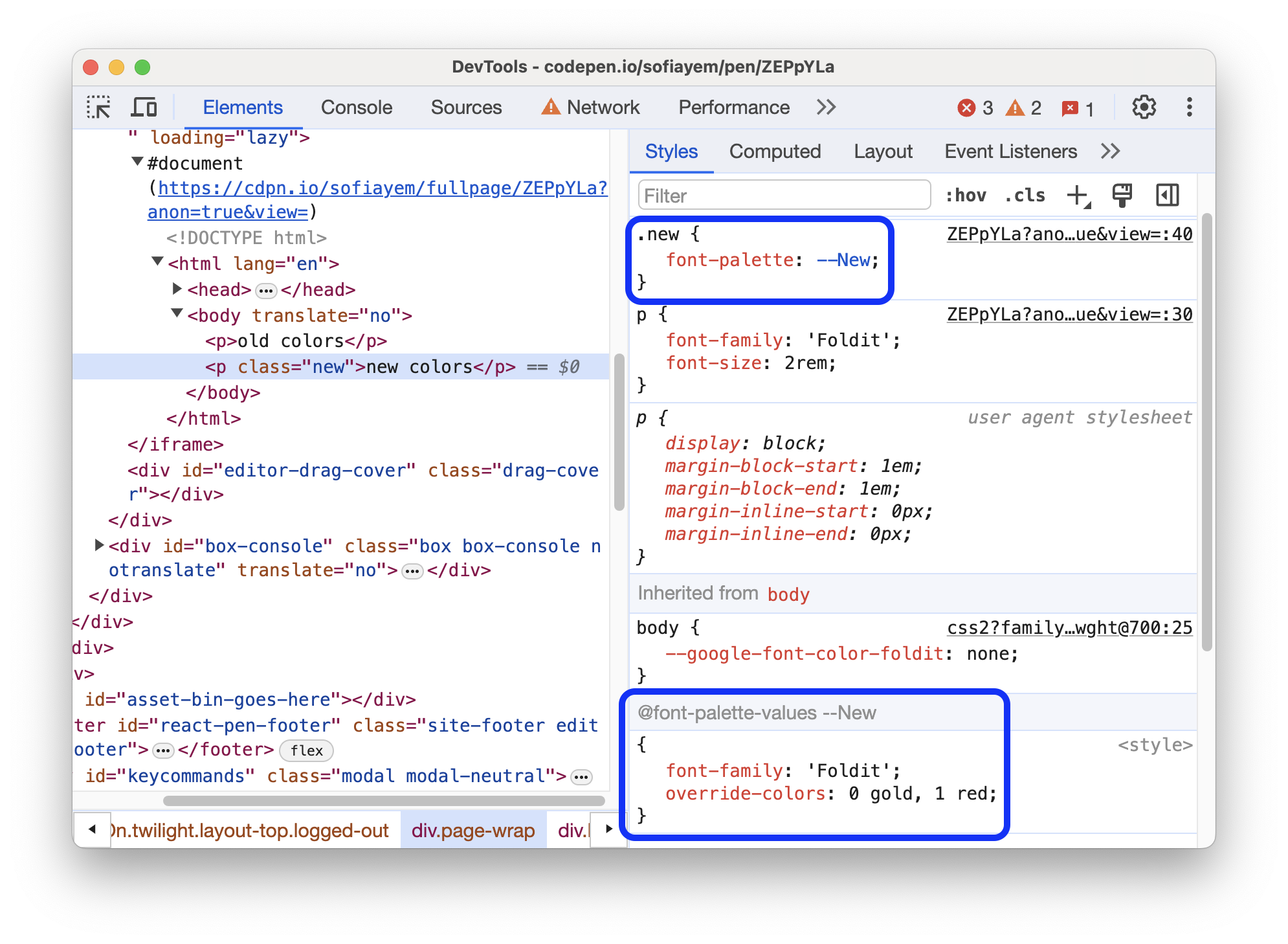
ในตัวอย่างนี้ ค่าจานสีแบบอักษร --New จะลบล้างค่าเริ่มต้นของแบบอักษรสี
หากต้องการแก้ไขค่าที่กำหนดเอง ให้ดับเบิลคลิกค่าดังกล่าว
ดู @position-try กฎ @
@position-try กฎ CSS พร้อมกับพร็อพเพอร์ตี้ position-try-options ช่วยให้คุณกำหนดตำแหน่งจุดยึดสำรองสำหรับองค์ประกอบได้ ดูข้อมูลเพิ่มเติมได้ที่เปิดตัว API การจัดตำแหน่งยึด CSS
องค์ประกอบ > รูปแบบจะแก้ไขและลิงก์รายการต่อไปนี้
position-try-optionsไปยังส่วน@position-try --nameโดยเฉพาะ- ค่าพร็อพเพอร์ตี้
position-anchorและอาร์กิวเมนต์anchor()ขององค์ประกอบที่เกี่ยวข้องซึ่งมีแอตทริบิวต์popovertarget
ตรวจสอบค่า position-try-options และส่วน @position-try ในตัวอย่างถัดไป
popover- ในการแสดงตัวอย่าง ให้เปิดเมนูย่อย นั่นคือคลิกบัญชีของคุณ แล้วคลิกหน้าร้าน
- ตรวจสอบองค์ประกอบด้วย
id="submenu"ในตัวอย่าง - ในรูปแบบ ให้ค้นหาพร็อพเพอร์ตี้
position-try-optionsแล้วคลิกค่าของพร็อพเพอร์ตี้นั้น--bottomแท็บรูปแบบจะนำคุณไปยังส่วน@position-tryที่เกี่ยวข้อง - คลิกลิงก์ค่า
position-anchorหรืออาร์กิวเมนต์anchor()เดียวกัน แผงองค์ประกอบจะเลือกองค์ประกอบที่มีแอตทริบิวต์popovertargetที่เกี่ยวข้อง และแท็บสไตล์จะแสดง CSS ขององค์ประกอบ
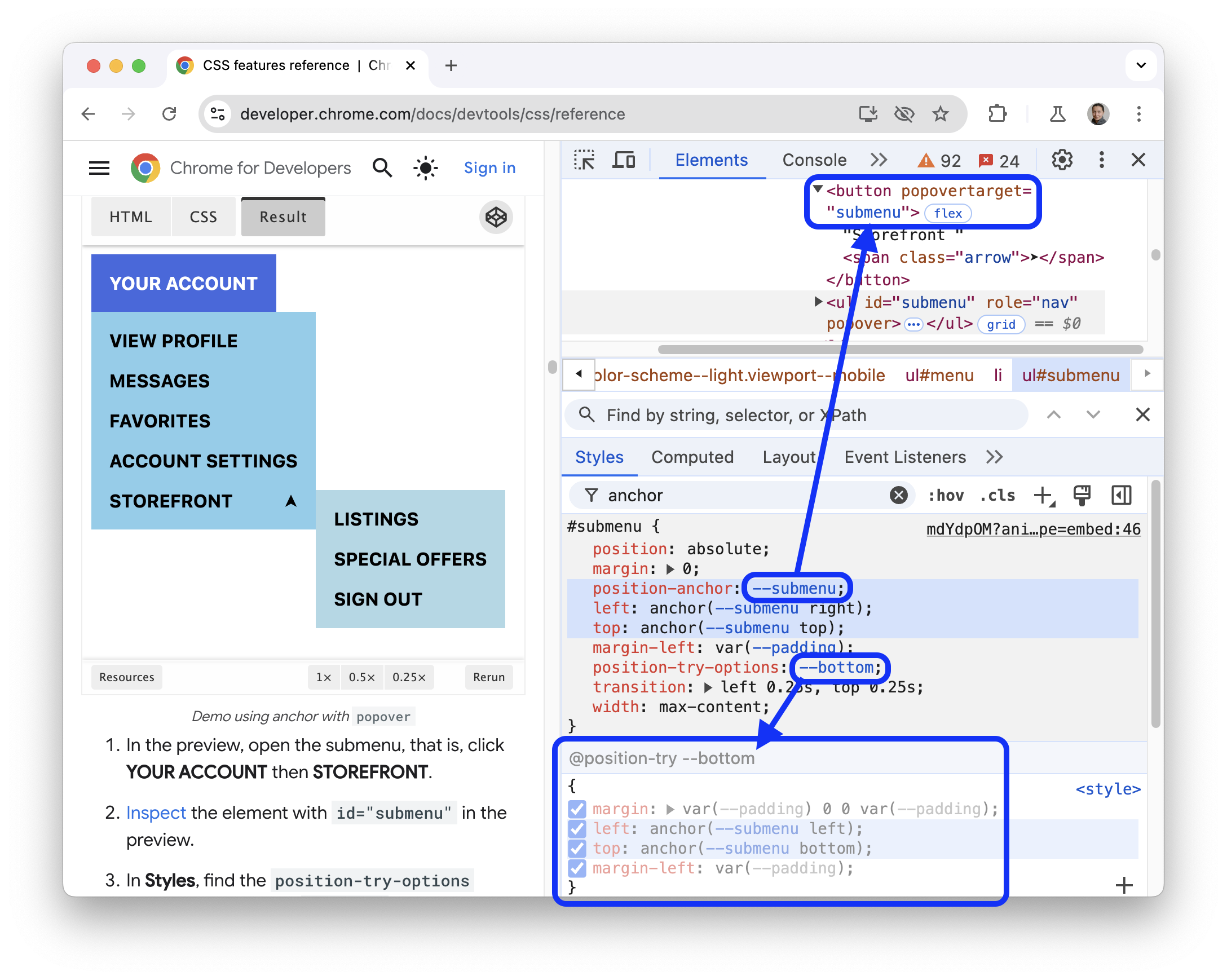
หากต้องการแก้ไขค่า ให้ดับเบิลคลิกค่าดังกล่าว
ดูรูปแบบกล่องขององค์ประกอบ
หากต้องการดูรูปแบบกล่องขององค์ประกอบ ให้ไปที่แท็บรูปแบบ แล้วคลิกปุ่ม  แสดงแถบด้านข้างในแถบการดำเนินการ
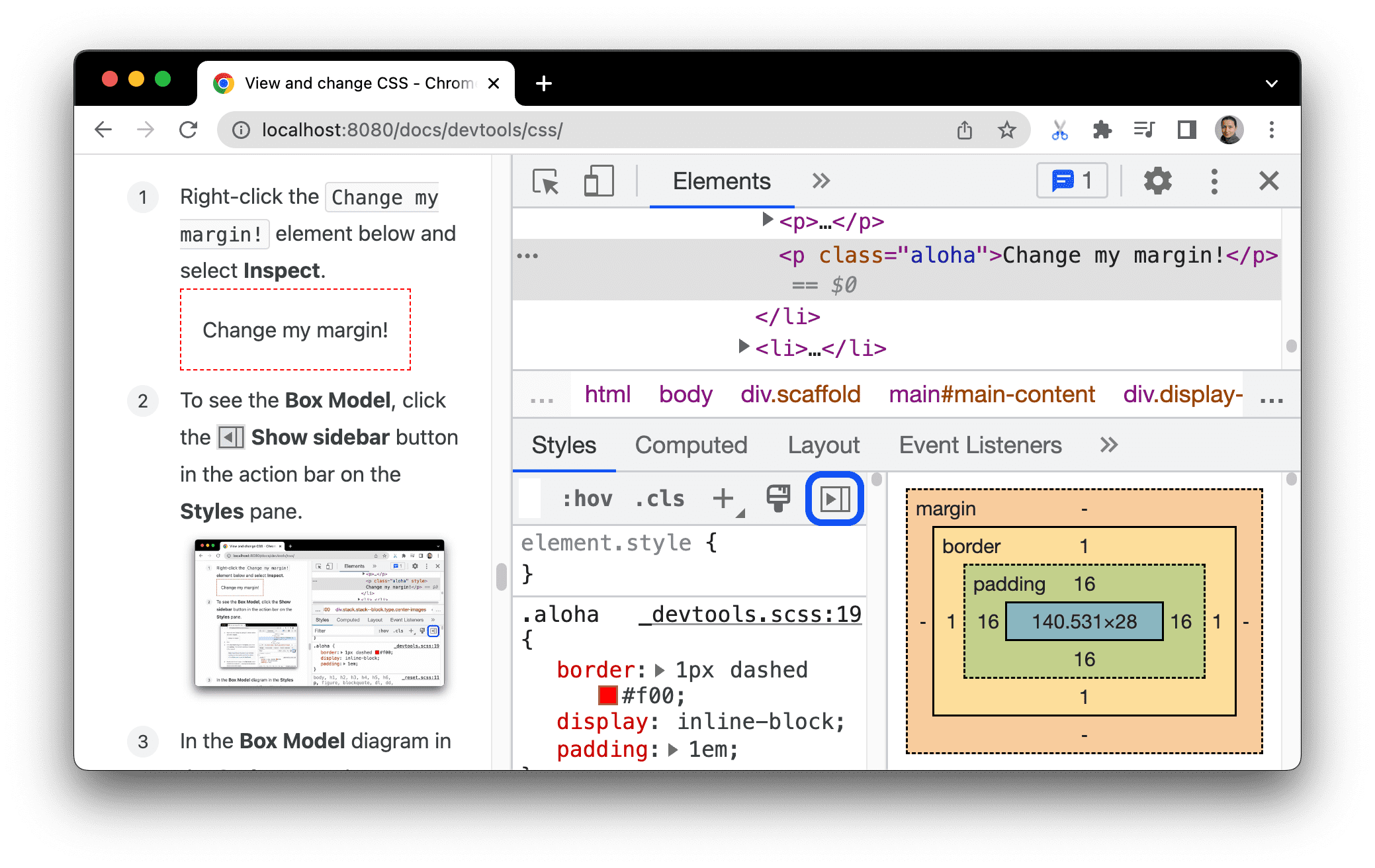
หากต้องการเปลี่ยนค่า ให้ดับเบิลคลิกค่านั้น
ค้นหาและกรอง CSS ขององค์ประกอบ
ใช้ช่องตัวกรองในแท็บรูปแบบและคำนวณเพื่อค้นหาพร็อพเพอร์ตี้หรือค่า CSS ที่เฉพาะเจาะจง
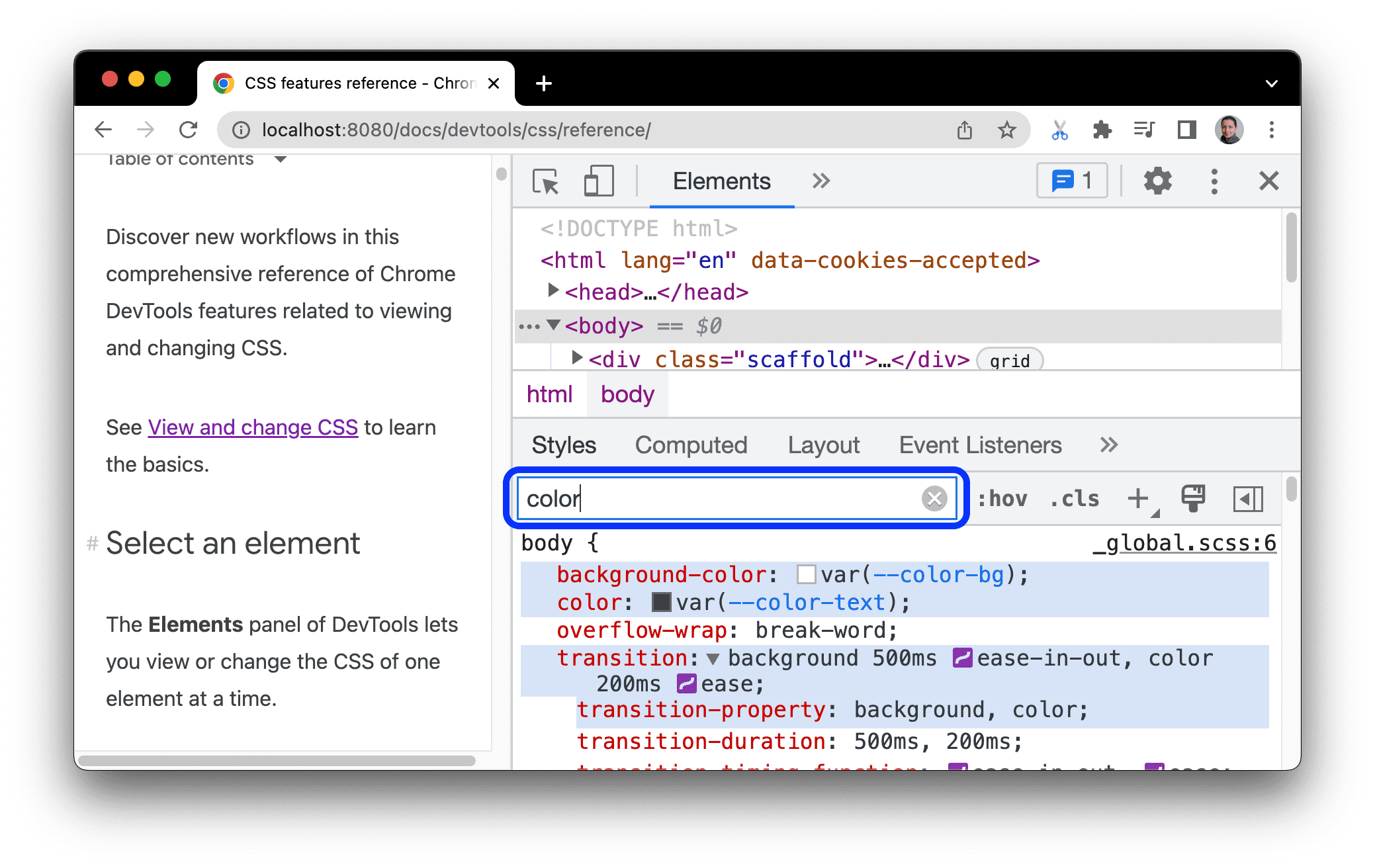
หากต้องการค้นหาคุณสมบัติที่รับค่ามาในแท็บคำนวณด้วย ให้เลือกช่องทำเครื่องหมายแสดงทั้งหมด
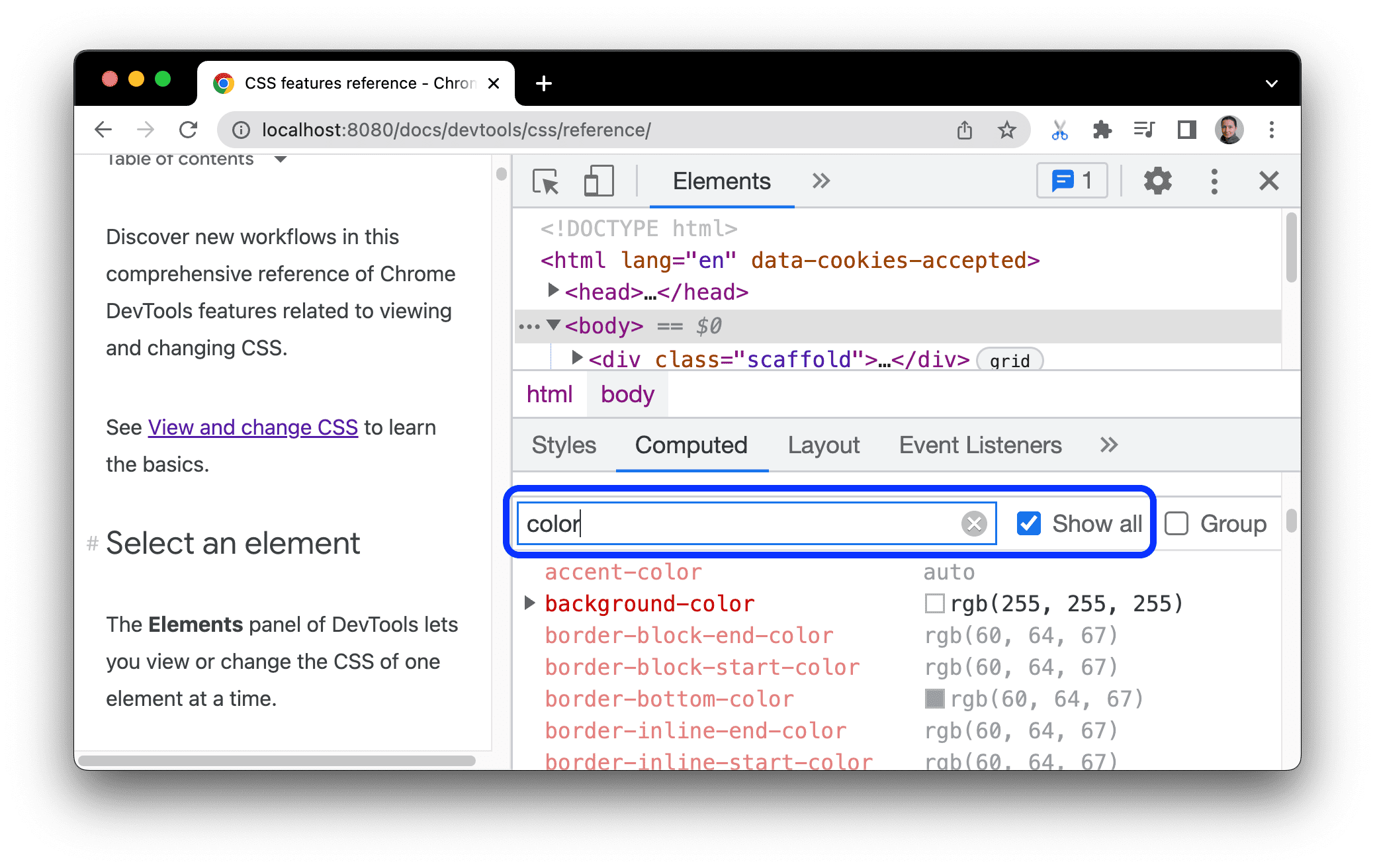
หากต้องการไปยังแท็บคำนวณแล้ว ให้จัดกลุ่มพร็อพเพอร์ตี้ที่กรองแล้วในหมวดหมู่ที่ยุบได้โดยเลือกจัดกลุ่ม

จำลองหน้าที่โฟกัส
หากเปลี่ยนโฟกัสจากหน้าเว็บไปยังเครื่องมือสำหรับนักพัฒนาเว็บ องค์ประกอบการวางซ้อนบางอย่างจะซ่อนโดยอัตโนมัติหากทริกเกอร์ด้วยโฟกัส เช่น รายการแบบเลื่อนลง เมนู หรือเครื่องมือเลือกวันที่ ตัวเลือก จำลองหน้าที่โฟกัสช่วยให้คุณแก้ไขข้อบกพร่องขององค์ประกอบดังกล่าวได้ราวกับว่าองค์ประกอบนั้นอยู่ในโฟกัส
ลองจำลองหน้าที่โฟกัสในหน้าเดโมนี้
- โฟกัสองค์ประกอบอินพุต องค์ประกอบอีกรายการจะปรากฏใต้รายการนั้น
- เปิดเครื่องมือสำหรับนักพัฒนาเว็บ ตอนนี้หน้าต่างเครื่องมือสำหรับนักพัฒนาเว็บจะอยู่ในโฟกัสแทนหน้าเว็บ องค์ประกอบจึงหายไปอีกครั้ง
- ในองค์ประกอบ > รูปแบบ ให้คลิก :hov, ทำเครื่องหมาย จำลองหน้าเว็บที่โฟกัส และตรวจสอบว่าได้เลือกองค์ประกอบอินพุตแล้ว ตอนนี้คุณสามารถตรวจสอบองค์ประกอบภายใต้องค์ประกอบนั้นได้แล้ว
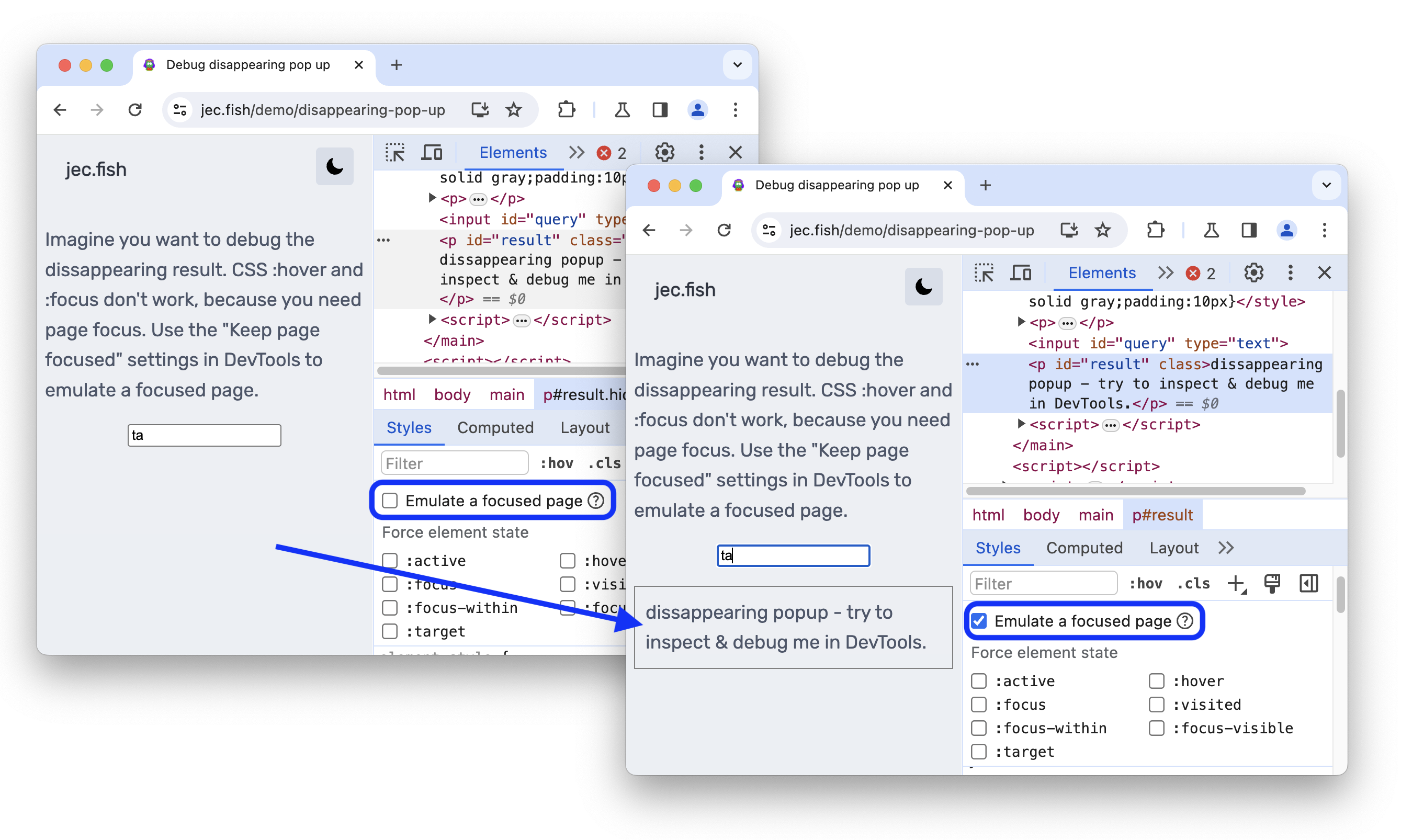
นอกจากนี้ คุณยังดูตัวเลือกเดียวกันได้ในแผงการเรนเดอร์
ดูวิธีอื่นๆ ในการตรึงองค์ประกอบได้ที่ตรึงหน้าจอและตรวจสอบองค์ประกอบที่หายไป
สลับสถานะของคลาสเสมือน
วิธีสลับสถานะของคลาสเสมือน
- เลือกองค์ประกอบ
- ในแผงองค์ประกอบ ให้ไปที่แท็บสไตล์
- คลิก :hov
- เลือกสถานะจำลองที่ต้องการเปิด
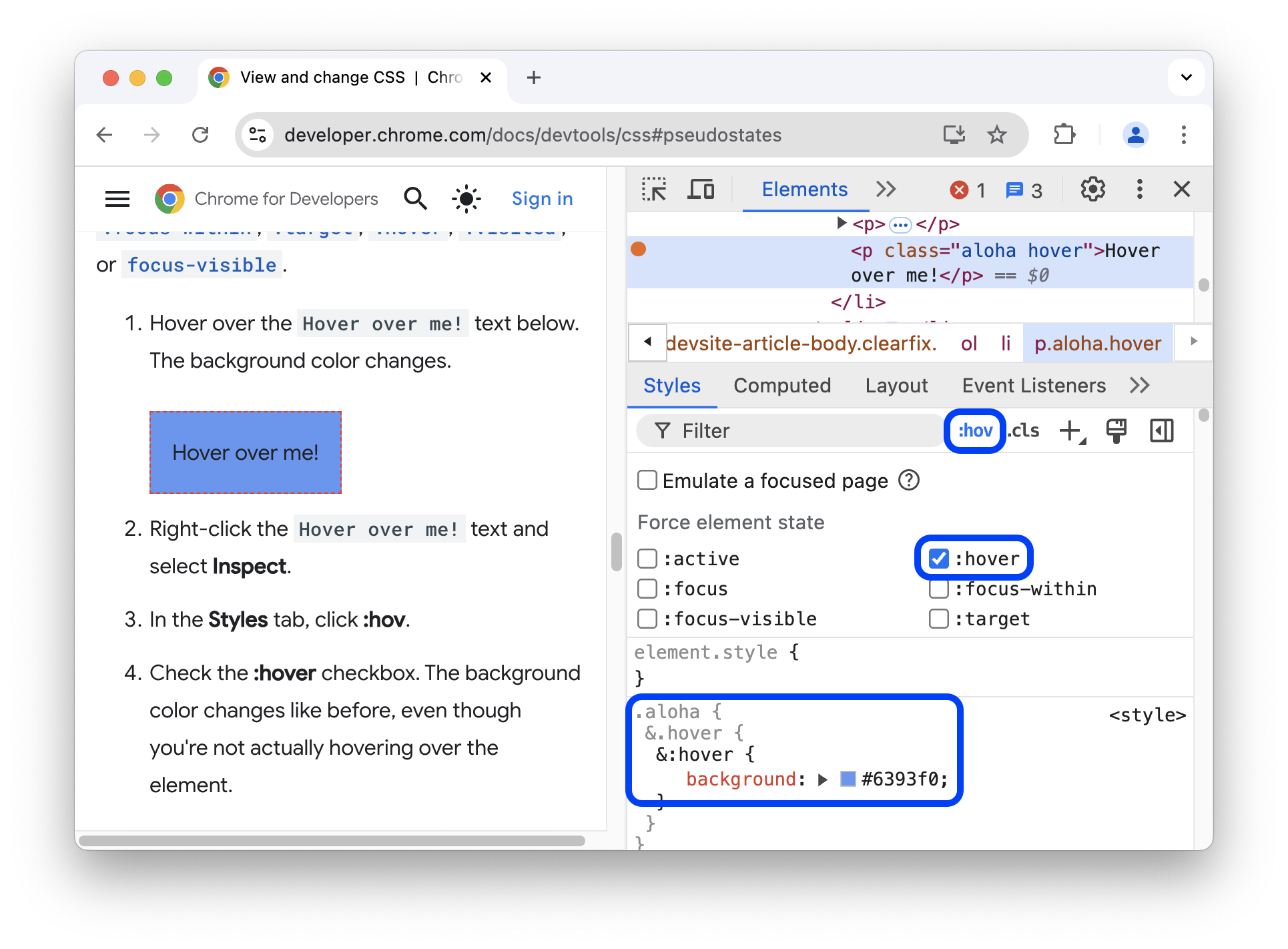
ในตัวอย่างนี้ คุณจะเห็นว่าเครื่องมือสำหรับนักพัฒนาเว็บใช้ประกาศ background-color กับองค์ประกอบ แม้ว่าในความเป็นจริงแล้วจะไม่ได้วางเมาส์เหนือองค์ประกอบนั้นก็ตาม
แท็บสไตล์จะแสดงคลาสเทียมต่อไปนี้สำหรับองค์ประกอบทั้งหมด
นอกจากนี้ องค์ประกอบบางอย่างอาจมี Pseudo-Class ของตัวเอง เมื่อเลือกองค์ประกอบดังกล่าว แท็บรูปแบบจะแสดงส่วนบังคับใช้สถานะเฉพาะขององค์ประกอบ ซึ่งคุณสามารถขยายและเปิดคลาสจำลองที่เฉพาะเจาะจงกับองค์ประกอบได้
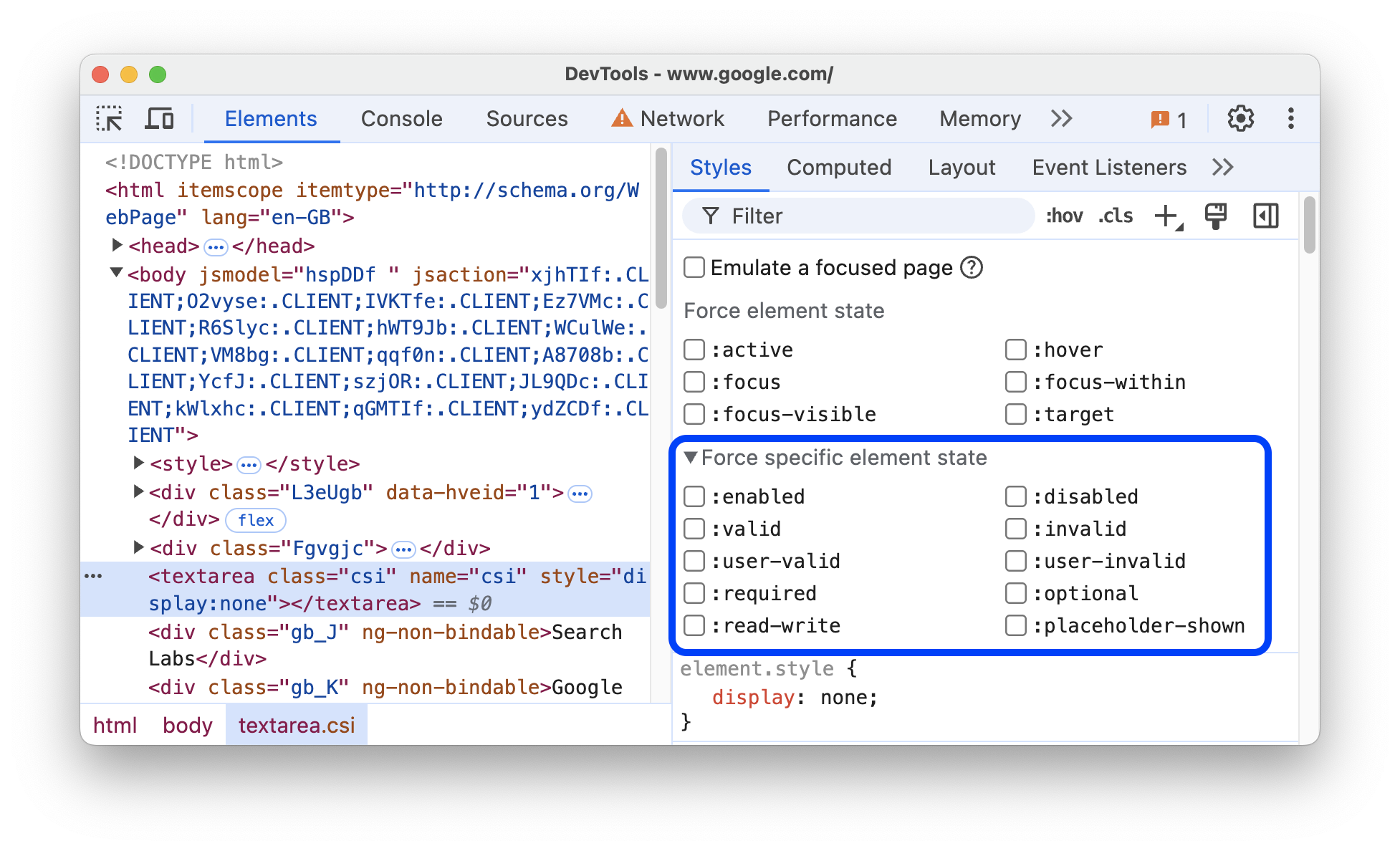
ดูบทแนะนำแบบอินเทอร์แอกทีฟได้ที่เพิ่มสถานะจำลองในคลาส
ดูองค์ประกอบเสมือนไฮไลต์ที่รับช่วงมา
องค์ประกอบเสมือนช่วยให้คุณจัดรูปแบบส่วนที่เฉพาะเจาะจงขององค์ประกอบได้ ไฮไลต์ขององค์ประกอบเสมือนคือส่วนของเอกสารที่มีสถานะเป็น "เลือกแล้ว" และมีการจัดรูปแบบเป็น "ไฮไลต์" เพื่อระบุสถานะนี้ต่อผู้ใช้ เช่น ::selection, ::spelling-error, ::grammar-error และ ::highlight
ดังที่ระบุไว้ในข้อกำหนด เมื่อสไตล์หลายรายการขัดแย้งกัน การเรียงซ้อนจะเป็นตัวกำหนดสไตล์ที่ชนะ
หากต้องการทำความเข้าใจการรับค่าและการจัดลำดับความสำคัญของกฎได้ดียิ่งขึ้น คุณสามารถดูองค์ประกอบเสมือนของการไฮไลต์ที่รับค่าได้โดยทำดังนี้
-
ฉันรับช่วงสไตล์ขององค์ประกอบเสมือนไฮไลต์ของพ่อแม่ เลือกฉัน
เลือกส่วนของข้อความด้านบน
ในแท็บสไตล์ ให้เลื่อนลงเพื่อหาส่วน
Inherited from ::selection pseudo of...
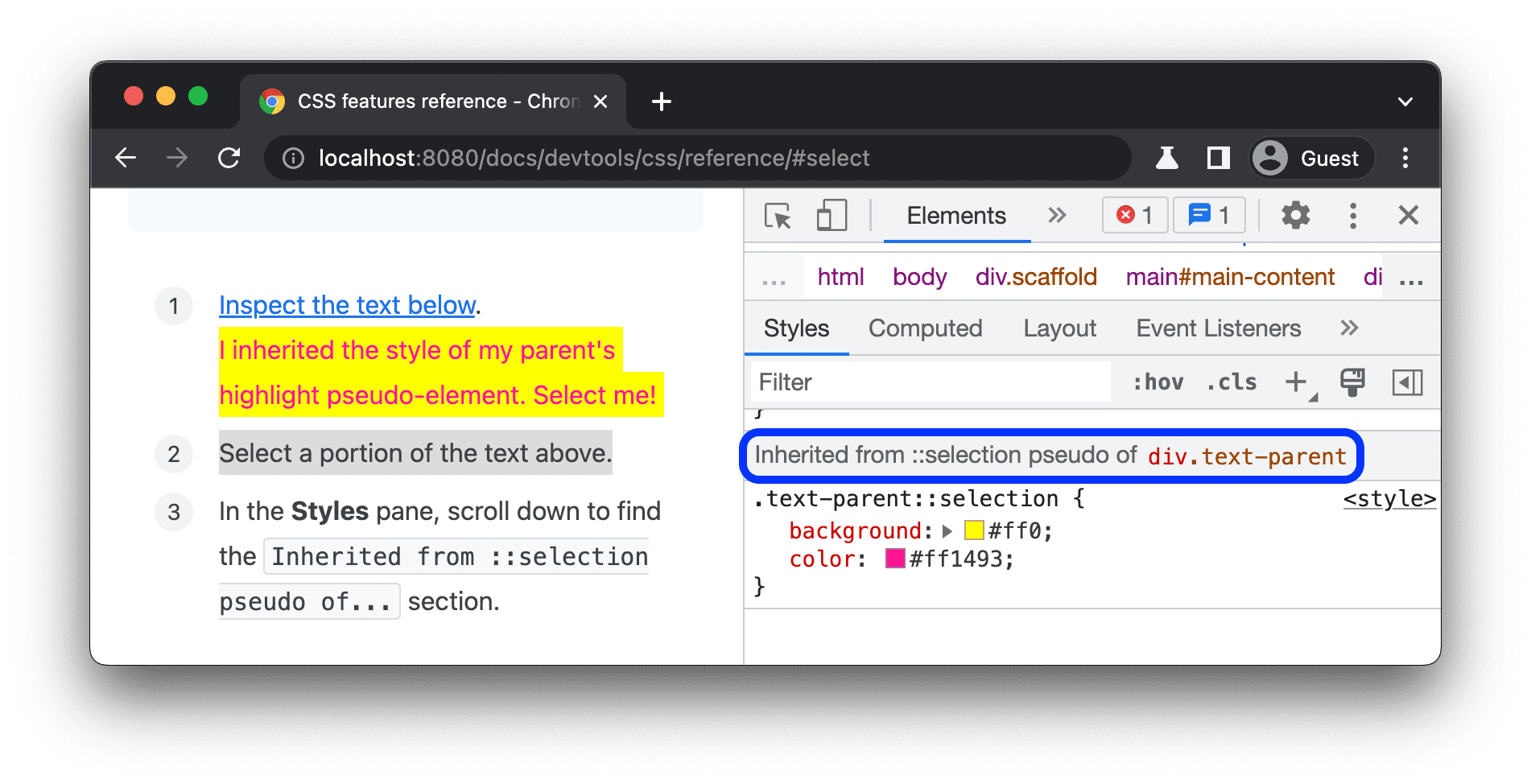
ดูเลเยอร์แบบเรียงซ้อน
เลเยอร์การเรียงซ้อนช่วยให้ควบคุมไฟล์ CSS ได้ชัดเจนยิ่งขึ้นเพื่อป้องกันความขัดแย้งด้านความเจาะจงของสไตล์ ซึ่งมีประโยชน์สำหรับฐานของโค้ดขนาดใหญ่ ระบบการออกแบบ และเมื่อจัดการรูปแบบของบุคคลที่สามในแอปพลิเคชัน
หากต้องการดูเลเยอร์แบบเรียงซ้อน ให้ตรวจสอบองค์ประกอบถัดไป แล้วเปิดองค์ประกอบ > รูปแบบ
ในแท็บรูปแบบ ให้ดูเลเยอร์แบบเรียงซ้อน 3 เลเยอร์และรูปแบบของเลเยอร์เหล่านั้น ได้แก่ page, component และ base
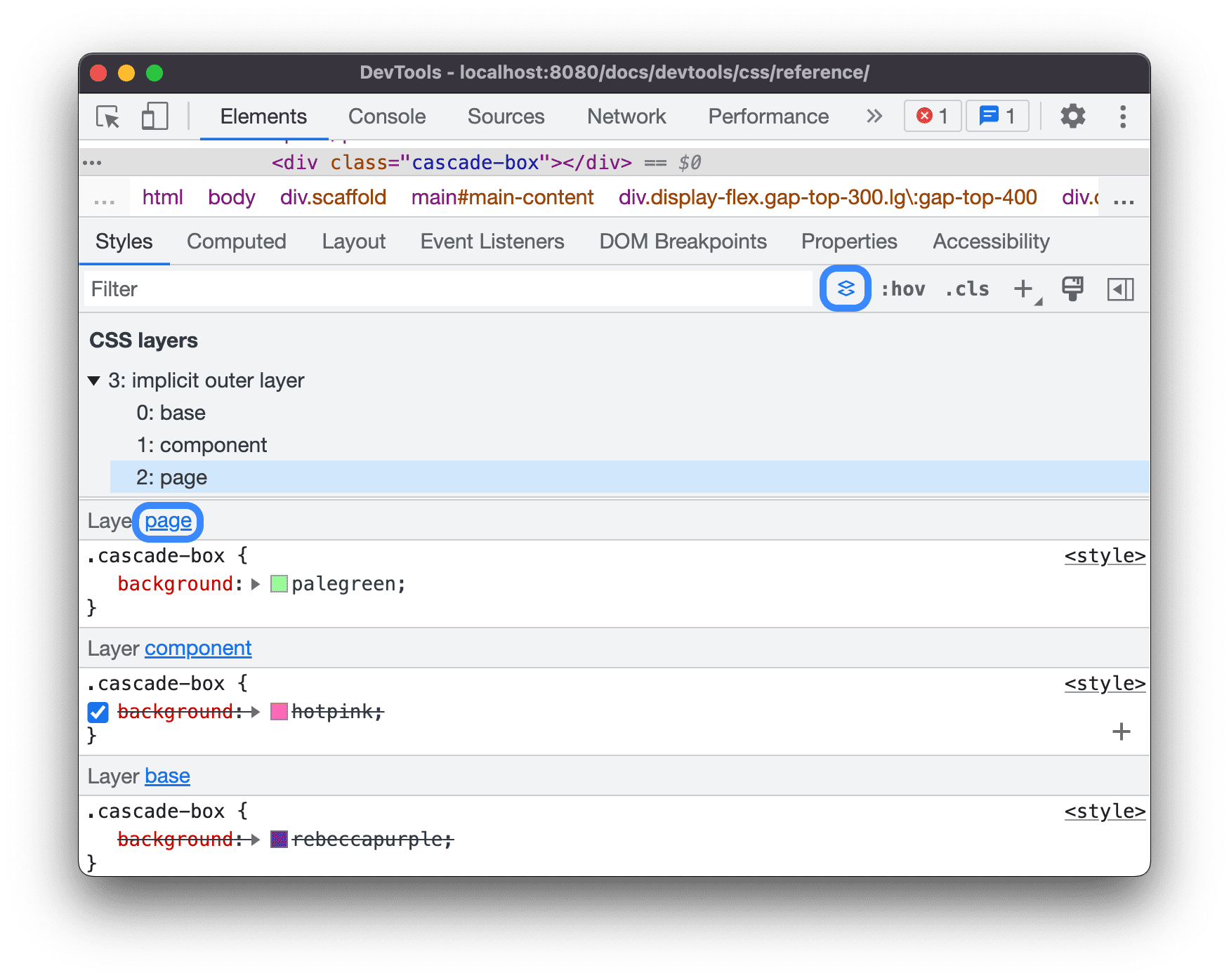
หากต้องการดูลำดับเลเยอร์ ให้คลิกชื่อเลเยอร์หรือปุ่ม สลับมุมมองเลเยอร์ CSS
เลเยอร์ page มีความเฉพาะเจาะจงสูงสุด ดังนั้นพื้นหลังขององค์ประกอบจึงเป็นสีเขียว
ดูหน้าในโหมดการพิมพ์
วิธีดูหน้าเว็บในโหมดการพิมพ์
- เปิดเมนูคำสั่ง
- เริ่มพิมพ์
Renderingแล้วเลือกShow Rendering - เลือก print ในเมนูแบบเลื่อนลงจำลองสื่อ CSS
ดู CSS ที่ใช้และไม่ได้ใช้ด้วยแท็บ Coverage
แท็บความครอบคลุมจะแสดง CSS ที่หน้าเว็บใช้จริง
- กด Command+Shift+P (Mac) หรือ Control+Shift+P (Windows, Linux, ChromeOS) ขณะที่ DevTools อยู่ในโฟกัสเพื่อเปิดเมนูคำสั่ง
เริ่มพิมพ์
coverage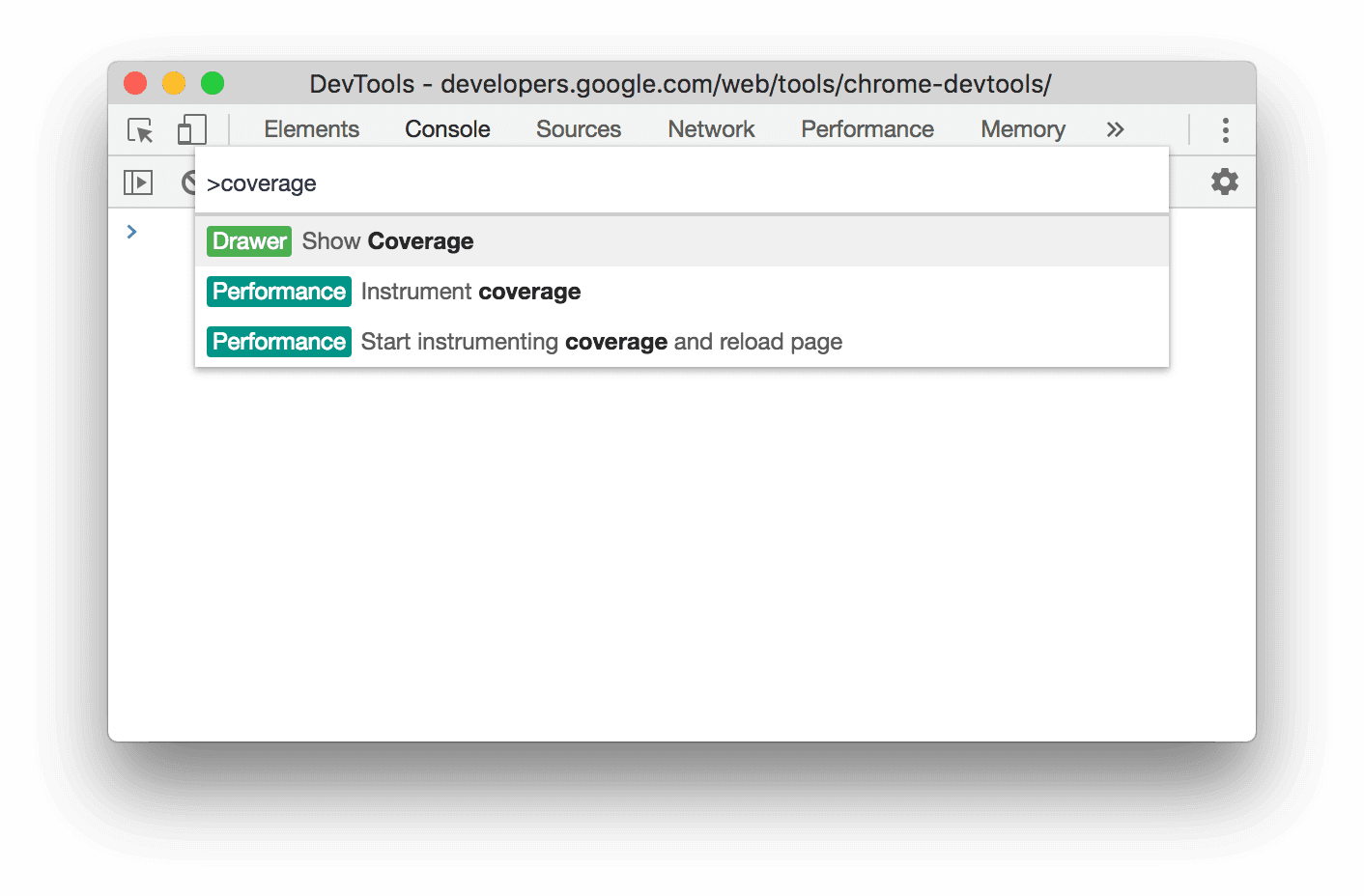
เลือกแสดงความครอบคลุม แท็บความครอบคลุมจะปรากฏขึ้น
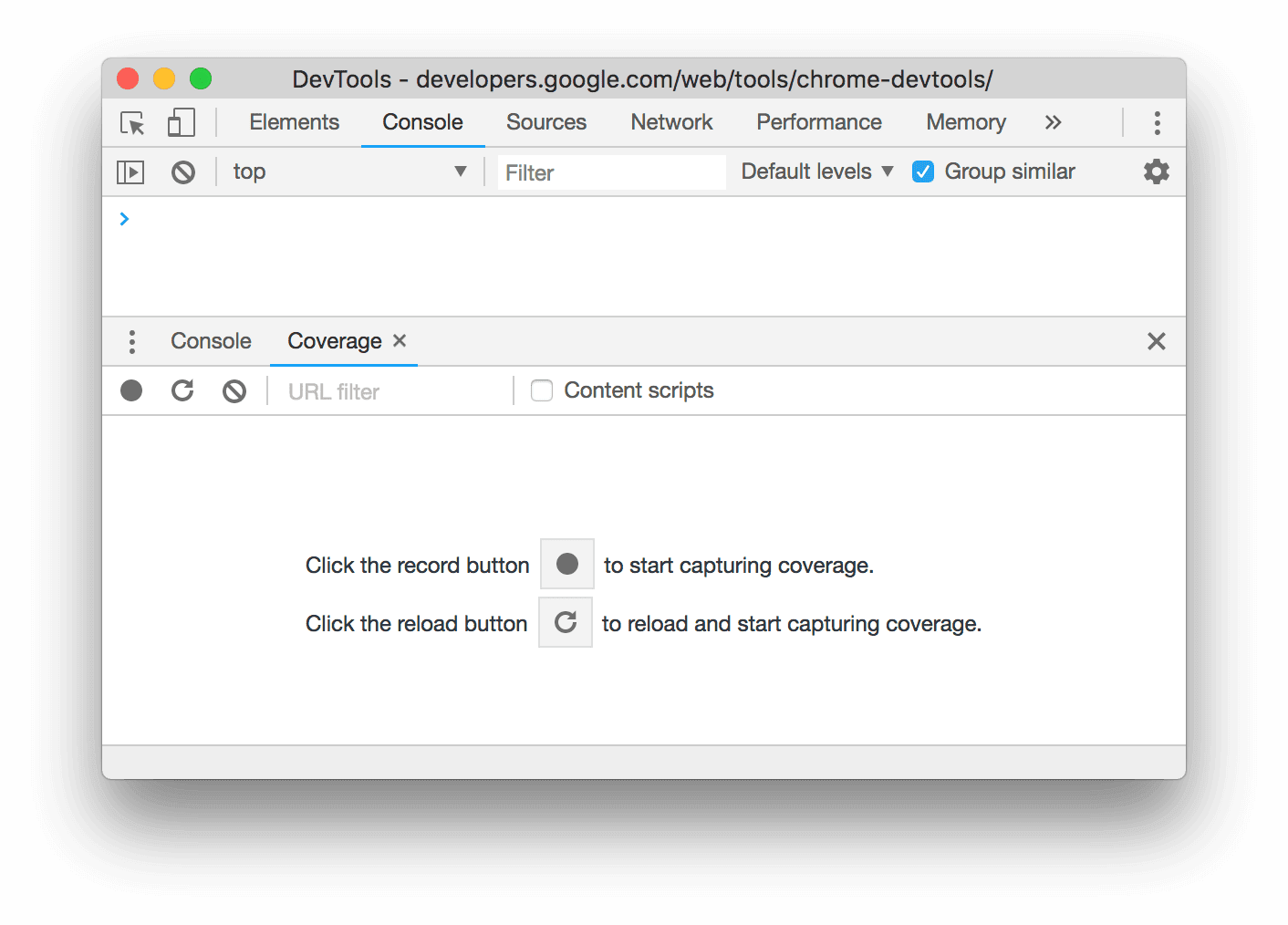
คลิก
 โหลดซ้ำ
หน้าเว็บจะโหลดซ้ำและแท็บความครอบคลุมจะแสดงภาพรวมของปริมาณ CSS (และ JavaScript) ที่
ใช้จากแต่ละไฟล์ที่เบราว์เซอร์โหลด
โหลดซ้ำ
หน้าเว็บจะโหลดซ้ำและแท็บความครอบคลุมจะแสดงภาพรวมของปริมาณ CSS (และ JavaScript) ที่
ใช้จากแต่ละไฟล์ที่เบราว์เซอร์โหลด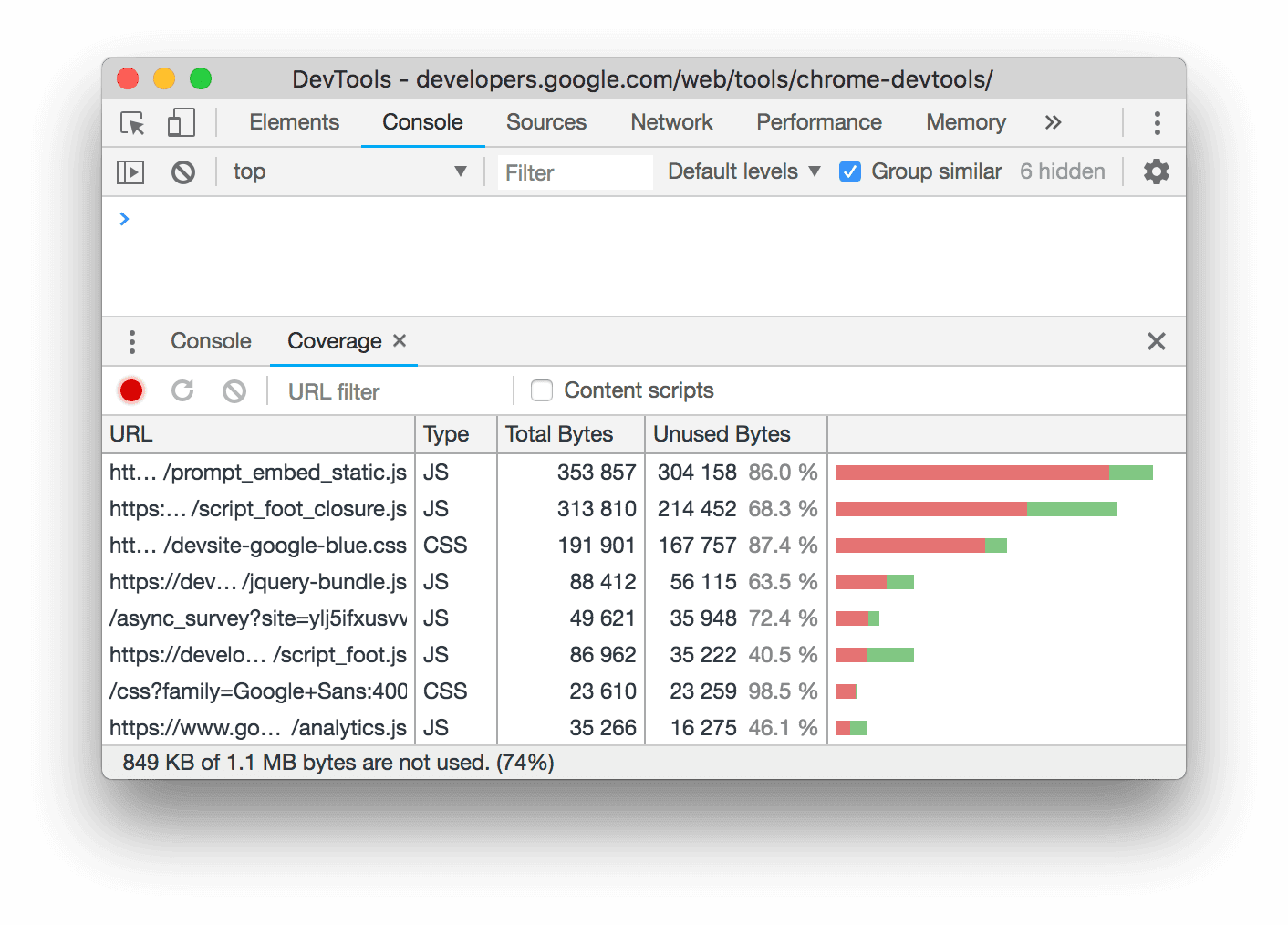
สีเขียวแสดงถึง CSS ที่ใช้ สีแดงแสดงถึง CSS ที่ไม่ได้ใช้
คลิกไฟล์ CSS เพื่อดูรายละเอียดทีละบรรทัดของ CSS ที่ใช้ในการแสดงตัวอย่างด้านบน
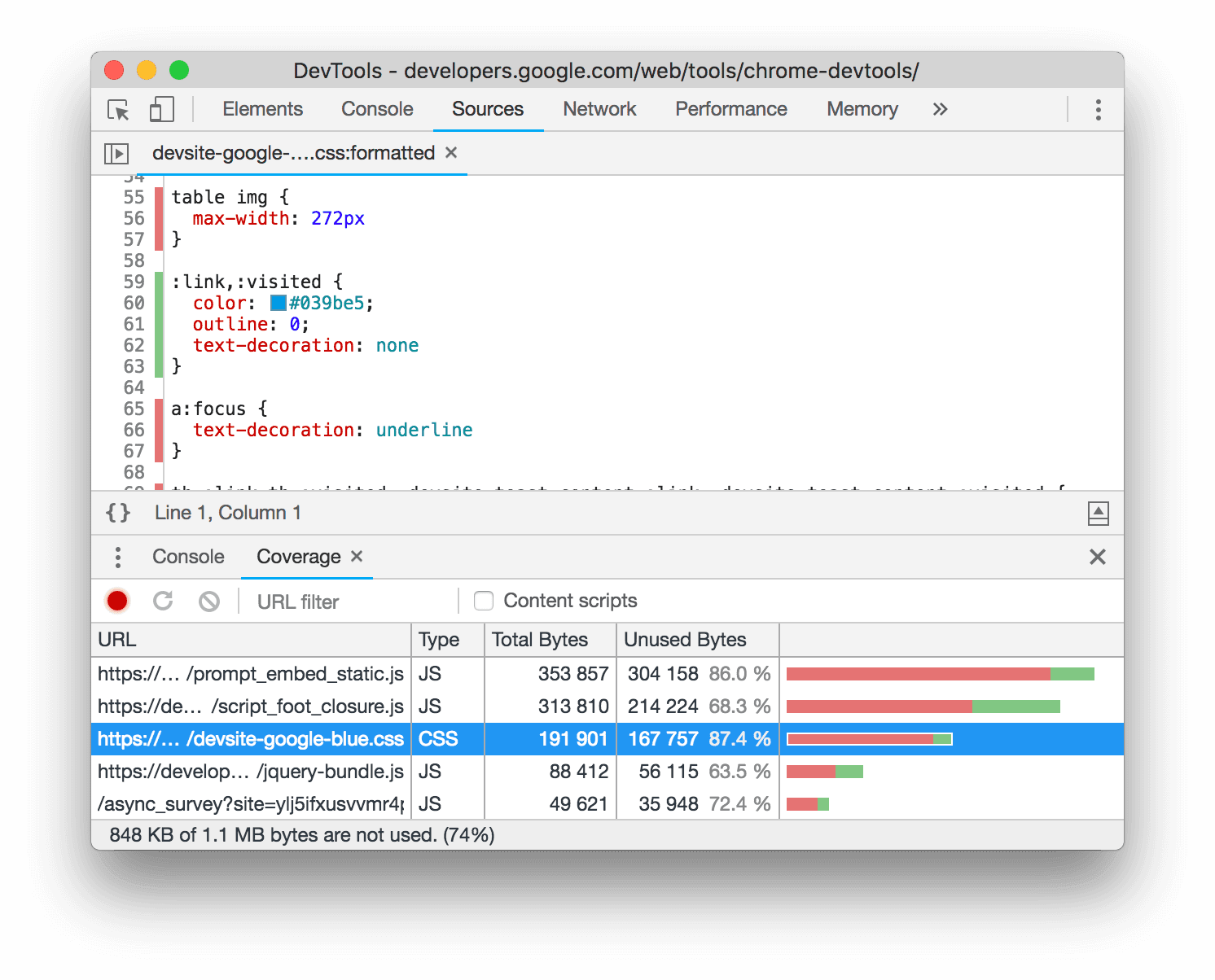
ในภาพหน้าจอ บรรทัดที่ 55-57 และ 65-67 ของ
devsite-google-blue.cssไม่ได้ใช้ ในขณะที่บรรทัดที่ 59-63 มีการใช้งาน
บังคับใช้โหมดแสดงตัวอย่างก่อนพิมพ์
ดูบังคับให้เครื่องมือสำหรับนักพัฒนาเว็บเข้าสู่โหมดแสดงตัวอย่างก่อนพิมพ์
คัดลอก CSS
จากเมนูแบบเลื่อนลงเดียวในแท็บรูปแบบ คุณสามารถคัดลอกกฎ CSS, การประกาศ, พร็อพเพอร์ตี้, ค่าแยกกันได้
นอกจากนี้ คุณยังคัดลอกพร็อพเพอร์ตี้ CSS ในไวยากรณ์ JavaScript ได้ด้วย ตัวเลือกนี้มีประโยชน์หากคุณใช้ไลบรารี CSS-in-JS
วิธีคัดลอก CSS
- เลือกองค์ประกอบ
- ในแท็บองค์ประกอบ > รูปแบบ ให้คลิกขวาที่พร็อพเพอร์ตี้ CSS
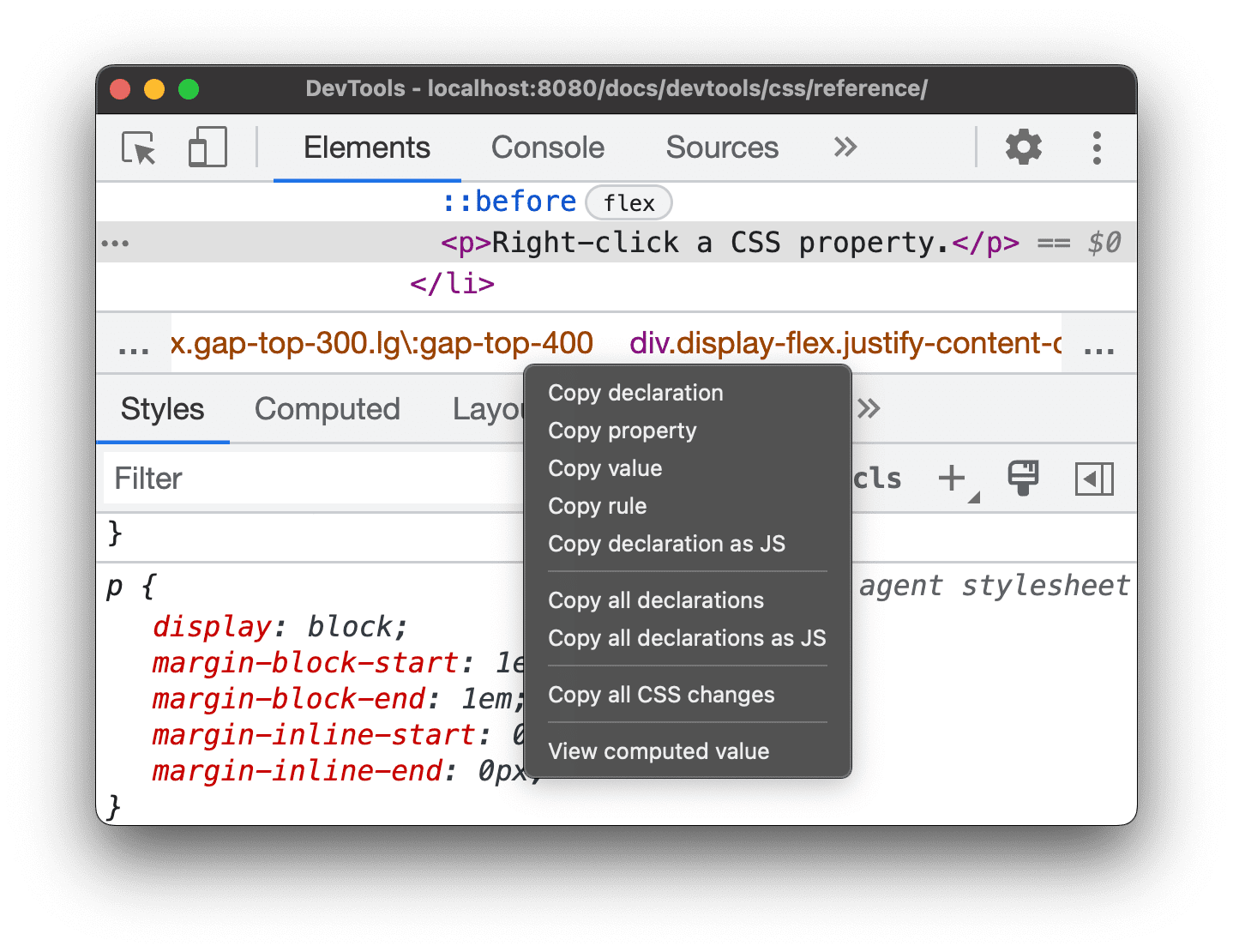
เลือกตัวเลือกใดตัวเลือกหนึ่งต่อไปนี้จากเมนูแบบเลื่อนลง
- คัดลอกประกาศ คัดลอกพร็อพเพอร์ตี้และค่าในไวยากรณ์ CSS ดังนี้
css property: value; - คัดลอกพร็อพเพอร์ตี้ คัดลอกเฉพาะ
propertyชื่อ - คัดลอกค่า คัดลอกเฉพาะ
value - คัดลอกกฎ คัดลอกกฎ CSS ทั้งหมด
css selector[, selector] { property: value; property: value; ... } - คัดลอกประกาศเป็น JS คัดลอกพร็อพเพอร์ตี้และค่าในไวยากรณ์ JavaScript ดังนี้
js propertyInCamelCase: 'value' - คัดลอกประกาศทั้งหมด คัดลอกพร็อพเพอร์ตี้และค่าทั้งหมดในกฎ CSS ดังนี้
css
property: value;
property: value;
...
คัดลอกประกาศทั้งหมดเป็น JS คัดลอกพร็อพเพอร์ตี้ทั้งหมดและค่าของพร็อพเพอร์ตี้ในไวยากรณ์ JavaScript ดังนี้ ```js propertyInCamelCase: 'value', propertyInCamelCase: 'value', ...
คัดลอกการเปลี่ยนแปลง CSS ทั้งหมด คัดลอกการเปลี่ยนแปลงที่คุณทำในแท็บรูปแบบไปยังการประกาศทั้งหมด
ดูค่าที่คำนวณแล้ว นำคุณไปยังแท็บคำนวณ
- คัดลอกประกาศ คัดลอกพร็อพเพอร์ตี้และค่าในไวยากรณ์ CSS ดังนี้
เปลี่ยน CSS
ส่วนนี้แสดงวิธีทั้งหมดที่คุณสามารถเปลี่ยน CSS ในองค์ประกอบ > รูปแบบ
นอกจากนี้ คุณยังทำสิ่งต่อไปนี้ได้ด้วย
เปลี่ยน CSS ด้วยการเติมโค้ดอัตโนมัติ
หากต้องการทดลองใช้ชุดค่าผสมที่ซับซ้อนยิ่งขึ้นของพร็อพเพอร์ตี้ CSS เช่น การไล่ระดับสีหรือเงาของกล่อง โดยไม่ต้องจดจำไวยากรณ์ที่แน่นอน หรือหากต้องการสร้างเลย์เอาต์แบบกริดและแบบยืดหยุ่นอย่างรวดเร็วโดยอาศัยพร็อพเพอร์ตี้ที่เกี่ยวข้องหลายรายการ คุณสามารถเริ่มพิมพ์พร็อพเพอร์ตี้ CSS และใช้การเติมโค้ดอัตโนมัติได้
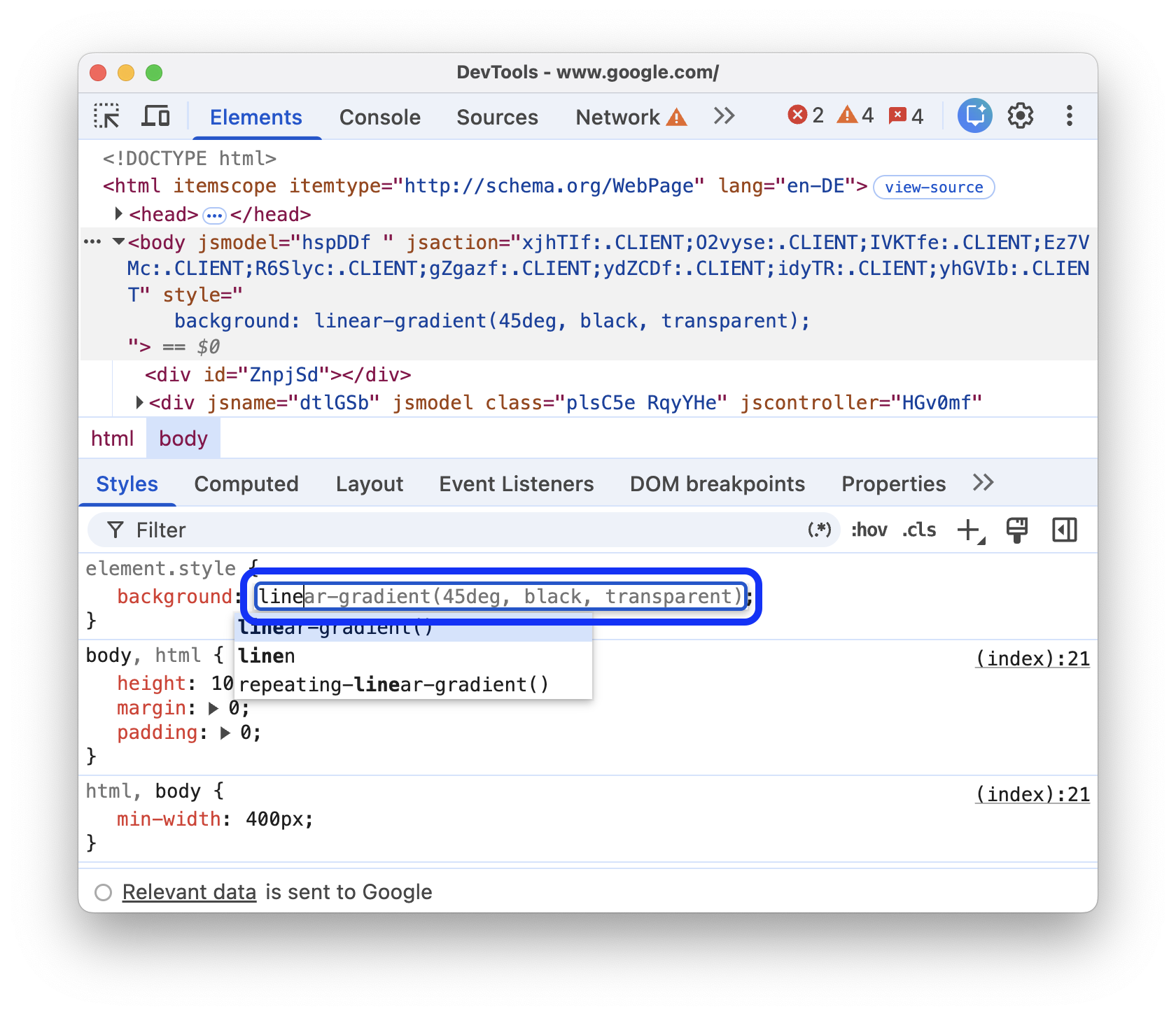
เพิ่มการประกาศ CSS ลงในองค์ประกอบ
เนื่องจากลำดับของการประกาศมีผลต่อวิธีจัดรูปแบบองค์ประกอบ คุณจึงเพิ่มการประกาศได้หลายวิธีดังนี้
- เพิ่มประกาศในบรรทัด เทียบเท่ากับการเพิ่มแอตทริบิวต์
styleลงใน HTML ขององค์ประกอบ - เพิ่มการประกาศในกฎสไตล์
คุณควรใช้เวิร์กโฟลว์ใด ในสถานการณ์ส่วนใหญ่ คุณอาจต้องการใช้เวิร์กโฟลว์การประกาศแบบอินไลน์ การประกาศในบรรทัดมีความเฉพาะเจาะจงสูงกว่าการประกาศภายนอก ดังนั้นเวิร์กโฟลว์ในบรรทัด จึงช่วยให้มั่นใจได้ว่าการเปลี่ยนแปลงจะมีผลในองค์ประกอบตามที่คุณคาดหวัง ดูข้อมูลเพิ่มเติมเกี่ยวกับความเฉพาะเจาะจงได้ที่ประเภท ตัวเลือก
หากคุณกำลังแก้ไขข้อบกพร่องของสไตล์ขององค์ประกอบและต้องการทดสอบโดยเฉพาะว่าเกิดอะไรขึ้นเมื่อมีการกำหนดประกาศในที่ต่างๆ ให้ใช้เวิร์กโฟลว์อื่น
เพิ่มการประกาศในบรรทัด
วิธีเพิ่มการประกาศในบรรทัด
- เลือกองค์ประกอบ
- ในแท็บรูปแบบ ให้คลิกระหว่างวงเล็บของส่วน element.style เคอร์เซอร์ จะโฟกัสเพื่อให้คุณป้อนข้อความได้
- ป้อนชื่อพร็อพเพอร์ตี้แล้วกด Enter
ป้อนค่าที่ถูกต้องสำหรับพร็อพเพอร์ตี้นั้น แล้วกด Enter ในโครงสร้าง DOM คุณจะเห็นว่ามีการเพิ่มแอตทริบิวต์
styleลงในองค์ประกอบ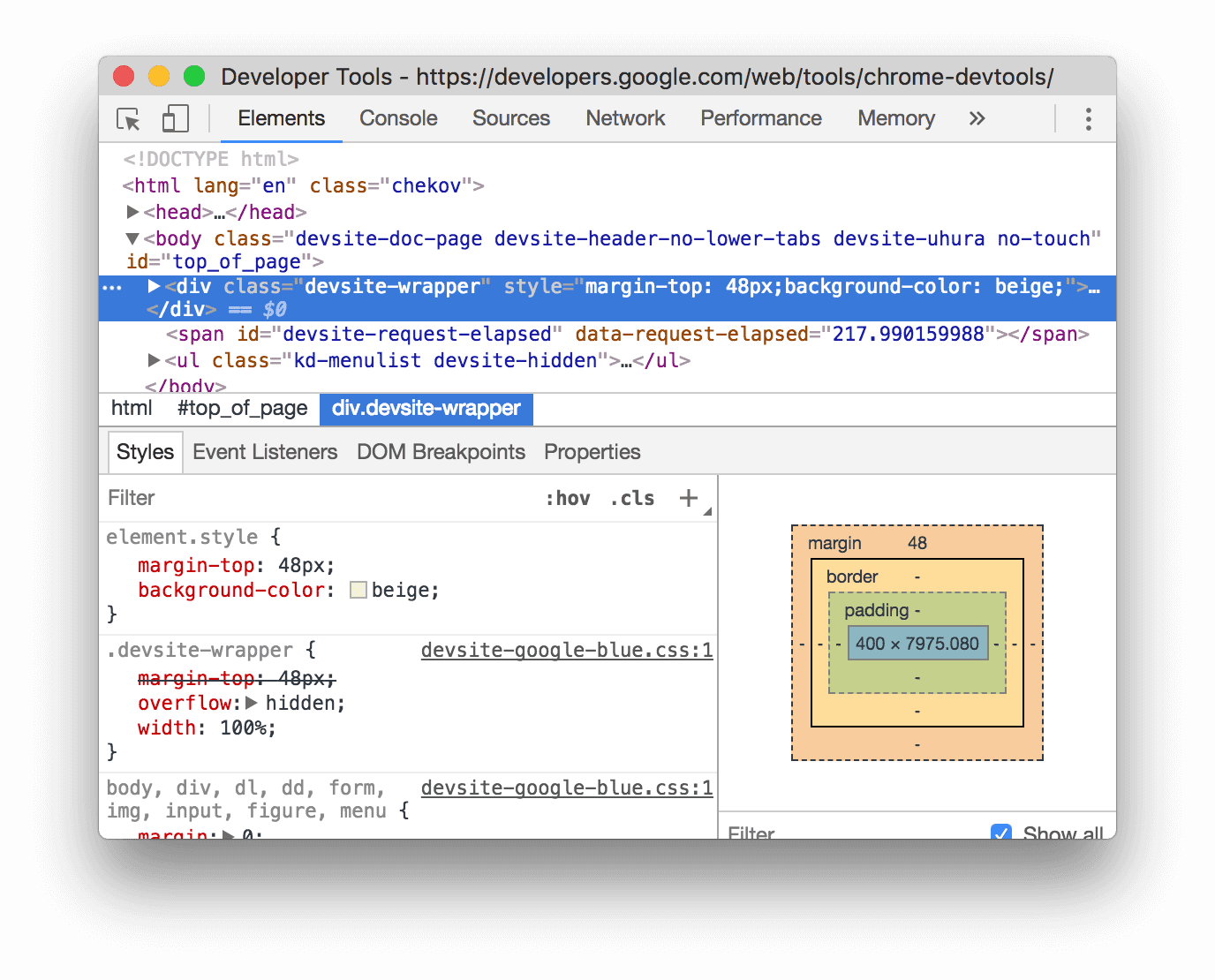
ในภาพหน้าจอ ระบบได้ใช้พร็อพเพอร์ตี้
margin-topและbackground-colorกับองค์ประกอบที่เลือก ในโครงสร้าง DOM คุณจะเห็นการประกาศที่แสดงในแอตทริบิวต์styleขององค์ประกอบ
เพิ่มการประกาศลงในกฎสไตล์
วิธีเพิ่มการประกาศลงในกฎสไตล์ที่มีอยู่
- เลือกองค์ประกอบ
- ในแท็บรูปแบบ ให้คลิกระหว่างวงเล็บของกฎรูปแบบที่ต้องการเพิ่ม การประกาศ เคอร์เซอร์จะโฟกัสเพื่อให้คุณป้อนข้อความได้
- ป้อนชื่อพร็อพเพอร์ตี้แล้วกด Enter
- ป้อนค่าที่ถูกต้องสำหรับพร็อพเพอร์ตี้นั้น แล้วกด Enter
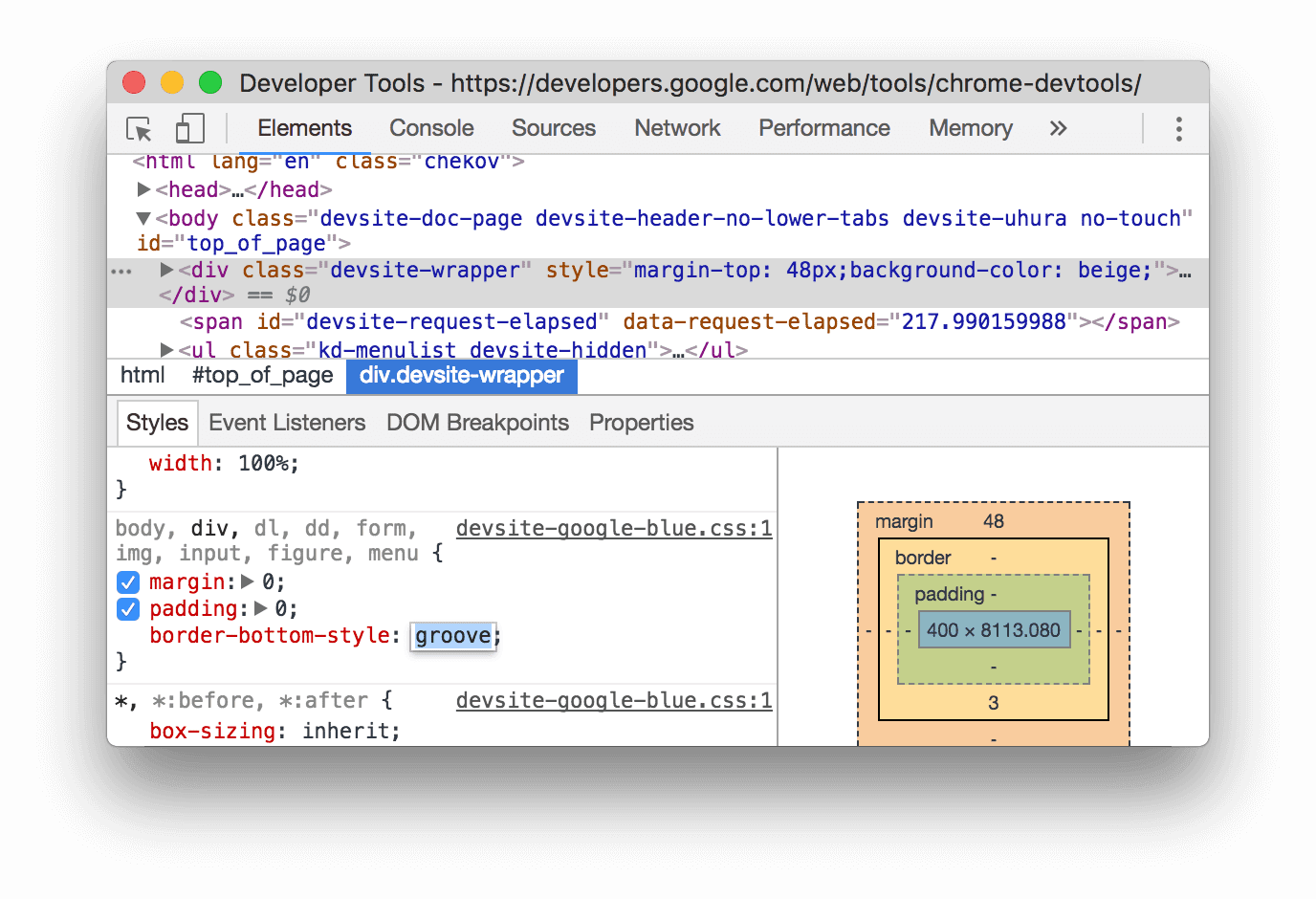
ในภาพหน้าจอ กฎรูปแบบจะได้รับการประกาศ border-bottom-style:groove ใหม่
เปลี่ยนชื่อหรือค่าการประกาศ
ดับเบิลคลิกชื่อหรือค่าของการประกาศเพื่อเปลี่ยน ดูเปลี่ยนค่าที่แจงนับได้ด้วย แป้นพิมพ์ลัดสำหรับแป้นพิมพ์ลัดเพื่อเพิ่มหรือลดค่าอย่างรวดเร็วทีละ 0.1, 1, 10 หรือ 100 หน่วย
เปลี่ยนค่าที่แจงนับได้ด้วยแป้นพิมพ์ลัด
ขณะแก้ไขค่าที่แจงนับได้ของการประกาศ เช่น font-size คุณสามารถใช้แป้นพิมพ์ลัดต่อไปนี้เพื่อเพิ่มค่าตามจำนวนที่กำหนดได้
- Option+ขึ้น (Mac) หรือ Alt+ขึ้น (Windows, Linux) เพื่อ เพิ่มขึ้นทีละ 0.1
- ขึ้นเพื่อเปลี่ยนค่าทีละ 1 หรือทีละ 0.1 หากค่าปัจจุบันอยู่ระหว่าง -1 ถึง 1
- Shift+ขึ้นเพื่อเพิ่มทีละ 10
- Shift+Command+ขึ้น (Mac) หรือ Control+Shift+Page Up (Windows, Linux) เพื่อเพิ่มค่าทีละ 100
การลดค่าก็ใช้ได้เช่นกัน เพียงแทนที่อินสแตนซ์แต่ละรายการของ Up ที่กล่าวถึงก่อนหน้านี้ด้วย Down
เปลี่ยนค่าความยาว
คุณใช้เคอร์เซอร์เพื่อเปลี่ยนพร็อพเพอร์ตี้ที่มีความยาวได้ เช่น ความกว้าง ความสูง ระยะเว้นภายใน ขอบ หรือเส้นขอบ
วิธีเปลี่ยนหน่วยความยาว
- วางเมาส์เหนือชื่อหน่วย แล้วสังเกตว่าชื่อมีขีดเส้นใต้
คลิกชื่อหน่วยเพื่อเลือกหน่วยจากเมนูแบบเลื่อนลง
วิธีเปลี่ยนค่าความยาว
- วางเมาส์เหนือมูลค่าหน่วย แล้วสังเกตว่าเคอร์เซอร์เปลี่ยนเป็นลูกศรสองหัวแนวนอน
ลากในแนวนอนเพื่อเพิ่มหรือลดค่า
หากต้องการปรับค่าทีละ 10 ให้กด Shift ค้างไว้ขณะลาก
เพิ่มคลาสไปยังองค์ประกอบ
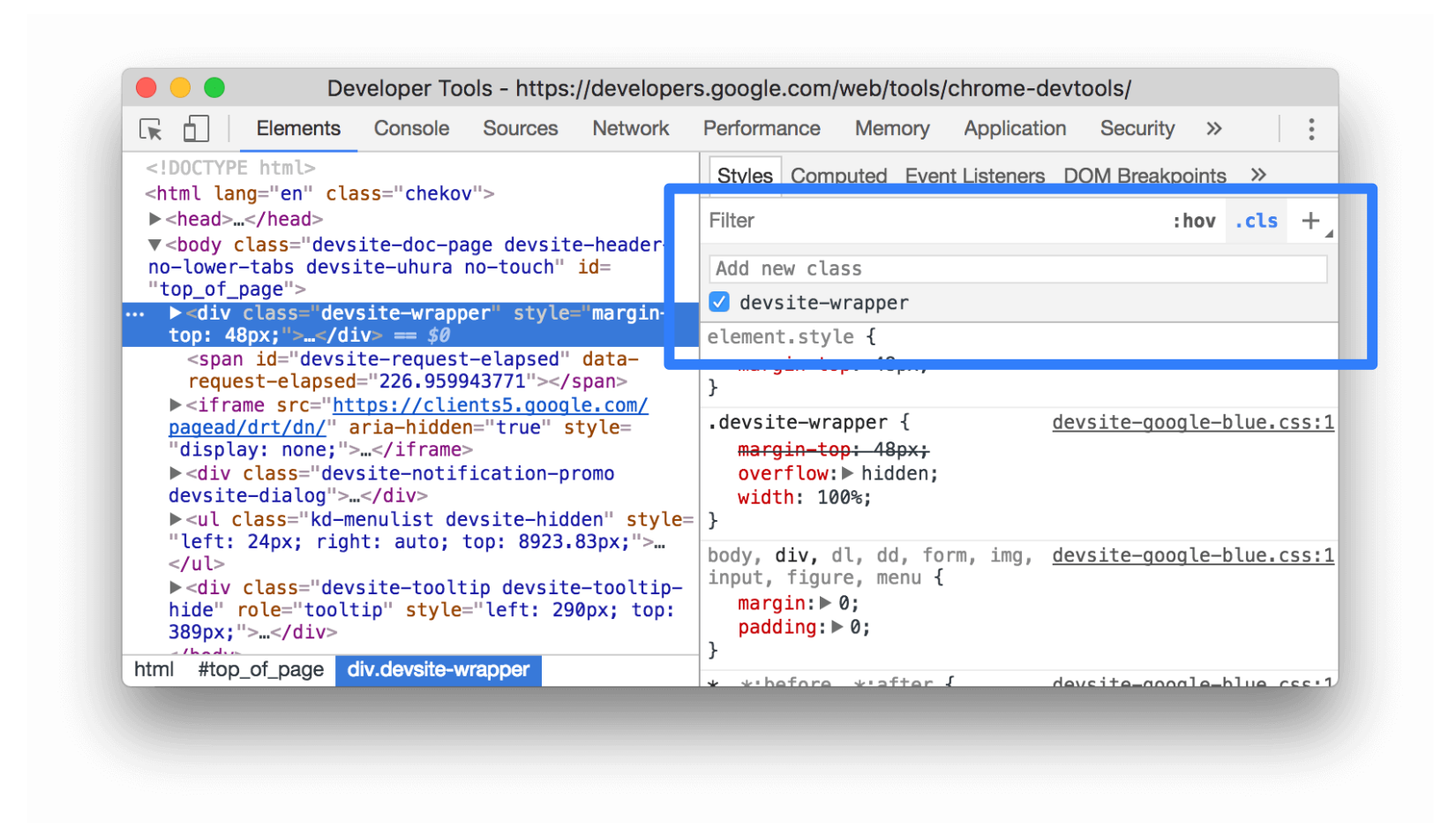
วิธีเพิ่มคลาสไปยังองค์ประกอบ
- เลือกองค์ประกอบในแผนผัง DOM
- คลิก .cls
- ป้อนชื่อชั้นเรียนในช่องเพิ่มชั้นเรียนใหม่
- กด Enter
จำลองค่ากำหนดธีมสว่างและธีมมืด รวมถึงเปิดใช้โหมดมืดอัตโนมัติ
หากต้องการสลับโหมดมืดอัตโนมัติหรือจำลองค่ากำหนดของธีมสว่างหรือมืดของผู้ใช้ ให้ทำดังนี้
- ในแท็บองค์ประกอบ > รูปแบบ ให้คลิก
 สลับการจำลองการแสดงผลทั่วไป
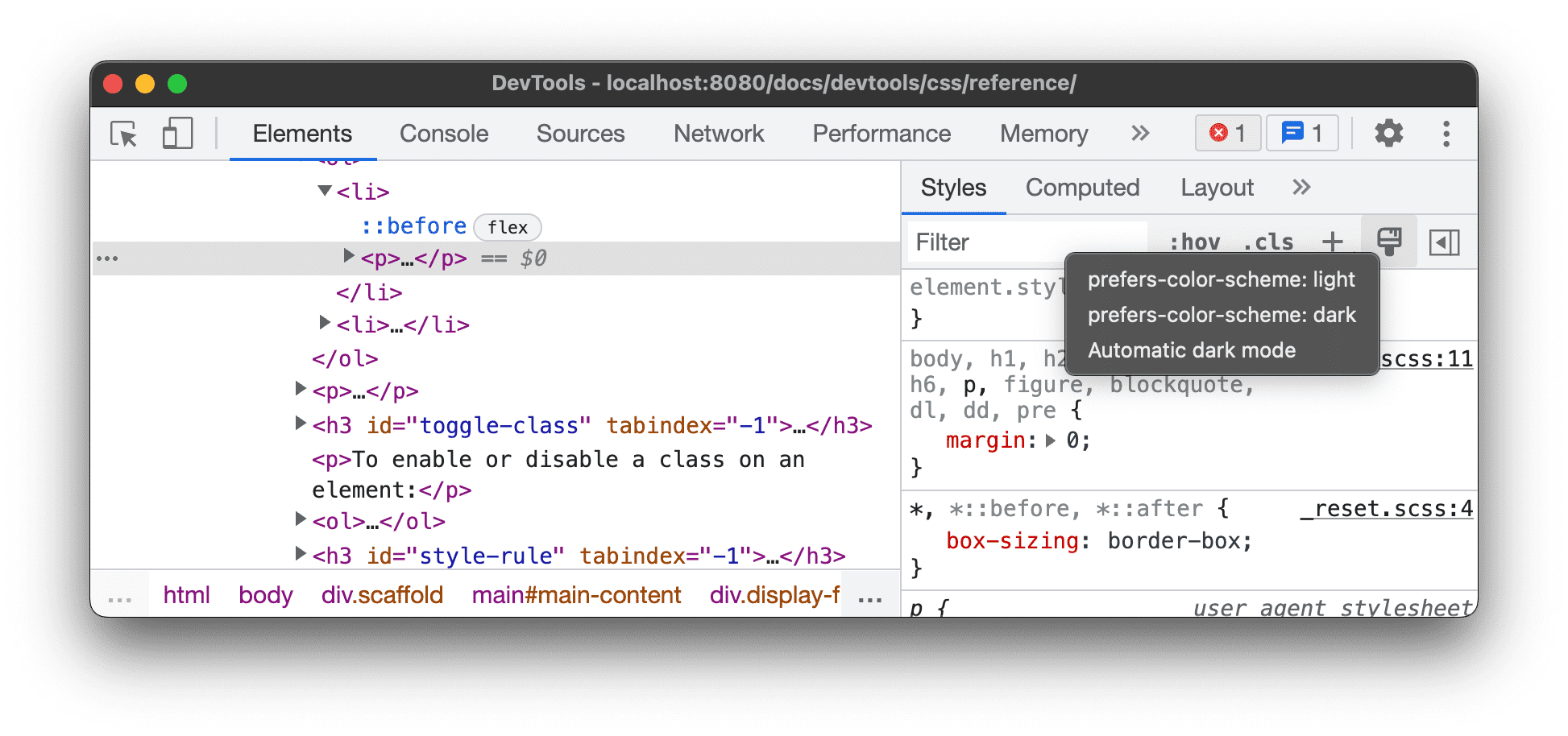
เลือกตัวเลือกใดตัวเลือกหนึ่งต่อไปนี้จากรายการแบบเลื่อนลง
- prefers-color-scheme: light ระบุว่าผู้ใช้ต้องการใช้ธีมสว่าง
- prefers-color-scheme: dark ระบุว่าผู้ใช้ต้องการธีมมืด
- โหมดมืดอัตโนมัติ แสดงหน้าเว็บในโหมดมืดแม้ว่าคุณจะไม่ได้ใช้โหมดมืดก็ตาม นอกจากนี้ ยังตั้งค่า
prefers-color-schemeเป็นdarkโดยอัตโนมัติด้วย
เมนูแบบเลื่อนลงนี้เป็นทางลัดสำหรับตัวเลือกจำลองฟีเจอร์สื่อ CSS prefers-color-scheme และเปิดใช้โหมดมืดอัตโนมัติของแท็บการแสดงผล
สลับชั้นเรียน
วิธีเปิดหรือปิดใช้คลาสในองค์ประกอบ
- เลือกองค์ประกอบในแผนผัง DOM
- เปิดส่วนคลาสขององค์ประกอบ ดูหัวข้อเพิ่มคลาสในองค์ประกอบ ใต้ช่องเพิ่ม คลาสใหม่จะมีคลาสทั้งหมดที่ใช้กับองค์ประกอบนี้
- สลับช่องทำเครื่องหมายข้างชั้นเรียนที่ต้องการเปิดหรือปิดใช้
เพิ่มกฎสไตล์
วิธีเพิ่มกฎรูปแบบใหม่
- เลือกองค์ประกอบ
- คลิกกฎสไตล์ใหม่
 เครื่องมือสำหรับนักพัฒนาเว็บจะแทรก
กฎใหม่ไว้ใต้กฎ element.style
เครื่องมือสำหรับนักพัฒนาเว็บจะแทรก
กฎใหม่ไว้ใต้กฎ element.style
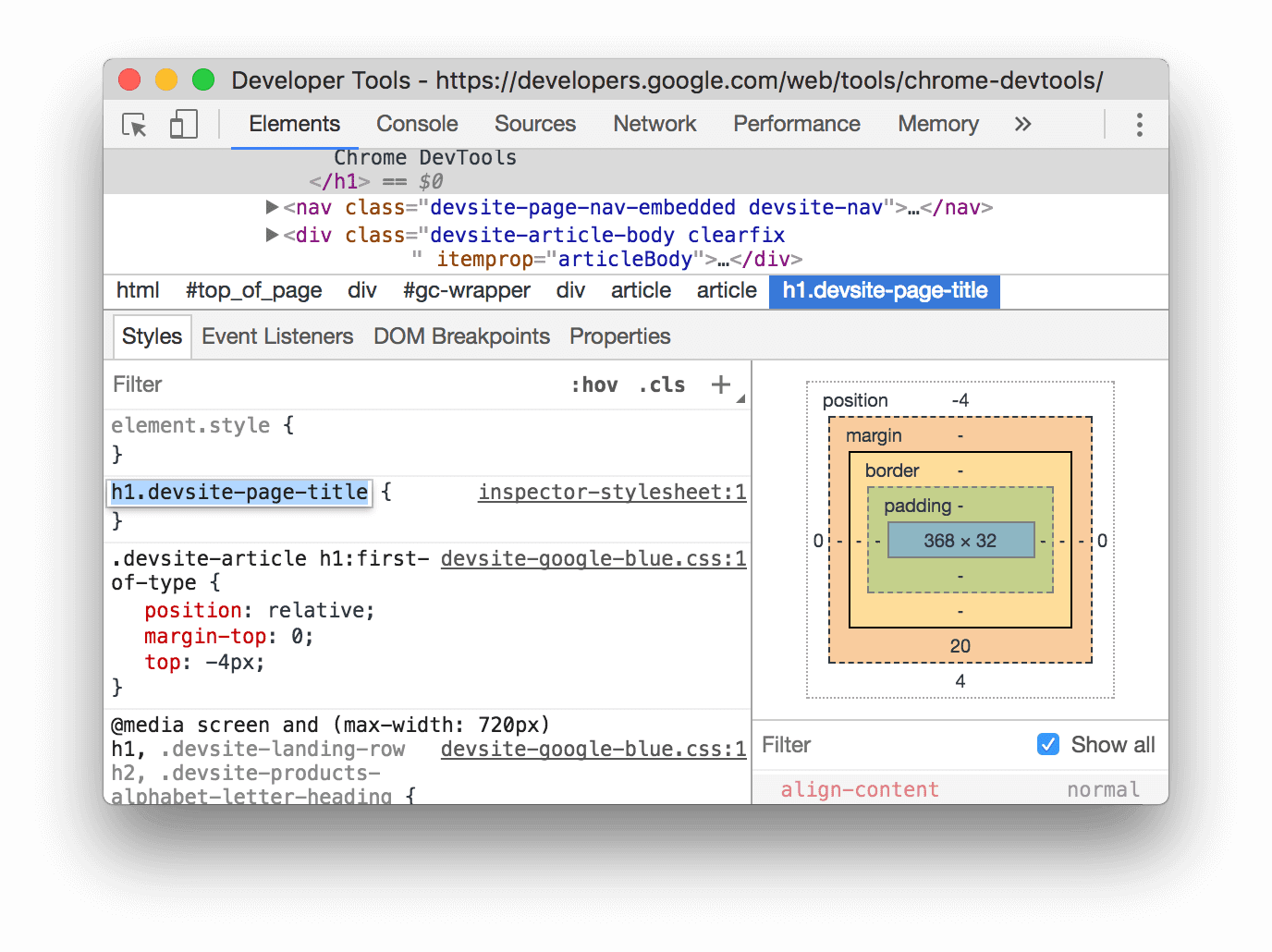
ในภาพหน้าจอ DevTools จะเพิ่มh1.devsite-page-titleกฎสไตล์หลังจากคลิกกฎสไตล์ใหม่
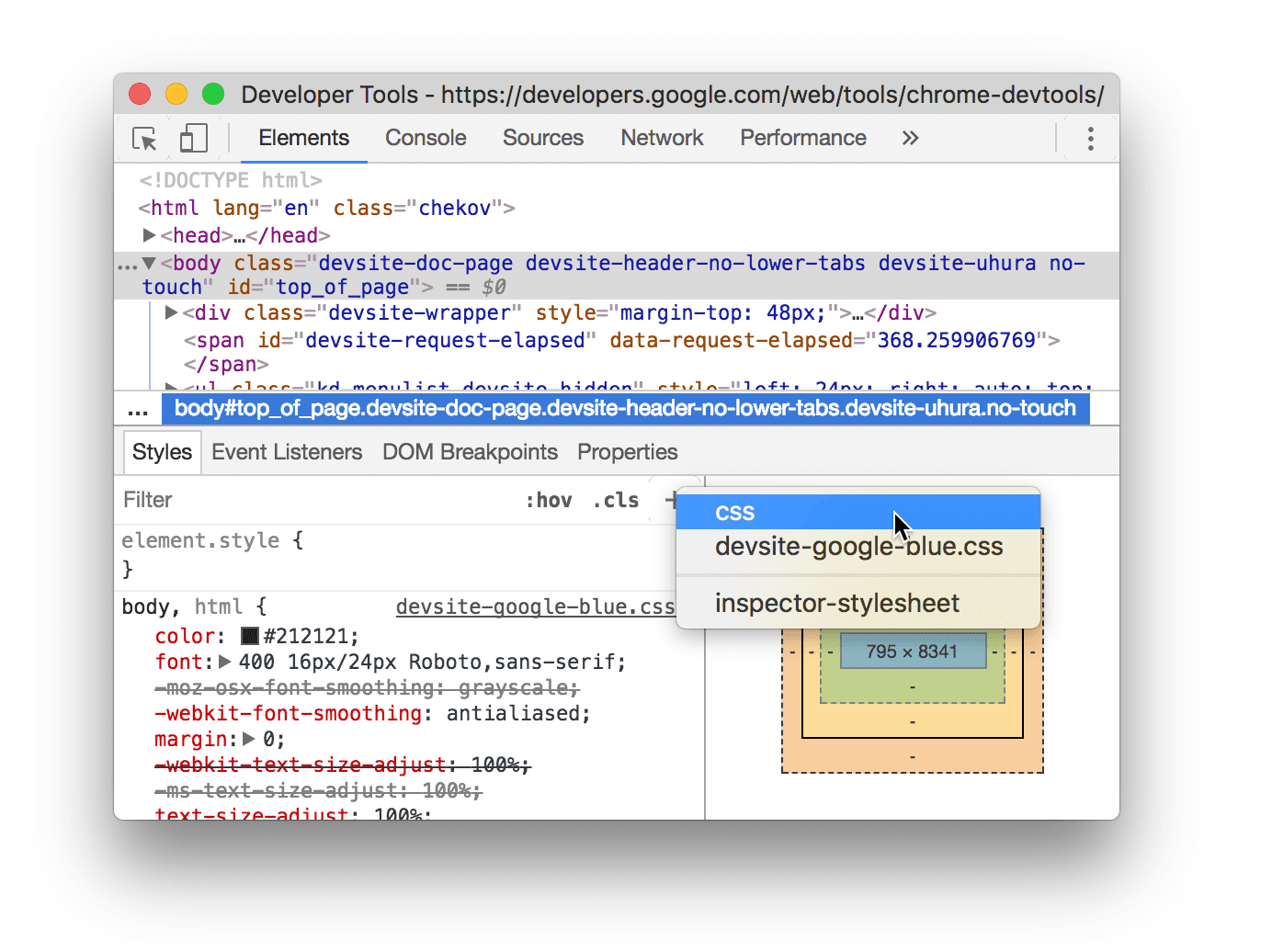
เลือกสไตล์ชีตที่จะเพิ่มกฎ
เมื่อเพิ่มกฎรูปแบบใหม่ ให้คลิกและกดกฎรูปแบบใหม่
 เพื่อเลือกชีตสไตล์
ที่จะเพิ่มกฎรูปแบบ
เพื่อเลือกชีตสไตล์
ที่จะเพิ่มกฎรูปแบบ
เปิด/ปิดการประกาศ
วิธีเปิดหรือปิดการประกาศรายการเดียว
- เลือกองค์ประกอบ
- ในแท็บรูปแบบ ให้วางเมาส์เหนือกฎที่กำหนดการประกาศ ช่องทำเครื่องหมายจะปรากฏข้าง การประกาศแต่ละรายการ
- เลือกหรือยกเลิกการเลือกช่องทําเครื่องหมายข้างประกาศ เมื่อล้างการประกาศแล้ว DevTools จะขีดทับเพื่อระบุว่าการประกาศนั้นไม่ได้ใช้งานอีกต่อไป
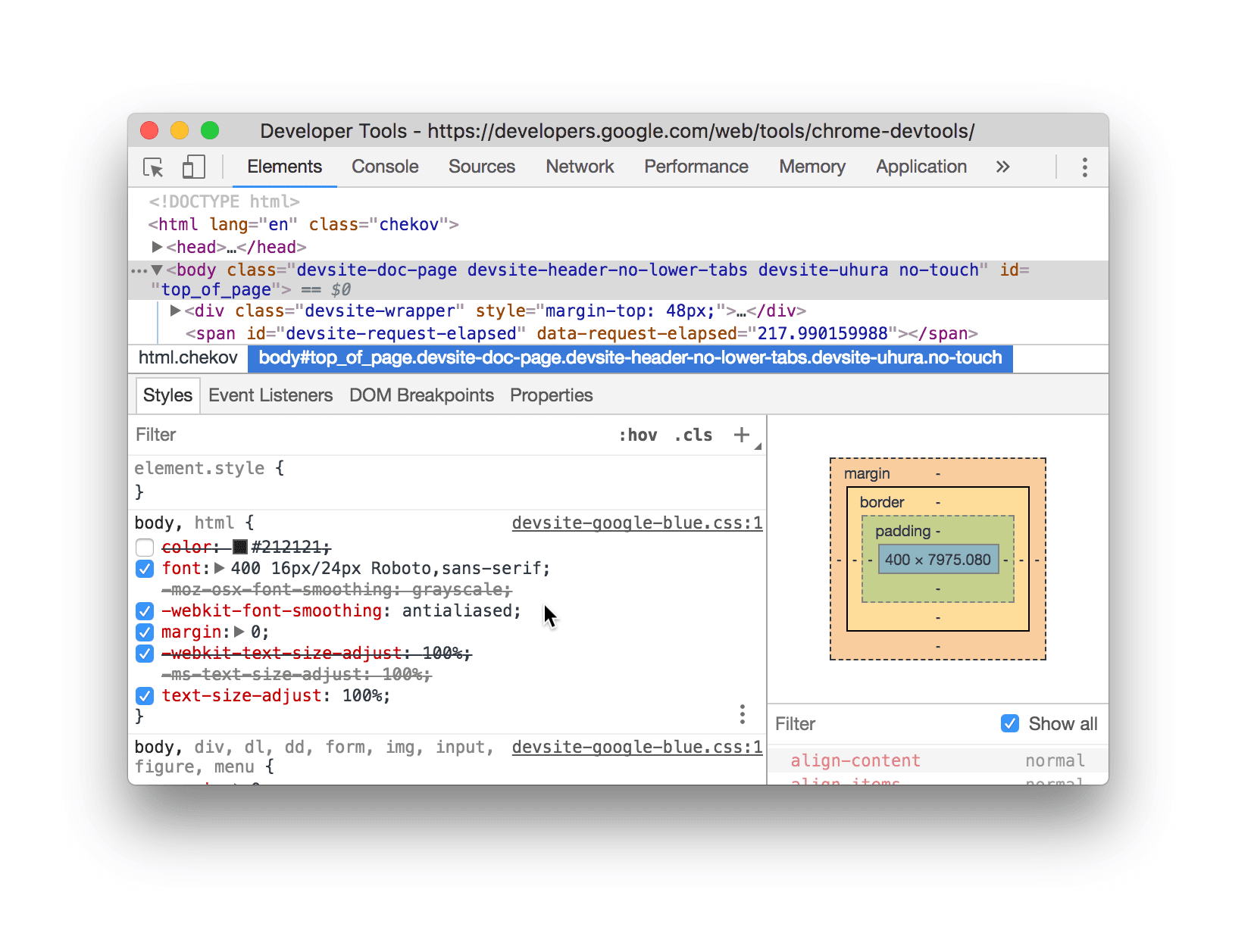
ในภาพหน้าจอ ระบบจะปิดพร็อพเพอร์ตี้ color สำหรับองค์ประกอบที่เลือกในปัจจุบัน
แก้ไข::view-transitionองค์ประกอบเสมือนระหว่างภาพเคลื่อนไหว
ดูส่วนที่เกี่ยวข้องในภาพเคลื่อนไหว
ดูข้อมูลเพิ่มเติมได้ที่การเปลี่ยนผ่านที่ราบรื่นและง่ายดายด้วย View Transitions API
จัดแนวรายการตารางกริดและเนื้อหาของรายการด้วยเครื่องมือแก้ไขตารางกริด
ดูส่วนที่เกี่ยวข้องในตรวจสอบตารางกริด CSS
เปลี่ยนสีด้วยตัวเลือกสี
ดูตรวจสอบและแก้ไขข้อบกพร่องของสี HD และสีที่ไม่ใช่ HD ด้วยตัวเลือกสี
เปลี่ยนค่ามุมด้วยนาฬิกามุม
Angle Clock มี GUI สำหรับเปลี่ยน <angle>s ในค่าพร็อพเพอร์ตี้ CSS
วิธีเปิดนาฬิกามุม
- เลือกองค์ประกอบที่มีการประกาศมุม
ในแท็บรูปแบบ ให้ค้นหาประกาศ
transformหรือbackgroundที่ต้องการเปลี่ยน คลิกช่องแสดงตัวอย่างมุมข้างค่ามุม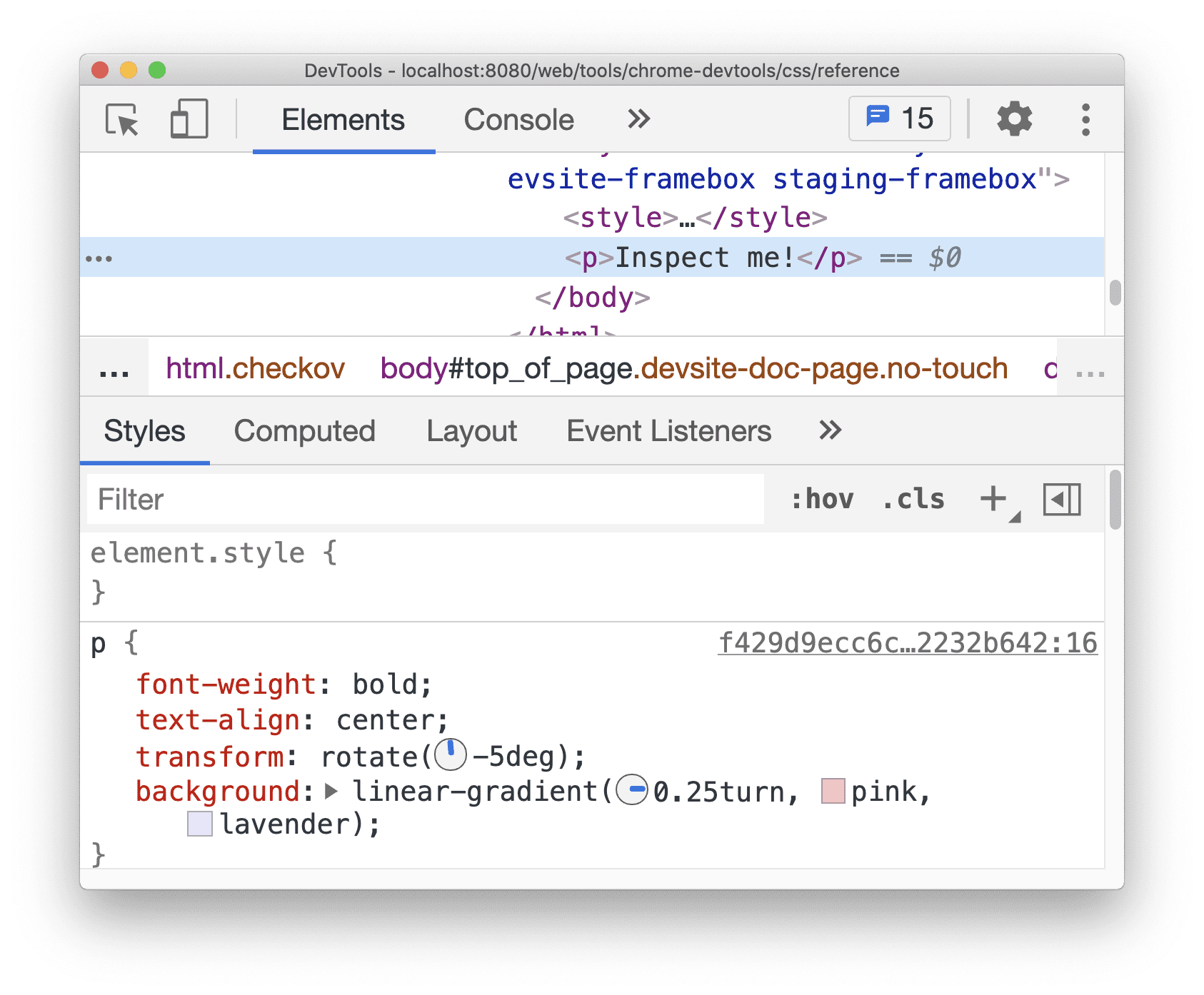
นาฬิกาขนาดเล็กทางด้านซ้ายของ
-5degและ0.25turnคือตัวอย่างมุมคลิกตัวอย่างเพื่อเปิดนาฬิกามุม
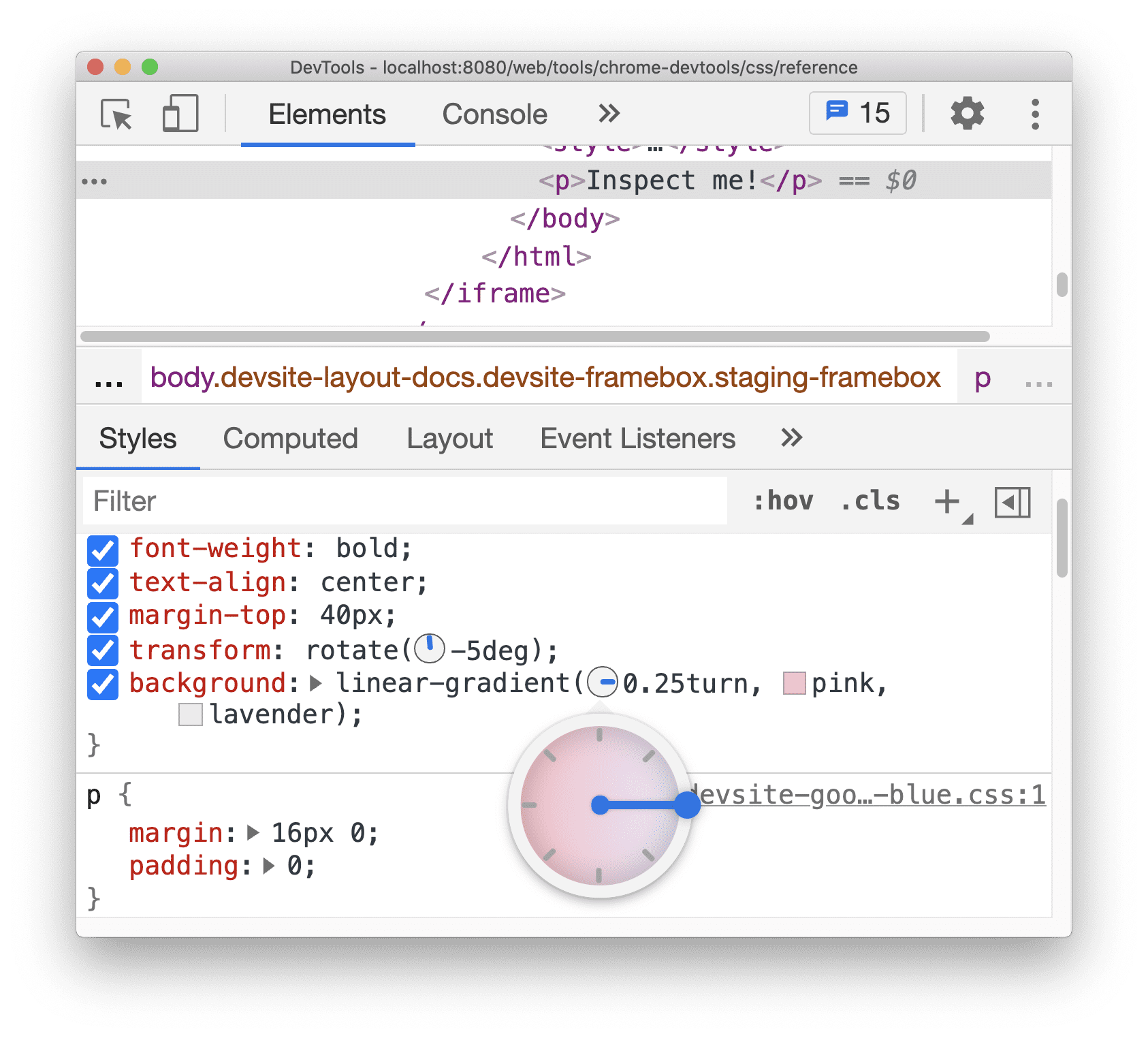
เปลี่ยนค่ามุมโดยคลิกวงกลมนาฬิกามุม หรือเลื่อนเมาส์เพื่อ เพิ่ม / ลดค่ามุมทีละ 1
มีแป้นพิมพ์ลัดเพิ่มเติมสำหรับเปลี่ยนค่ามุม ดูข้อมูลเพิ่มเติมได้ในแป้นพิมพ์ลัดของบานหน้าต่างรูปแบบ
เปลี่ยนเงาของกล่องและข้อความด้วยตัวแก้ไขเงา
Shadow Editor มี GUI สำหรับการเปลี่ยนประกาศ CSS ของ text-shadow และ box-shadow
วิธีเปลี่ยนเงาด้วยเครื่องมือแก้ไขเงา
เลือกองค์ประกอบที่มีการประกาศเงา เช่น เลือกองค์ประกอบถัดไป
ในแท็บสไตล์ ให้มองหาไอคอนเงา
 ข้างประกาศ
 text-shadowหรือbox-shadow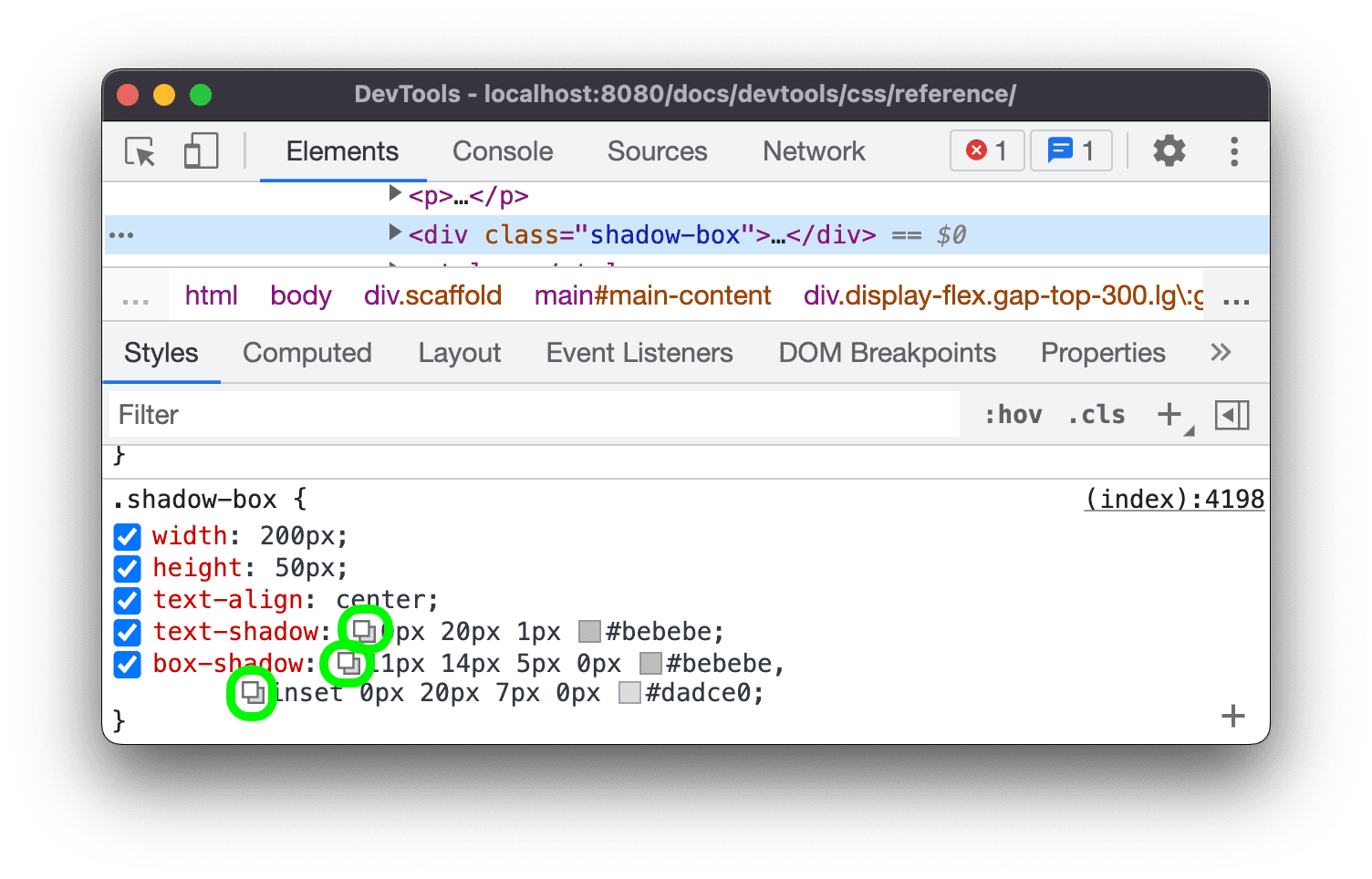
คลิกไอคอนเงาเพื่อเปิดตัวแก้ไขเงา
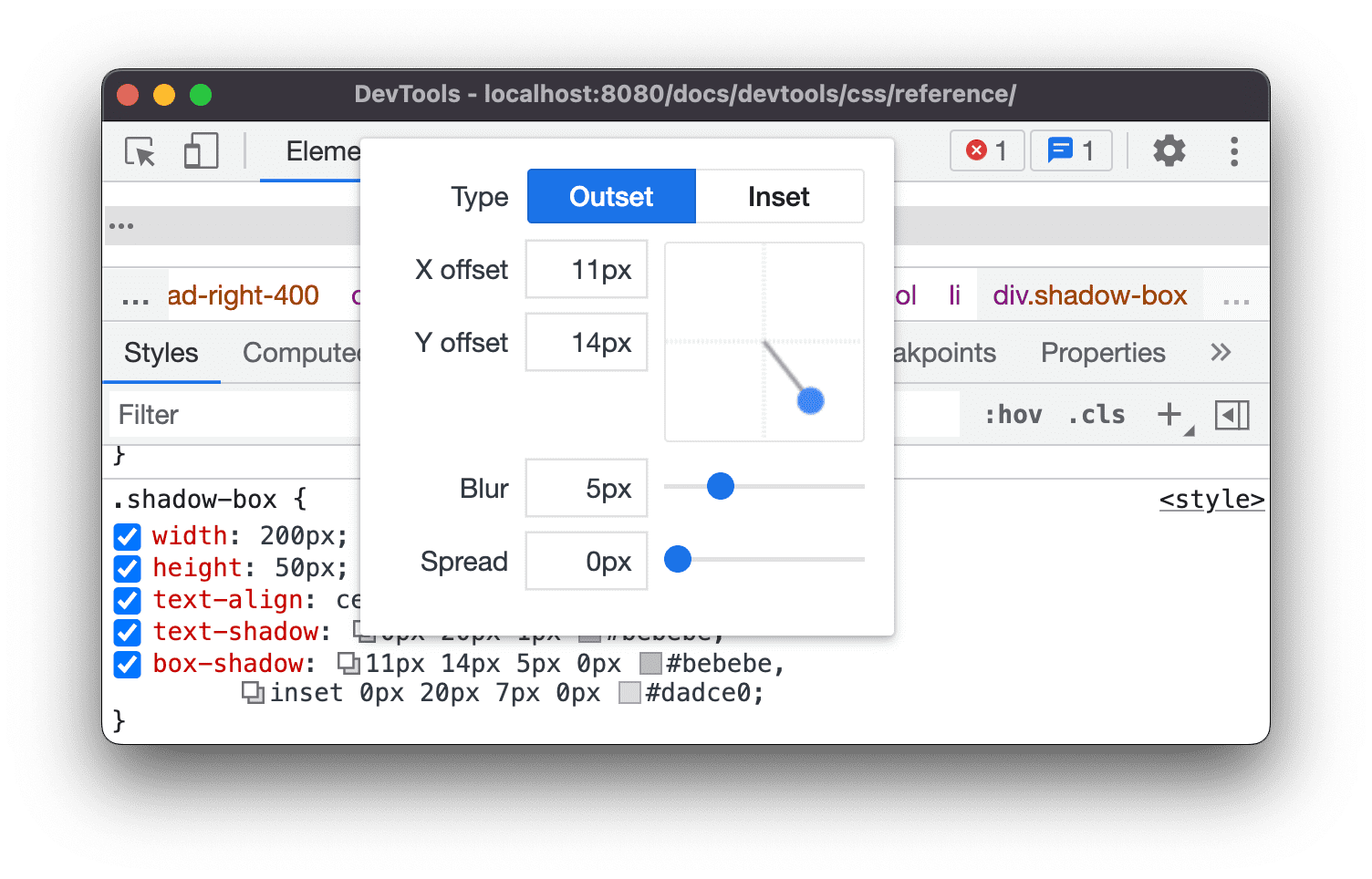
เปลี่ยนคุณสมบัติของเงา
- ประเภท (สำหรับ
box-shadowเท่านั้น) เลือกเริ่มต้นหรือแทรก - ออฟเซ็ต X และ Y ลากจุดสีน้ำเงินหรือระบุค่า
- เบลอ ลากแถบเลื่อนหรือระบุค่า
- สเปรด (สำหรับ
box-shadowเท่านั้น) ลากแถบเลื่อนหรือระบุค่า
- ประเภท (สำหรับ
สังเกตการเปลี่ยนแปลงที่ใช้กับองค์ประกอบ
แก้ไขเวลาของภาพเคลื่อนไหวและการเปลี่ยนฉากด้วยเครื่องมือแก้ไขการค่อยๆ เปลี่ยน
เครื่องมือแก้ไขการค่อยๆ เปลี่ยนมี GUI สำหรับเปลี่ยนค่าของ transition-timing-function และ animation-timing-function
วิธีเปิดเครื่องมือแก้ไขการเปลี่ยนค่า
- เลือกองค์ประกอบที่มีการประกาศฟังก์ชันการกำหนดเวลา เช่น องค์ประกอบ
<body>ในหน้านี้ - ในแท็บรูปแบบ ให้มองหาไอคอน
 สีม่วงข้างประกาศ
 transition-timing-function,animation-timing-functionหรือพร็อพเพอร์ตี้แบบย่อtransition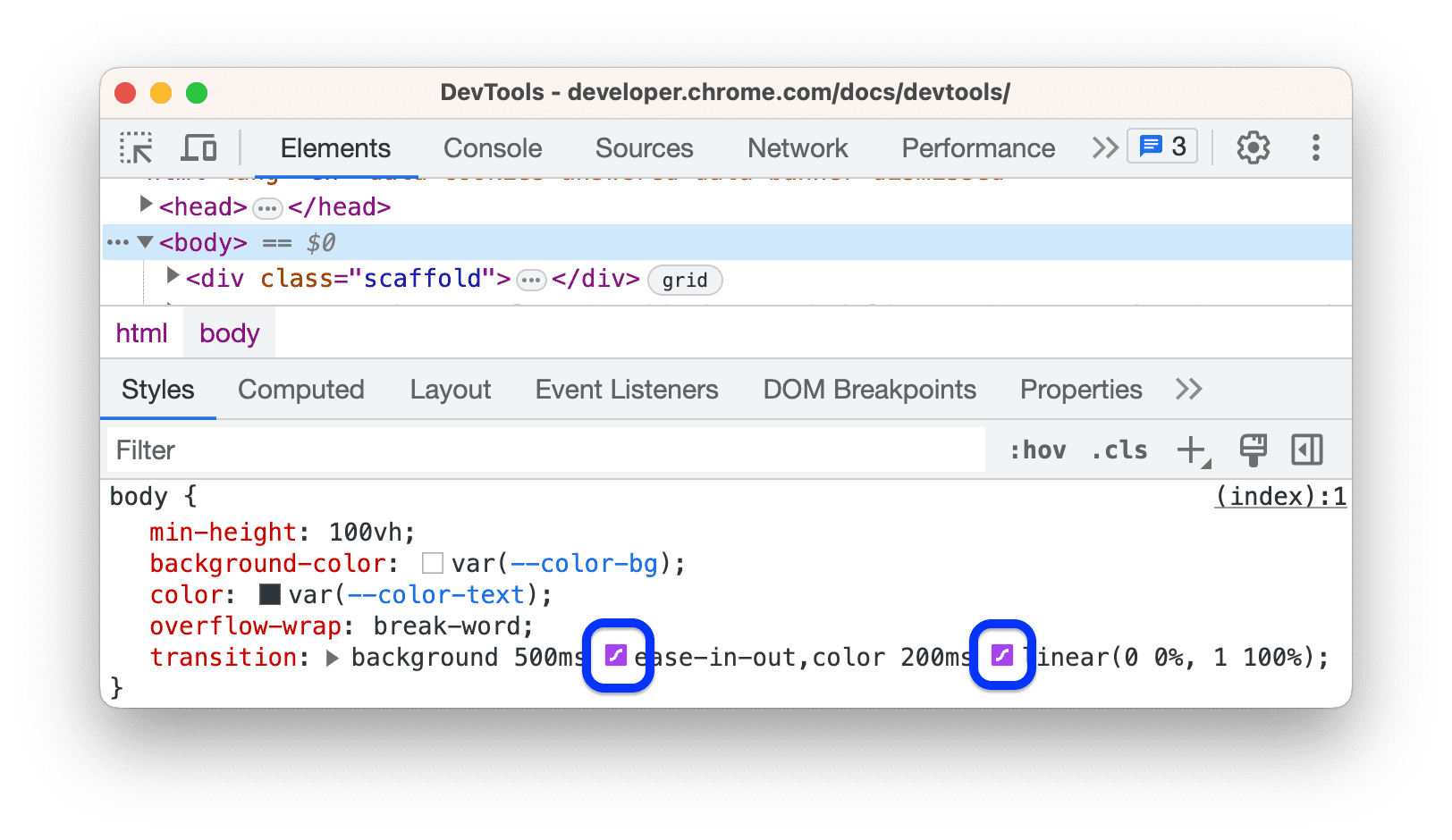
- คลิกไอคอนเพื่อเปิดเครื่องมือแก้ไขการเปลี่ยน
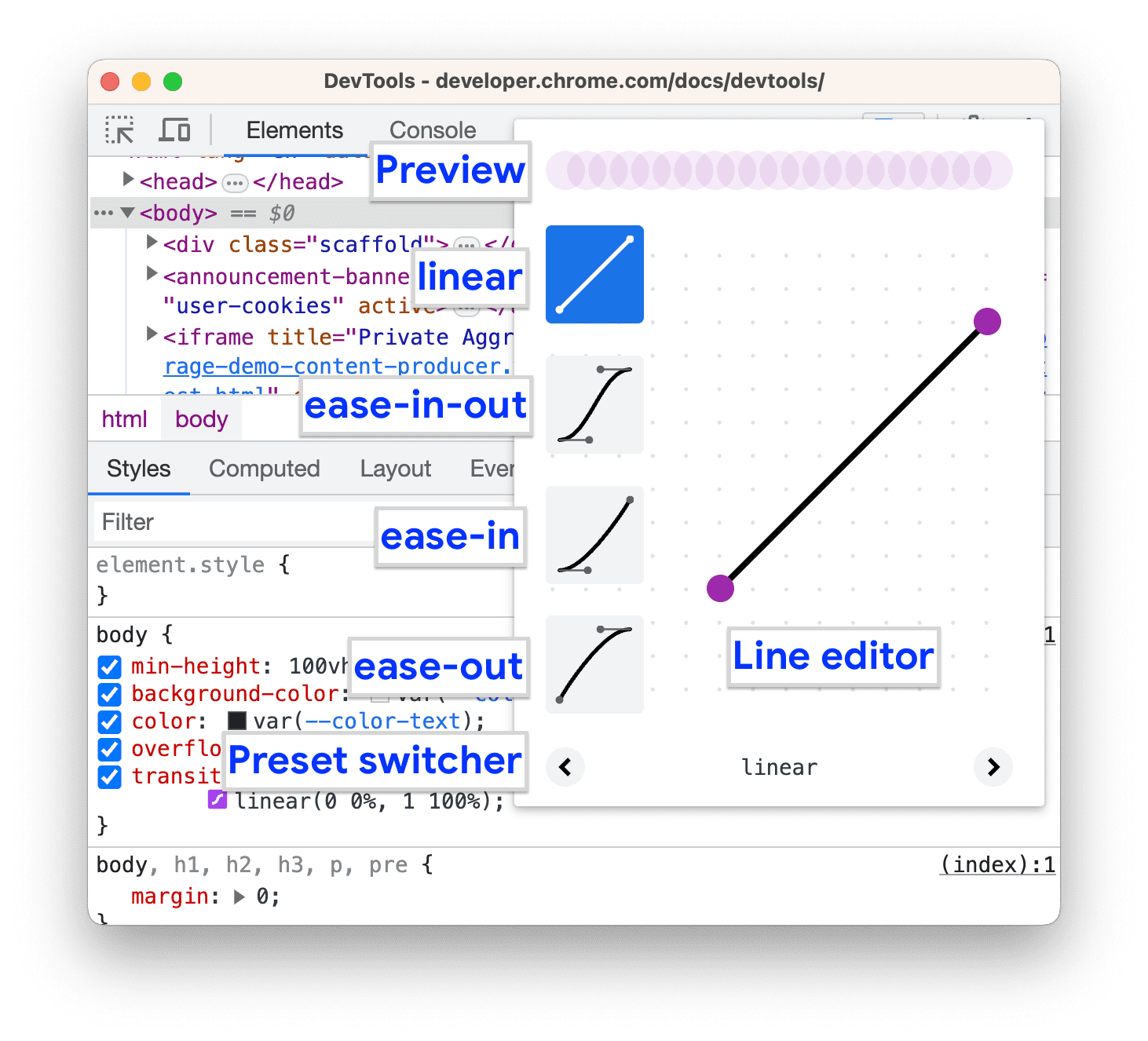
ใช้ค่าที่กำหนดล่วงหน้าเพื่อปรับเวลา
หากต้องการปรับช่วงเวลาด้วยการคลิก ให้ใช้ค่าที่กำหนดล่วงหน้าในเครื่องมือแก้ไขการค่อยๆ เปลี่ยน
- ในเครื่องมือแก้ไขการค่อยๆ เปลี่ยน ให้คลิกปุ่มตัวเลือกปุ่มใดปุ่มหนึ่งต่อไปนี้เพื่อตั้งค่าคีย์เวิร์ด
- เชิงเส้น

- ค่อยๆ เข้า-ออก
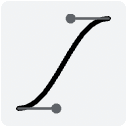
- ค่อยๆ เข้า

- ease-out
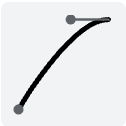
- เชิงเส้น
ในตัวสลับค่าที่กำหนดล่วงหน้า ให้คลิกปุ่ม
 หรือ
หรือ  เพื่อเลือกค่าที่กำหนดล่วงหน้าต่อไปนี้
- ค่าที่กำหนดล่วงหน้าแบบเชิงเส้น:
elastic,bounceหรือemphasized - ค่าที่กำหนดล่วงหน้าของ Cubic Bezier
- ค่าที่กำหนดล่วงหน้าแบบเชิงเส้น:
| คีย์เวิร์ดช่วงเวลา | ค่าที่กำหนดล่วงหน้า | Cubic Bezier |
|---|---|---|
| ค่อยๆ เข้า-ออก | เข้า ออก ไซน์ | cubic-bezier(0.45, 0.05, 0.55, 0.95) |
| เข้า ออก กำลังสอง | cubic-bezier(0.46, 0.03, 0.52, 0.96) |
|
| เข้าออก ลูกบาศก์ | cubic-bezier(0.65, 0.05, 0.36, 1) |
|
| ออกเร็ว เข้าช้า | cubic-bezier(0.4, 0, 0.2, 1) |
|
| เข้า ออก กลับ | cubic-bezier(0.68, -0.55, 0.27, 1.55) |
|
| ค่อยๆ เข้า | อิน ไซน์ | cubic-bezier(0.47, 0, 0.75, 0.72) |
| ใน, Quadratic | cubic-bezier(0.55, 0.09, 0.68, 0.53) |
|
| ใน Cubic | cubic-bezier(0.55, 0.06, 0.68, 0.19) |
|
| เข้า กลับ | cubic-bezier(0.6, -0.28, 0.74, 0.05) |
|
| ออกอย่างรวดเร็ว เข้าอย่างเชิงเส้น | cubic-bezier(0.4, 0, 1, 1) |
|
| ค่อยๆ ออก | Out, Sine | cubic-bezier(0.39, 0.58, 0.57, 1) |
| ออก กำลังสอง | cubic-bezier(0.25, 0.46, 0.45, 0.94) |
|
| Out, Cubic | cubic-bezier(0.22, 0.61, 0.36, 1) |
|
| ออกเชิงเส้น เข้าช้า | cubic-bezier(0, 0, 0.2, 1) |
|
| ออก กลับ | cubic-bezier(0.18, 0.89, 0.32, 1.28) |
กำหนดค่าช่วงเวลาที่กำหนดเอง
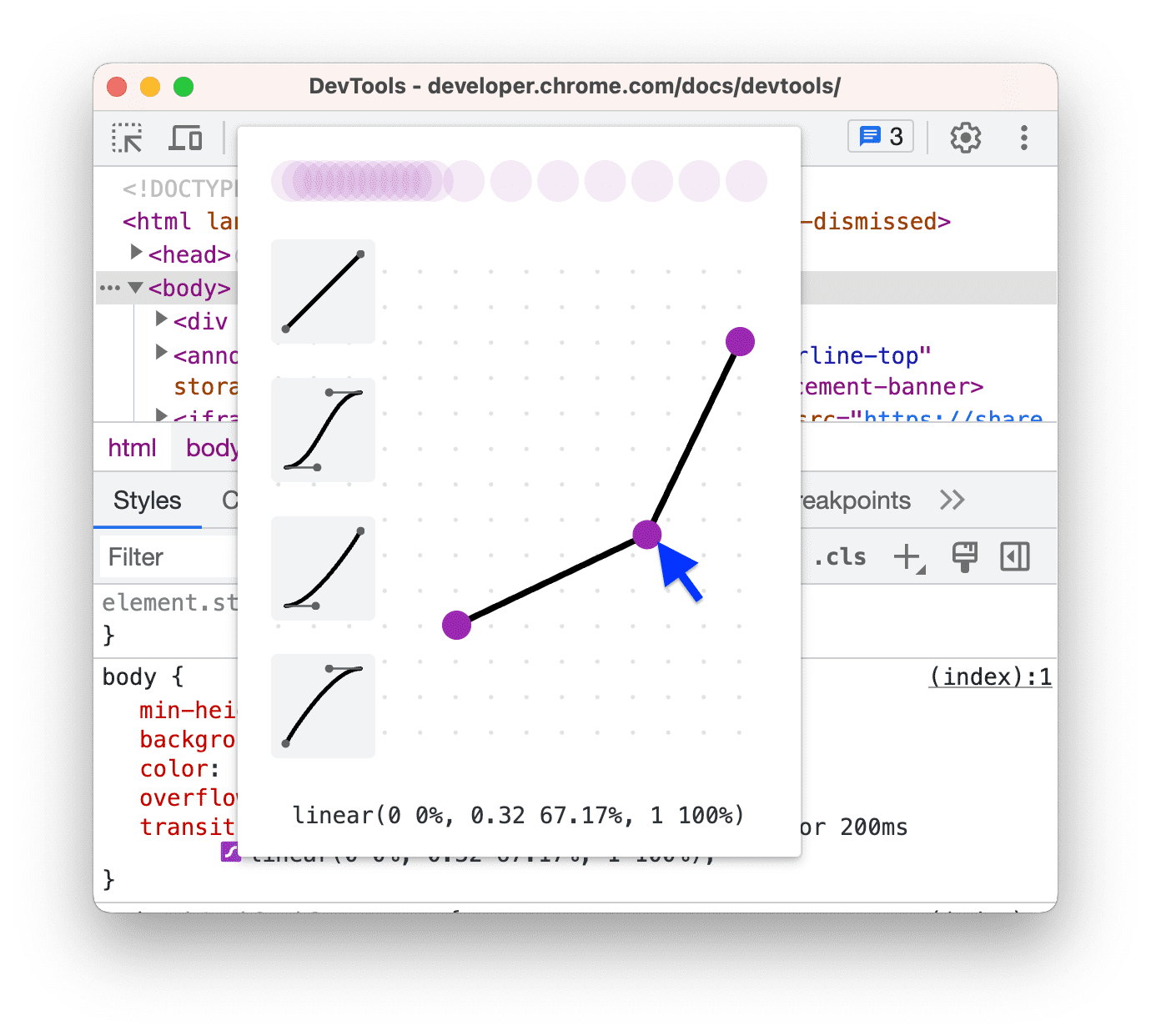
หากต้องการตั้งค่าที่กำหนดเองสำหรับฟังก์ชันการจับเวลา ให้ใช้จุดควบคุมในบรรทัด
สำหรับฟังก์ชันเชิงเส้น ให้คลิกที่ใดก็ได้บนเส้นเพื่อเพิ่มจุดควบคุมแล้วลาก ดับเบิลคลิกเพื่อนำจุดออก
สำหรับฟังก์ชันเบซิเยร์รูปลูกบาศก์ ให้ลากจุดควบคุมจุดใดจุดหนึ่ง
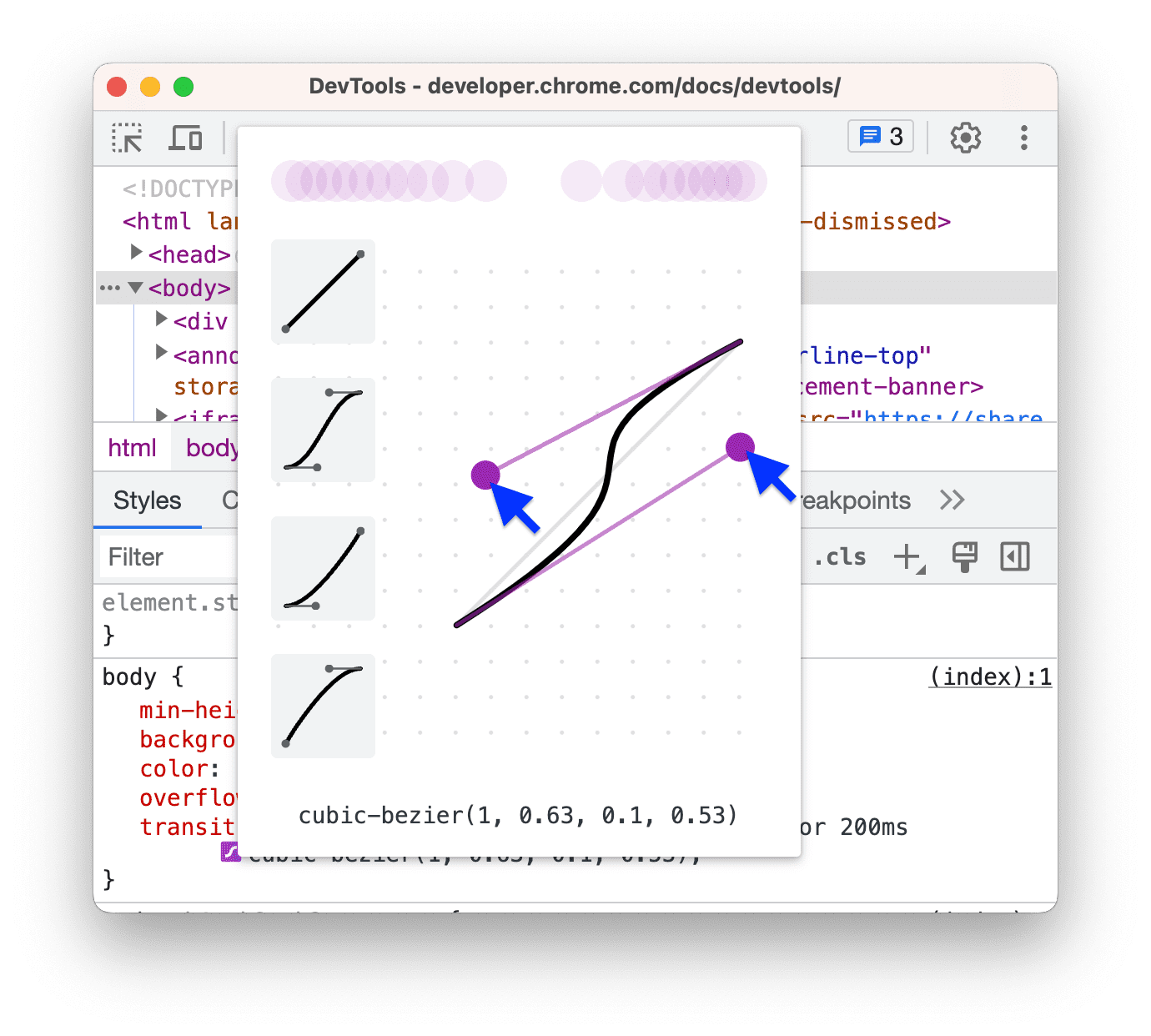
การเปลี่ยนแปลงใดๆ จะทําให้เกิดภาพเคลื่อนไหวของลูกบอลในตัวอย่างที่ด้านบนของเครื่องมือแก้ไข
(ทดลอง) คัดลอกการเปลี่ยนแปลง CSS
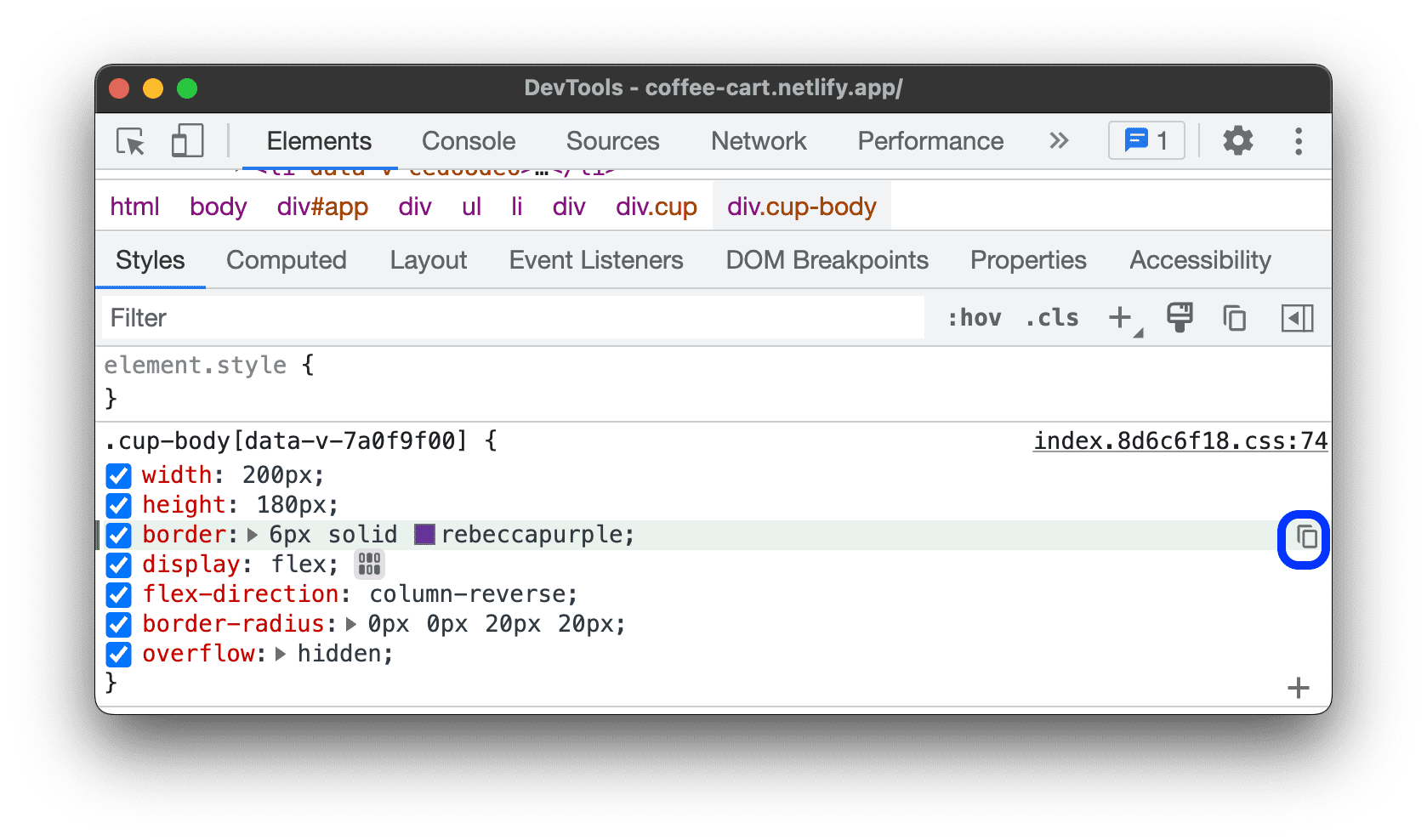
เมื่อเปิดใช้การทดสอบนี้ แท็บรูปแบบจะไฮไลต์การเปลี่ยนแปลง CSS เป็นสีเขียว
หากต้องการคัดลอกการเปลี่ยนแปลงการประกาศ CSS รายการเดียว ให้วางเมาส์เหนือการประกาศที่ไฮไลต์ แล้วคลิกปุ่ม คัดลอก
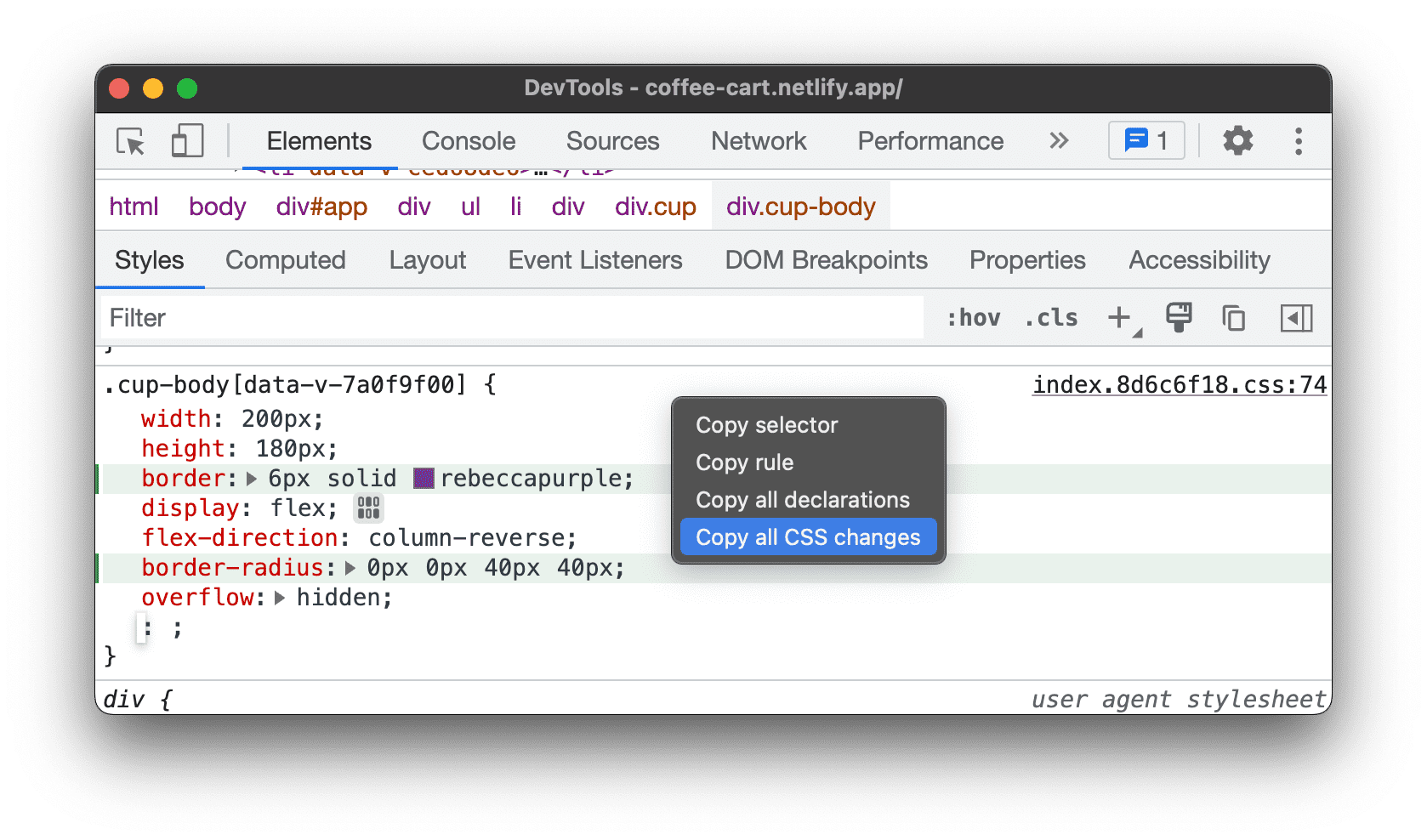
หากต้องการคัดลอกการเปลี่ยนแปลง CSS ทั้งหมดในการประกาศพร้อมกัน ให้คลิกขวาที่การประกาศใดก็ได้ แล้วเลือกคัดลอกการเปลี่ยนแปลง CSS ทั้งหมด
นอกจากนี้ คุณยังติดตามการเปลี่ยนแปลงที่ทำได้ด้วยแท็บการเปลี่ยนแปลง