



Obejrzyj film i wykonaj te interaktywne samouczki, aby poznać podstawy wyświetlania i zmieniania DOM strony za pomocą Narzędzi deweloperskich w Chrome.
W tym samouczku zakładamy, że znasz różnicę między DOM a HTML. Przypomnij sobie informacje z dodatku: HTML a DOM.
Wyświetlanie węzłów DOM
W panelu Elementy znajduje się drzewo DOM, w którym możesz wykonywać w Narzędziach deweloperskich wszystkie czynności związane z DOM.
Sprawdzanie węzła
Jeśli interesuje Cię konkretny węzeł DOM, Sprawdź to szybki sposób na otwarcie Narzędzi deweloperskich i zbadanie tego węzła.
Na liście kliknij prawym przyciskiem myszy Michelangelo. W menu wybierz Zbadaj.
- Michała Anioła
- Raphael
Otworzy się panel Elementy w Narzędziach deweloperskich.
<li>Michelangelo</li>jest wyróżniony w drzewie DOM.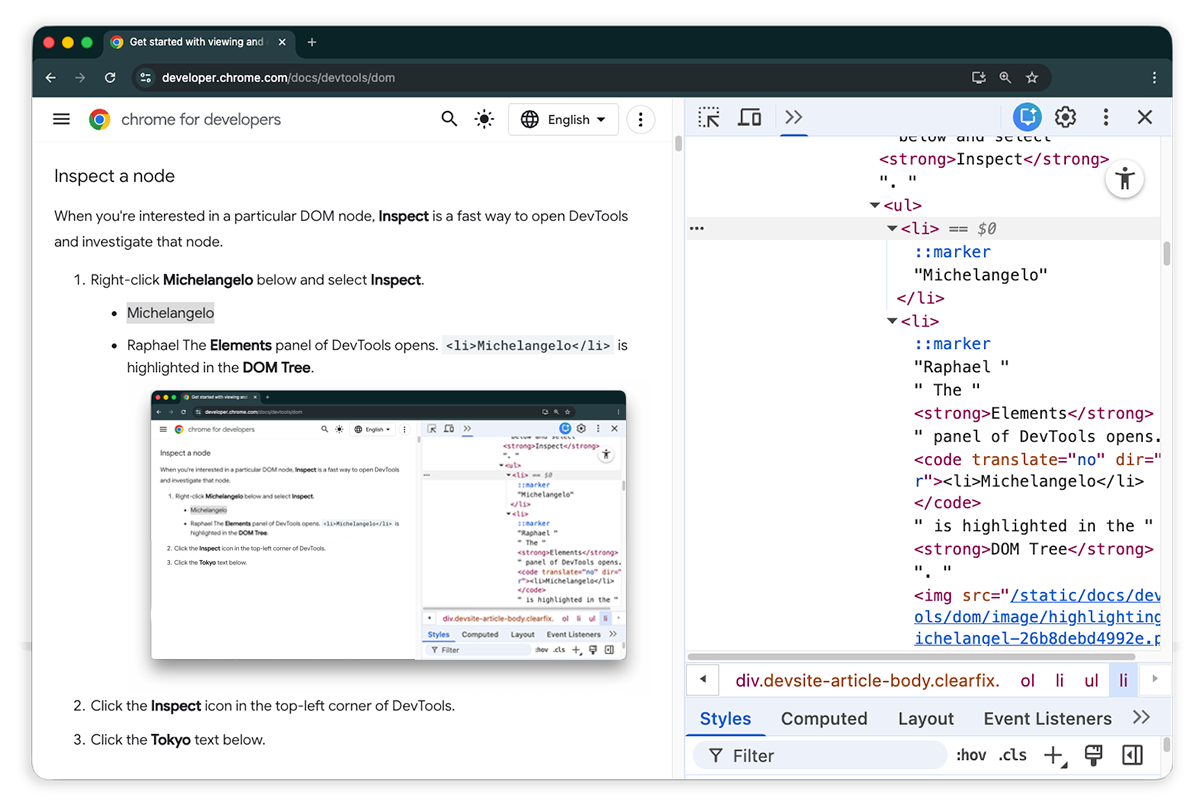
Kliknij Wybierz element.
Wybierz Tokio z tej listy.
- Tokio
- Bejrut
Element
<li>Tokyo</li>zostanie wyróżniony w drzewie DOM.
 Wybierz element.
Sprawdzanie węzła to także pierwszy krok do wyświetlania i zmieniania stylów i CSS węzła.
Poruszanie się po drzewie DOM za pomocą klawiatury
Po wybraniu węzła w drzewie DOM możesz poruszać się po nim za pomocą klawiatury.
Na liście poniżej kliknij prawym przyciskiem myszy Ringo i wybierz Zbadaj. W drzewie DOM wybrano element
<li>Ringo</li>.- George
- Ringo
- Paul
John

Naciśnij 2 razy klawisz strzałki w górę. Wybrano
<ul>.
Naciśnij klawisz strzałki w lewo. Lista
<ul>zostanie zwinięta.Ponownie naciśnij klawisz strzałki w lewo. Wybrany jest element nadrzędny węzła
<ul>. W tym przypadku jest to węzeł<li>zawierający instrukcje dotyczące kroku 1.Naciśnij 3 razy klawisz strzałki w dół, aby ponownie wybrać listę
<ul>, którą przed chwilą zwinąłeś(-aś). Powinien on wyglądać tak:<ul>...</ul>Naciśnij klawisz strzałki w prawo. Lista się rozwinie.
Przewiń, aby pokazać
Podczas przeglądania drzewa DOM możesz czasami znaleźć się w węźle DOM, który nie jest widoczny w obszarze wyświetlania. Załóżmy na przykład, że przewijasz stronę do dołu i interesuje Cię węzeł <h1> u góry strony.
Przewiń do widoku umożliwia szybkie przeniesienie widoku, aby można było zobaczyć węzeł.
Na liście poniżej kliknij prawym przyciskiem myszy Magritte i wybierz Zbadaj.
- Magritte
- Soutine
Dodatkowe instrukcje znajdziesz w sekcji dodatku Przewiń do widoku.
Gdy to zrobisz, wróć do tej sekcji.
Pokaż linijki
Gdy w widocznym obszarze są wyświetlane linijki, możesz zmierzyć szerokość i wysokość elementu, najeżdżając na niego kursorem w panelu Elementy.

Włącz linijki na jeden z 2 sposobów:
- Naciśnij Control+Shift+P lub Command+Shift+P (macOS), aby otworzyć menu poleceń, wpisz
Show rulers on hoveri naciśnij Enter. - Sprawdź : Ustawienia > Preferencje > Elementy > Pokaż linijki po najechaniu kursorem.
Jednostką miary na linijkach są piksele.
Wyszukaj węzły
W drzewie DOM możesz wyszukiwać według ciągu znaków, selektora CSS lub selektora XPath.
- Skieruj kursor na panel Elementy.
- Naciśnij Ctrl+F lub Command+F (macOS). Pasek wyszukiwania otworzy się u dołu drzewa DOM.
Wpisz
The Moon is a Harsh Mistress. Ostatnie zdanie jest wyróżnione w drzewie DOM.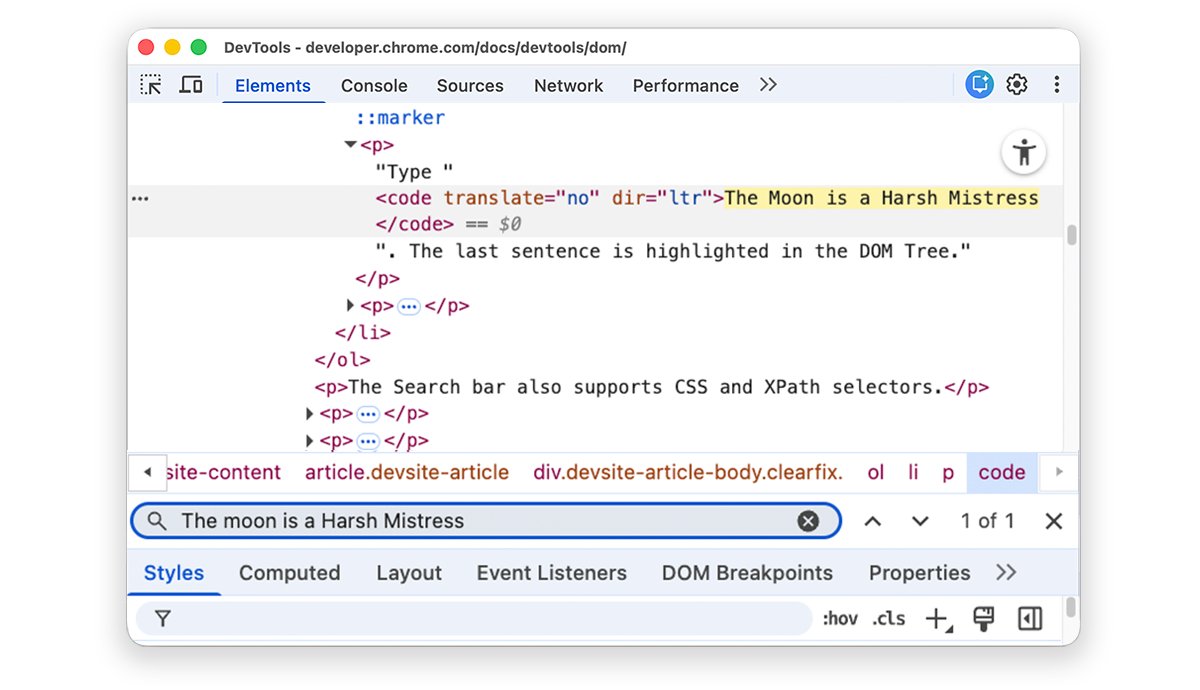
Pasek wyszukiwania obsługuje też selektory CSS i XPath.
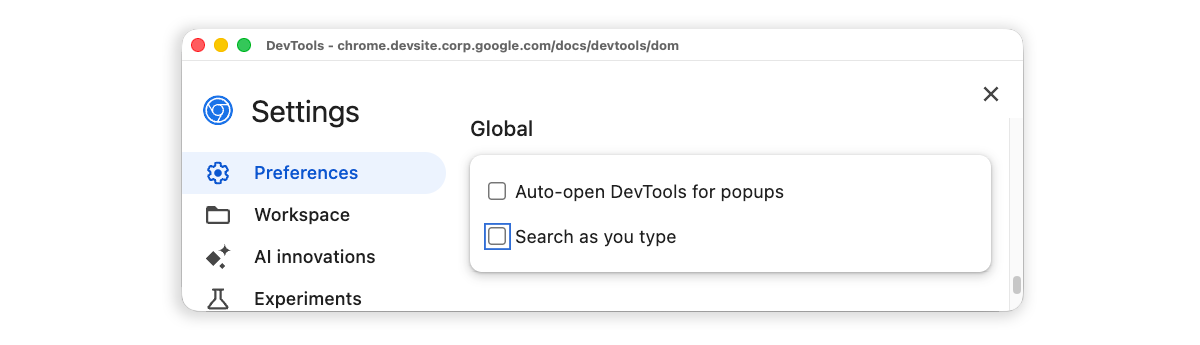
W panelu Elementy wybierany jest pierwszy pasujący wynik w drzewie DOM i wyświetlany w obszarze widoku. Domyślnie dzieje się to podczas pisania. Jeśli zawsze pracujesz z długimi zapytaniami, możesz skonfigurować Narzędzia deweloperskie tak, aby wyszukiwanie było uruchamiane tylko po naciśnięciu klawisza Enter.
Aby uniknąć niepotrzebnych przeskoków między węzłami, odznacz pole wyboru Ustawienia > Preferencje > Globalne > Wyszukiwanie podczas pisania.
Edytowanie DOM
Możesz edytować DOM na bieżąco i sprawdzać, jak te zmiany wpływają na stronę.
Edytuj treść
Aby edytować zawartość węzła, kliknij ją dwukrotnie w drzewie DOM.
Na liście poniżej kliknij prawym przyciskiem myszy Michelle i wybierz Zbadaj.
- Fry
- Michelle
W drzewie DOM kliknij dwukrotnie
Michelle. Innymi słowy, kliknij dwukrotnie tekst między<li>a</li>. Tekst zostanie wyróżniony na niebiesko, aby wskazać, że jest zaznaczony.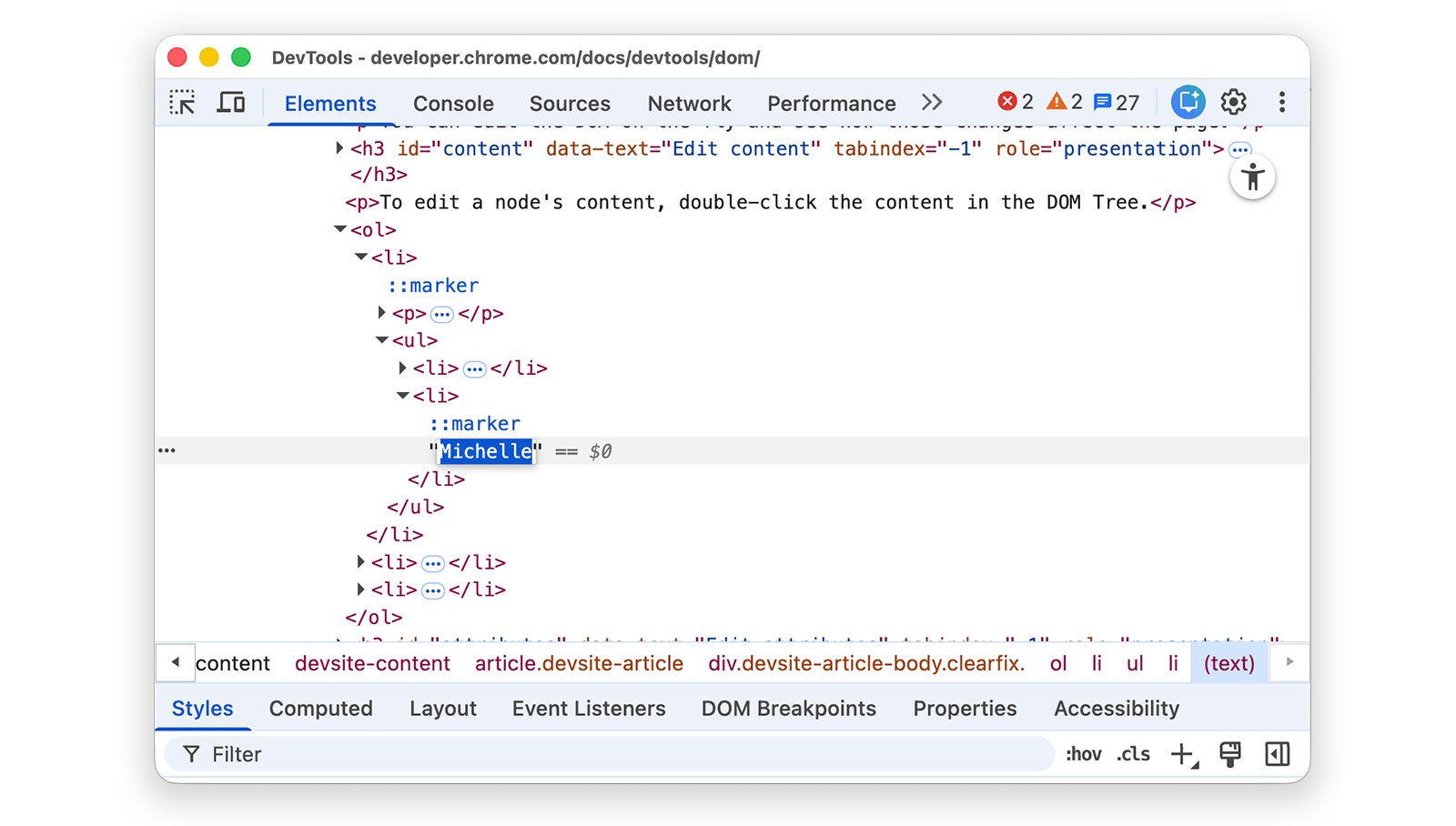
Usuń
Michelle, wpiszLeela, a następnie naciśnij Enter, aby potwierdzić zmianę. Tekst zmienia się z Michelle na Leela.
Edytuj atrybuty
Aby edytować atrybuty, kliknij dwukrotnie nazwę lub wartość atrybutu. Aby dowiedzieć się, jak dodać atrybuty do węzła, postępuj zgodnie z tymi instrukcjami.
Na liście poniżej kliknij prawym przyciskiem myszy Howard i wybierz Zbadaj.
- Howard
- Vince
Rozwiń
<ul>, a potem kliknij dwukrotnie<li>, aby edytować. Tekst jest podświetlony, co oznacza, że węzeł jest wybrany.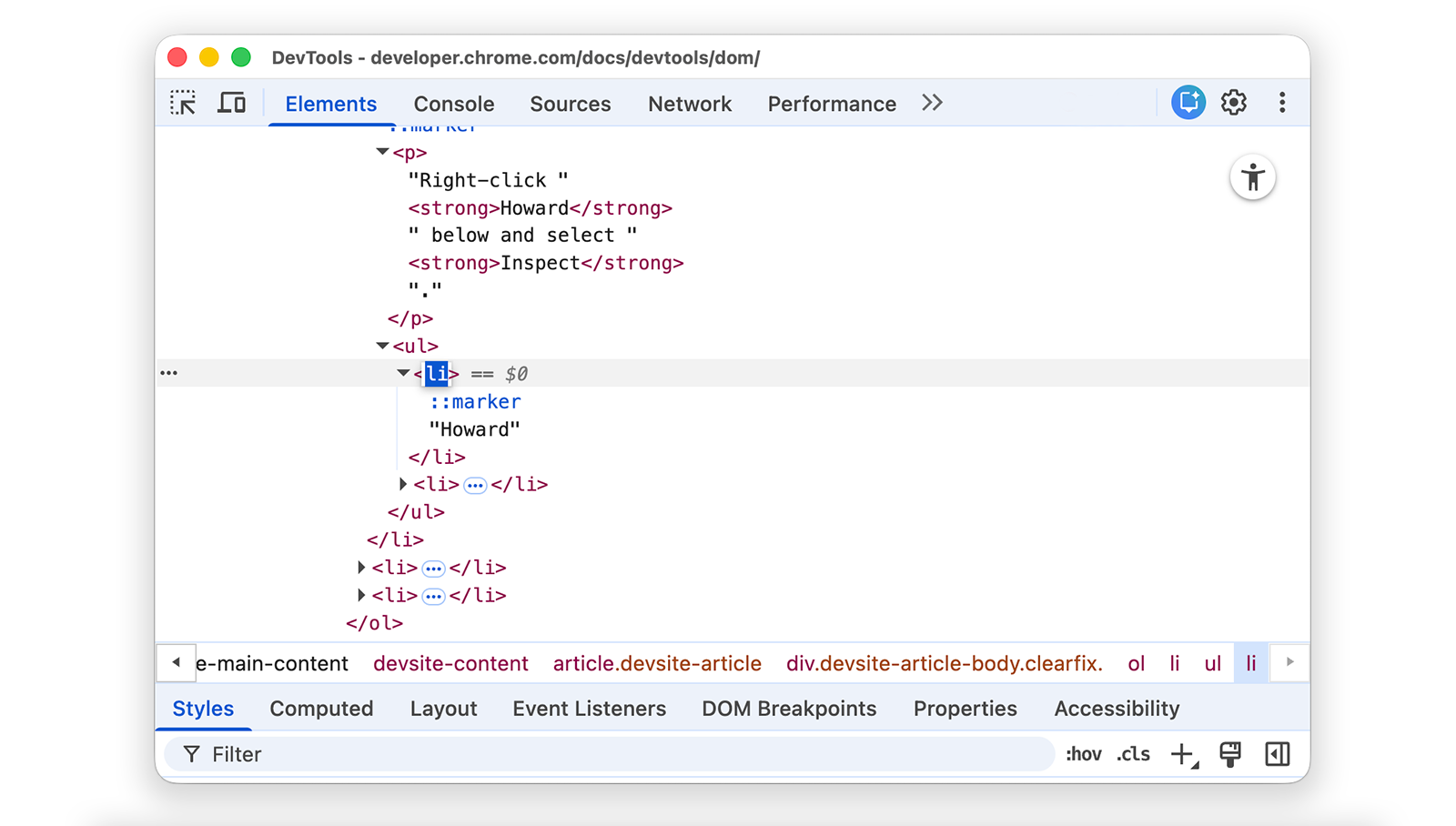
Naciśnij klawisz strzałki w prawo, dodaj spację, wpisz
style="background-color:gold", a następnie naciśnij Enter. Kolor tła węzła zmieni się na złoty.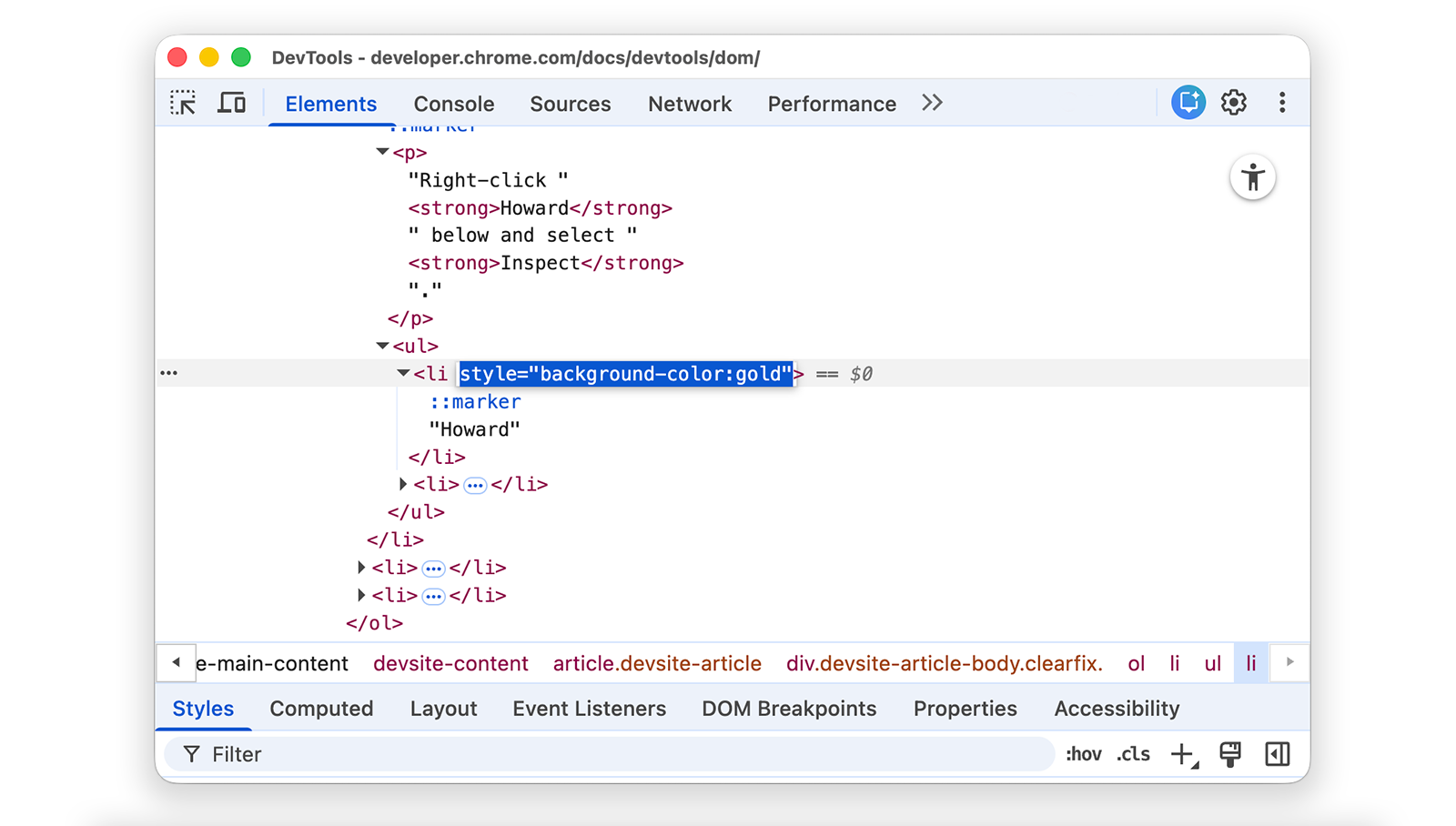
Edytuj typ węzła
Aby edytować typ węzła, kliknij go dwukrotnie, a następnie wpisz nowy typ.
Na liście poniżej kliknij prawym przyciskiem myszy Hank i wybierz Zbadaj.
- Dean
- Myszy
- Thaddeus
- Brock
Kliknij dwukrotnie
<li>. Tekstlijest wyróżniony.Usuń agenta
li, wpiszbutton, a potem naciśnij Enter. Węzeł<li>zmieni się w węzeł<button>.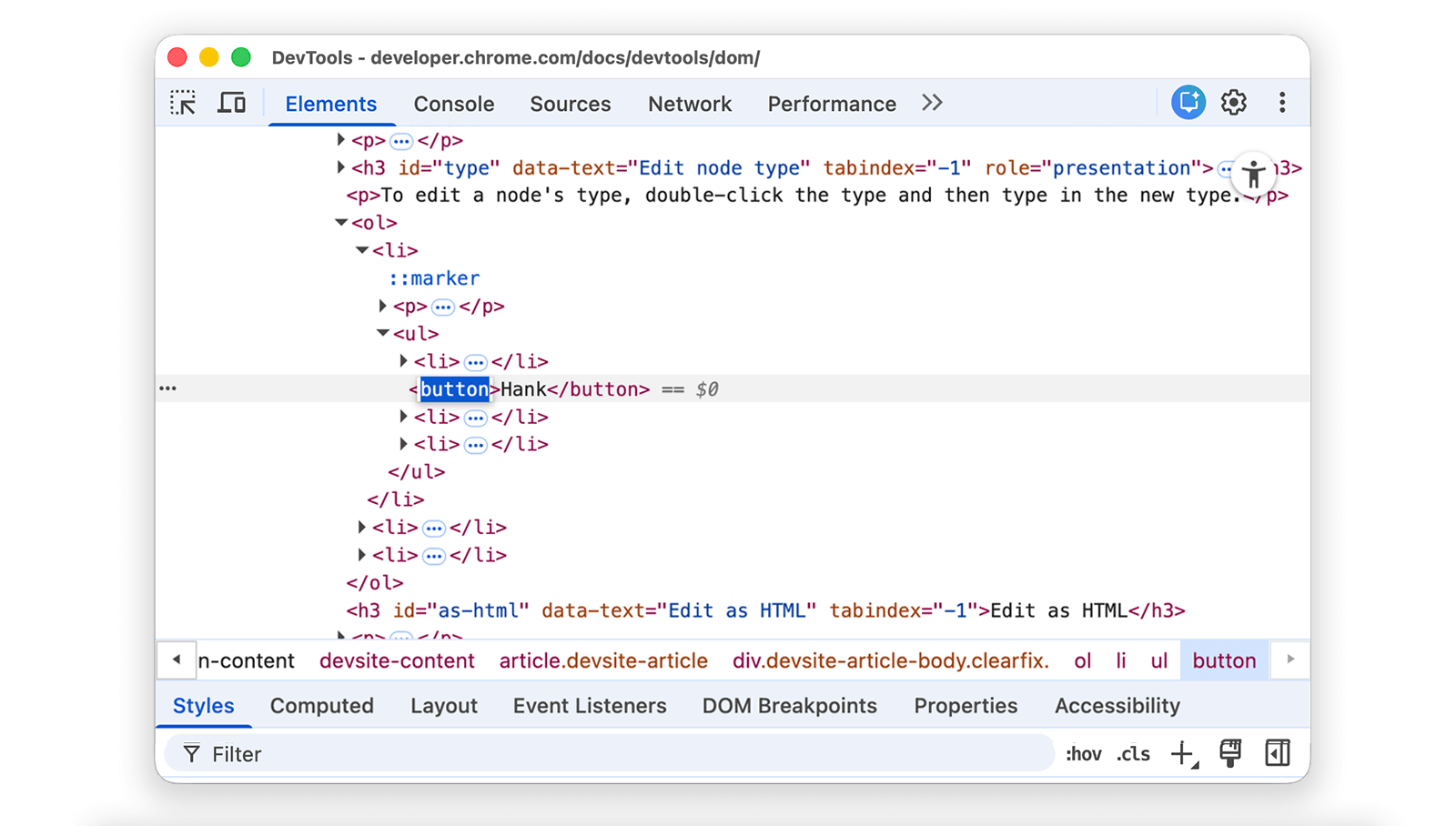
Edytuj jako HTML
Aby edytować węzły jako kod HTML z podświetlaniem składni i autouzupełnianiem, w menu węzła kliknij Edytuj jako HTML.
Kliknij prawym przyciskiem myszy Leonard poniżej i wybierz Zbadaj.
- Pens
- Howard
- Rajesh
- Leonard
W panelu Elementy kliknij prawym przyciskiem myszy bieżący węzeł i z menu wybierz Edytuj jako HTML.
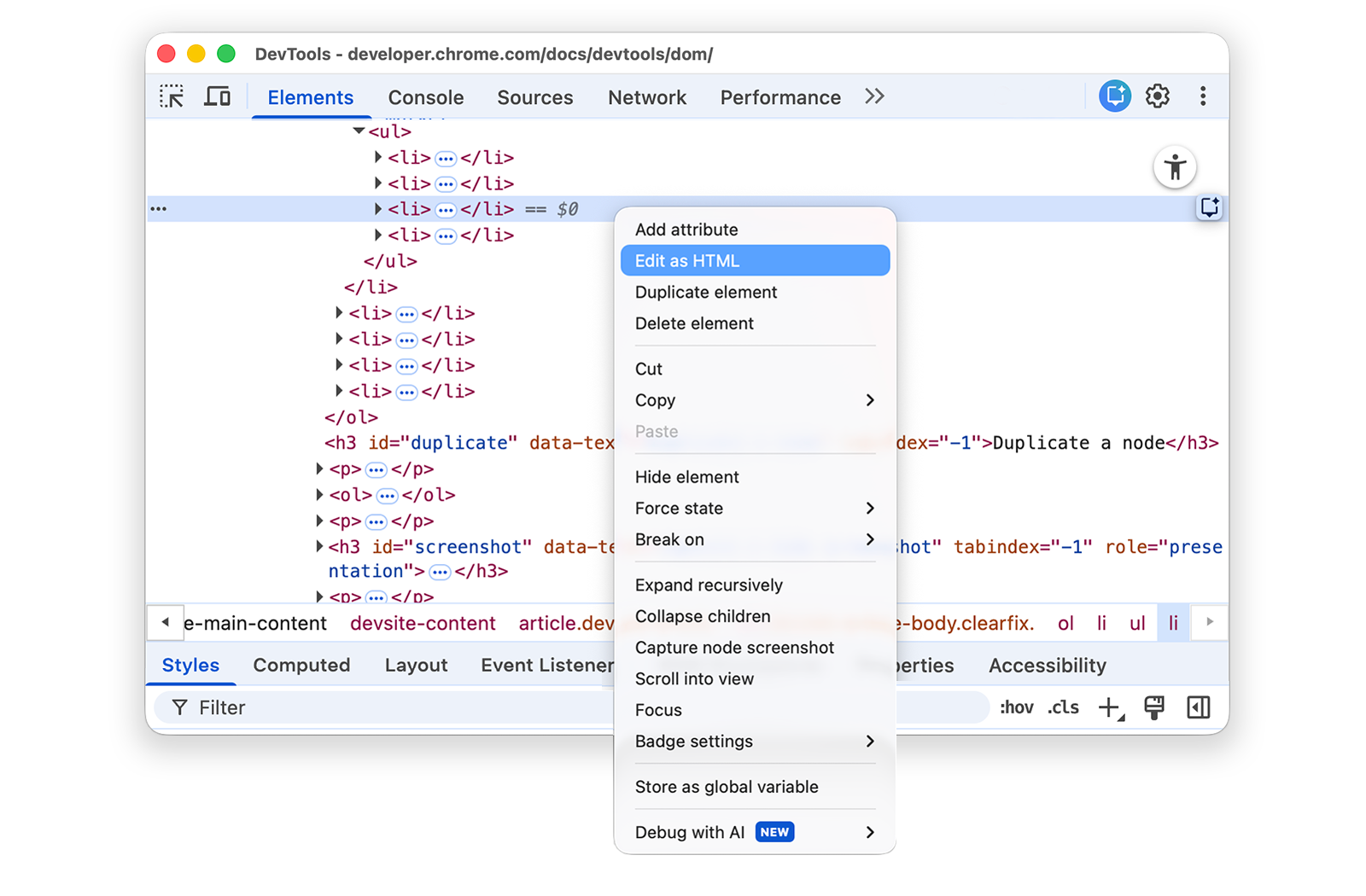
Naciśnij Enter, aby rozpocząć nowy wiersz i zacząć pisać
<l. Narzędzie deweloperskie wyróżnia składnię HTML i sugeruje tagi do autouzupełniania.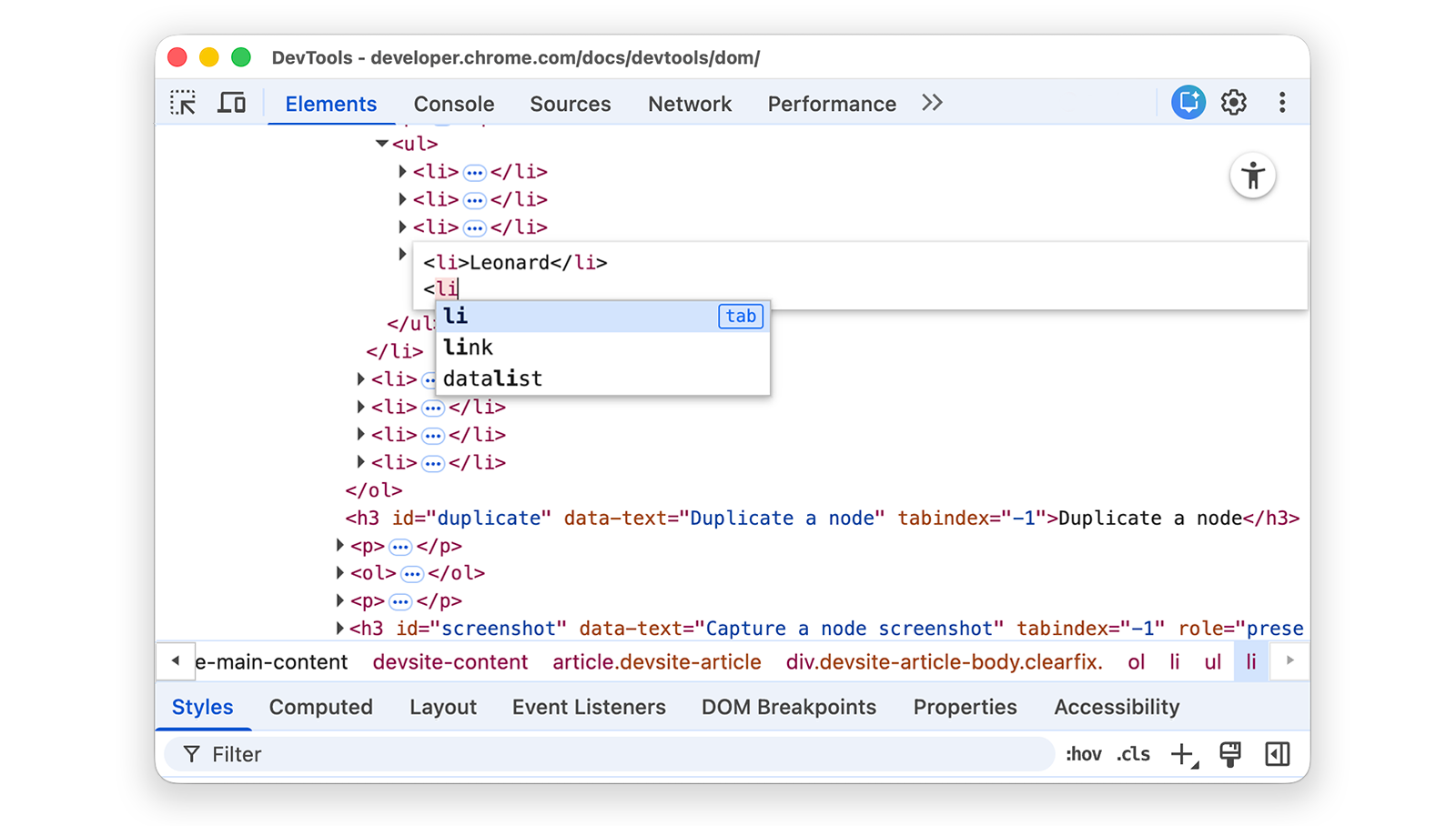
W menu autouzupełniania wybierz element
lii wpisz>. Narzędzia deweloperskie automatycznie dodają tag zamykający</li>po kursorze.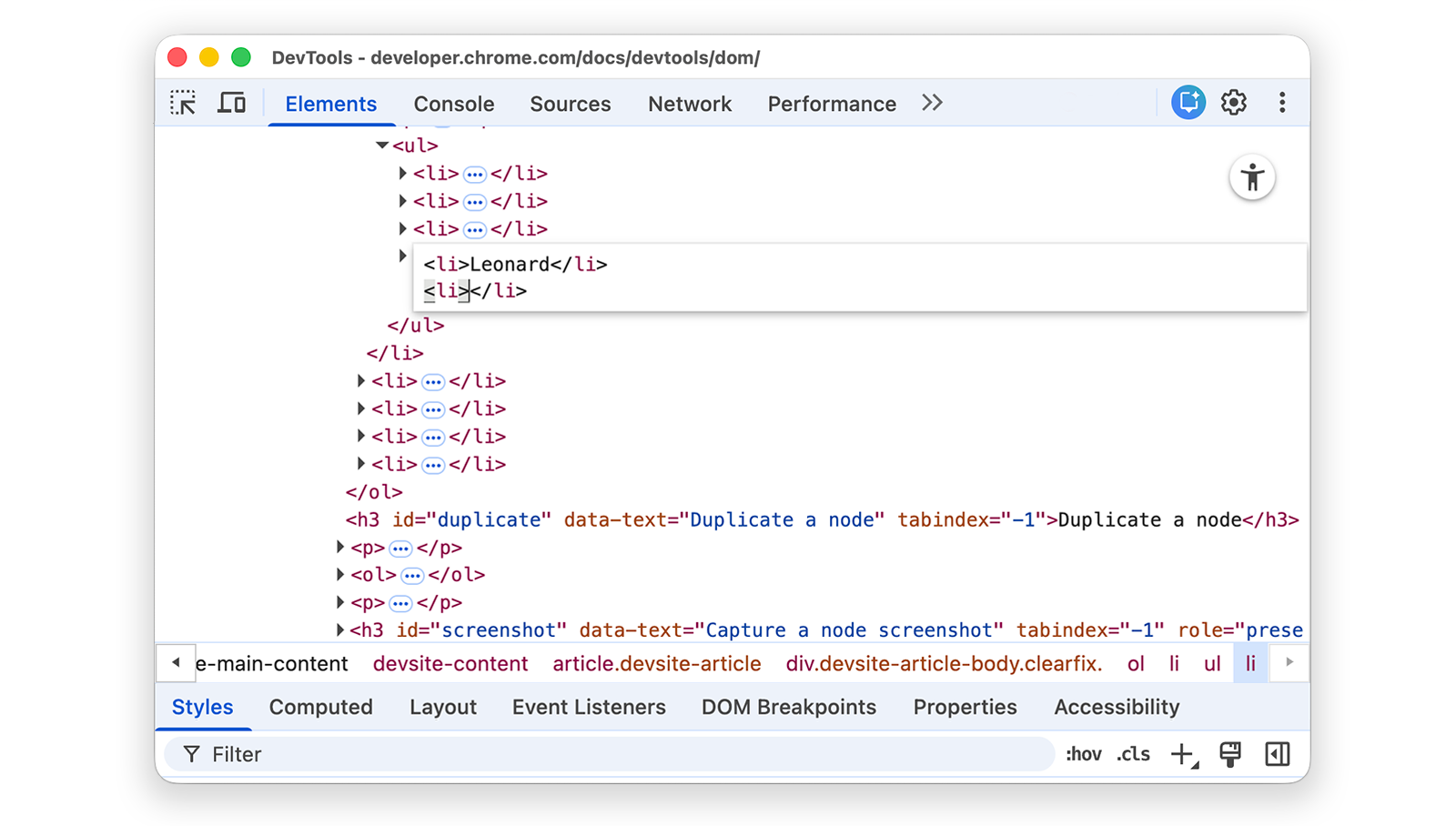
Wpisz
Sheldonw tagu i naciśnij Control lub Command + Enter, aby zastosować zmiany.
Duplikowanie węzła
Element możesz zduplikować, klikając go prawym przyciskiem myszy i wybierając opcję Zduplikuj element.
Kliknij prawym przyciskiem myszy Nana na poniższej liście i wybierz Zbadaj.
- Ognisko próżności
- Nana
- Orlando
- Biały szum
W panelu Elementy kliknij prawym przyciskiem myszy
<li>Nana</li>i z menu wybierz Duplikuj element.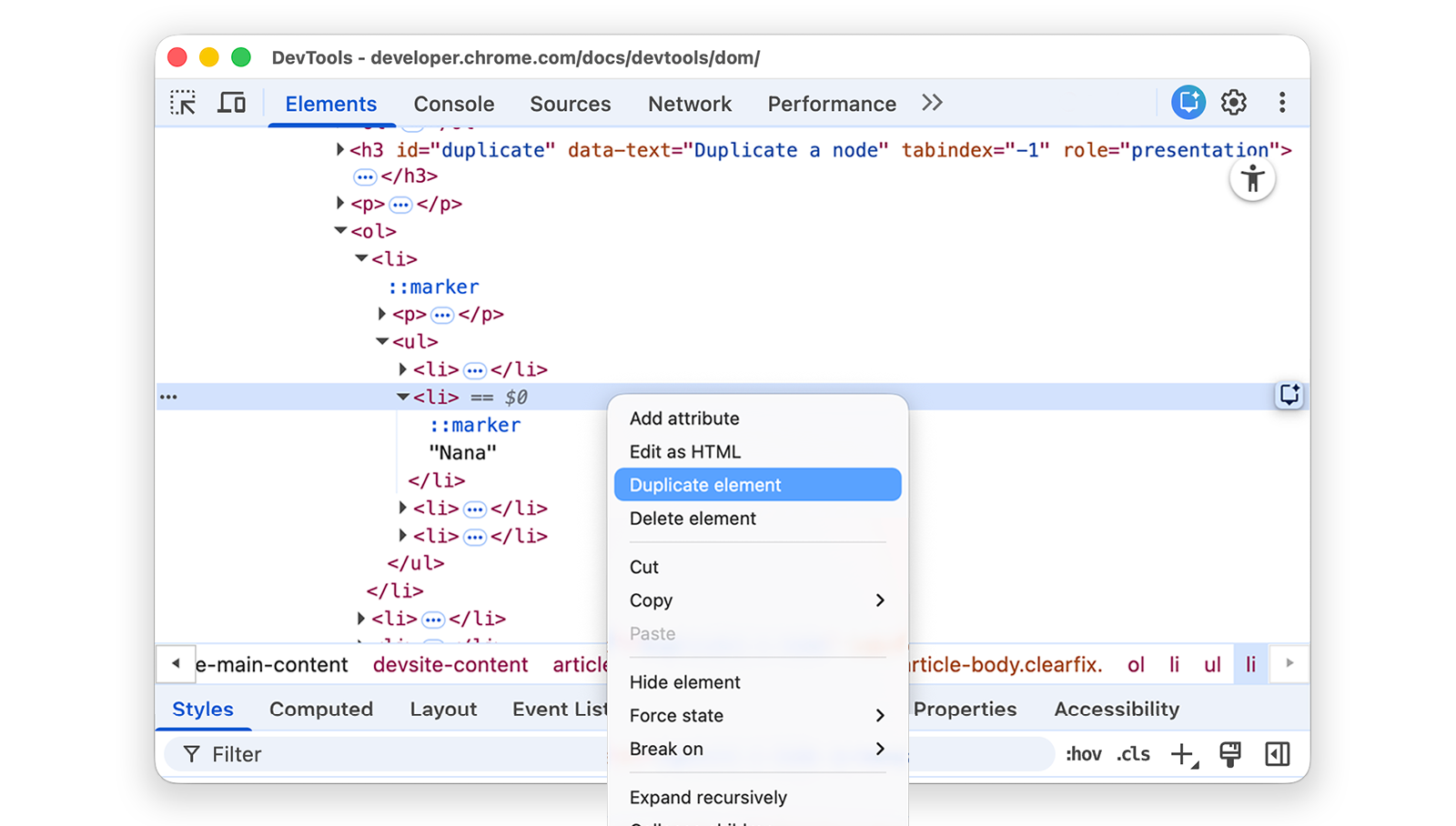
Wróć na stronę. Element listy został zduplikowany.
Możesz też użyć skrótów klawiszowych: Shift + Alt + strzałka w dół (Windows i Linux) oraz Shift + Option + strzałka w dół (macOS).
Zrób zrzut ekranu węzła
Możesz zrobić zrzut ekranu dowolnego węzła w drzewie DOM.
Kliknij prawym przyciskiem myszy dowolny obraz na tej stronie i wybierz Zbadaj.
W panelu Elementy kliknij prawym przyciskiem myszy adres URL obrazu i z menu wybierz Zrób zrzut ekranu węzła.
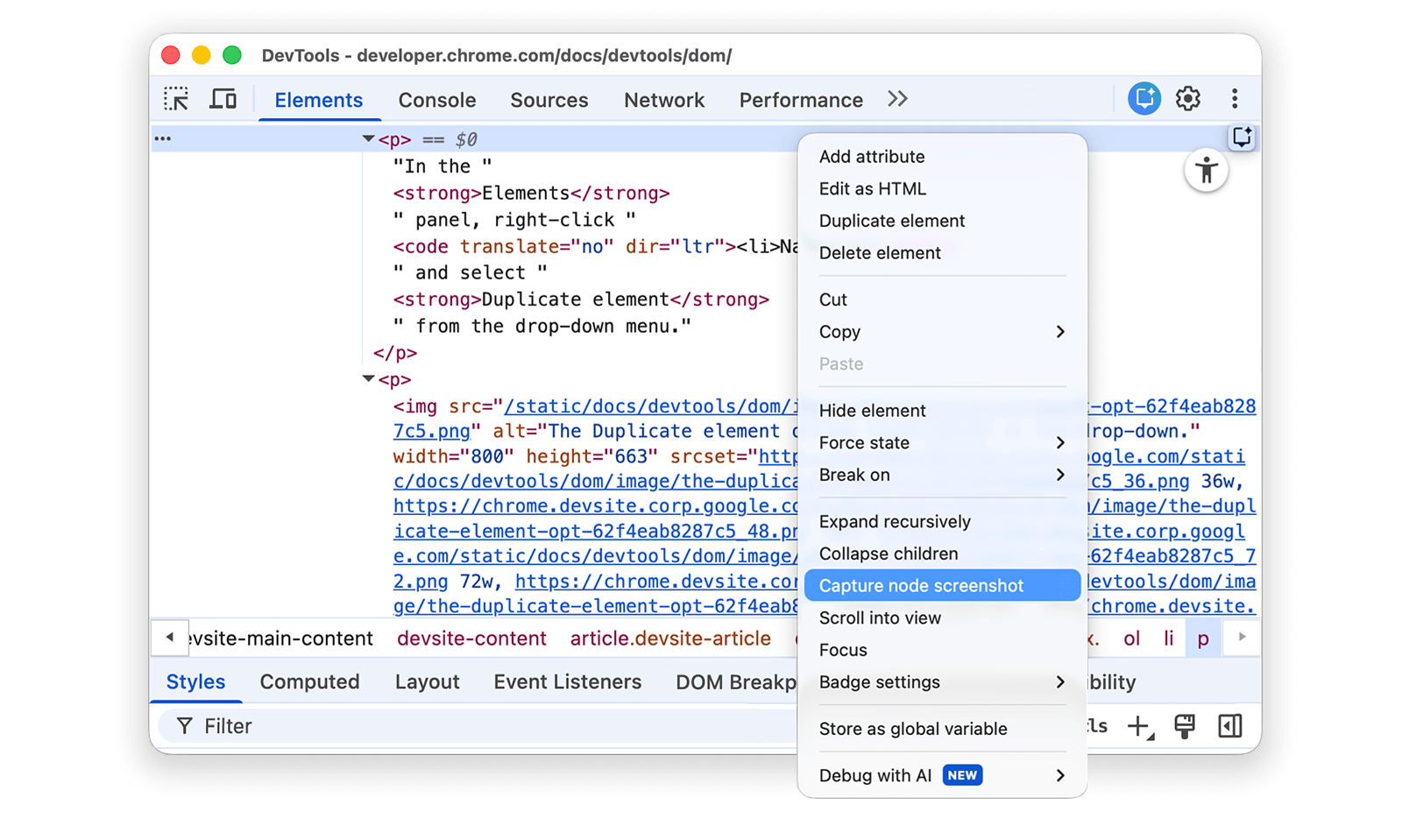
Zrzut ekranu zostanie zapisany w folderze pobranych plików (Windows i macOS).
Więcej informacji znajdziesz w artykule 4 sposoby robienia zrzutów ekranu za pomocą Narzędzi deweloperskich.
Zmiana kolejności węzłów DOM
Przeciągnij węzły, aby zmienić ich kolejność.
Na poniższej liście kliknij prawym przyciskiem myszy Elvis Presley i wybierz Zbadaj. To ostatni element na liście.
- Stevie Wonder
- Tom Waits
- Kuba Sienkiewicz
- Elvis Presley
W drzewie DOM przeciągnij element
<li>Elvis Presley</li>na początek listy.
Wymuś stan
Możesz wymusić, aby węzły pozostawały w stanach takich jak :active, :hover, :focus, :visited i :focus-within.
Najedź kursorem na element listy Władca much. Kolor tła zmieni się na pomarańczowy.
- Władca much
- Zbrodnia i kara
- Moby Dick
Kliknij prawym przyciskiem myszy element listy Władca much i wybierz Zbadaj.
Kliknij prawym przyciskiem myszy
<li class="demo--hover">The Lord of the Flies</li>i wybierz Wymuś stan > :hover. Jeśli nie widzisz tej opcji, przeczytaj dodatek o brakujących opcjach.Kolor tła pozostaje pomarańczowy, mimo że nie najeżdżasz kursorem na węzeł.
Ukrywanie węzła
Naciśnij H, aby ukryć węzeł.
Na liście kliknij prawym przyciskiem myszy The Stars My Destination i wybierz Zbadaj.
- Hrabia Monte Christo
- The Stars My Destination
Naciśnij klawisz H. Węzeł jest ukryty. Możesz też kliknąć węzeł prawym przyciskiem myszy i użyć opcji Ukryj element.
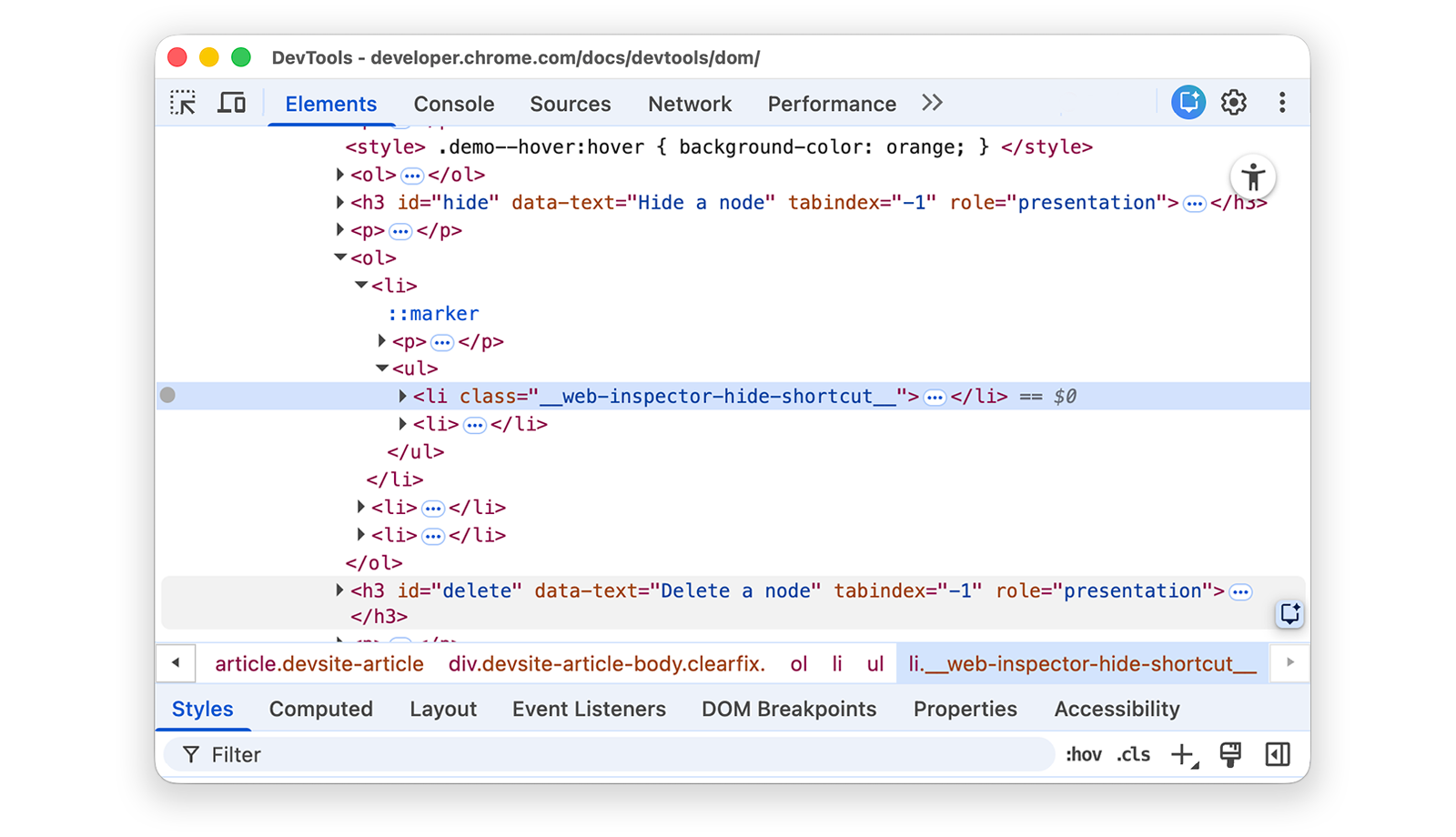
Ponownie naciśnij klawisz H. Węzeł zostanie ponownie wyświetlony.
Usuwanie węzła
Aby usunąć węzeł, naciśnij Usuń.
Na liście poniżej kliknij prawym przyciskiem myszy Fundacja i wybierz Zbadaj.
- Ilustrowany człowiek
- Po drugiej stronie lustra
- Fundacja
Naciśnij klawisz Delete. Węzeł zostanie usunięty. Możesz też kliknąć węzeł prawym przyciskiem myszy i użyć opcji Usuń element.
Naciśnij Control + Z lub Command + Z (macOS). Ostatnie działanie zostanie cofnięte, a węzeł ponownie się pojawi.
Dostęp do węzłów w konsoli
Narzędzia deweloperskie udostępniają kilka skrótów umożliwiających dostęp do węzłów DOM z konsoli lub uzyskiwanie do nich odwołań w JavaScript.
Odwoływanie się do aktualnie wybranego węzła za pomocą $0
Gdy sprawdzasz węzeł, tekst == $0 obok niego oznacza, że możesz odwołać się do tego węzła w konsoli za pomocą zmiennej $0.
Kliknij prawym przyciskiem myszy element listy The Left Hand of Darkness i wybierz Zbadaj.
- Lewa ręka ciemności
- Diuna
Naciśnij klawisz Escape, aby otworzyć panel konsoli. Aby ją otworzyć, może być konieczne kliknięcie Konsoli.
Wpisz
$0i naciśnij klawisz Enter. Wynikiem wyrażenia jest to, że$0ma wartość<li>The Left Hand of Darkness</li>.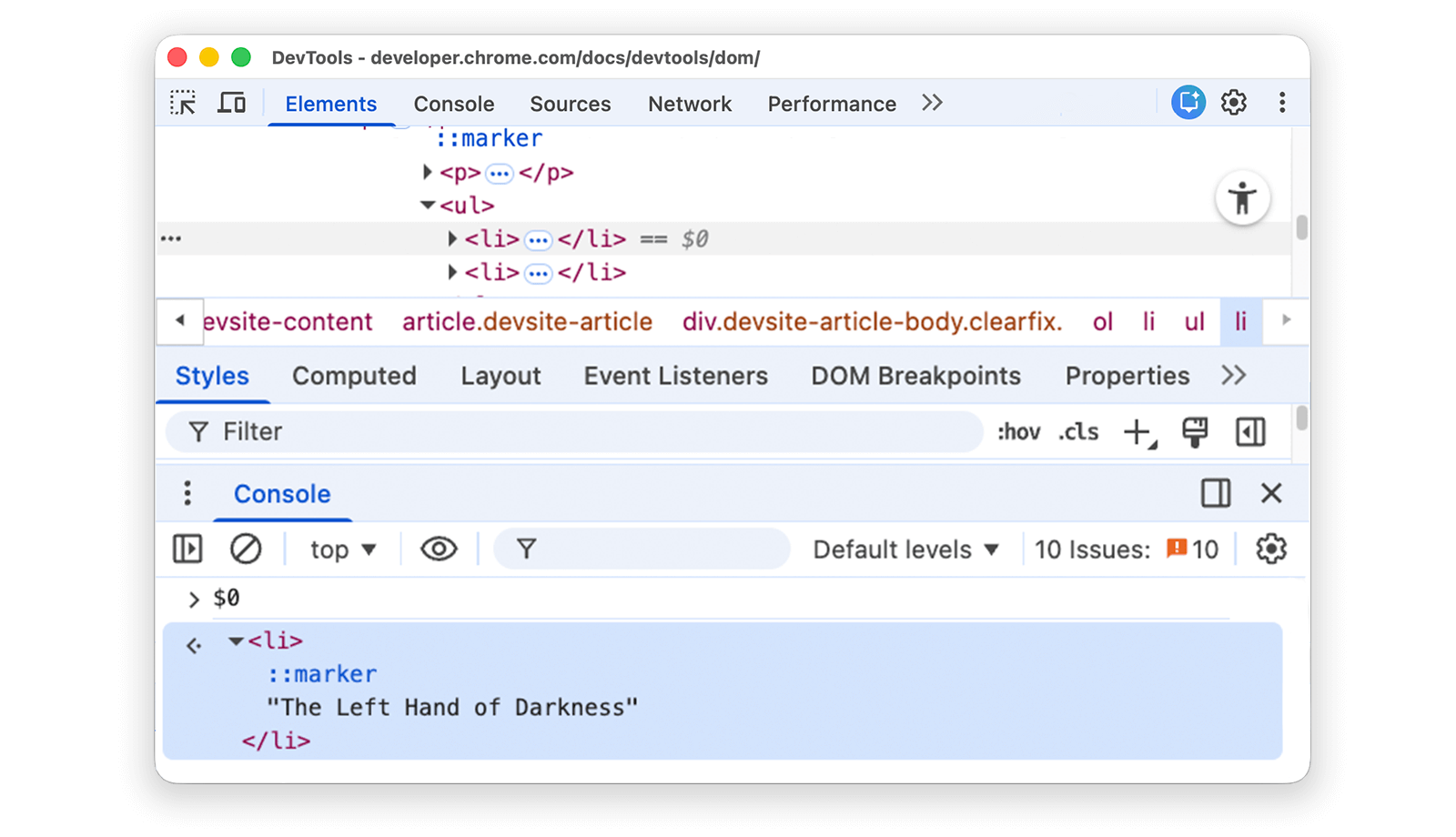
Najedź kursorem na wynik. Węzeł zostanie wyróżniony w widocznym obszarze.
W drzewie DOM kliknij
<li>Dune</li>, ponownie wpisz w konsoli$0i ponownie naciśnij Enter. Teraz wartość wyrażenia$0to<li>Dune</li>.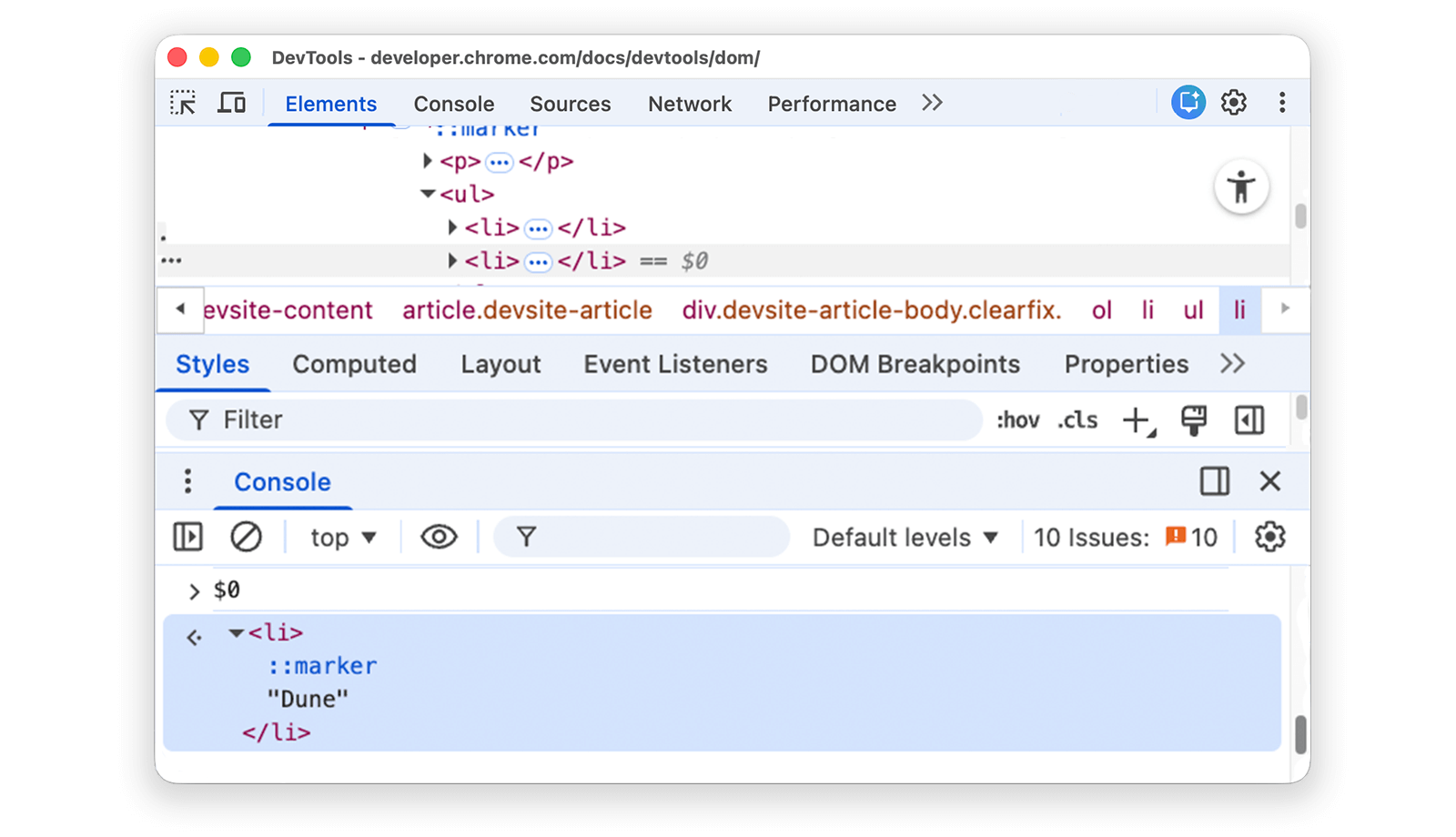
Zapisz jako zmienną globalną
Jeśli musisz wielokrotnie odwoływać się do węzła, zapisz go jako zmienną globalną.
Na liście poniżej kliknij prawym przyciskiem myszy The Big Sleep i wybierz Zbadaj.
- Wielki sen
- The Long Goodbye
W drzewie DOM kliknij prawym przyciskiem myszy element
<li>The Big Sleep</li>i wybierz Zapisz jako zmienną globalną. Jeśli nie widzisz tej opcji, przeczytaj artykuł o brakujących opcjach.Wpisz
temp1w konsoli, a potem naciśnij Enter. Wynik wyrażenia pokazuje, że zmienna jest równa węzłowi. Kliknij węzeł, aby rozwinąć element listy.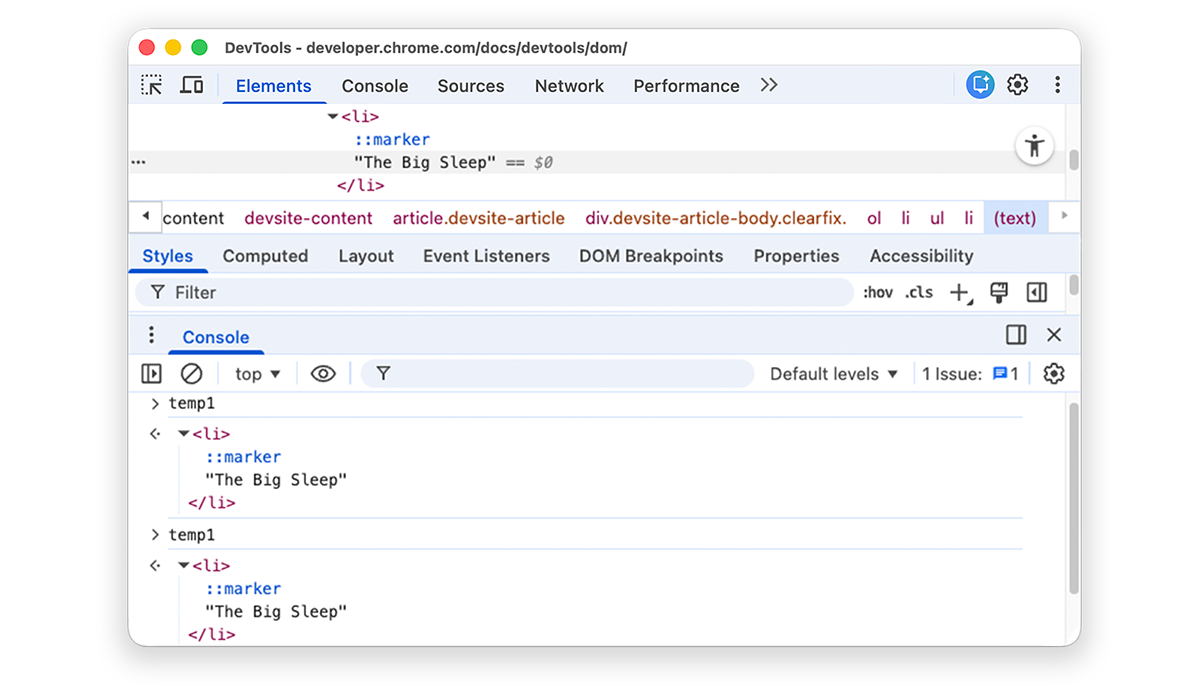
Skopiuj ścieżkę JS
Skopiuj ścieżkę JavaScript do węzła, aby odwołać się do niego w teście automatycznym.
Na poniższej liście kliknij prawym przyciskiem myszy Bracia Karamazow i wybierz Zbadaj.
- Bracia Karamazow
- Zbrodnia i kara
W drzewie DOM kliknij prawym przyciskiem myszy
<li>The Brothers Karamazov</li>i wybierz Kopiuj > Skopiuj ścieżkę JS. Do schowka skopiowanodocument.querySelector()wyrażenie, które odnosi się do węzła.Naciśnij Control+V lub Command+V (macOS), aby wkleić wyrażenie do konsoli.
Aby obliczyć wartość wyrażenia, naciśnij Enter.

Wstrzymywanie działania przy zmianach DOM
Narzędzia deweloperskie umożliwiają wstrzymanie JavaScriptu na stronie, gdy modyfikuje on DOM. Dowiedz się więcej o punktach przerwania zmian DOM.
Dalsze kroki
Obejmuje to większość funkcji związanych z DOM w Narzędziach deweloperskich. Pozostałe opcje możesz odkryć, klikając prawym przyciskiem myszy węzły w drzewie DOM i eksperymentując z opcjami, które nie zostały omówione w tym samouczku.
Czytaj dalej:
- Dowiedz się więcej o skrótach klawiszowych w panelu Elementy.
- Więcej informacji o wszystkich możliwościach Narzędzi deweloperskich znajdziesz w dokumentacji Narzędzi deweloperskich.
Dołącz do społeczności Narzędzi deweloperskich, aby skontaktować się z zespołem Narzędzi deweloperskich lub uzyskać pomoc od innych programistów.
Dodatek
Dowiedz się więcej o konkretnych tematach.
HTML a DOM
W tej sekcji szybko wyjaśnimy różnicę między HTML-em a DOM-em.
Gdy używasz przeglądarki internetowej, aby poprosić o stronę, np. https://example.com, serwer zwraca dokument HTML:
<!doctype html>
<html>
  <head>
    <title>Hello, world!</title>
  </head>
  <body>
    <h1>Hello, world!</h1>
    <p>This is a hypertext document on the World Wide Web.</p>
    <script src="/script.js" async></script>
  </body>
</html>
Przeglądarka analizuje kod HTML i tworzy drzewo obiektów:
html
  head
    title
  body
    h1
    p
    script
To drzewo obiektów lub węzłów reprezentuje zawartość strony. Nazywa się to modelem DOM (Document Object Model). Obecnie obiekty są takie same zarówno w DOM, jak i w HTML.
Załóżmy, że plik script.js u dołu kodu HTML zawiera te funkcje:
const h1 = document.querySelector('h1');
h1.parentElement.removeChild(h1);
const p = document.createElement('p');
p.textContent = 'Wildcard!';
document.body.appendChild(p);
Ten skrypt usuwa węzeł h1 i dodaje do DOM kolejny węzeł p. DOM wygląda teraz tak:
html
  head
    title
  body
    p
    script
    p
Kod HTML strony różni się teraz od jej modelu DOM.
HTML reprezentuje początkową treść strony, a DOM – aktywną, bieżącą treść strony. Gdy JavaScript dodaje, usuwa lub edytuje węzły, DOM różni się od HTML.
Więcej informacji znajdziesz w tym artykule w MDN.
Przewiń, aby pokazać
To kontynuacja sekcji Przewiń do widoku. Postępuj zgodnie z instrukcjami, aby wypełnić tę sekcję.
- W drzewie DOM nadal powinien być zaznaczony węzeł
<li>Magritte</li>. Jeśli nie, wróć do sekcji Przewiń do widoku i zacznij od nowa. Kliknij prawym przyciskiem myszy węzeł
<li>Magritte</li>i wybierz Przewiń do widoku. Widok przewinie się z powrotem w górę, aby można było zobaczyć węzeł Magritte. Jeśli nie widzisz opcji Przewiń do widoku, dowiedz się więcej o brakujących opcjach.
Brakowało opcji
Wiele instrukcji w tym samouczku wymaga kliknięcia prawym przyciskiem myszy węzła w drzewie DOM, a następnie wybrania opcji z wyświetlonego menu kontekstowego. Jeśli w menu kontekstowym nie widzisz określonej opcji, spróbuj kliknąć prawym przyciskiem myszy poza tekstem węzła.
