


با استفاده از این مرجع جامع از نشانها در پنل عناصر ، میتوانید پوششهای مختلف را تغییر دهید و پیمایش درخت DOM را سرعت بخشید.
نمایش یا پنهان کردن نشانها
برای نمایش یا پنهان کردن نشانهای خاص:
- ابزار توسعه (DevTools) را باز کنید .
- روی یک عنصر در درخت DOM کلیک راست کنید و یک یا چند نشان را در زیرمنوی تنظیمات نشان (Badge settings ) علامت بزنید.

پنل عناصر ، نشانهای انتخابشده را در کنار عناصر مناسب در درخت DOM نشان میدهد. بخشهای بعدی هر نشان را توضیح میدهند.
منبع نمایش
نشان view-source در کنار تگ <html> در ریشه صفحه HTML قرار دارد. برای مشاهده منبع صفحه خود در پنل Sources ، روی آن کلیک کنید.
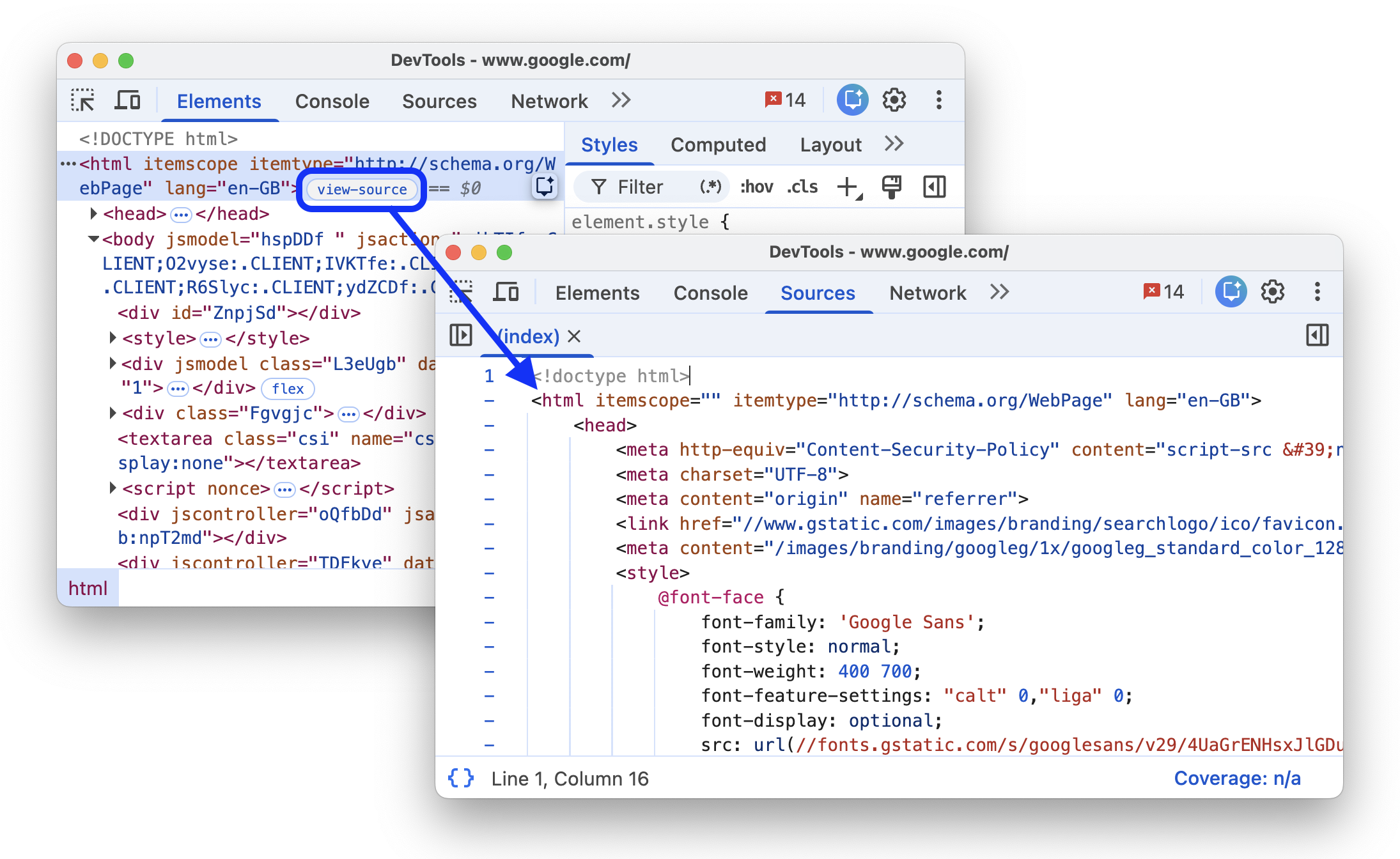
این نشان، یک گردش کار جایگزین برای گزینه «مشاهده منبع صفحه» در منوی زمینه صفحه (کلیک راست) کروم ارائه میدهد:
- در کروم، کلیک راست کنید > Inspect a page را انتخاب کنید.
- در پنل عناصر ، روی نشان
view-sourceکنار برچسب<html>کلیک کنید. - منبع صفحه را در پنل منابع بررسی کنید.
شبکه
یک عنصر HTML در صورتی یک ظرف شبکهای است که ویژگی display CSS آن روی grid یا inline-grid تنظیم شده باشد. چنین عناصری دارای نشانهای grid در کنار خود هستند که پوششهای مربوطه را تغییر میدهند.
روی پیشنمایش زیر، حالت پوشش را تغییر دهید:
- عنصر را در پیشنمایش بررسی کنید .
- در درخت DOM، روی نشان
gridکنار عنصر کلیک کنید و همپوشانی را مشاهده کنید.

The overlay shows columns, rows, their numbers, and gaps.
برای یادگیری نحوه اشکالزدایی طرحبندی شبکهای، به Inspect CSS grid مراجعه کنید.
زیرشبکه
A subgrid is a nested grid that uses the same tracks as its parent grid. An element is a subgrid container if one or both of its grid-template-columns , grid-template-rows properties are set to subgrid . Such elements have subgrid badges next to them that toggle the corresponding overlays.
روی پیشنمایش زیر، حالت پوشش را تغییر دهید:
- عنصر را در پیشنمایش بررسی کنید .
- در درخت DOM، روی نشان
subgridکنار عنصر کلیک کنید و پوشش را مشاهده کنید.

این لایه، ستونها، ردیفها، تعداد آنها و فواصل یک زیرشبکه را نشان میدهد.
فلکس
یک عنصر HTML در صورتی یک ظرف flex است که ویژگی display آن در CSS روی flex یا inline-flex تنظیم شده باشد. چنین عناصری دارای نشانهای flex در کنار خود هستند که پوششهای مربوطه را تغییر میدهند.
روی پیشنمایش زیر، حالت پوشش را تغییر دهید:
- عنصر را در پیشنمایش بررسی کنید .
- در درخت DOM، روی نشان
flexکنار عنصر کلیک کنید و پوشش را مشاهده کنید.

این لایه، موقعیت عناصر فرزند را نشان میدهد.
برای یادگیری نحوه اشکالزدایی طرحبندیهای flex، به بخش «بازرسی و اشکالزدایی CSS flexbox» مراجعه کنید.
آگهی
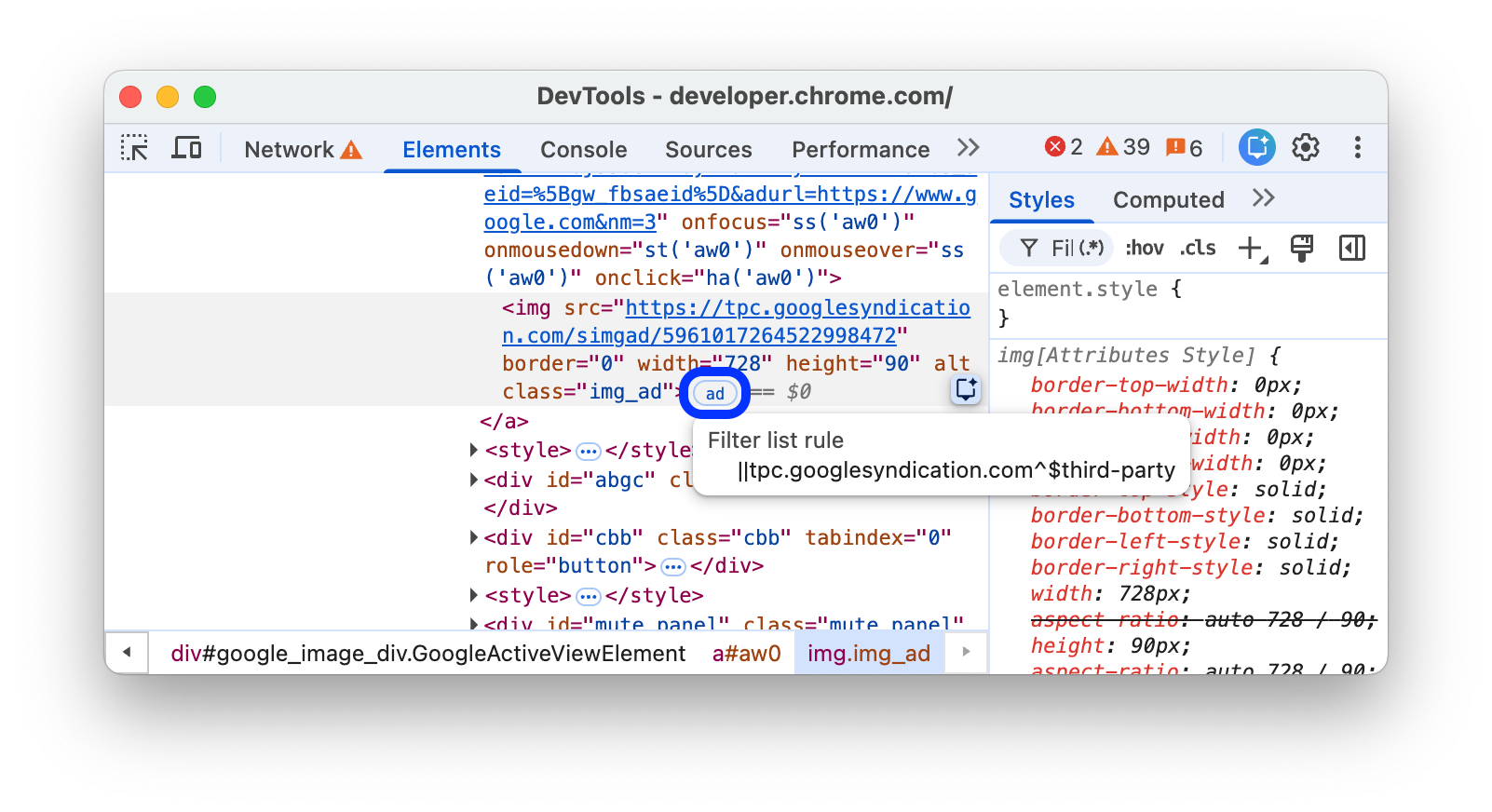
DevTools میتواند برخی از فریمهای تبلیغاتی را شناسایی کرده و آنها را برچسبگذاری کند . چنین فریمهایی دارای نشانهای ad در کنار خود هستند.
یک تبلیغ را در پیشنمایش زیر کشف کنید:
- عنصر را در پیشنمایش بررسی کنید .
- در درخت DOM، عنصری را پیدا کنید که نشان
adدر کنار آن قرار دارد.

نشان ad قابل کلیک نیست، اما اگر نشانگر ماوس را روی آن نگه دارید، یک راهنما (tooltip) خواهید دید که توضیح میدهد چرا این عنصر به عنوان یک تبلیغ شناسایی شده است، مانند:
- تبار اسکریپت : کدام اسکریپتها در ایجاد عنصر نقش داشتهاند.
- قوانین لیست فیلتر : قانون خاص از یک لیست فیلتر (برای مثال،
EasyList) که با عنصر یا منبعی که بارگذاری کرده است، مطابقت دارد.
همچنین میتوانید از تب Rendering برای برجسته کردن فریمهای تبلیغاتی با رنگ قرمز استفاده کنید.
اسکرول
An HTML element is a scroll container if its overflow CSS property is set to scroll , or auto when there's enough content to cause overflow. Such elements have scroll badges next to them.

اسکرول-اسنپ
کانتینرهای اسکرول میتوانند دارای ویژگیهای CSS باشند که نقاط ضربه محکم و ناگهانی را پیکربندی میکنند . چنین عناصری دارای نشانهای scroll-snap در کنار خود هستند که پوششهای مربوطه را تغییر میدهند.
روی پیشنمایش زیر، حالت پوشش را تغییر دهید:
- عنصر را در پیشنمایش بررسی کنید .
- در درخت DOM، روی نشان
scroll-snapکنار عنصر کلیک کنید. - سعی کنید عنصر را به سمت راست پیمایش کنید و همپوشانی را مشاهده کنید.

این لایه، موقعیت المانها و نقاط اتصال را نشان میدهد.
کانتینر
یک عنصر HTML در صورتی یک ظرف (container) است که دارای ویژگی CSS container-type باشد. چنین عناصری دارای نشانهای container badges) در کنار خود هستند که پوششهای مربوطه را تغییر میدهند.
روی پیشنمایش زیر، حالت پوشش را تغییر دهید:
- عنصر را در پیشنمایش بررسی کنید .
- در درخت DOM، روی نشان
containerکنار عنصر کلیک کنید. - با کشیدن گوشه پایین سمت راست عنصر، اندازه آن را تغییر دهید و تغییر طرح و همپوشانی را مشاهده کنید.

این لایه، موقعیت عناصر فرزند را نشان میدهد.
برای یادگیری نحوه اشکالزدایی از کوئریهای کانتینر، به بخش «بازرسی و اشکالزدایی از کوئریهای کانتینر CSS» مراجعه کنید.
اسلات
عنصر <slot> در HTML یک حفره یا سوراخ است که میتوانید آن را با محتوای خودتان پر کنید. عنصر <template> به همراه عنصر <slot> به شما امکان میدهد درختهای DOM جداگانه ایجاد کنید و آنها را با هم ارائه دهید. عناصر محتوای Slot در کنار خود دارای نشانهای slot هستند که به عنوان لینک به اسلاتهای مربوطه عمل میکنند.
نشان slot را در پیشنمایش زیر کشف کنید:
- عنصر را در پیشنمایش بررسی کنید .
- در درخت DOM، روی نشان
slotکنار عنصر کلیک کنید تا اسلات مربوطه را پیدا کنید.
- Get back to the slot's content by clicking the
revealbadge.
لایه بالایی
این نشان به شما کمک میکند تا مفهوم لایه بالایی را درک کرده و آن را تجسم کنید. لایه بالایی، صرف نظر از z-index ، محتوا را روی تمام لایههای دیگر رندر میکند. وقتی یک عنصر <dialog> را با استفاده از متد .showModal() باز میکنید، مرورگر آن را در لایه بالایی قرار میدهد.
برای کمک به شما در تجسم عناصر لایه بالایی، پنل Elements یک کانتینر #top-layer به درخت DOM بعد از تگ بسته </html> اضافه میکند.
عناصر لایه بالایی در کنار خود نشانهای top-layer (N) با علامت دارند که در آن N شماره اندیس عنصر است. این نشانها لینکهایی به عناصر مربوطه در کانتینر #top-layer هستند.
نشان top-layer (N) را در پیشنمایش زیر کشف کنید:
- در پیشنمایش، روی «باز کردن کادر محاورهای» کلیک کنید.
- کادر محاورهای را بررسی کنید .
- در درخت DOM، روی نشان
top-layer (1)در کنار عنصر<dialog>کلیک کنید. پنل Elements شما را به عنصر مربوطه در کانتینر#top-layerپس از تگ بسته</html>میبرد.
- با کلیک روی نشان
revealدر کنار عنصر یا::backdropآن، به عنصر<dialog>برگردید.
رسانه
نشان media به طور پیشفرض غیرفعال است. وقتی روشن باشد ، در کنار عناصر <audio> و <video> ظاهر میشود. برای باز کردن پنل رسانه و اشکالزدایی رسانه خود، روی این نشان کلیک کنید.

برای اطلاعات بیشتر، به بخش اشکالزدایی پخشکنندههای رسانه با پنل رسانه مراجعه کنید.
پاپاوور
یک popover هر عنصری است که دارای ویژگی popover باشد و برای طیف گستردهای از الگوهای تعاملی، از جمله tooltipها، هشدارها، toastها و موارد دیگر مفید است. چنین عناصری دارای نشانهای popover در کنار خود هستند.
این نشان، یک نشان top-layer در کنار خود را فعال یا غیرفعال میکند که به عناصر مربوطه در کانتینر #top-layer پیوند دارد.
نشان popover را در پیشنمایش زیر کشف کنید:
- در پیشنمایش، روی «تغییر نمایش» کلیک کنید.
- پنجرهی بازشو (popover) ظاهر شده را بررسی کنید .
در درخت DOM، روی نشان
popoverکنار عنصر<div popover>کلیک کنید. پنل Elements نشانtop-layerرا به شما نشان میدهد.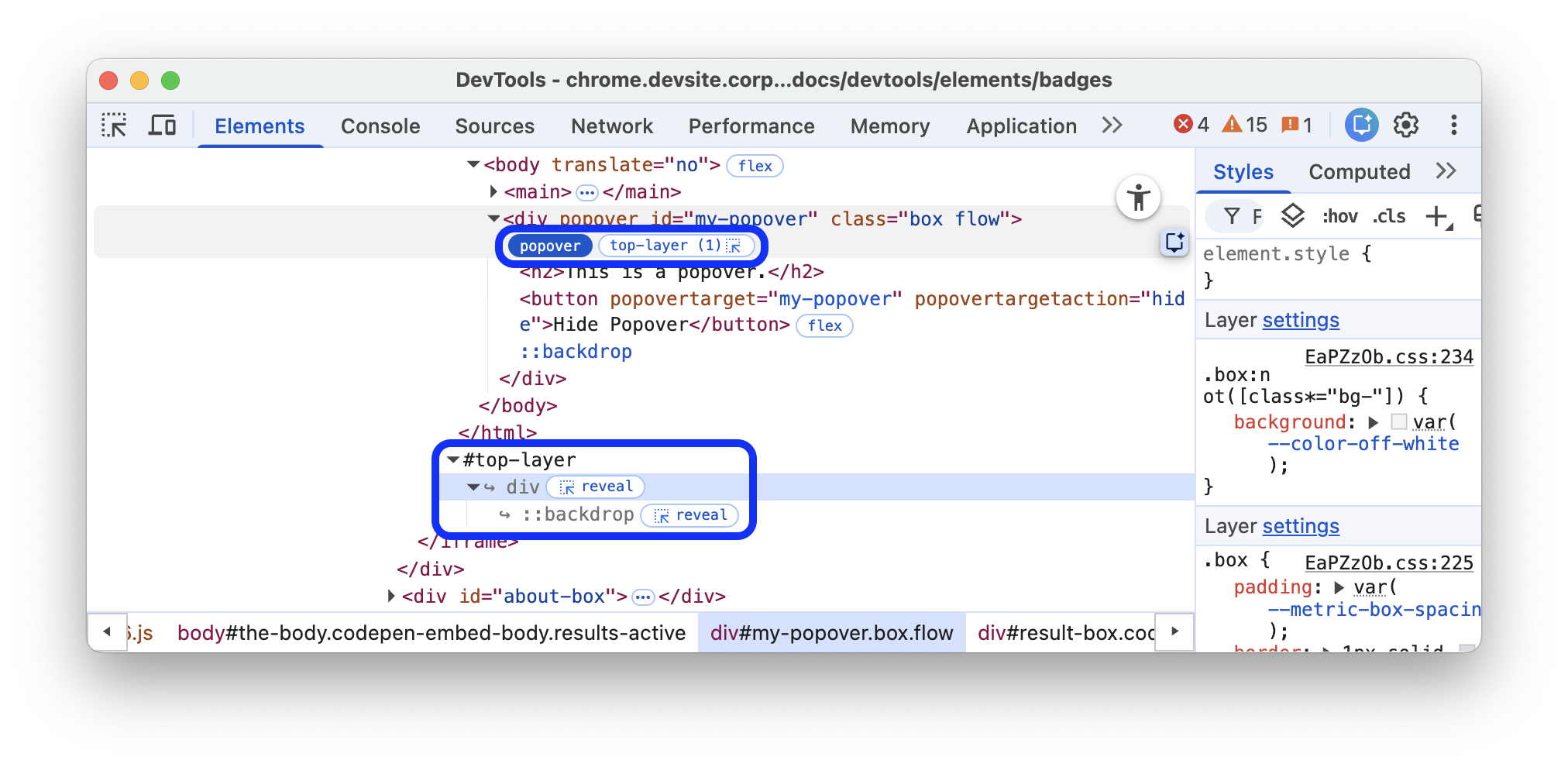
مراحل بخش «لایه بالایی» را دنبال کنید.
برای کسب اطلاعات بیشتر، به https://web.dev/learn/css/popover-and-dialog نیز مراجعه کنید.
سبک شروع
قانون @starting-style سبکهای اولیه را برای یک عنصر قبل از رندر شدن در صفحه تعریف میکند. این قانون برای عناصری که از display: none انیمیشن میگیرند ، الزامی است، زیرا به وضعیتی نیاز دارند که از آن به بعد انیمیشن شروع شود. چنین عناصری دارای نشانهای starting-style در کنار خود هستند.
این نشان، استایلها را در قانون @starting-style تغییر میدهد، بنابراین میتوانید انیمیشن را در عمل مشاهده کنید.
Discover the starting-style badge in the following preview:
- در پیشنمایش، روی «باز کردن پاپاور» کلیک کنید.
- پنجرهی بازشو (popover) ظاهر شده را بررسی کنید .
در درخت DOM، نشان
starting-styleکنار عنصر<div popover>را فعال یا غیرفعال کنید.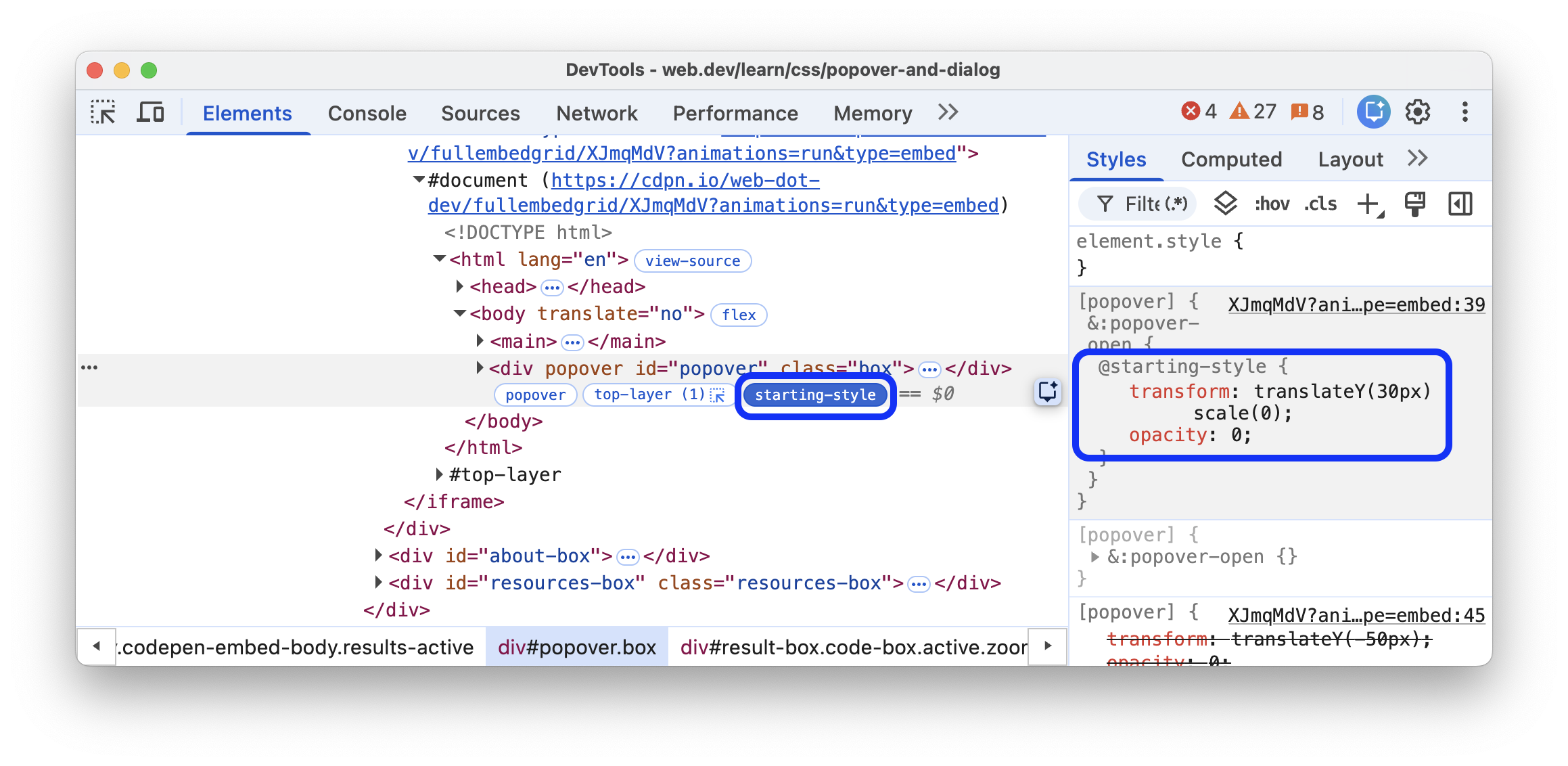
انیمیشن را در عمل و سبکهای اعمال شده در تب Elements > Styles مشاهده کنید.
برای کسب اطلاعات بیشتر، به بخش متحرکسازی پاپاوورها نیز مراجعه کنید.