Activez ou désactivez différentes superpositions et accélérez la navigation dans l'arborescence DOM grâce à cette référence complète des badges dans le panneau Éléments.
Afficher ou masquer des badges
Pour afficher ou masquer certains badges :
- Accédez aux outils de développement.
- Effectuez un clic droit sur un élément de l'arborescence DOM, puis cochez un ou plusieurs badges dans le sous-menu Paramètres des badges.

Le panneau Éléments affiche les badges sélectionnés à côté des éléments correspondants dans l'arborescence DOM. Les sections suivantes expliquent chaque badge.
Afficher le code source
Le badge view-source se trouve à côté de la balise <html> à la racine de la page HTML. Cliquez dessus pour afficher le code source de votre page dans le panneau Sources.
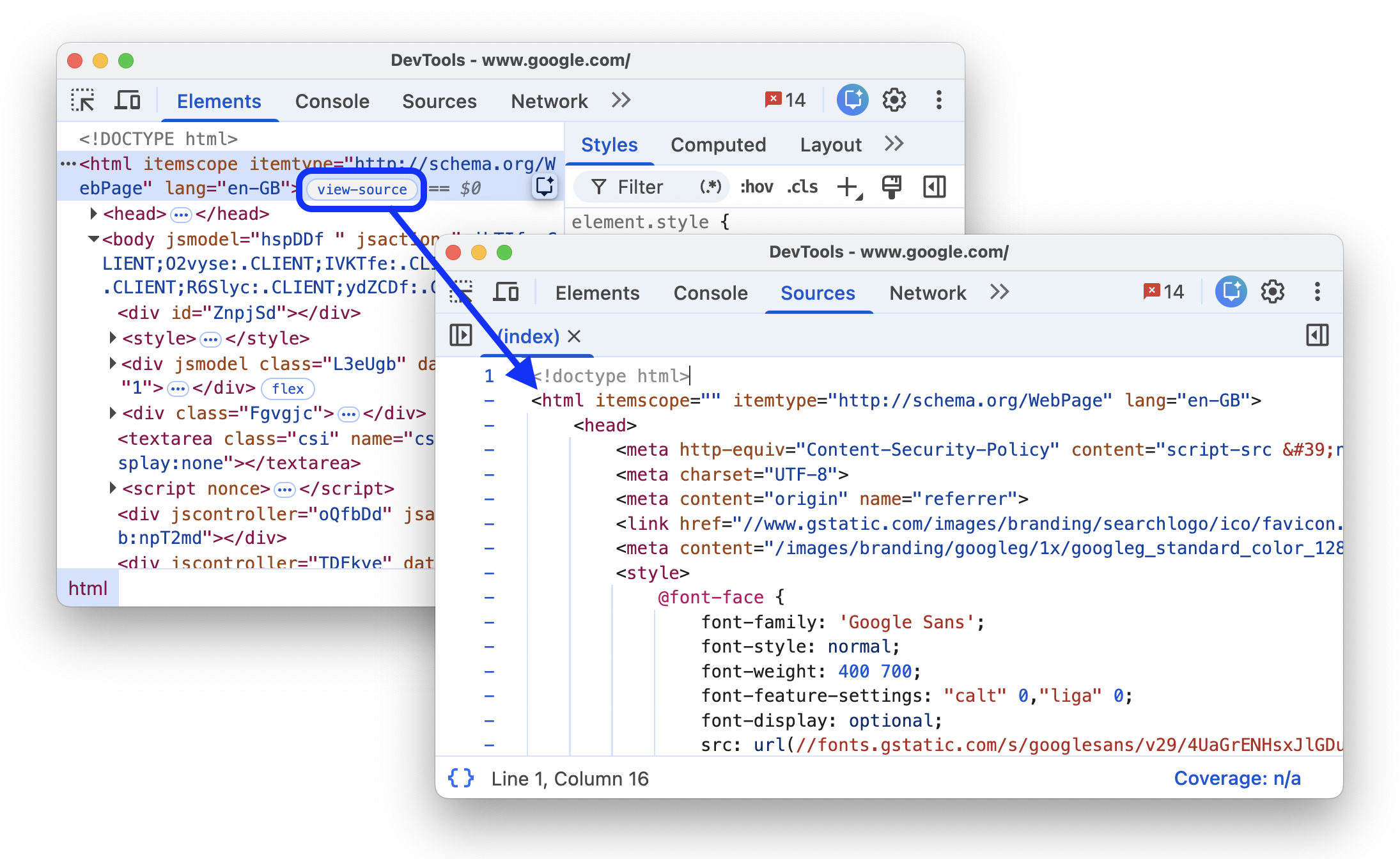
Ce badge fournit un workflow alternatif à l'option Afficher le code source de la page dans le menu contextuel (clic droit) de la page Chrome :
- Dans Chrome, effectuez un clic droit sur une page > Inspecter.
- Dans le panneau Éléments, cliquez sur le badge
view-sourceà côté de la balise<html>. - Inspectez le code source de la page dans le panneau Sources.
Grille
Un élément HTML est un conteneur de grille si sa propriété CSS display est définie sur grid ou inline-grid. Ces éléments sont accompagnés de badges grid qui activent ou désactivent les superpositions correspondantes.
Activez ou désactivez la superposition dans l'aperçu suivant :
- Inspectez l'élément dans l'aperçu.
- Dans l'arborescence DOM, cliquez sur le badge
gridà côté de l'élément et observez la superposition.

La superposition affiche les colonnes, les lignes, leurs numéros et les espaces.
Pour savoir comment déboguer la mise en page de la grille, consultez Inspecter la grille CSS.
Sous-grille
Une sous-grille est une grille imbriquée qui utilise les mêmes pistes que sa grille parente. Un élément est un conteneur de sous-grille si l'une ou les deux propriétés grid-template-columns et grid-template-rows sont définies sur subgrid. Ces éléments sont accompagnés de badges subgrid qui activent ou désactivent les superpositions correspondantes.
Activez ou désactivez la superposition dans l'aperçu suivant :
- Inspectez l'élément dans l'aperçu.
- Dans l'arborescence DOM, cliquez sur le badge
subgridà côté de l'élément et observez la superposition.

La superposition affiche les colonnes, les lignes, leurs numéros et les espaces d'une sous-grille.
Flex
Un élément HTML est un conteneur flexible si sa propriété CSS display est définie sur flex ou inline-flex. Ces éléments sont accompagnés de badges flex qui activent ou désactivent les superpositions correspondantes.
Activez ou désactivez la superposition dans l'aperçu suivant :
- Inspectez l'élément dans l'aperçu.
- Dans l'arborescence DOM, cliquez sur le badge
flexà côté de l'élément et observez la superposition.

La superposition affiche les positions des éléments enfants.
Pour savoir comment déboguer les mises en page flexibles, consultez Inspecter et déboguer la mise en page flexible CSS.
Annonce
Les outils de développement peuvent détecter certains cadres d'annonces et les baliser. Ces cadres sont accompagnés de badges ad.
Découvrez une annonce dans l'aperçu suivant :
- Inspectez l'élément dans l'aperçu.
- Dans l'arborescence DOM, recherchez un élément accompagné du badge
ad.

Le badge ad n'est pas cliquable, mais si vous le survolez, une info-bulle s'affiche pour vous indiquer pourquoi l'élément a été identifié comme une annonce, par exemple :
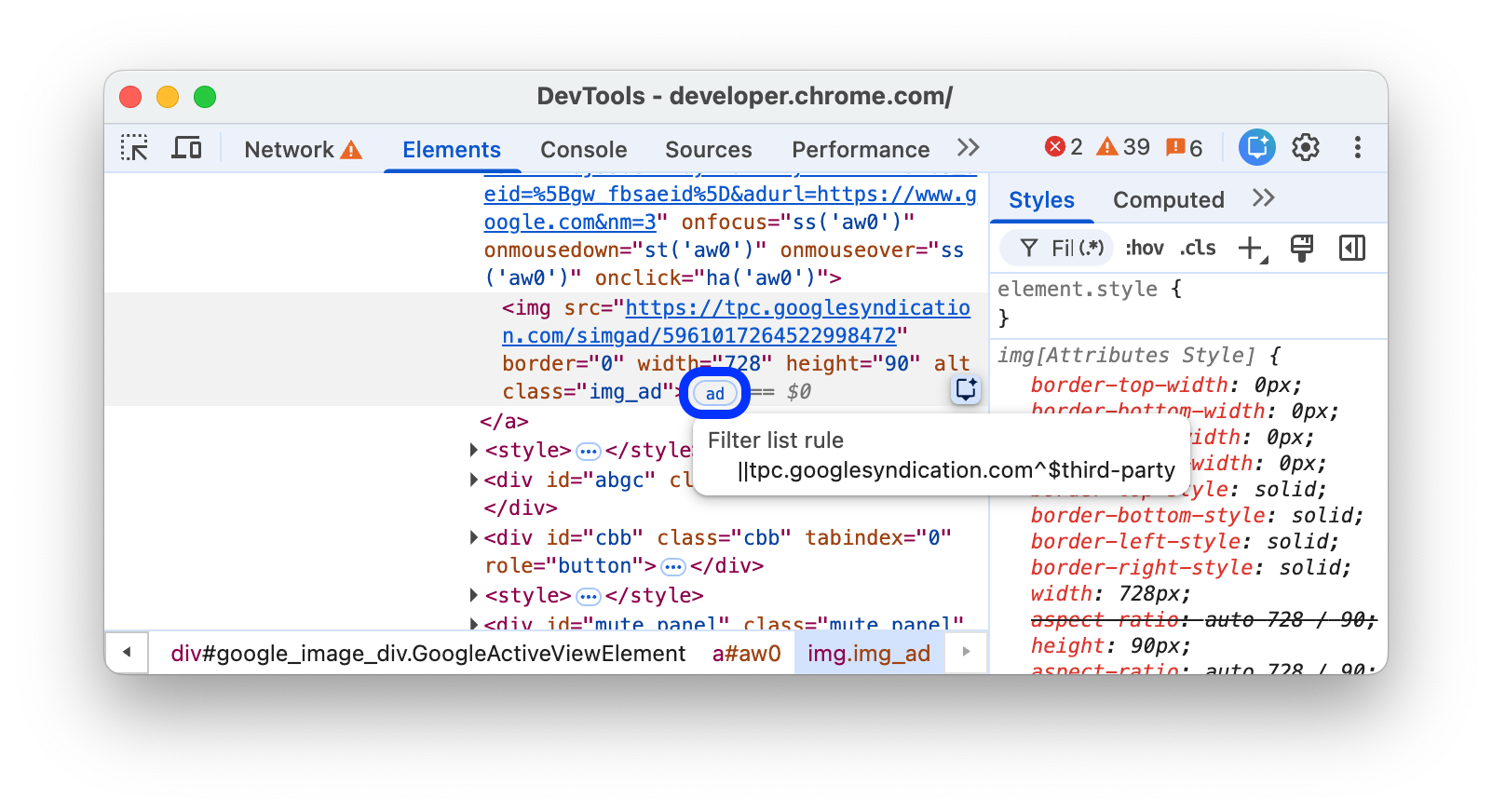
- Script ancestry (Ascendance du script) : scripts impliqués dans la création de l'élément.
- Règles de la liste de filtres : règle spécifique d'une liste de filtres (par exemple,
EasyList) qui correspond à l'élément ou à la ressource qu'il a chargée.
Vous pouvez également utiliser l'onglet Rendering (Affichage) pour mettre en surbrillance les cadres d'annonces en rouge.
Faire défiler
Un élément HTML est un conteneur de défilement si sa propriété CSS overflow est définie sur scroll ou auto lorsqu'il y a suffisamment de contenu pour provoquer un dépassement. Ces éléments sont accompagnés de badges scroll.

Scroll-snap
Les conteneurs de défilement peuvent avoir des propriétés CSS qui configurent des points d'ancrage. Ces éléments sont accompagnés de badges scroll-snap qui activent ou désactivent les superpositions correspondantes.
Activez ou désactivez la superposition dans l'aperçu suivant :
- Inspectez l'élément dans l'aperçu.
- Dans l'arborescence DOM, cliquez sur le badge
scroll-snapà côté de l'élément. - Essayez de faire défiler l'élément vers la droite et observez la superposition.

La superposition affiche les positions des éléments et les points d'ancrage.
Conteneur
Un élément HTML est un conteneur s'il possède la propriété CSS container-type. Ces éléments sont accompagnés de badges container qui activent ou désactivent les superpositions correspondantes.
Activez ou désactivez la superposition dans l'aperçu suivant :
- Inspectez l'élément dans l'aperçu.
- Dans l'arborescence DOM, cliquez sur le badge
containerà côté de l'élément. - Essayez de redimensionner l'élément en faisant glisser son angle inférieur droit et observez le changement de mise en page et la superposition.

La superposition affiche les positions des éléments enfants.
Pour savoir comment déboguer les requêtes de conteneur, consultez Inspecter et déboguer les requêtes de conteneur CSS.
Encoche
L'élément HTML <slot> est un espace réservé que vous pouvez remplir avec votre propre contenu. Associé à l'élément <template>, <slot> vous permet de créer des arborescences DOM distinctes et de les présenter ensemble. Les éléments de contenu d'encoche sont accompagnés de badges slot qui servent de liens vers les encoches correspondantes.
Découvrez le slot badge dans l'aperçu suivant :
- Inspectez l'élément dans l'aperçu.
- Dans l'arborescence DOM, cliquez sur le badge
slotà côté de l'élément pour localiser l'encoche correspondante.
- Pour revenir au contenu de l'encoche, cliquez sur le badge
reveal.
Calque du haut
Ce badge vous aide à comprendre le concept de calque supérieur et à le visualiser. Le calque supérieur affiche le contenu au-dessus de tous les autres calques, quel que soit le z-index. Lorsque vous ouvrez un <dialog> élément à l'aide de la .showModal() méthode, le navigateur le place dans le calque supérieur.
Pour vous aider à visualiser les éléments du calque supérieur, le panneau Éléments ajoute un conteneur #top-layer à l'arborescence DOM après la balise de fermeture </html>.
Les éléments du calque supérieur sont accompagnés de badges top-layer (N), où N est le numéro d'index de l'élément. Les badges sont des liens vers les éléments correspondants dans le conteneur #top-layer.
Découvrez le top-layer (N) dans l'aperçu suivant :
- Dans l'aperçu, cliquez sur Open dialog (Ouvrir la boîte de dialogue).
- Inspectez la boîte de dialogue.
- Dans l'arborescence DOM, cliquez sur le
top-layer (1)badge à côté de l'élément<dialog>. Le panneau Éléments vous redirige vers l'élément correspondant dans le conteneur#top-layeraprès la balise de fermeture</html>.
- Pour revenir à l'élément
<dialog>, cliquez sur le badgerevealà côté de l'élément ou de son::backdrop.
Multimédia
Le badge media est désactivé par défaut. Lorsqu'il est activé, il s'affiche à côté des éléments <audio> et <video>. Cliquez sur ce badge pour ouvrir le panneau Media (Multimédia) et déboguer votre contenu multimédia.

Pour en savoir plus, consultez Déboguer les lecteurs multimédias avec le panneau "Media" (Multimédia).
Pop-over
Un pop-over est un élément doté d'un attribut popover. Il est utile pour un large éventail de modèles interactifs, y compris les info-bulles, les alertes, les toasts, etc. Ces éléments sont accompagnés de badges popover.
Ce badge active ou désactive un top-layer badge à côté, qui renvoie aux éléments correspondants dans le #top-layer conteneur.
Découvrez le badge popover dans l'aperçu suivant :
- Dans l'aperçu, cliquez sur TOGGLE POPOVER (Activer/Désactiver le pop-over).
- Inspectez le pop-over qui s'affiche.
Dans l'arborescence DOM, cliquez sur le
popoverbadge à côté de l'élément<div popover>. Le panneau Éléments affiche le badgetop-layer.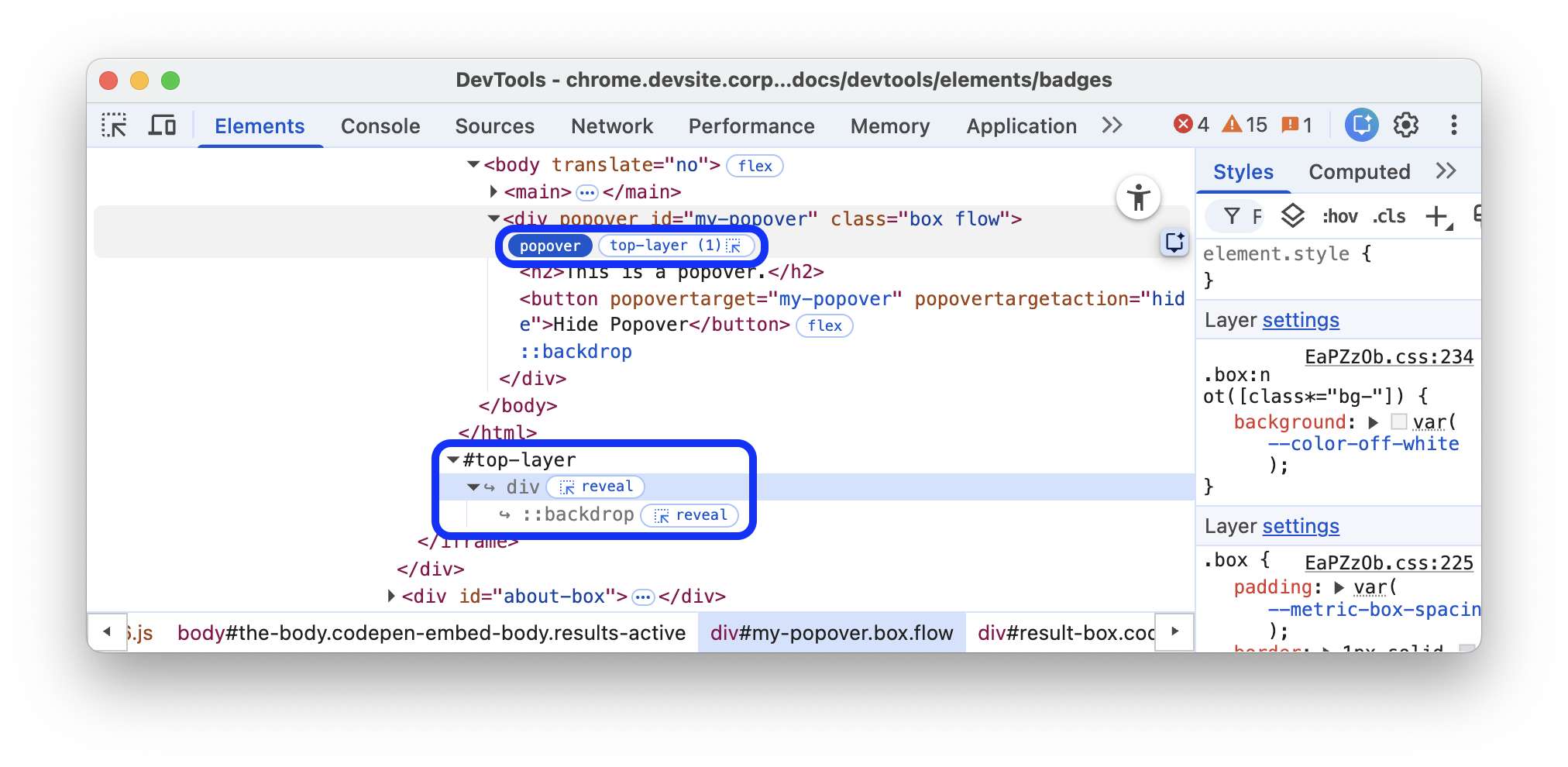
Suivez les étapes de la section Calque supérieur.
Pour en savoir plus, consultez également https://web.dev/learn/css/popover-and-dialog.
Starting-style
La@starting-style règle définit les styles initiaux d'un élément avant qu'il ne soit affiché sur la page. Cela est nécessaire pour les éléments qui s'animent à partir de display: none, car ils ont besoin d'un état à partir duquel s'animer. Ces éléments sont accompagnés de badges starting-style.
Ce badge active ou désactive les styles dans la règle @starting-style, ce qui vous permet de voir l'animation en action.
Découvrez le badge starting-style dans l'aperçu suivant :
- Dans l'aperçu, cliquez sur OPEN POPOVER (Ouvrir le pop-over).
- Inspectez le pop-over qui s'affiche.
Dans l'arborescence DOM, activez ou désactivez le
starting-stylebadge à côté de l'élément<div popover>.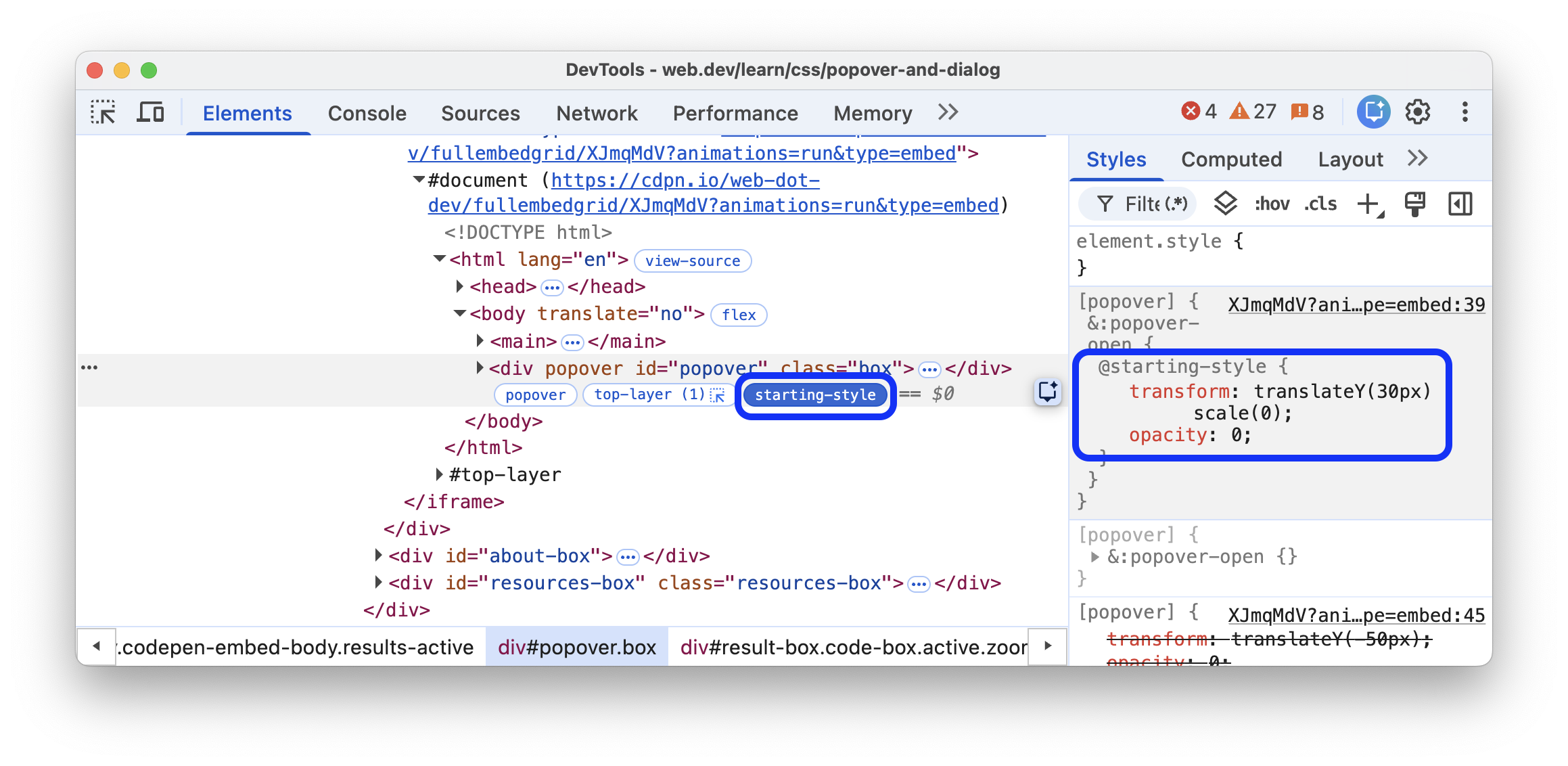
Observez l'animation en action et les styles appliqués dans l'onglet Éléments > Styles.
Pour en savoir plus, consultez également Animer des pop-overs.
Custom-element
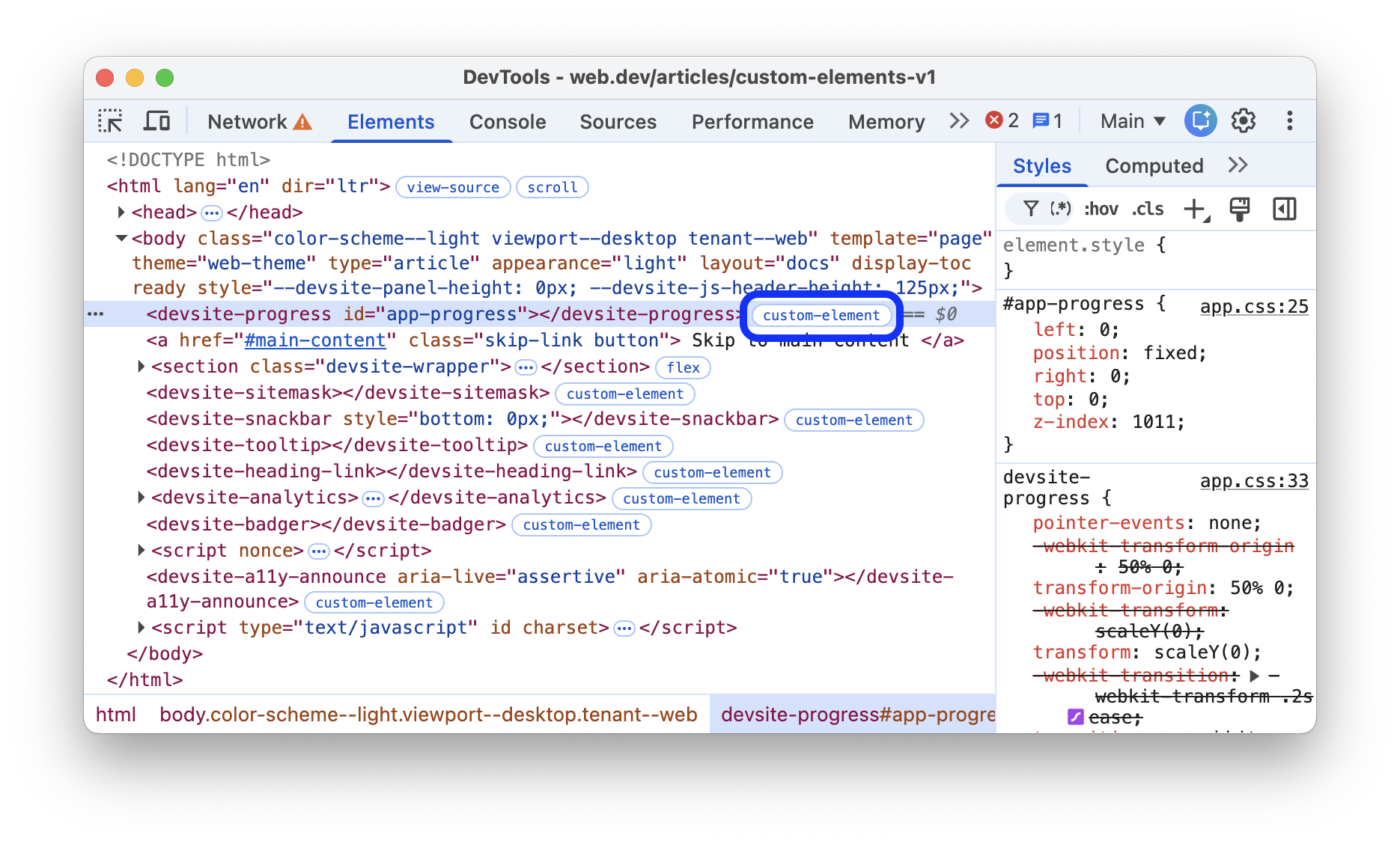
Les éléments HTML personnalisés identifiés par des noms de balises avec des traits d'union ou des attributs is="..." pour les éléments intégrés personnalisés sont accompagnés de badges custom-element dans l'arborescence DOM.
Cliquez sur le badge pour accéder au code correspondant dans le panneau Sources.