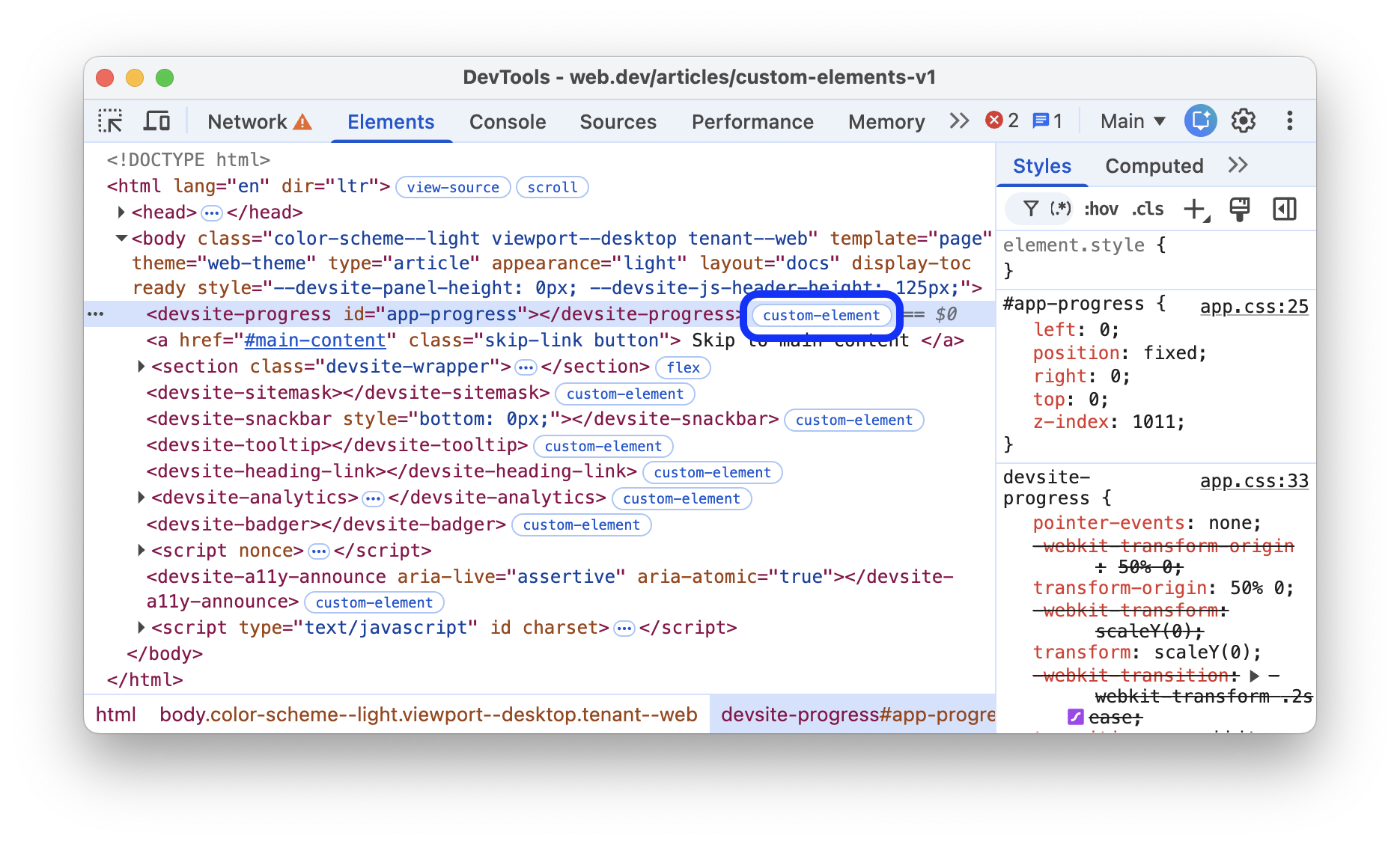
借助 Elements 面板中徽章的这份全面参考资料,您可以切换各种叠加层并加快 DOM 树导航速度。
显示或隐藏徽章
如需显示或隐藏某些徽章,请执行以下操作:
- 打开开发者工具。
- 右键点击 DOM 树中的某个元素,然后在 Badge settings (徽章设置)子菜单中选中一个或多个徽章。

Elements 面板会在 DOM 树中相应元素旁边显示所选徽章。下一部分将介绍每个徽章。
View-source
view-source 徽章位于 HTML 网页根目录的 <html> 标记旁边。点击该徽章可在 Sources 面板中查看网页的源代码。
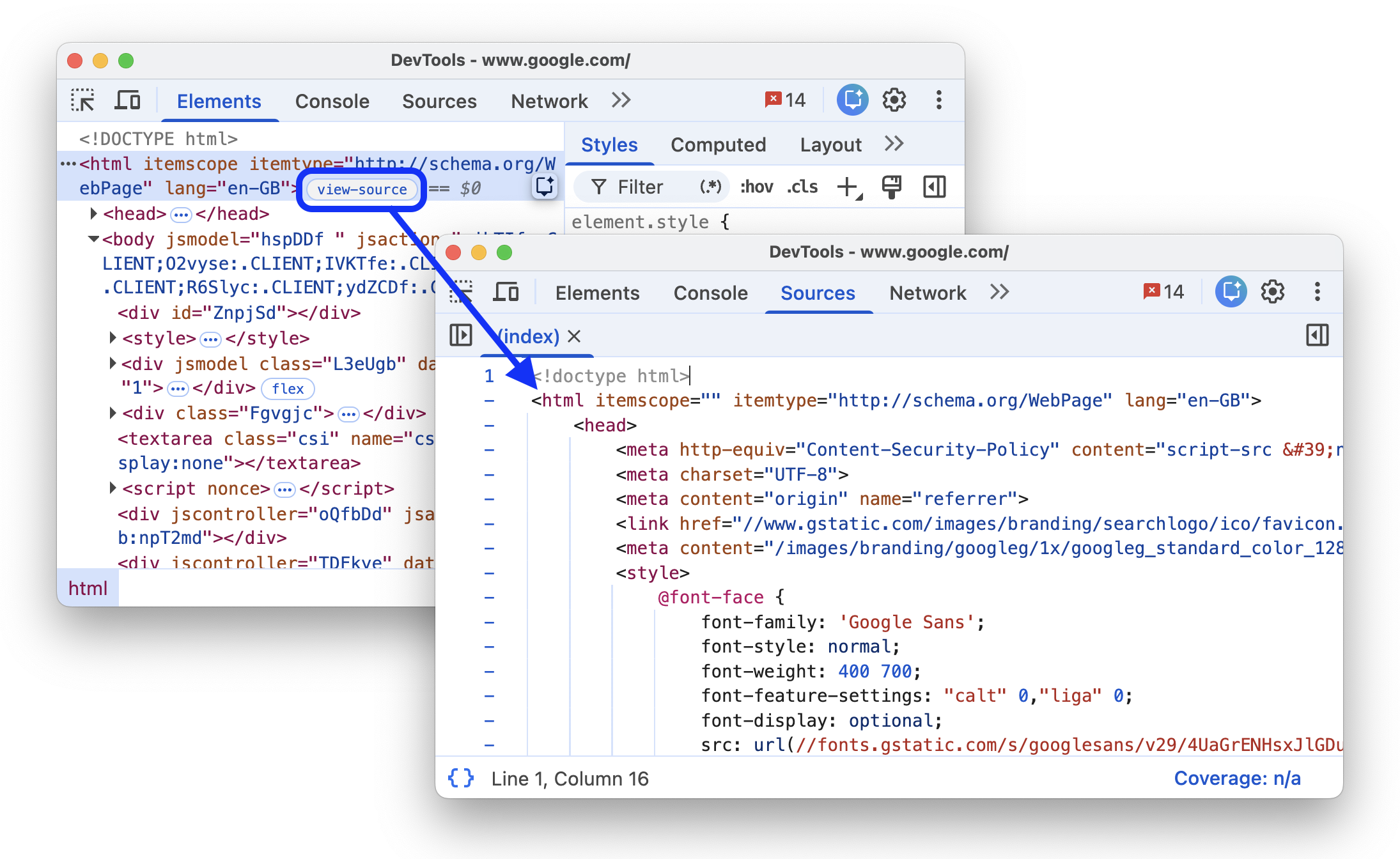
此徽章提供了一种替代工作流,可替代 Chrome 网页上下文(右键点击)菜单中的 View Page Source (查看网页源代码)选项:
- 在 Chrome 中,右键点击网页,然后选择 Inspect (检查)。
- 在 Elements 面板中,点击
view-source徽章旁边的<html>标记。 - 在 Sources 面板中检查网页源代码。
Grid
如果 HTML 元素的 网格容器,则该元素的 display CSS 属性设置为 grid 或 inline-grid。此类元素旁边会显示 grid 徽章,用于切换相应的叠加层。
在以下预览中切换叠加层:
- 在预览中检查该元素。
- 在 DOM 树中,点击该元素旁边的
grid徽章,然后观察叠加层。

叠加层会显示列、行、列号和行号以及间距。
如需了解如何调试网格布局,请参阅检查 CSS 网格。
Subgrid
子网格是一种嵌套网格,它使用与其父网格相同的轨道。如果元素的 grid-template-columns 和/或 grid-template-rows 属性设置为 subgrid,则该元素为子网格容器。此类元素旁边会显示 subgrid 徽章,用于切换相应的叠加层。
在以下预览中切换叠加层:
- 在预览中检查该元素。
- 在 DOM 树中,点击该元素旁边的
subgrid徽章,然后观察叠加层。

叠加层会显示子网格的列、行、列号和行号以及间距。
Flex
如果 HTML 元素的 display CSS 属性设置为 flex 或 inline-flex,则该元素为 flex 容器。此类元素旁边会显示 flex 徽章,用于切换相应的叠加层。
在以下预览中切换叠加层:
- 在预览中检查该元素。
- 在 DOM 树中,点击该元素旁边的
flex徽章,然后观察叠加层。

叠加层会显示子元素的位置。
如需了解如何调试 flex 布局,请参阅 检查和调试 CSS flexbox。
Ad
开发者工具可以检测某些 广告框架并为其添加标记。此类框架旁边会显示 ad 徽章。
在以下预览中发现广告:
- 在预览中检查该元素。
- 在 DOM 树中,找到旁边带有
ad徽章的元素。

ad 徽章不可点击,但如果您将鼠标悬停在该徽章上,系统会显示一个工具提示,其中提供了有关该元素为何被标识为广告的背景信息,例如:
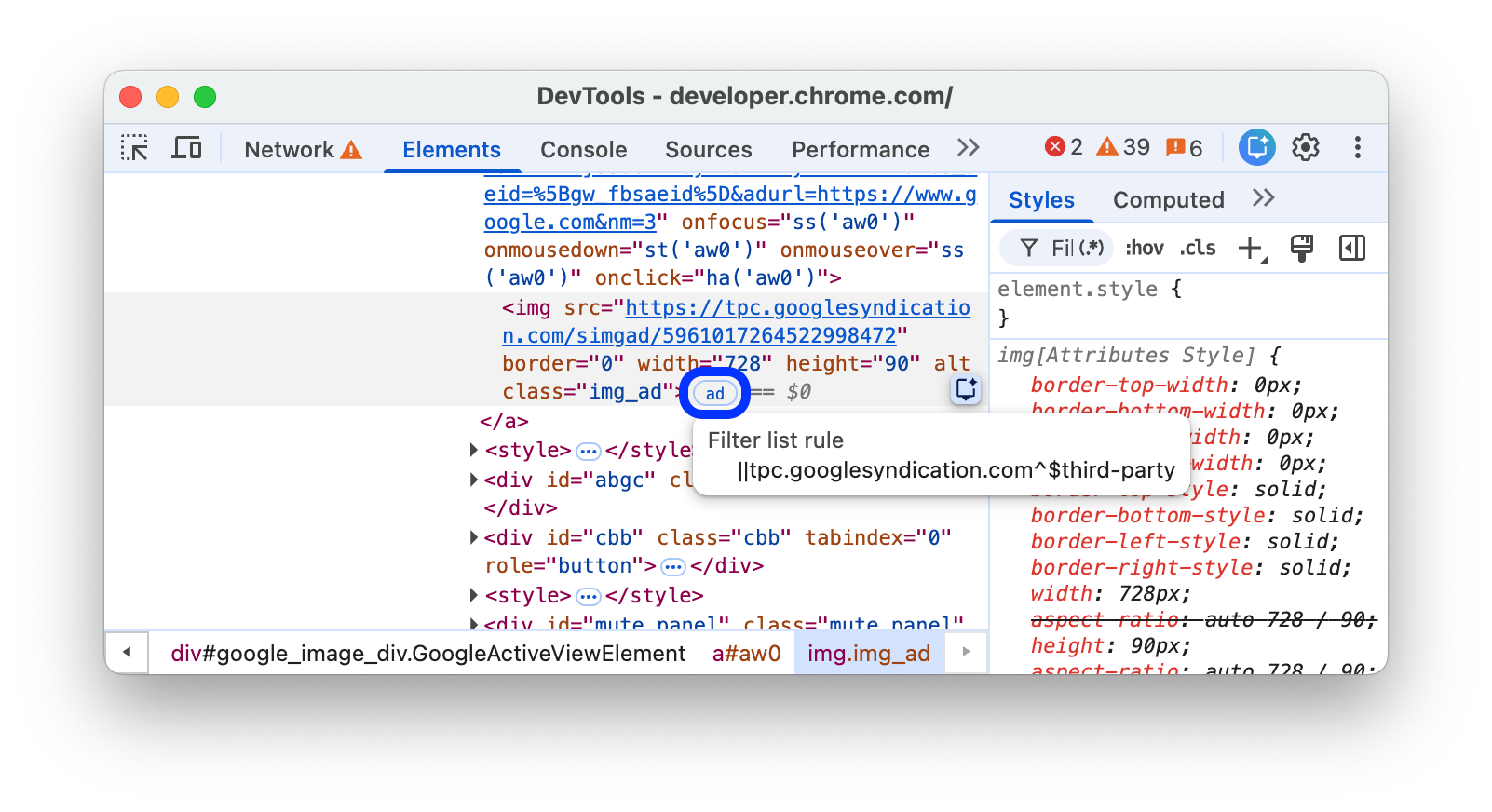
- Script ancestry(脚本祖先):创建该元素所涉及的脚本。
- 过滤条件列表规则:过滤条件列表(例如
EasyList)中与该元素或其加载的资源匹配的具体规则。
您还可以使用 Rendering (渲染)标签页以红色 突出显示广告框架。
Scroll
如果 HTML 元素的 overflow CSS 属性设置为 scroll,或者在内容足够多以致溢出时设置为 auto,则该元素为 滚动容器。此类元素旁边会显示 scroll 徽章。

Scroll-snap
滚动容器可以具有 用于配置吸附点的 CSS 属性。此类元素旁边会显示 scroll-snap 徽章,用于切换相应的叠加层。
在以下预览中切换叠加层:
- 在预览中检查该元素。
- 在 DOM 树中,点击该元素旁边的
scroll-snap徽章。 - 尝试向右滚动该元素,然后观察叠加层。

叠加层会显示元素的位置和吸附点。
Container
如果 HTML 元素具有 container-type CSS 属性,则该元素为 容器。此类元素旁边会显示 container 徽章,用于切换相应的叠加层。
在以下预览中切换叠加层:
- 在预览中检查该元素。
- 在 DOM 树中,点击该元素旁边的
container徽章。 - 尝试通过拖动元素的右下角来调整元素大小,然后观察布局变化和叠加层。

叠加层会显示子元素的位置。
如需了解如何调试容器查询,请参阅检查和调试 CSS 容器查询。
Slot
<slot> HTML 元素是一个占位符,您可以使用自己的内容填充该占位符。借助 <template> 元素,<slot> 可让您创建单独的 DOM 树并将其一起呈现。广告位内容元素旁边会显示 slot 徽章,这些徽章充当指向相应广告位的链接。
在以下预览中发现 slot 徽章:
- 在预览中检查该元素。
- 在 DOM 树中,点击该元素旁边的
slot徽章,以找到相应的广告位。
- 点击
reveal徽章,返回到广告位的内容。
Top-layer
此徽章有助于您了解顶层的概念并将其可视化。无论 z-index 如何,顶层都会在所有其他层之上呈现内容。当您使用 .showModal() 方法 打开 <dialog> 元素 时,浏览器会将其放入顶层。
为了帮助您将顶层元素可视化,Elements 面板会在 DOM 树中的结束 </html> 标记后添加 #top-layer 容器。
顶层元素旁边会显示 top-layer (N) 徽章,其中 N 是元素的索引号。这些徽章是指向 #top-layer 容器中相应元素的链接。
在以下预览中发现 top-layer (N) 徽章:
- 在预览中,点击 Open dialog (打开对话框)。
- 检查对话框。
- 在 DOM 树中,点击
top-layer (1)徽章旁边的<dialog>元素。Elements 面板会将您带到#top-layer容器中结束</html>标记后的相应元素。
- 点击元素或其
::backdrop旁边的reveal徽章,返回到<dialog>元素。
Media
media 徽章默认处于关闭状态。开启后,它会显示在 <audio> 和 <video> 元素旁边。点击此徽章可打开 Media (媒体)面板并调试媒体。

如需了解详情,请参阅使用 Media 面板调试媒体播放器。
Popover
弹出式窗口是指具有 popover 属性的任何元素,适用于各种互动模式,包括工具提示、提醒、Toast 等。此类元素旁边会显示 popover 徽章。
此徽章会切换其旁边的 top-layer 徽章,该徽章会链接到 #top-layer 容器中的相应元素。
在以下预览中发现 popover 徽章:
- 在预览中,点击 TOGGLE POPOVER (切换弹出式窗口)。
- 检查显示的弹出式窗口。
在 DOM 树中,点击
popover徽章旁边的<div popover>元素。Elements 面板会显示top-layer徽章。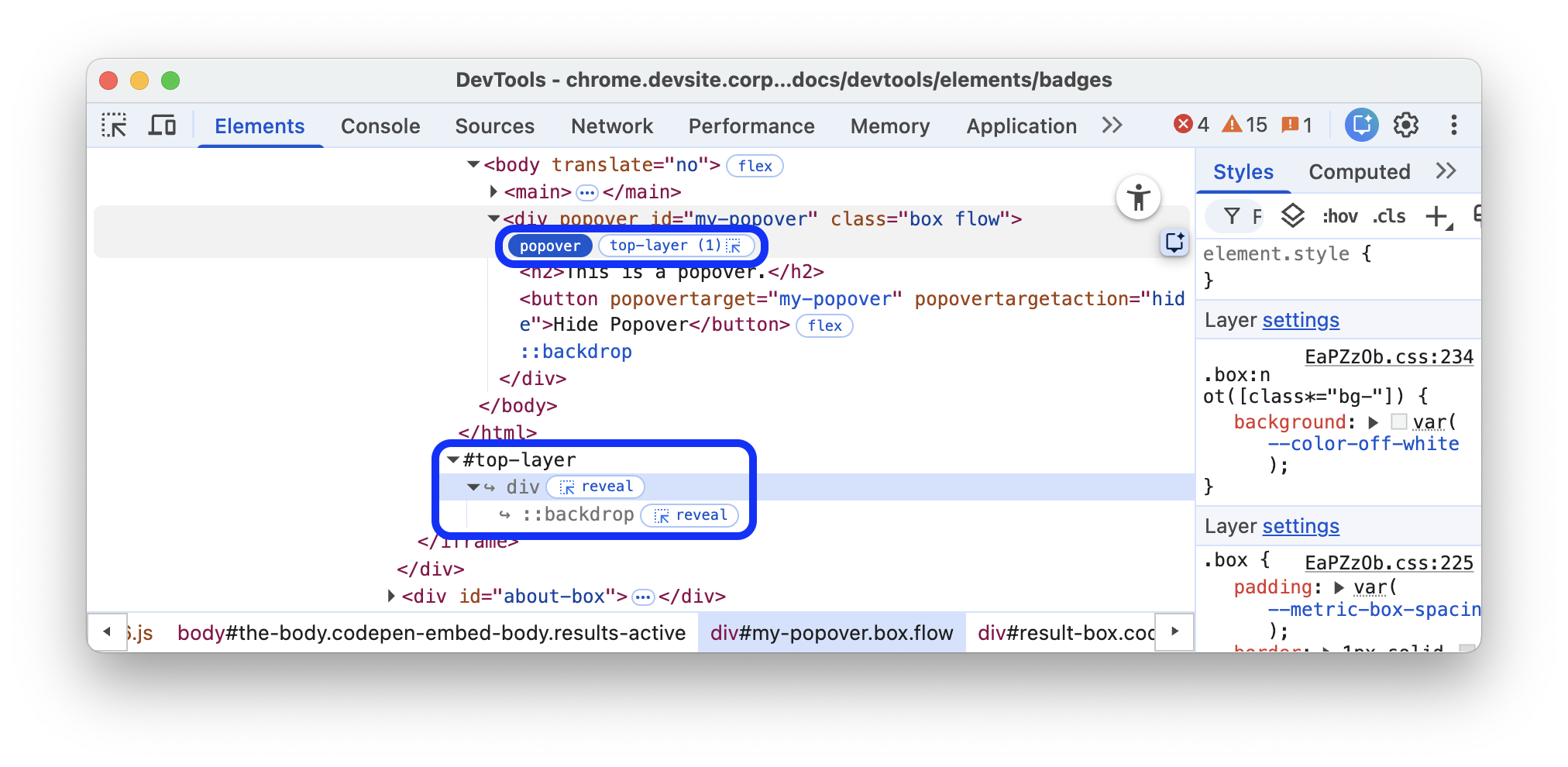
按照顶层部分中的步骤操作。
如需了解详情,另请参阅 https://web.dev/learn/css/popover-and-dialog。
Starting-style
The@starting-style rule 定义元素在网页上呈现之前的初始样式。对于从 display: none 动画进入的元素,这是必需的,因为它们需要一个状态才能动画进入。此类元素旁边会显示 starting-style 徽章。
此徽章会切换 @starting-style 规则中的样式,以便您查看动画的实际效果。
在以下预览中发现 starting-style 徽章:
- 在预览中,点击 OPEN POPOVER (打开弹出式窗口)。
- 检查显示的弹出式窗口。
在 DOM 树中,切换
starting-style徽章旁边的<div popover>元素。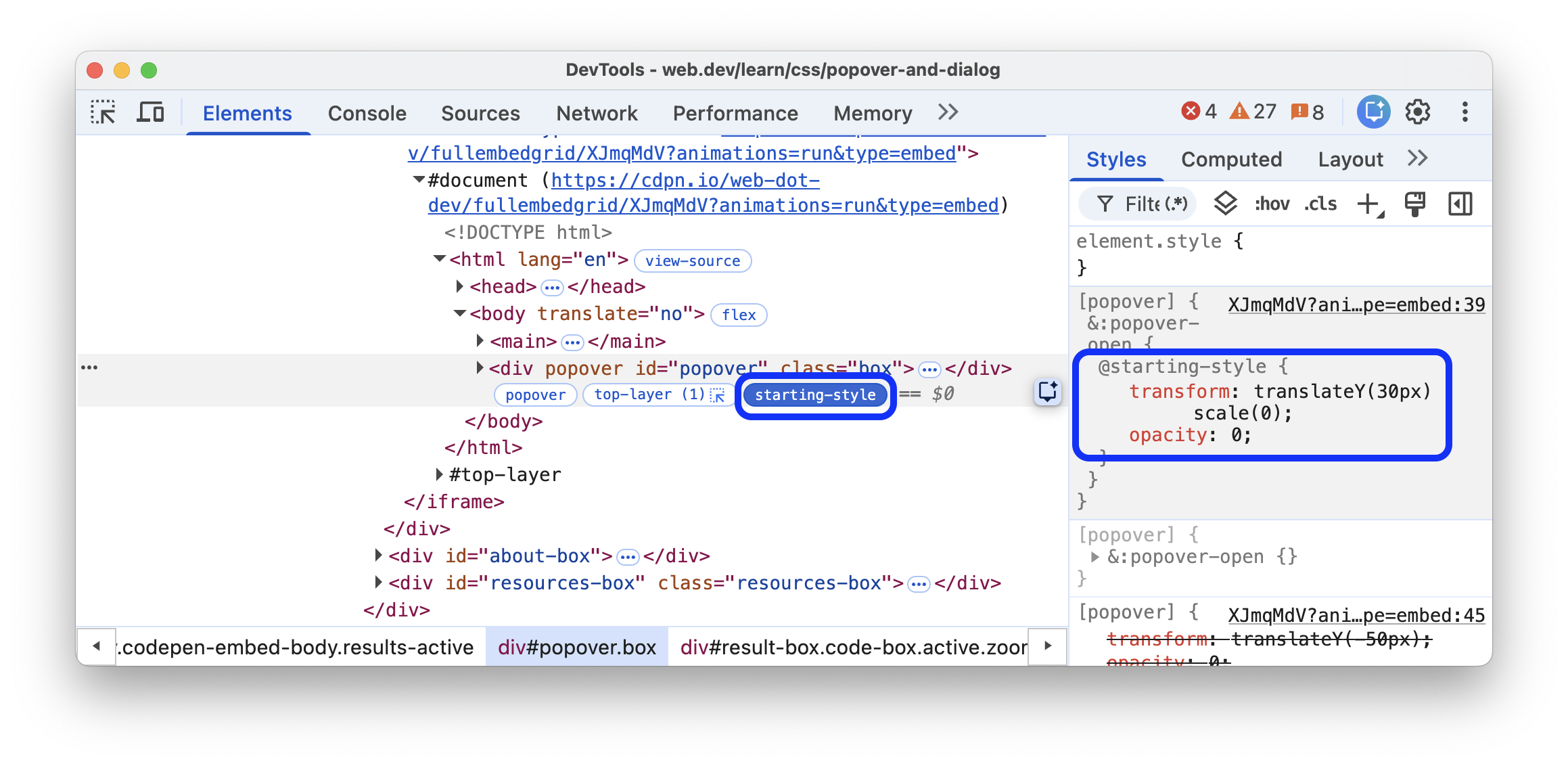
在 Elements (元素)> Styles (样式)标签页中,观察动画的实际效果以及应用的样式。
如需了解详情,另请参阅为弹出式窗口添加动画效果。
Custom-element
自定义 HTML 元素(使用连字符标记名称或 is="..." 属性(用于自定义内置元素)标识)旁边会显示 custom-element 徽章。
点击该徽章可转到 Sources 面板中的相关代码。