
בעזרת מגירת Request conditions אפשר לבדוק איך הדף מתנהג אם טעינה של משאבים מסוימים, כמו תמונות או גיליונות סגנונות, נמנעת או אם הטעינה של המשאבים איטית יותר.
סקירה כללית
בחלונית Request conditions אפשר לחסום כמה משאבים או 'תבניות' בו-זמנית, ולעבור ביניהם ברשימה. אפשר גם לחסום דומיינים או כתובות URL של בקשות רשת מהחלונית Network, והתבניות המתאימות יופיעו במגירה Request conditions.
בחלונית ההזזה תנאי הבקשה אפשר:
- מוסיפים או מסירים דפוסים.
- עריכת דוגמאות.
- הסרת כל הדפוסים.
- הפעלה או השבתה של חסימה או ויסות של בקשות רשת. אחרי ההפעלה, אפשר להפעיל או להשבית את החסימה או ההגבלה של תבנית מסוימת.
סגירה של כלי הפיתוח משביתה את החסימה והוויסות של בקשות הרשת. צריך לפתוח את החלונית ולהפעיל שוב את החסימה. עם זאת, כלי הפיתוח שומרים את התבניות גם אחרי שהדפדפן נסגר.
חסימה או ויסות נתונים של בקשת רשת
אפשר לחסום בקשות רשת מהחלונית Network בכלי הפיתוח.
- בחלונית Network (רשת), בקטע Name (שם), לוחצים לחיצה ימנית על בקשה ובוחרים באפשרות Block request (חסימת בקשה) או Throttle request (הגבלת בקשה).
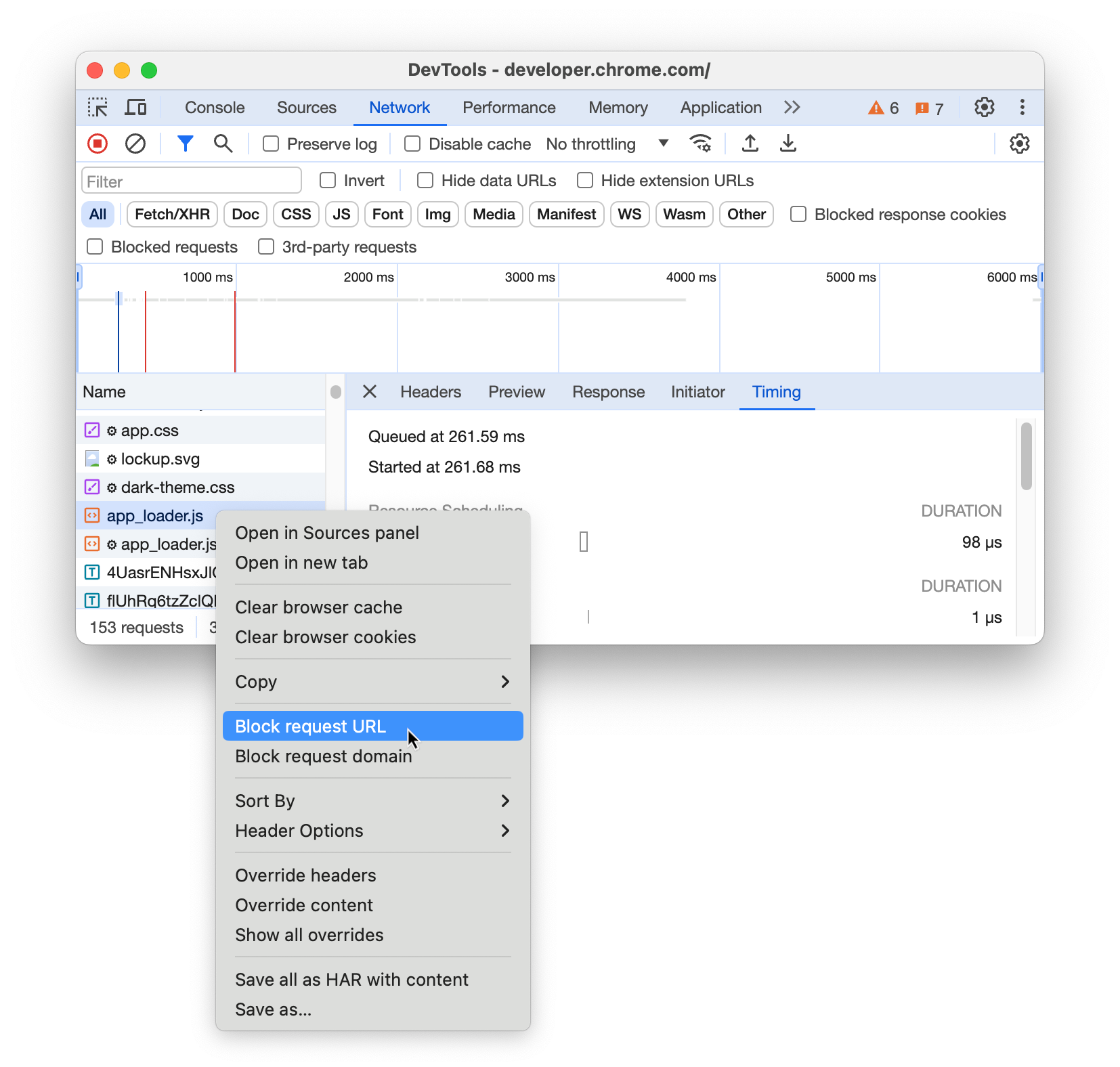
- מגירת Request conditions נפתחת אוטומטית ומוצג בה הדפוס הרלוונטי כחסום או כמוגבל. הפעולה הזו מסמנת גם את התיבה 'הפעלת ויסות נתונים (throttle) וחסימה'.
הסבר על בקשות שמוגבלות או נחסמות
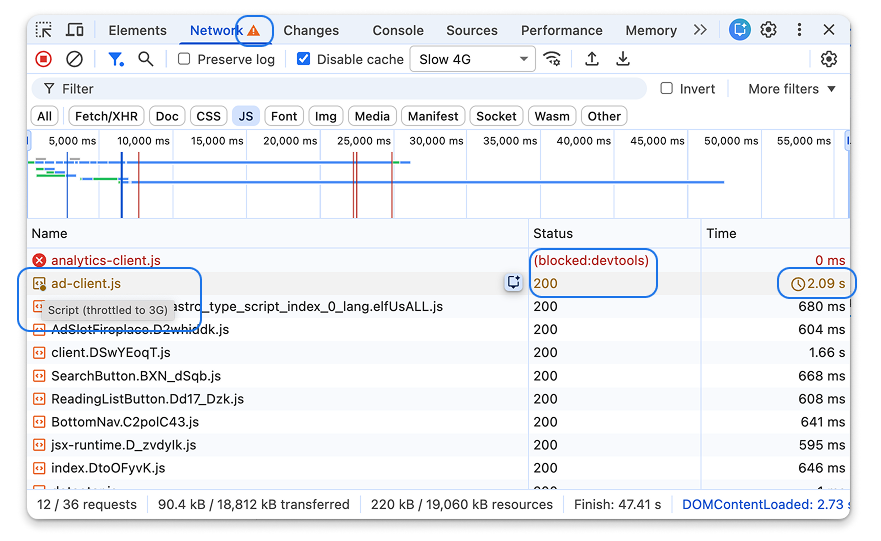
כדי להבחין בין בקשות איטיות לבין בקשות שמוגבלות על ידי כלי הפיתוח, אפשר לבדוק את החלוניות 'רשת' ו'ביצועים'.
בחלונית 'רשת':
- בקשות חסומות: בודקים את העמודה סטטוס. בקשות חסומות יוצגו באופן מפורש (blocked:devtools) ויהיו בצבע אדום.
- בקשות שמוגבלות: סמל בצבע זהב או חום יופיע לצד כתובת ה-URL של הבקשה. אפשר גם לבדוק את העמודה שעה. הסמל יופיע לצד התזמון.
- כדי לראות בדיוק איזה תנאי רשת הוחל, מעבירים את העכבר מעל הסמל.
- לוחצים על הסמל כדי לפתוח באופן מיידי את מגירת תנאי הבקשה ולסמן את הכלל שאחראי על ההגבלה.
בחלונית 'ביצועים': אפשר גם לחפש תנאים ברשת כשמקליטים פרופיל ביצועים. לשם כך:
- עוברים לחלונית ביצועים ומתחילים הקלטה.
- מאתרים את הבקשה בטראק Network.
- מעבירים את העכבר מעל הבקשה כדי לראות את ההסבר הקצר עם פרטים על תנאי הרשת שחלים.
פתיחת חלונית ההזזה לתנאי הבקשה
כדי לפתוח את חלונית ההזזה תנאי הבקשה:
- פותחים את כלי הפיתוח.
- פותחים את תפריט הפקודות על ידי הקשה על:
- macOS: Command+Shift+P
- Windows, Linux, ChromeOS: Control+Shift+P
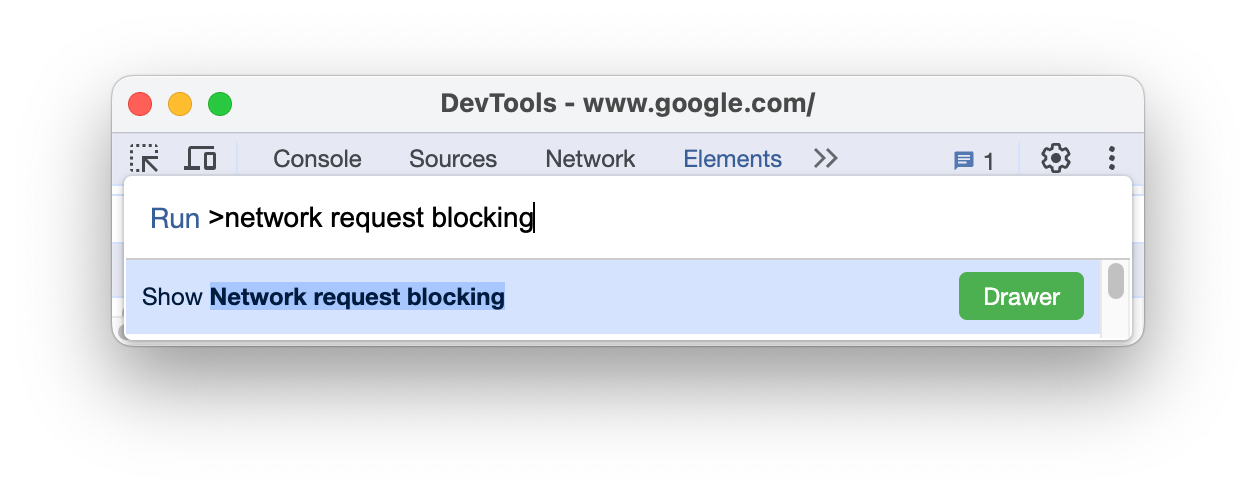
- מתחילים להקליד
Request conditions, בוחרים באפשרות הצגת תנאי הבקשה ומקישים על Enter. מגירת Request conditions מוצגת בכלי הפיתוח בחלק התחתון של חלון כלי הפיתוח.
לחלופין, בפינה השמאלית העליונה, לוחצים על סמל האפשרויות הנוספות כלים נוספים > תנאי בקשה.
שינוי הגדרת הגבלת קצב העברת נתונים
כדי לשנות את הגדרת הוויסות:
- פותחים את חלונית ההזזה תנאי הבקשה ועוברים לבקשה הספציפית.
- בעמודה 'הגבלת קצב העברת נתונים', בוחרים הגדרה קבועה מראש (לדוגמה, Slow 3G, Fast 3G) מהתפריט הנפתח. אפשר גם להוסיף פרופיל רשת מותאם אישית.
שינוי דפוס של בקשה
כדי לשנות דפוס, במגירה Request conditions, לוחצים על הלחצן Edit לצד הדפוס, עורכים אותו ולוחצים על Save. אפשר גם ללחוץ על הלחצן הוספת תנאי כדי ליצור תנאי חדש.
כשמזינים תבנית של כתובת URL, אפשר להשתמש בתווים כלליים לחיפוש (*) כדי להתאים לחלקים דינמיים של כתובת ה-URL. לדוגמה, *://example.com יתאים לכל בקשות ה-API לדומיין הזה. אפשר להשתמש בתווים כלליים לחיפוש כדי להחיל תנאים על כמה משאבים בבת אחת באמצעות URL Pattern API.
הפעלה או השבתה של חסימת בקשות רשת
תיבת הסימון הפעלת חסימה וויסות מאפשרת להפעיל ולהשבית את החסימה של בקשות רשת לכל הדפוסים בבת אחת.
שינוי הסדר של תבניות התאמה של כתובות URL
אם בקשה תואמת לכמה תבניות, כלי הפיתוח יחיל את הכלל הראשון שנמצא. כדי לשלוט בסדר העדיפות הזה, לוחצים על לחצני החצים לצד הכלל הספציפי במגירה תנאי הבקשה כדי להעביר כללים עם עדיפות גבוהה לחלק העליון של הרשימה.
הסרת דפוס חסימה של בקשת רשת
כדי להסיר מהרשימה דפוס ספציפי של חסימת בקשות רשת:
- בחלונית Request conditions, לוחצים על הלחצן Delete.
כדי להסיר את כל הדפוסים שחוסמים בקשות רשת, בסרגל הפעילות לוחצים על הכפתור הסרת כל הדפוסים שחוסמים בקשות רשת.