



Descubra novas maneiras de analisar como sua página é carregada nesta referência abrangente dos recursos de análise de rede do Chrome DevTools.
Gravar solicitações de rede
Por padrão, o DevTools registra todas as solicitações de rede no painel Rede enquanto estiver aberto.

Parar de gravar solicitações de rede
Para interromper as solicitações de gravação:
- Clique em Parar gravação de registro de rede
 no painel Rede. Ele fica cinza para indicar que o DevTools não está mais gravando solicitações.
 - Pressione Command> + E (Mac) ou Control + E (Windows, Linux) enquanto o painel Rede está em foco.
Limpar solicitações
Clique em Limpar
 no painel Rede para limpar todas as solicitações da tabela Solicitações.

Salvar solicitações em carregamentos de página
Para salvar solicitações em carregamentos de página, marque a caixa de seleção Preservar registro no painel Rede. As Ferramentas para desenvolvedores salvam todas as solicitações até que você desative a opção Preservar registro.
Fazer capturas de tela durante o carregamento da página
Faça capturas de tela para analisar o que os usuários veem enquanto esperam o carregamento da página.
Para ativar as capturas de tela, abra Configurações  no painel Rede e marque Capturar capturas de tela.
Atualize a página enquanto o painel Rede está em foco para fazer capturas de tela.
Depois de capturadas, é possível interagir com as capturas de tela das seguintes maneiras:
- Passe o cursor sobre uma captura de tela para ver o ponto em que ela foi feita. Uma linha amarela aparece na linha do tempo da Visão geral.
- Clique na miniatura de uma captura de tela para filtrar todas as solicitações que ocorreram depois que ela foi capturada.
- Clique duas vezes em uma miniatura para ampliar.

Repetir solicitação XHR
Para reproduzir uma solicitação XHR, faça o seguinte na tabela Solicitações:
- Selecione a solicitação e pressione R.
- Clique com o botão direito do mouse na solicitação e selecione Replay XHR.

Mudar o comportamento de carregamento
Emular um visitante novo desativando o cache do navegador
Para simular a experiência de um usuário que acessa seu site pela primeira vez, marque a caixa de seleção Desativar cache. O DevTools desativa o cache do navegador. Isso emula com mais precisão a experiência de um usuário novo, já que as solicitações são atendidas no cache do navegador em visitas repetidas.

Desativar o cache do navegador no painel "Condições de rede"
Se quiser desativar o cache enquanto trabalha em outros painéis do DevTools, use a gaveta Condições de rede.
- Clique no ícone
 para abrir a gaveta Condições de rede.
 - Marque ou desmarque a caixa de seleção Desativar cache.
Limpar manualmente o cache do navegador
Para limpar manualmente o cache do navegador a qualquer momento, clique com o botão direito do mouse em qualquer lugar da tabela Solicitações e selecione Limpar cache do navegador.

Emular o modo off-line
Há uma nova classe de apps da Web, chamada App Web Progressivo, que pode funcionar off-line com a ajuda de service workers. Ao criar esse tipo de app, é útil poder simular rapidamente um dispositivo sem conexão de dados.
Para simular uma experiência de rede completamente off-line, selecione Off-line no menu suspenso Limitação de rede ao lado da caixa de seleção Desativar cache.

O DevTools mostra um ícone de aviso ao lado da guia Rede para lembrar que o modo off-line está ativado.
Emular conexões de rede lentas
Para emular 4G rápido, 4G lento ou 3G, selecione a predefinição correspondente no menu suspenso Restrição na barra de ações na parte de cima.
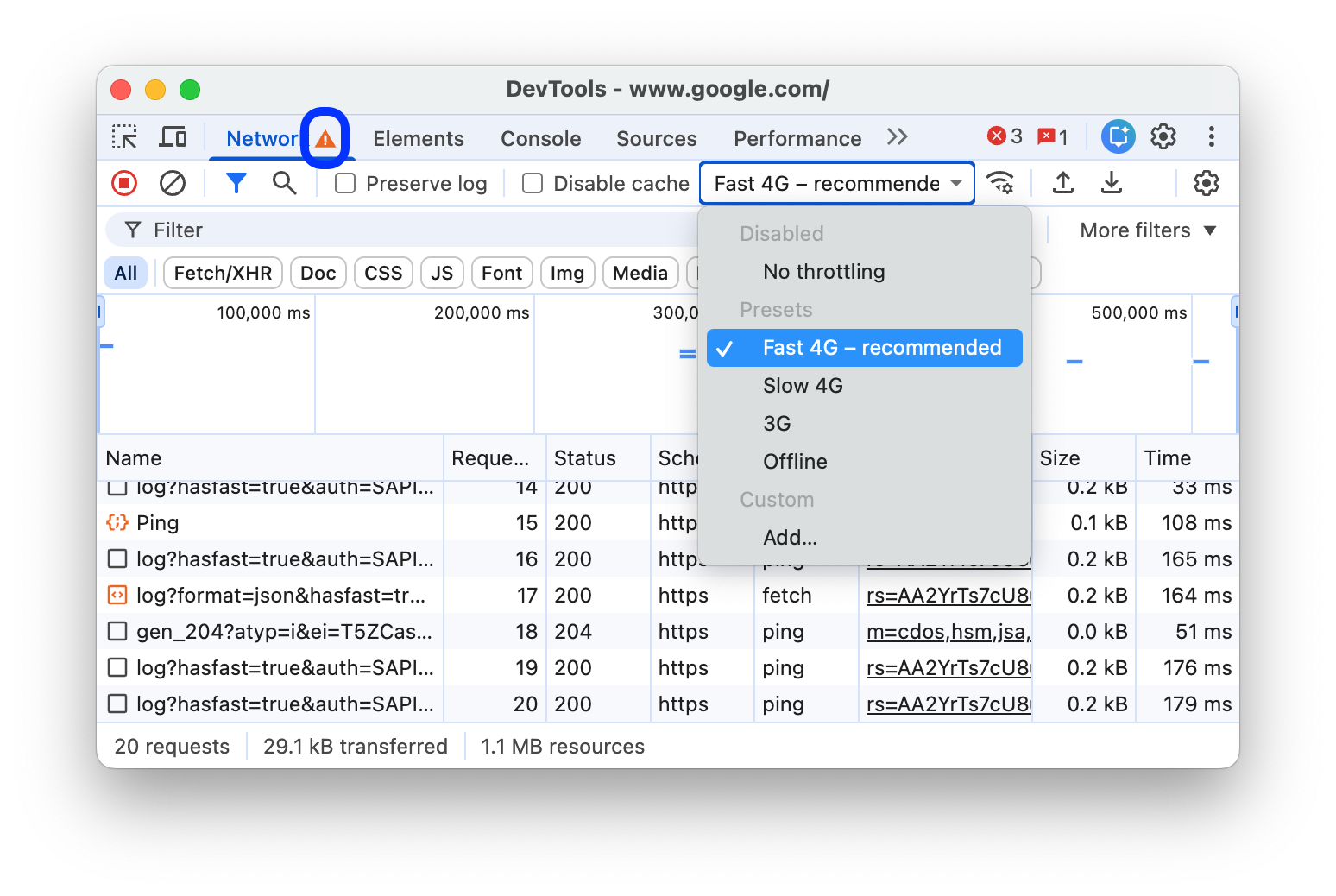
Se você tiver as métricas de campo ativadas no painel Performance, uma das opções de limitação no menu poderá ser marcada como recomendada com base nos dados do Chrome User Experience Report.
O DevTools mostra um ícone de ao lado do painel Rede para lembrar que a limitação está ativada.
Criar perfis de limitação personalizados
Além das predefinições, como 4G lento ou rápido, você também pode adicionar seus próprios perfis de limitação personalizados:
- Abra o menu Limitação e selecione Personalizado > Adicionar....
- Configure um novo perfil de limitação conforme descrito em Configurações > Limitação.
De volta ao painel Rede, selecione seu novo perfil no menu suspenso Limitação.

O DevTools mostra um ícone de aviso  ao lado do painel Rede para lembrar que a limitação está ativada.
Limitar conexões WebSocket
Além das solicitações HTTP, o DevTools limita as conexões WebSocket desde a versão 99.
Para observar a limitação do WebSocket:
- Inicie uma nova conexão, por exemplo, usando uma ferramenta de teste.
- No painel Rede, selecione Sem limitação e envie uma mensagem pela conexão.
- Crie um perfil de limitação personalizado muito lento, por exemplo,
10 kbit/s. Um perfil lento assim vai ajudar você a notar a diferença. - No painel Rede, selecione o perfil e envie outra mensagem.
- Ative o filtro WS, clique no nome da sua conexão, abra a guia Mensagens e verifique a diferença de tempo entre as mensagens enviadas e repetidas com e sem limitação. Exemplo:

Emular conexões de rede lentas no painel "Condições da rede"
Se você quiser limitar a conexão de rede enquanto trabalha em outros painéis do DevTools, use a gaveta Condições de rede.
- Clique no ícone
 para abrir a gaveta Condições de rede.
 - Selecione uma velocidade de conexão no menu Limitação de rede.
Limpar cookies do navegador manualmente
Para limpar manualmente os cookies do navegador a qualquer momento, clique com o botão direito do mouse em qualquer lugar da tabela Solicitações e selecione Limpar cookies do navegador.

Substituir cabeçalhos de resposta HTTP
Consulte Substituir arquivos e cabeçalhos de resposta HTTP localmente.
Substituir o user agent
Para substituir manualmente o user agent:
- Clique no ícone
 para abrir a gaveta Condições de rede.
 - Desmarque Selecionar automaticamente.
- Escolha uma opção de user agent no menu ou insira uma personalizada na caixa.
Solicitações de pesquisa
Para pesquisar cabeçalhos de solicitação, payloads e respostas:
Pressione o seguinte atalho para abrir a guia Pesquisar à direita:
- No macOS, Command + F.
- No Windows ou Linux, pressione Control + F.
Na guia Pesquisa, digite sua consulta e pressione Enter. Se quiser, clique em ou para ativar a diferenciação de maiúsculas e minúsculas ou as expressões regulares, respectivamente.
Clique em um dos resultados da pesquisa. O painel Rede destaca em amarelo a solicitação correspondente. Além disso, o painel também abre a guia Cabeçalhos ou Resposta e destaca a string correspondente, se houver.

Para atualizar os resultados da pesquisa, clique em Atualizar. Para limpar os resultados, clique em Limpar.
Para mais informações sobre todas as formas de pesquisar no DevTools, consulte Pesquisar: encontrar texto em todos os recursos carregados.
Filtrar solicitações
Filtrar solicitações por propriedades
Use a caixa Filtro para filtrar solicitações por propriedades, como o domínio ou o tamanho da solicitação.
Se a caixa não aparecer, é provável que a barra Filtros esteja oculta. Consulte Ocultar a barra de filtros.
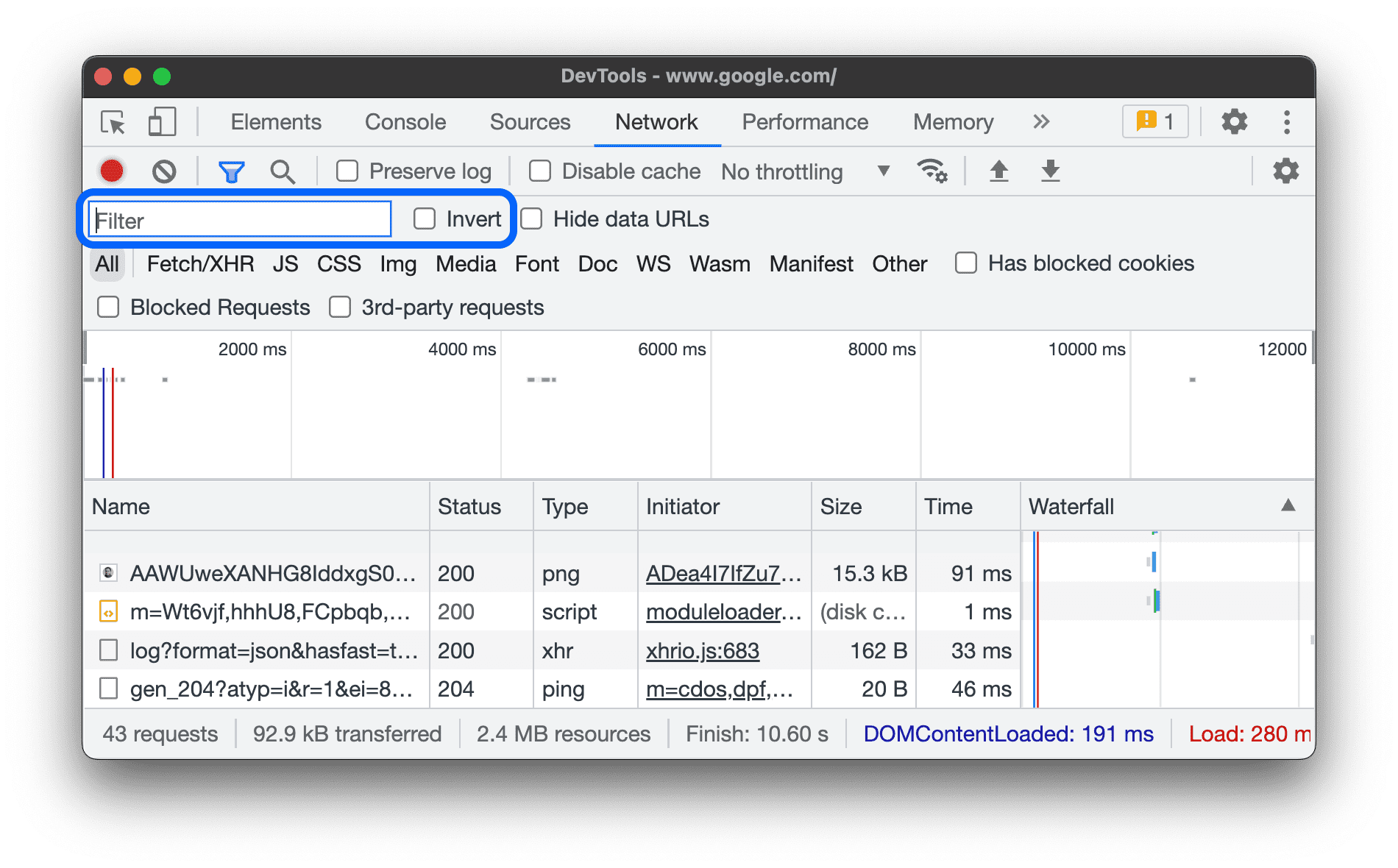
Para inverter o filtro, marque a caixa de seleção Inverter ao lado da caixa Filtro.
É possível usar várias propriedades ao mesmo tempo separando cada uma delas com um espaço. Por
exemplo, mime-type:image/gif larger-than:1K mostra todos os GIFs maiores que um kilobyte.
Esses filtros de várias propriedades são equivalentes a operações AND. As operações OR não são compatíveis.
Confira a seguir uma lista completa das propriedades compatíveis.
cookie-domain. Mostre os recursos que definem um domínio de cookie específico.cookie-name. Mostra os recursos que definem um nome de cookie específico.cookie-path. Mostra os recursos que definem um caminho de cookie específico.cookie-value. Mostra os recursos que definem um valor de cookie específico.domain. Mostra apenas recursos do domínio especificado. Você pode usar um caractere curinga (*) para incluir vários domínios. Por exemplo,*.commostra recursos de todos os nomes de domínio que terminam em.com. O DevTools preenche o menu suspenso de preenchimento automático com todos os domínios que encontrou.has-overrides. Mostra solicitações que substituíramcontent,headers, qualquer substituição (yes) ou nenhuma substituição (no). É possível adicionar a coluna correspondente "Tem substituições" à tabela de solicitações.has-response-header: mostra os recursos que contêm o cabeçalho de resposta HTTP especificado. O DevTools preenche o menu suspenso de preenchimento automático com todos os cabeçalhos de resposta que encontrou.is. Useis:runningpara encontrar recursosWebSocket.larger-than. Mostra recursos maiores que o tamanho especificado, em bytes. Definir um valor de1000é equivalente a definir um valor de1k.method. Mostra recursos que foram recuperados usando um tipo de método HTTP especificado. O DevTools preenche o menu suspenso de preenchimento automático com todos os métodos HTTP encontrados.mime-type. Mostra recursos de um tipo MIME especificado. O DevTools preenche o menu suspenso de preenchimento automático com todos os tipos MIME encontrados.mixed-content. Mostre todos os recursos de conteúdo misto (mixed-content:all) ou apenas os que são exibidos (mixed-content:displayed).priority. Mostra recursos cujo nível de prioridade corresponde ao valor especificado.resource-type. Mostra recursos de um tipo de recurso, por exemplo, imagem. O DevTools preenche o menu suspenso de preenchimento automático com todos os tipos de recursos encontrados.response-header-set-cookie. Mostre cabeçalhos Set-Cookie brutos na guia "Problemas". Cookies malformados com cabeçalhosSet-Cookieincorretos serão sinalizados no painel Network.scheme. Mostra recursos recuperados por HTTP não protegido (scheme:http) ou HTTPS protegido (scheme:https).set-cookie-domain. Mostra os recursos que têm um cabeçalhoSet-Cookiecom um atributoDomainque corresponde ao valor especificado. O DevTools preenche o preenchimento automático com todos os domínios de cookie encontrados.set-cookie-name. Mostra os recursos que têm um cabeçalhoSet-Cookiecom um nome que corresponde ao valor especificado. As DevTools preenchem o preenchimento automático com todos os nomes de cookies que encontraram.set-cookie-value. Mostra os recursos que têm um cabeçalhoSet-Cookiecom um valor que corresponde ao valor especificado. As DevTools preenchem o preenchimento automático com todos os valores de cookie que encontraram.status-code. Mostra apenas recursos cujo código de status HTTP corresponde ao código especificado. O DevTools preenche o menu suspenso de preenchimento automático com todos os códigos de status encontrados.url. Mostra os recursos que têm umurlcorrespondente ao valor especificado.
Filtrar solicitações por tipo
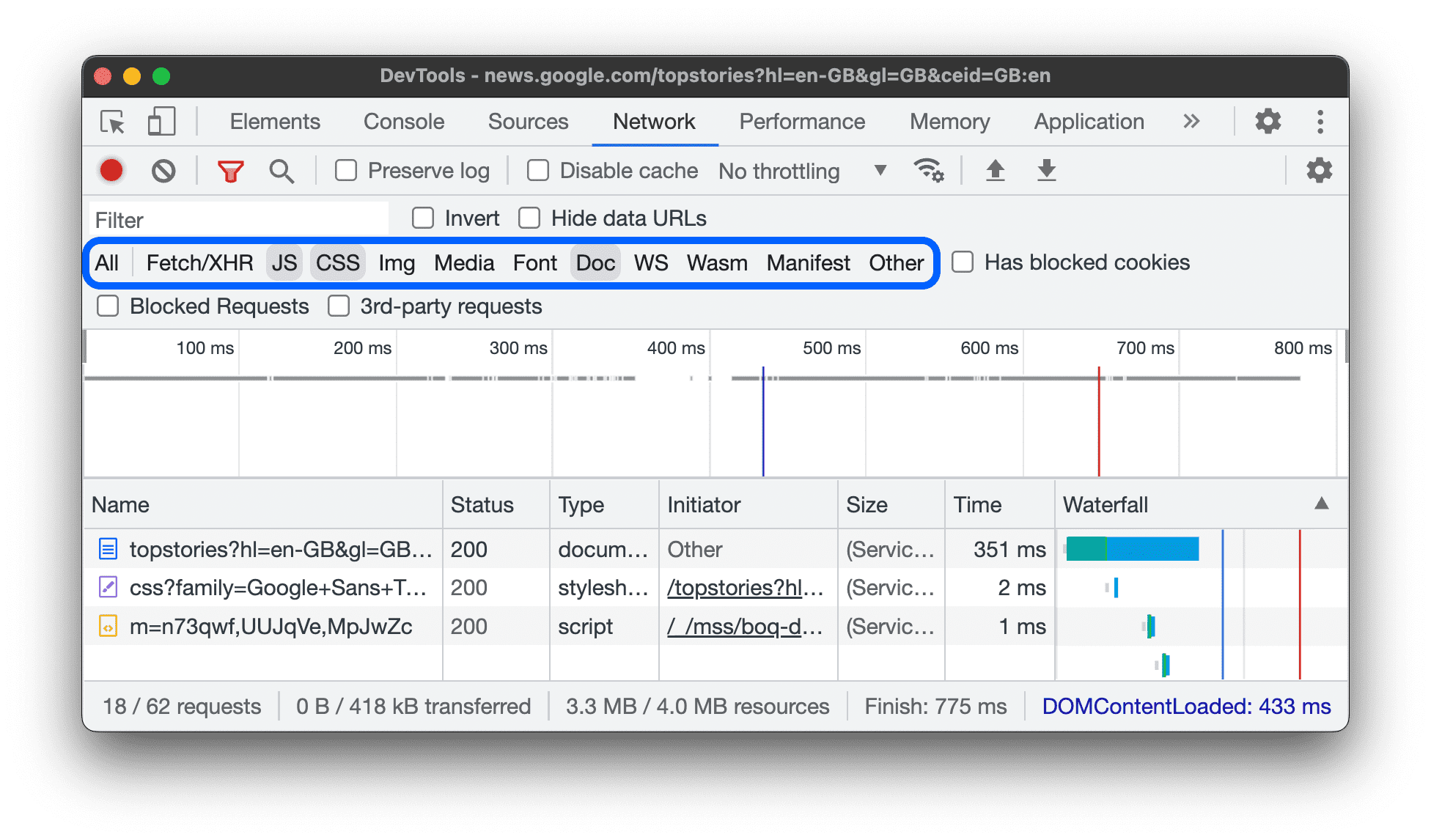
Para filtrar solicitações por tipo de recurso, clique nos botões Todos, Buscar/XHR, JS, CSS, Img, Mídia, Fonte, Doc, WS (WebSocket), Wasm (WebAssembly), Manifesto ou Outro (qualquer outro tipo não listado aqui) no painel Rede.
Se esses botões não aparecerem, é provável que a barra de ações Filtros esteja oculta. Consulte Ocultar a barra de filtros.
Para mostrar recursos de vários tipos simultaneamente, mantenha pressionada a tecla Command (Mac) ou Control (Windows, Linux) e clique em vários filtros de tipo.
Filtrar solicitações por período
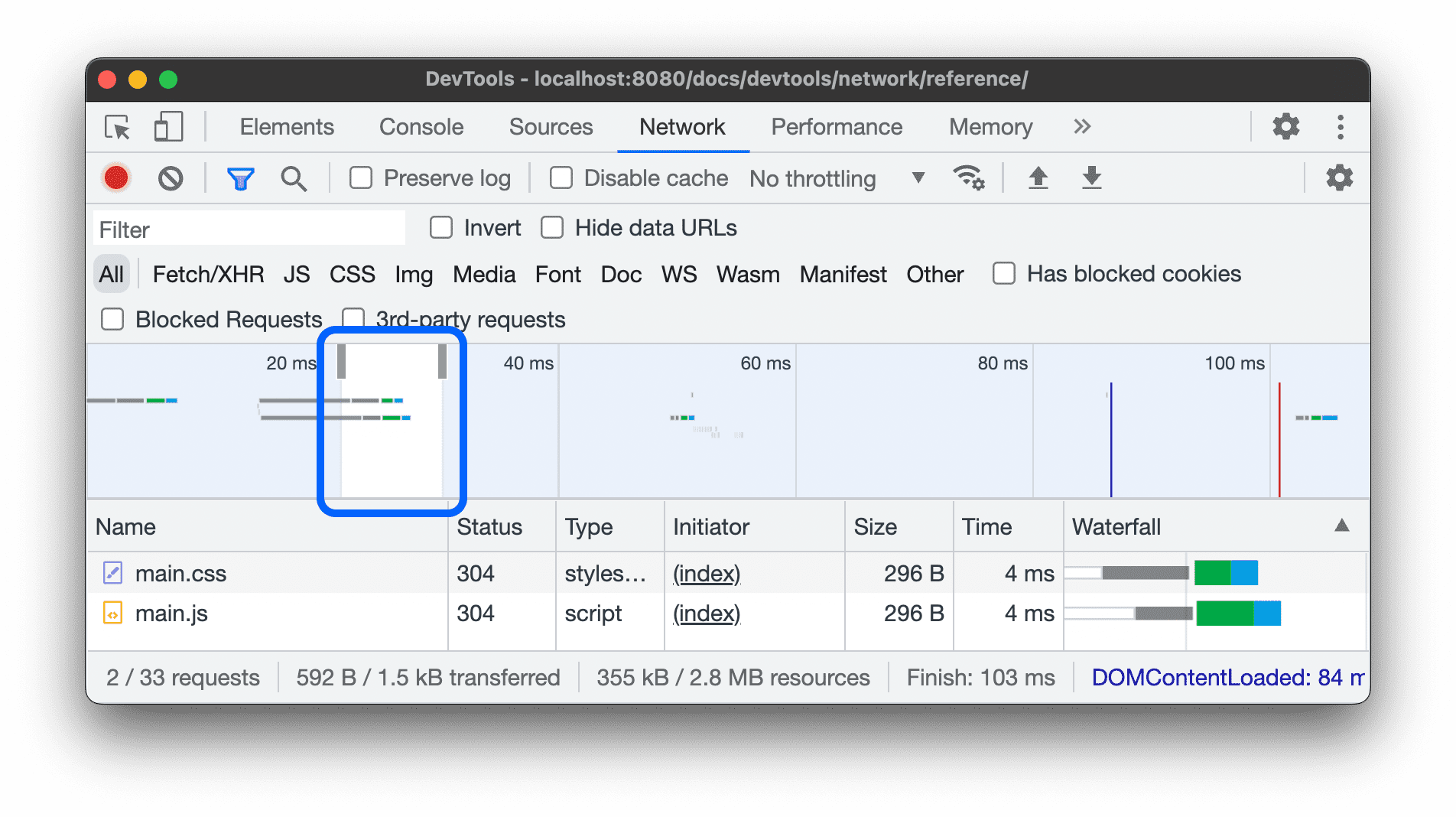
Arraste para a esquerda ou direita na linha do tempo Visão geral para mostrar apenas as solicitações que estavam ativas durante esse período. O filtro é inclusivo. Todas as solicitações ativas durante o período destacado são mostradas.
Ocultar URLs de dados
Os URLs de dados são pequenos arquivos incorporados a outros documentos. Qualquer solicitação que você vir na tabela Solicitações e que começar com data: é um URL de dados.
Para ocultar essas solicitações, na barra de ações Filtros, selecione Mais filtros > Ocultar URLs de dados.

A barra de status na parte de baixo mostra o número de solicitações exibidas em relação ao total.
Ocultar URLs de extensão
Para se concentrar no código que você cria, filtre as solicitações irrelevantes enviadas por extensões instaladas no Chrome. As solicitações de extensão têm URLs que começam com chrome-extension://.
Para ocultar solicitações de extensão, na barra de ações Filtros, selecione Mais filtros > Ocultar URLs de extensão.

A barra de status na parte de baixo mostra o número de solicitações exibidas em relação ao total.
Mostrar apenas as solicitações com cookies de resposta bloqueados
Para filtrar tudo, exceto as solicitações com cookies de resposta bloqueados por qualquer motivo, na barra de ações Filtros, selecione Mais filtros > Cookies de resposta bloqueados.

A barra de status na parte de baixo mostra o número de solicitações exibidas em relação ao total.
Para saber por que um cookie de resposta foi bloqueado, selecione a solicitação, abra a guia Cookies e passe o cursor sobre o ícone de informações .
Além disso, o painel Rede mostra um ícone de ao lado de uma solicitação com cookies bloqueados devido a Chrome flags ou configuração. Passe o cursor sobre o ícone para ver uma dica e clique nele para acessar o painel Problemas e conferir mais informações.

Mostrar apenas solicitações bloqueadas
Para filtrar tudo, exceto solicitações bloqueadas, na barra de ações Filtros, selecione Mais filtros > Solicitações bloqueadas. Para testar isso, use a guia Bloqueio de solicitações de rede no gaveta.

A tabela Solicitações destaca as solicitações bloqueadas em vermelho. A barra de status na parte de baixo mostra o número de solicitações exibidas em relação ao total.
Mostrar apenas solicitações de terceiros
Para filtrar tudo, exceto as solicitações com origem diferente da origem da página, na barra de ações Filtros, selecione Mais filtros > Solicitações de terceiros.

A barra de status na parte de baixo mostra o número de solicitações exibidas em relação ao total.
Solicitações de classificação
Por padrão, as solicitações na tabela Solicitações são classificadas por hora de início, mas é possível usar outros critérios.
Ordenar por coluna
Clique no cabeçalho de qualquer coluna na tabela Solicitações para classificar as solicitações por essa coluna.
Ordenar por fase da atividade
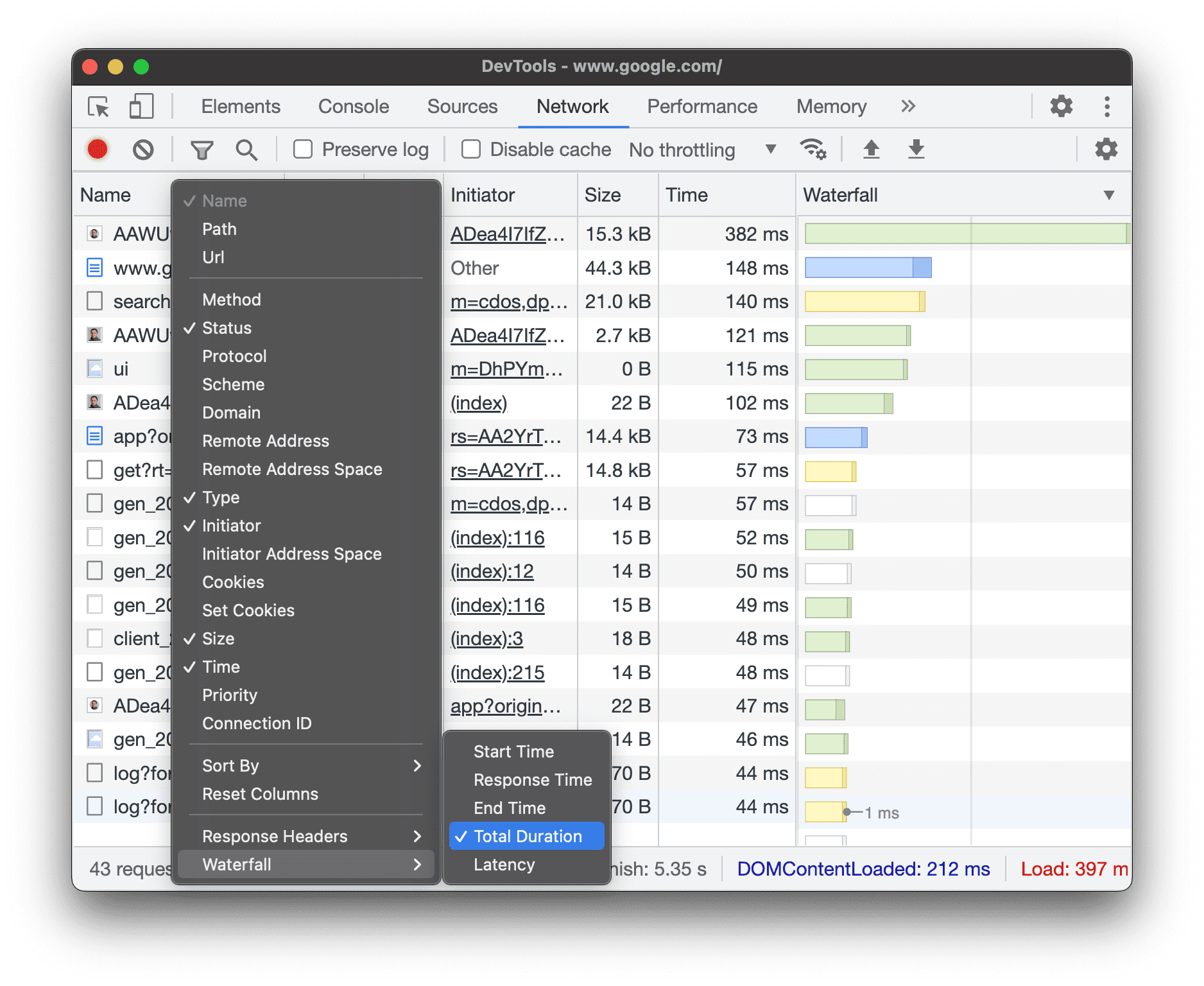
Para mudar a forma como a Cascata classifica as solicitações, clique com o botão direito do mouse no cabeçalho da tabela Solicitações, passe o cursor sobre Cascata e selecione uma das seguintes opções:
- Horário de início. A primeira solicitação iniciada aparece na parte de cima.
- Tempo de resposta. A primeira solicitação que começou a fazer o download fica na parte de cima.
- Horário de término. A primeira solicitação concluída aparece na parte de cima.
- Duração total. A solicitação com a configuração de conexão e solicitação / resposta mais curtas fica na parte de cima.
- Latência. A solicitação que esperou menos tempo por uma resposta fica na parte de cima.
Essas descrições pressupõem que cada opção respectiva esteja classificada da mais curta para a mais longa. Clicar no cabeçalho da coluna Cascata inverte a ordem.
Neste exemplo, a Cascata é classificada por duração total. A parte mais clara de cada barra é o tempo gasto esperando. A parte mais escura é o tempo gasto no download de bytes.
Analisar solicitações
Enquanto o DevTools estiver aberto, ele vai registrar todas as solicitações no painel Rede. Use o painel Rede para analisar solicitações.
Ver um registro de solicitações
Use a tabela Requests para conferir um registro de todas as solicitações feitas enquanto o DevTools estava aberto. Clique ou passe o cursor sobre as solicitações para ver mais informações sobre elas.

Por padrão, a tabela Solicitações mostra as seguintes colunas:
- Nome. O nome do arquivo ou um identificador do recurso.
Status. Essa coluna pode mostrar os seguintes valores:

- Código de status HTTP, por exemplo,
200ou404. CORS errorpara solicitações com falha devido ao compartilhamento de recursos entre origens (CORS).(blocked:origin)para solicitações com cabeçalhos configurados incorretamente. Passe o cursor sobre esse valor de status para ver uma dica sobre o que deu errado.(failed)seguido da mensagem de erro.
- Código de status HTTP, por exemplo,
Tipo: O tipo MIME do recurso solicitado.
Iniciador. Os seguintes objetos ou processos podem iniciar solicitações:
- Parser. Analisador HTML do Chrome.
- Redirecionamento. Um redirecionamento HTTP.
- Script. Uma função JavaScript. Nesse caso, o painel Rede fornece um link para a linha correspondente no arquivo de origem.
- Outro. Algum outro processo ou ação, como navegar até uma página usando um link ou inserir um URL na barra de endereço.
Tamanho. O tamanho combinado dos cabeçalhos de resposta e do corpo da resposta, conforme entregue pelo servidor.
Horário. A duração total, desde o início da solicitação até o recebimento do byte final na resposta.
Cascata. Um detalhamento visual da atividade de cada solicitação.
Adicionar ou remover colunas
Clique com o botão direito do mouse no cabeçalho da tabela Solicitações e selecione uma opção para ocultar ou mostrar. As opções mostradas têm marcas de seleção ao lado delas.

É possível adicionar ou remover as seguintes colunas extras:
- Caminho. A parte do caminho do URL.
- URL. O URL completo da solicitação.
- Solicitação nº. A ordem absoluta de início da solicitação.
- Método. O método HTTP da solicitação (por exemplo,
GET,POST,PUT,DELETE). - Protocolo. O protocolo da solicitação (por exemplo,
h2para HTTP/2,h3para HTTP/3 etc.). - Esquema. A parte do esquema do URL.
- Domínio. A parte do domínio do URL.
- Endereço remoto. O endereço IP remoto e a porta da solicitação.
- Espaço de endereço remoto. O espaço de endereço remoto da solicitação.
Publicpara IPs públicos ePrivatepara IPs particulares. - Espaço de endereço do iniciador. O espaço de endereço do iniciador da solicitação. Igual ao controle remoto.
- Cookies. O número de cookies na solicitação.
- Definir cookies. O número de cookies na resposta.
- Prioridade. A prioridade da solicitação.
- ID da conexão. O ID da conexão da solicitação em uma sessão do cliente, se houver.
- Tem substituições. Se a solicitação tem substituições (sim, não, conteúdo ou cabeçalhos).
- É relacionado a anúncios. Verdadeiro ou falso.
- Bloqueio de renderização. Se a solicitação bloqueia ou pode bloquear a renderização.
- Cascata. Um detalhamento visual da atividade de cada solicitação.
Adicionar colunas personalizadas
Para adicionar uma coluna personalizada à tabela Solicitações:
- Clique com o botão direito do mouse no cabeçalho da tabela Solicitações e selecione Cabeçalhos de resposta > Gerenciar colunas de cabeçalho.
- Na janela de diálogo, clique em Adicionar cabeçalho personalizado, insira o nome e clique em Adicionar.

Agrupar solicitações por frames inline
Se os frames inline em uma página iniciarem muitas solicitações, você poderá agrupar essas solicitações para facilitar a leitura do registro.
Para agrupar solicitações por iframes, abra Configurações  no painel Rede e marque Agrupar por frame.

Para ver uma solicitação iniciada por um frame inline, expanda-o no registro de solicitações.
Ver o tempo das solicitações em relação umas às outras
Use o Gráfico em cascata para conferir o tempo das solicitações em relação umas às outras. Por padrão, a cascata é organizada pelo horário de início das solicitações. Portanto, as solicitações mais à esquerda começaram antes das que estão mais à direita.
Consulte Ordenar por fase de atividade para ver as diferentes maneiras de ordenar a Cascata.

Analisar as mensagens de uma conexão WebSocket
Para ver as mensagens de uma conexão WebSocket:
- Na coluna Nome da tabela Solicitações, clique no URL da conexão WebSocket.
- Abra a guia Mensagens. A tabela mostra as últimas 100 mensagens.
Para atualizar a tabela, clique novamente no nome da conexão WebSocket na coluna Nome da tabela Solicitações.

A tabela contém três colunas:
- Data. O payload da mensagem. Se a mensagem for de texto simples, ela vai aparecer aqui. Para opcodes binários, essa coluna mostra o nome e o código do opcode. Os seguintes opcodes são compatíveis: quadro de continuação, quadro binário, quadro de fechamento de conexão, quadro de ping e quadro de pong.
- Duração. O tamanho do payload da mensagem em bytes.
- Horário. O horário em que a mensagem foi recebida ou enviada.
As mensagens são codificadas por cores de acordo com o tipo:
- As mensagens de texto enviadas são verde-claras.
- As mensagens de texto recebidas são brancas.
- Os opcodes do WebSocket são amarelo-claro.
- Os erros são vermelho-claro.
Analisar eventos em um stream
Para ver os eventos transmitidos por servidores usando a API Fetch, a API EventSource e XHR:
- Grave solicitações de rede em uma página que transmite eventos.
- Em Rede, selecione uma solicitação e abra a guia EventStream.

Para filtrar eventos, especifique uma expressão regular na barra de filtro na parte de cima da guia EventStream.
Para limpar a lista de eventos capturados, clique em Limpar.
Conferir uma prévia do corpo de uma resposta
Para conferir uma prévia do corpo da resposta:
- Selecione uma solicitação na coluna Nome da tabela Solicitações.
- Abra a guia Visualização.
Essa guia é mais útil para visualizar imagens.

Ver um corpo de resposta
Para ver o corpo da resposta a uma solicitação:
- Selecione uma solicitação na coluna Nome da tabela Solicitações.
- Abra a guia Resposta.

Ver cabeçalhos HTTP
Para conferir os dados do cabeçalho HTTP de uma solicitação:
- Selecione uma solicitação na coluna Nome da tabela Solicitações.
- Abra a guia Cabeçalhos e role para baixo até as seções Geral, Cabeçalhos de resposta, Cabeçalhos de solicitação e, opcionalmente, Cabeçalhos de dicas antecipadas.

Na seção Geral, o DevTools mostra uma mensagem de status legível ao lado do código de status HTTP recebido.
Na seção Cabeçalhos de resposta, passe o cursor sobre um valor de cabeçalho e clique no botão Editar para substituir o cabeçalho de resposta localmente.
Ver origem do cabeçalho HTTP
Por padrão, a guia Cabeçalhos mostra os nomes dos cabeçalhos em ordem alfabética. Para ver os nomes dos cabeçalhos HTTP na ordem em que foram recebidos:
- Abra a guia Cabeçalhos da solicitação que você quer analisar. Consulte Ver cabeçalhos HTTP.
- Clique em Ver origem ao lado da seção Cabeçalho da solicitação ou Cabeçalho da resposta.
Aviso de cabeçalhos provisórios
Às vezes, a guia Cabeçalhos mostra a mensagem de aviso Provisional headers are shown.... Isso pode ser devido aos seguintes motivos:
A solicitação não foi enviada pela rede, mas veiculada de um cache local, que não armazena os cabeçalhos de solicitação originais. Nesse caso, é possível desativar o armazenamento em cache para ver os cabeçalhos de solicitação completos.

O recurso de rede não é válido. Por exemplo, execute
fetch("https://jec.fish.com/unknown-url/")no console.
O DevTools também pode mostrar apenas cabeçalhos provisórios por motivos de segurança.
Ver payload da solicitação
Para conferir o payload da solicitação, ou seja, os parâmetros da string de consulta e os dados do formulário, selecione uma solicitação na tabela Solicitações e abra a guia Payload.

Ver origem do payload
Por padrão, o DevTools mostra a carga útil de forma legível.
Para ver as fontes de parâmetros de string de consulta e dados de formulário, na guia Payload, clique em Ver origem ao lado das seções Parâmetros de string de consulta ou Dados de formulário.

Ver argumentos decodificados por URL de parâmetros de string de consulta
Para ativar ou desativar a codificação de URL para argumentos, na guia Payload, clique em ver decodificado ou ver codificado por URL.

Ver cookies
Para ver os cookies enviados no cabeçalho HTTP de uma solicitação:
- Selecione uma solicitação na coluna Nome da tabela Solicitações.
- Abra a guia Cookies.

Para uma descrição de cada coluna, consulte Campos.
Para modificar cookies, consulte Ver, editar e excluir cookies.
Ver sessões vinculadas ao dispositivo
A guia Sessões vinculadas ao dispositivo mostra as informações de adiamento (atualização) associadas à solicitação selecionada para todas as sessões vinculadas ao dispositivo ativas em um site.
Para conferir as informações de adiamento (atualização):
- Selecione uma solicitação na coluna Nome da tabela Solicitações.
- Abra a guia Sessões vinculadas ao dispositivo.
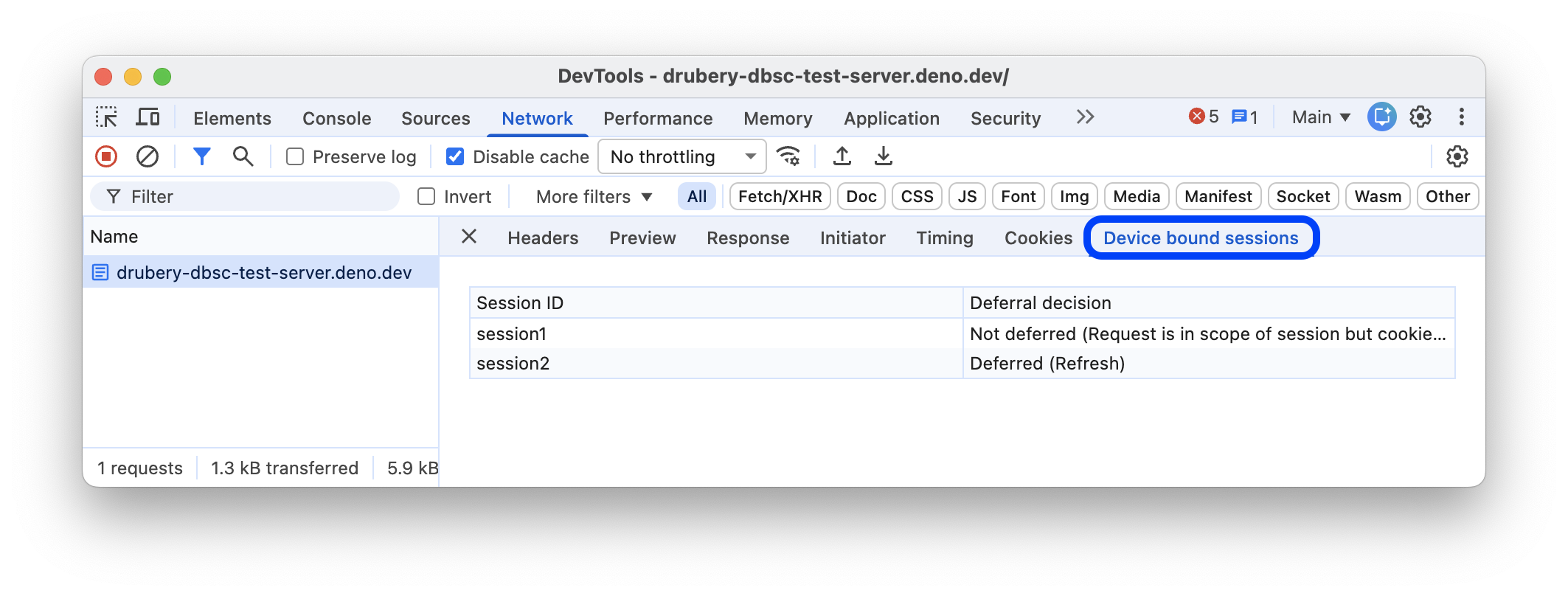
A guia Sessões vinculadas ao dispositivo só aparece para solicitações relevantes com cookies. A guia lista todas as sessões ativas vinculadas ao dispositivo e se elas adiaram a solicitação (e, se não, por quê). As opções de adiamento são:
Deferred (Refresh)Not deferred (Proactive refresh attempted)Not deferred (Request is in scope of session but proactive refresh is not possible)Not deferred (Request is in scope of session but initiator is not allowed to trigger refresh)Not deferred (Request is in scope of session but cookies are still present)Not deferred (Request is not in scope of session)
Ver o detalhamento de tempo de uma solicitação
Para ver o detalhamento de tempo de uma solicitação:
- Selecione uma solicitação na coluna Nome da tabela Solicitações.
- Abra a guia Marcação de tempo.
Consulte Visualizar um detalhamento de tempo para acessar esses dados mais rapidamente.

Consulte Explicação das fases de detalhamento de tempo para mais informações sobre cada uma das fases que podem aparecer na guia Tempo.
Visualizar um detalhamento de tempo
Para ver uma prévia da análise detalhada de tempo de uma solicitação, passe o cursor sobre a entrada dela na coluna Cascata da tabela "Solicitações".
Consulte Ver o detalhamento de tempo de uma solicitação para acessar esses dados sem precisar passar o cursor.

Explicação das fases de detalhamento de tempo
Confira mais informações sobre cada uma das fases que podem aparecer na guia Marcação de tempo:
- Enfileiramento. O navegador enfileira solicitações antes do início da conexão e quando:
- Há solicitações de prioridade mais alta. A prioridade da solicitação é determinada por fatores como o tipo de um recurso e sua localização no documento. Para mais informações, leia a seção sobre prioridade de recursos do guia
fetchpriority. - Já há seis conexões TCP abertas para essa origem, que é o limite. (Aplicável apenas a HTTP/1.0 e HTTP/1.1.)
- O navegador está alocando espaço brevemente no cache em disco.
- Há solicitações de prioridade mais alta. A prioridade da solicitação é determinada por fatores como o tipo de um recurso e sua localização no documento. Para mais informações, leia a seção sobre prioridade de recursos do guia
- Paralisado. A solicitação pode ser interrompida após o início da conexão por qualquer um dos motivos descritos em Enfileiramento.
- Pesquisa de DNS. O navegador está resolvendo o endereço IP da solicitação.
- Conexão inicial. O navegador está estabelecendo uma conexão, incluindo handshakes ou novas tentativas de TCP e negociando um SSL.
- Negociação de proxy. O navegador está negociando a solicitação com um servidor proxy.
- Pedido enviado. A solicitação está sendo enviada.
- Preparação do ServiceWorker. O navegador está iniciando o service worker.
- Solicitação ao ServiceWorker. A solicitação está sendo enviada ao service worker.
- Aguardando (TTFB). O navegador está aguardando o primeiro byte de uma resposta. TTFB significa Time To First Byte. Esse tempo inclui uma viagem de ida e volta de latência e o tempo que o servidor levou para preparar a resposta.
- Download de conteúdo. O navegador está recebendo a resposta, diretamente da rede ou de um service worker. Esse valor é o tempo total gasto na leitura do corpo da resposta. Valores maiores do que o esperado podem indicar uma rede lenta ou que o navegador está ocupado realizando outros trabalhos, o que atrasa a leitura da resposta.
Ver iniciadores e dependências
Para ver os iniciadores e as dependências de uma solicitação, mantenha Shift pressionado e passe o cursor sobre a solicitação na tabela "Solicitações". O DevTools colore os iniciadores de verde e as dependências de vermelho.

Quando a tabela Solicitações é ordenada cronologicamente, a primeira solicitação verde acima daquela em que você está passando o cursor é o iniciador da dependência. Se houver outra solicitação verde acima dessa, ela será o iniciador do iniciador. E assim por diante.
Ver eventos de carregamento
O DevTools mostra o tempo dos eventos DOMContentLoaded e load em vários lugares no painel Rede. O evento DOMContentLoaded é azul, e o evento load é vermelho.

Conferir o número total de solicitações
O número total de solicitações é listado na barra de status na parte de baixo do painel Rede.

Ver o tamanho total dos recursos transferidos e carregados
O DevTools lista o tamanho total dos recursos transferidos e carregados (descompactados) na barra de status na parte de baixo do painel Rede.
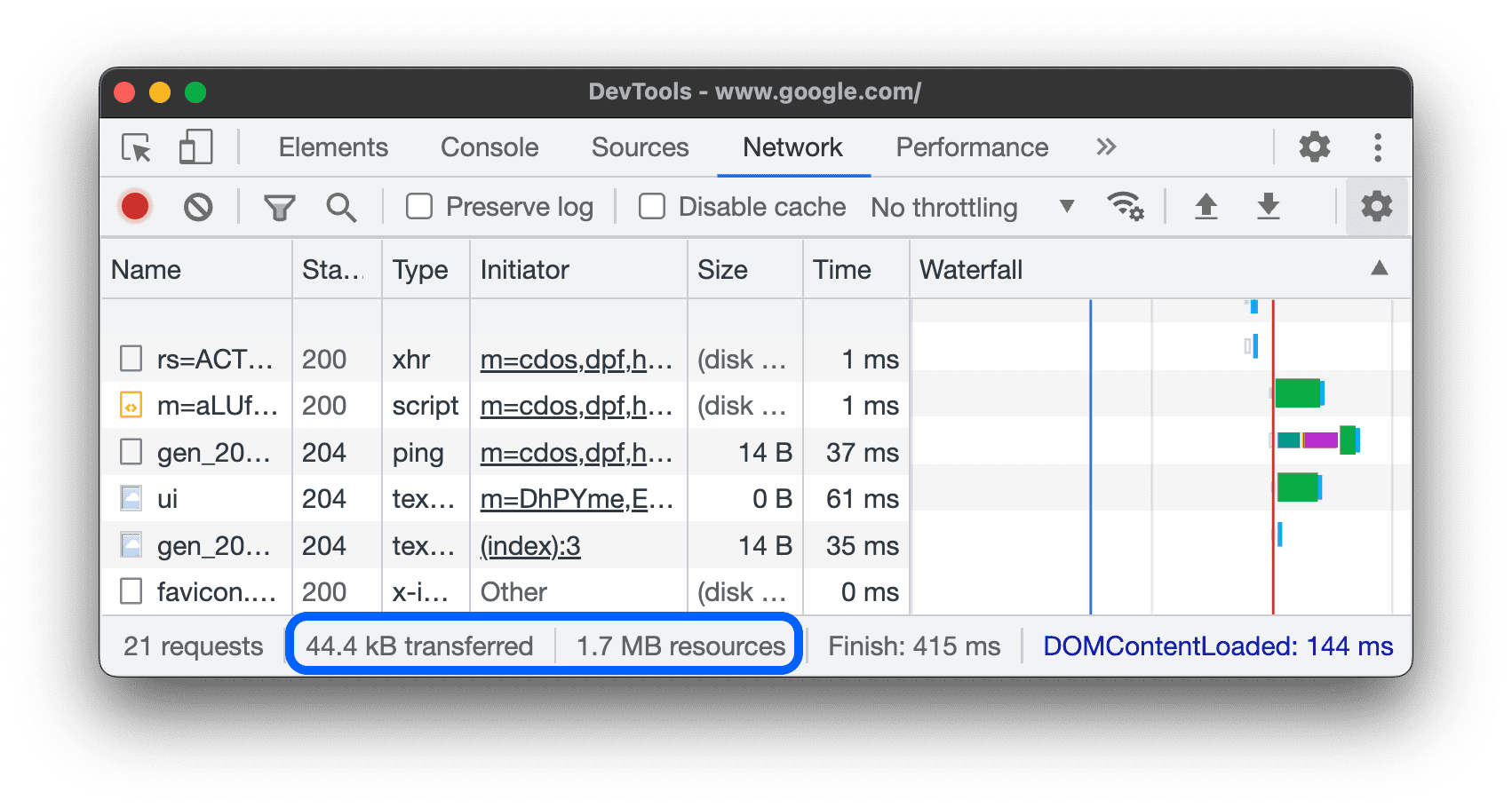
Consulte Ver o tamanho não compactado de um recurso para saber o tamanho dos recursos depois que o navegador os descompacta.
Ver o stack trace que causou uma solicitação
Quando uma instrução JavaScript faz com que um recurso seja solicitado, passe o cursor sobre a coluna Iniciador para ver o rastreamento de pilha que leva à solicitação.

Ver o tamanho descompactado de um recurso
Verifique Configurações  > Linhas de solicitação grandes e confira o valor na parte de baixo da coluna Tamanho.

Neste exemplo, o tamanho compactado do documento www.google.com enviado pela rede era 43.8 KB, enquanto o tamanho descompactado era 136 KB.
Exportar dados de solicitações
É possível exportar ou copiar a lista de solicitações, com filtros aplicados, de várias maneiras descritas a seguir.
Salvar todas as solicitações de rede em um arquivo HAR
HAR (arquivo HTTP) é um formato de arquivo usado por várias ferramentas de sessão HTTP para exportar os dados capturados. O formato é um objeto JSON com um conjunto específico de campos.
Para reduzir as chances de vazamentos acidentais de informações sensíveis, por padrão, é possível exportar o registro de rede "limpo" no formato HAR, que exclui informações sensíveis, como cabeçalhos Cookie, Set-Cookie e Authorization. Se necessário, você também pode exportar o registro com dados sensíveis.
Para salvar todas as solicitações de rede em um arquivo HAR, escolha uma das duas maneiras:
Clique com o botão direito do mouse em qualquer solicitação na tabela Solicitações e selecione Copiar > Salvar tudo [listado] como HAR (higienizado) ou Salvar tudo [listado] como HAR (com dados sensíveis).

Clique em Exportar HAR (higienizado)... na barra de ações na parte de cima do painel Rede.
Para exportar com dados sensíveis, primeiro ative Configurações > Preferências > Rede > Permitir gerar HAR com dados sensíveis. Em seguida, clique no botão Exportar e selecione Exportar HAR (com dados sensíveis) no menu suspenso.

Depois de ter um arquivo HAR, você pode importá-lo de volta para o DevTools para análise de duas maneiras:
- Arraste e solte o arquivo HAR na tabela Solicitações.
- Clique em Importar HAR na barra de ações na parte de cima do painel Rede.
Copiar uma solicitação, um conjunto filtrado de solicitações ou todas elas para a área de transferência
Na coluna Nome da tabela Solicitações, clique com o botão direito do mouse em uma solicitação, passe o cursor sobre Copiar e selecione uma das seguintes opções:
Para copiar uma única solicitação, a resposta ou o stack trace:
- Copiar URL. Copie o URL da solicitação para a área de transferência.
- Copiar como cURL. Copie a solicitação como um comando cURL.
- Copiar como PowerShell. Copie a solicitação como um comando do PowerShell.
- Copiar como busca. Copie a solicitação como uma chamada de busca.
- Copiar como busca (Node.js). Copie a solicitação como uma chamada de busca do Node.js.
- Copiar resposta. Copie o corpo da resposta para a área de transferência.
- Copiar stack trace. Copie o rastreamento de pilha da solicitação para a área de transferência.
Para copiar todas as solicitações:
- Copiar todos os URLs. Copie os URLs de todas as solicitações para a área de transferência.
- Copiar tudo como cURL. Copie todas as solicitações como uma cadeia de comandos cURL.
- Copiar tudo como PowerShell. Copie todas as solicitações como uma cadeia de comandos do PowerShell.
- Copiar tudo como busca. Copie todas as solicitações como uma cadeia de chamadas de busca.
- Copiar tudo como busca (Node.js). Copie todas as solicitações como uma cadeia de chamadas de busca do Node.js.
- Copiar tudo como HAR (limpo). Copie todas as solicitações como dados HAR sem dados sensíveis, como cabeçalhos
Cookie,Set-CookieeAuthorization. - Copiar tudo como HAR (com dados sensíveis). Copie todas as solicitações como dados HAR com dados sensíveis.

Para copiar um conjunto filtrado de solicitações, aplique um filtro ao registro de rede, clique com o botão direito do mouse em uma solicitação e selecione:
- Copiar todos os URLs listados. Copia os URLs de todas as solicitações filtradas para a área de transferência.
- Copie tudo listado como cURL. Copie todas as solicitações filtradas como uma cadeia de comandos cURL.
- Copie todos os comandos listados como PowerShell. Copie todas as solicitações filtradas como uma cadeia de comandos do PowerShell.
- Copiar tudo listado como busca. Copie todas as solicitações filtradas como uma cadeia de chamadas de busca.
- Copie todos os comandos listados como busca (Node.js). Copie todas as solicitações filtradas como uma cadeia de chamadas de busca do Node.js.
- Copiar tudo listado como HAR (limpo). Copie todas as solicitações filtradas como dados HAR sem dados sensíveis, como cabeçalhos
Cookie,Set-CookieeAuthorization. - Copiar tudo listado como HAR (com dados sensíveis). Copie todas as solicitações filtradas como dados HAR com dados sensíveis.

Mudar o layout do painel Network
Expanda ou recolha seções da interface do painel Rede para se concentrar no que é importante para você.
Ocultar a barra de ações de filtros
Por padrão, o DevTools mostra a barra de filtros na parte de cima do painel Rede. Clique em Filtrar para ocultar.

Usar linhas de solicitação grandes
Use linhas grandes quando quiser mais espaço em branco na tabela de solicitações de rede. Algumas colunas também fornecem um pouco mais de informações ao usar linhas grandes. Por exemplo, o valor da parte de baixo da coluna Tamanho é o tamanho não compactado de uma solicitação, e a coluna Prioridade mostra a prioridade de busca inicial (valor da parte de baixo) e final (valor da parte de cima).
Abra Configurações  e clique em Linhas de solicitação grandes para ver linhas grandes.

Ocultar a faixa de visão geral
Por padrão, o DevTools mostra a faixa Visão geral. Abra Configurações  e desmarque a caixa de seleção Mostrar visão geral para ocultá-la.
