
在这份关于 Chrome 开发者工具网络分析功能的综合参考文档中,探索分析网页加载情况的新方法。
记录网络请求
默认情况下,只要开发者工具处于打开状态,就会在网络面板中记录所有网络请求。
停止记录网络请求
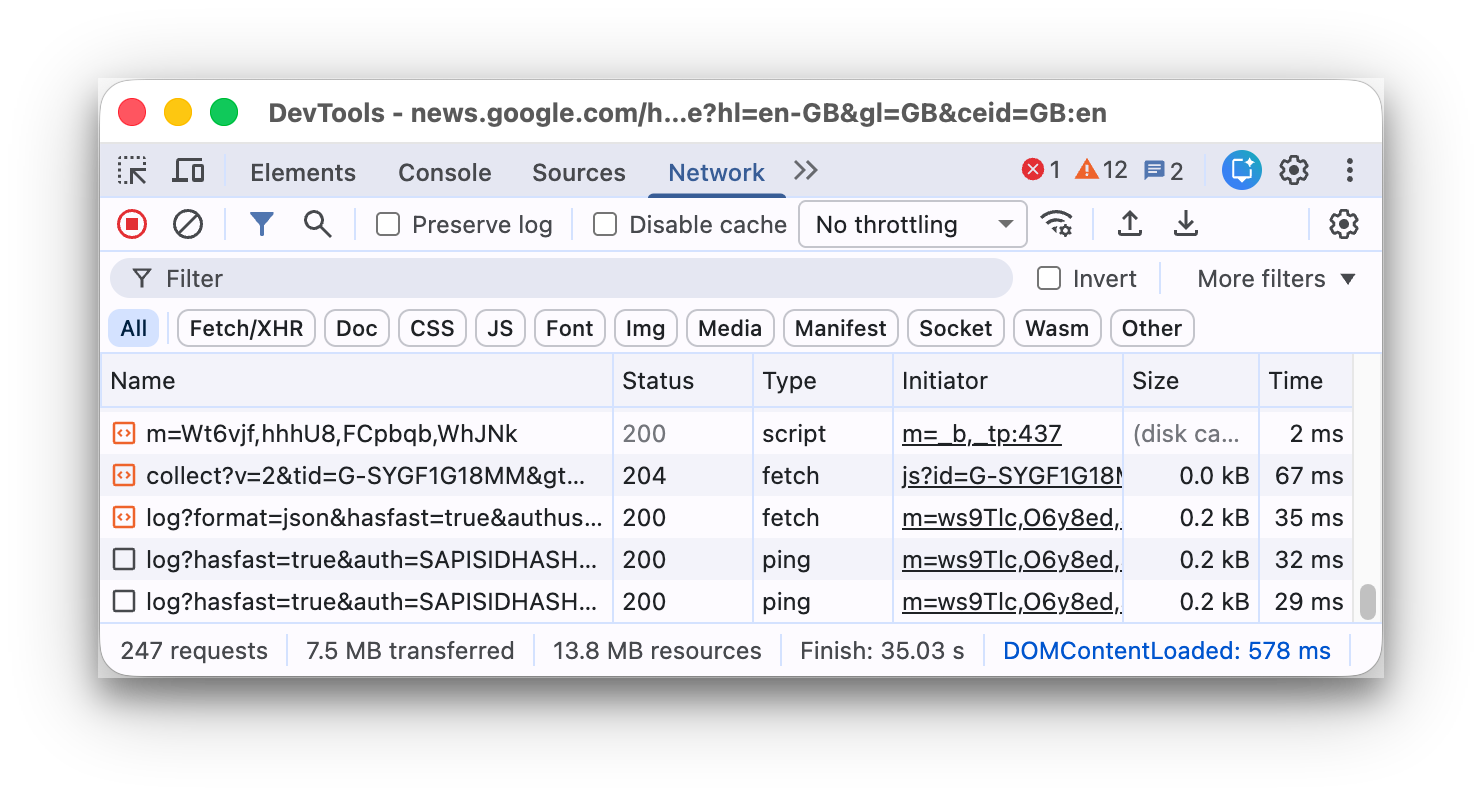
如需停止记录请求,请执行以下操作:
- 在网络面板中,点击停止记录网络日志图标
 。它会变为灰色,表示开发者工具不再记录请求。
 - 在网络面板处于焦点状态时,按 Command + E (Mac) 或 Control + E(Windows、Linux)。
清除请求
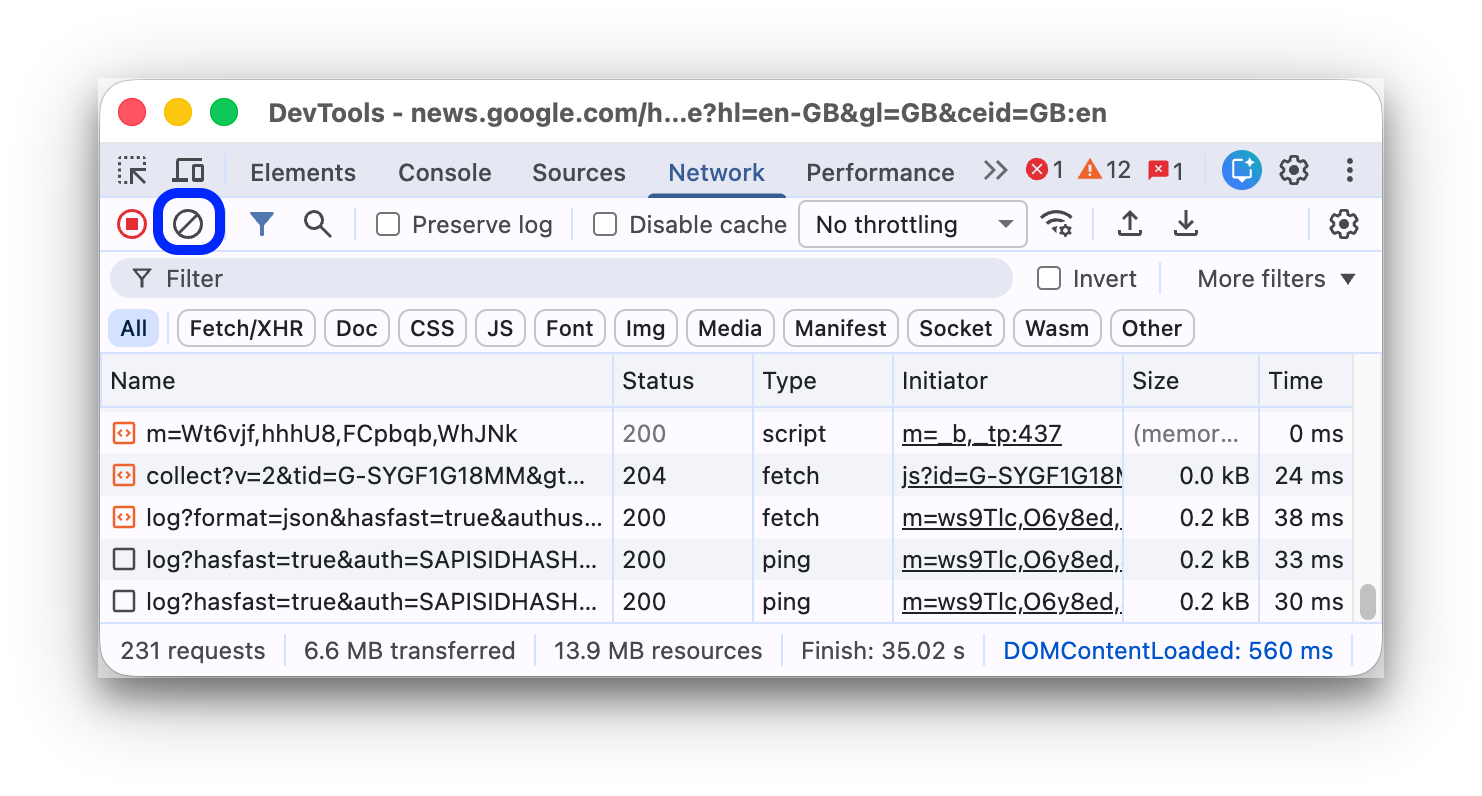
点击网络面板上的清除图标  ,即可清除请求表中的所有请求。
跨网页加载保存请求
如需在网页加载期间保存请求,请选中网络面板上的保留日志复选框。 在您停用保留日志之前,开发者工具会保存所有请求。
在网页加载期间截取屏幕截图
捕获屏幕截图,以便分析用户在等待网页加载时看到的内容。
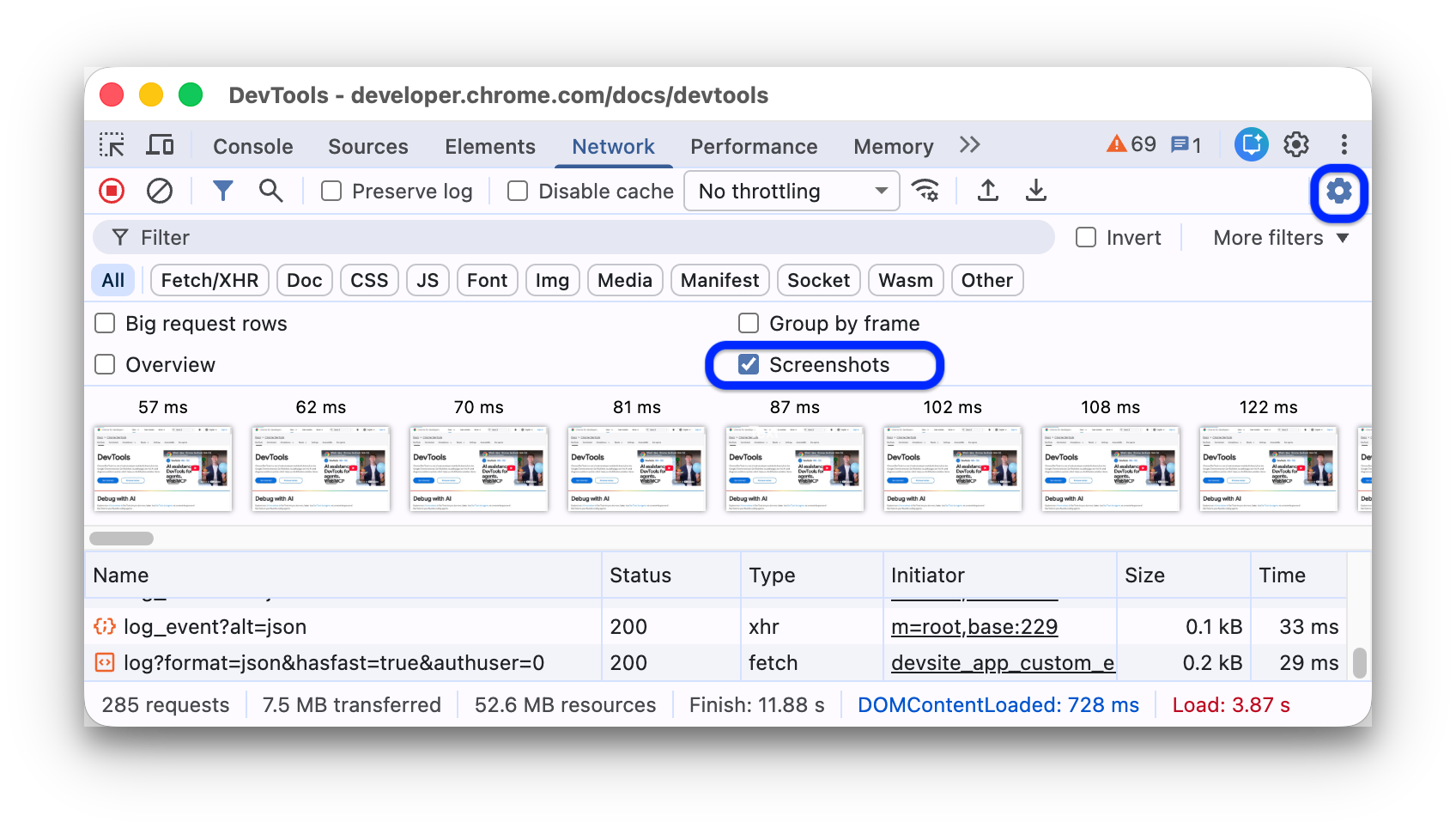
如需启用屏幕截图,请在网络面板中打开设置  ,然后选择截取屏幕截图。
在网络面板处于焦点状态时重新加载页面,以截取屏幕截图。
截取屏幕截图后,您可以通过以下方式与其互动:
- 将鼠标悬停在屏幕截图上,即可查看该屏幕截图的截取时间点。概览时间轴上会显示一条黄线。
- 点击屏幕截图的缩略图,以滤除在截取屏幕截图后发生的所有请求。
- 双击缩略图可将其放大。
修改并重新发送请求
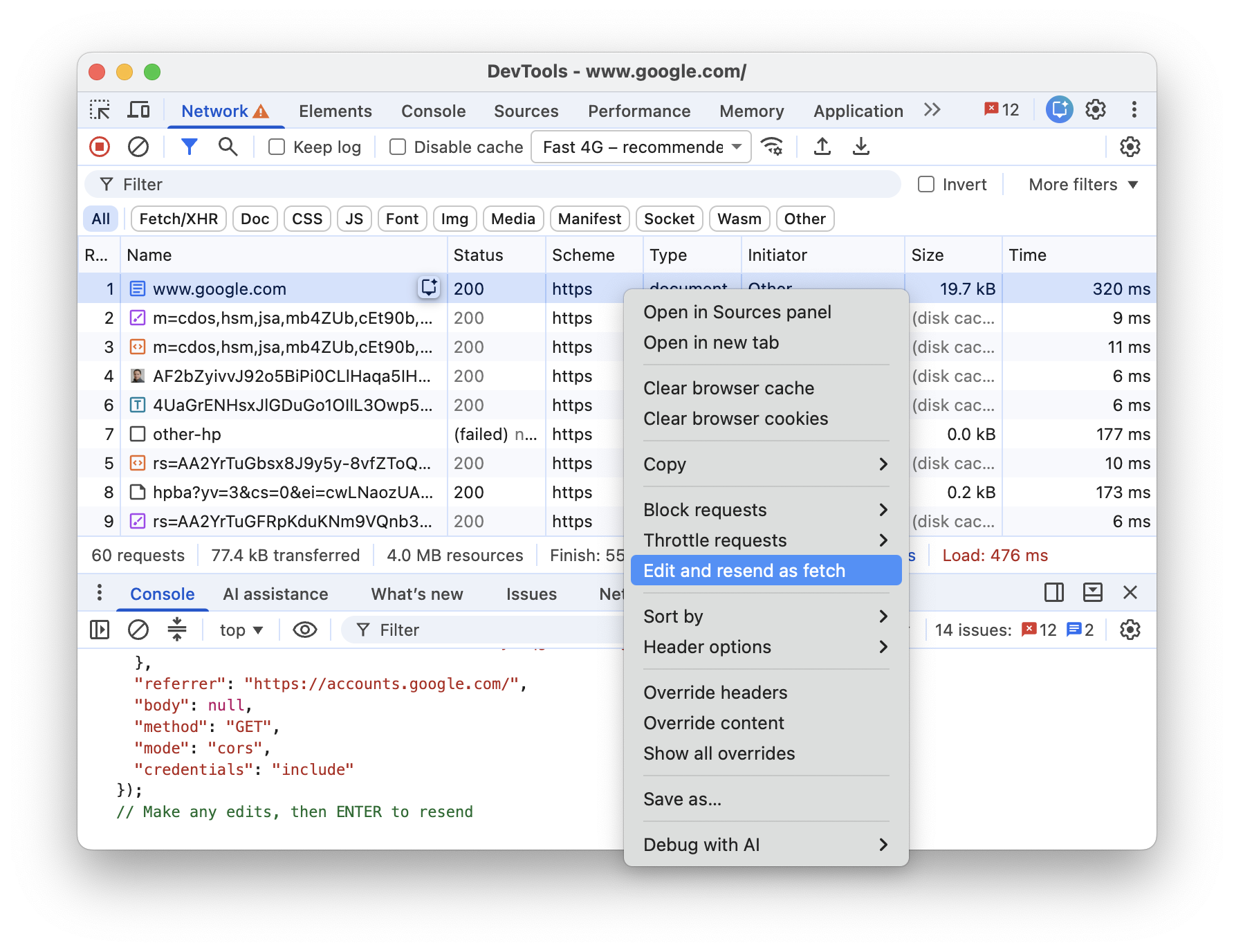
您可以在请求表格中修改并重新发送任何可提取的网络请求:
- 右键点击相应请求,然后选择修改并以提取方式重新发送。开发者工具会打开控制台抽屉式导航栏,其中请求会填充为
fetch()调用,并保留原始请求参数和执行上下文。 - (可选)在控制台中修改
fetch()调用,然后按 Enter 重新发送请求。
更改加载行为
通过停用浏览器缓存来模拟初访者
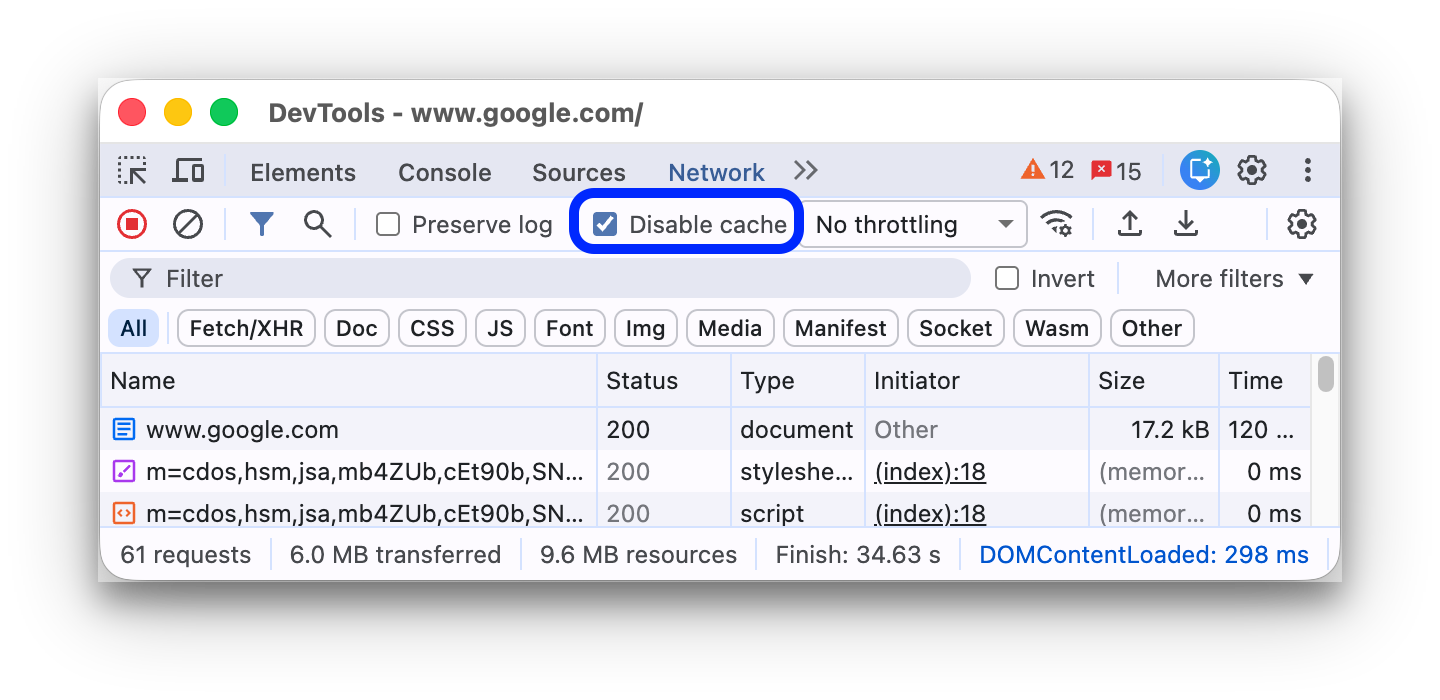
如需模拟初次使用的用户体验,请选中 Disable cache 复选框。开发者工具会停用浏览器缓存。这样可以更准确地模拟初次使用的用户的体验,因为在重复访问时,请求是从浏览器缓存中传送的。
通过“网络状况”抽屉停用浏览器缓存
如果您想在其他开发者工具面板中工作时停用缓存,请使用网络条件抽屉式导航栏。
- 点击
 图标以打开网络状况抽屉式导航栏。
 - 选中或清除停用缓存复选框。
手动清除浏览器缓存
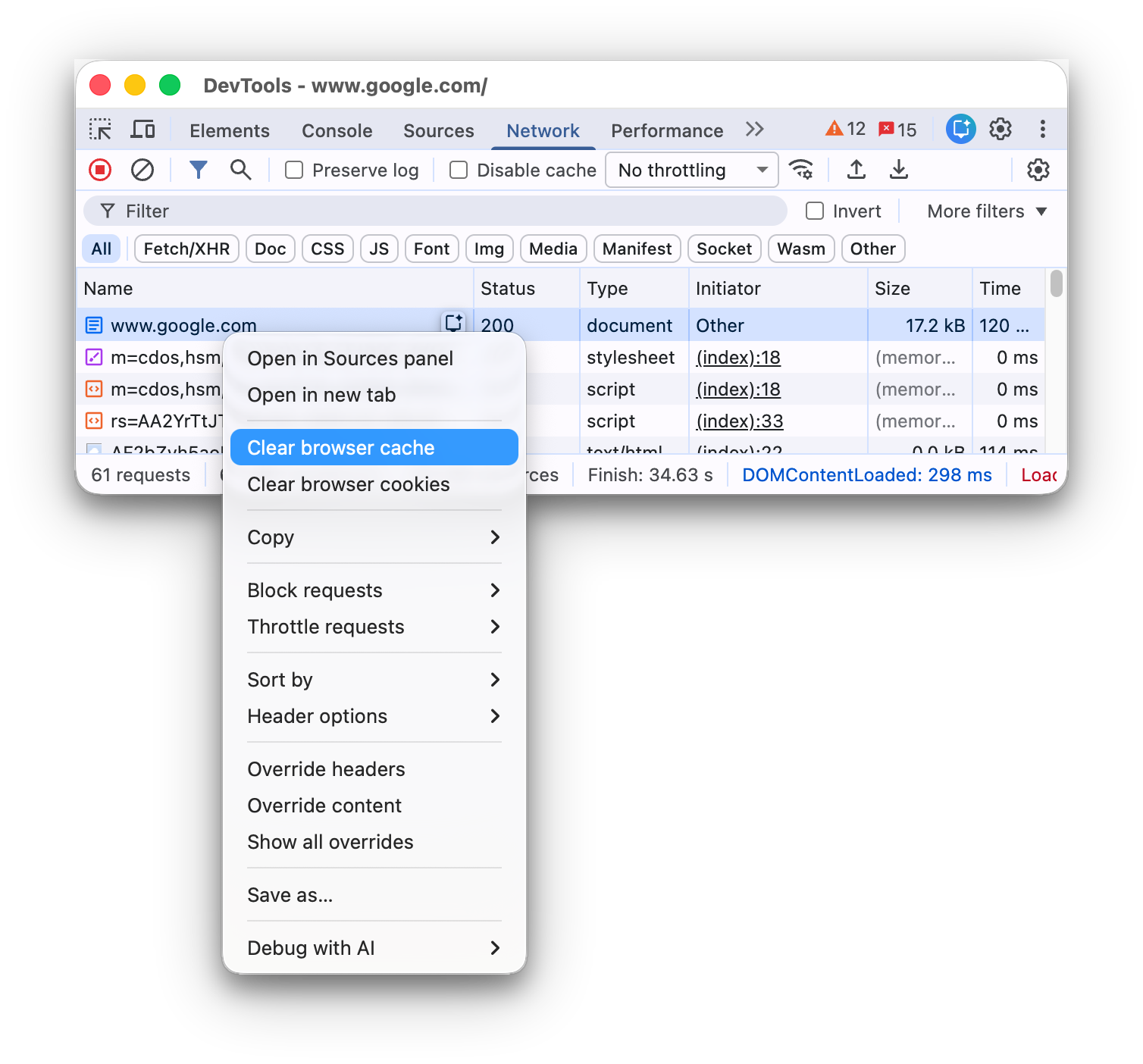
如需随时手动清除浏览器缓存,请右键点击请求表中的任意位置,然后选择清除浏览器缓存。
模拟离线
现在出现了一种新型 Web 应用,称为渐进式 Web 应用,它们可以在 Service Worker 的帮助下离线运行。在构建此类应用时,能够快速模拟没有数据连接的设备会很有用。
如需模拟完全离线的网络体验,请从停用缓存复选框旁边的网络节流下拉菜单中选择离线。
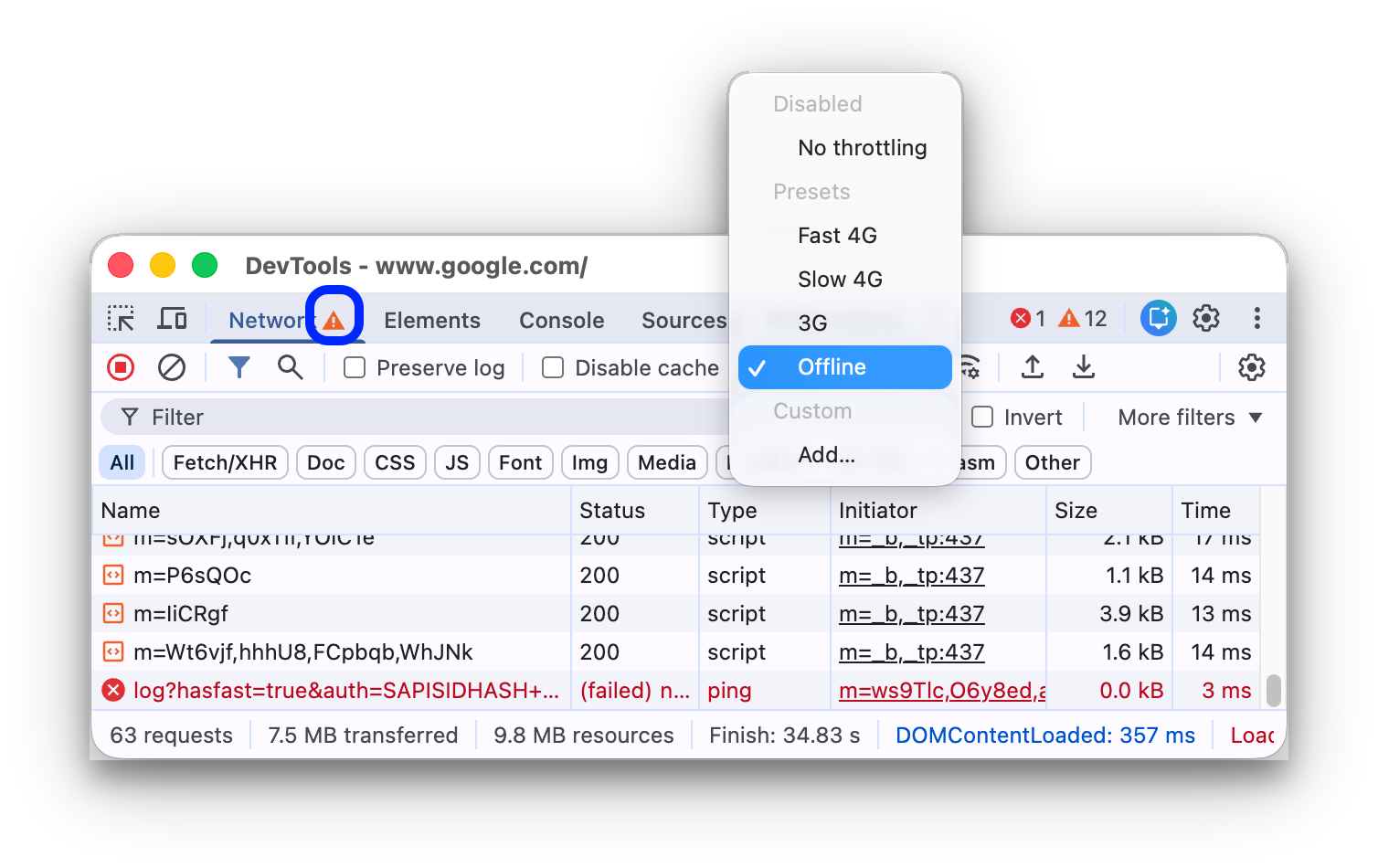
开发者工具会在网络标签页旁边显示一个警告图标,提醒您已启用离线模式。
模拟网络连接速度缓慢
如需模拟快速 4G、慢速 4G 或 3G,请从顶部操作栏中的节流下拉菜单中选择相应的预设。
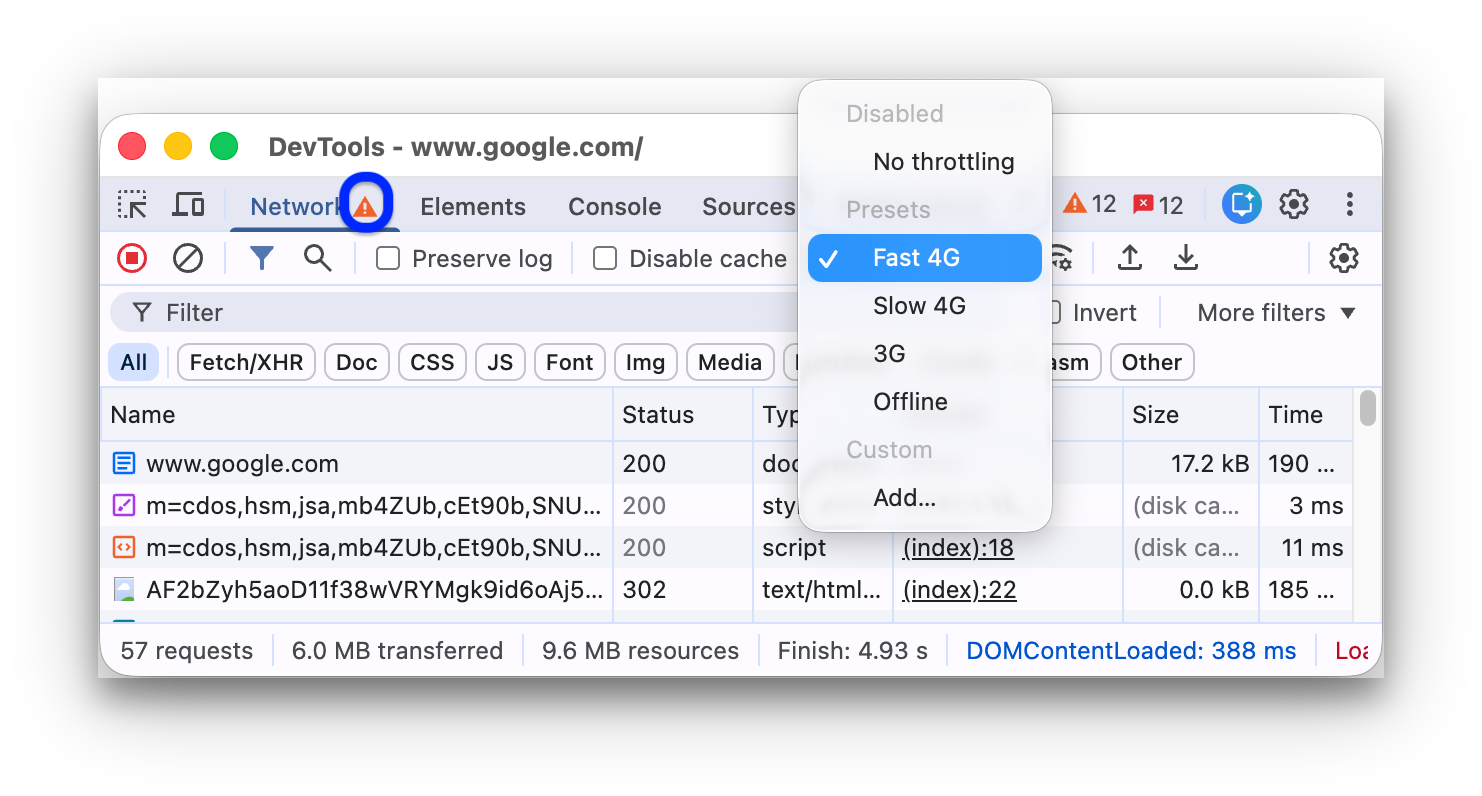
如果您在性能面板中启用了实测指标,则菜单中的某个节流选项可能会根据 Chrome 用户体验报告数据标记为推荐。
开发者工具会在网络面板旁边显示警告图标,提醒您已启用限制。
创建自定义限制配置文件
除了预设的节流配置文件(例如“慢速 4G”或“快速 4G”)之外,您还可以添加自己的自定义节流配置文件:
- 打开 Throttling 菜单,然后依次选择 Custom > Add…。
- 按照 设置 > 限制中的说明设置新的限制配置文件。
返回到网络面板,从节流下拉菜单中选择新配置文件。
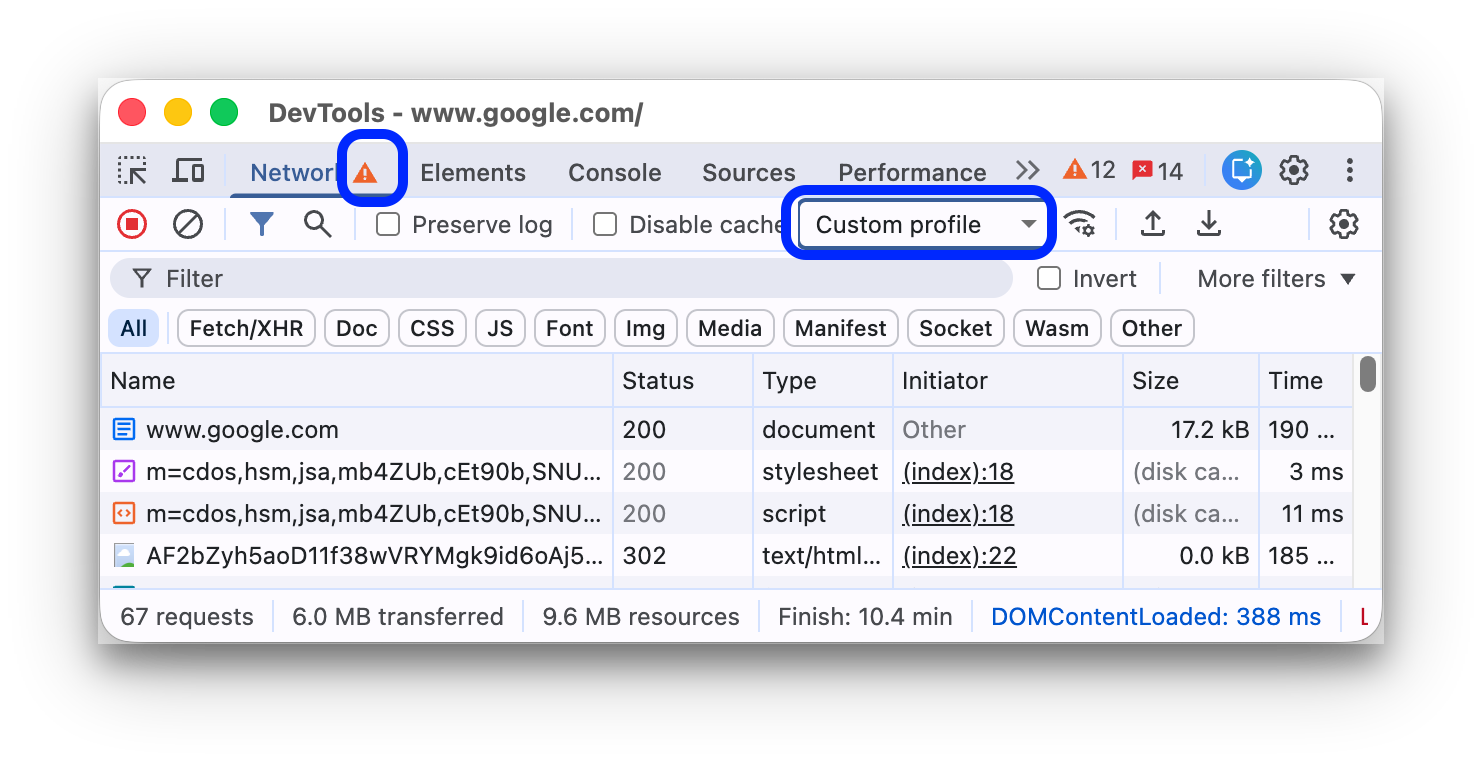
开发者工具会在网络面板旁边显示一个  警告图标,提醒您节流已启用。
限制 WebSocket 连接
自版本 99 起,除了 HTTP 请求之外,DevTools 还会限制 WebSocket 连接。
如需观察 WebSocket 限制,请执行以下操作:
- 发起新连接,例如使用测试工具。
- 在网络面板中,选择无节流,然后通过连接发送消息。
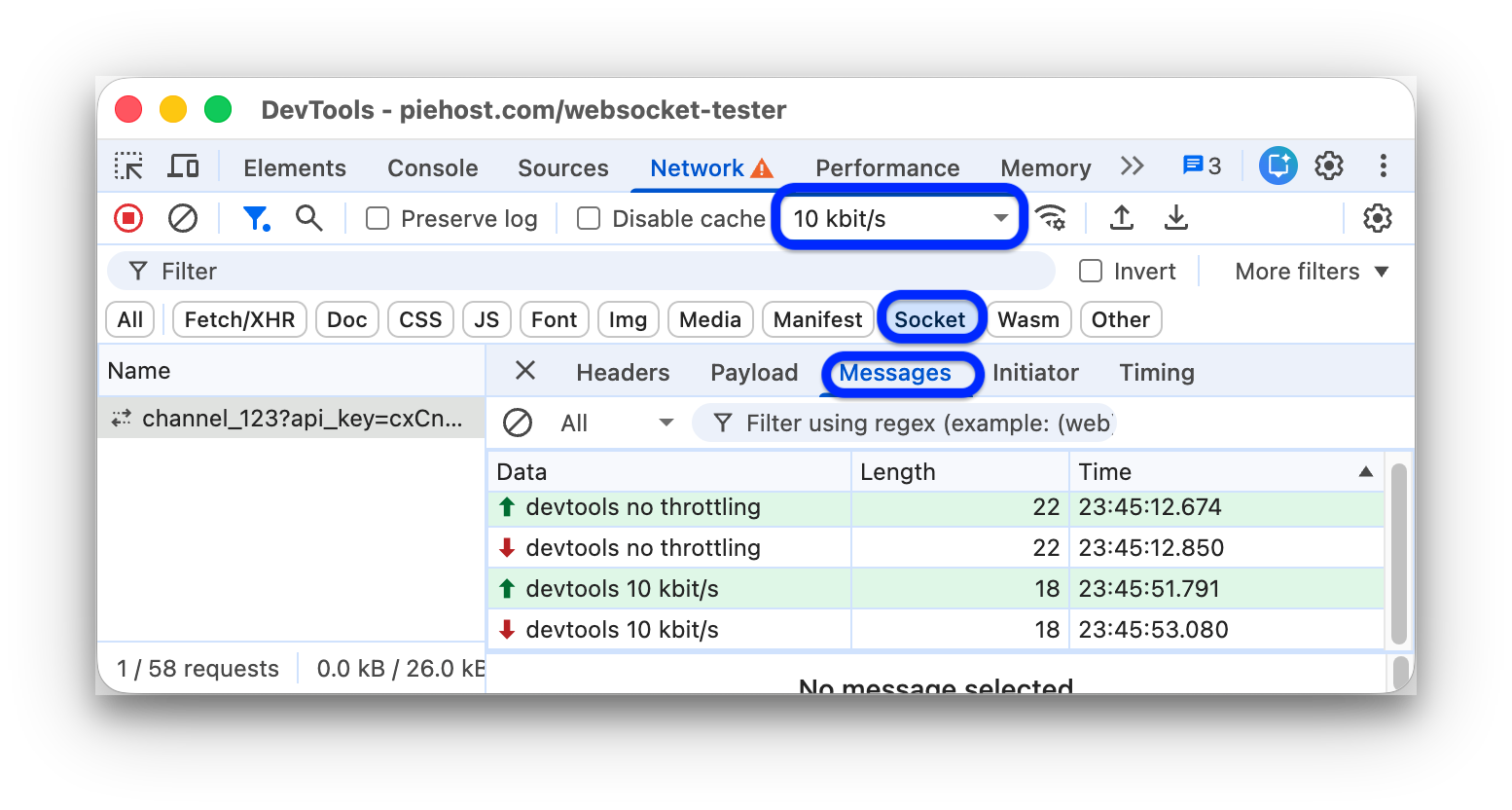
- 创建一个非常慢的自定义节流配置文件,例如
10 kbit/s。这种慢速配置文件有助于您注意到差异。 - 在网络面板中,选择相应个人资料,然后发送另一条消息。
- 切换 WS 过滤条件,点击您的连接名称,打开消息标签页,然后检查在有节流和无节流的情况下,发送的消息与回显的消息之间的时间差。例如:
通过“网络状况”抽屉式菜单模拟慢速网络连接
如果您想在其他开发者工具面板中工作时限制网络连接,请使用网络条件抽屉式导航栏。
- 点击
 图标,打开网络状况抽屉式导航栏。
 - 从网络节流菜单中选择一个网速。
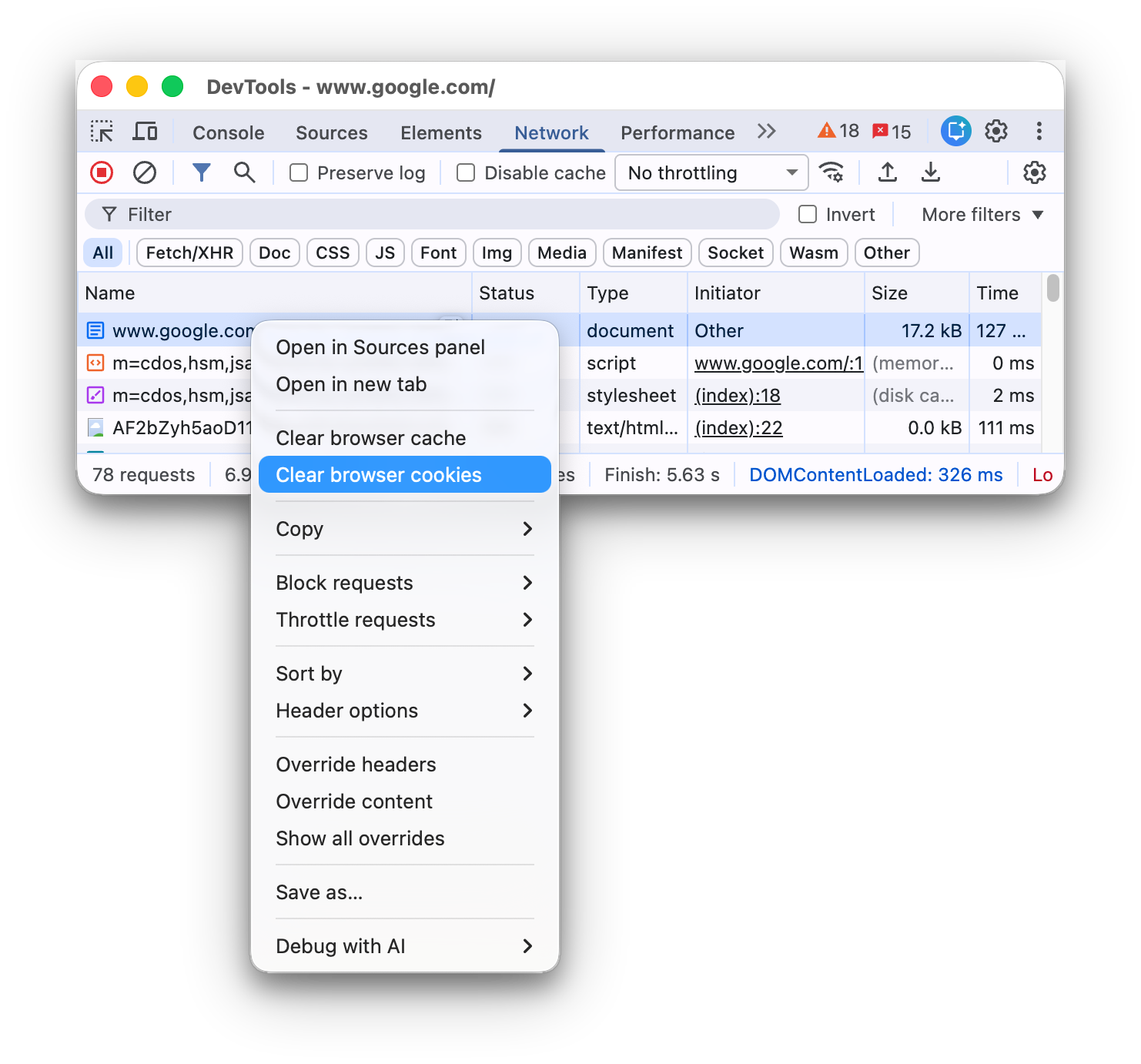
手动清除浏览器 Cookie
如需随时手动清除浏览器 Cookie,请右键点击请求表格中的任意位置,然后选择清除浏览器 Cookie。
覆盖 HTTP 响应标头
替换用户代理
如需手动替换用户代理,请执行以下操作:
- 点击
 图标以打开网络状况抽屉式导航栏。
 - 清除自动选择。
- 从菜单中选择一个用户代理选项,或在框中输入自定义用户代理。
搜索请求
如需在请求标头、载荷和响应中进行搜索,请按以下步骤操作:
按以下快捷键可打开右侧的搜索标签页:
- 在 macOS 上,按 Command + F。
- 在 Windows 或 Linux 上,按 Control + F。
在搜索标签页中,输入您的查询,然后按 Enter 键。您可以选择点击 或 ,以分别启用区分大小写或正则表达式。
点击其中一条搜索结果。网络面板会以黄色突出显示匹配的请求。此外,该面板还会打开标头或响应标签页,并突出显示其中匹配的字符串(如果有)。
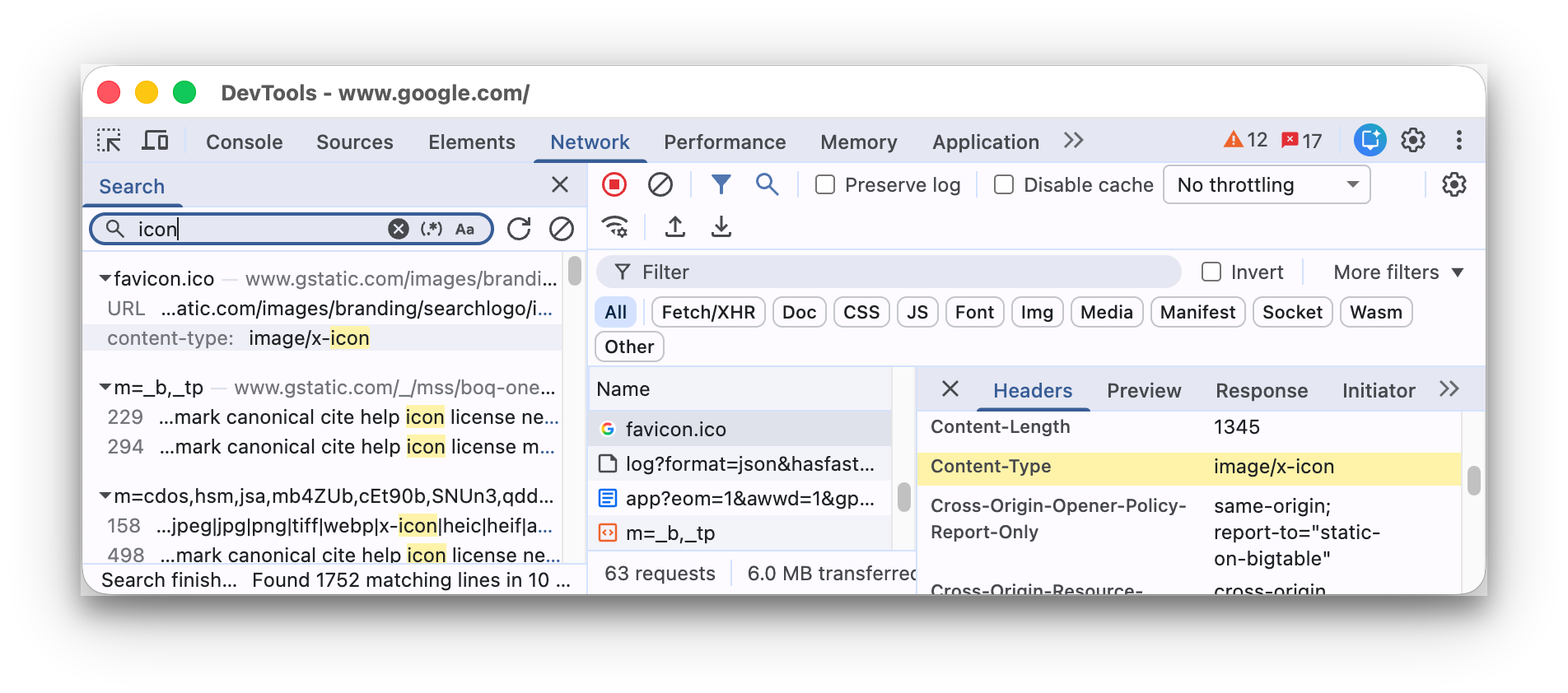
如需刷新搜索结果,请点击 刷新。如需清除结果,请点击 清除。
如需详细了解在开发者工具中搜索的所有方式,请参阅搜索:在所有已加载的资源中查找文本。
过滤请求
按属性过滤请求
使用过滤条件框按属性(例如请求的网域或大小)过滤请求,或输入文本字符串以匹配请求网址、网域、主机名或端口(例如 localhost 或 example.com),包括同站请求。
如果您看不到该框,则过滤条件栏可能处于隐藏状态。请参阅隐藏“过滤条件”栏。
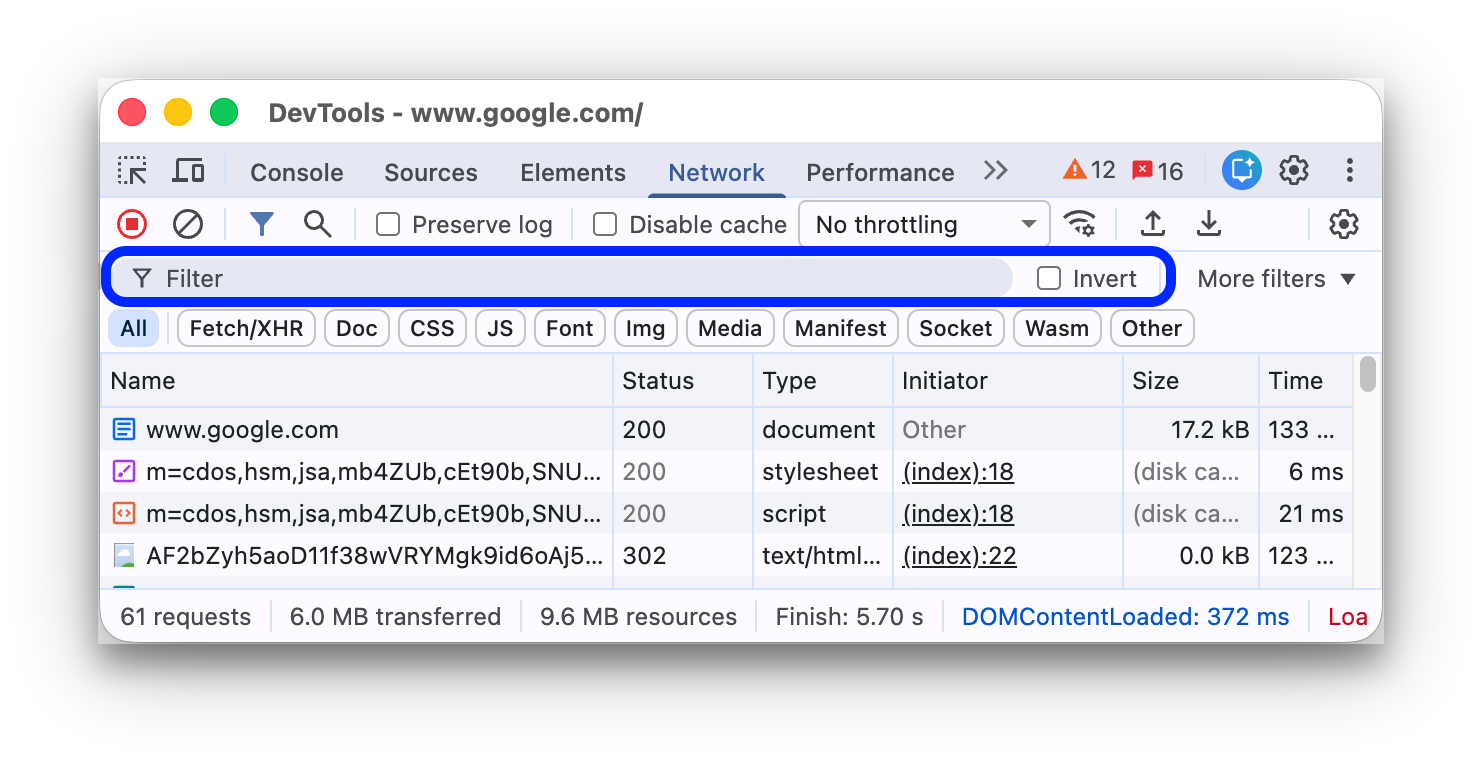
如需反转过滤条件,请选中过滤条件框旁边的反转复选框。
您可以使用多个属性,只需用空格分隔每个属性即可。例如,mime-type:image/gif larger-than:1K 会显示所有大于 1 KB 的 GIF。
这些多属性过滤条件等效于 AND 运算。不支持 OR 运算。
接下来是受支持属性的完整列表。
cookie-domain. 显示设置了特定 Cookie 网域的资源。cookie-name. 显示设置了特定 Cookie 名称的资源。cookie-path。显示设置了特定 Cookie 路径的资源。cookie-value. 显示设置了特定 Cookie 值的资源。domain。仅显示来自指定网域的资源。您可以使用通配符 (*) 来包含多个网域。例如,*.com会显示所有以.com结尾的域名中的资源。开发者工具会使用其遇到的所有网域填充自动补全下拉菜单。has-overrides。显示已替换content、headers、任何替换值 (yes) 或无替换值 (no) 的请求。您可以向请求表中添加相应的有替换值列。has-response-header。显示包含指定 HTTP 响应标头的资源。开发者工具会使用其遇到的所有响应标头填充自动补全下拉菜单。is。使用is:running查找WebSocket资源。larger-than。显示大于指定大小(以字节为单位)的资源。设置1000的值相当于设置1k的值。method。显示通过指定 HTTP 方法类型检索到的资源。开发者工具会使用其遇到的所有 HTTP 方法填充自动补全下拉菜单。mime-type。显示指定 MIME 类型的资源。开发者工具会使用其遇到的所有 MIME 类型填充自动补全下拉菜单。mixed-content。显示所有混合内容资源 (mixed-content:all) 或仅显示已显示的资源 (mixed-content:displayed)。priority。显示优先级与指定值匹配的资源。resource-type。显示某种资源类型的资源,例如图片。开发者工具会使用其遇到的所有资源类型填充自动补全下拉菜单。response-header-set-cookie。在“问题”标签页中显示原始 Set-Cookie 标头。格式不正确且Set-Cookie标头不正确的 Cookie 将在“网络”面板中标记。scheme。显示通过不受保护的 HTTP (scheme:http) 或受保护的 HTTPS (scheme:https) 检索的资源。set-cookie-domain。显示具有Set-Cookie标头且Domain属性与指定值匹配的资源。开发者工具会使用其遇到的所有 Cookie 网域填充自动补全功能。set-cookie-name。显示具有Set-Cookie标头且名称与指定值匹配的资源。DevTools 会使用它遇到的所有 Cookie 名称填充自动补全。set-cookie-value。显示具有Set-Cookie标头且其值与指定值匹配的资源。开发者工具会使用其遇到的所有 Cookie 值填充自动补全。status-code。仅显示 HTTP 状态代码与指定代码匹配的资源。开发者工具会使用其遇到的所有状态代码填充自动补全下拉菜单。url。显示url与指定值匹配的资源。
按类型过滤请求
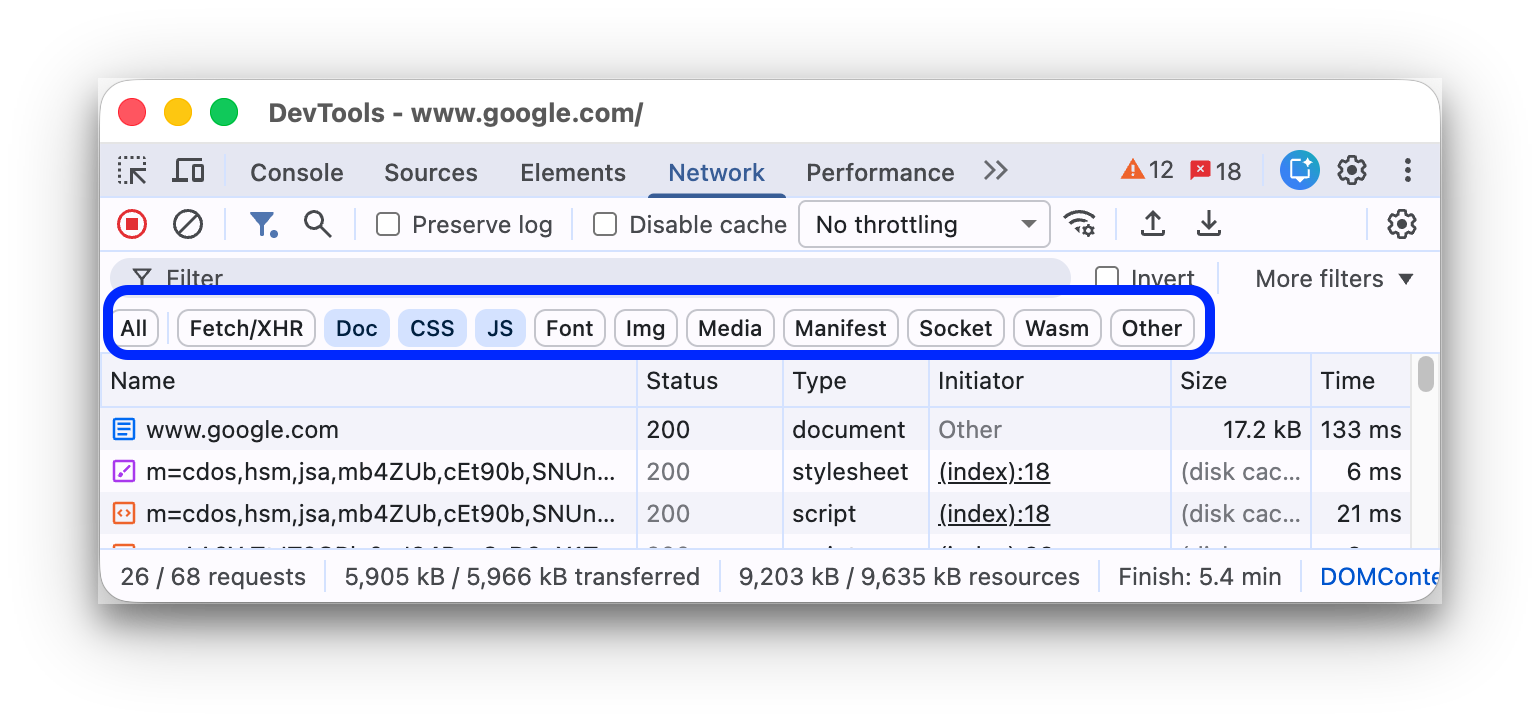
如需按资源类型过滤请求,请点击网络面板上的全部、Fetch/XHR、JS、CSS、Img、媒体、字体、文档、WS (WebSocket)、Wasm (WebAssembly)、清单或其他(此处未列出的任何其他类型)按钮。
如果您看不到这些按钮,则可能是过滤条件操作栏处于隐藏状态。请参阅隐藏“过滤条件”栏。
如需同时显示多种类型的资源,请按住 Command 键 (Mac) 或 Ctrl 键(Windows、Linux),然后点击多个类型过滤条件。
按时间过滤请求
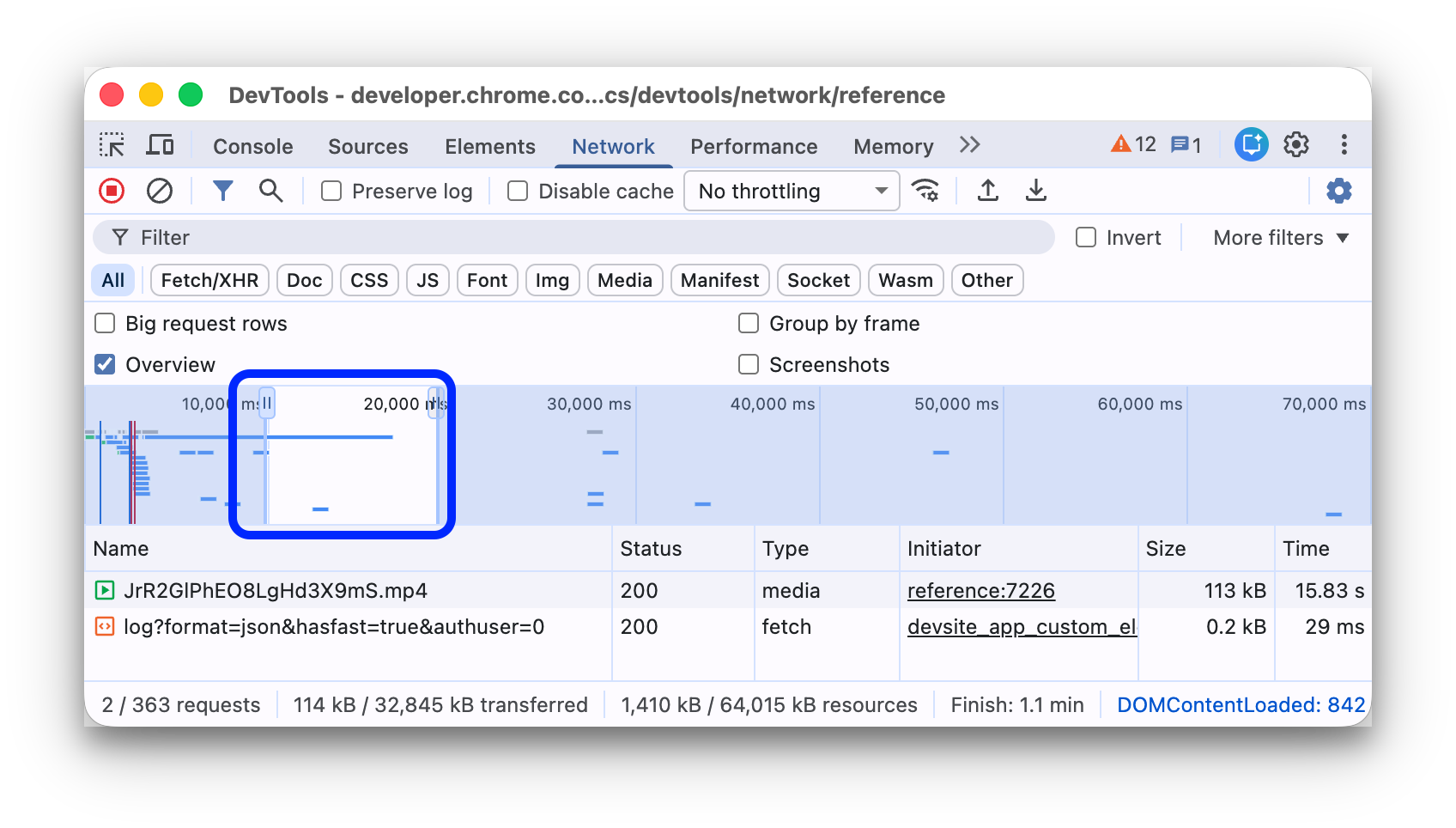
在概览时间轴上向左或向右拖动,即可仅显示在该时间段内处于活跃状态的请求。过滤条件是包含性的。系统会显示在突出显示的时间内处于活跃状态的所有请求。
隐藏数据网址
数据网址是嵌入到其他文档中的小型文件。您在请求表格中看到的任何以 data: 开头的请求都是数据网址。
如需隐藏这些请求,请在过滤条件操作栏中,依次选择更多过滤条件 > 隐藏数据网址。
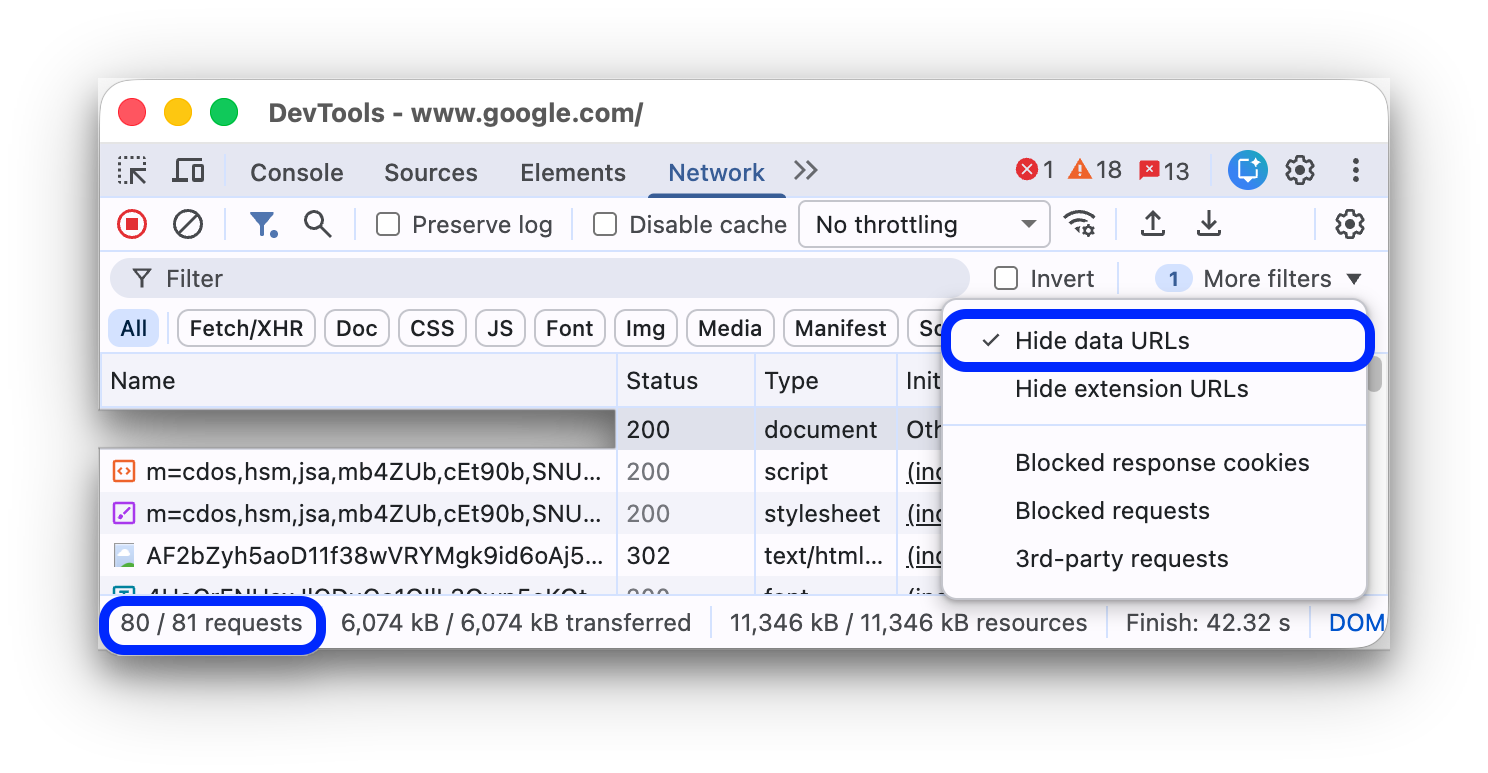
底部的状态栏会显示所显示请求的数量(占总数的百分比)。
隐藏扩展程序网址
为了专注于您编写的代码,您可以过滤掉您可能已在 Chrome 中安装的扩展程序发送的不相关请求。扩展程序请求的网址以 chrome-extension:// 开头。
如需隐藏扩展网址,请在过滤条件操作栏中,依次选择更多过滤条件 > 隐藏扩展网址。
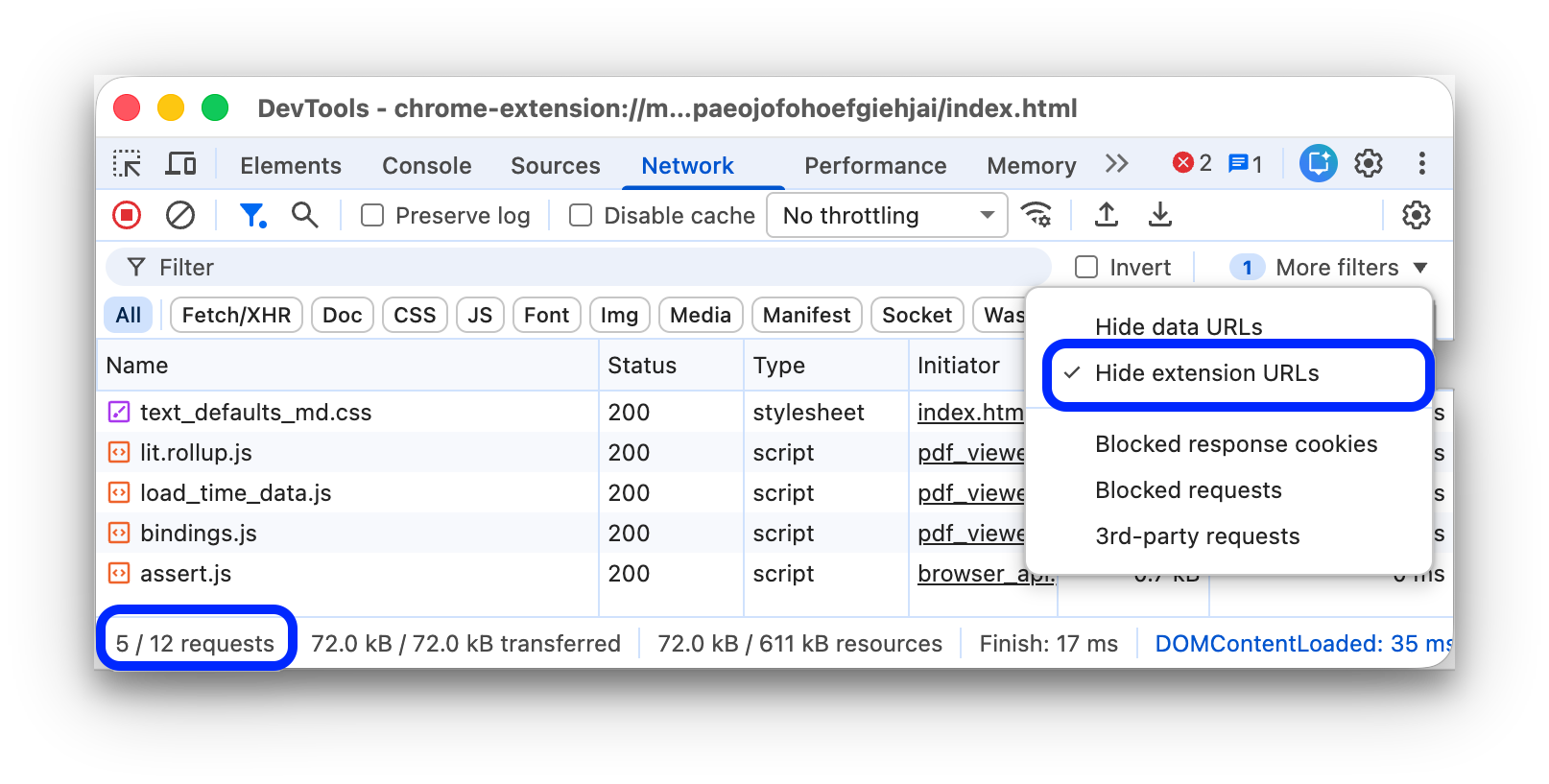
底部的状态栏会显示所显示的请求数占总请求数的比例。
仅显示带有被屏蔽的响应 Cookie 的请求
如需过滤掉所有内容,仅显示因任何原因而导致响应 Cookie 被屏蔽的请求,请在过滤条件操作栏中,依次选择更多过滤条件 > 被屏蔽的响应 Cookie。
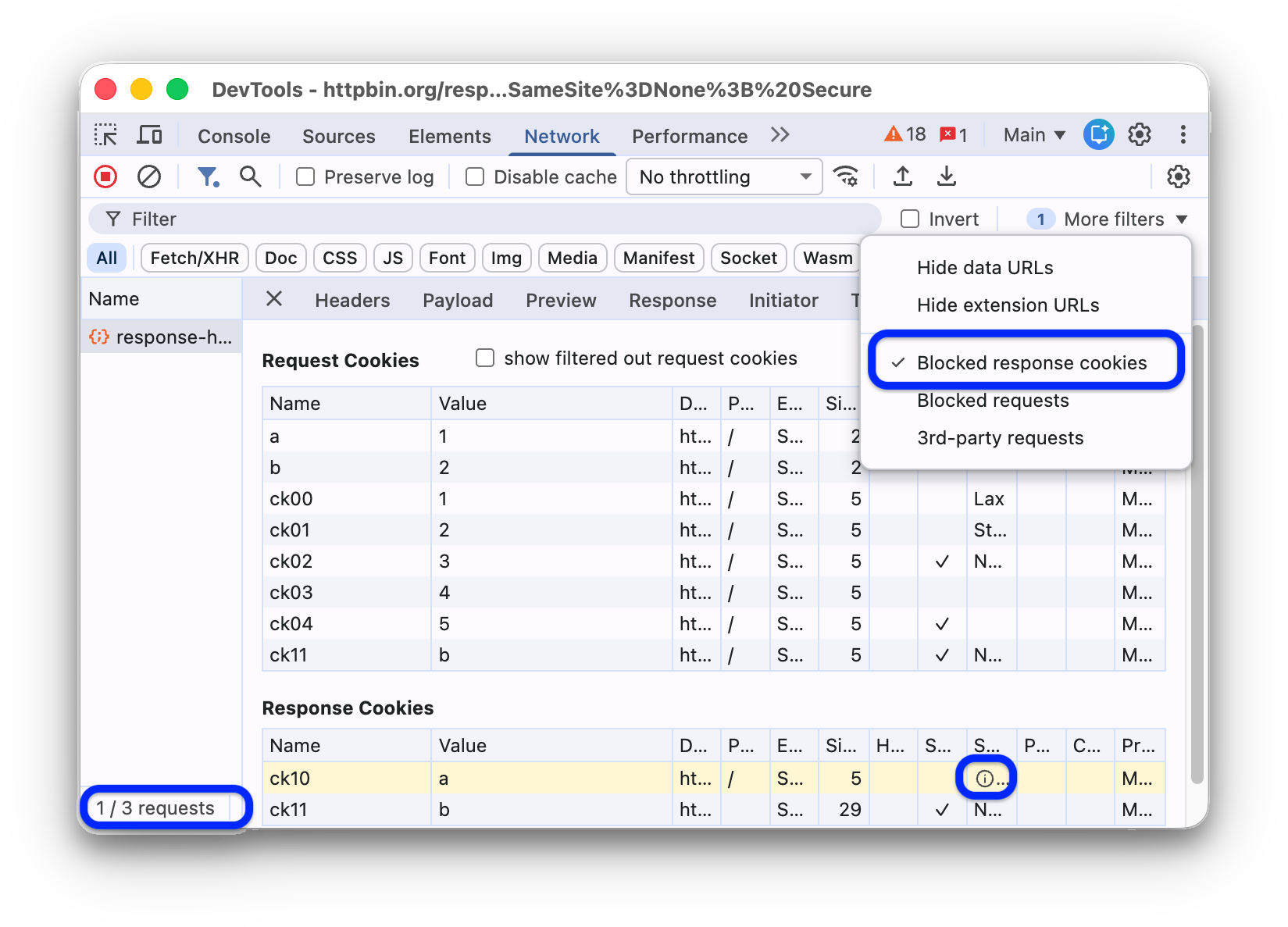
底部的状态栏会显示已显示的请求数(占总数的百分比)。
如需了解响应 Cookie 被屏蔽的原因,请选择相应请求,打开其 Cookies 标签页,然后将光标悬停在图标上。
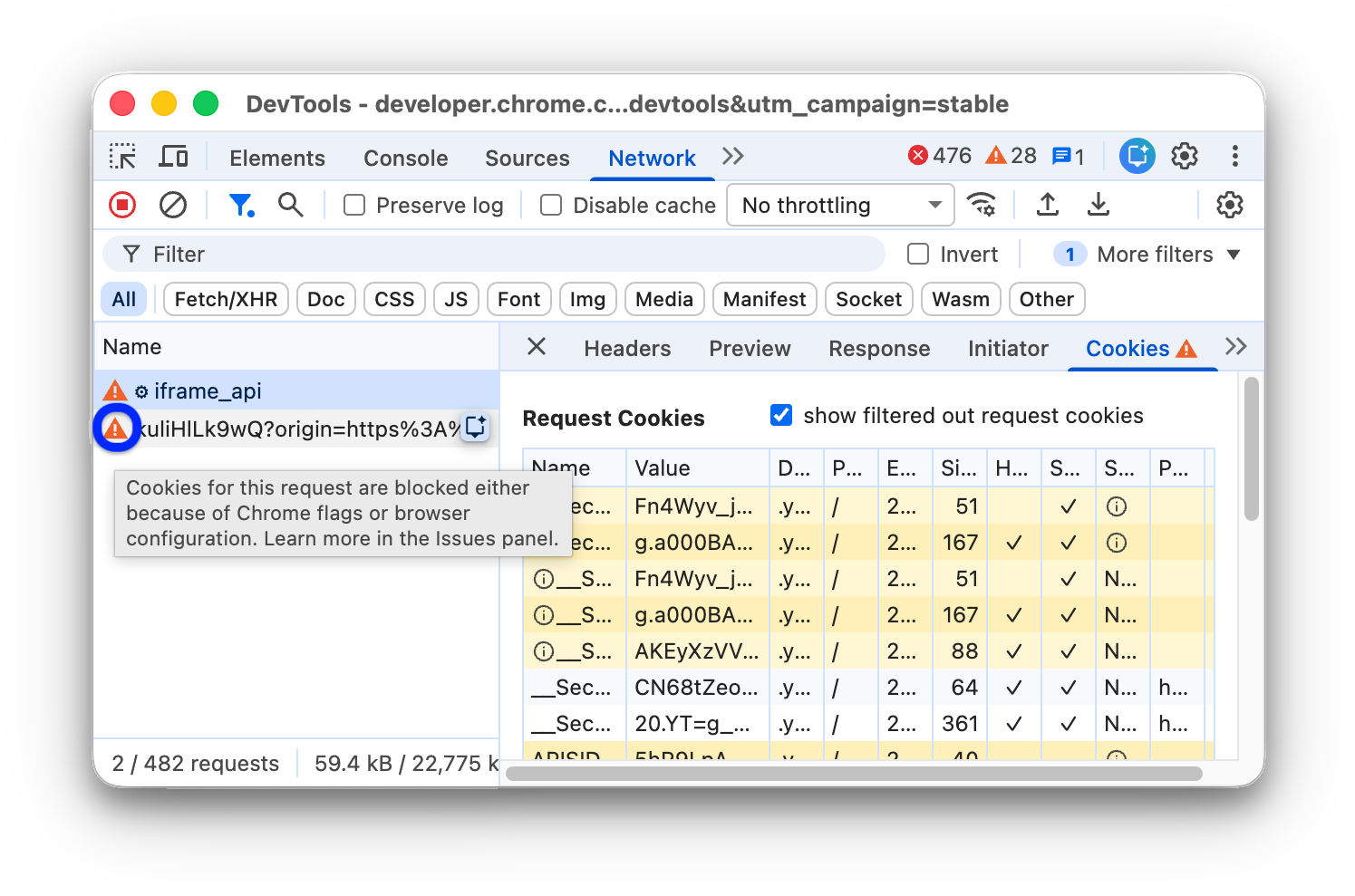
此外,如果请求因 Chrome flag 或配置而被屏蔽 Cookie,Network 面板会在该请求旁边显示 警告图标。将鼠标悬停在图标上,即可看到包含线索的提示,点击该图标可前往问题面板了解详情。
仅显示已屏蔽的请求
如需过滤掉除被屏蔽请求之外的所有内容,请在过滤条件操作栏中,依次选择更多过滤条件 > 被屏蔽的请求。如需对此进行测试,您可以使用抽屉中的网络请求屏蔽标签页。
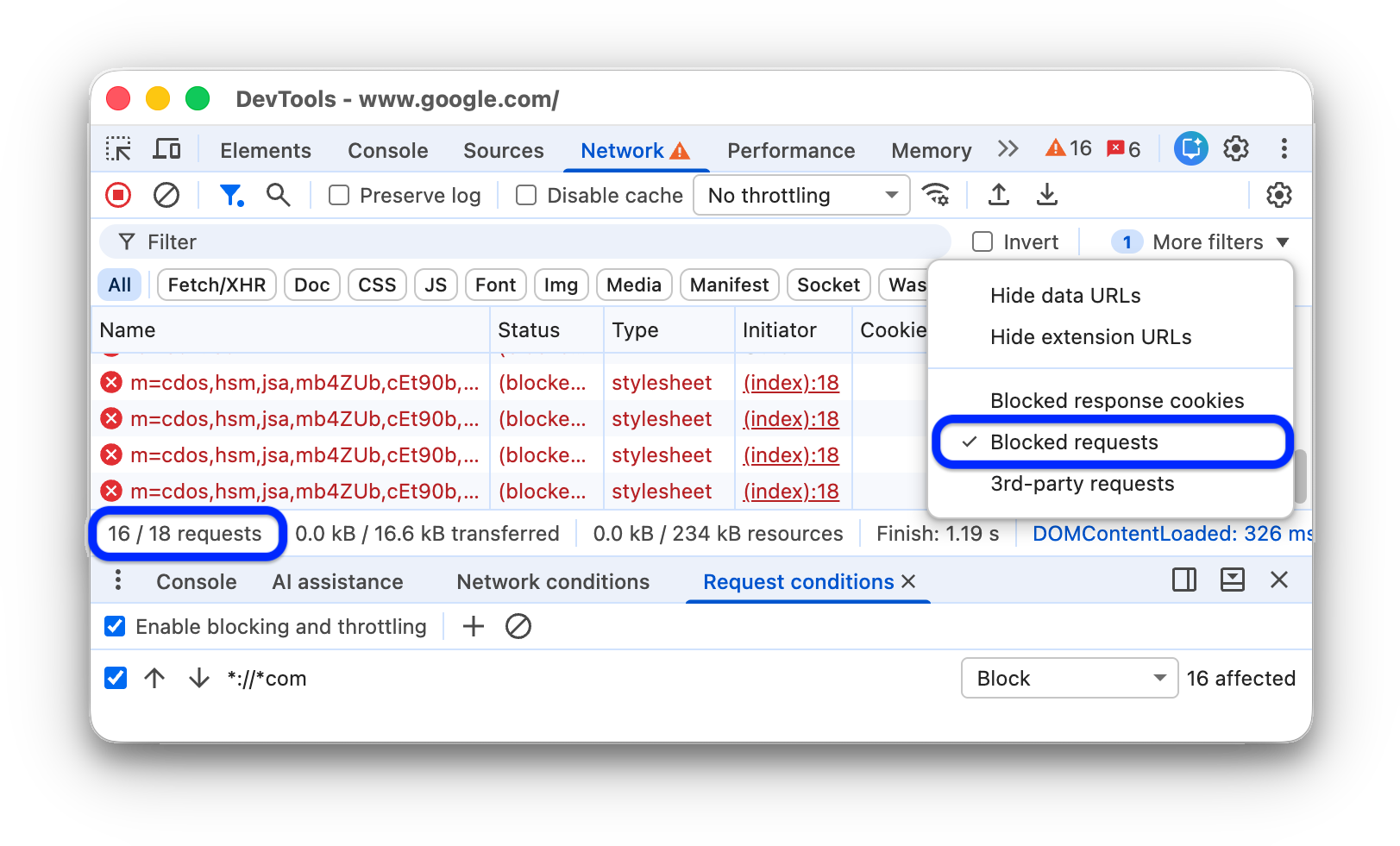
请求表格会以红色突出显示被屏蔽的请求。底部的状态栏会显示已显示的请求数(占总数的百分比)。
仅显示第三方请求
如需过滤掉除来源与网页来源不同的请求之外的所有内容,请在过滤条件操作栏中,依次选择更多过滤条件 > 第三方请求。
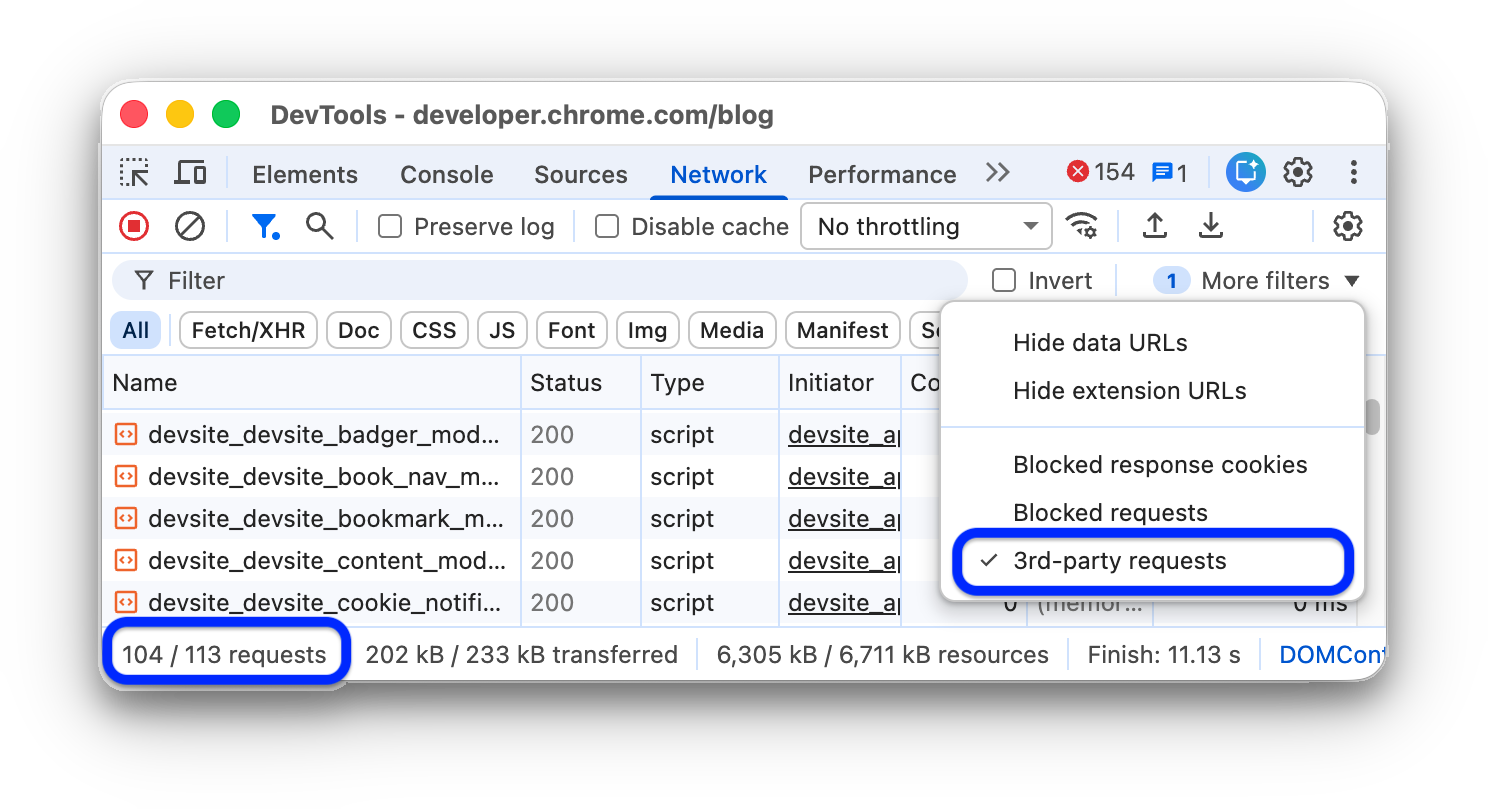
底部的状态栏会显示已显示的请求数(占总数的百分比)。
对请求进行排序
默认情况下,请求表中的请求按发起时间排序,但您可以使用其他条件对表进行排序。
按列排序
点击请求表格中的任意列标题,即可按该列对请求进行排序。
按活动阶段排序
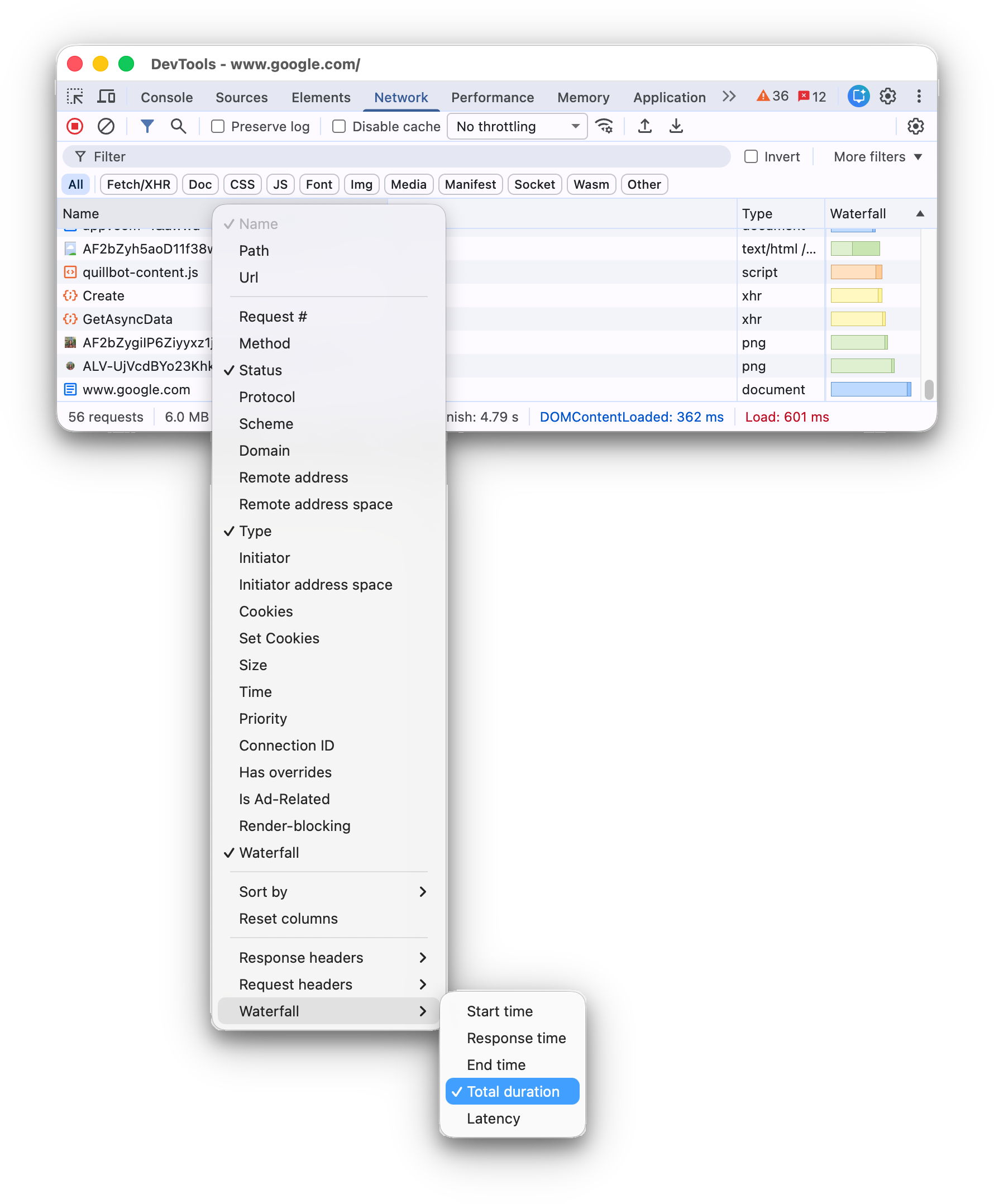
如需更改瀑布流对请求进行排序的方式,请右键点击请求表格的标题,将鼠标悬停在瀑布流上,然后选择以下选项之一:
- 开始时间。最先发起的请求位于顶部。
- 响应时间。最先开始下载的请求位于顶部。
- 结束时间。最先完成的请求位于顶部。
- 总时长。连接设置和请求 / 响应时间最短的请求位于顶部。
- 延迟时间。等待响应时间最短的请求位于顶部。
这些说明假定每个选项均按从最短到最长的顺序排列。点击瀑布流列的标题可反转顺序。
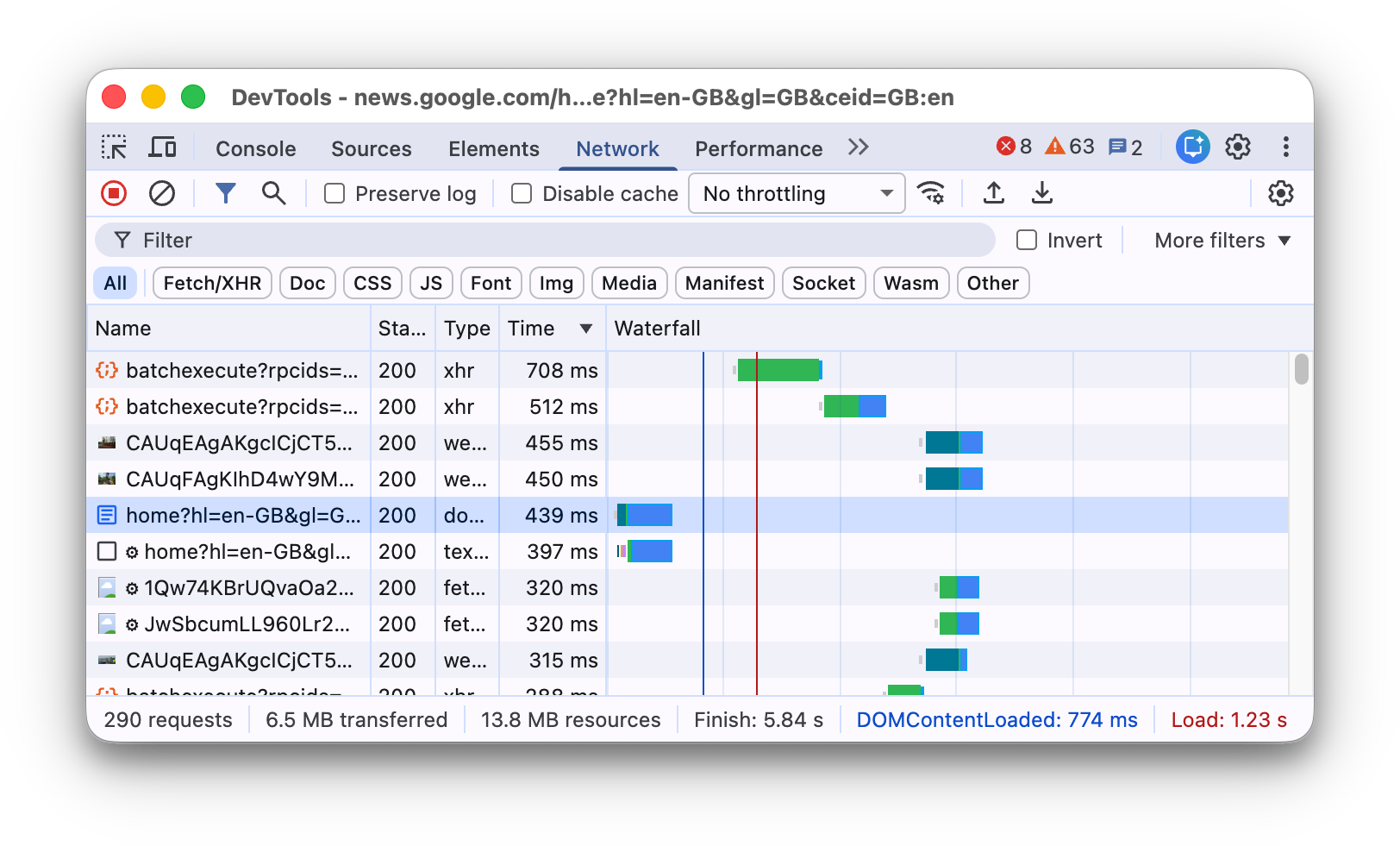
在此示例中,瀑布图按总时长排序。每个条形中颜色较浅的部分表示等待时间。较暗的部分是下载字节所花费的时间。
分析请求
只要开发者工具处于打开状态,它就会在网络面板中记录所有请求。使用网络面板分析请求。
查看请求日志
使用请求表查看开发者工具打开期间发出的所有请求的日志。点击或将鼠标悬停在请求上可显示有关请求的更多信息。
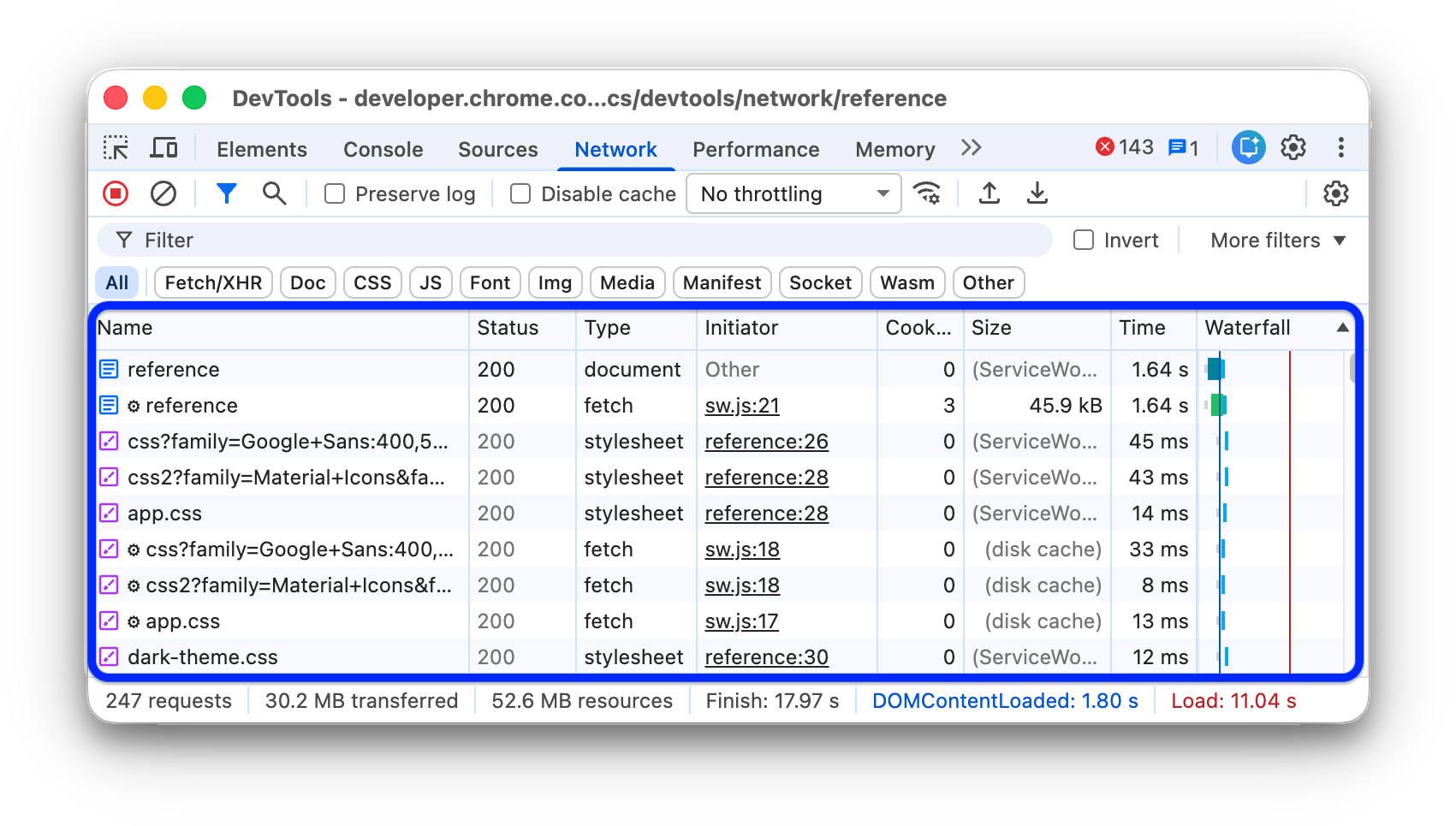
默认情况下,请求表格会显示以下列:
- 名称。资源的文件名或标识符。
状态。此列可显示以下值:
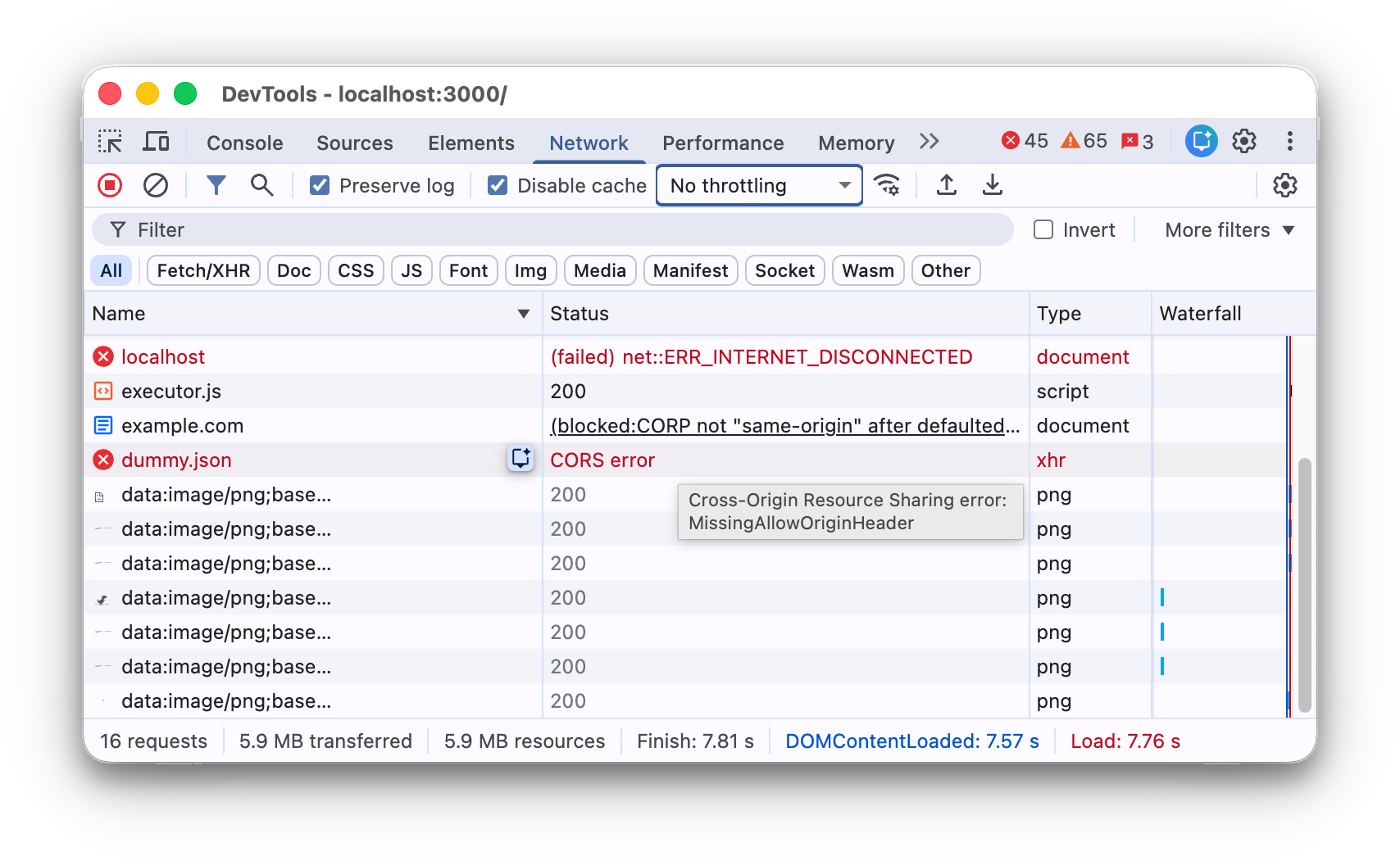
- HTTP 状态代码,例如
200或404。 - 对于因跨域资源共享 (CORS) 而失败的请求,值为
CORS error。 (blocked:origin),表示标头配置错误的请求。将鼠标悬停在此状态值上,即可看到一个提示,其中包含有关问题所在的信息。(failed),后跟出错提示。
- HTTP 状态代码,例如
类型。所请求资源的 MIME 类型。
发起方。以下对象或进程可以发起请求:
- Parser。Chrome 的 HTML 解析器。
- 重定向。HTTP 重定向。
- 脚本。JavaScript 函数。在这种情况下,网络面板会提供指向源文件中相应行的链接。
- Early Hints。HTTP
103 Early Hints响应。 - 其他。其他进程或操作,例如使用链接导航到某个网页或在地址栏中输入网址。
大小。服务器传送的响应标头和响应正文的总大小。
时间。从请求开始到收到响应中的最后一个字节的总时长。
瀑布流。直观呈现每个请求的活动情况。
添加或删除列
右键点击请求表的标题,然后选择一个选项以隐藏或显示该表。显示的选项旁边会带有对勾标记。
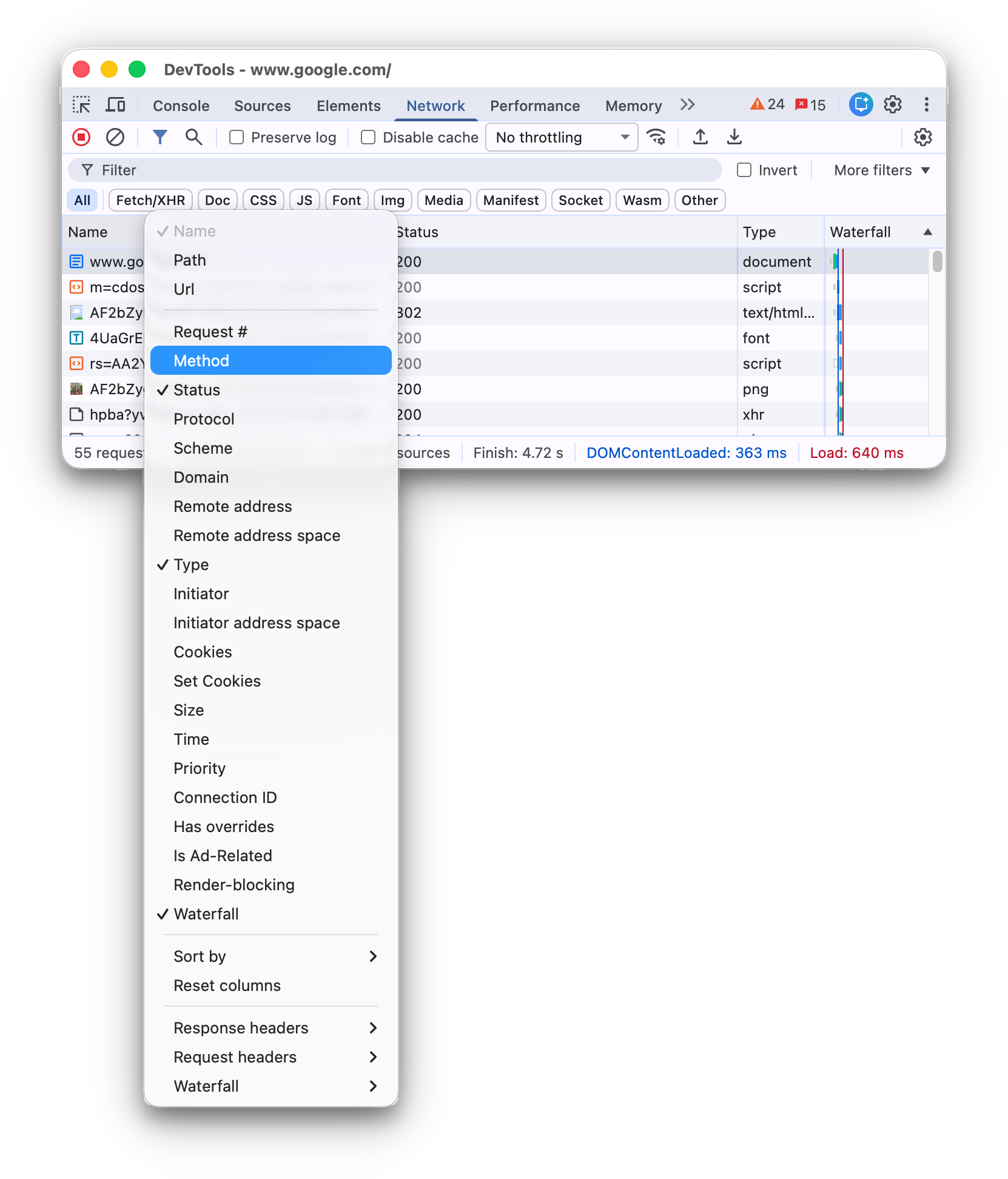
您可以添加或移除以下其他列:
- 请求编号。请求启动的绝对顺序,默认情况下固定在请求表中的第一个位置。
- 路径。网址的路径部分。
- 网址。请求的完整网址。
- 方法。请求的 HTTP 方法(例如
GET、POST、PUT、DELETE)。 - 协议。请求的协议(例如,
h2表示 HTTP/2,h3表示 HTTP/3,等等)。 - 方案。网址的协议部分。
- 网域。网址的网域部分。
- 远程地址。请求的远程 IP 地址和端口。
- 远程地址空间。请求的远程地址空间。
Public(对于公共 IP),Private(对于专用 IP)。 - 发起方地址空间。请求的发起方地址空间。与 remote 相同。
- Cookie。请求中的 Cookie 数量。
- 设置 Cookie。响应中的 Cookie 数量。
- 优先级。请求的优先级。
- 连接 ID。客户端会话中请求的连接 ID(如有)。
- 包含替换项。请求是否已被替换(是、否、内容或标头)。
- 与广告相关。判断正误。
- 预加载。请求是否是使用推测性预加载发起的。
- 渲染阻塞。请求是否会阻塞渲染、可能阻塞渲染或不会阻塞渲染。
- 瀑布流。直观呈现每个请求的活动情况。
添加自定义列
如需向请求表格添加自定义列,请执行以下操作:
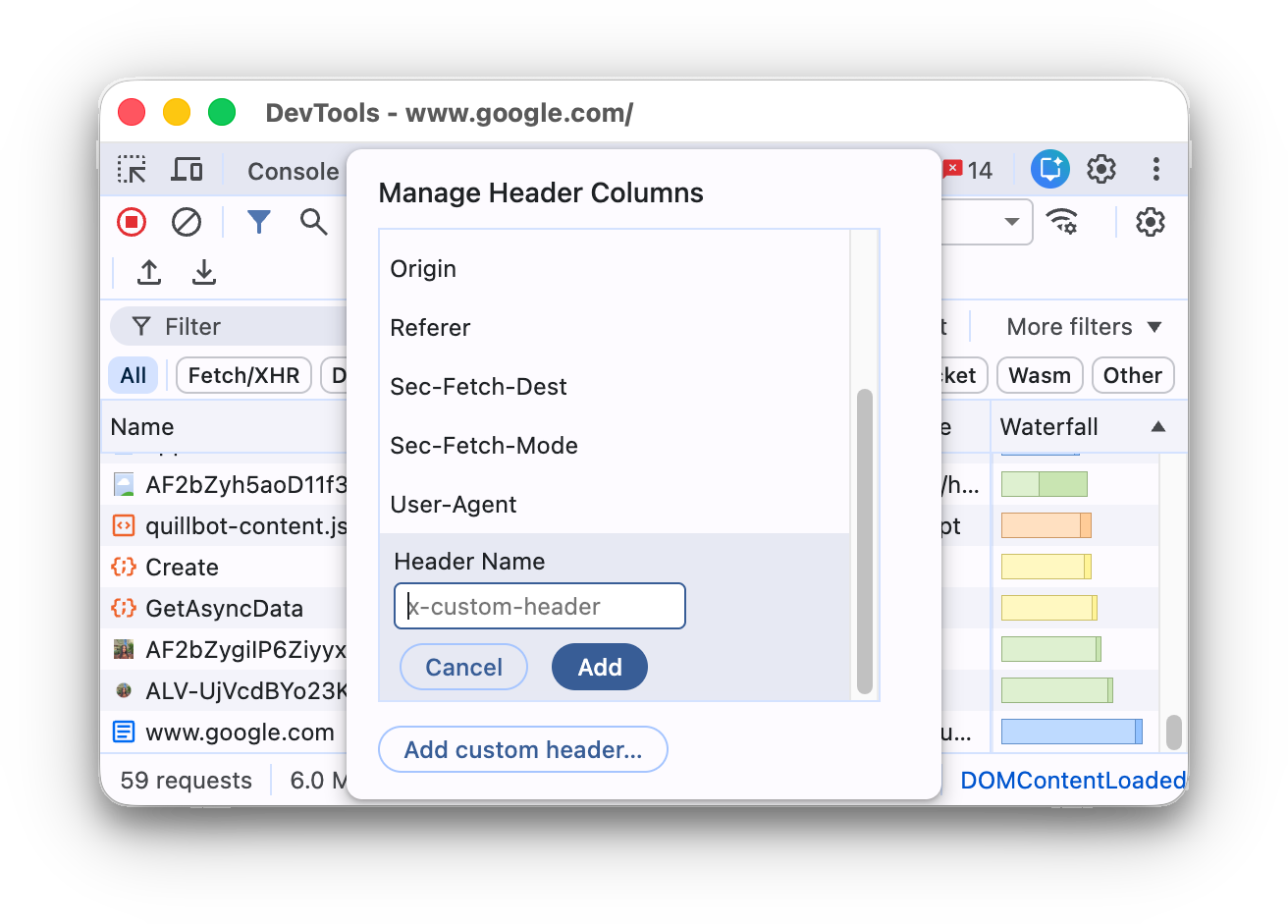
- 右键点击 Requests 表格的标题,然后依次选择 响应标头 > Manage Header Columns。
- 在对话框窗口中,点击添加自定义标头,输入其名称,然后点击添加。
按内嵌框架对请求进行分组
如果网页上的内嵌框架发起大量请求,您可以将这些请求分组,使请求日志更易于理解。
如需按 iframe 对请求进行分组,请打开网络面板中的设置  ,然后选中按框架分组 。
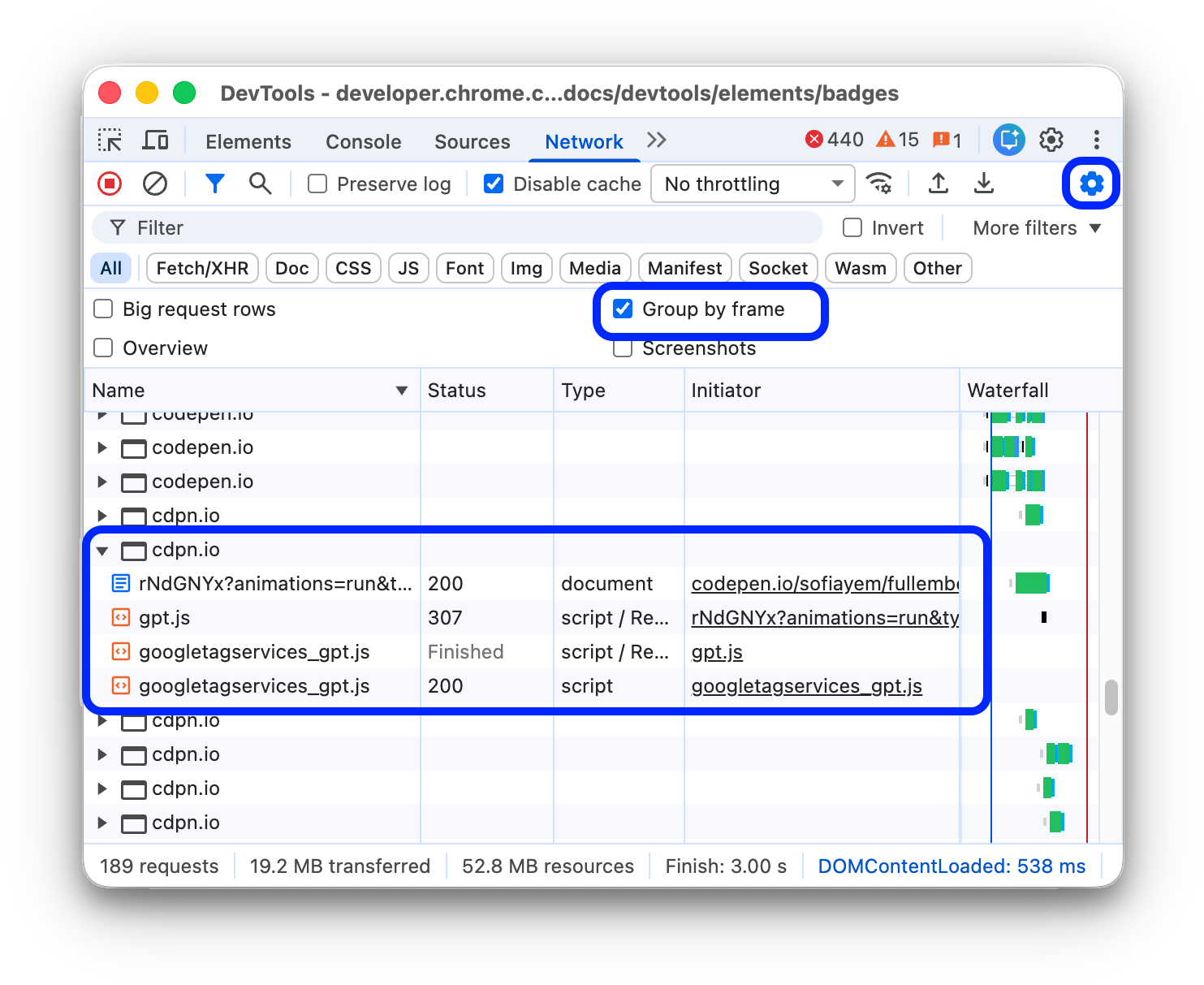
如需查看由内嵌框架发起的请求,请在请求日志中展开该请求。
查看请求之间的时序关系
使用瀑布流可查看请求之间的时序关系。默认情况下,瀑布流按请求的开始时间进行整理。因此,越靠左的请求开始时间越早,越靠右的请求开始时间越晚。
请参阅按活动阶段排序,了解瀑布流的不同排序方式。
分析 WebSocket 连接的消息
如需查看 WebSocket 连接的消息,请执行以下操作:
- 在请求表的名称列下,点击 WebSocket 连接的网址。
- 打开消息标签页。该表格会显示最近 100 条消息。
如需刷新表格,请重新点击请求表格的名称列下的 WebSocket 连接名称。
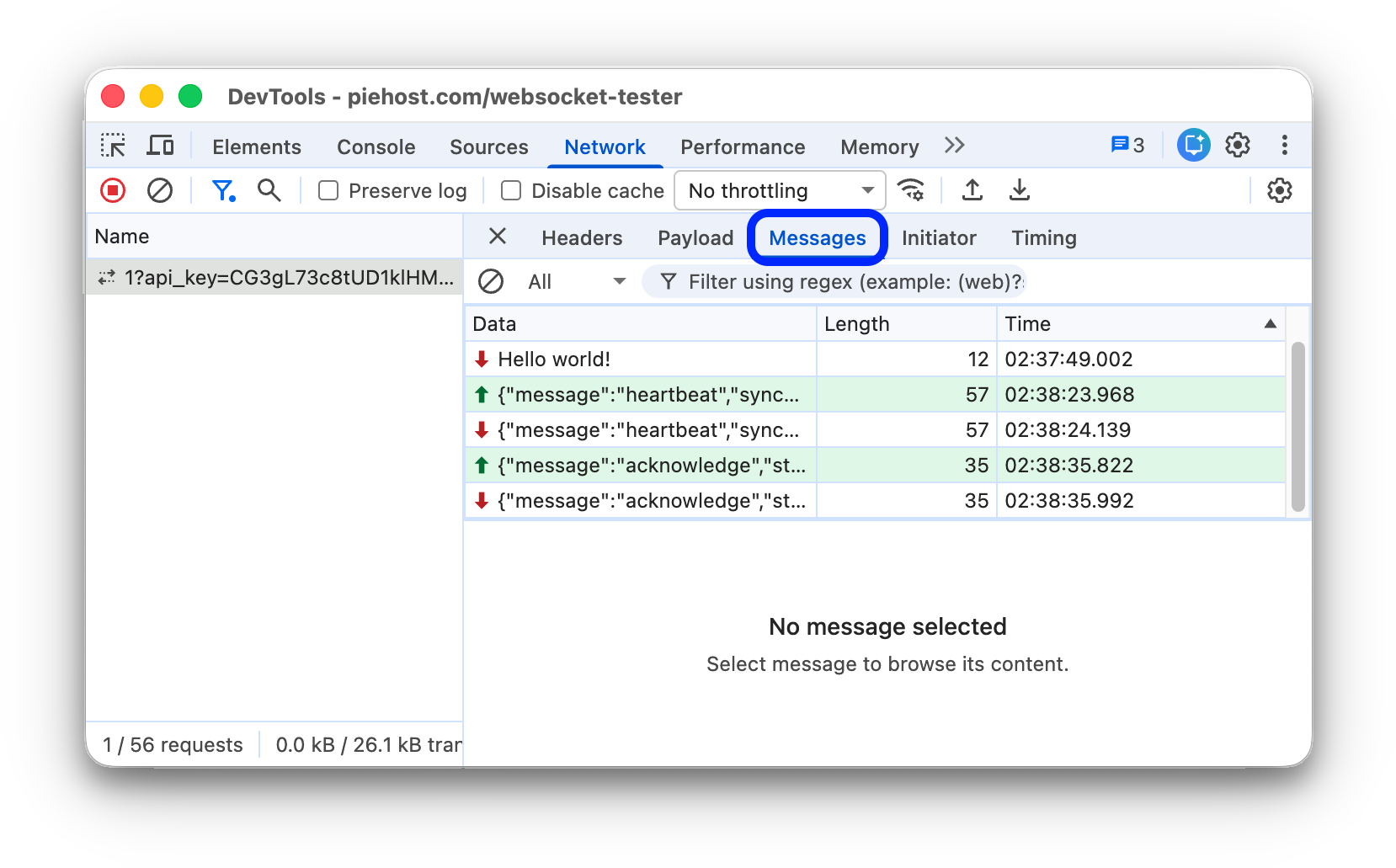
该表格包含三列:
- Data 类中定义的列名称。消息载荷。如果邮件是纯文本,则会显示在此处。对于二进制操作码,此列会显示操作码的名称和代码。支持以下操作码:Continuation Frame、Binary Frame、Connection Close Frame、Ping Frame 和 Pong Frame。
- 时长。消息载荷的长度(以字节为单位)。
- 时间。收到或发送邮件的时间。
消息会根据其类型用颜色标记:
- 发出的短信为浅绿色。
- 收到的短信为白色。
- WebSocket 操作码为浅黄色。
- 错误为浅红色。
分析数据流中的事件
如需查看服务器通过 Fetch API、EventSource API 和 XHR 流式传输的事件,请执行以下操作:
- 在流式传输事件的页面上记录网络请求。
- 在网络中,选择一个请求,然后打开 EventStream 标签页。
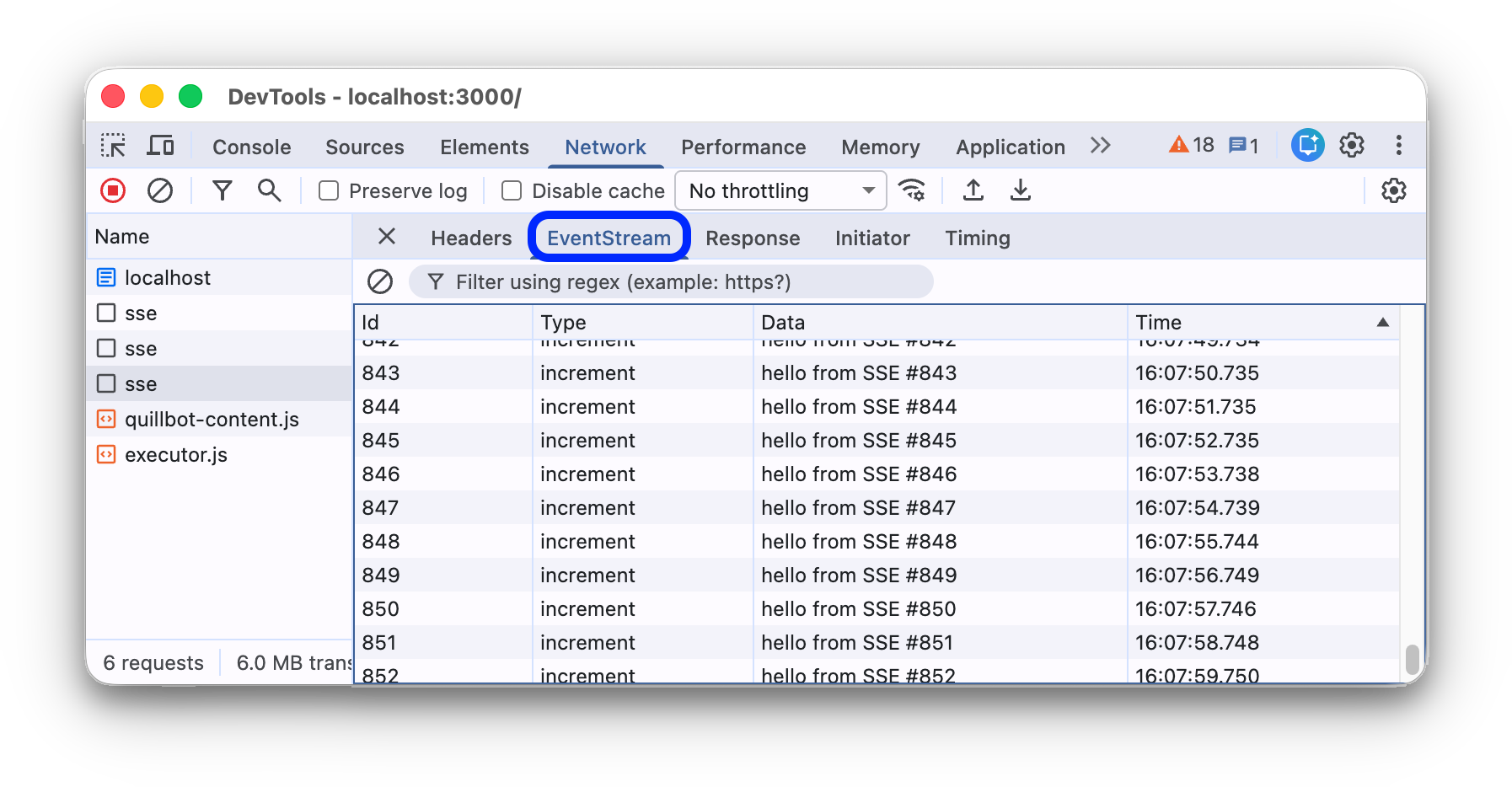
如需过滤事件,请在 EventStream 标签页顶部的过滤栏中指定正则表达式。
如需清除已捕获事件的列表,请点击 清除。
查看响应正文的预览
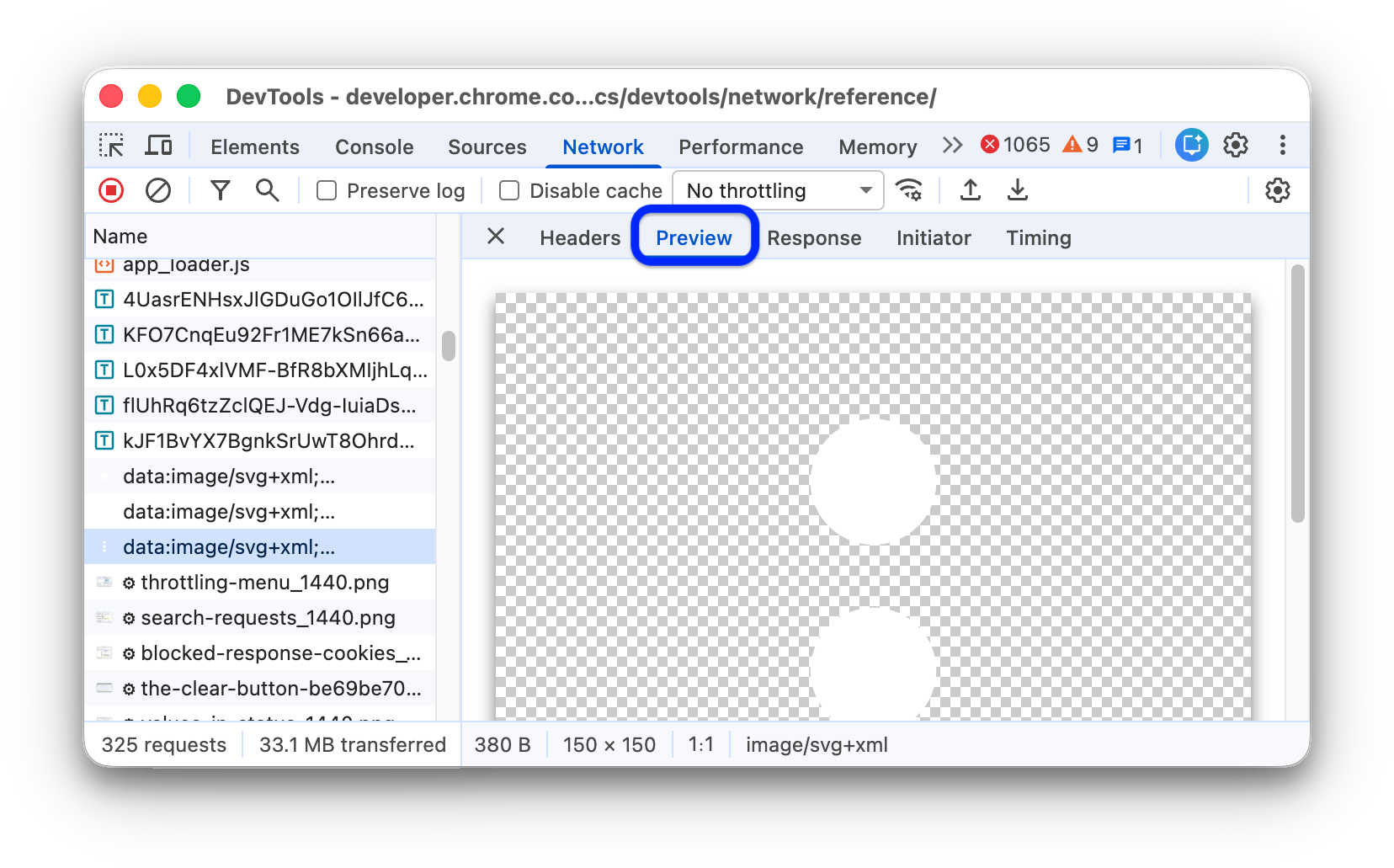
如需查看响应正文的预览,请执行以下操作:
- 在请求表格的名称列下选择一个请求。
- 打开预览标签页。
此标签页主要用于查看图片。
查看响应正文
如需查看请求的响应正文,请执行以下操作:
- 在请求表格的名称列下选择一个请求。
- 打开响应标签页。
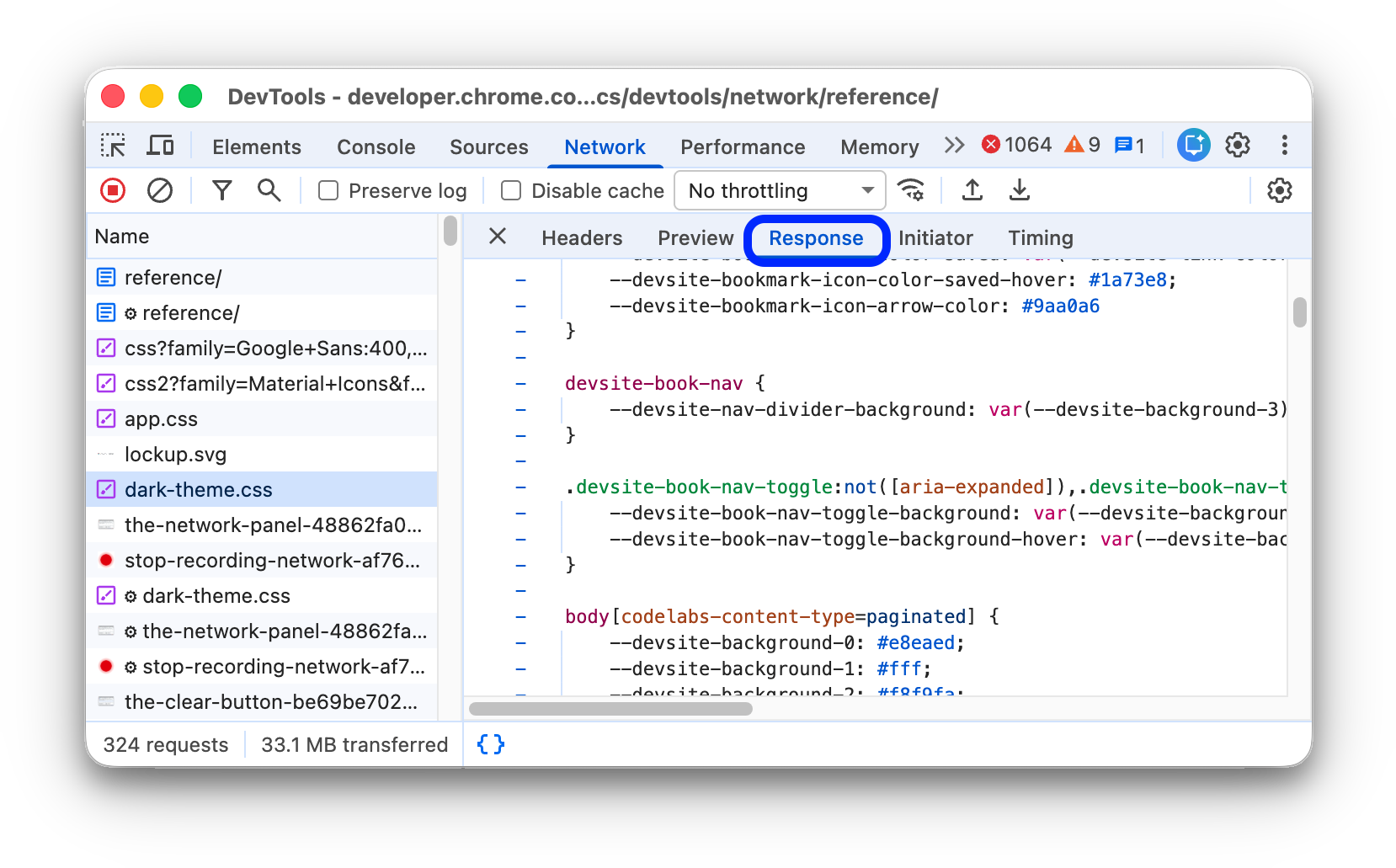
对于二进制或压缩响应,请从响应标签页底部的下拉菜单中选择一种解码方法(Base64、十六进制或 UTF-8)。
查看 HTTP 标头
如需查看请求的 HTTP 标头数据,请执行以下操作:
- 在请求表格的名称列下,选择一个请求。
- 打开标头标签页,然后向下滚动到常规、响应标头、请求标头以及早期提示标头(可选)部分。
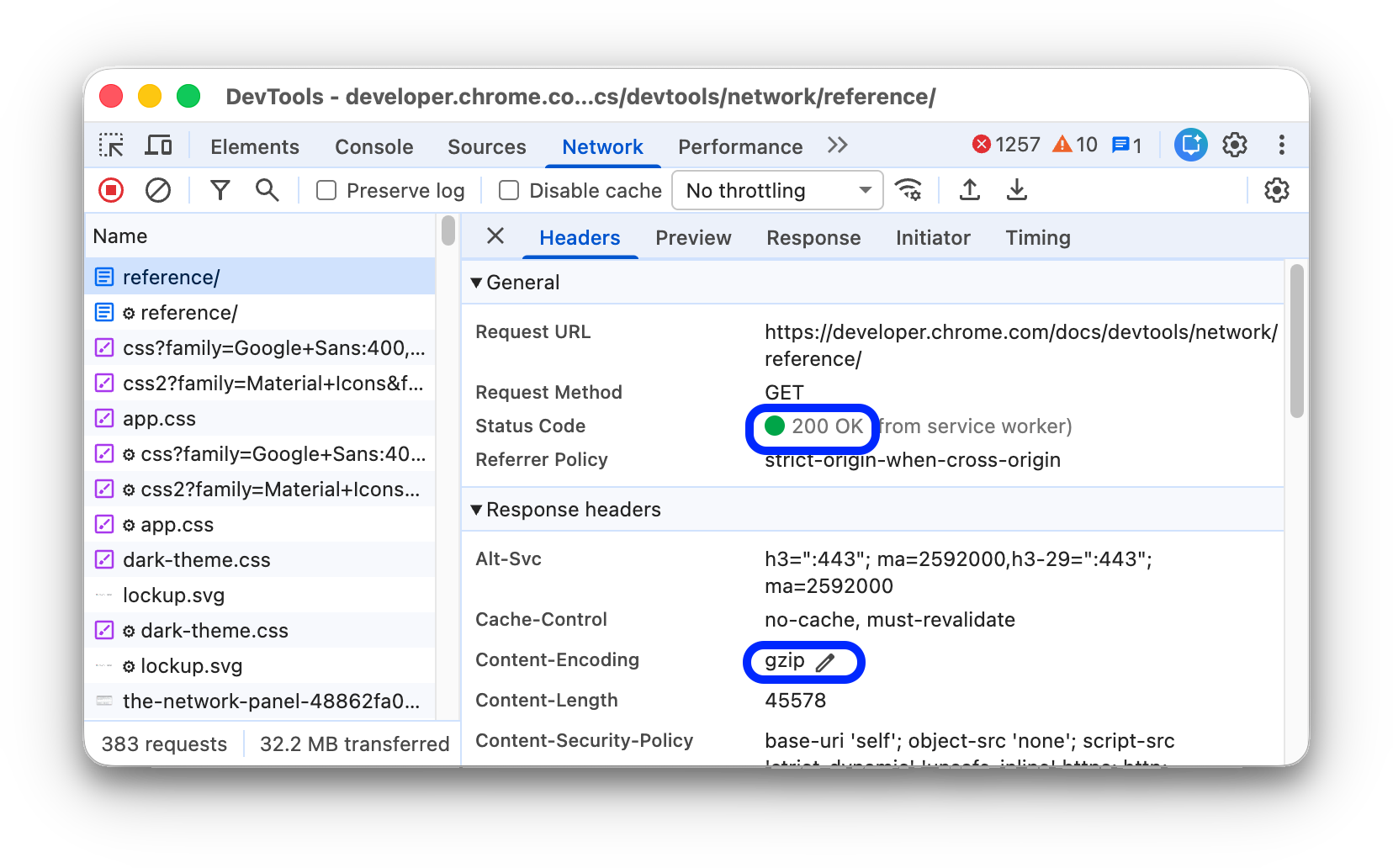
在常规部分中,开发者工具会在收到的 HTTP 状态代码旁边显示人类可读的状态消息。
在响应标头部分中,您可以将鼠标悬停在标头值上,然后点击 修改按钮,以在本地替换响应标头。
查看 HTTP 标头来源
默认情况下,标头标签页会按字母顺序显示标头名称。如需按接收顺序查看 HTTP 标头名称,请执行以下操作:
- 打开您感兴趣的请求的标头标签页。请参阅查看 HTTP 标头。
- 点击请求标头或响应标头部分旁边的查看源代码。
临时标头警告
有时,标头标签页会显示 Provisional headers are shown... 警告消息。原因可能如下:
相应请求并非通过网络发送,而是从本地缓存提供,其中不会存储原始请求标头。在这种情况下,您可以停用缓存,以查看完整的请求标头。
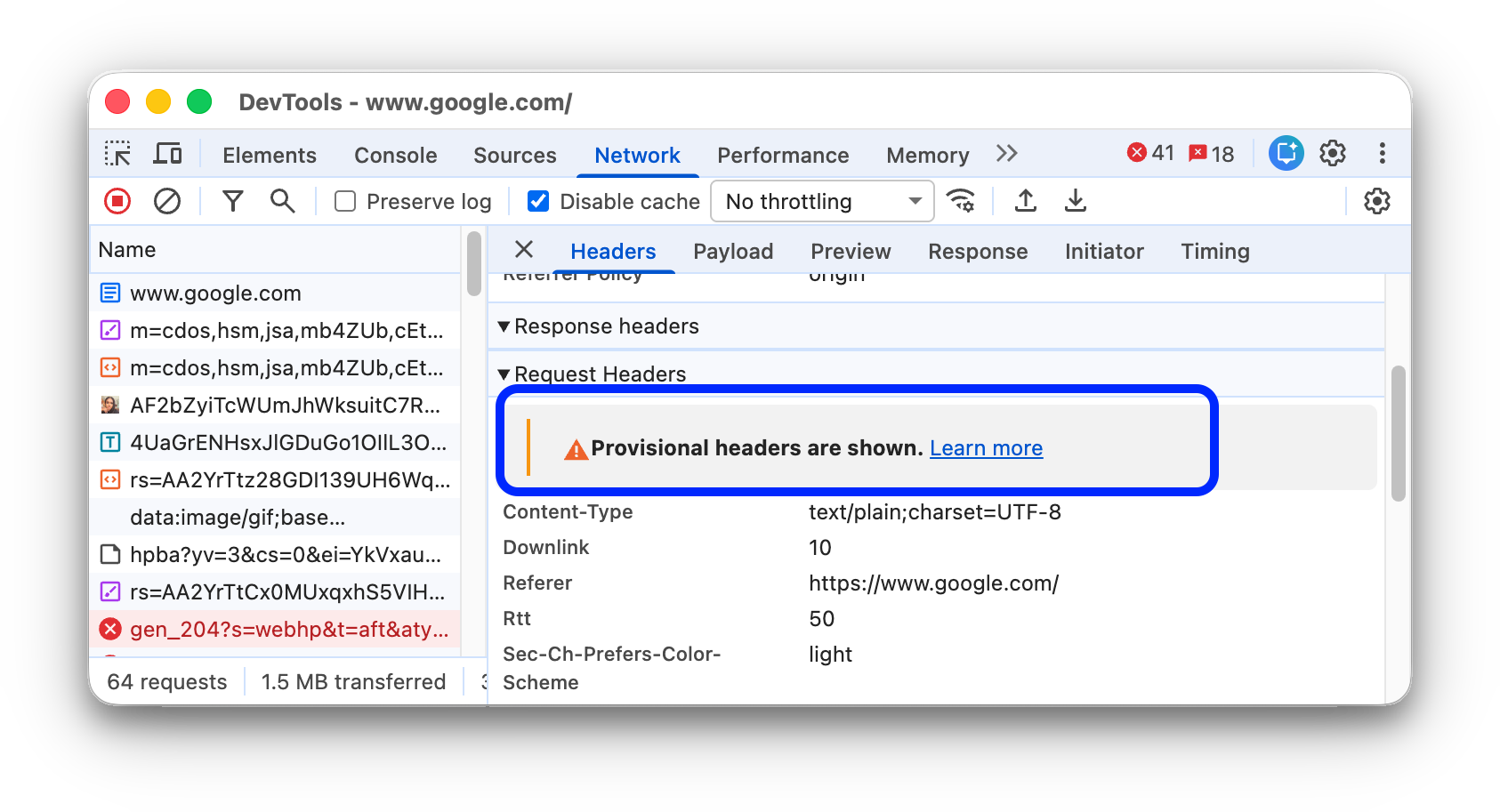
网络资源无效。例如,在控制台中执行
fetch("https://jec.fish.com/unknown-url/")。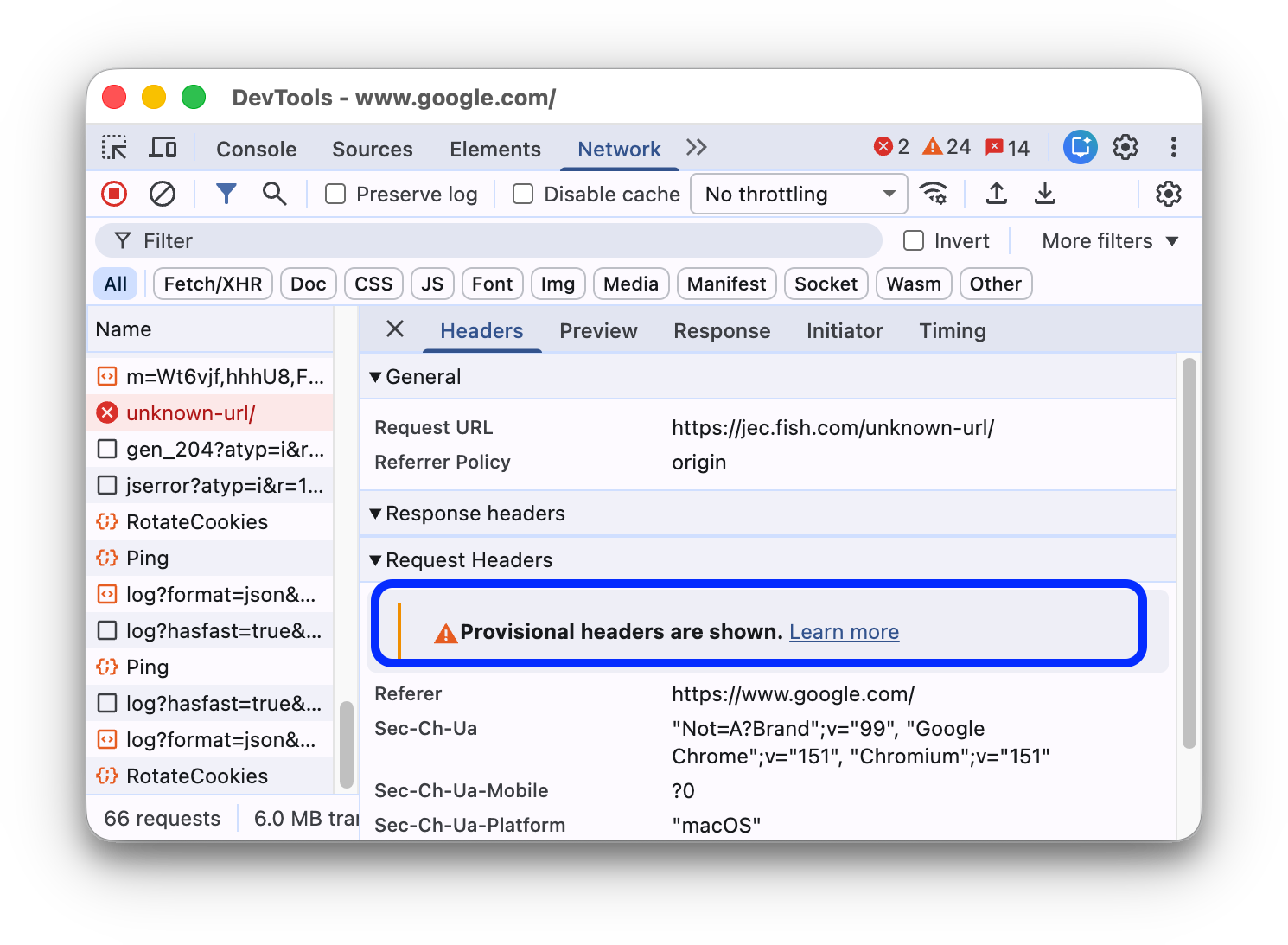
出于安全原因,开发者工具也可能仅显示预配标头。
查看请求载荷
如需查看请求的载荷(即查询字符串参数和表单数据),请从请求表格中选择一个请求,然后打开载荷标签页。
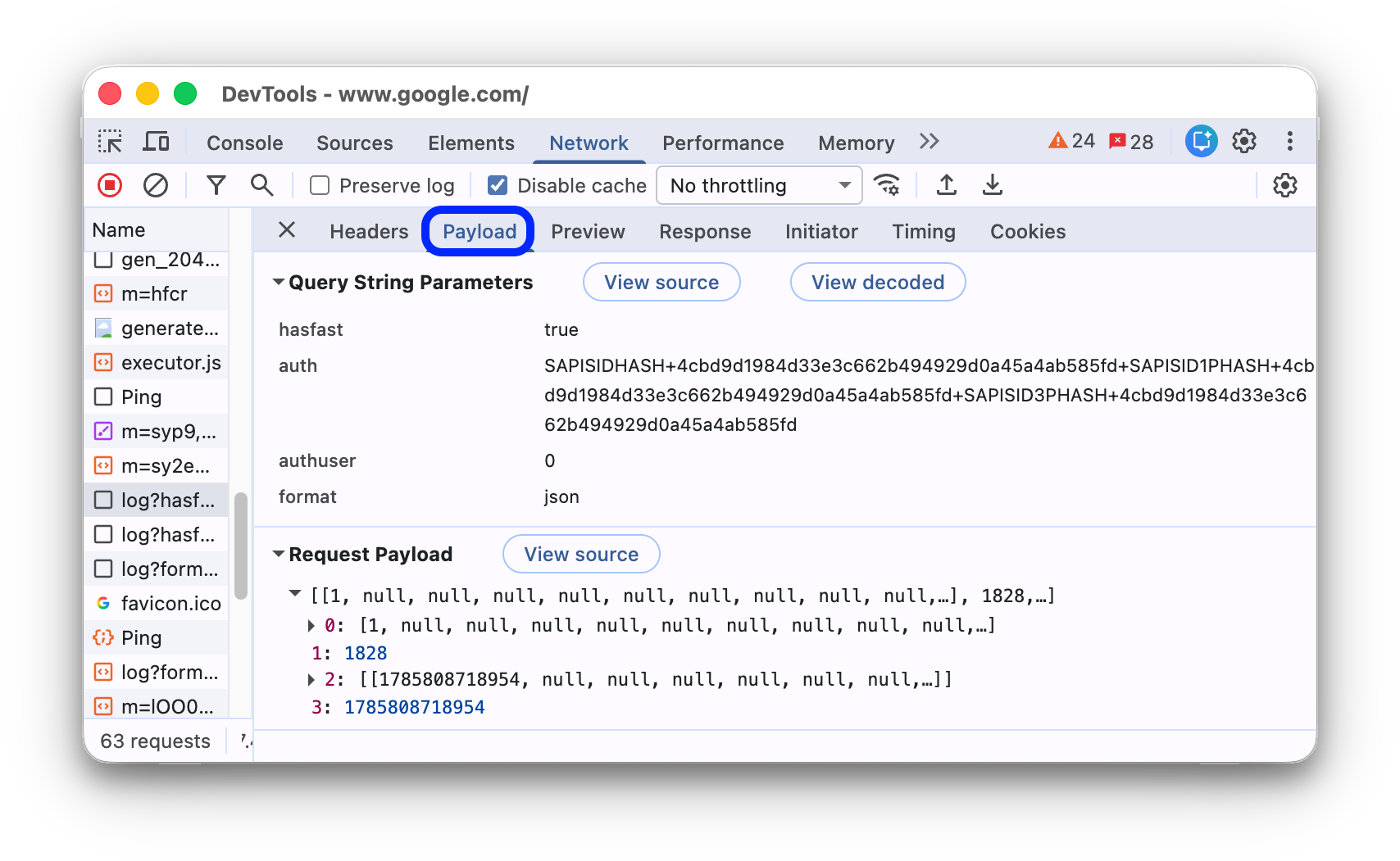
查看载荷来源
默认情况下,开发者工具会以人类可读的形式显示载荷。
如需查看查询字符串参数和表单数据的来源,请在载荷标签页中,点击查询字符串参数或表单数据部分旁边的查看来源。
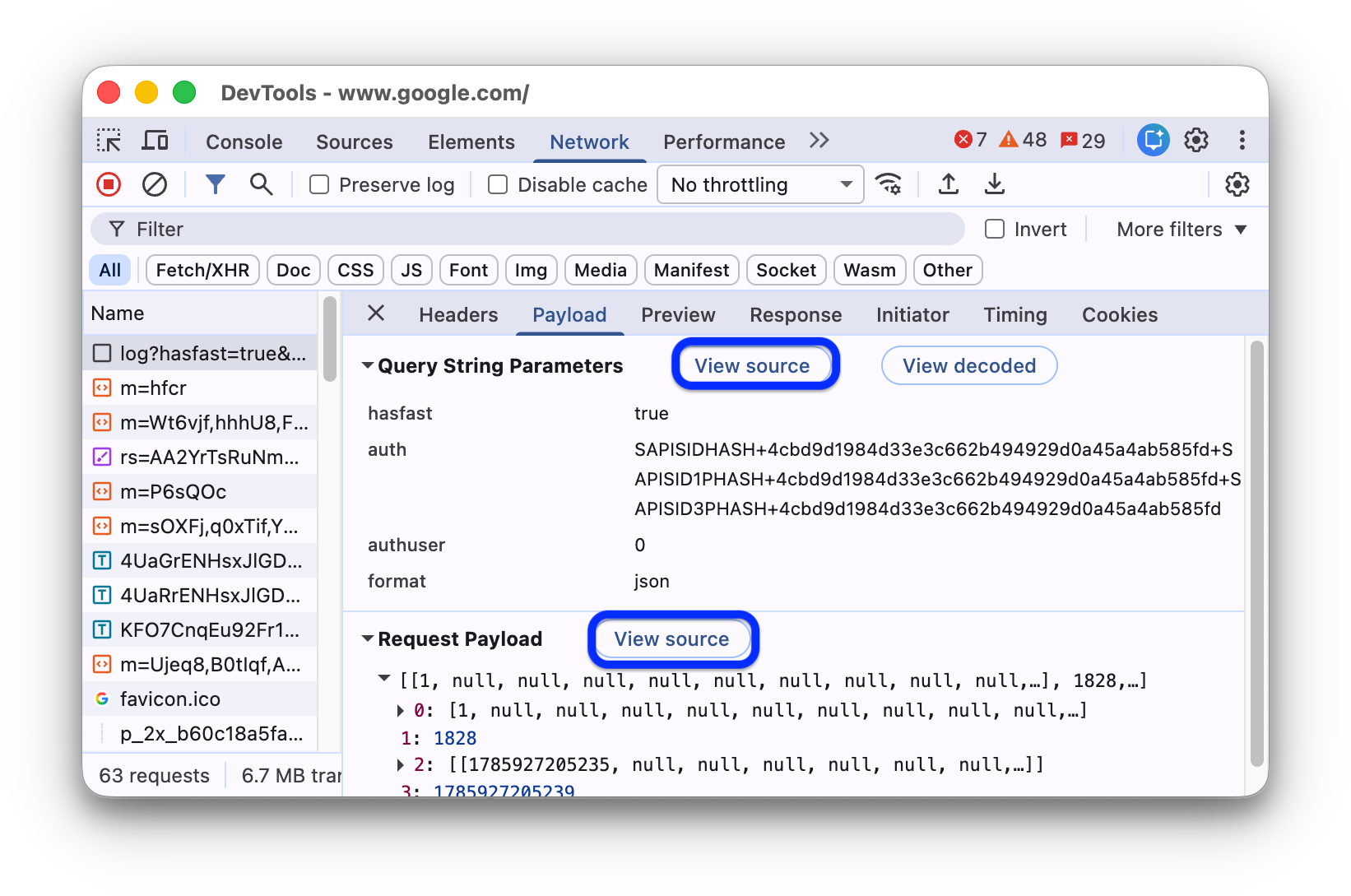
查看网址编码的查询和表单参数
默认情况下,开发者工具会以网址解码形式显示查询字符串参数和表单数据。如需在载荷标签页上切换实参的网址编码,请点击查看网址编码或查看解码。
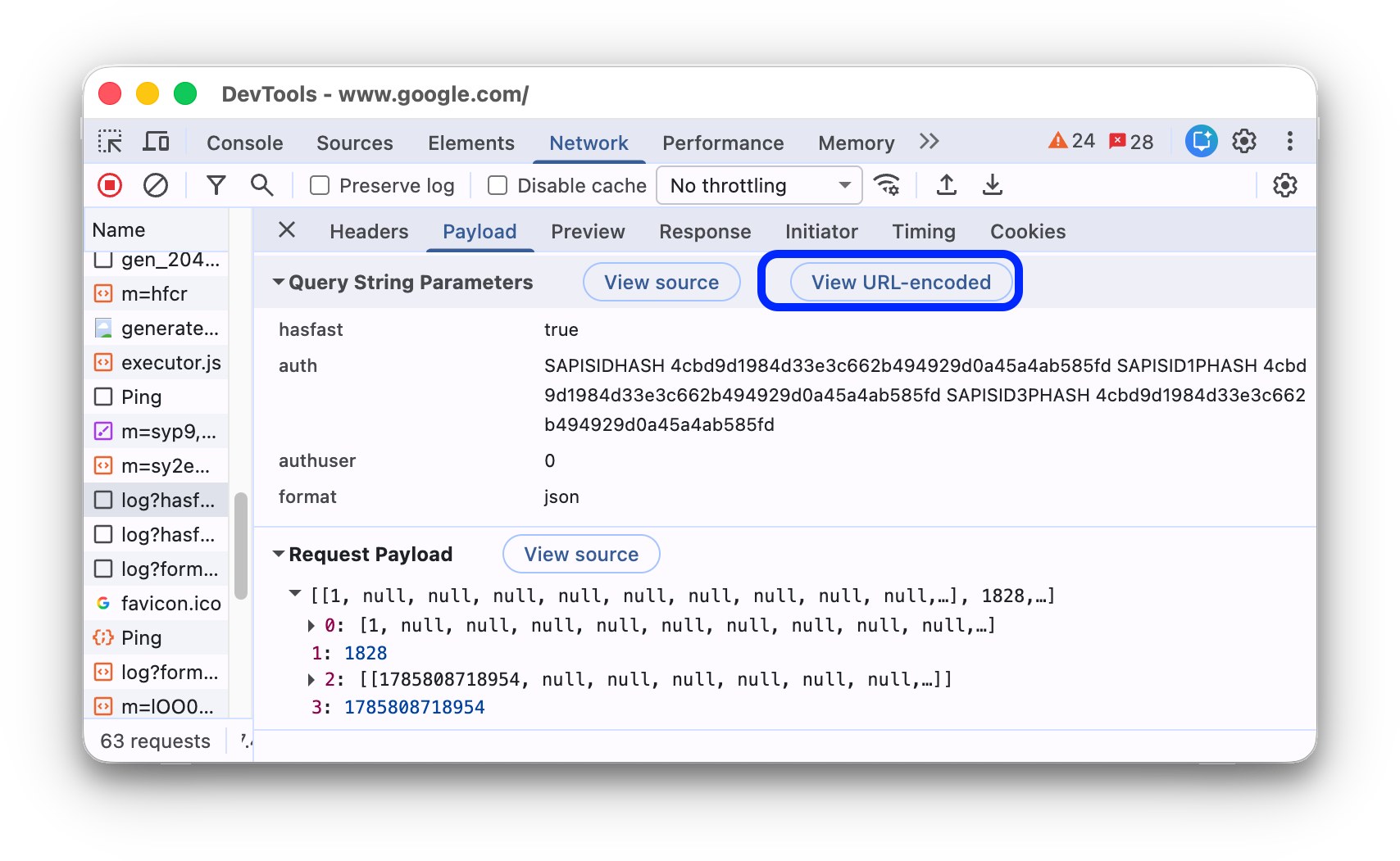
查看二进制和压缩载荷
对于二进制或压缩请求载荷,请从载荷标签页底部的下拉菜单中选择一种解码方法(Base64、十六进制或 UTF-8)。
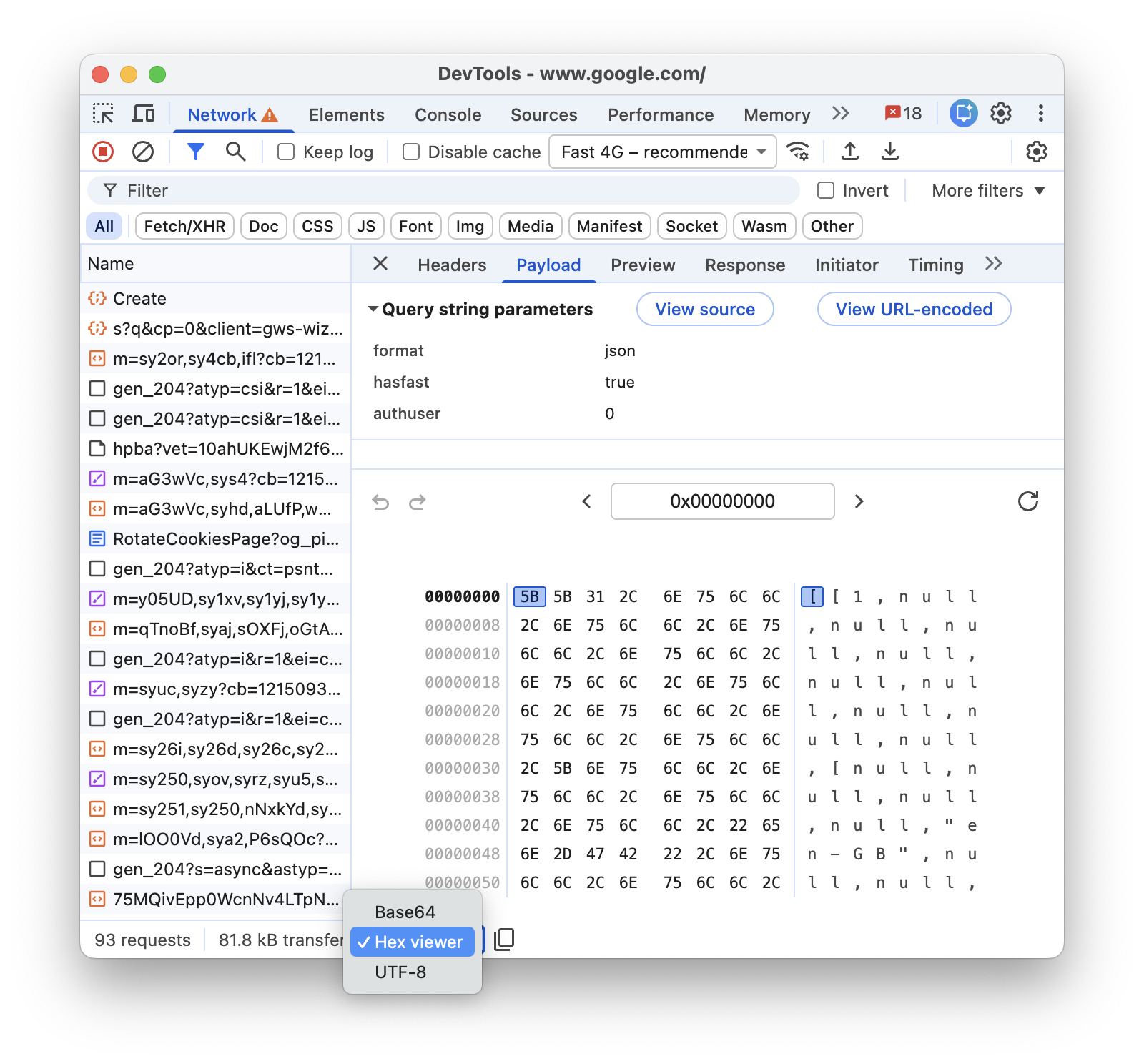
查看 Cookie
如需查看在请求的 HTTP 标头中发送的 Cookie,请执行以下操作:
- 在请求表格的名称列下,选择一个请求。
- 打开Cookie 标签页。
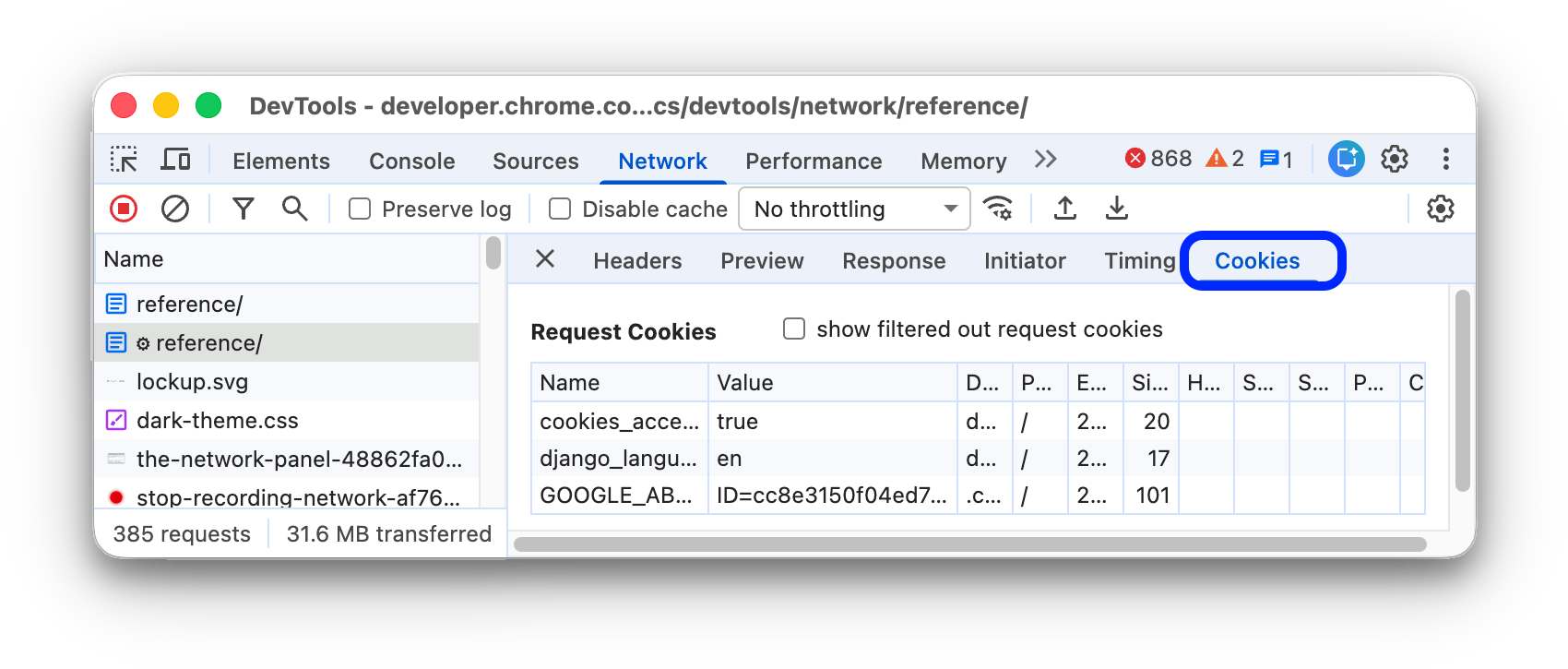
如需了解各列的说明,请参阅字段。
如需修改 Cookie,请参阅查看、修改和删除 Cookie。
查看设备绑定会话
设备绑定会话标签页会显示与网站上所有有效设备绑定会话的所选请求相关联的延期(刷新)信息。
如需查看延期(刷新)信息,请执行以下操作:
- 在请求表格的名称列下选择一个请求。
- 打开设备绑定会话标签页。
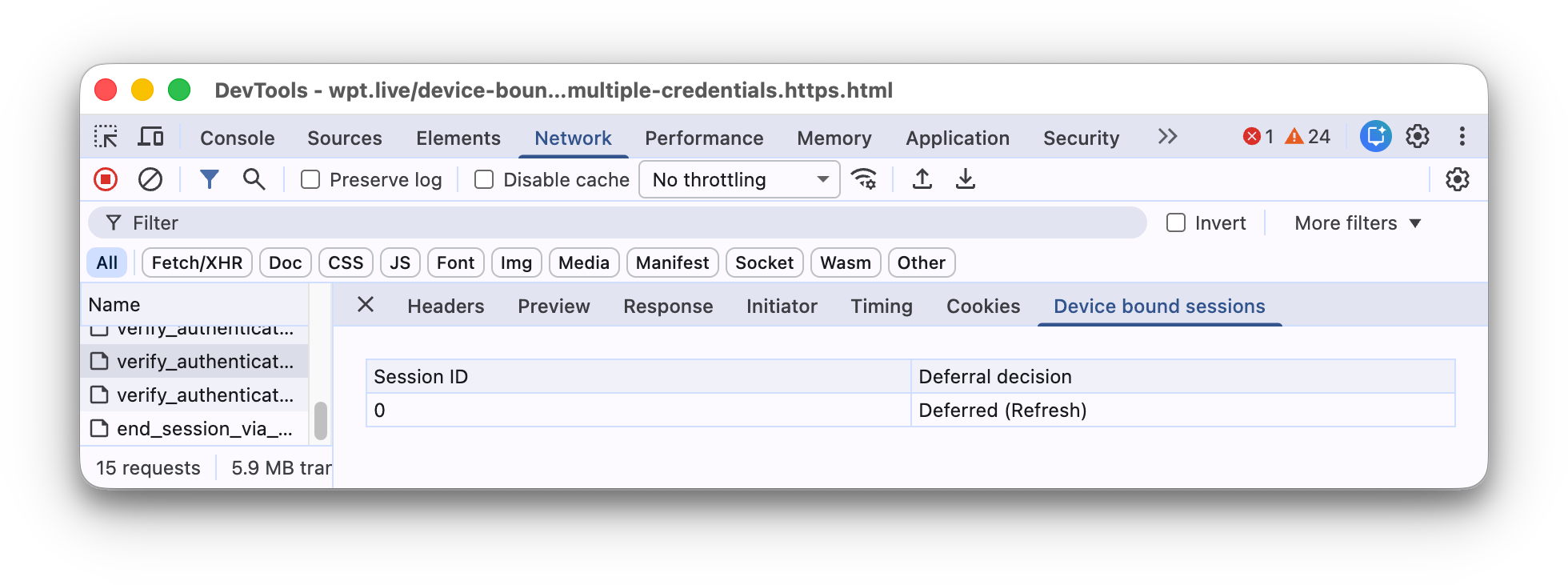
Device bound sessions(设备绑定会话)标签页仅针对包含 Cookie 的相关请求显示。该标签页会列出所有活跃的设备绑定会话,以及这些会话是否推迟了请求(如果没有,则会列出原因)。可能的延期选项包括:
Deferred (Refresh)Not deferred (Proactive refresh attempted)Not deferred (Request is in scope of session but proactive refresh is not possible)Not deferred (Request is in scope of session but initiator is not allowed to trigger refresh)Not deferred (Request is in scope of session but cookies are still present)Not deferred (Request is not in scope of session)
查看请求的时间细分
如需查看请求的时间细分,请执行以下操作:
- 在请求表格的名称列下选择一个请求。
- 打开时间标签页。
如需了解如何更快地访问这些数据,请参阅预览耗时明细。
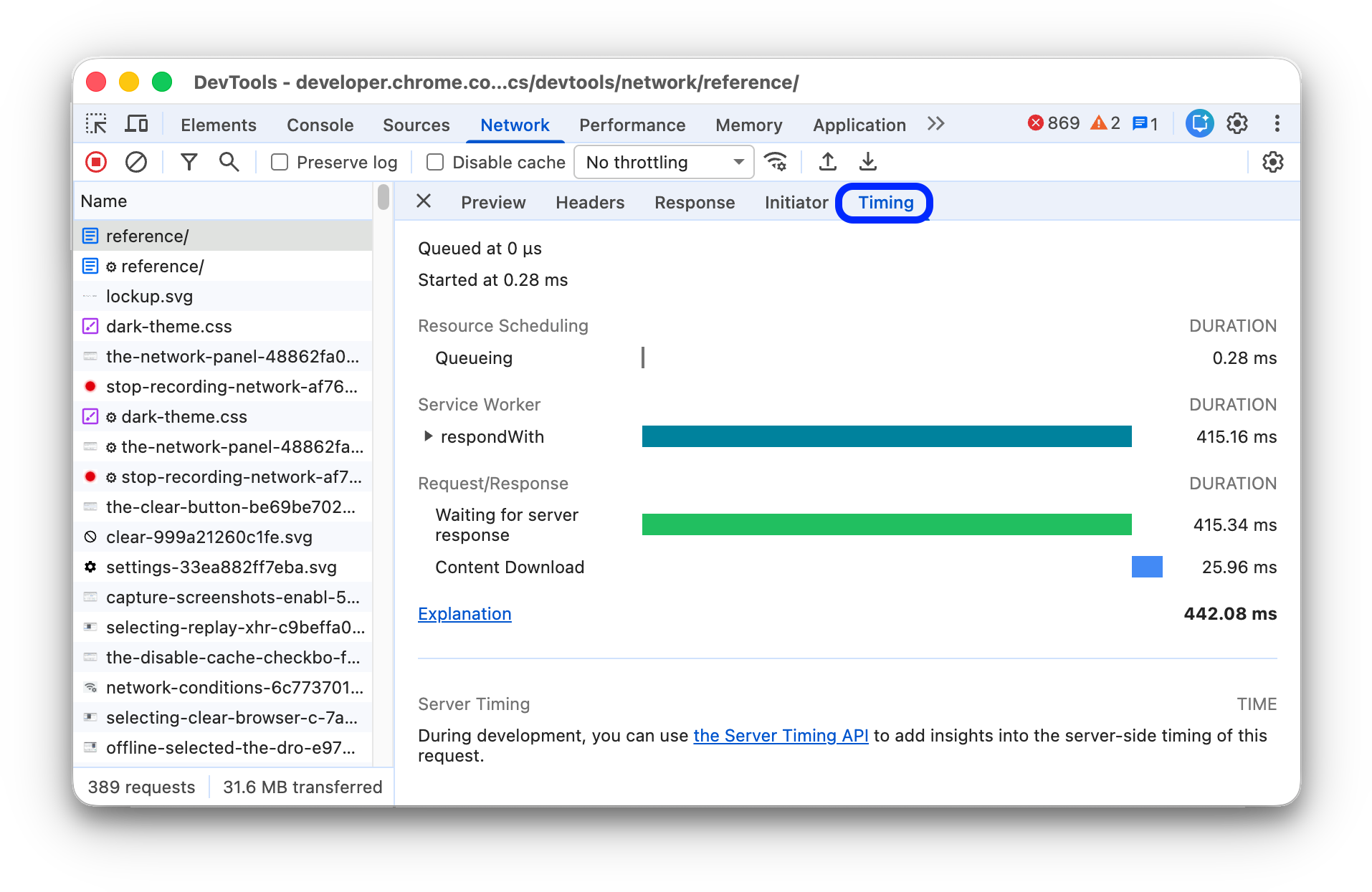
如需详细了解您可能会在 Timing 标签页中看到的每个阶段,请参阅耗时细分阶段说明。
预览时间细分
如需预览请求的时间细分,请将鼠标悬停在“请求”表的瀑布流列中该请求的条目上。
如需了解无需悬停即可访问此数据的方法,请参阅查看请求的时间细分。
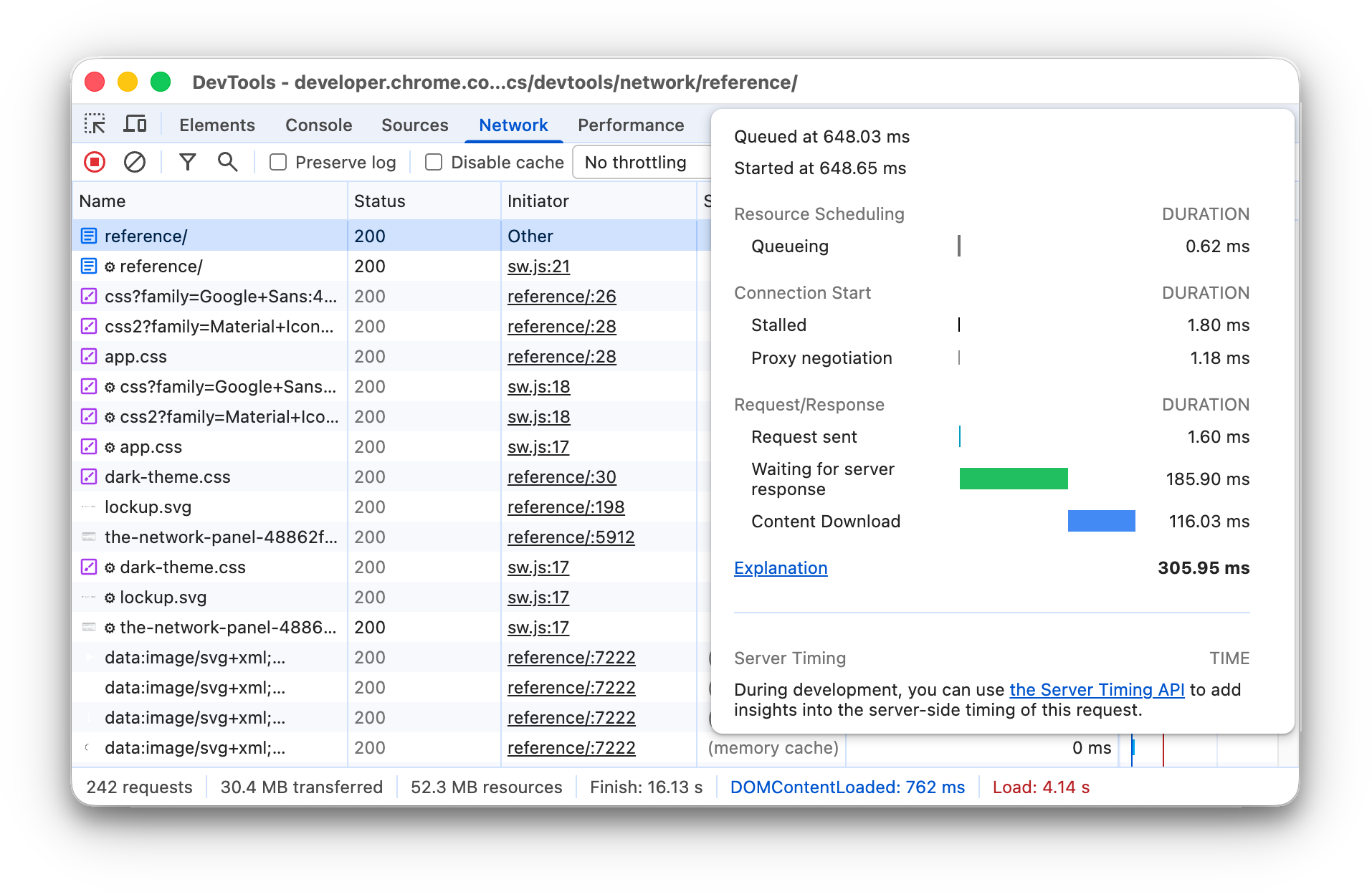
耗时明细阶段说明
下面详细介绍了您可能会在时间标签页中看到的各个阶段:
- 排队。浏览器会在连接开始之前以及在以下情况下将请求排入队列:
- 有优先级更高的请求。请求优先级取决于多种因素,例如资源类型及其在文档中的位置。如需了解详情,请参阅
fetchpriority指南的资源优先级部分。 - 此来源已打开 6 个 TCP 连接,达到上限。(仅适用于 HTTP/1.0 和 HTTP/1.1。)
- 浏览器正在磁盘缓存中短暂分配空间。
- 有优先级更高的请求。请求优先级取决于多种因素,例如资源类型及其在文档中的位置。如需了解详情,请参阅
- Stalled。连接开始后,请求可能会因排队中所述的任何原因而停滞。
- DNS 查找。浏览器正在解析请求的 IP 地址。
- 初始连接。浏览器正在建立连接,包括 TCP 握手或重试以及协商 SSL。
- 代理协商。浏览器正在与代理服务器协商请求。
- 已发送请求。正在发送请求。
- ServiceWorker 准备。浏览器正在启动 Service Worker。
- 向 ServiceWorker 发出的请求。请求正在发送到 service worker。
- 等待时间 (TTFB)。浏览器正在等待响应的第一个字节。TTFB 是“Time To First Byte”(第一字节时间)的缩写。此时间包括 1 个往返延迟时间以及服务器准备响应所需的时间。
- 内容下载。浏览器正在接收响应,响应可能直接来自网络,也可能来自 Service Worker。此值是读取响应正文所花费的总时间。如果值大于预期,可能表示网络速度较慢,或者浏览器正忙于执行其他工作,导致无法及时读取响应。
查看发起程序和依赖项
如需查看请求的发起者和依赖项,请按住 Shift,然后将光标悬停在“请求”表格中的相应请求上。开发者工具会将发起程序标为绿色,将依赖项标为红色。
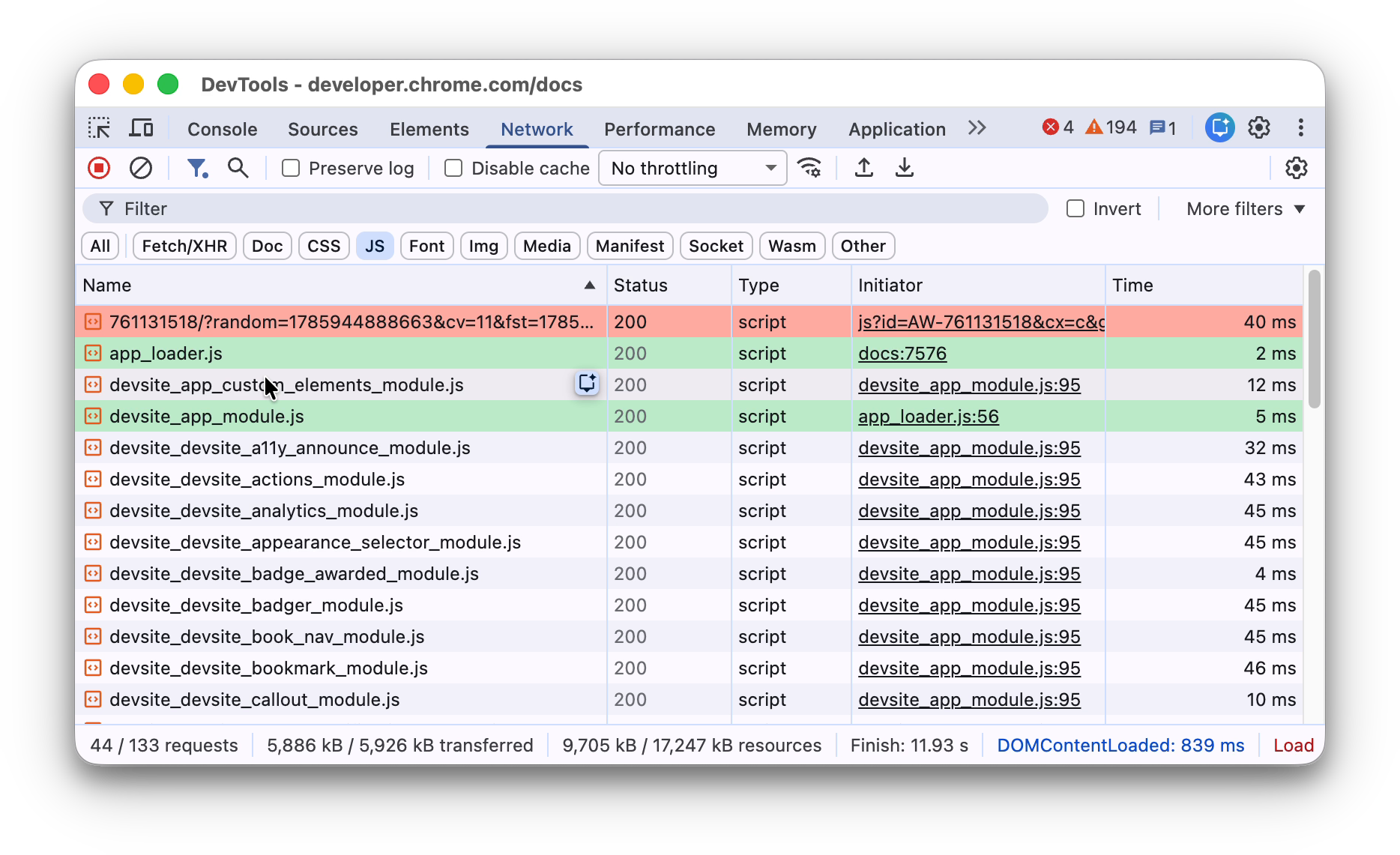
当请求表按时间顺序排列时,您悬停的请求上方第一个绿色请求就是依赖项的发起者。如果该请求上方还有另一个绿色请求,则该更高级别的请求就是发起者的发起者。等等。
查看加载事件
开发者工具会在网络面板上的多个位置显示 DOMContentLoaded 和 load 事件的计时。DOMContentLoaded 事件为蓝色,load 事件为红色。
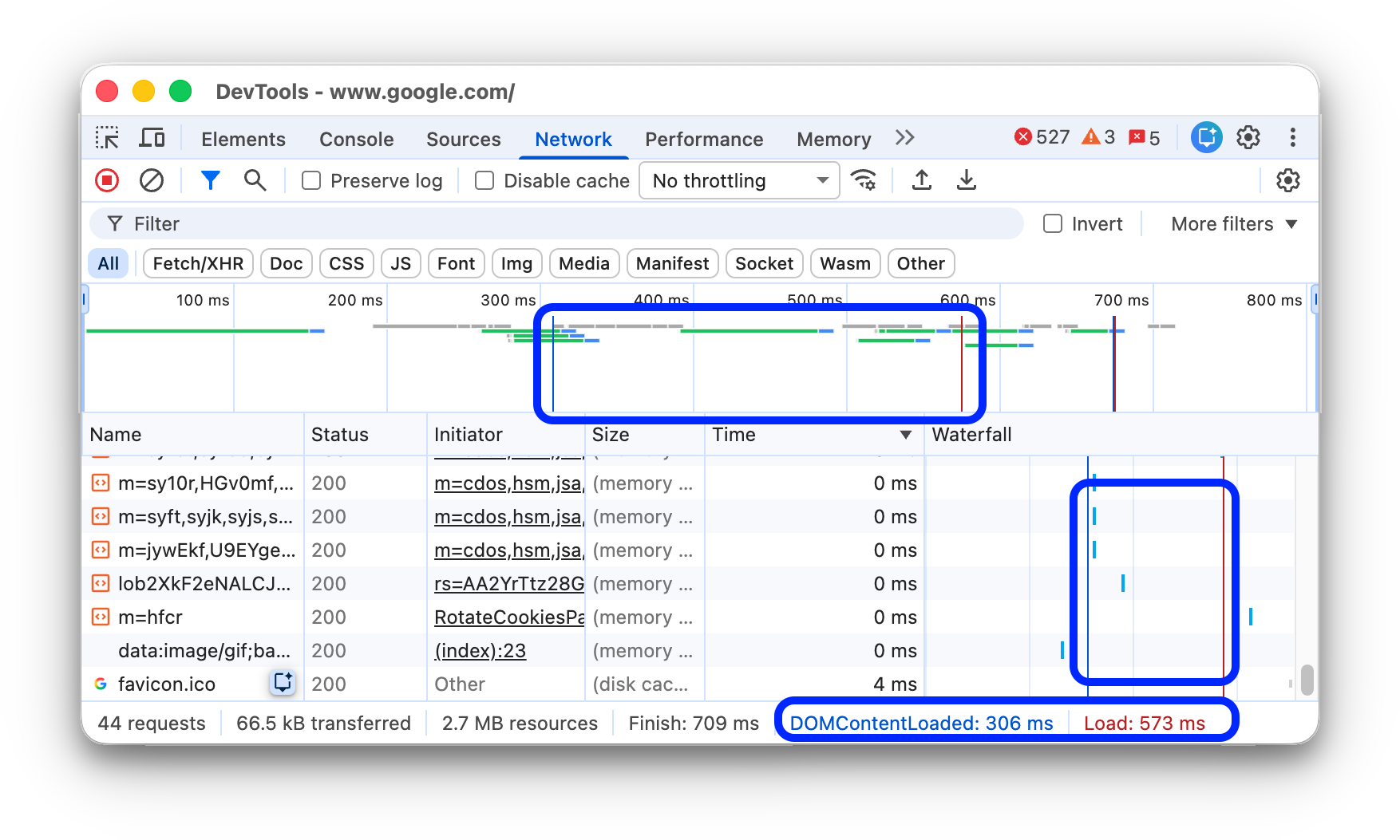
查看请求总数
请求总数会列在网络面板底部的状态栏中。
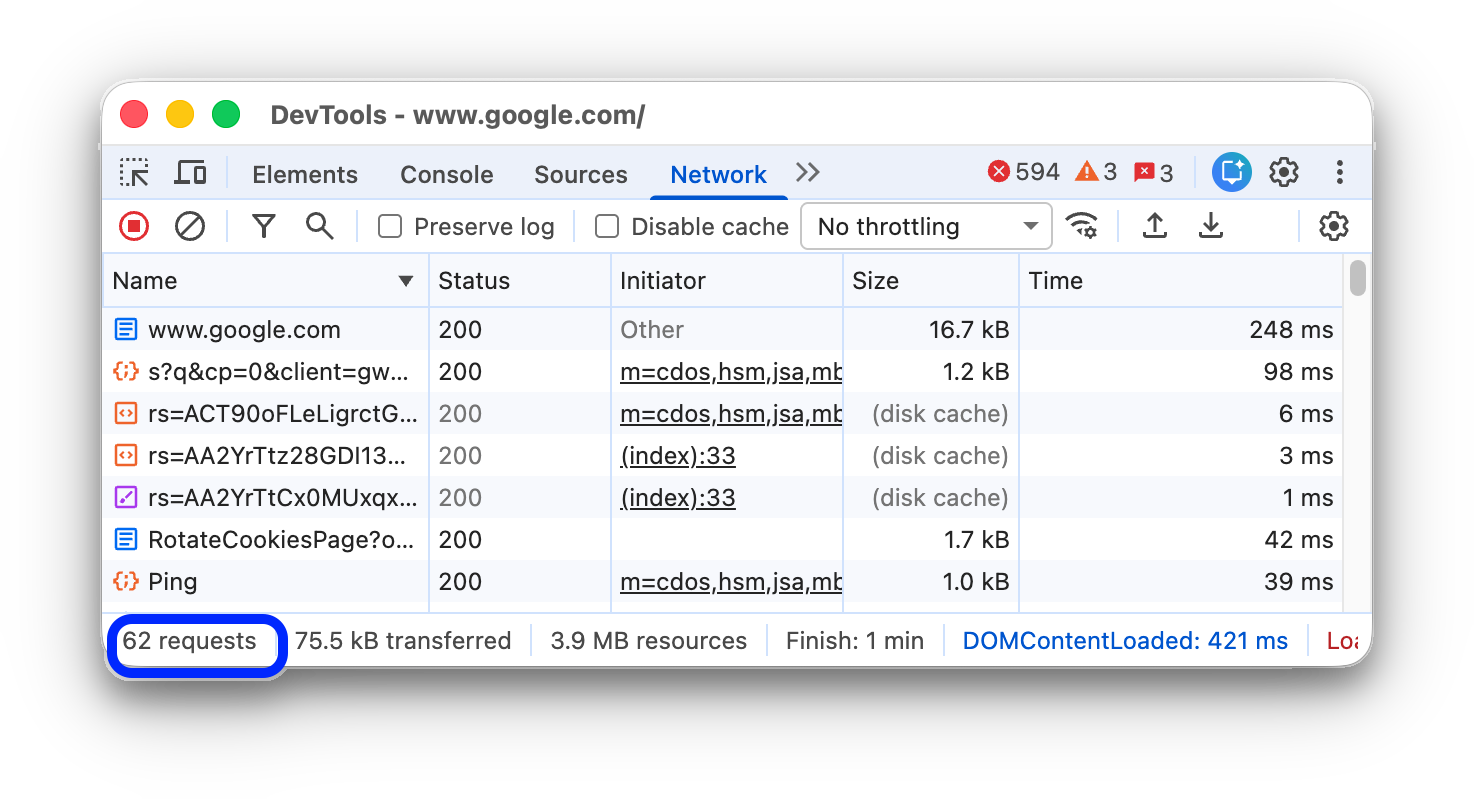
查看已传输和已加载资源的总大小
开发者工具会在网络面板底部的状态栏中列出已传输和已加载(未压缩)资源的总大小。
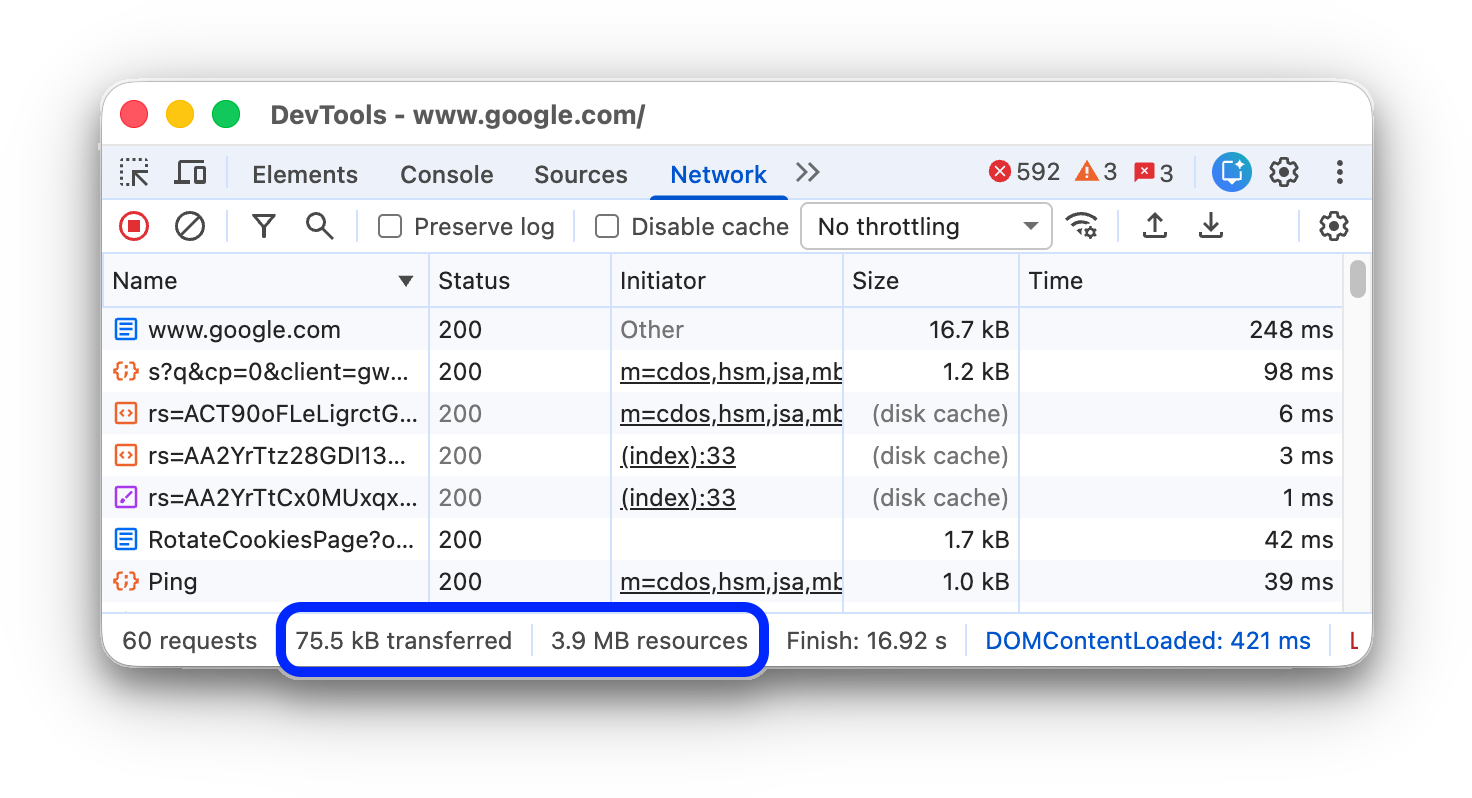
请参阅查看资源的未压缩大小,了解资源在浏览器解压缩后的大小。
查看导致请求的堆栈轨迹
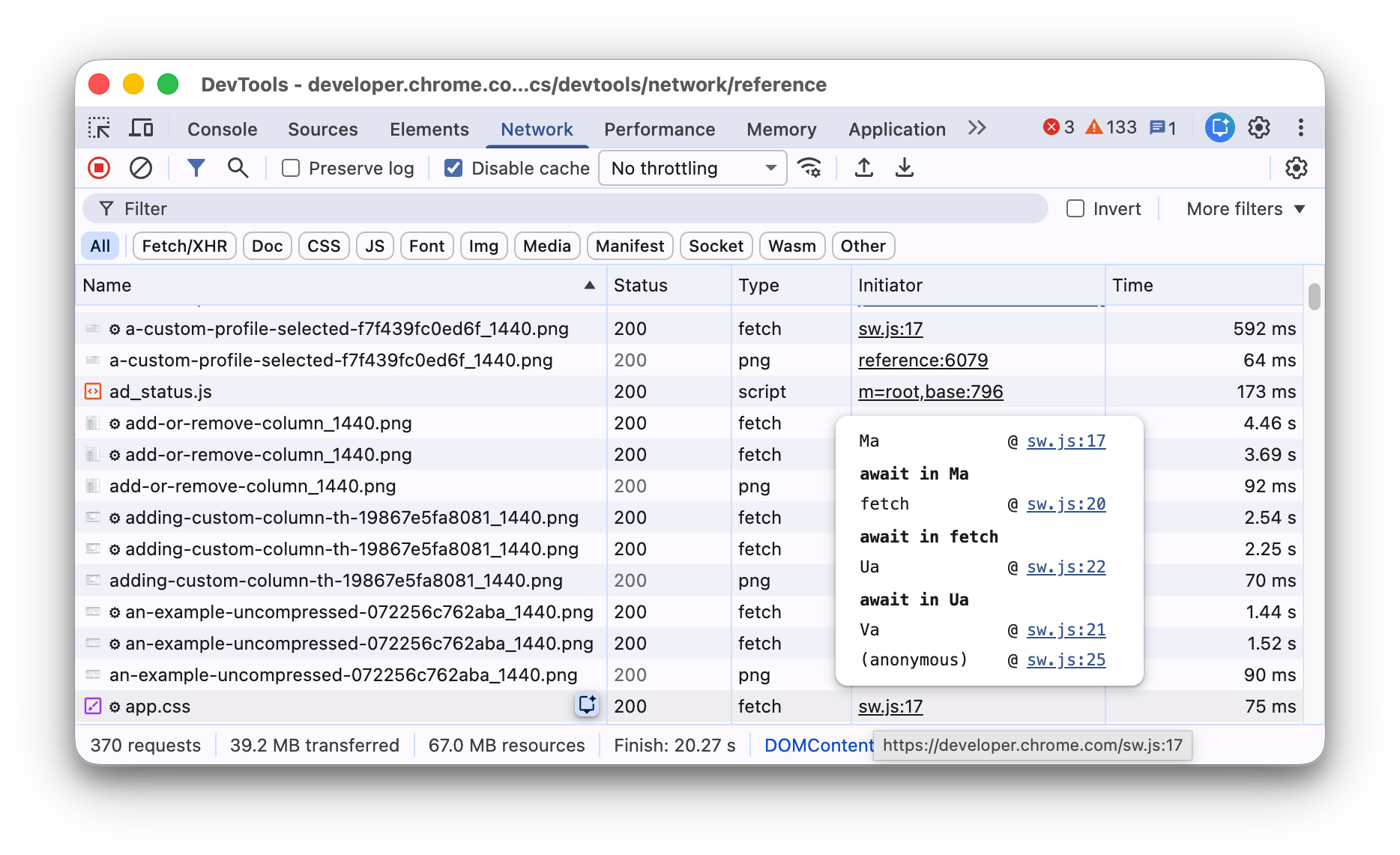
当 JavaScript 语句导致请求资源时,将鼠标悬停在发起程序列上,即可查看导致请求的堆栈轨迹。
查看资源的未压缩大小
依次选择设置  > 大请求行,然后查看大小列的底部值。
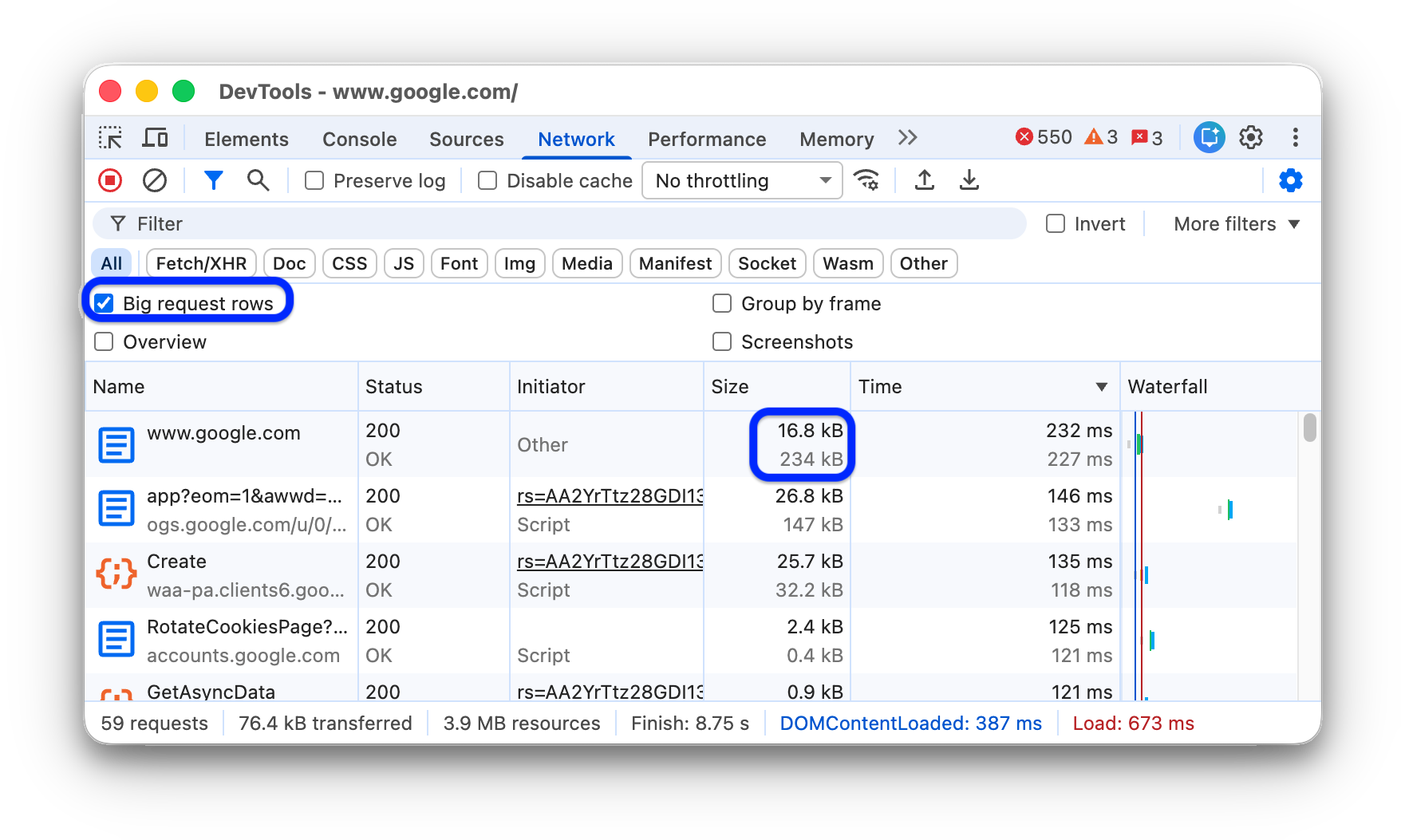
在此示例中,通过网络发送的 www.google.com 文档的压缩后大小为 43.8 KB,而未压缩的大小为 136 KB。
导出请求数据
您可以按以下几种方式导出或复制应用了过滤条件的请求列表。
将所有网络请求保存到 HAR 文件
HAR(HTTP 归档)是多种 HTTP 会话工具用来导出所记录数据的一种文件格式。这种格式是 JSON 对象,并具有一组特定的字段。
为了降低意外泄露敏感信息的可能性,默认情况下,您可以导出“已清理”的 HAR 格式的网络日志,其中不包含 Cookie、Set-Cookie 和 Authorization 标头等敏感信息。如有需要,您也可以导出包含敏感数据的日志。
如需将所有网络请求保存到 HAR 文件中,请选择以下两种方法之一:
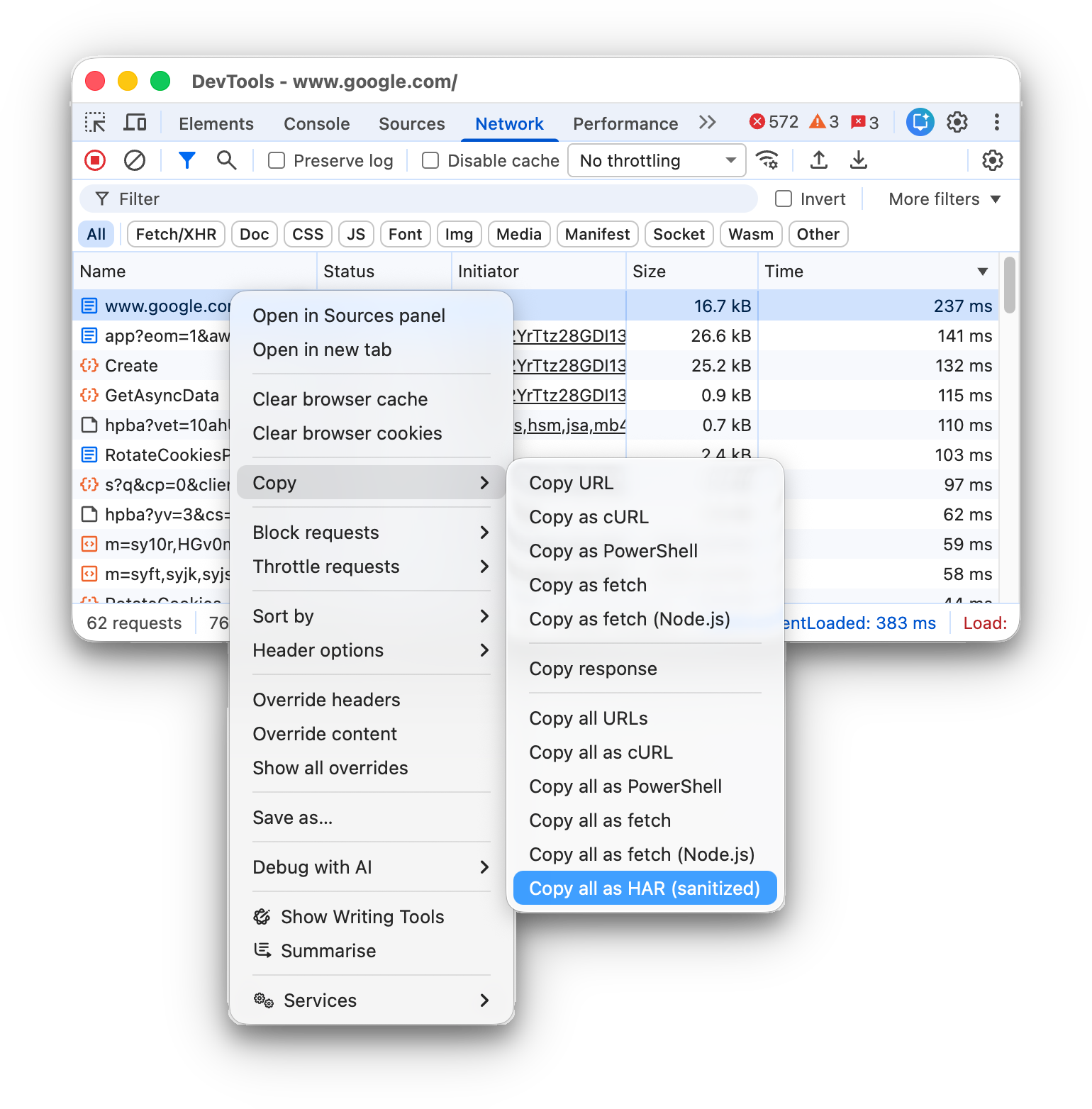
右键点击请求表中的任意请求,然后依次选择复制 > 将所有 [列出的] 内容另存为 HAR(已清理)或将所有 [列出的] 内容另存为 HAR(包含敏感数据)。
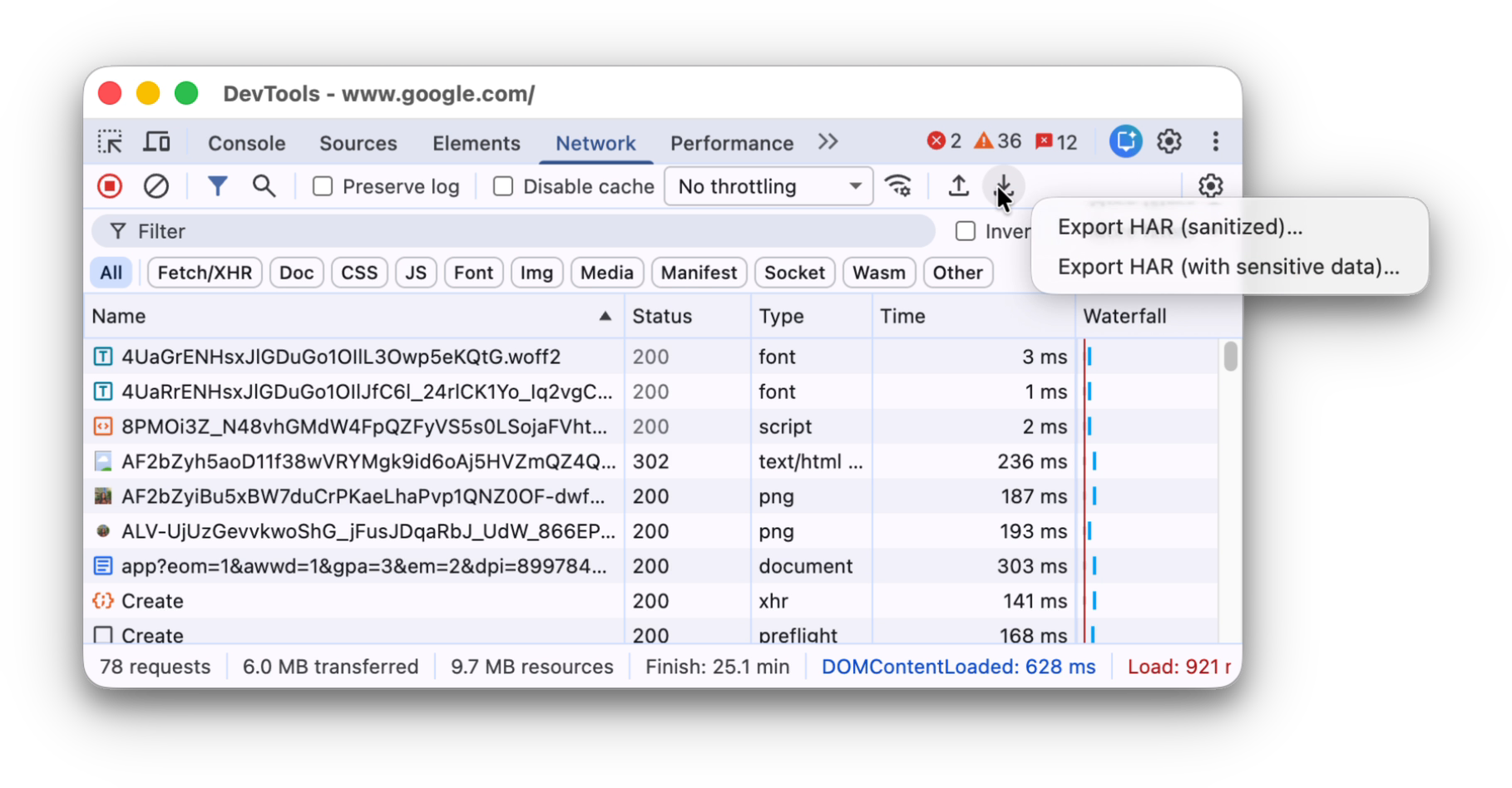
点击网络面板顶部操作栏中的 导出 HAR(已清理)…。
如需导出包含敏感数据的 HAR 文件,请先依次点击 设置 > 偏好设置 > 网络 > 允许生成包含敏感数据的 HAR 文件,然后点击 导出按钮,并从下拉菜单中选择导出 HAR(包含敏感数据)。
获取 HAR 文件后,您可以通过以下两种方式将其重新导入开发者工具进行分析:
- 将 HAR 文件拖放到请求表格中。
- 点击网络面板顶部操作栏中的 导入 HAR。
将一个请求、一组经过滤的请求或所有请求复制到剪贴板
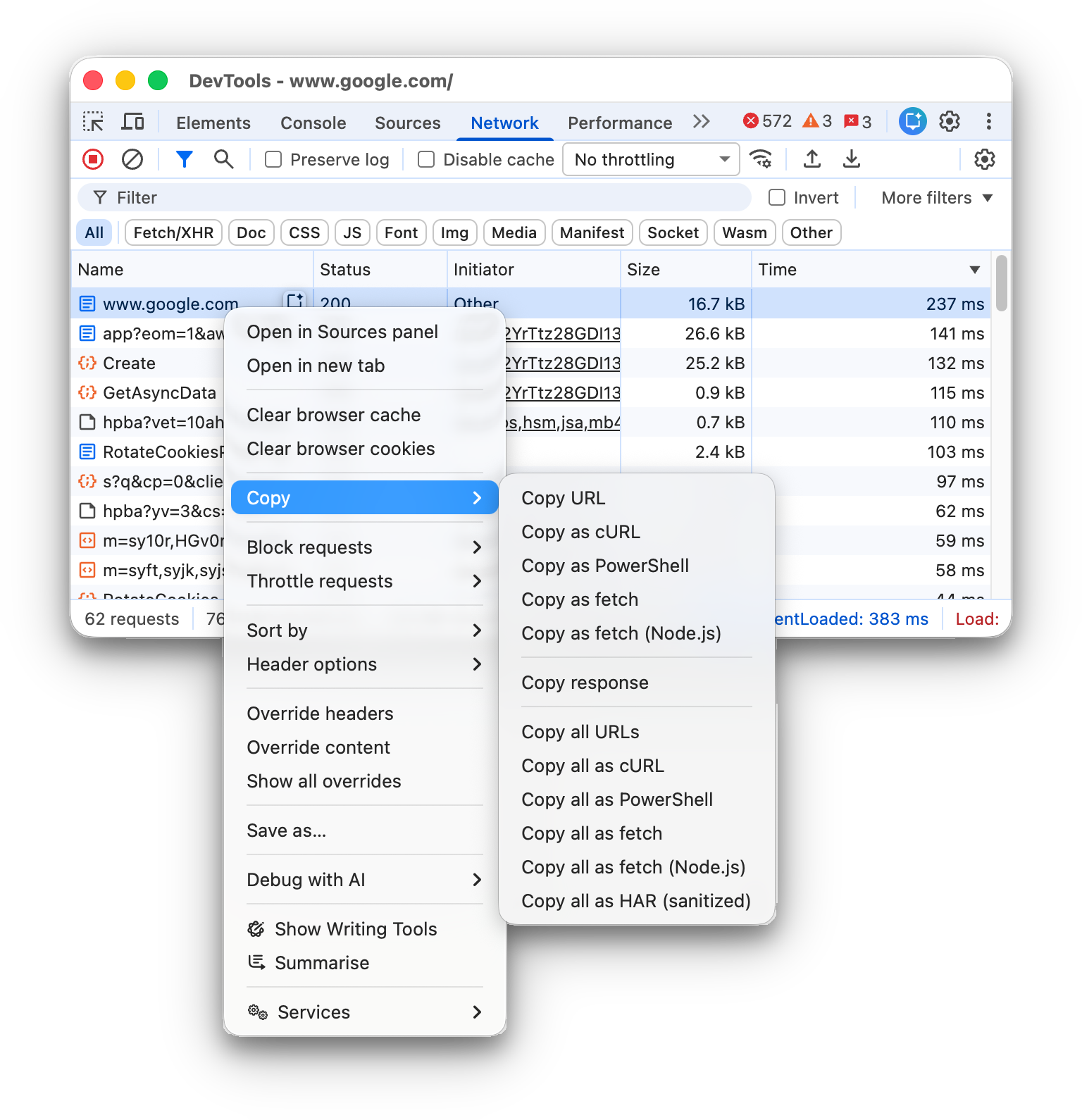
在请求表的名称列下,右键点击某个请求,将鼠标悬停在复制上,然后选择以下选项之一。
如需复制单个请求、其响应或堆栈轨迹,请执行以下操作:
- 复制网址。将请求的网址复制到剪贴板。
- 复制为 cURL。将请求复制为 cURL 命令。
- 以 PowerShell 格式复制。将请求复制为 PowerShell 命令。
- 复制为提取请求。将请求复制为 fetch 调用。
- 以 fetch (Node.js) 格式复制。将请求复制为 Node.js fetch 调用。
- 复制为预加载元素。将请求复制为
<link rel="preload">HTML 标记。 - 复制回答。将响应正文复制到剪贴板。
- 复制堆栈轨迹。将请求的堆栈轨迹复制到剪贴板。
如需复制所有请求,请执行以下操作:
- 复制所有网址。将所有请求的网址复制到剪贴板。
- 以 cURL 格式复制全部内容。将所有请求复制为 cURL 命令链。
- 以 PowerShell 格式复制全部内容。将所有请求复制为一系列 PowerShell 命令。
- 以提取方式复制所有内容。将所有请求复制为一系列 fetch 调用。
- 以 fetch (Node.js) 格式复制全部内容。将所有请求复制为 Node.js fetch 调用链。
- 以 HAR 格式复制所有数据(已清理)。将所有请求复制为 HAR 数据,但不包含
Cookie、Set-Cookie和Authorization标头等敏感数据。 - 以 HAR 格式复制所有数据(包含敏感数据)。以 HAR 数据格式复制所有请求(包含敏感数据)。
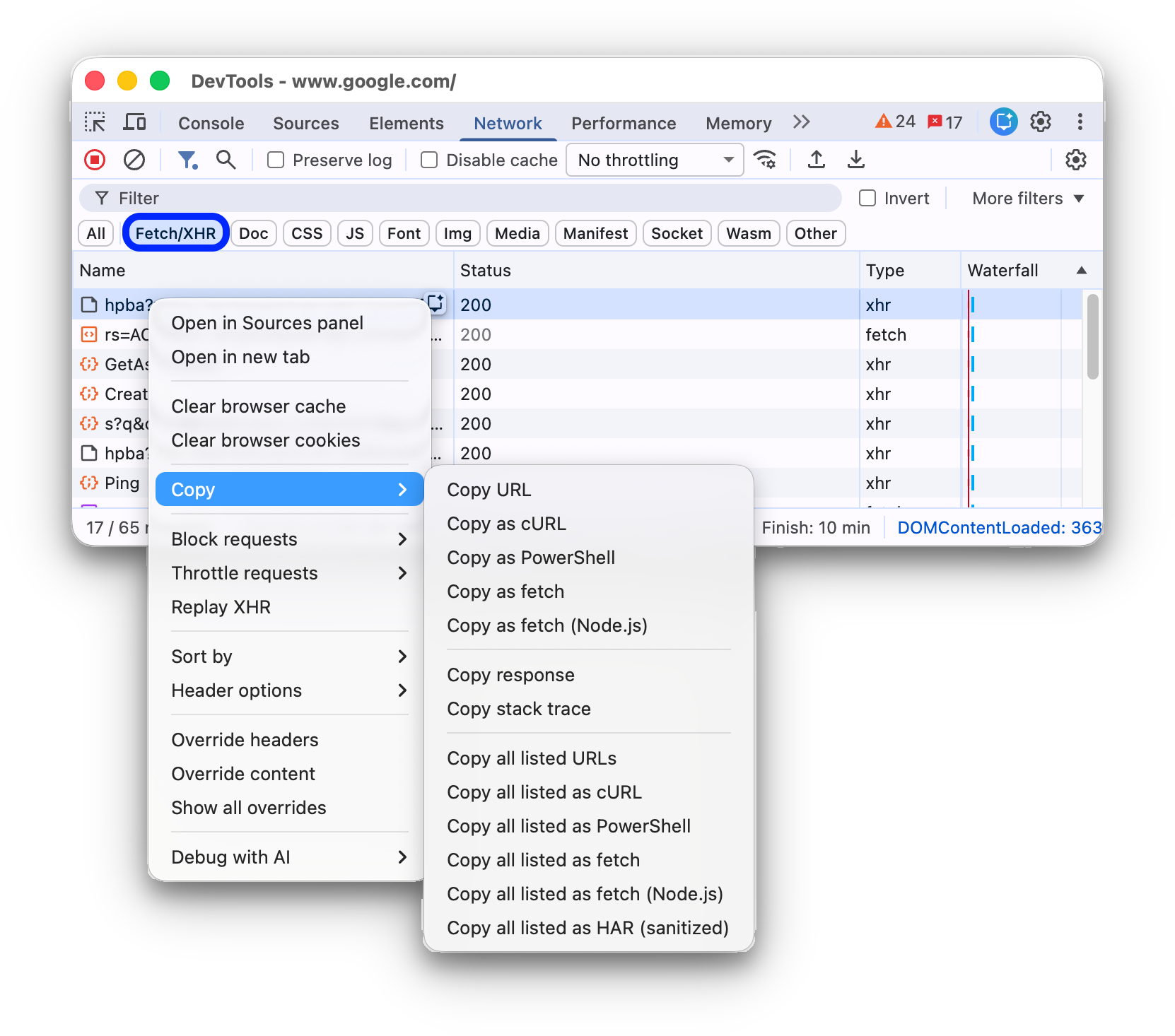
如需复制过滤后的请求集,请对网络日志应用过滤条件,右键点击某个请求,然后选择:
- 复制所有列出的网址。将所有已过滤请求的网址复制到剪贴板。
- 以 cURL 格式复制所有列出的项。将所有过滤后的请求复制为 cURL 命令链。
- 以 PowerShell 格式复制所有列出的项。将所有过滤后的请求复制为一系列 PowerShell 命令。
- 以提取格式复制所有列出的项。将所有过滤后的请求复制为一系列 fetch 调用。
- 以 fetch (Node.js) 格式复制所有列出的项。将所有过滤后的请求复制为 Node.js fetch 调用链。
- 以 HAR 格式复制列出的所有数据(已清理)。以 HAR 数据格式复制所有经过滤的请求,不包含
Cookie、Set-Cookie和Authorization标头等敏感数据。 - 以 HAR 格式复制列出的所有数据(包含敏感数据)。以 HAR 数据格式复制所有过滤后的请求(包含敏感数据)。
更改“网络”面板的布局
展开或收起网络面板界面中的各个部分,以便专注于对您来说重要的内容。
隐藏“过滤条件”操作栏
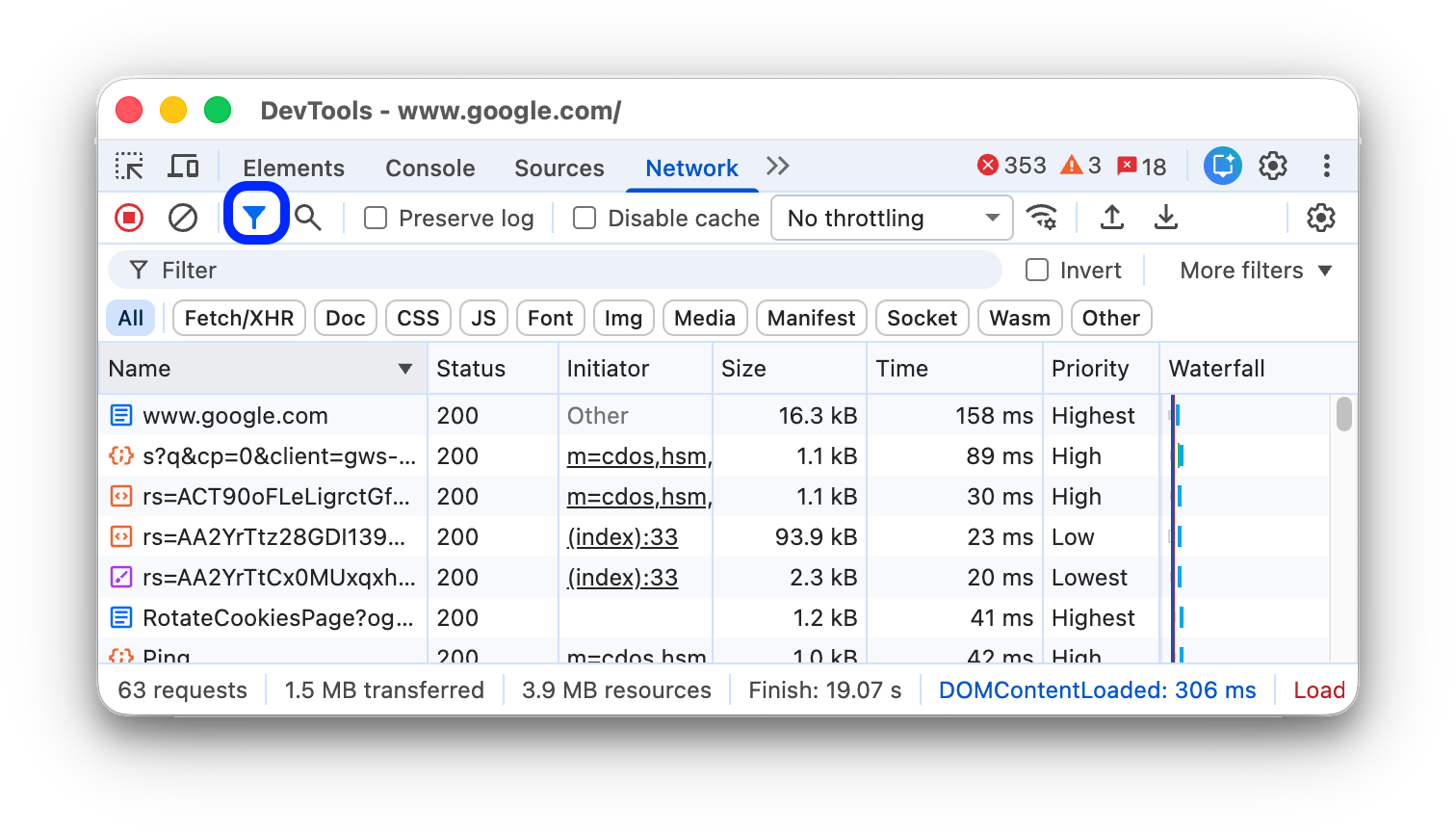
默认情况下,开发者工具会在网络面板顶部显示过滤条件栏。点击 过滤条件将其隐藏。
使用大请求行
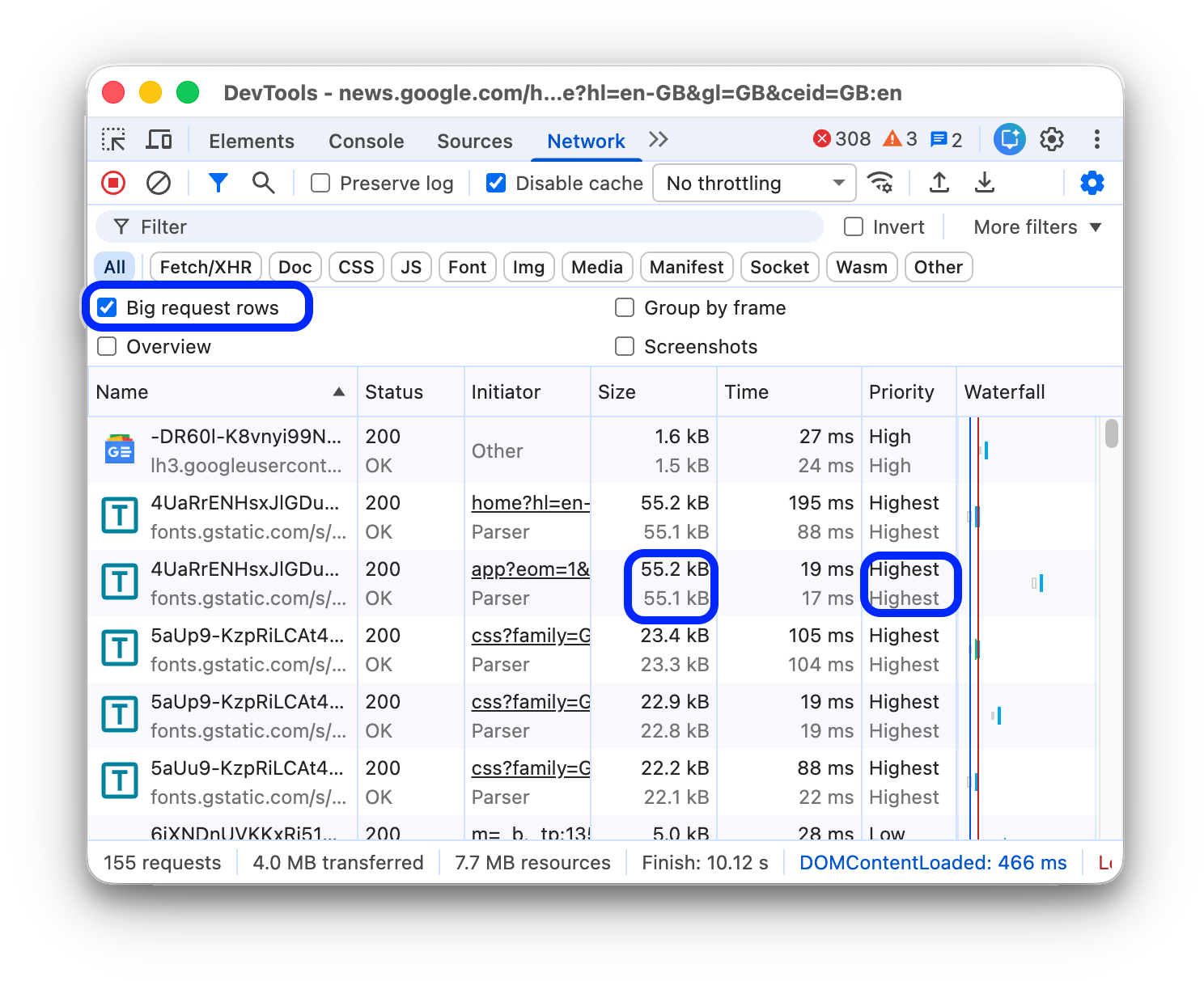
如果您希望在网络请求表中留出更多空白,请使用大行。使用大行时,某些列还会提供更多信息。例如,“大小”列的底部值是请求的未压缩大小,“优先级”列显示的是初始(底部值)和最终(顶部值)提取优先级。
打开设置  ,然后点击大请求行即可查看大行。
隐藏“概览”轨道
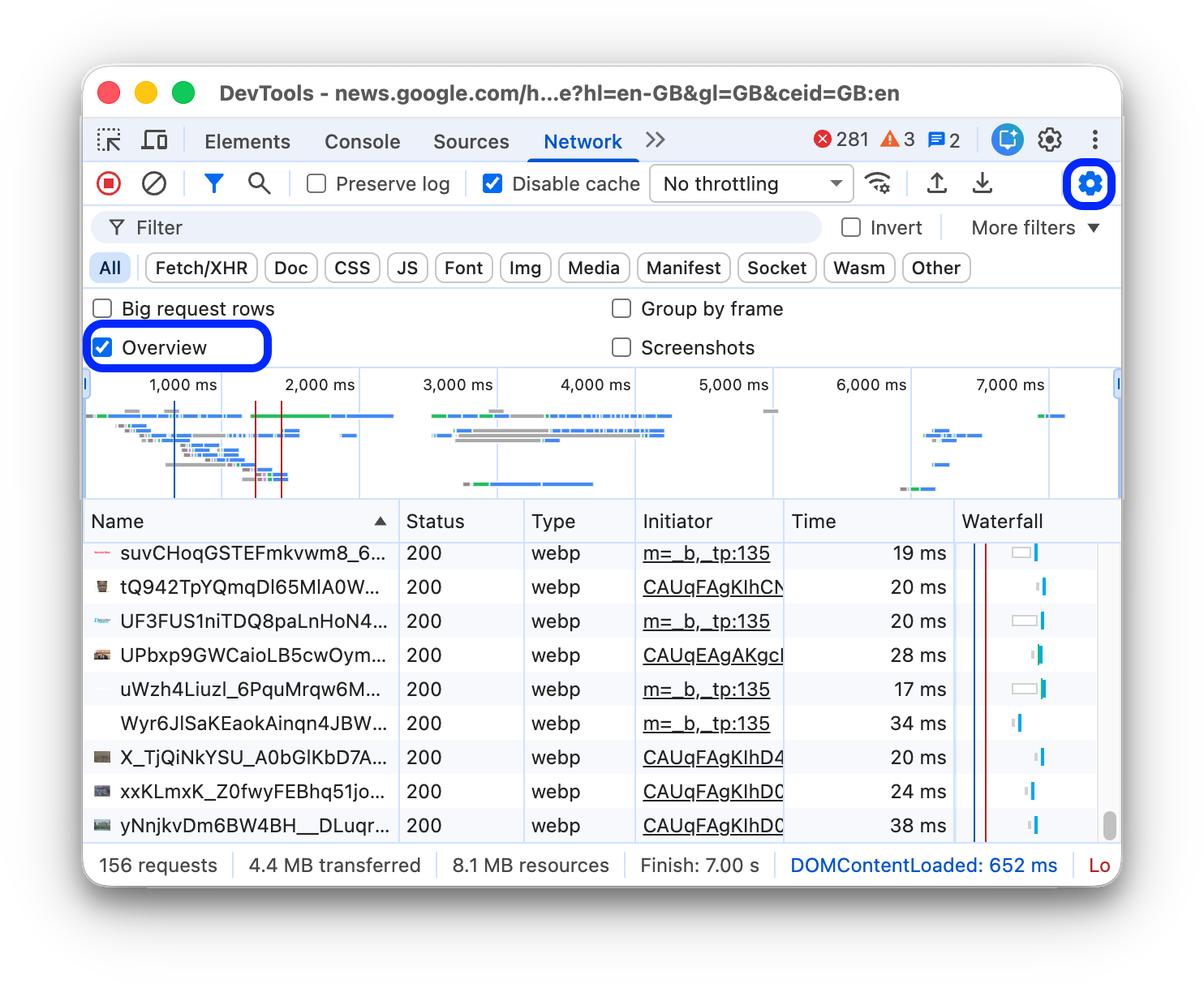
默认情况下,开发者工具会显示概览轨道。打开设置  ,然后清除显示概览复选框以将其隐藏。