اكتشِف طرقًا جديدة لتحليل كيفية تحميل صفحتك في هذا المرجع الشامل لميزات تحليل الشبكة في "أدوات مطوري البرامج في Chrome".
تسجيل طلبات الشبكة
تسجّل "أدوات مطوّري البرامج" تلقائيًا جميع طلبات الشبكة في لوحة الشبكة، طالما أنّ "أدوات مطوّري البرامج" مفتوحة.
إيقاف تسجيل طلبات الشبكة
لإيقاف تسجيل الطلبات:
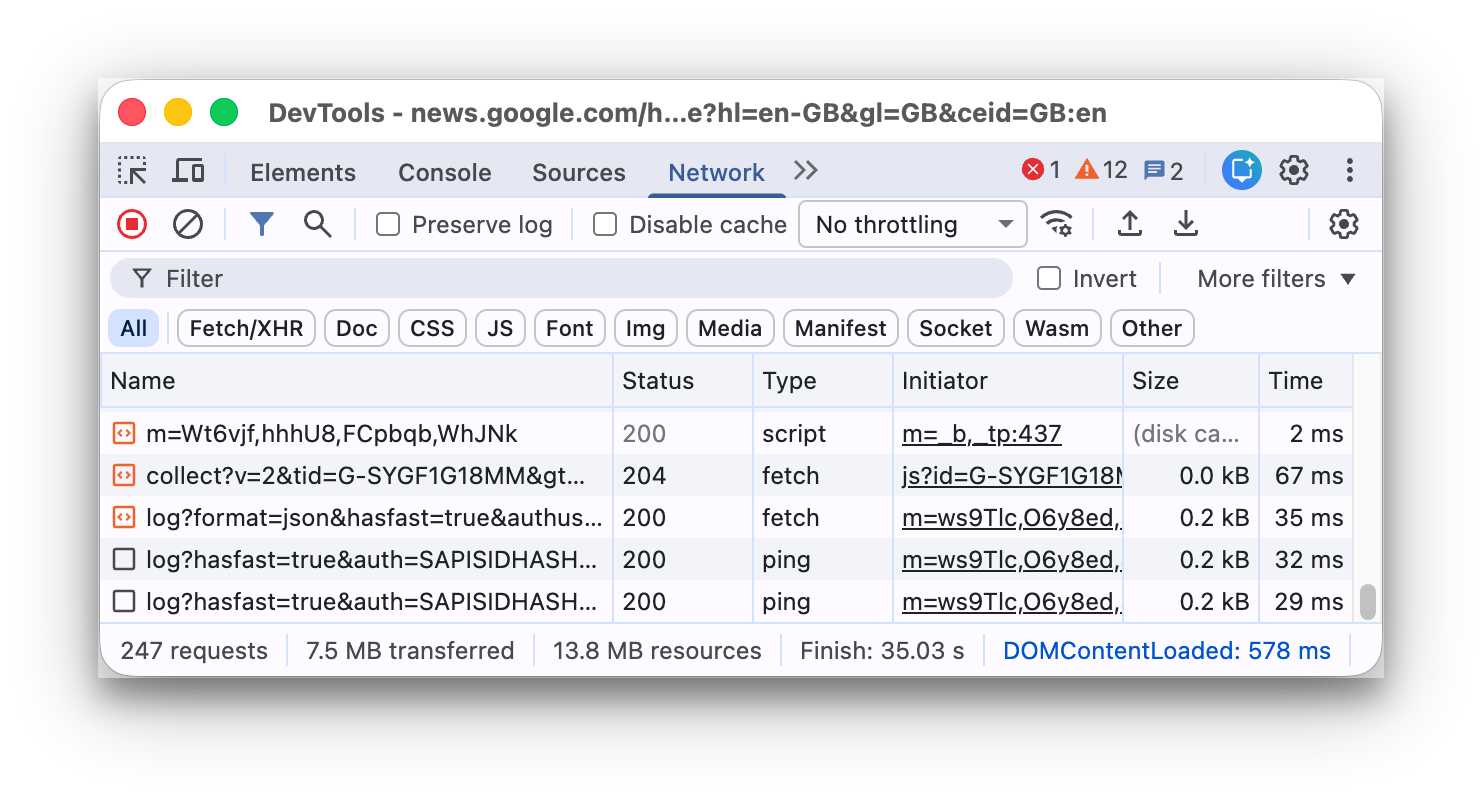
- انقر على إيقاف تسجيل سجلّ الشبكة
 في لوحة الشبكة. يتحوّل إلى اللون الرمادي للإشارة إلى أنّ "أدوات مطوّري البرامج" لم تعُد تسجّل الطلبات.
 - اضغط على Command> + E (نظام التشغيل Mac) أو Control + E (نظاما التشغيل Windows وLinux) أثناء التركيز على لوحة الشبكة.
محو الطلبات
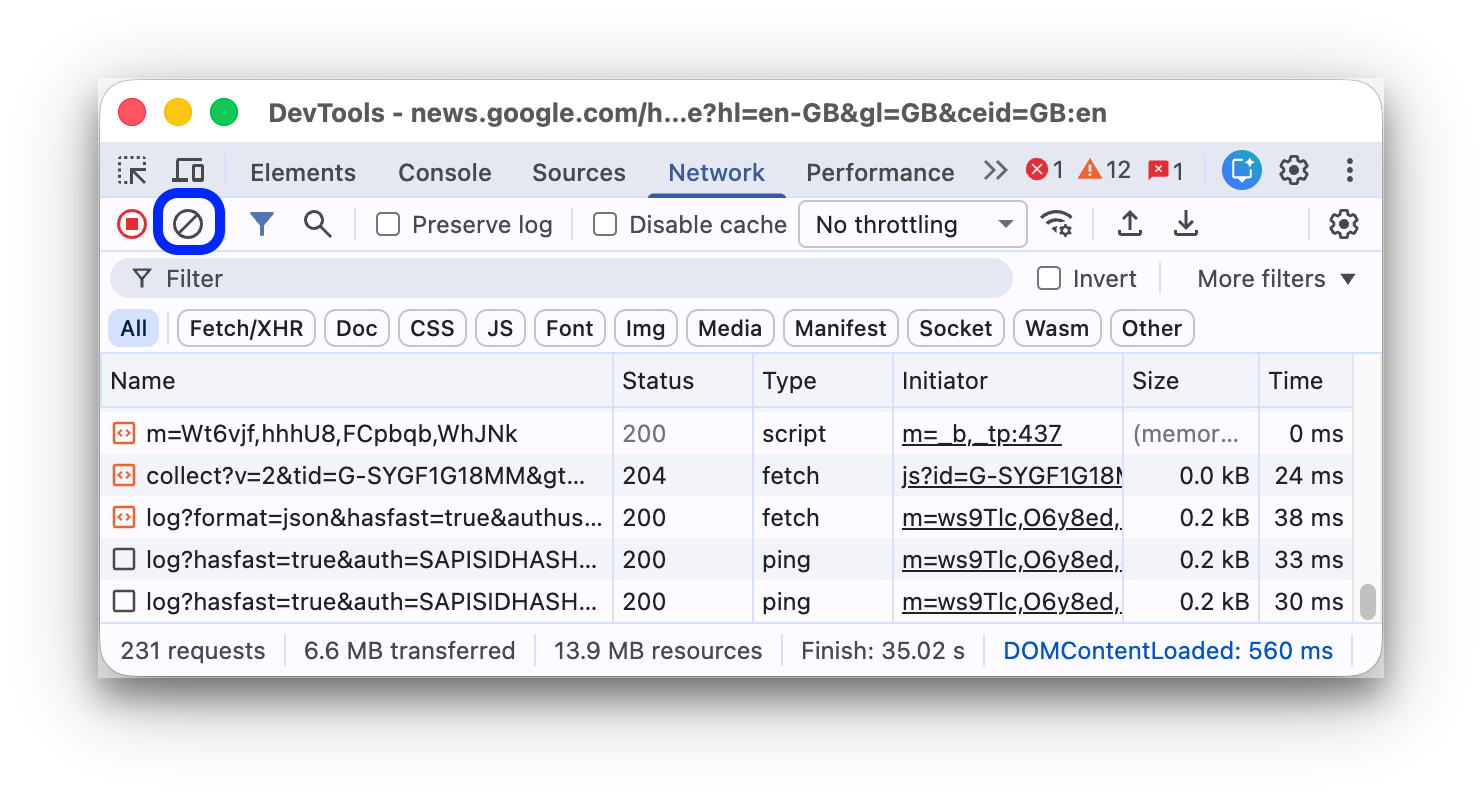
انقر على محو
 في لوحة الشبكة لمحو جميع الطلبات من جدول الطلبات.
حفظ الطلبات على مستوى عمليات تحميل الصفحة
لحفظ الطلبات على مستوى عمليات تحميل الصفحات، ضَع علامة في مربّع الاختيار الاحتفاظ بالسجلّ في لوحة الشبكة. تحفظ DevTools جميع الطلبات إلى أن توقف الخيار الاحتفاظ بالسجلّ.
التقاط لقطات شاشة أثناء تحميل الصفحة
التقِط لقطات شاشة لتحليل ما يراه المستخدمون أثناء انتظار تحميل صفحتك.
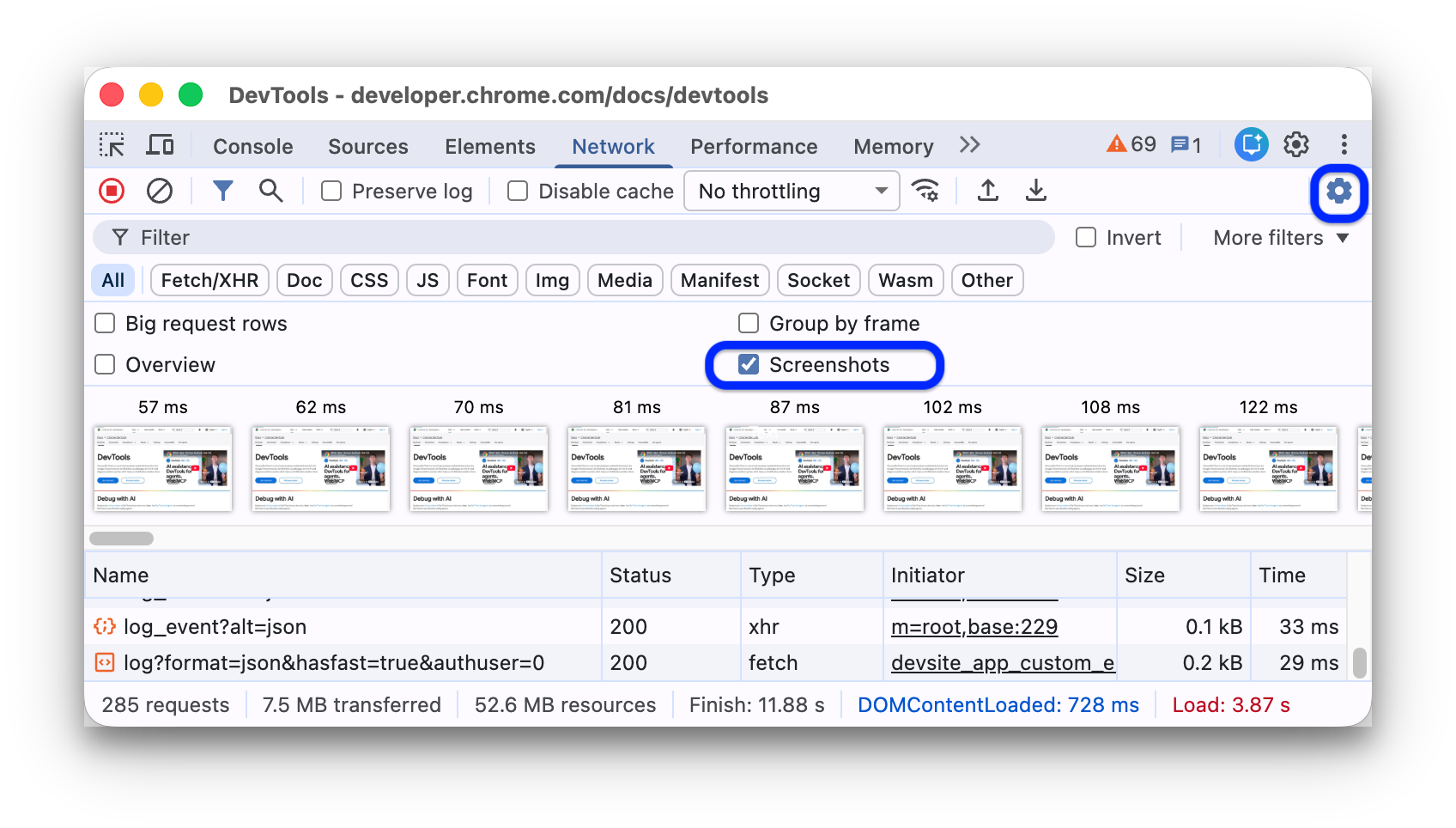
لتفعيل لقطات الشاشة، افتح الإعدادات  داخل لوحة الشبكة وانقر على أخذ لقطات شاشة.
أعِد تحميل الصفحة عندما تكون لوحة الشبكة في المقدّمة لالتقاط لقطات شاشة.
بعد التقاط لقطات الشاشة، يمكنك التفاعل معها بالطرق التالية:
- مرِّر مؤشر الماوس فوق لقطة شاشة للاطّلاع على النقطة التي تم التقاطها فيها. يظهر خط أصفر على المخطط الزمني في نظرة عامة.
- انقر على الصورة المصغّرة للقطة الشاشة لفلترة أي طلبات حدثت بعد التقاط لقطة الشاشة.
- انقر مرّتين على صورة مصغّرة لتكبيرها.
تعديل طلب وإعادة إرساله
يمكنك تعديل أي طلب شبكة قابل للجلب وإعادة إرساله من جدول الطلبات:
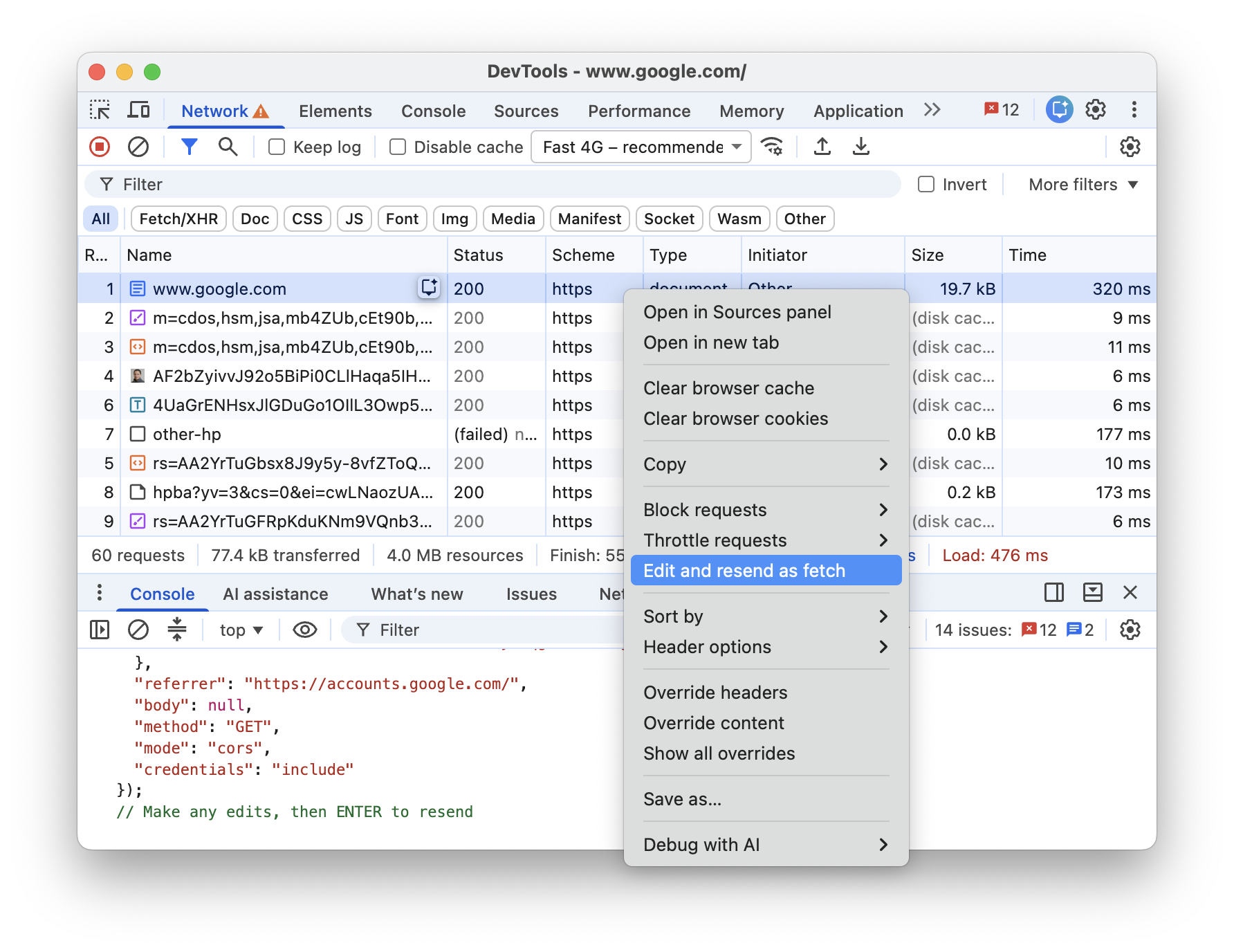
- انقر بزر الماوس الأيمن على الطلب واختَر تعديل وإعادة الإرسال كجلب. تفتح "أدوات مطوري البرامج" لوحة وحدة التحكّم مع تعبئة الطلب كطلب
fetch()، مع الحفاظ على مَعلمات الطلب الأصلية وسياق التنفيذ. - يمكنك تعديل طلب
fetch()في وحدة التحكّم، ثم الضغط على مفتاح Enter لإعادة إرسال الطلب.
تغيير سلوك التحميل
محاكاة تجربة زائر لأول مرة من خلال إيقاف ذاكرة التخزين المؤقت للمتصفّح
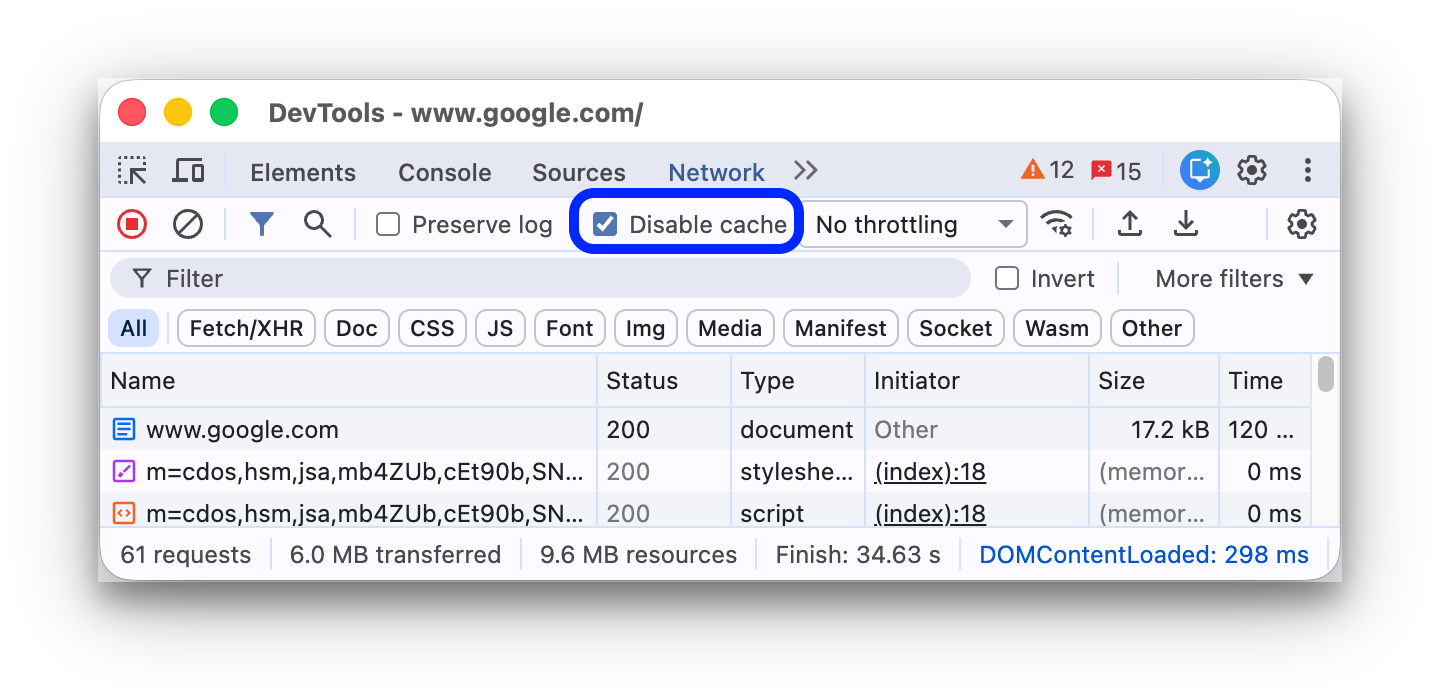
لمحاكاة تجربة المستخدم لأول مرة على موقعك الإلكتروني، ضَع علامة في مربّع الاختيار إيقاف ذاكرة التخزين المؤقت. توقِف "أدوات مطوّري البرامج" ذاكرة التخزين المؤقت في المتصفّح. يحاكي هذا الإجراء تجربة المستخدم لأول مرة بشكل أكثر دقة، لأنّ الطلبات يتم عرضها من ذاكرة التخزين المؤقت للمتصفّح في الزيارات المتكررة.
إيقاف ذاكرة التخزين المؤقت للمتصفّح من لوحة "حالات الشبكة"
إذا أردت إيقاف ذاكرة التخزين المؤقت أثناء العمل في لوحات أخرى في "أدوات مطوّري البرامج"، استخدِم لوحة حالات الشبكة.
- انقر على الرمز
 لفتح درج حالات الشبكة.
 - ضَع علامة في مربّع الاختيار إيقاف ذاكرة التخزين المؤقت أو أزِلها.
محو ذاكرة التخزين المؤقت للمتصفّح يدويًا
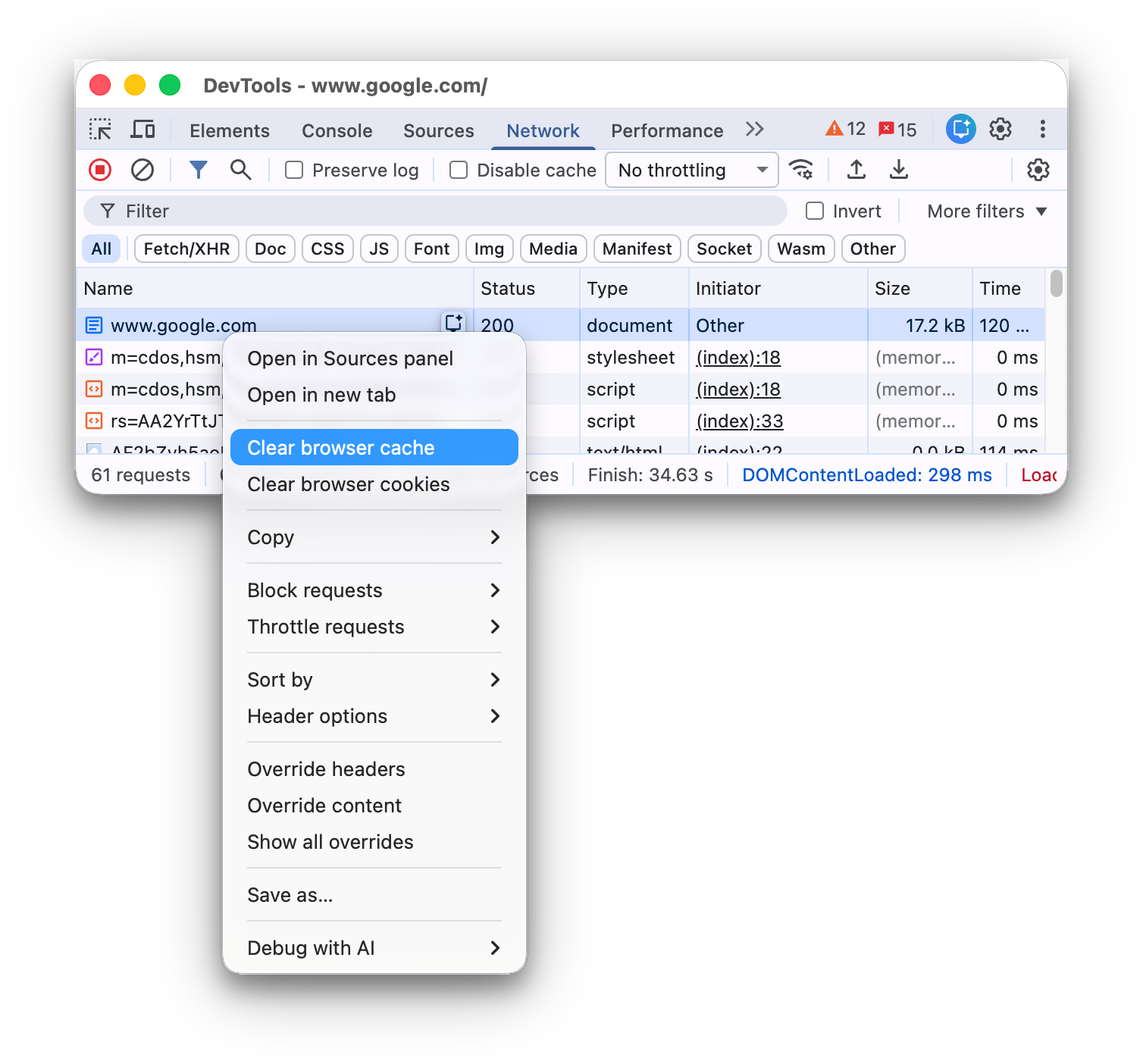
لمحو ذاكرة التخزين المؤقت للمتصفّح يدويًا في أي وقت، انقر بزر الماوس الأيمن في أي مكان في جدول الطلبات واختَر محو ذاكرة التخزين المؤقت للمتصفّح.
محاكاة الوضع بلا إنترنت
هناك فئة جديدة من تطبيقات الويب تُسمى تطبيقات الويب التقدّمية، والتي يمكن أن تعمل بلا إنترنت بمساعدة مشغّلي الخدمات. عند إنشاء هذا النوع من التطبيقات، من المفيد أن تكون قادرًا على محاكاة جهاز ليس لديه اتصال بيانات بسرعة.
لمحاكاة تجربة شبكة غير متصلة بالإنترنت تمامًا، اختَر بلا إنترنت من القائمة المنسدلة ضبط الحد الأقصى المسموح لعرض نطاق الشبكة بجانب مربّع الاختيار إيقاف ذاكرة التخزين المؤقت.
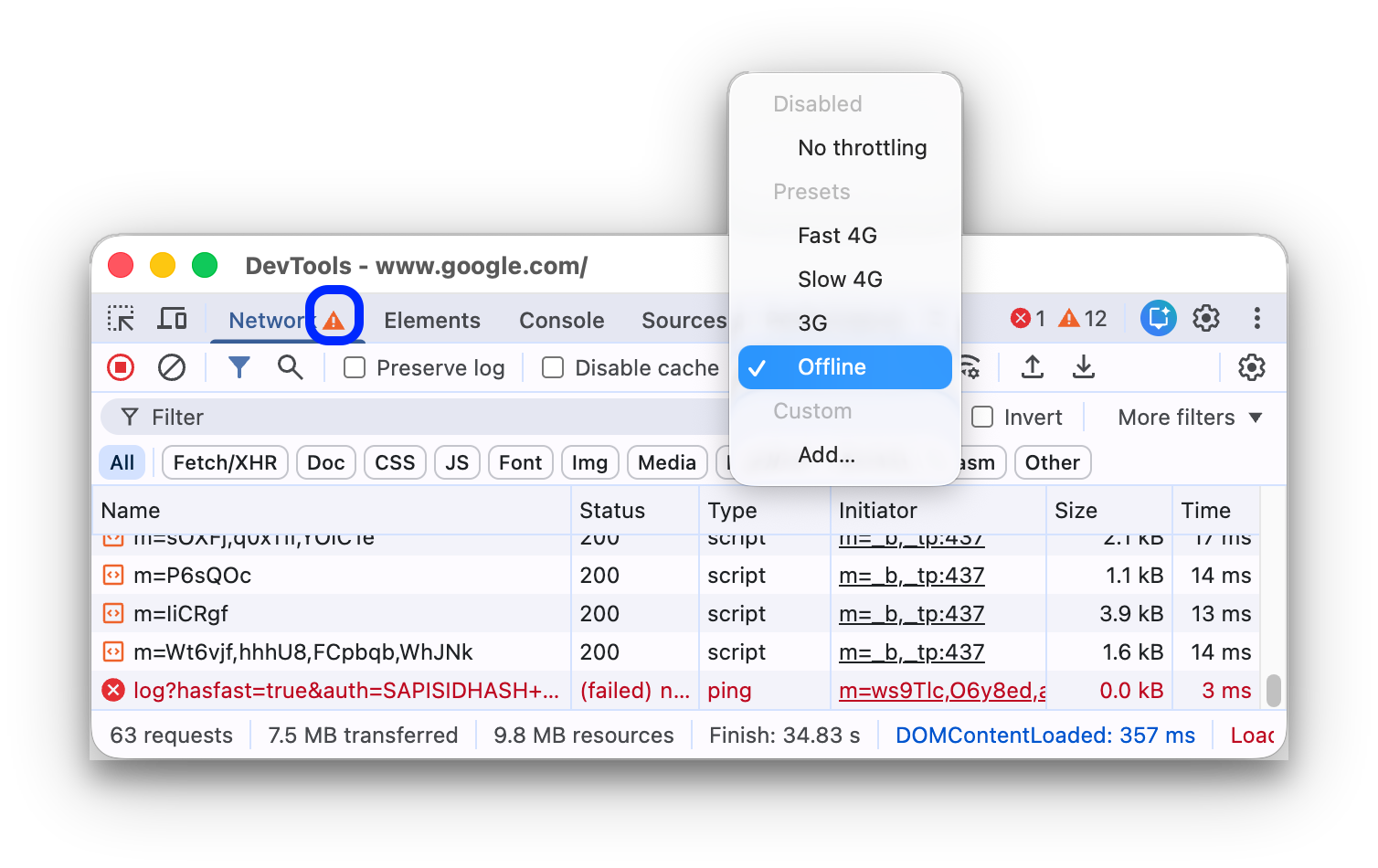
تعرض "أدوات مطوّري البرامج" رمز تحذير بجانب علامة التبويب الشبكة لتذكيرك بأنّ وضع عدم الاتصال بالإنترنت مفعَّل.
محاكاة اتصالات الشبكة البطيئة
لمحاكاة شبكة الجيل الرابع السريعة أو شبكة الجيل الرابع البطيئة أو شبكة الجيل الثالث، اختَر الإعداد المسبق المقابل من القائمة المنسدلة التقييد في شريط الإجراءات في أعلى الصفحة.
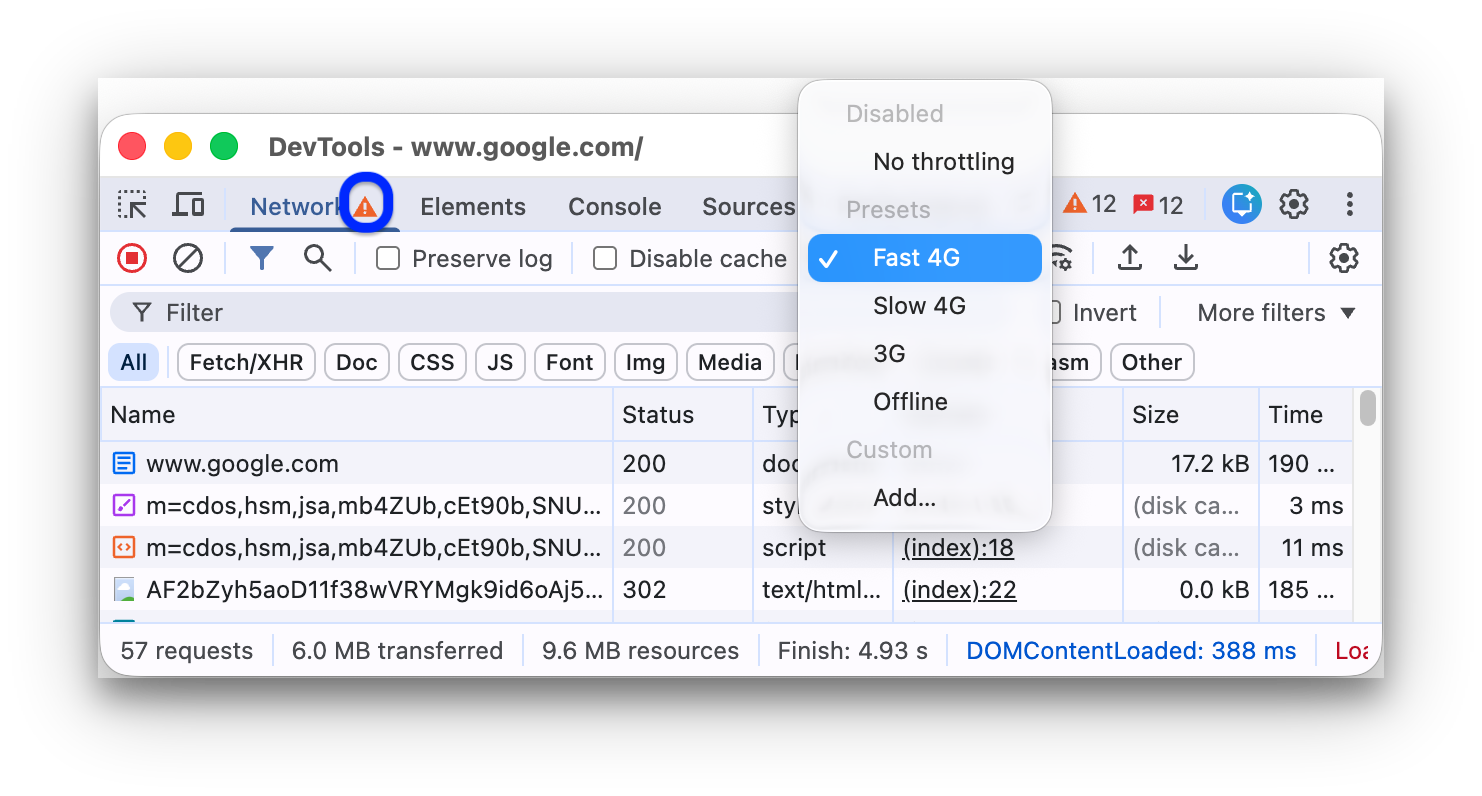
إذا كانت مقاييس الاستخدام الفعلي مفعَّلة في لوحة الأداء، قد يتم وضع علامة على أحد خيارات التقييد في القائمة على أنّه مقترَح استنادًا إلى بيانات تقرير تجربة المستخدم على Chrome.
تعرض "أدوات مطوّري البرامج" رمز تحذير بجانب لوحة الشبكة لتذكيرك بأنّ ميزة تقييد السرعة مفعَّلة.
إنشاء ملفات شخصية مخصّصة للتحكّم في السرعة
بالإضافة إلى الإعدادات المسبقة، مثل شبكة الجيل الرابع البطيئة أو السريعة، يمكنك أيضًا إضافة ملفاتك الشخصية المخصّصة لتقييد السرعة:
- افتح قائمة التقييد واختَر مخصّص > إضافة....
- اضبط ملفًا شخصيًا جديدًا للتحكّم في السرعة كما هو موضّح في الإعدادات > التحكّم في السرعة.
بالعودة إلى لوحة الشبكة، اختَر ملفك الشخصي الجديد من القائمة المنسدلة التقييد.
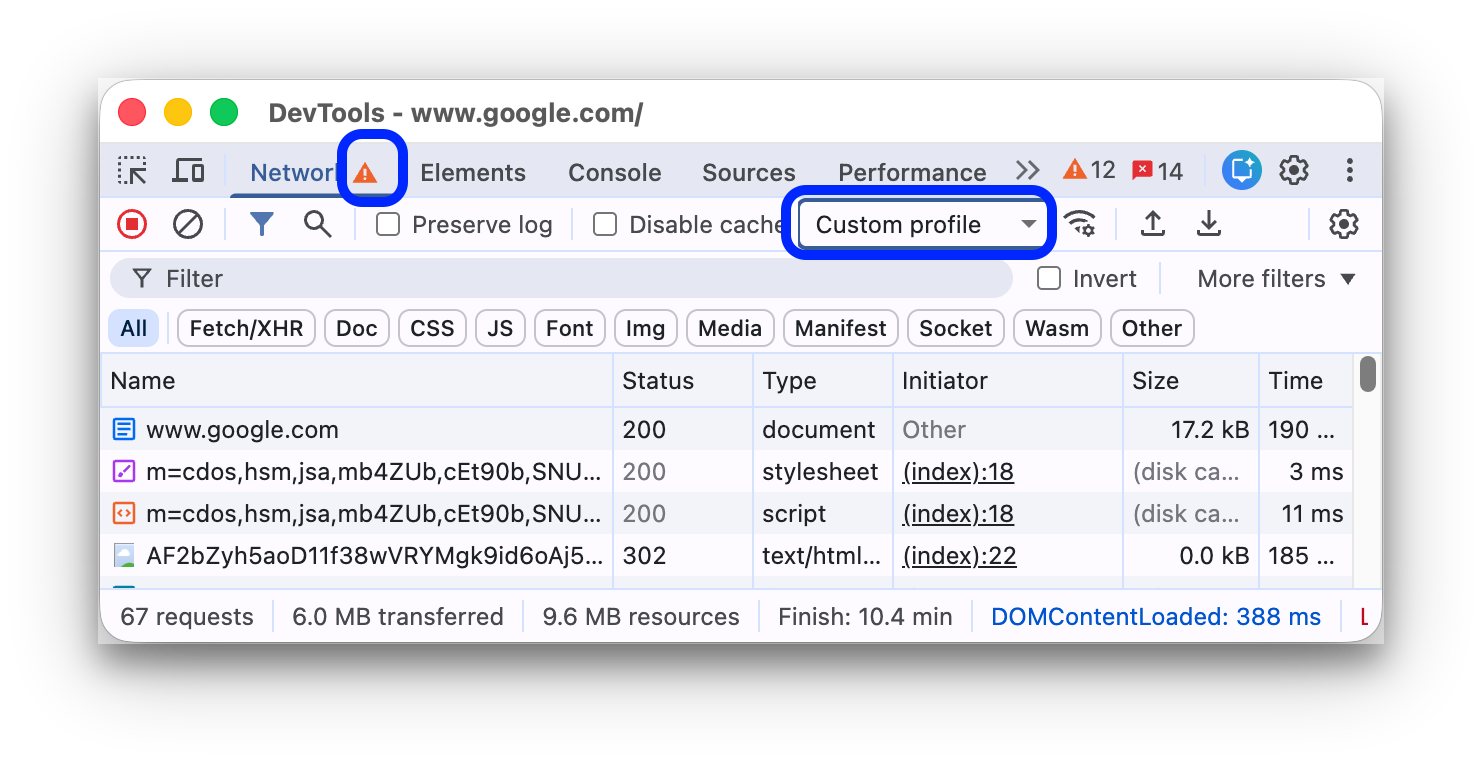
تعرض "أدوات مطوّري البرامج" رمز تحذير  بجانب لوحة الشبكة لتذكيرك بأنّ ميزة التقييد مفعَّلة.
تقييد اتصالات WebSocket
بالإضافة إلى طلبات HTTP، تعمل "أدوات مطوري البرامج في Chrome" على تقييد اتصالات WebSocket منذ الإصدار 99.
لمراقبة تقييد WebSocket:
- ابدأ اتصالاً جديدًا، على سبيل المثال، باستخدام أداة اختبار.
- في لوحة الشبكة، اختَر بدون تقييد وأرسِل رسالة عبر الاتصال.
- أنشئ ملفًا شخصيًا مخصّصًا للتقييد بسرعة بطيئة جدًا، على سبيل المثال،
10 kbit/s. سيساعدك الملف الشخصي البطيء في ملاحظة الفرق. - في لوحة الشبكة، اختَر الملف الشخصي وأرسِل رسالة أخرى.
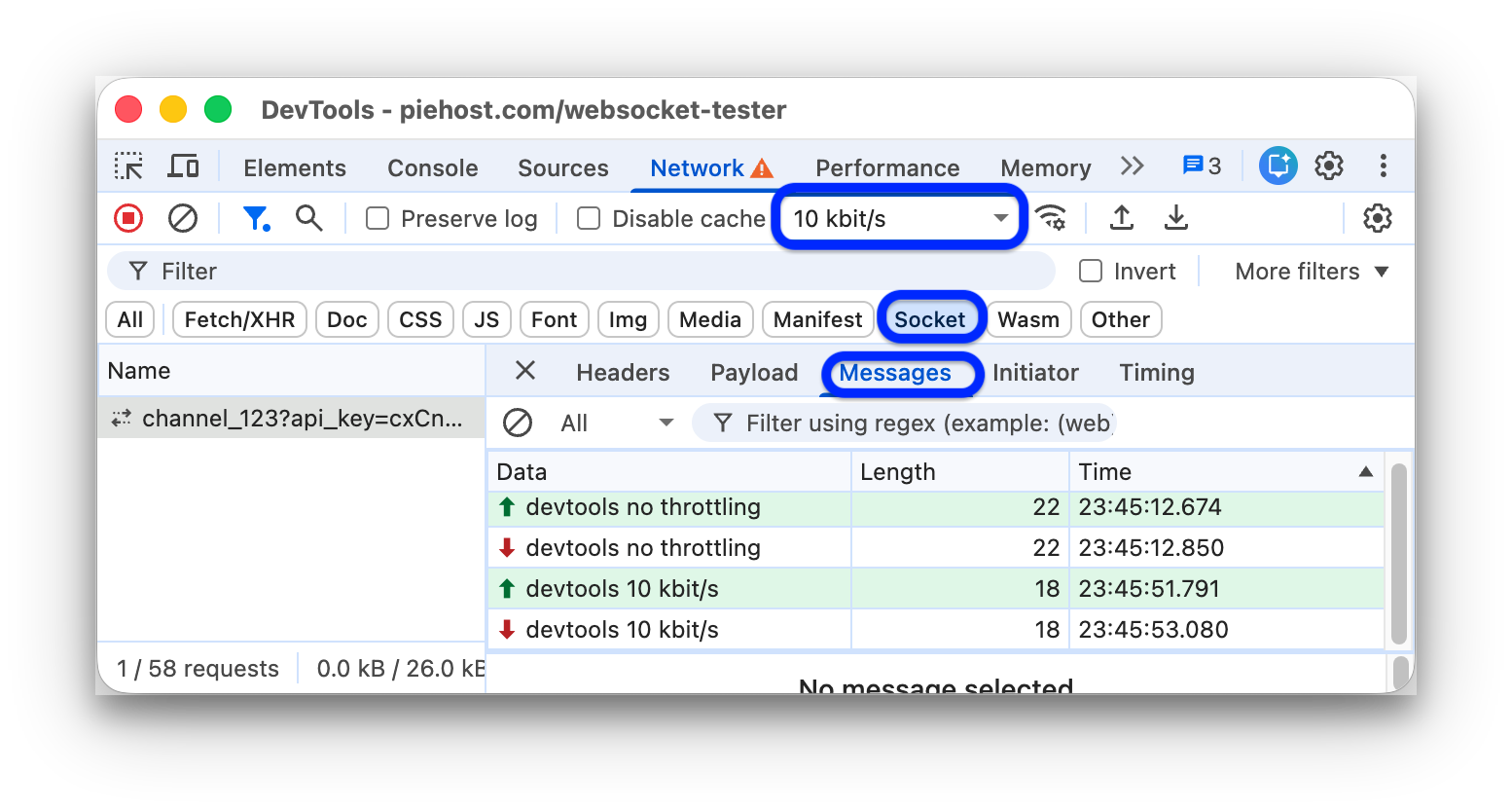
- فعِّل فلتر WS، وانقر على اسم الاتصال، وافتح علامة التبويب الرسائل، وتحقَّق من فارق الوقت بين الرسائل المُرسَلة والرسائل المُكرَّرة مع تفعيل ميزة "التحكّم في معدّل نقل البيانات" وبدون تفعيلها. على سبيل المثال:
محاكاة اتصالات الشبكة البطيئة من لوحة "حالات الشبكة"
إذا أردت تقييد اتصال الشبكة أثناء العمل في لوحات "أدوات مطوّري البرامج" الأخرى، استخدِم لوحة حالات الشبكة.
- انقر على الرمز
 لفتح درج حالات الشبكة.
 - اختَر سرعة الإنترنت من قائمة ضبط الحد الأقصى المسموح لعرض نطاق الشبكة.
محو ملفات تعريف الارتباط في المتصفّح يدويًا
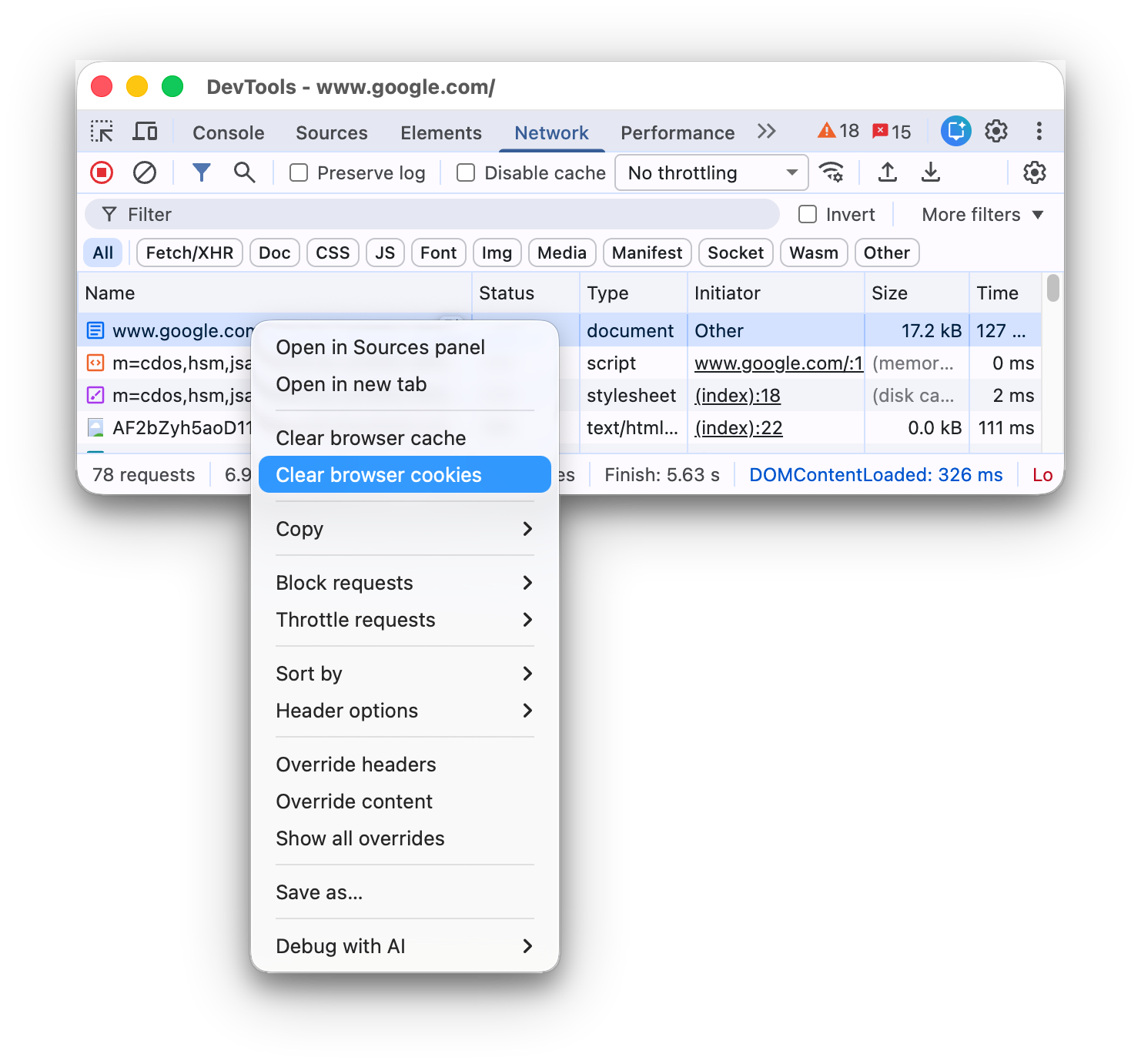
لمحو ملفات تعريف الارتباط في المتصفّح يدويًا في أي وقت، انقر بزر الماوس الأيمن في أي مكان في جدول الطلبات واختَر محو ملفات تعريف الارتباط في المتصفّح.
تجاوز عناوين استجابة HTTP
يُرجى الاطّلاع على تجاوز الملفات وعناوين استجابة HTTP محليًا.
تجاوز وكيل المستخدم
لتجاوز وكيل المستخدم يدويًا، اتّبِع الخطوات التالية:
- انقر على الرمز
 لفتح درج حالات الشبكة.
 - ألغِ تحديد الاختيار تلقائيًا.
- اختَر وكيل مستخدم من القائمة، أو أدخِل وكيل مستخدم مخصّصًا في المربّع.
طلبات البحث
للبحث في عناوين الطلبات والحمولات والاستجابات:
اضغط على الاختصار التالي لفتح علامة التبويب بحث على يسار الصفحة:
- على نظام التشغيل macOS، اضغط على Command + F.
- على أجهزة Windows أو Linux، اضغط على Control + F.
في علامة التبويب بحث، أدخِل طلب البحث واضغط على مفتاح Enter. يمكنك اختياريًا النقر على أو لتفعيل حساسية حالة الأحرف أو التعبيرات العادية على التوالي.
انقر على إحدى نتائج البحث. تُبرز لوحة الشبكة الطلب المطابق باللون الأصفر. بالإضافة إلى ذلك، تفتح اللوحة أيضًا علامة التبويب العناوين أو الردّ وتُبرز السلسلة المطابقة فيها، إن وُجدت.
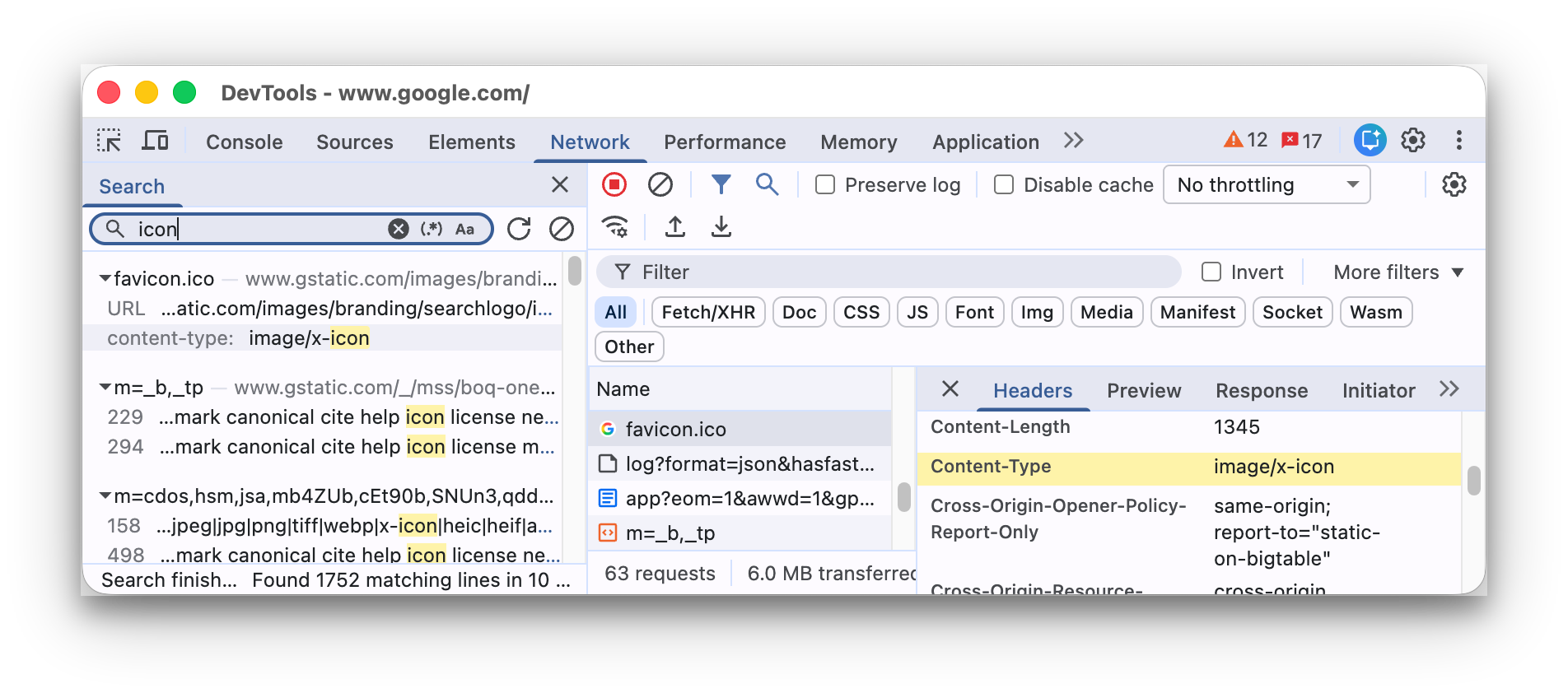
لإعادة تحميل نتائج البحث، انقر على إعادة تحميل. لمحو النتائج، انقر على محو.
لمزيد من المعلومات حول جميع الطرق التي يمكنك من خلالها البحث في "أدوات مطوّري البرامج"، اطّلِع على البحث: العثور على نص في جميع الموارد التي تم تحميلها.
فلترة الطلبات
فلترة الطلبات حسب السمات
استخدِم مربّع الفلتر لفلترة الطلبات حسب الخصائص، مثل النطاق أو حجم الطلب، أو أدخِل سلسلة نصية لمطابقة عنوان URL للطلب أو النطاق أو اسم المضيف أو المنفذ (على سبيل المثال، localhost أو example.com)، بما في ذلك الطلبات من الموقع الإلكتروني نفسه.
إذا لم يظهر لك المربّع، من المحتمل أنّ شريط الفلاتر مخفي. اطّلِع على إخفاء شريط الفلاتر.
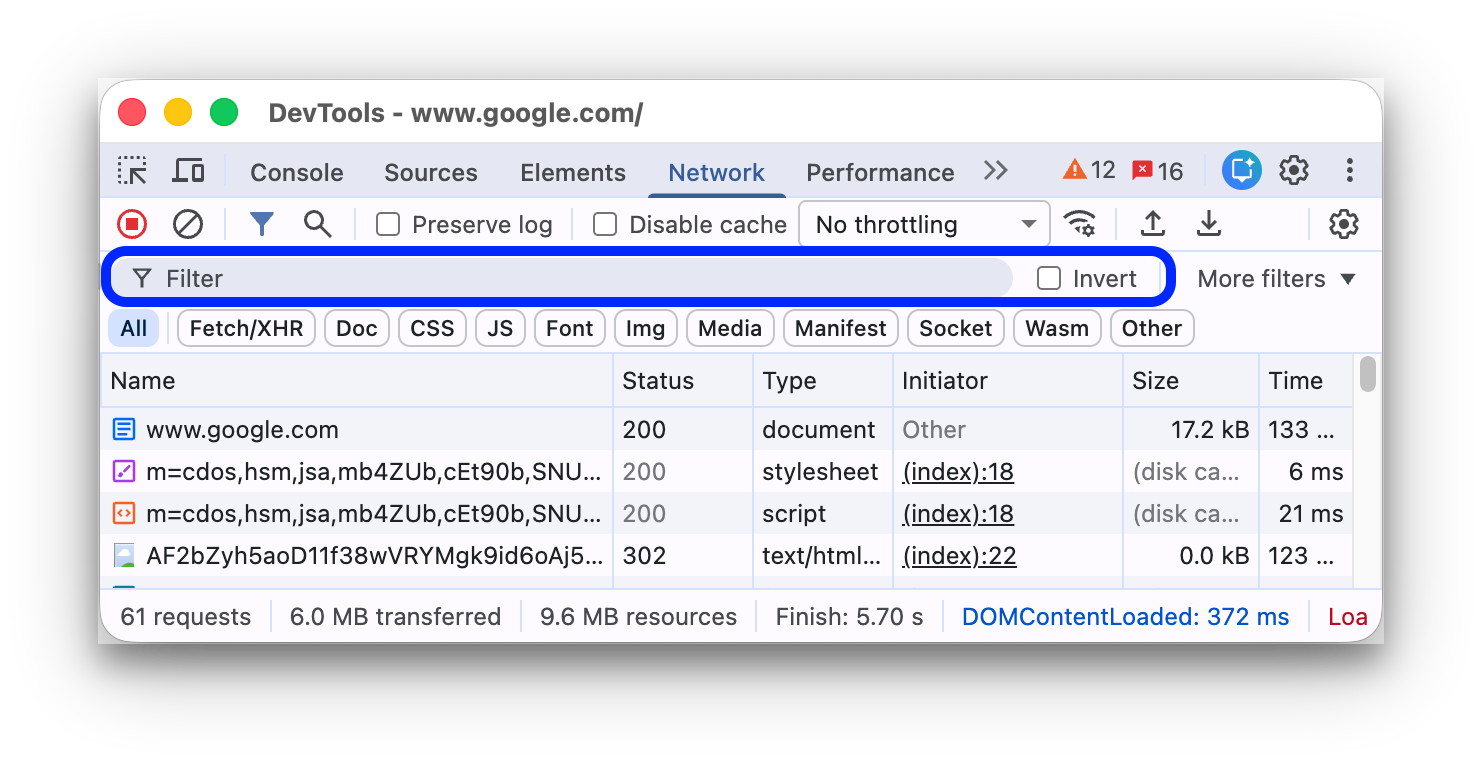
لعكس الفلتر، ضَع علامة في مربّع الاختيار عكس بجانب مربّع الفلتر.
يمكنك استخدام سمات متعددة في الوقت نفسه من خلال الفصل بين كل سمة بمسافة. على سبيل المثال، يعرض mime-type:image/gif larger-than:1K جميع ملفات GIF التي يزيد حجمها عن كيلوبايت واحد.
تكون فلاتر الخصائص المتعدّدة هذه مكافئة لعمليات AND. لا تتوفّر عمليات OR.
في ما يلي قائمة كاملة بالسمات المتوافقة.
cookie-domain: عرض الموارد التي تضبط نطاق ملف تعريف ارتباط معيّنcookie-name. عرض المراجع التي تضبط اسم ملف تعريف ارتباط معيّنcookie-path: عرض الموارد التي تضبط مسار ملف تعريف ارتباط معيّنcookie-value: عرض الموارد التي تضبط قيمة ملف تعريف ارتباط معيّنة-
domain: لعرض الموارد من النطاق المحدّد فقط يمكنك استخدام حرف بدل (*) لتضمين نطاقات متعددة. على سبيل المثال، يعرض*.comالموارد من جميع أسماء النطاقات التي تنتهي بـ.com. تعرض "أدوات مطوّلي البرامج" قائمة منسدلة للإكمال التلقائي تتضمّن جميع النطاقات التي صادفتها. -
has-overrides: لعرض الطلبات التي تم تجاوزها من خلالcontentأوheadersأو أي تجاوزات (yes) أو عدم تجاوزها (no). يمكنك إضافة عمود "تم تجاوزه" المقابل إلى جدول الطلبات. has-response-header: عرض الموارد التي تحتوي على عنوان استجابة HTTP المحدّد تُعبئ "أدوات مطوّري البرامج" القائمة المنسدلة للإكمال التلقائي بجميع عناوين الاستجابة التي تم رصدها.is. استخدِمis:runningللعثور على مراجعWebSocket.larger-than: لعرض الموارد التي يزيد حجمها عن الحجم المحدّد بالبايت يُعدّ ضبط قيمة1000مكافئًا لضبط قيمة1k.method: لعرض الموارد التي تم استردادها باستخدام نوع طريقة HTTP محدّد. تعبئ "أدوات مطوّري البرامج" القائمة المنسدلة للإكمال التلقائي بجميع طرق HTTP التي واجهتها.mime-type: لعرض موارد من نوع MIME محدّد تُعبئ "أدوات مطوري البرامج في Chrome" القائمة المنسدلة للإكمال التلقائي بجميع أنواع MIME التي واجهتها.mixed-content: لعرض جميع موارد المحتوى المختلط (mixed-content:all) أو تلك المعروضة فقط (mixed-content:displayed).priority: لعرض الموارد التي يتطابق مستوى أولويتها مع القيمة المحدّدةresource-type: لعرض موارد من نوع معيّن، مثل الصور تُعبئ "أدوات مطوّري البرامج" القائمة المنسدلة للإكمال التلقائي بجميع أنواع الموارد التي واجهتها.response-header-set-cookie: عرض عناوين Set-Cookie الأولية في علامة التبويب "المشاكل" سيتم وضع علامة على ملفات تعريف الارتباط غير الصالحة التي تتضمّن عناوينSet-Cookieغير صحيحة في لوحة "الشبكة".scheme: عرض الموارد التي تم استردادها عبر بروتوكول HTTP غير المحمي (scheme:http) أو بروتوكول HTTPS المحمي (scheme:https)-
set-cookie-domain: عرض الموارد التي تحتوي على عنوانSet-Cookieمع سمةDomainتتطابق مع القيمة المحدّدة تعبئ "أدوات مطوّري البرامج" ميزة الإكمال التلقائي بجميع نطاقات ملفات تعريف الارتباط التي صادفتها. set-cookie-name. عرض المراجع التي تحتوي على عنوانSet-Cookieباسم يطابق القيمة المحدّدة تُعبئ "أدوات مطوّري البرامج" الإكمال التلقائي بجميع أسماء ملفات تعريف الارتباط التي صادفتها.-
set-cookie-value: عرض الموارد التي تحتوي على عنوانSet-Cookieبقيمة تطابق القيمة المحدّدة تعبئ "أدوات مطوّري البرامج" الإكمال التلقائي بجميع قيم ملفات تعريف الارتباط التي واجهتها. status-code. لعرض الموارد التي يتطابق رمز حالة HTTP الخاص بها مع الرمز المحدّد فقط تعبئ DevTools القائمة المنسدلة للإكمال التلقائي بجميع رموز الحالة التي صادفتها.url: لعرض المراجع التي تتضمّنurlتطابق القيمة المحدّدة
فلترة الطلبات حسب النوع
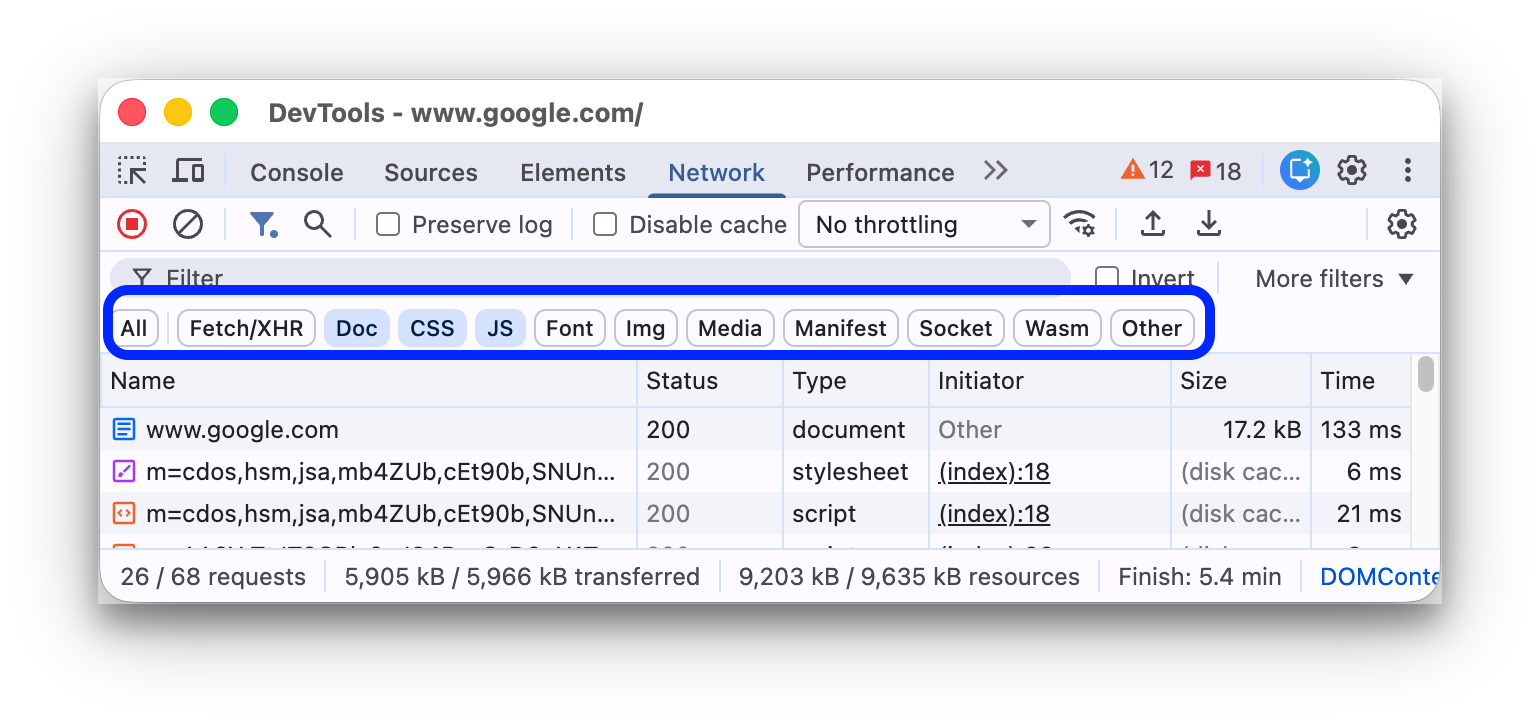
لفلترة الطلبات حسب نوع المورد، انقر على الأزرار الكل أو جلب/XHR أو JS أو CSS أو Img أو الوسائط أو الخط أو المستند أو WS (WebSocket) أو Wasm (WebAssembly) أو البيان أو غير ذلك (أي نوع آخر غير مُدرَج هنا) في لوحة الشبكة.
إذا لم تظهر لك هذه الأزرار، من المحتمل أنّ شريط إجراءات الفلاتر مخفي. يُرجى الاطّلاع على إخفاء شريط الفلاتر.
لعرض موارد من أنواع متعددة في الوقت نفسه، اضغط مع الاستمرار على Command (في نظام التشغيل Mac) أو Control (في نظامَي التشغيل Windows وLinux) ثم انقر على عدة فلاتر للأنواع.
فلترة الطلبات حسب الوقت
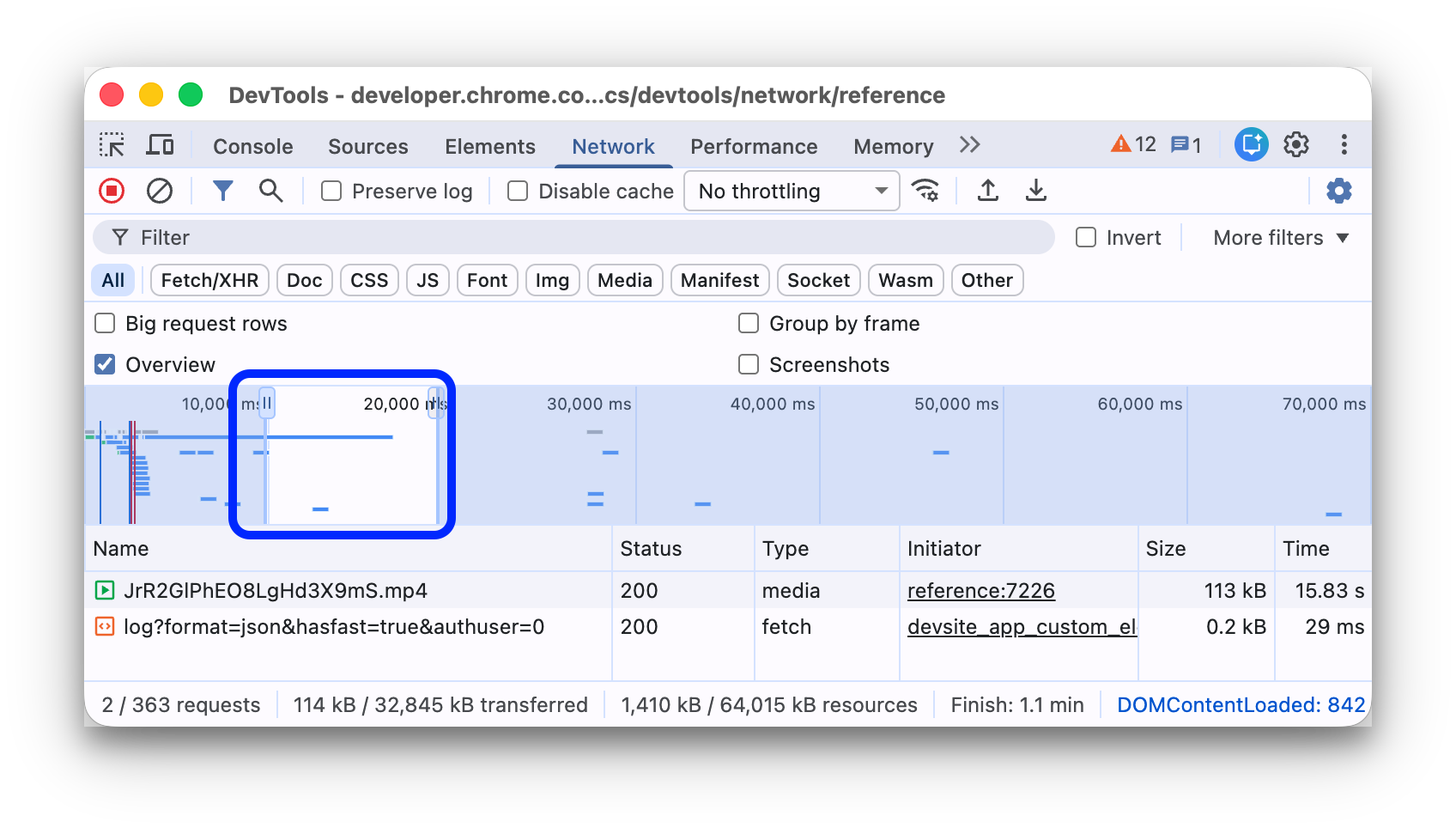
اسحب لليسار أو اليمين على المخطط الزمني في نظرة عامة لعرض الطلبات التي كانت نشطة فقط خلال هذا الإطار الزمني. الفلتر شامل. يتم عرض أي طلب كان نشطًا خلال الوقت المميّز.
إخفاء عناوين URL للبيانات
عناوين URL الخاصة بالبيانات هي ملفات صغيرة مضمّنة في مستندات أخرى. أي طلب يظهر في جدول الطلبات ويبدأ بـ data: هو عنوان URL للبيانات.
لإخفاء هذه الطلبات، انقر على المزيد من الفلاتر في شريط الإجراءات الفلاتر > إخفاء عناوين URL الخاصة بالبيانات.
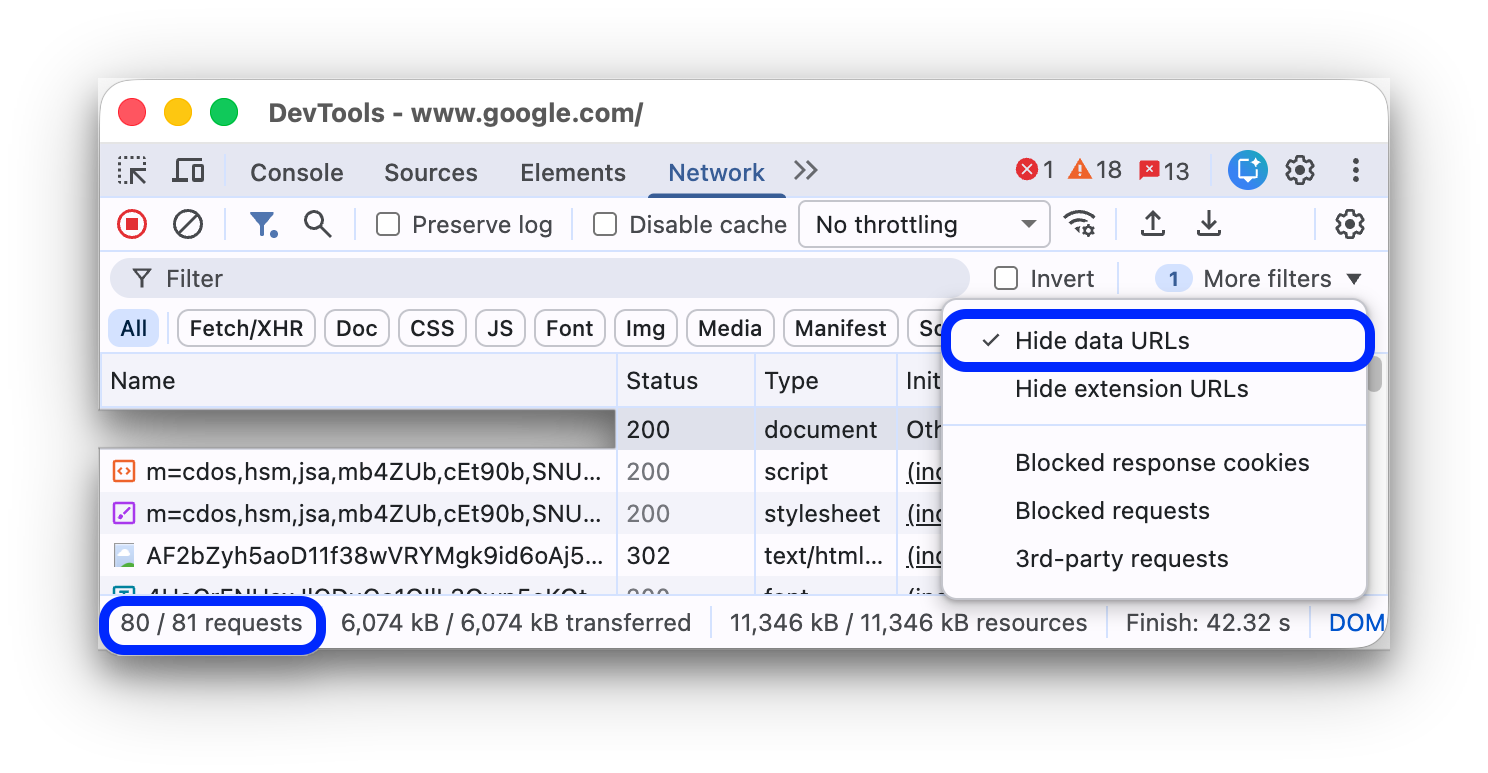
يعرض شريط الحالة في أسفل الصفحة عدد الطلبات المعروضة من إجمالي الطلبات.
إخفاء عناوين URL للإضافات
للتركيز على الرمز البرمجي الذي تنشئه، يمكنك فلترة الطلبات غير ذات الصلة التي ترسلها الإضافات التي قد تكون ثبّتها في Chrome. تحتوي طلبات الإضافة على عناوين URL تبدأ بـ chrome-extension://.
لإخفاء طلبات الإضافات، انقر على المزيد من الفلاتر في شريط إجراءات الفلاتر > إخفاء عناوين URL الخاصة بالإضافات.
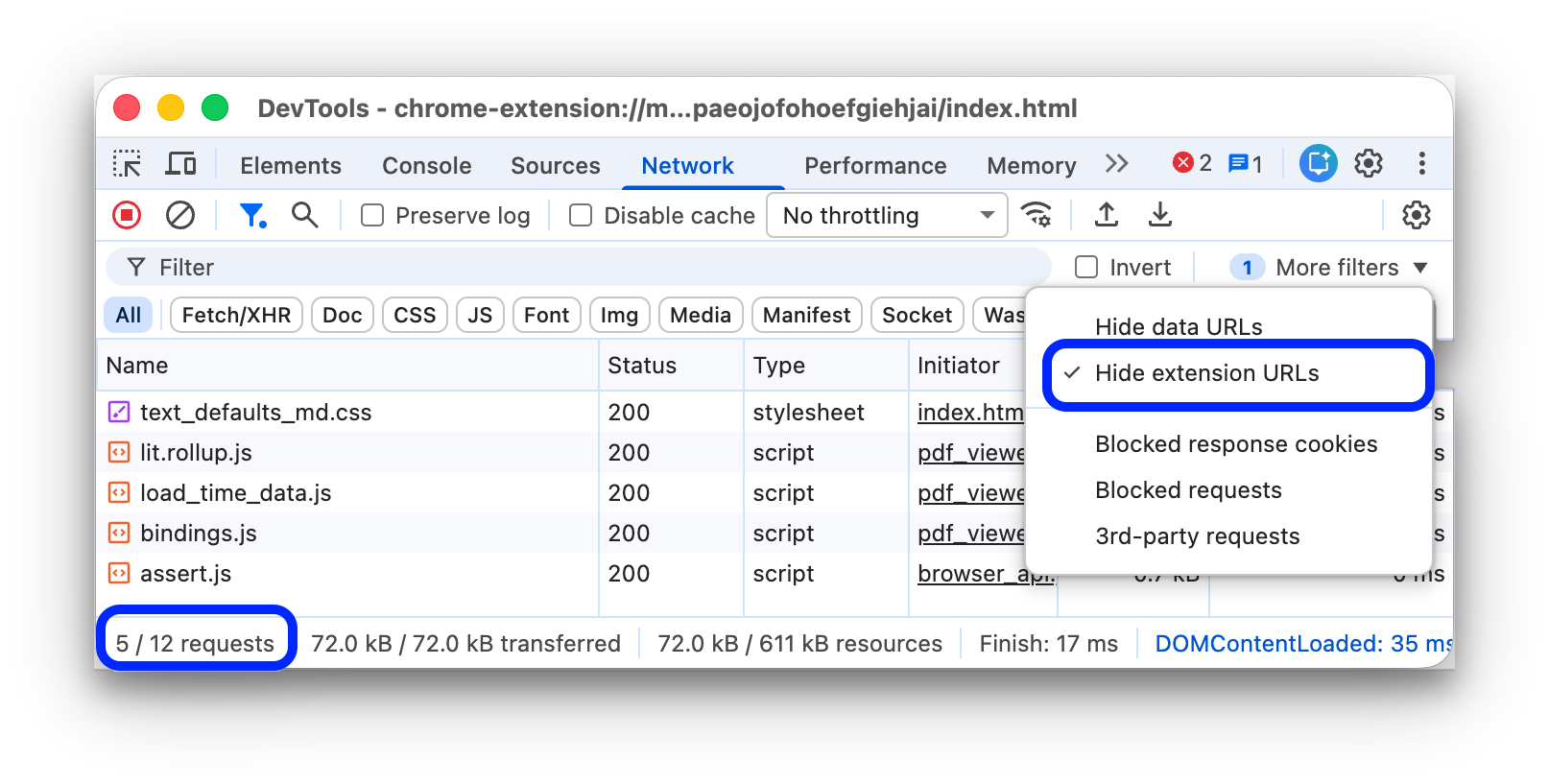
يعرض شريط الحالة في أسفل الصفحة عدد الطلبات المعروضة من إجمالي الطلبات.
عرض الطلبات التي تتضمَّن ملفات تعريف الارتباط المحظورة الخاصة بالاستجابة فقط
لفلترة كل شيء باستثناء الطلبات التي تتضمّن ملفات تعريف الارتباط المحظورة الخاصة بالاستجابة لأي سبب، في شريط إجراءات الفلاتر، اختَر مزيد من الفلاتر > ملفات تعريف الارتباط المحظورة الخاصة بالاستجابة.
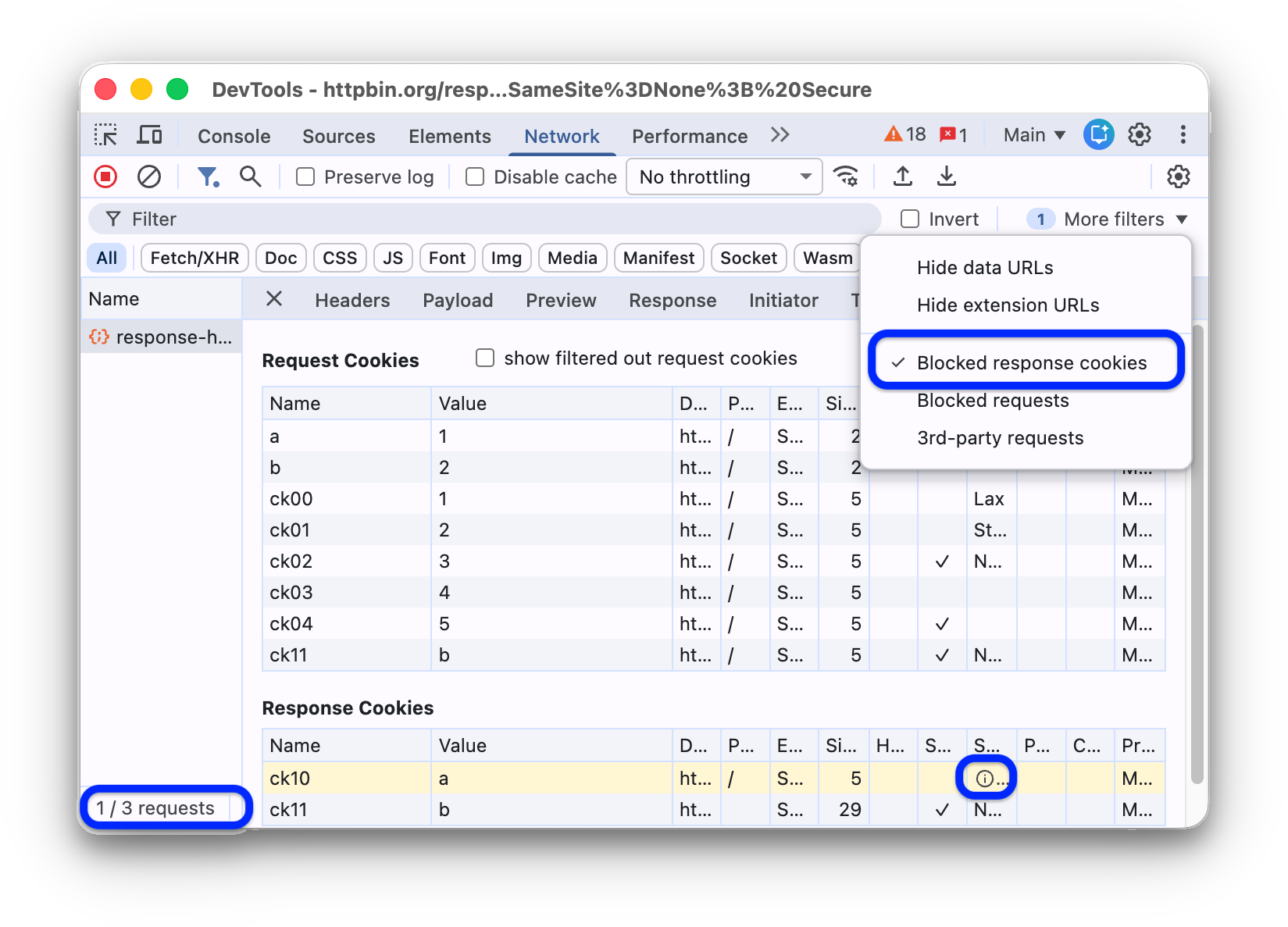
يعرض شريط الحالة في أسفل الصفحة عدد الطلبات المعروضة من إجمالي الطلبات.
لمعرفة سبب حظر ملف تعريف ارتباط الردّ، اختَر الطلب، وافتح علامة التبويب ملفات تعريف الارتباط، ومرِّر مؤشر الماوس فوق رمز المعلومات .
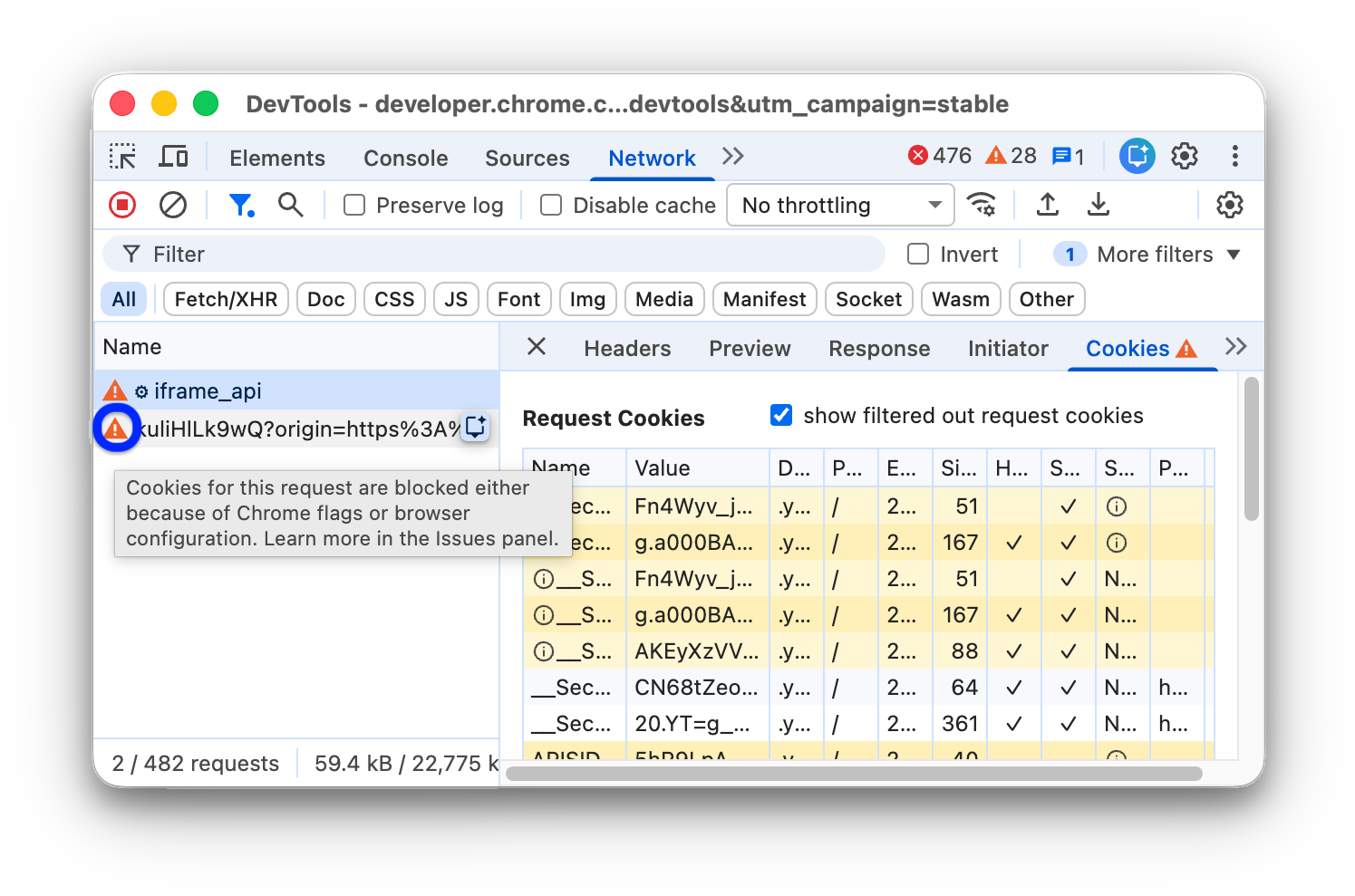
بالإضافة إلى ذلك، تعرض اللوحة الشبكة رمز تحذير بجانب طلب تم حظر ملفات تعريف الارتباط فيه بسبب إعدادات المتصفّح أو الميزات التجريبية في Chrome. مرِّر مؤشر الماوس فوق الرمز للاطّلاع على تلميح يتضمّن دليلاً، وانقر عليه للانتقال إلى لوحة المشاكل للحصول على مزيد من المعلومات.
عرض الطلبات المحظورة فقط
لفلترة كل شيء باستثناء الطلبات المحظورة، انقر على المزيد من الفلاتر > الطلبات المحظورة في شريط الإجراءات الفلاتر. لاختبار ذلك، يمكنك استخدام علامة التبويب حظر طلبات الشبكة في الدرج.
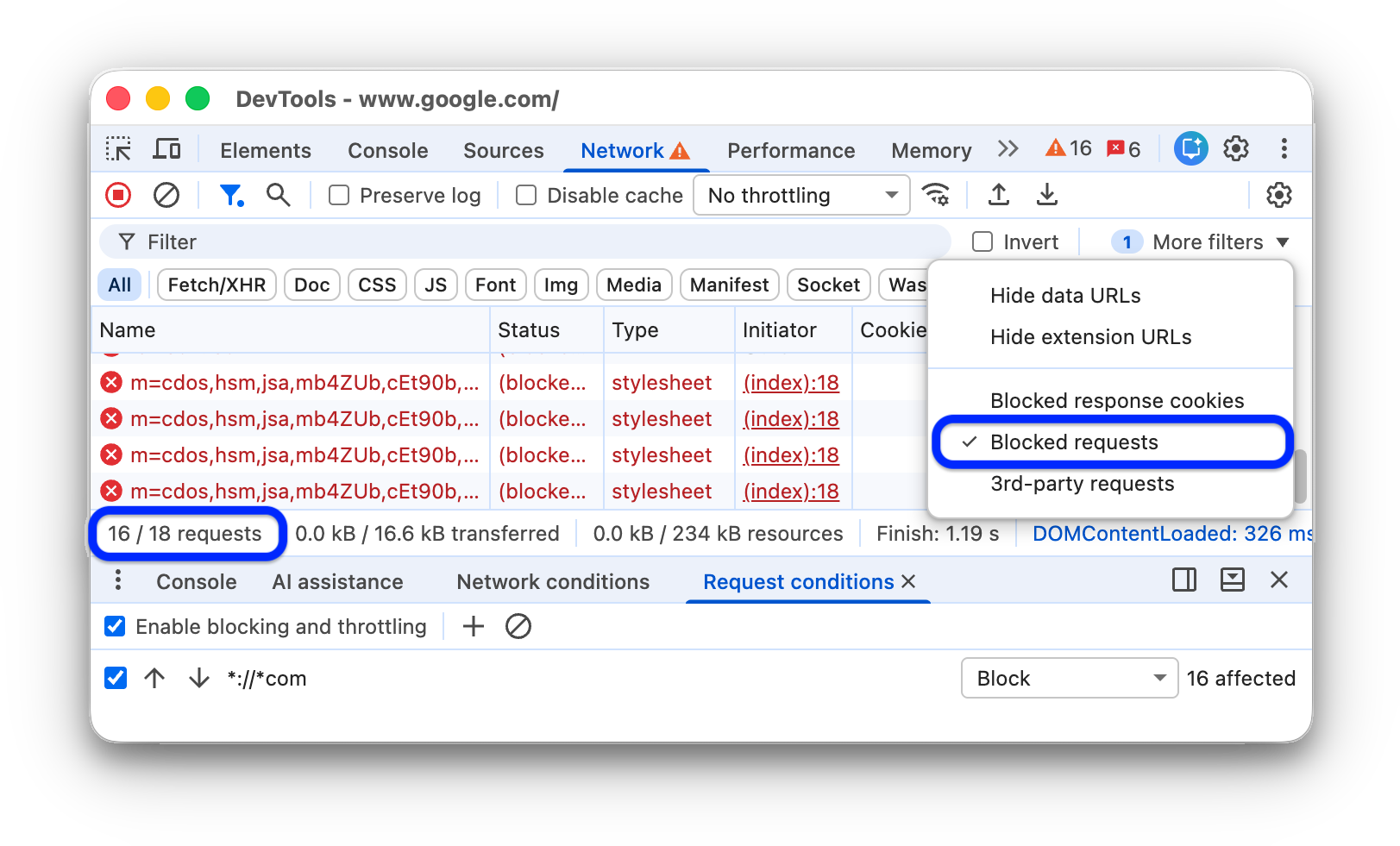
يُبرز جدول الطلبات الطلبات المحظورة باللون الأحمر. يعرض شريط الحالة في أسفل الصفحة عدد الطلبات المعروضة من إجمالي الطلبات.
عرض الطلبات التابعة لجهات خارجية فقط
لفلترة كل شيء باستثناء الطلبات التي يختلف مصدرها عن مصدر الصفحة، في شريط الإجراءات الفلاتر، اختَر فلاتر إضافية > طلبات تابعة لجهات خارجية.
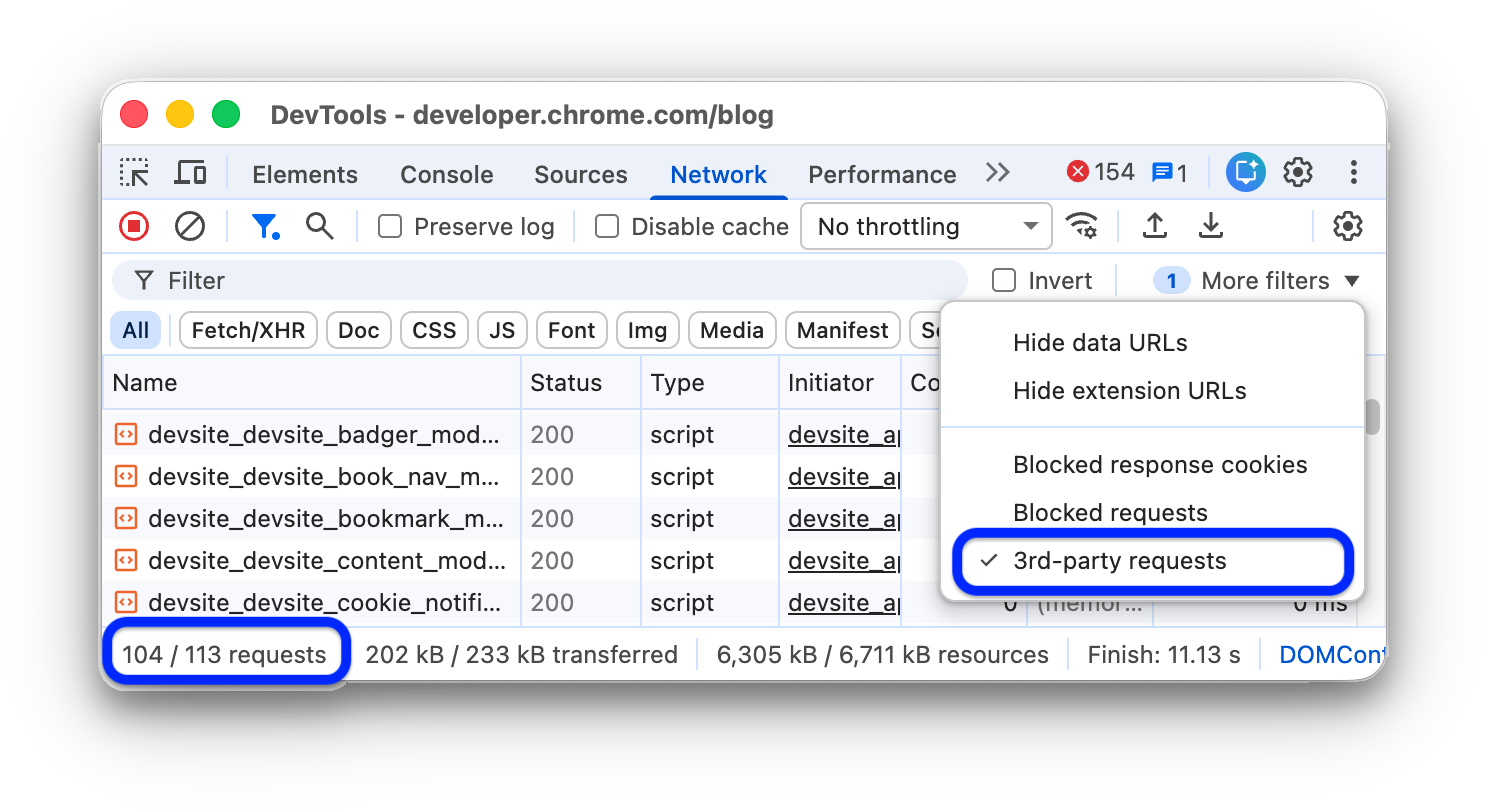
يعرض شريط الحالة في أسفل الصفحة عدد الطلبات المعروضة من إجمالي الطلبات.
ترتيب الطلبات
يتم تلقائيًا ترتيب الطلبات في جدول الطلبات حسب وقت البدء، ولكن يمكنك ترتيب الجدول باستخدام معايير أخرى.
الترتيب حسب العمود
انقر على عنوان أي عمود في جدول الطلبات لترتيب الطلبات حسب هذا العمود.
الترتيب حسب مرحلة النشاط
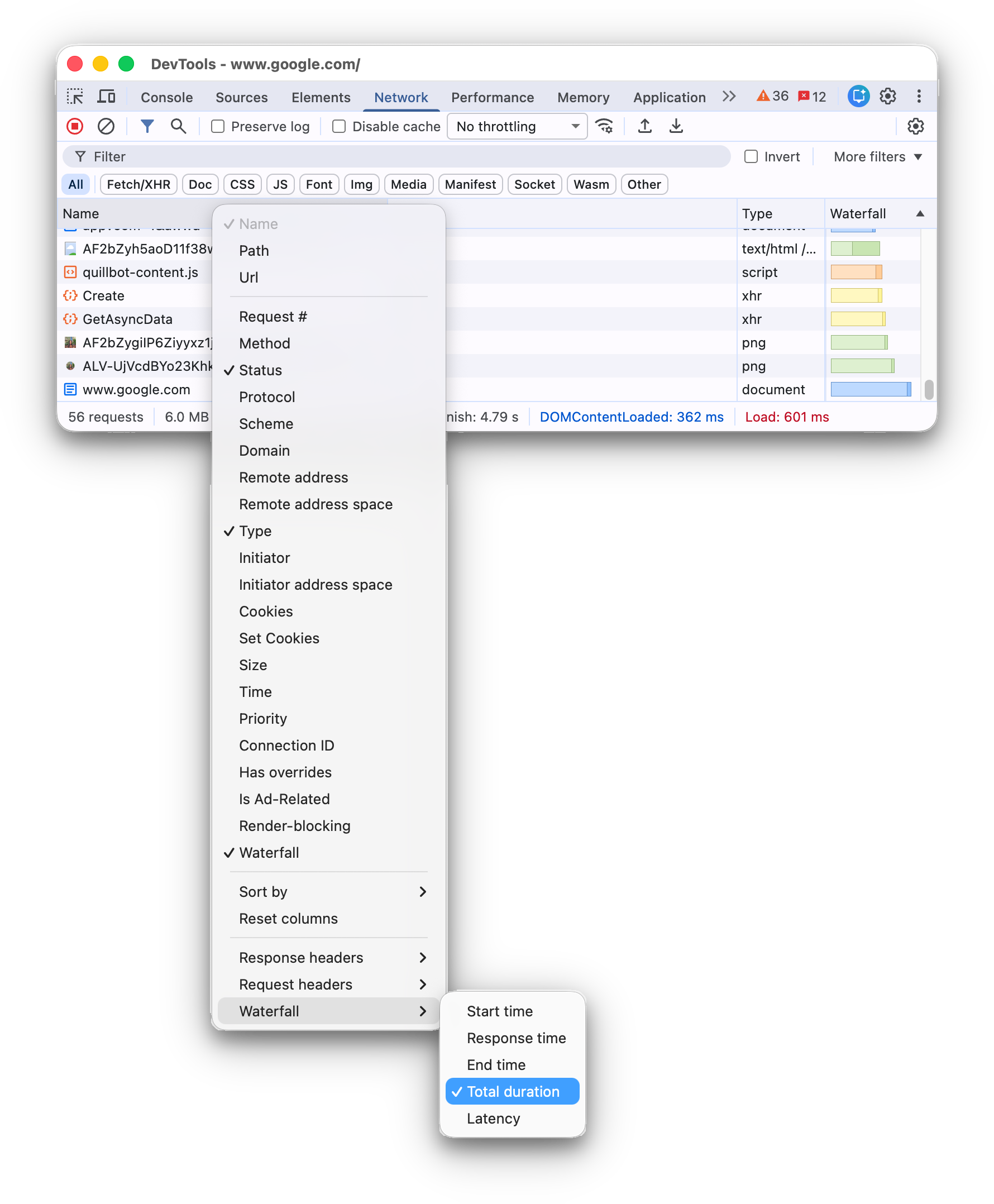
لتغيير طريقة ترتيب الطلبات في العرض الانحداري لطلبات الشبكة، انقر بزر الماوس الأيمن على عنوان جدول الطلبات، ثم مرِّر مؤشر الماوس فوق العرض الانحداري لطلبات الشبكة، وحدِّد أحد الخيارات التالية:
- وقت البدء يظهر الطلب الأول الذي تم بدؤه في أعلى القائمة.
- مدة الاستجابة: يظهر الطلب الأول الذي بدأ التنزيل في أعلى القائمة.
- وقت الانتهاء: يظهر الطلب الأول الذي اكتمل في أعلى القائمة.
- إجمالي المدة: يظهر الطلب الذي يتضمّن أقصر وقت لإعداد الاتصال والطلب / الاستجابة في أعلى الصفحة.
- وقت الاستجابة: يظهر في أعلى القائمة الطلب الذي انتظر أقل وقت للحصول على رد.
تفترض هذه الأوصاف أنّ كل خيار من الخيارات المعنية مُرتّب من الأقصر إلى الأطول. يؤدي النقر على عنوان عمود العرض الانحداري لطلبات الشبكة إلى عكس الترتيب.
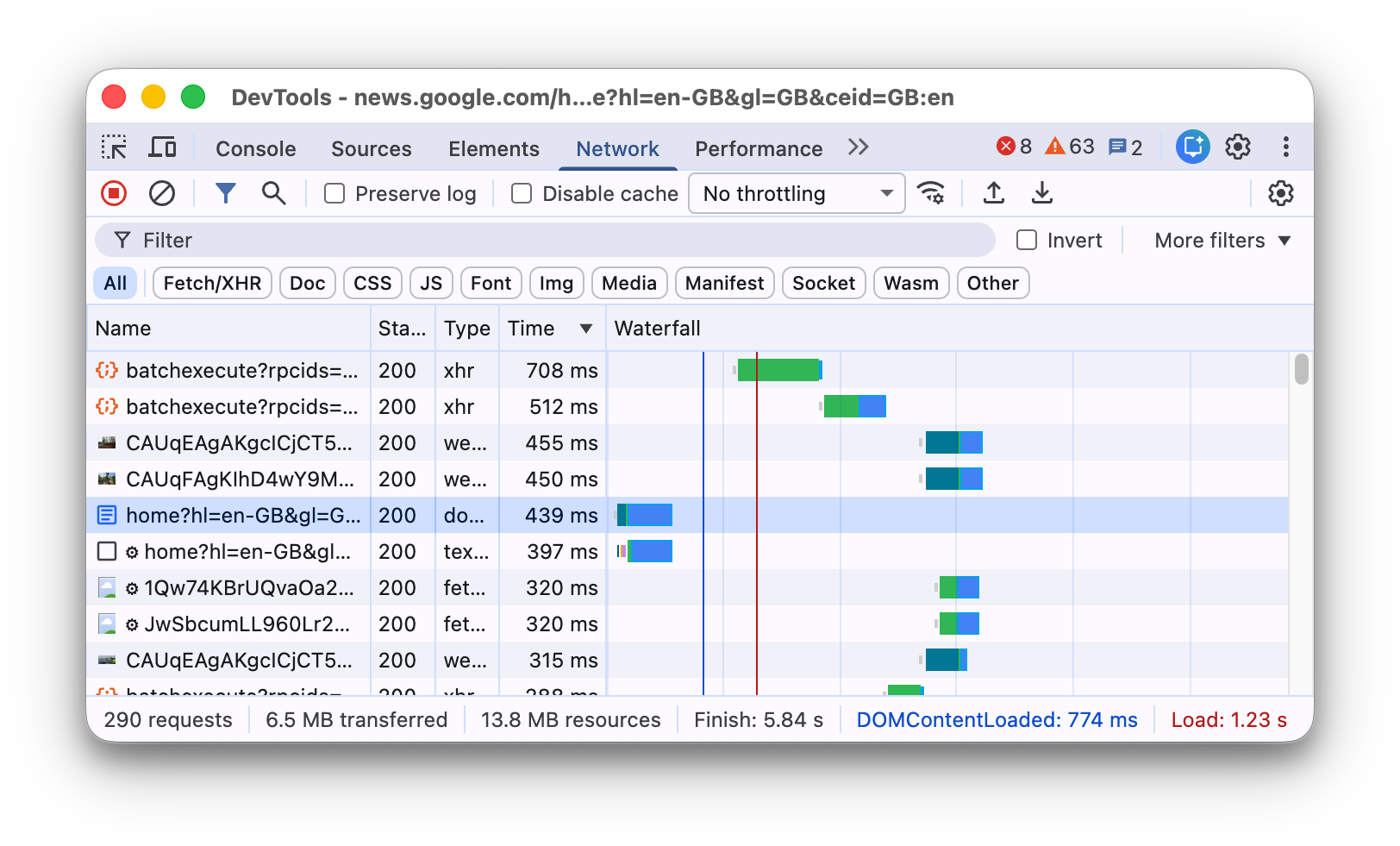
في هذا المثال، يتم ترتيب العرض الانحداري لطلبات الشبكة حسب المدة الإجمالية. الجزء الأفتح من كل شريط هو الوقت الذي تم قضاؤه في الانتظار. يمثّل الجزء الأغمق الوقت المستغرَق في تنزيل وحدات البايت.
تحليل الطلبات
طالما أنّ "أدوات مطوّري البرامج" مفتوحة، يتم تسجيل جميع الطلبات في لوحة الشبكة. استخدِم لوحة الشبكة لتحليل الطلبات.
عرض سجلّ الطلبات
استخدِم جدول الطلبات للاطّلاع على سجلّ بجميع الطلبات التي تم إجراؤها أثناء فتح "أدوات مطوّري البرامج". يؤدي النقر على الطلبات أو تمرير مؤشر الماوس فوقها إلى الكشف عن مزيد من المعلومات عنها.
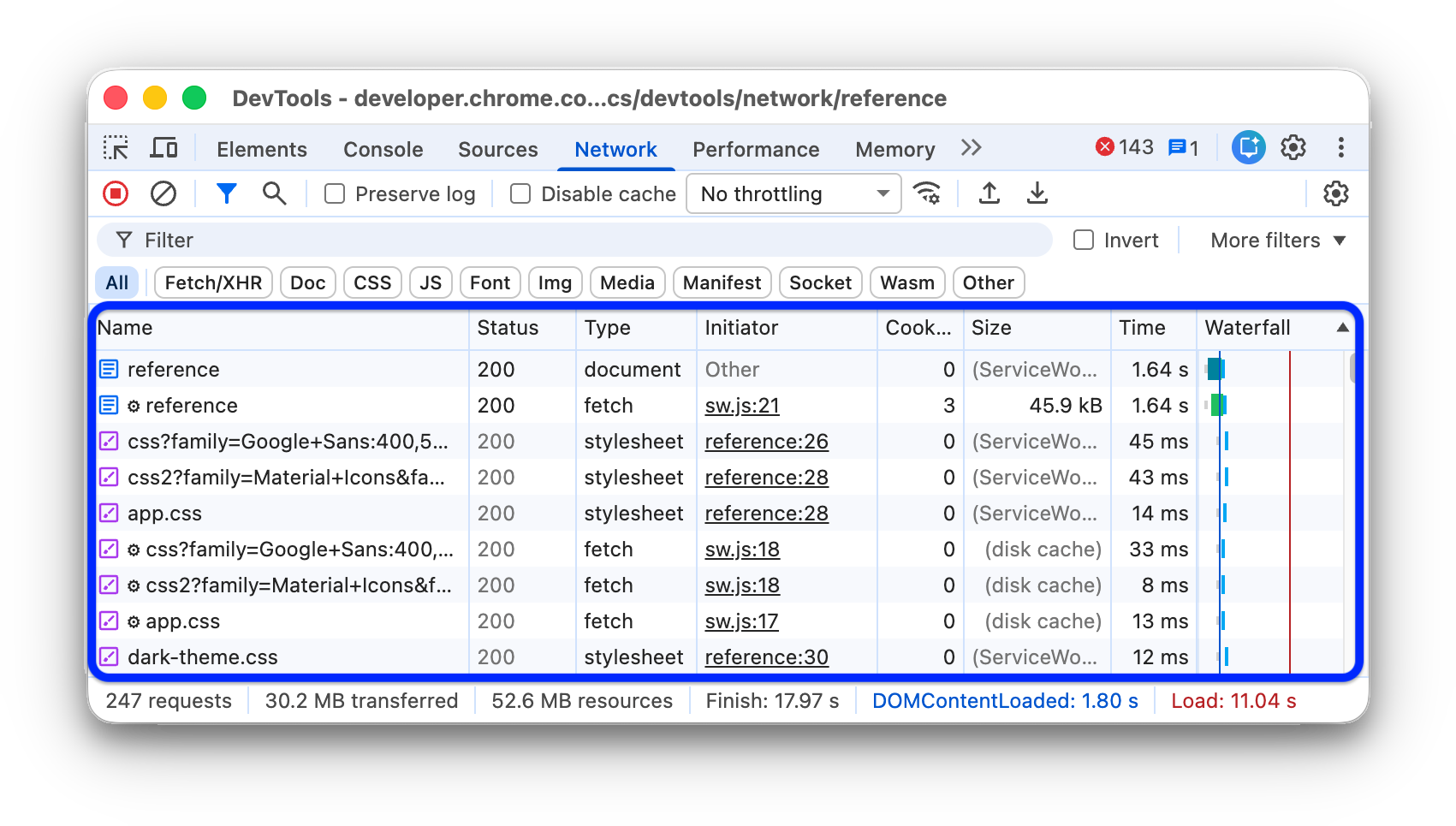
يعرض جدول الطلبات الأعمدة التالية تلقائيًا:
- الاسم. اسم الملف أو معرّف المورد
الحالة: يمكن أن يعرض هذا العمود القيم التالية:
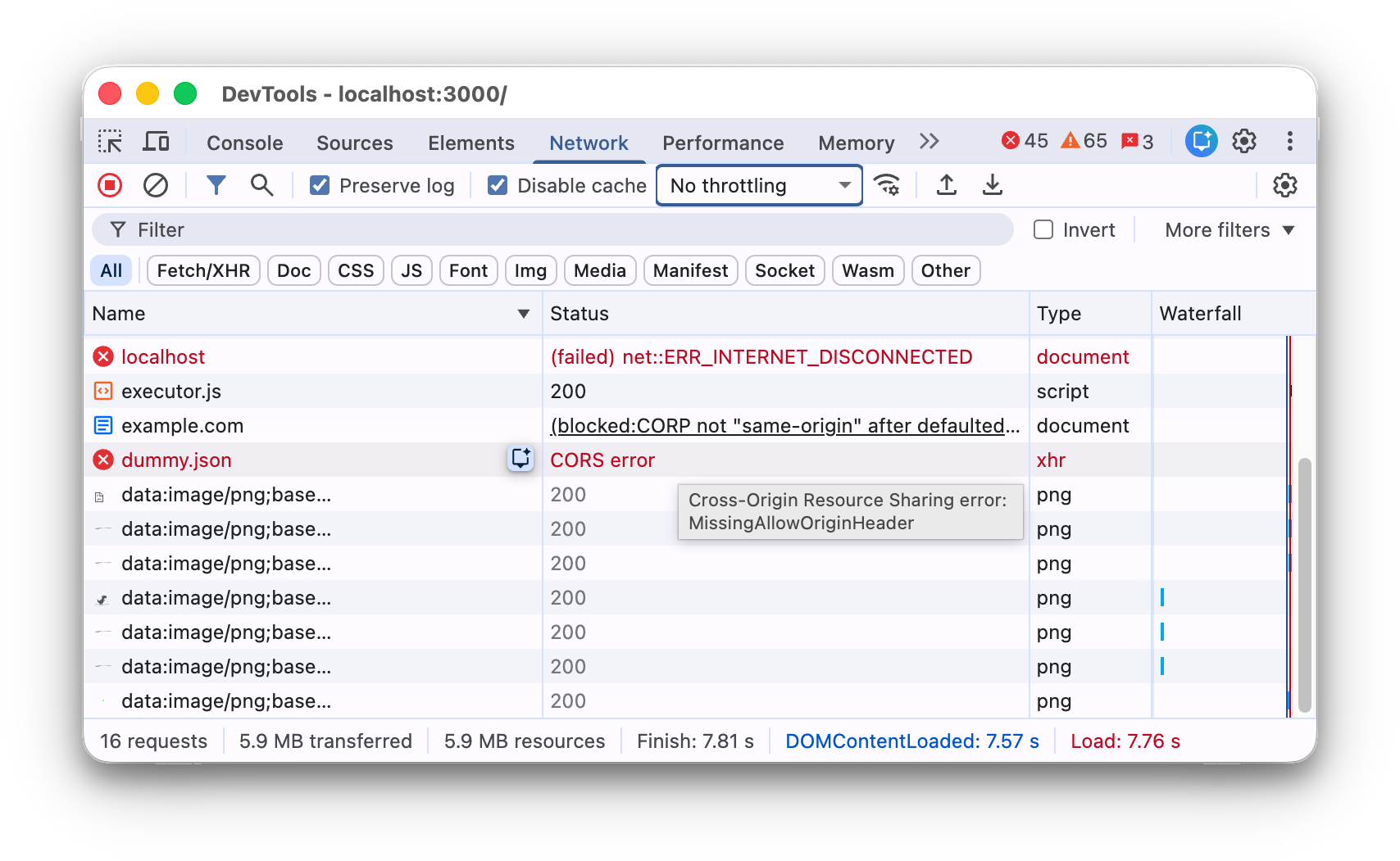
- رمز حالة HTTP، مثل
200أو404 CORS errorللطلبات التي تعذّر تنفيذها بسبب مشاركة الموارد المتعدّدة المصادر (CORS).-
(blocked:origin)للطلبات التي تتضمّن عناوين تم إعدادها بشكلٍ غير صحيح. مرِّر مؤشر الماوس فوق قيمة الحالة هذه للاطّلاع على تلميح حول الخطأ الذي حدث. -
(failed)متبوعة برسالة الخطأ
- رمز حالة HTTP، مثل
النوع: نوع MIME الخاص بالمرجع المطلوب.
المُبادر: يمكن للعناصر أو العمليات التالية بدء الطلبات:
- المحلّل اللغوي: المحلّل اللغوي لـ HTML في Chrome
- إعادة التوجيه: عملية إعادة توجيه HTTP
- Script: دالة JavaScript في هذه الحالة، توفّر لوحة الشبكة رابطًا إلى السطر المقابل في ملف المصدر.
- Early Hints استجابة
103 Early HintsHTTP - غير ذلك: عملية أو إجراء آخر، مثل الانتقال إلى صفحة باستخدام رابط أو إدخال عنوان URL في شريط العناوين.
الحجم: يشير هذا الحقل إلى الحجم المجمّع لعناوين الاستجابة ونص الاستجابة، كما يرسله الخادم.
الوقت تمثّل هذه السمة المدة الإجمالية، بدءًا من بداية الطلب وحتى تلقّي البايت الأخير في الرد.
عرض إعلاني بدون انقطاع: تقسيم مرئي لنشاط كل طلب
إضافة أعمدة أو إزالتها
انقر بزر الماوس الأيمن على عنوان جدول الطلبات وحدِّد خيارًا لإخفائه أو إظهاره. تظهر علامات صح بجانب الخيارات المعروضة.
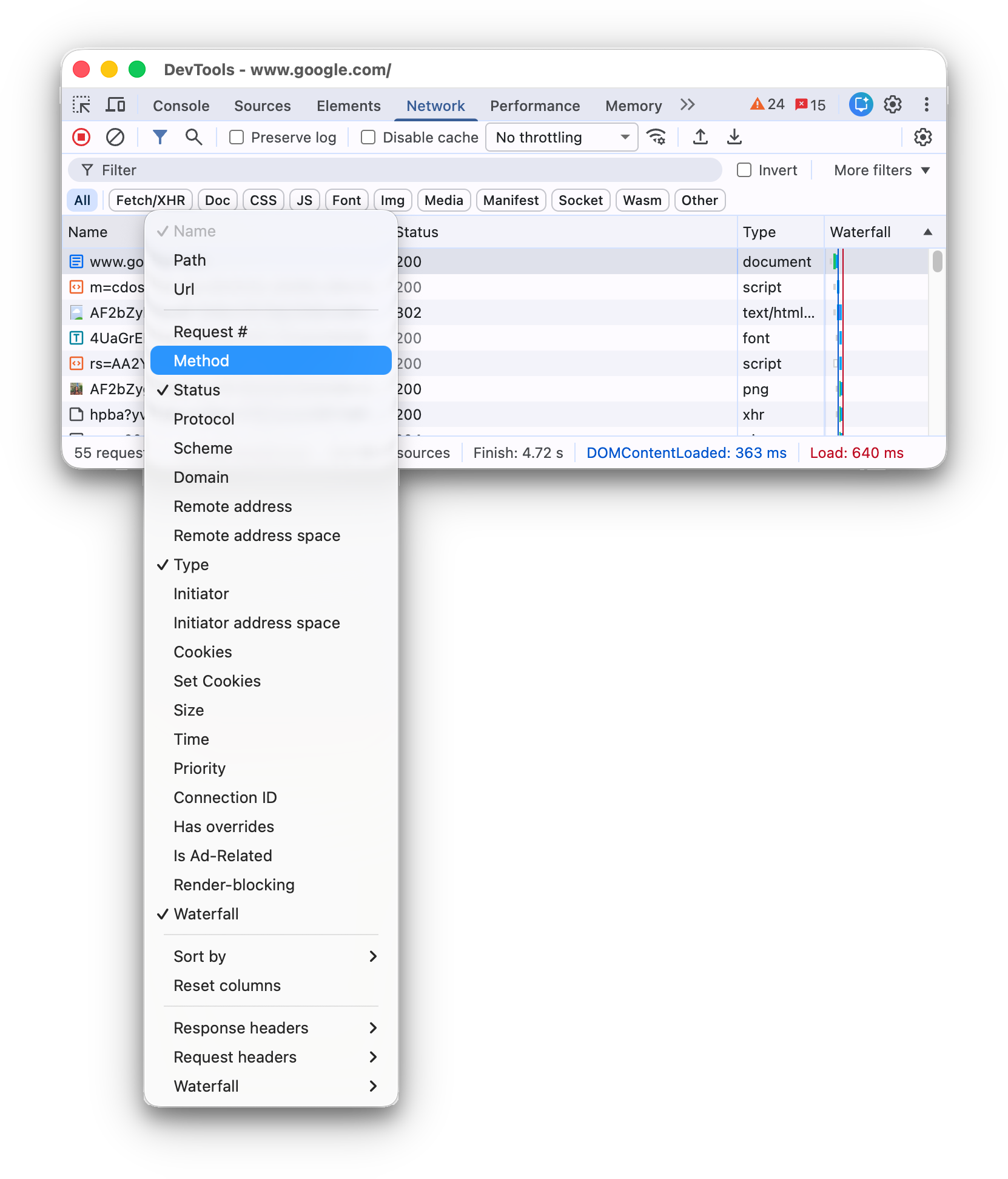
يمكنك إضافة الأعمدة الإضافية التالية أو إزالتها:
- رقم الطلب: الترتيب المطلق لبدء الطلب، ويتم تثبيته في الموضع الأول في جدول الطلبات تلقائيًا.
- المسار: جزء المسار من عنوان URL
- عنوان URL: تمثّل هذه السمة عنوان URL الكامل للطلب.
- الطريقة: طريقة HTTP للطلب (على سبيل المثال،
GETأوPOSTأوPUTأوDELETE) - البروتوكول: بروتوكول الطلب (على سبيل المثال،
h2لبروتوكول HTTP/2 أوh3لبروتوكول HTTP/3 وما إلى ذلك) - المخطط تمثّل هذه السمة جزء المخطط من عنوان URL.
- النطاق جزء النطاق من عنوان URL
- العنوان البعيد: عنوان IP البعيد ومنفذ الطلب
- مساحة العناوين البعيدة: مساحة العناوين البعيدة للطلب
Publicلعناوين IP العلنية، وPrivateلعناوين IP الخاصة - مساحة عنوان أداة البدء مساحة عنوان أداة البدء للطلب مثل جهاز التحكّم عن بُعد
- ملفات تعريف الارتباط: عدد ملفات تعريف الارتباط في الطلب
- ضبط ملفات تعريف الارتباط عدد ملفات تعريف الارتباط في الاستجابة
- الأولوية: تمثّل هذه السمة أولوية الطلب.
- معرّف الاتصال: معرّف الاتصال الخاص بالطلب في جلسة العميل، إن وُجد
- مع عمليات إلغاء: تُستخدَم لتحديد ما إذا كان الطلب يتضمّن عمليات تجاهل (نعم أو لا أو المحتوى أو العناوين).
- هل الطلب مرتبط بالإعلانات؟ صح أم خطأ؟
- مثبَّتة مسبقًا ما إذا كان الطلب قد بدأ باستخدام التحميل المُسبق بناءً على توقُّع
- حظر العرض: ما إذا كان الطلب يحظر العرض أو قد يحظره أو لا يحظره
- العرض الإعلاني بدون انقطاع: تقسيم مرئي لنشاط كل طلب
إضافة أعمدة مخصّصة
لإضافة عمود مخصّص إلى جدول الطلبات:
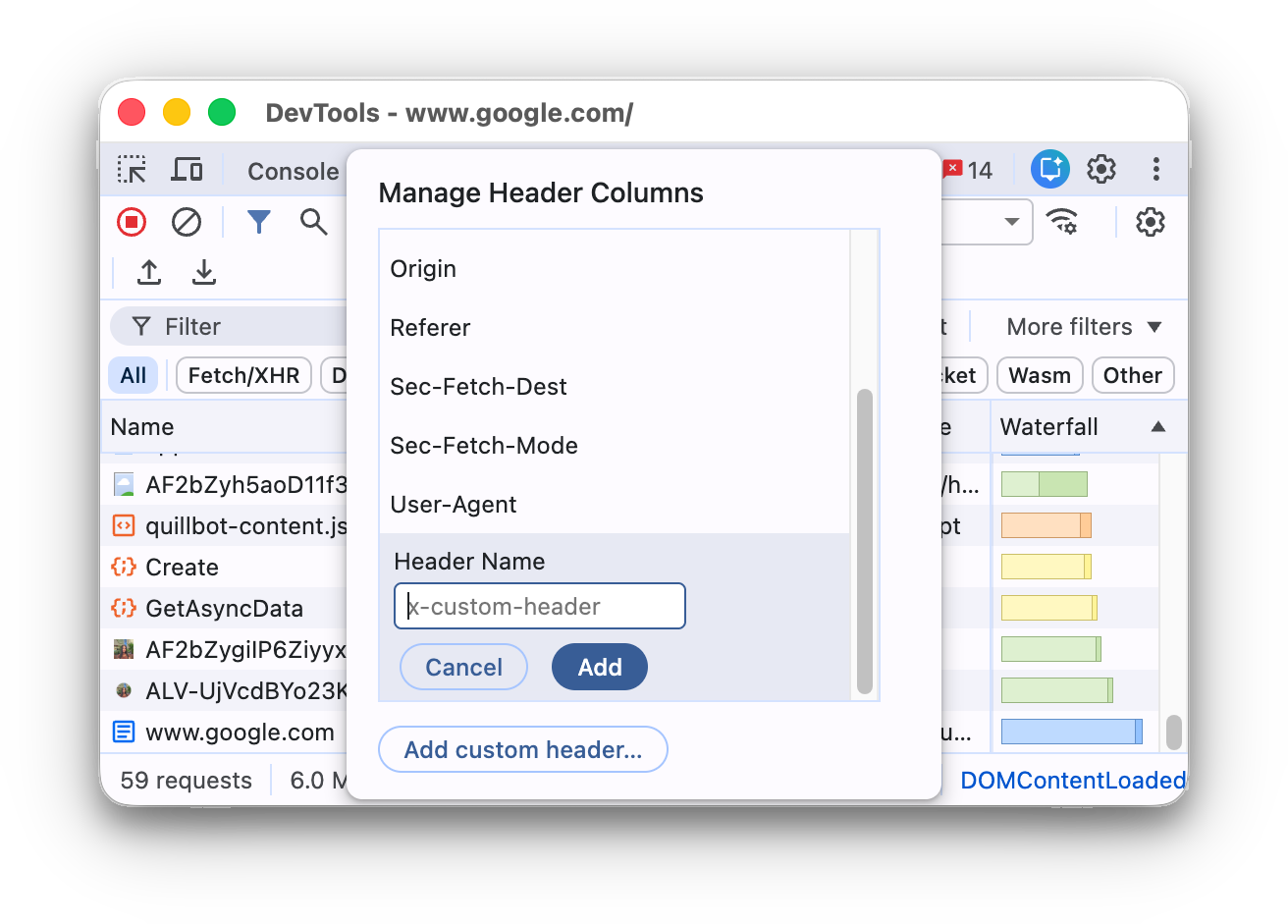
- انقر بزر الماوس الأيمن على عنوان جدول الطلبات واختَر عناوين الاستجابة > إدارة أعمدة العناوين.
- في نافذة مربّع الحوار، انقر على إضافة عنوان مخصّص، وأدخِل اسمه، ثم انقر على إضافة.
تجميع الطلبات حسب الإطارات المضمّنة
إذا كانت إطارات iframe المضمّنة في صفحة ما تبدأ عددًا كبيرًا من الطلبات، يمكنك تسهيل قراءة سجلّ الطلبات من خلال تجميعها.
لتجميع الطلبات حسب إطارات iframe، افتح الإعدادات  داخل لوحة الشبكة وضَع علامة في المربّع التجميع حسب الإطار.
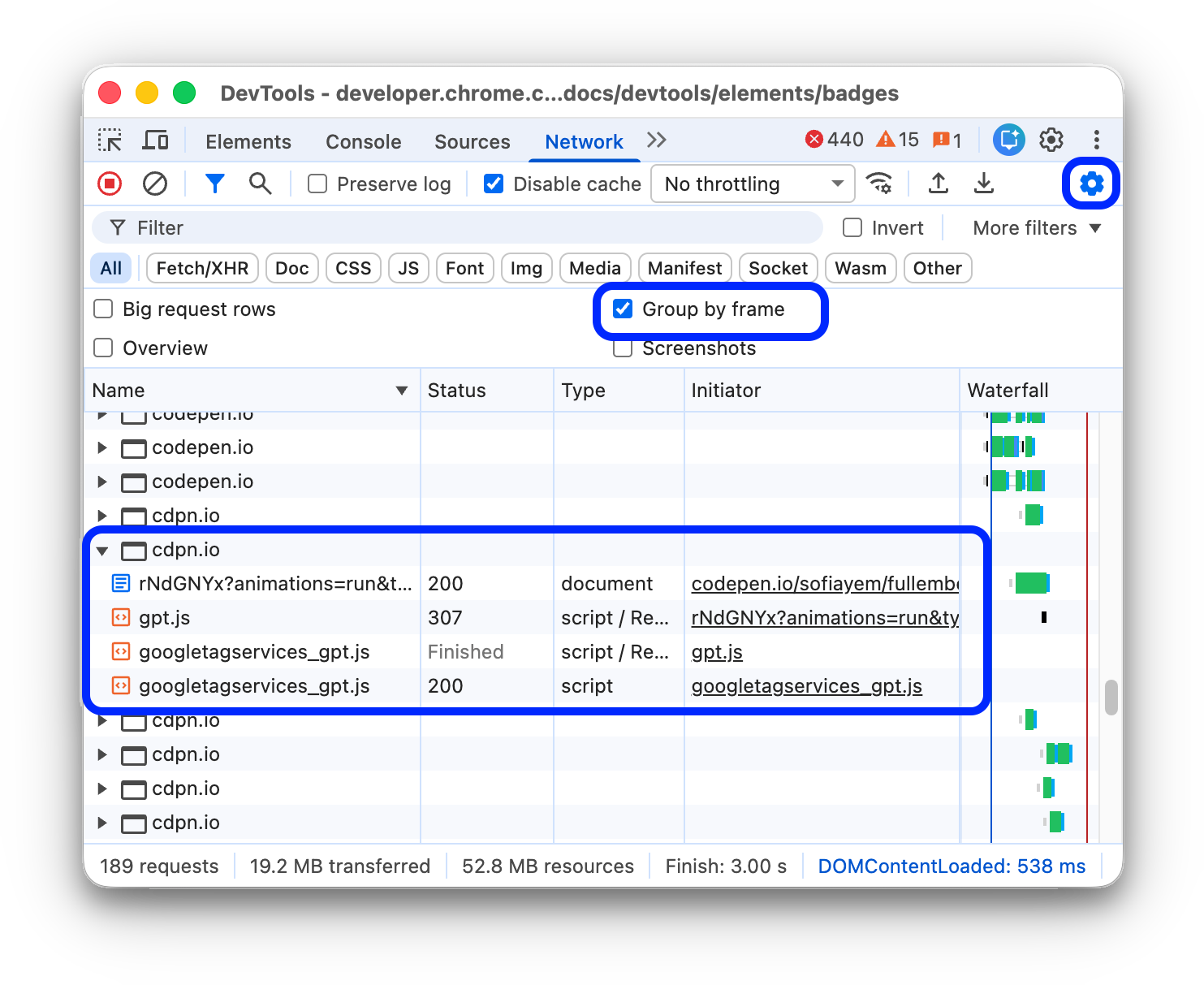
لعرض طلب بدأته إطار مضمّن، وسِّعه في سجلّ الطلبات.
عرض توقيت الطلبات بالنسبة إلى بعضها البعض
استخدِم العرض الانحداري لطلبات الشبكة للاطّلاع على توقيت الطلبات بالنسبة إلى بعضها البعض. يتم تلقائيًا تنظيم Waterfall حسب وقت بدء الطلبات. وبالتالي، بدأت الطلبات التي تظهر في أقصى اليمين في وقت أبكر من تلك التي تظهر في أقصى اليسار.
اطّلِع على الترتيب حسب مرحلة النشاط لمعرفة الطرق المختلفة التي يمكنك من خلالها ترتيب العرض الانحداري لطلبات الشبكة.
تحليل رسائل اتصال WebSocket
لعرض رسائل اتصال WebSocket:
- ضمن عمود الاسم في جدول الطلبات، انقر على عنوان URL لاتصال WebSocket.
- افتح علامة التبويب الرسائل. يعرض الجدول آخر 100 رسالة.
لتحديث الجدول، انقر مجددًا على اسم اتصال WebSocket ضمن عمود الاسم في جدول الطلبات.
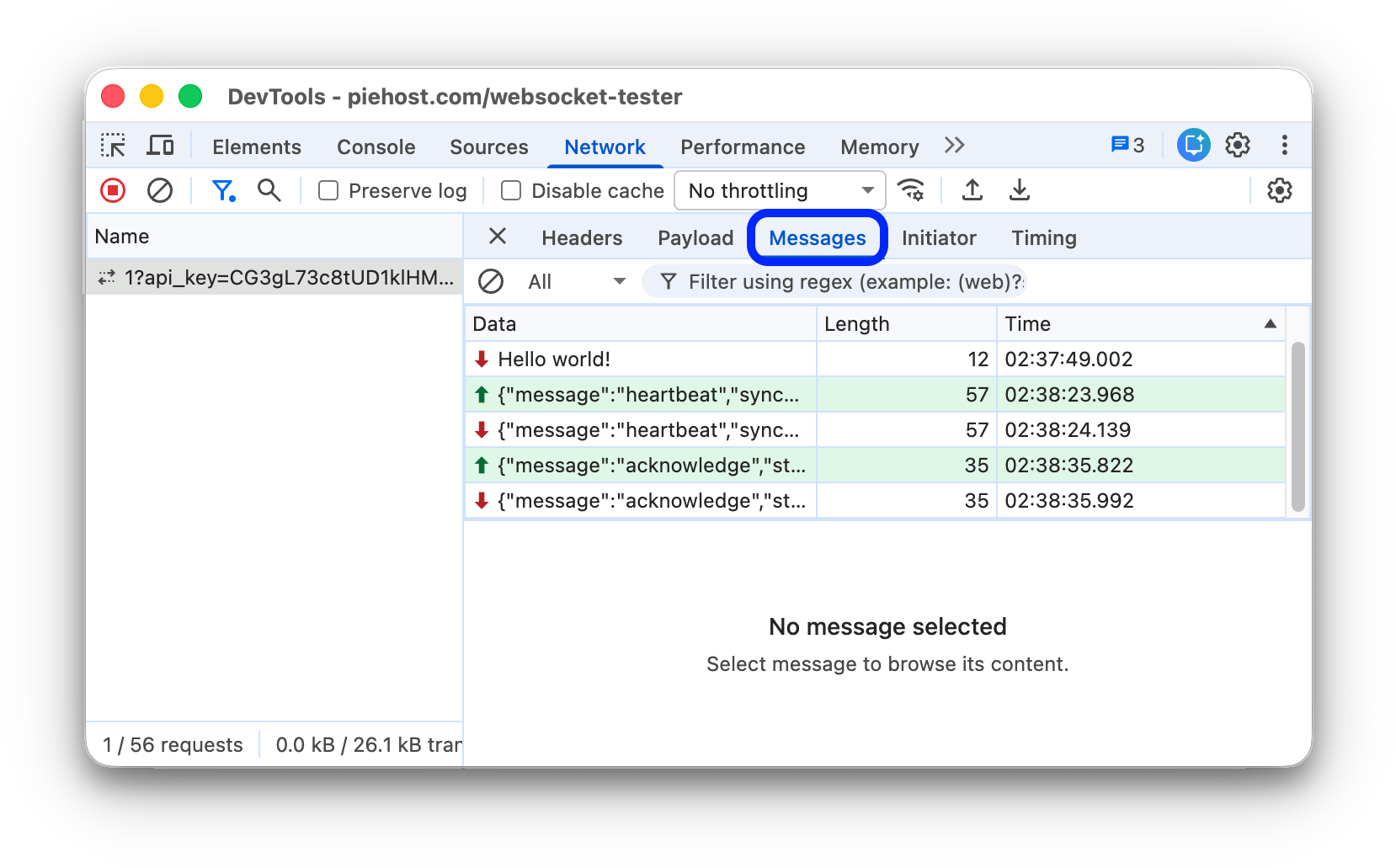
يحتوي الجدول على ثلاثة أعمدة:
- البيانات: حمولة الرسالة إذا كانت الرسالة نصًا عاديًا، سيتم عرضها هنا. بالنسبة إلى رموز التشغيل الثنائية، يعرض هذا العمود اسم رمز التشغيل ورمزه. تتوفّر رموز التشغيل التالية: إطار المتابعة، والإطار الثنائي، وإطار إغلاق الاتصال، وإطار اختبار الاتصال، وإطار الاستجابة لاختبار الاتصال.
- الطول: طول حمولة الرسالة بالبايت
- الوقت وقت استلام الرسالة أو إرسالها
يتم ترميز الرسائل بالألوان حسب نوعها:
- وتظهر الرسائل النصية الصادرة باللون الأخضر الفاتح.
- وتظهر الرسائل النصية الواردة باللون الأبيض.
- تظهر رموز تشغيل WebSocket باللون الأصفر الفاتح.
- تظهر الأخطاء باللون الأحمر الفاتح.
تحليل الأحداث في بث
لعرض الأحداث التي تبثّها الخوادم من خلال Fetch API وEventSource API وXHR، اتّبِع الخطوات التالية:
- سجِّل طلبات الشبكة على صفحة تبث الأحداث.
- في الشبكة، اختَر طلبًا وافتح علامة التبويب EventStream.
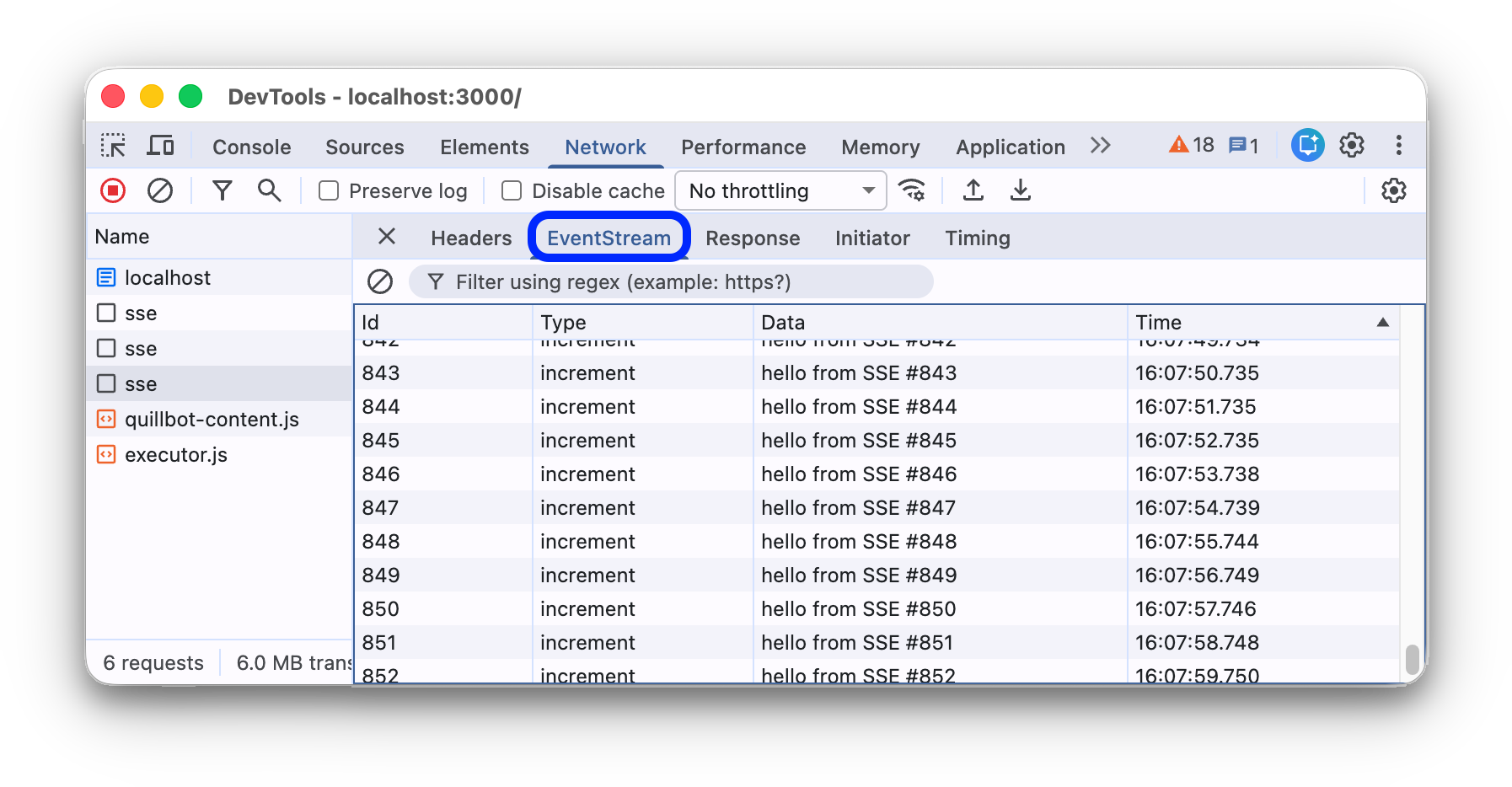
لفلترة الأحداث، حدِّد تعبيرًا عاديًا في شريط الفلترة في أعلى علامة التبويب EventStream.
لمحو قائمة الأحداث التي تم تسجيلها، انقر على محو.
عرض معاينة لنص الرد
لعرض معاينة لنص الردّ:
- اختَر طلبًا ضمن عمود الاسم في جدول الطلبات.
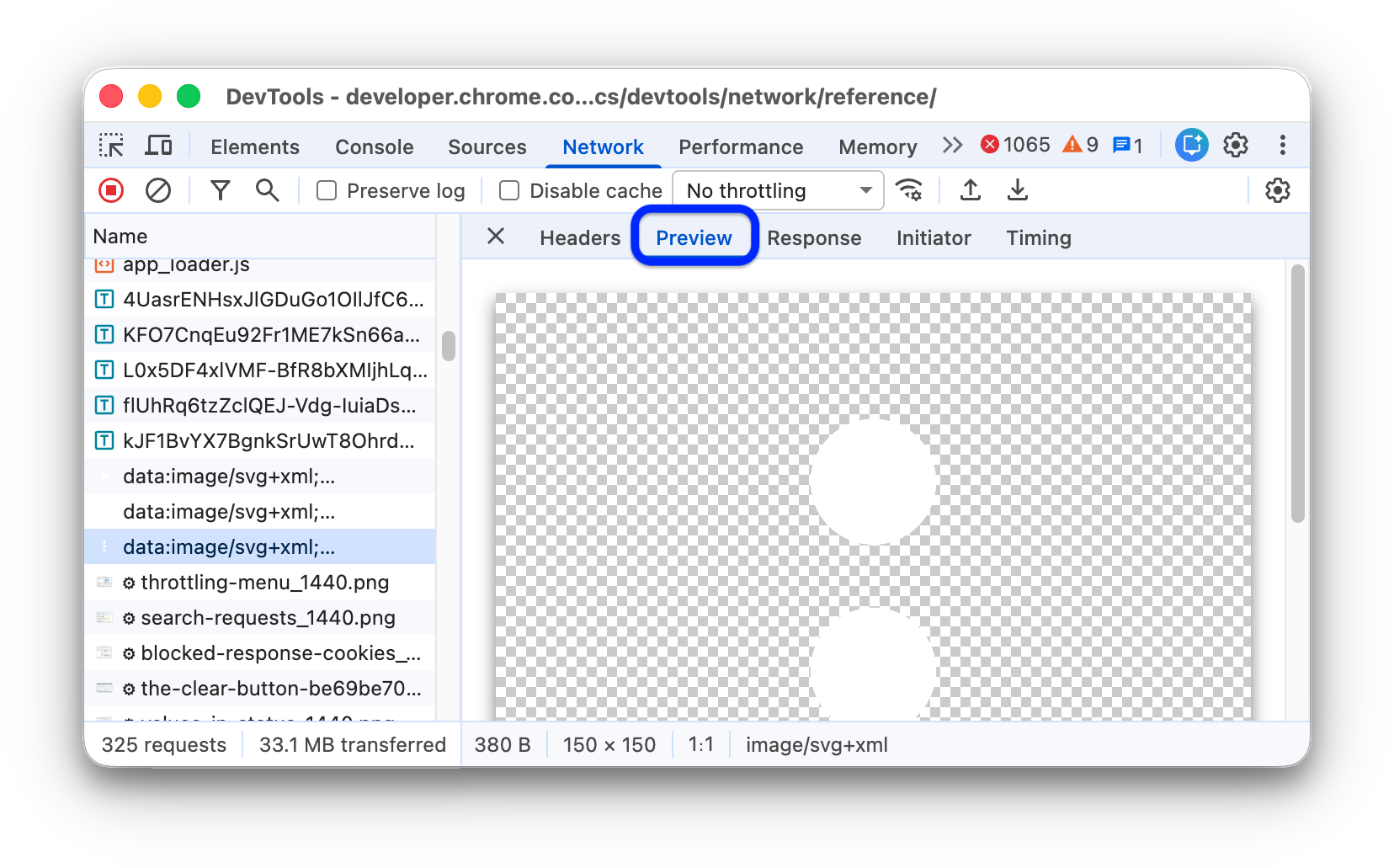
- افتح علامة التبويب معاينة.
تكون علامة التبويب هذه مفيدة في الغالب لعرض الصور.
عرض نص الردّ
للاطّلاع على نص الردّ على طلب:
- اختَر طلبًا ضمن عمود الاسم في جدول الطلبات.
- افتح علامة التبويب الردّ.
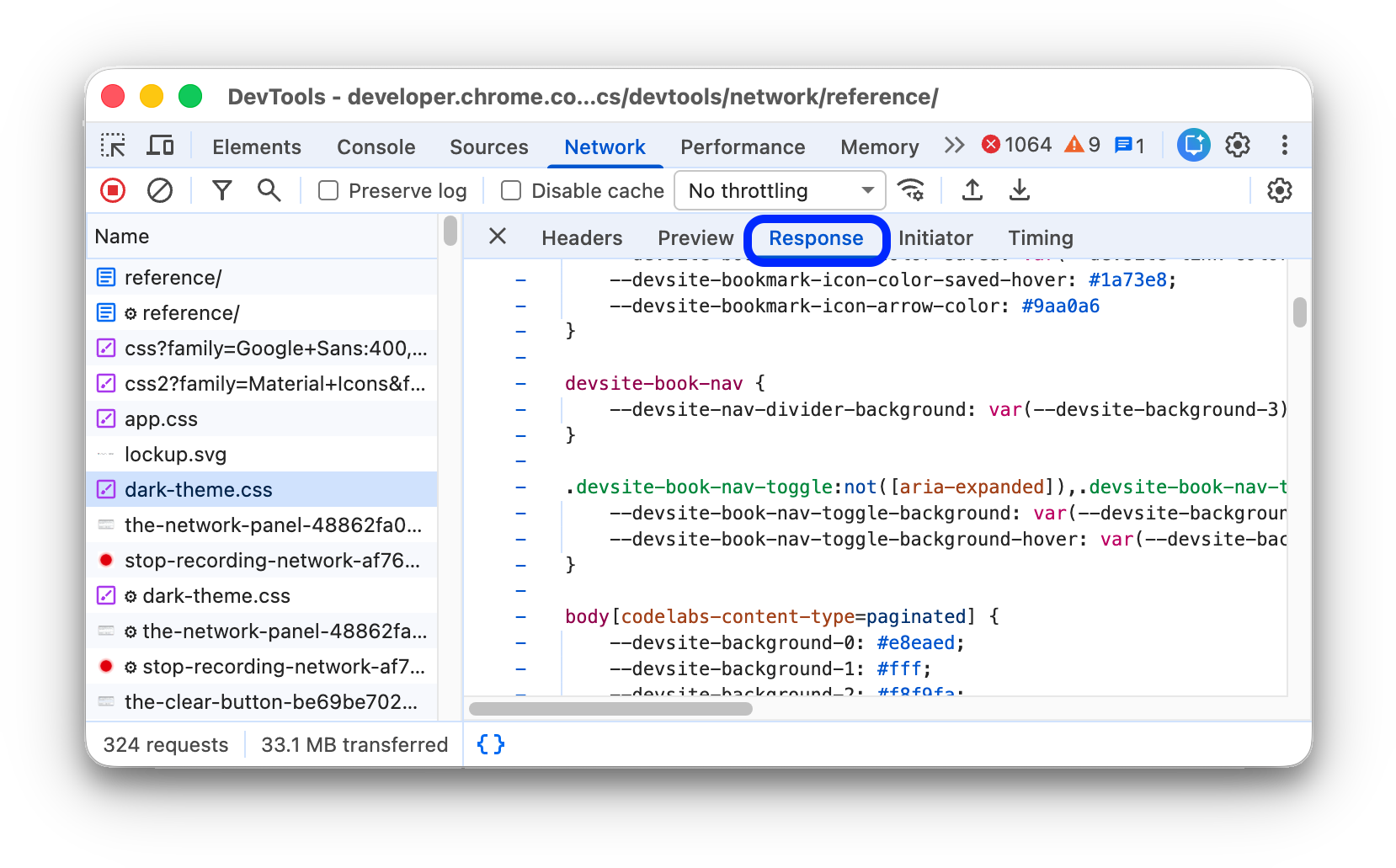
بالنسبة إلى الردود الثنائية أو المضغوطة، اختَر طريقة فك الترميز (Base64 أو Hex أو UTF-8) من القائمة المنسدلة في أسفل علامة التبويب الردّ.
عرض عناوين HTTP
لعرض بيانات ترويسة HTTP لطلب معيّن، اتّبِع الخطوات التالية:
- اختَر طلبًا ضمن عمود الاسم في جدول الطلبات.
- افتح علامة التبويب العناوين وانتقِل للأسفل إلى أقسام عام وعناوين الاستجابة وعناوين الطلب، وقسم عناوين Early Hints اختياريًا.
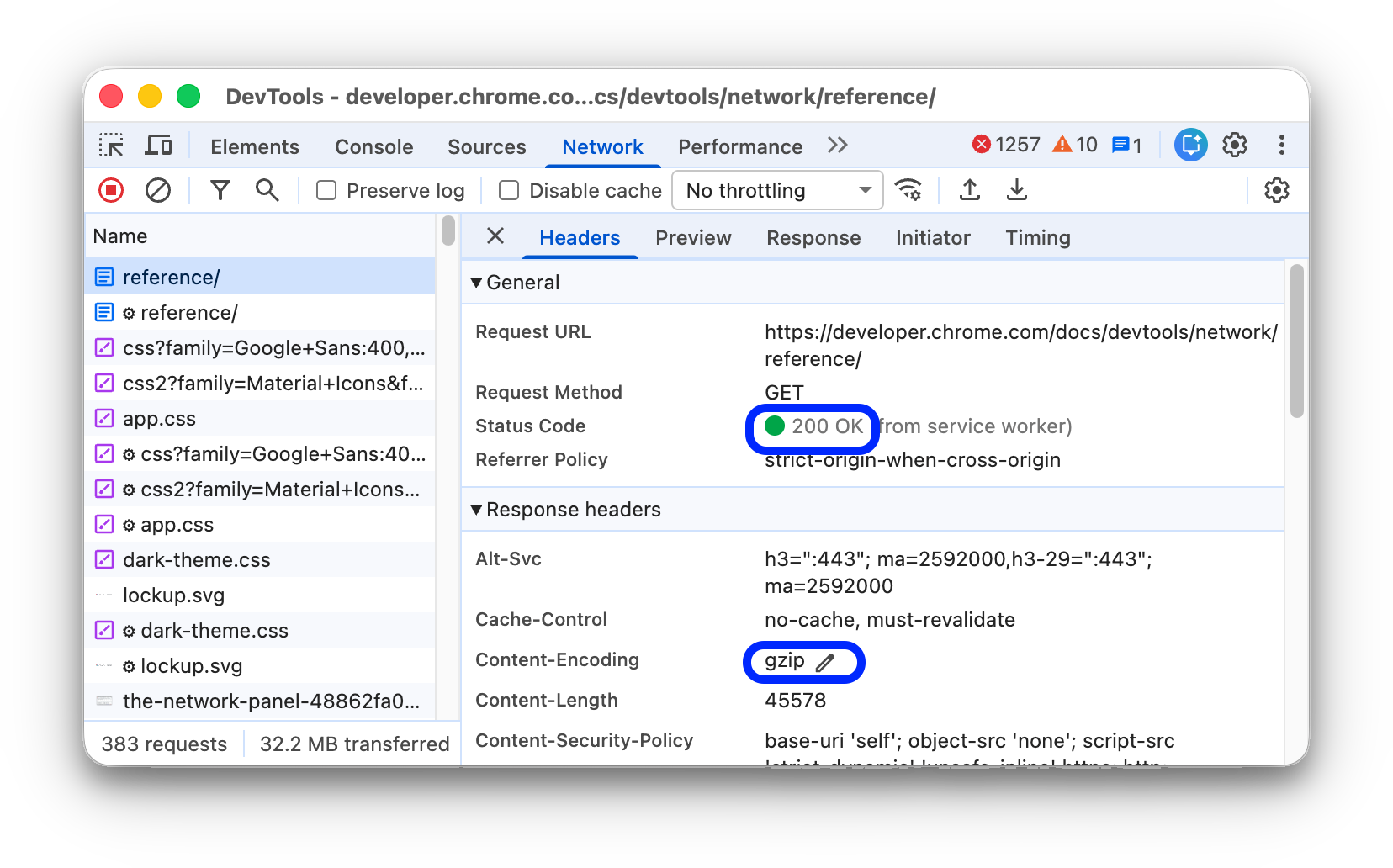
في قسم عام، تعرض لك "أدوات مطوّري البرامج في Chrome" رسالة حالة يمكن لشخص عادي قراءتها بجانب رمز حالة HTTP الذي تم تلقّيه.
في قسم عناوين الاستجابة، يمكنك تمرير مؤشر الماوس فوق قيمة عنوان والنقر على الزر تعديل من أجل إلغاء عنوان الاستجابة محليًا.
عرض مصدر عنوان HTTP
تعرض علامة التبويب العناوين أسماء العناوين أبجديًا بشكل تلقائي. لعرض أسماء عناوين HTTP بالترتيب الذي تم تلقّيها به:
- افتح علامة التبويب العناوين للطلب الذي يهمّك. اطّلِع على عرض عناوين HTTP.
- انقر على عرض المصدر بجانب قسم عنوان الطلب أو عنوان الاستجابة.
تحذير بشأن العناوين المؤقتة
في بعض الأحيان، تعرض علامة التبويب العناوين رسالة التحذير Provisional headers are shown.... ومن الممكن أن يرجع ذلك للأسباب التالية:
لم يتم إرسال الطلب عبر الشبكة، بل تم عرضه من ذاكرة تخزين مؤقت محلية لا تخزِّن عناوين الطلب الأصلية. في هذه الحالة، يمكنك إيقاف التخزين المؤقت للاطّلاع على عناوين الطلب الكاملة.
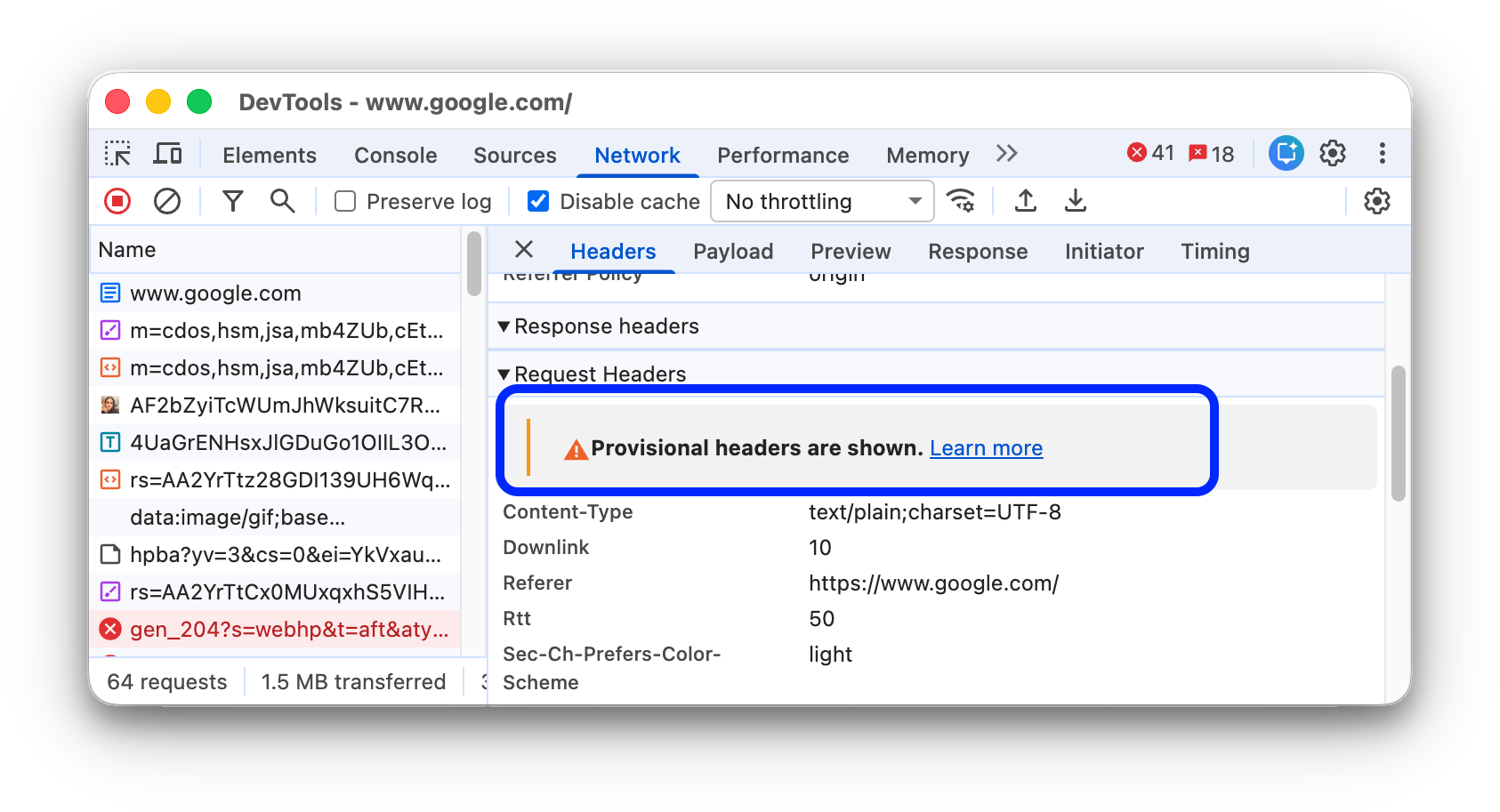
مورد الشبكة غير صالح. على سبيل المثال، نفِّذ
fetch("https://jec.fish.com/unknown-url/")في وحدة التحكّم.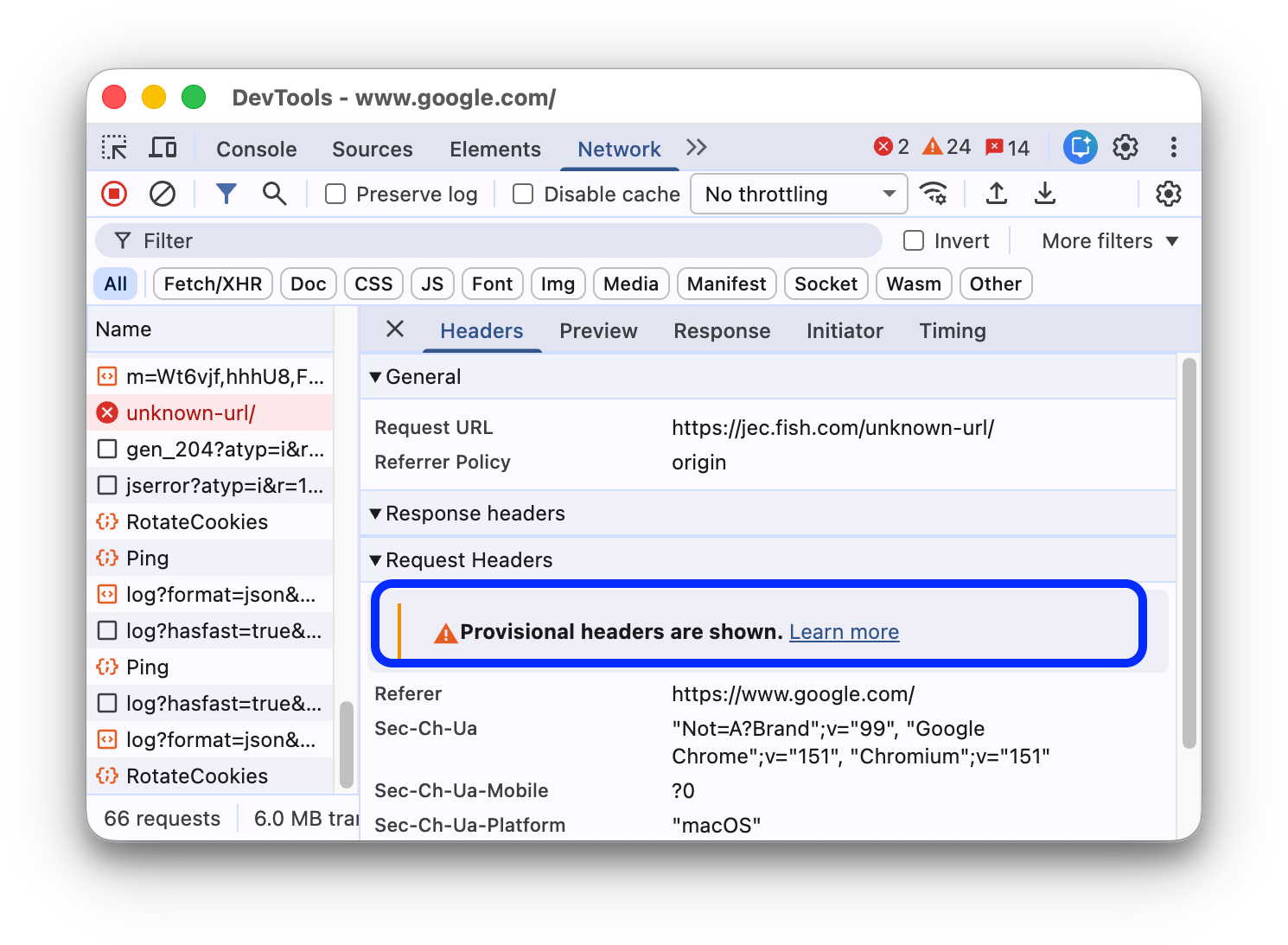
يمكن أن تعرض "أدوات مطوّري البرامج" أيضًا العناوين المؤقتة فقط لأسباب تتعلّق بالأمان.
عرض حمولة الطلب
للاطّلاع على حمولة الطلب، أي مَعلمات سلسلة طلب البحث وبيانات النموذج، اختَر طلبًا من جدول الطلبات وافتح علامة التبويب الحمولة.
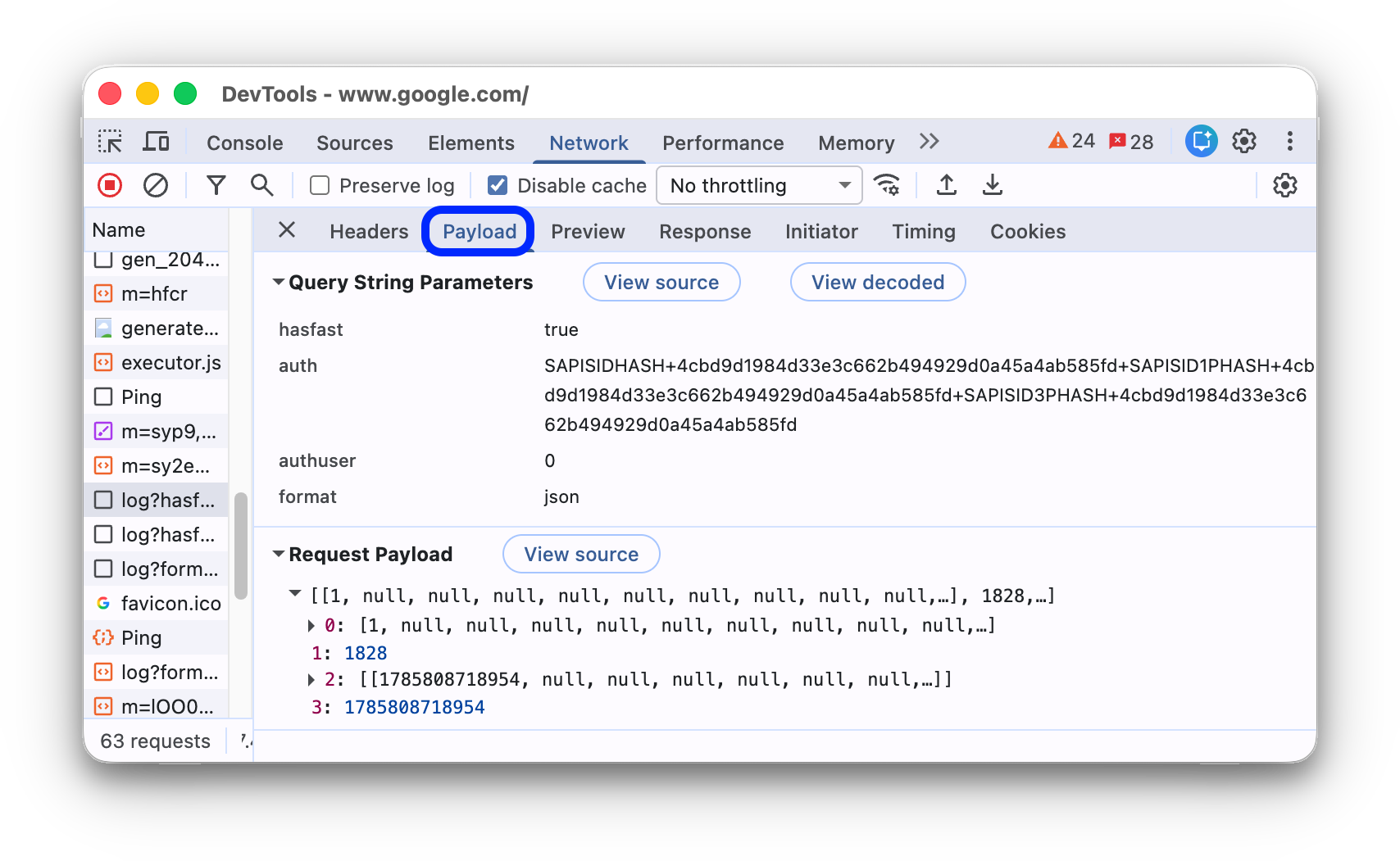
عرض مصدر الحمولة
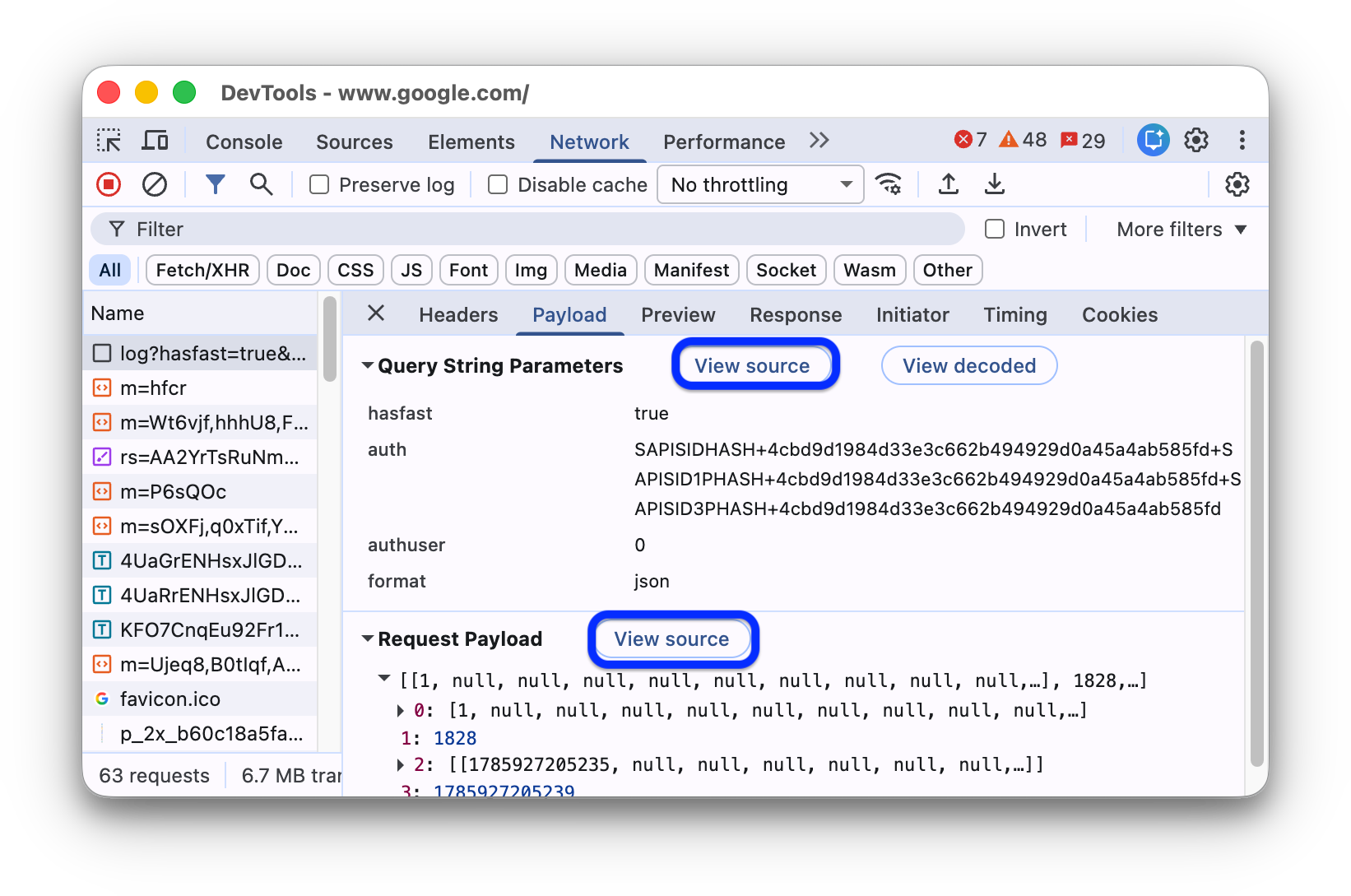
تعرض "أدوات مطوّري البرامج" تلقائيًا الحمولة بصيغة يمكن لشخص عادي قراءتها.
للاطّلاع على مصادر مَعلمات سلسلة طلب البحث وبيانات النموذج، انقر على عرض المصدر بجانب قسمَي مَعلمات سلسلة طلب البحث أو بيانات النموذج في علامة التبويب الحمولة.
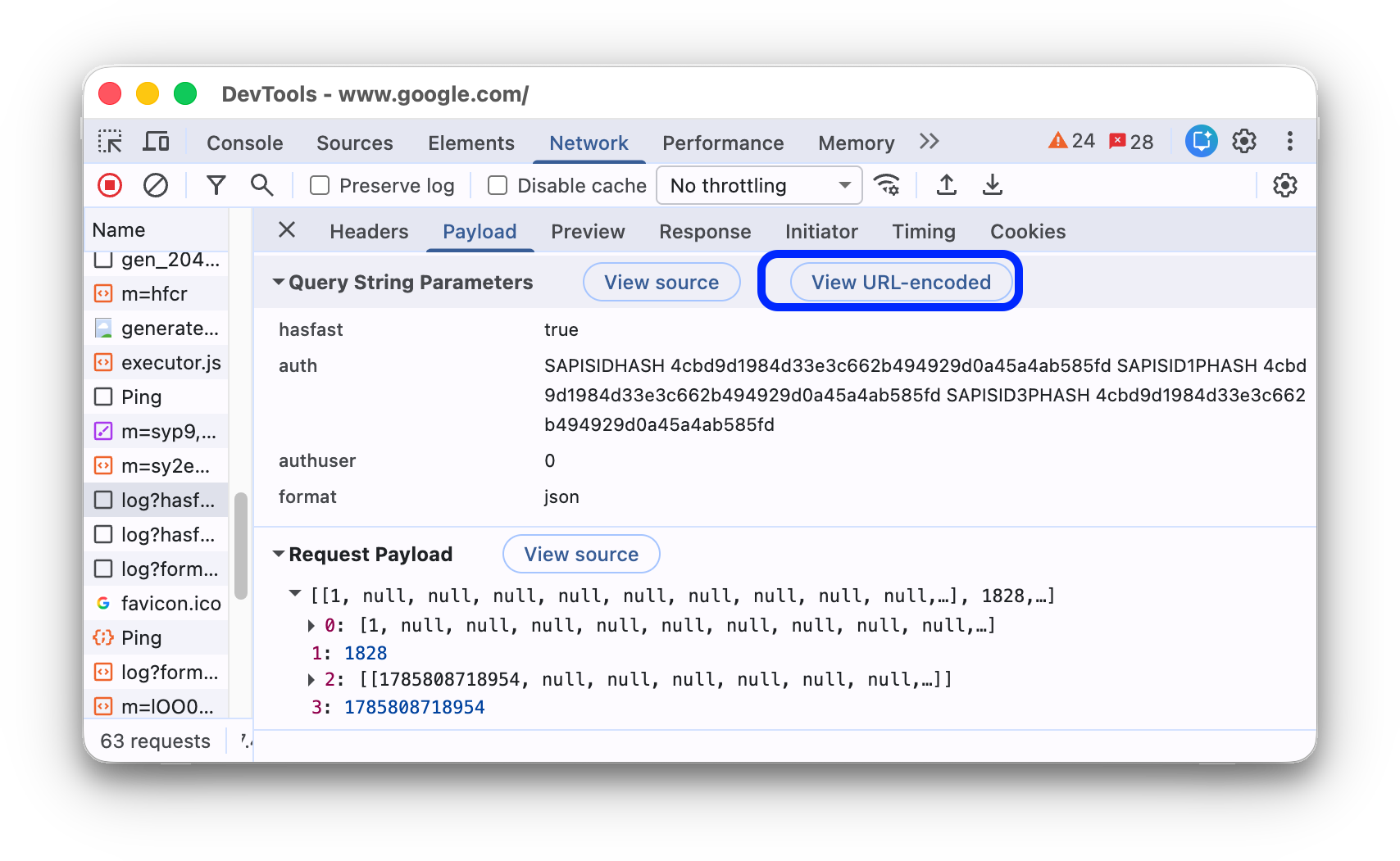
عرض مَعلمات طلب البحث والنماذج المرمّزة بتنسيق عنوان URL
تعرض "أدوات مطوّري البرامج" تلقائيًا مَعلمات سلسلة طلب البحث وبيانات النماذج في شكل عنوان URL تم فك ترميزه. لتبديل ترميز عنوان URL للوسيطات في علامة التبويب الحمولة، انقر على عرض الترميز حسب عنوان URL أو عرض فك الترميز.
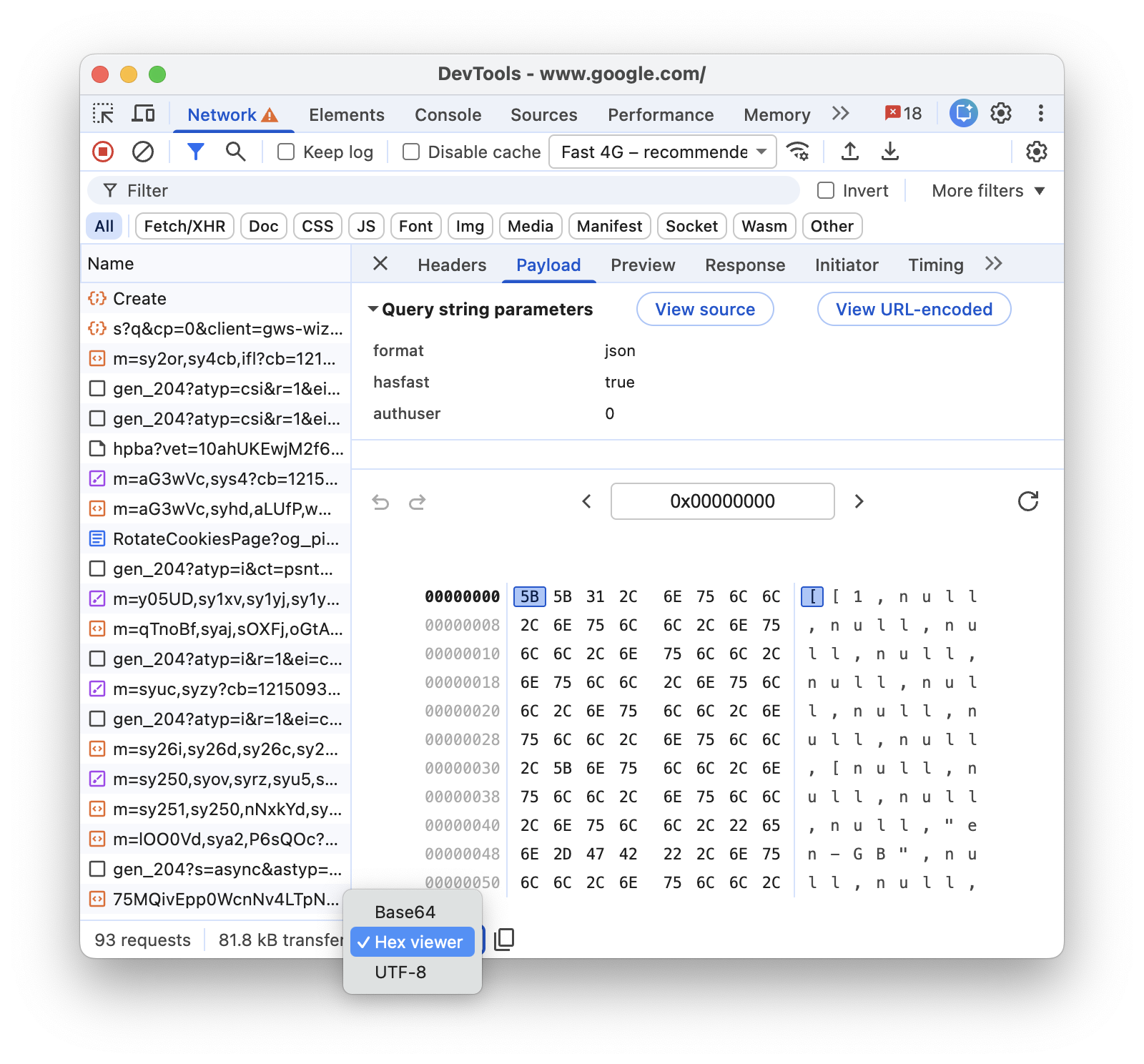
عرض الحمولات الثنائية والمضغوطة
بالنسبة إلى حمولات الطلبات الثنائية أو المضغوطة، اختَر طريقة فك ترميز (Base64 أو Hex أو UTF-8) من القائمة المنسدلة في أسفل علامة التبويب الحمولة.
عرض ملفات تعريف الارتباط
للاطّلاع على ملفات تعريف الارتباط المُرسَلة في عنوان HTTP الخاص بالطلب:
- اختَر طلبًا ضمن عمود الاسم في جدول الطلبات.
- افتح علامة التبويب ملفات تعريف الارتباط.
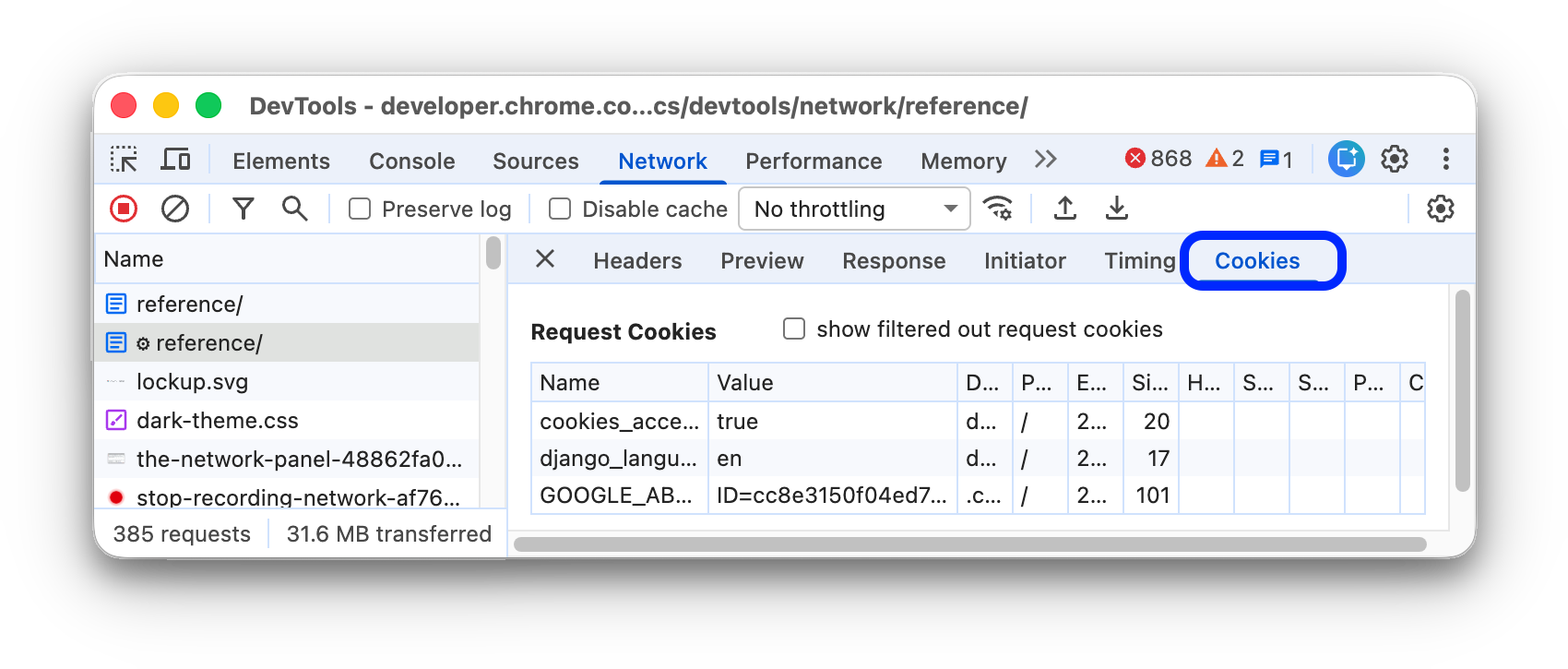
للحصول على وصف لكل عمود، يُرجى الاطّلاع على الحقول.
لتعديل ملفات تعريف الارتباط، يُرجى الاطّلاع على عرض ملفات تعريف الارتباط وتعديلها وحذفها.
عرض الجلسات المرتبطة بالجهاز
تعرض علامة التبويب الجلسات المرتبطة بالجهاز معلومات التأجيل (إعادة التحميل) المرتبطة بالطلب المحدّد لجميع الجلسات النشطة المرتبطة بالجهاز على موقع إلكتروني.
للاطّلاع على معلومات التأجيل (إعادة التحميل)، اتّبِع الخطوات التالية:
- اختَر طلبًا ضمن عمود الاسم في جدول الطلبات.
- افتح علامة التبويب الجلسات المرتبطة بالجهاز.
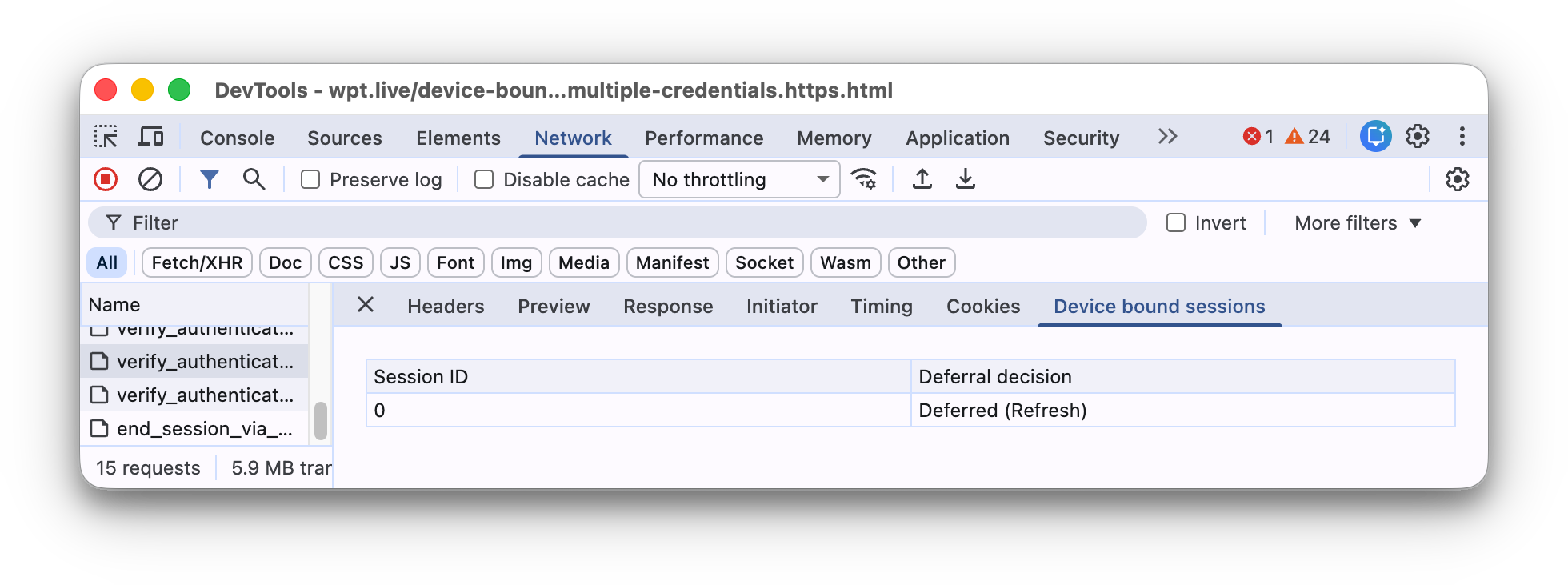
لا تظهر علامة التبويب الجلسات المرتبطة بالجهاز إلا للطلبات ذات الصلة التي تتضمّن ملفات تعريف الارتباط. تعرض علامة التبويب جميع الجلسات النشطة المرتبطة بالجهاز وما إذا كانت الجلسات قد أجّلت الطلب (وإذا لم تؤجّله، فما السبب). في ما يلي خيارات التأجيل المحتملة:
Deferred (Refresh)Not deferred (Proactive refresh attempted)Not deferred (Request is in scope of session but proactive refresh is not possible)Not deferred (Request is in scope of session but initiator is not allowed to trigger refresh)Not deferred (Request is in scope of session but cookies are still present)Not deferred (Request is not in scope of session)
عرض تفاصيل توقيت الطلب
للاطّلاع على تفاصيل توقيت الطلب:
- اختَر طلبًا ضمن عمود الاسم في جدول الطلبات.
- افتحوا علامة التبويب التوقيت.
يمكنك الاطّلاع على معاينة تفاصيل التوقيت للوصول إلى هذه البيانات بشكل أسرع.
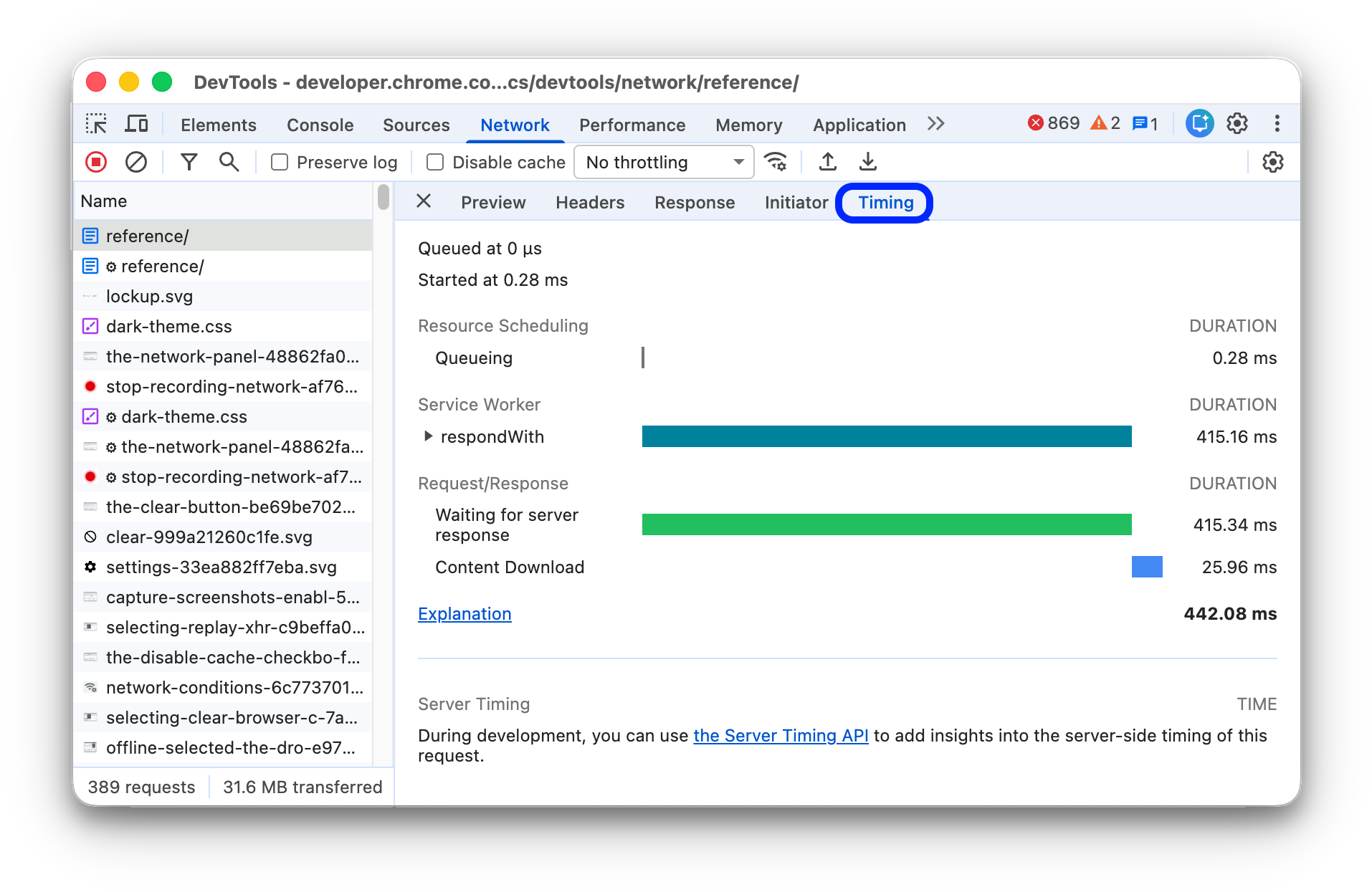
لمزيد من المعلومات عن كل مرحلة من المراحل التي قد تظهر في علامة التبويب التوقيت، يُرجى الاطّلاع على شرح مراحل تقسيم التوقيت.
معاينة تفاصيل التوقيت
للاطّلاع على معاينة لتقسيم توقيت الطلب، مرِّر مؤشر الماوس فوق إدخال الطلب في عمود العرض الانحداري لطلبات الشبكة في جدول "الطلبات".
يمكنك الاطّلاع على عرض تفاصيل توقيت الطلب للتعرّف على طريقة للوصول إلى هذه البيانات لا تتطلّب تمرير مؤشر الماوس.
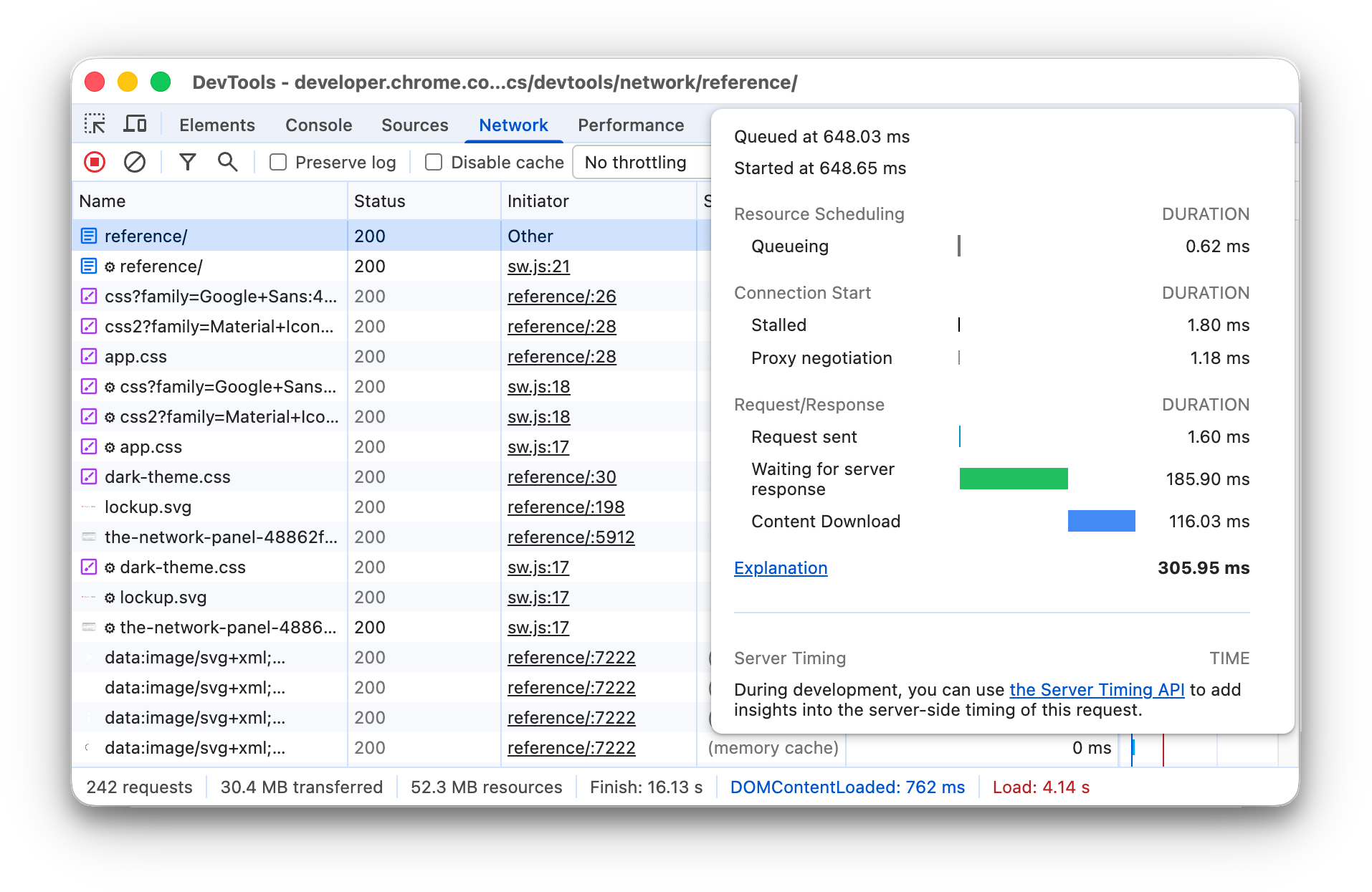
شرح مراحل تقسيم التوقيت
في ما يلي مزيد من المعلومات حول كل مرحلة من المراحل التي قد تظهر في علامة التبويب التوقيت:
- الانتظار في قائمة الانتظار: يضع المتصفّح الطلبات في قائمة انتظار قبل بدء الاتصال وفي الحالات التالية:
- هناك طلبات ذات أولوية أعلى. يتم تحديد أولوية الطلب استنادًا إلى عوامل مثل نوع المورد وموقعه الجغرافي داخل المستند. لمزيد من المعلومات، يُرجى قراءة قسم أولوية الموارد في دليل
fetchpriority. - هناك ستة اتصالات TCP مفتوحة لهذا المصدر، وهو الحدّ الأقصى. (ينطبق ذلك على HTTP/1.0 وHTTP/1.1 فقط).
- يخصّص المتصفّح مساحة في ذاكرة التخزين المؤقت للقرص لفترة وجيزة.
- هناك طلبات ذات أولوية أعلى. يتم تحديد أولوية الطلب استنادًا إلى عوامل مثل نوع المورد وموقعه الجغرافي داخل المستند. لمزيد من المعلومات، يُرجى قراءة قسم أولوية الموارد في دليل
- متوقّفة: قد يتوقف الطلب بعد بدء الاتصال لأي من الأسباب الموضّحة في الانتظار في قائمة الانتظار.
- بحث نظام أسماء النطاقات يعمل المتصفّح على تحديد عنوان IP الخاص بالطلب.
- الاتصال الأولي: ينشئ المتصفّح اتصالاً، بما في ذلك تأكيدات اتصال بروتوكول التحكّم بالنقل (TCP) أو عمليات إعادة المحاولة والتفاوض بشأن طبقة المقابس الآمنة (SSL).
- التفاوض بالوكالة: يتفاوض المتصفّح بشأن الطلب مع خادم وكيل.
- تم إرسال الطلب. جارٍ إرسال الطلب.
- إعداد ServiceWorker: يبدأ المتصفّح في تشغيل عامل الخدمة.
- طلب إلى ServiceWorker يتم إرسال الطلب إلى عامل الخدمة.
- الانتظار (مدة تحميل أول بايت): ينتظر المتصفّح البايت الأول من الاستجابة. يرمز الاختصار TTFB إلى مدة تحميل أول بايت. يشمل هذا التوقيت رحلة واحدة ذهابًا وإيابًا لوقت الاستجابة والوقت الذي استغرقه الخادم في إعداد الاستجابة.
- تنزيل المحتوى: يتلقّى المتصفّح الردّ، إما مباشرةً من الشبكة أو من أحد عاملي الخدمة. تمثّل هذه القيمة إجمالي الوقت المستغرَق في قراءة نص الاستجابة. قد تشير القيم الأكبر من المتوقّع إلى بطء الشبكة أو إلى أنّ المتصفّح مشغول بتنفيذ مهام أخرى تؤخّر قراءة الرد.
عرض المُشغِّلات والتبعيات
لعرض العناصر التي تبدأ الطلب والعناصر التابعة له، اضغط مع الاستمرار على مفتاح Shift ومرِّر مؤشر الماوس فوق الطلب في جدول "الطلبات". تلوّن "أدوات مطوّري البرامج" المُشغِّلات باللون الأخضر والتبعيات باللون الأحمر.
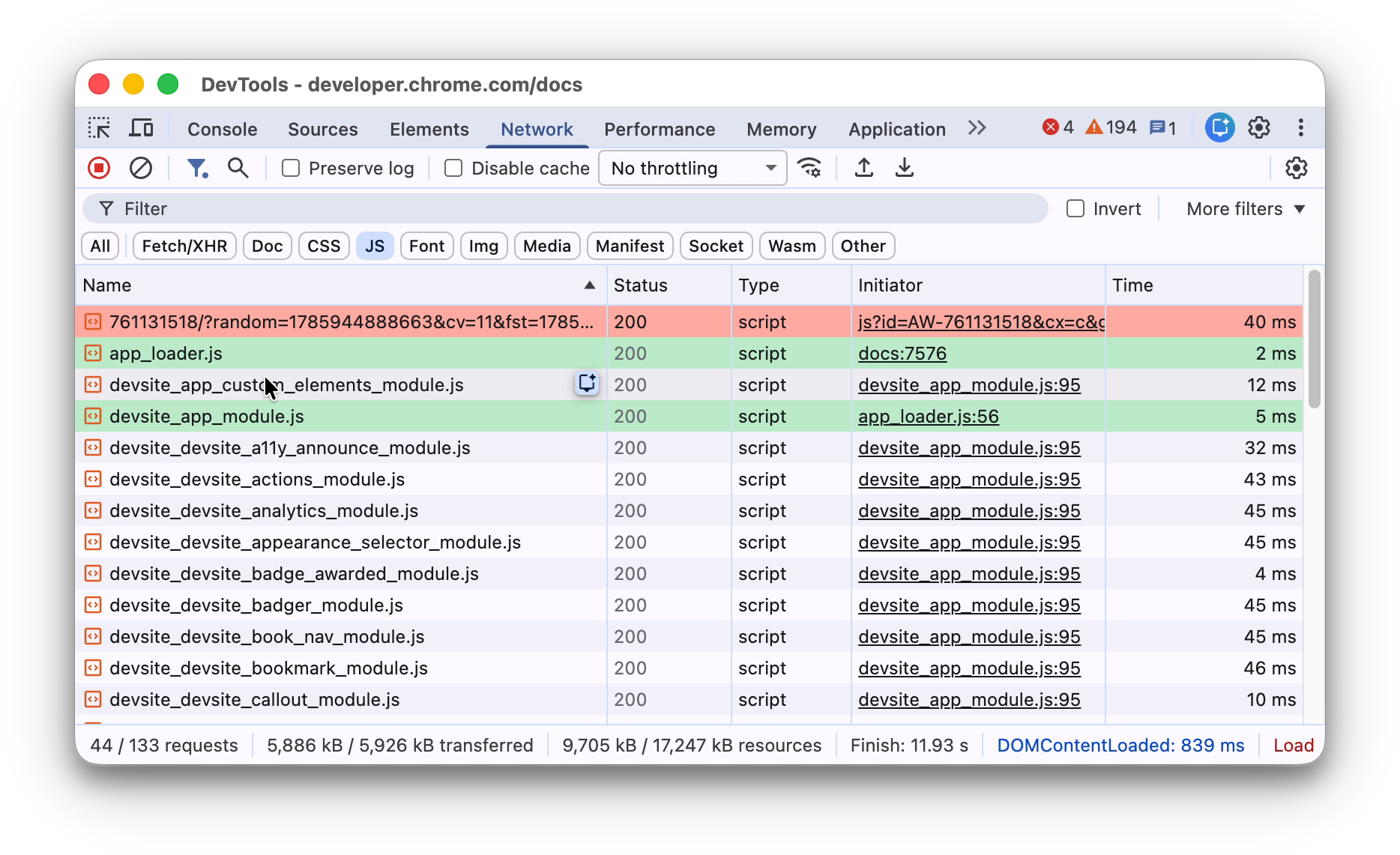
عند ترتيب جدول الطلبات حسب التسلسل الزمني، يكون الطلب الأخضر الأول فوق الطلب الذي تمرّر مؤشر الماوس فوقه هو الطلب الذي بدأ التبعية. إذا كان هناك طلب أخضر آخر أعلى من ذلك، يكون هذا الطلب الأعلى هو الجهة التي بدأت الطلب. وما إلى ذلك.
عرض أحداث التحميل
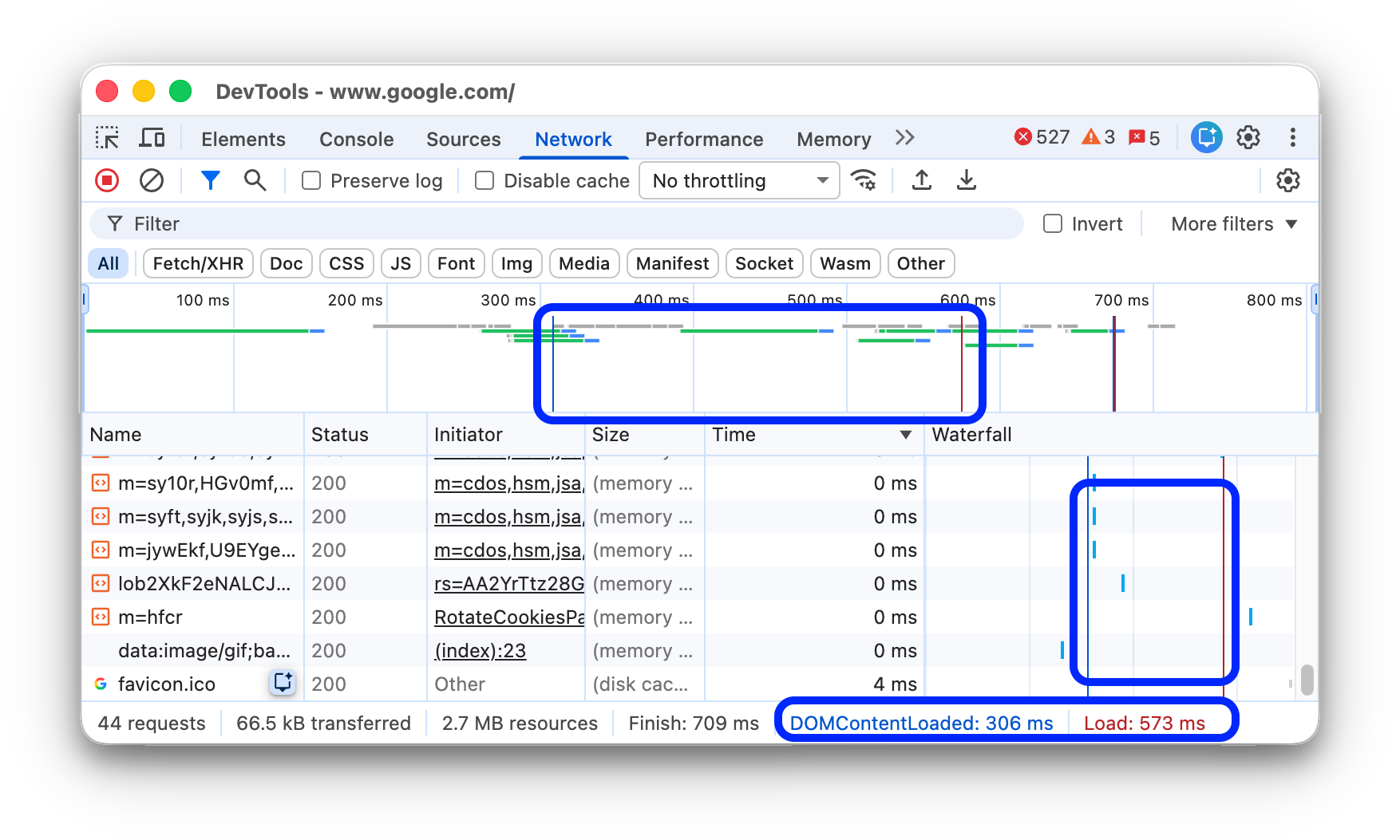
تعرض "أدوات مطوري البرامج" توقيت الحدثَين DOMContentLoaded وload في أماكن متعددة في لوحة الشبكة. يظهر الحدث "DOMContentLoaded" باللون الأزرق، والحدث "load" باللون الأحمر.
عرض إجمالي عدد الطلبات
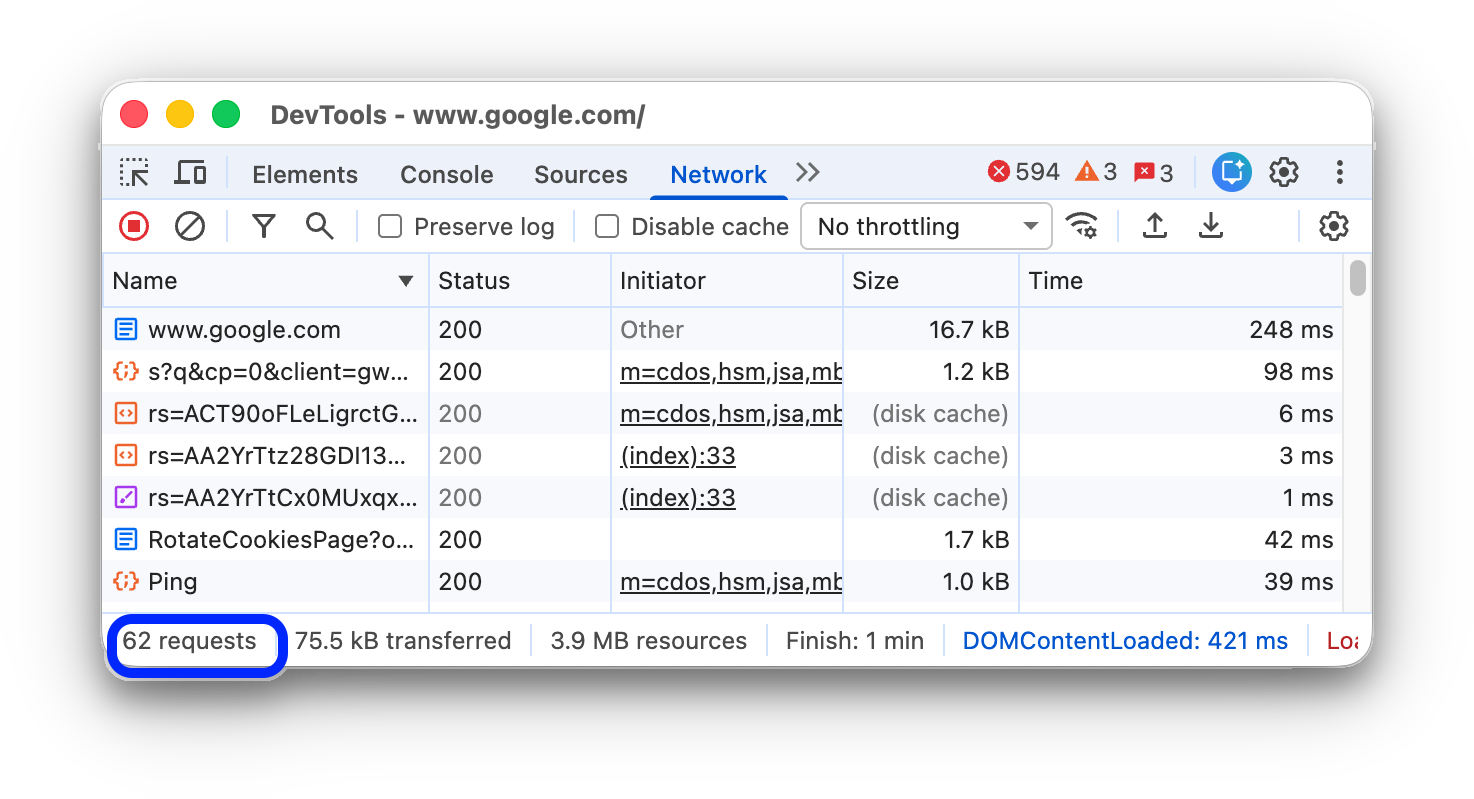
يتم إدراج إجمالي عدد الطلبات في شريط الحالة في أسفل لوحة الشبكة.
عرض الحجم الإجمالي للموارد المنقولة والمحمَّلة
تعرض "أدوات مطوري البرامج" إجمالي حجم الموارد المنقولة والمحمَّلة (غير المضغوطة) في شريط الحالة في أسفل لوحة الشبكة.
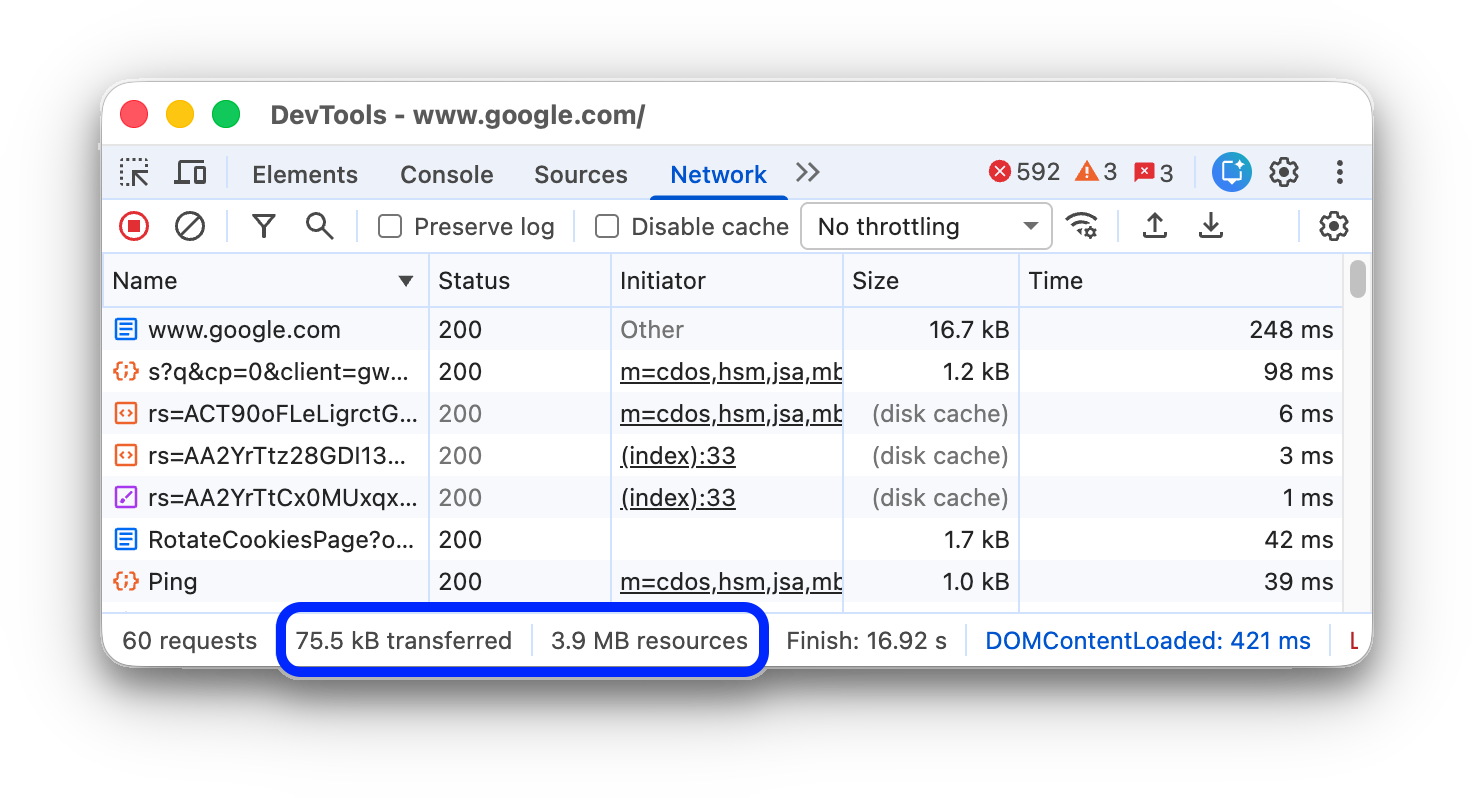
راجِع عرض الحجم غير المضغوط لمورد لمعرفة حجم الموارد بعد أن يفك المتصفح ضغطها.
عرض تتبُّع تسلسل استدعاء الدوال البرمجية الذي تسبّب في طلب
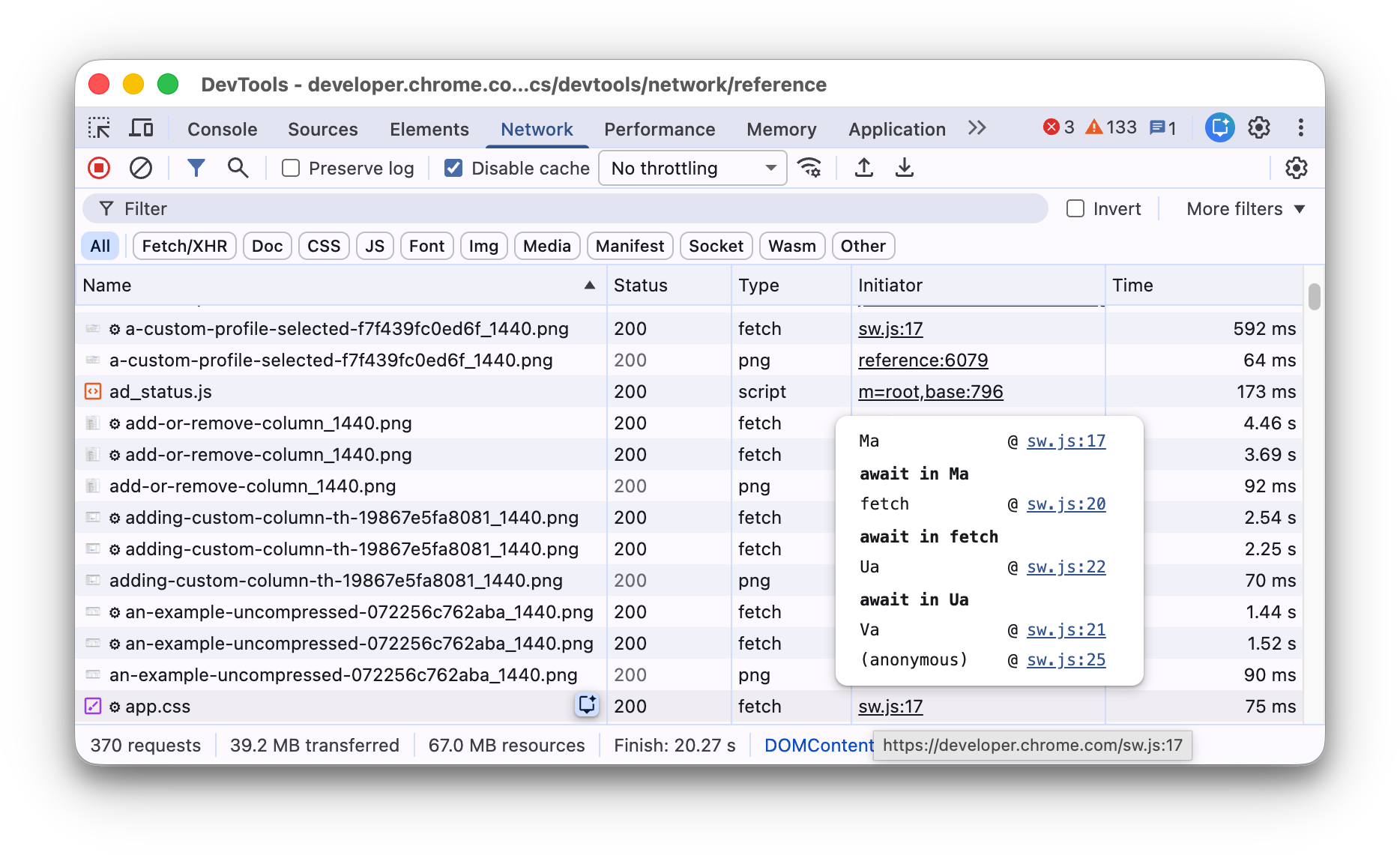
عندما تؤدي عبارة JavaScript إلى طلب مورد، مرِّر مؤشر الماوس فوق عمود البادئ لعرض تتبُّع تسلسل استدعاء الدوال البرمجية الذي يؤدي إلى الطلب.
عرض حجم المورد غير المضغوط
انقر على الإعدادات  > صفوف الطلبات الكبيرة، ثم اطّلِع على القيمة في أسفل عمود الحجم.
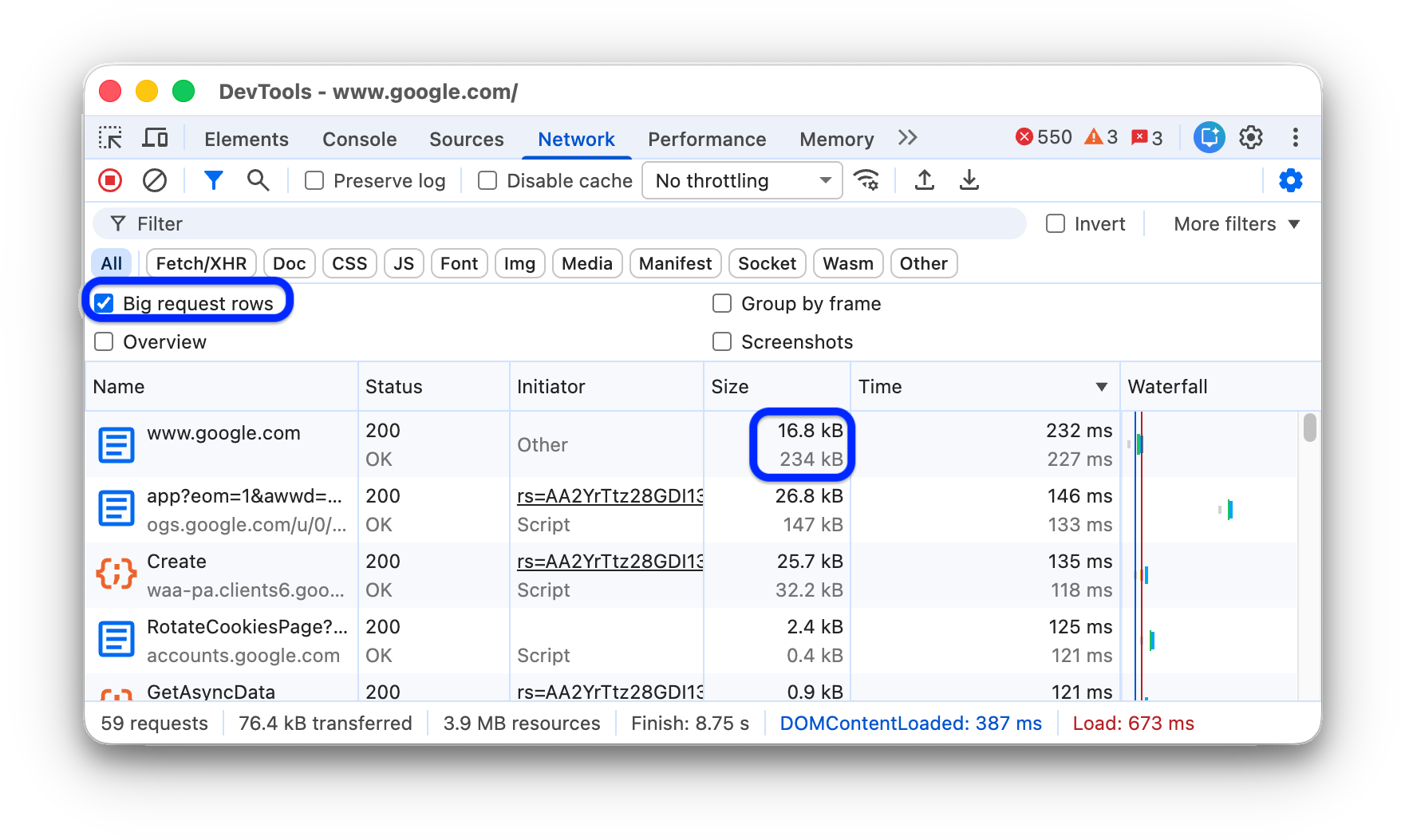
في هذا المثال، كان الحجم المضغوط لمستند www.google.com الذي تم إرساله عبر الشبكة هو 43.8 KB، بينما كان الحجم غير المضغوط هو 136 KB.
تصدير بيانات الطلبات
يمكنك تصدير قائمة الطلبات أو نسخها، مع تطبيق الفلاتر، بعدة طرق موضحة أدناه.
حفظ جميع طلبات الشبكة في ملف HAR
HAR (أرشيف HTTP) هو تنسيق ملف تستخدمه العديد من أدوات جلسات HTTP لتصدير البيانات التي تم تسجيلها. ويكون التنسيق عبارة عن كائن JSON مع مجموعة محددة من الحقول.
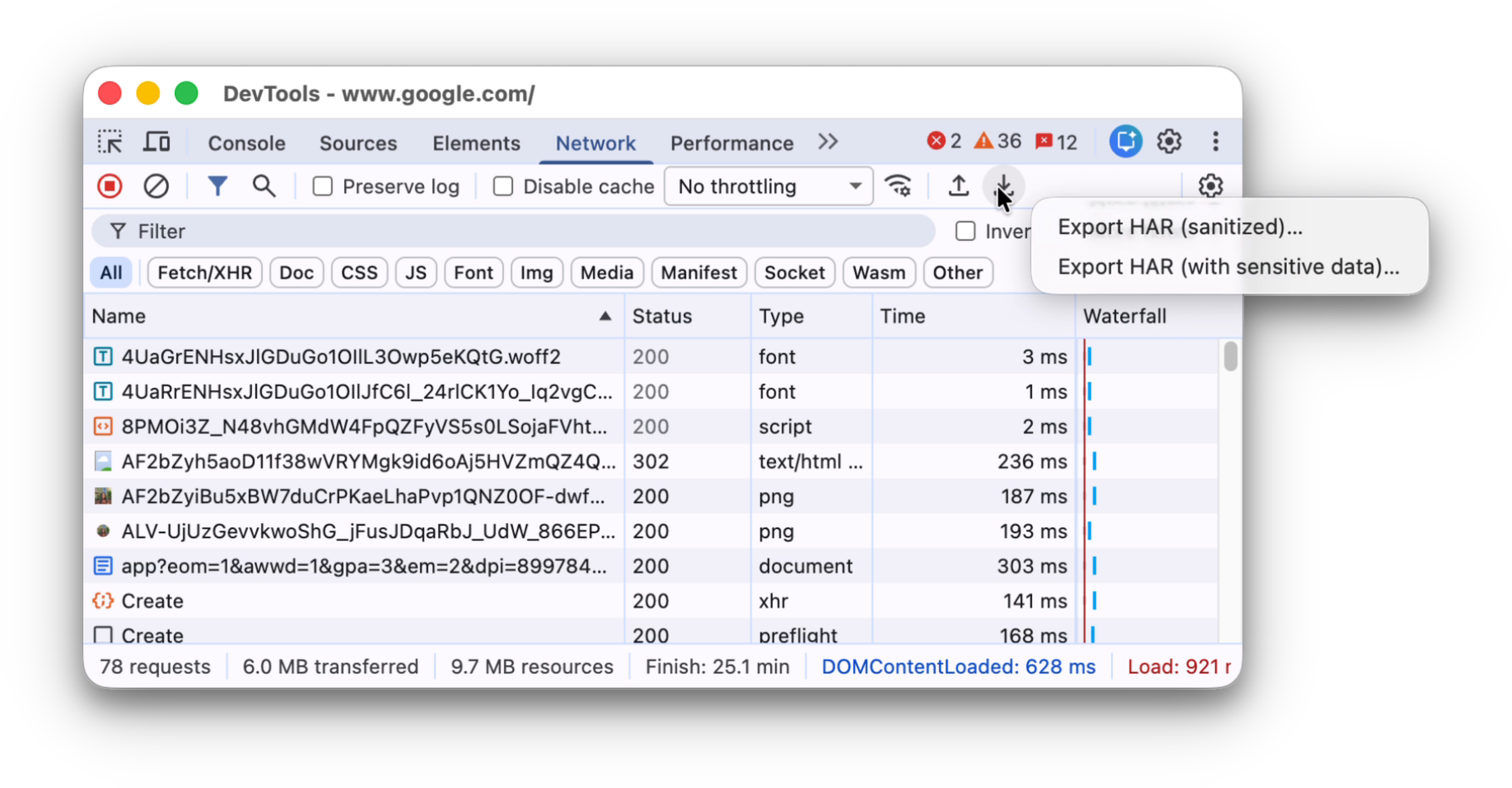
للحدّ من فرص تسرُّب المعلومات الحسّاسة عن طريق الخطأ، يمكنك تلقائيًا تصدير سجلّ الشبكة "المصحَّح" بتنسيق HAR الذي يستبعد المعلومات الحسّاسة، مثل عناوين Cookie وSet-Cookie وAuthorization. يمكنك أيضًا تصدير السجلّ مع البيانات الحسّاسة إذا لزم الأمر.
لحفظ جميع طلبات الشبكة في ملف HAR، اختَر إحدى الطريقتَين التاليتَين:
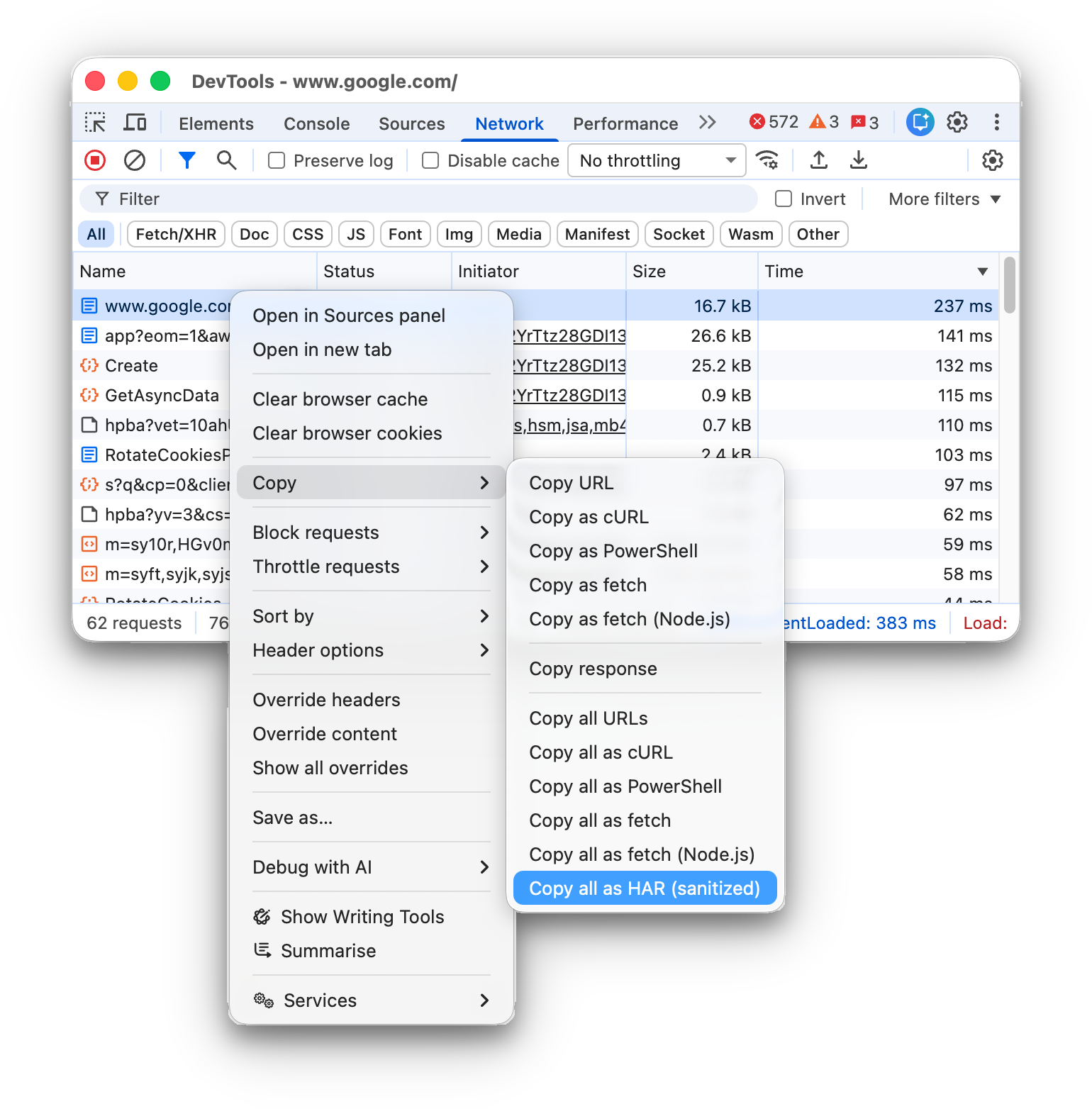
انقر بزر الماوس الأيمن على أي طلب في جدول الطلبات واختَر نسخ > حفظ الكل [المدرَج] كملف HAR (تمت إزالة البيانات الحسّاسة) أو حفظ الكل [المدرَج] كملف HAR (مع البيانات الحسّاسة).
انقر على تصدير ملف HAR (تمت إزالة البيانات الحسّاسة منه)... في شريط الإجراءات في أعلى لوحة الشبكة.
لتصدير البيانات الحسّاسة، عليك أولاً تفعيل الإعدادات > الإعدادات المفضّلة > الشبكة > السماح بإنشاء سجلّ HAR يتضمّن بيانات حسّاسة، ثم النقر على زر تصدير واختيار تصدير سجلّ HAR (مع بيانات حسّاسة) من القائمة المنسدلة.
بعد الحصول على ملف HAR، يمكنك استيراده مرة أخرى إلى "أدوات مطوري البرامج" من أجل تحليله بطريقتَين:
- اسحب ملف HAR وأفلِته في جدول الطلبات.
- انقر على استيراد HAR في شريط الإجراءات في أعلى لوحة الشبكة.
نسخ طلب أو مجموعة طلبات تمت فلترتها أو جميع الطلبات إلى الحافظة
ضمن عمود الاسم في جدول الطلبات، انقر بزر الماوس الأيمن على طلب، ثم مرِّر مؤشر الماوس فوق نسخ، وحدِّد أحد الخيارات التالية.
لنسخ طلب واحد أو استجابته أو تتبع تسلسل استدعاء الدوال البرمجية:
- نسخ عنوان URL انسخ عنوان URL الخاص بالطلب إلى الحافظة.
- النسخ بتنسيق cURL انسخ الطلب كأمر cURL.
- النسخ بتنسيق PowerShell انسخ الطلب كأمر PowerShell.
- نسخ كطلب جلب نسخ الطلب كطلب جلب
- نسخ الأمر بتنسيق fetch (Node.js) انسخ الطلب كطلب جلب Node.js.
- نسخ كعنصر تحميل مسبق انسخ الطلب كعلامة HTML بتنسيق
<link rel="preload">. - نسخ الردّ نسخ نص الردّ إلى الحافظة
- نسخ تتبع تسلسل استدعاء الدوال البرمجية نسخ تتبُّع تسلسل استدعاء الطلب إلى الحافظة
لنسخ جميع الطلبات، اتّبِع الخطوات التالية:
- نسخ جميع عناوين URL: لنسخ عناوين URL لجميع الطلبات إلى الحافظة
- نسخ الكل بتنسيق cURL نسخ جميع الطلبات كسلسلة من أوامر cURL
- نسخ الكل بتنسيق متوافق مع PowerShell نسخ جميع الطلبات كسلسلة من أوامر PowerShell
- نسخ الكل كجلب نسخ جميع الطلبات كسلسلة من طلبات الجلب
- نسخ الكل كطلب جلب (Node.js) نسخ جميع الطلبات كسلسلة من طلبات جلب Node.js
- نسخ الكل بتنسيق HAR (مصحَّح) نسخ جميع الطلبات كبيانات HAR بدون بيانات حسّاسة، مثل عناوين
CookieوSet-CookieوAuthorization - نسخ الكل بتنسيق HAR (مع البيانات الحسّاسة) نسخ جميع الطلبات كبيانات HAR مع البيانات الحسّاسة
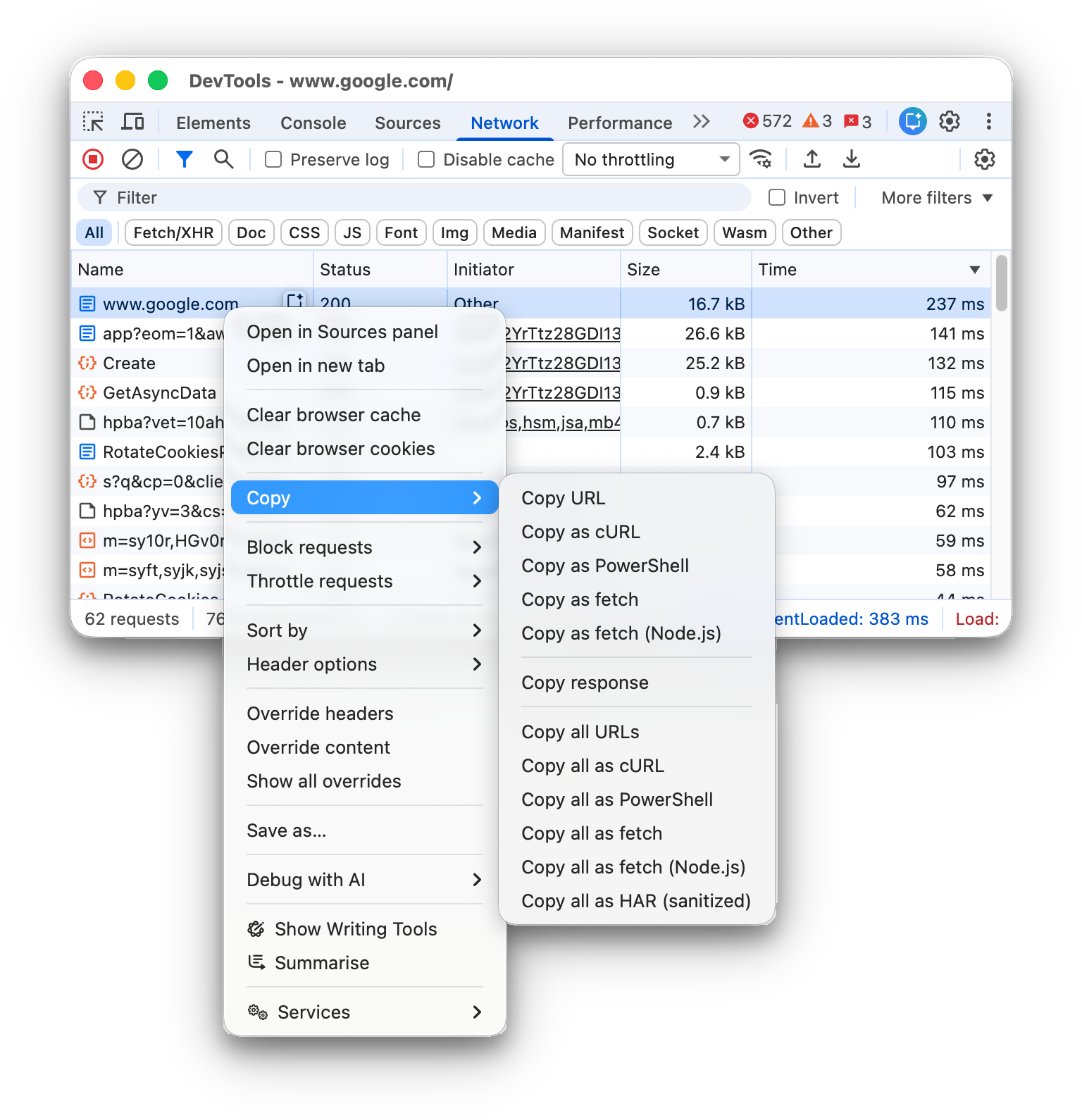
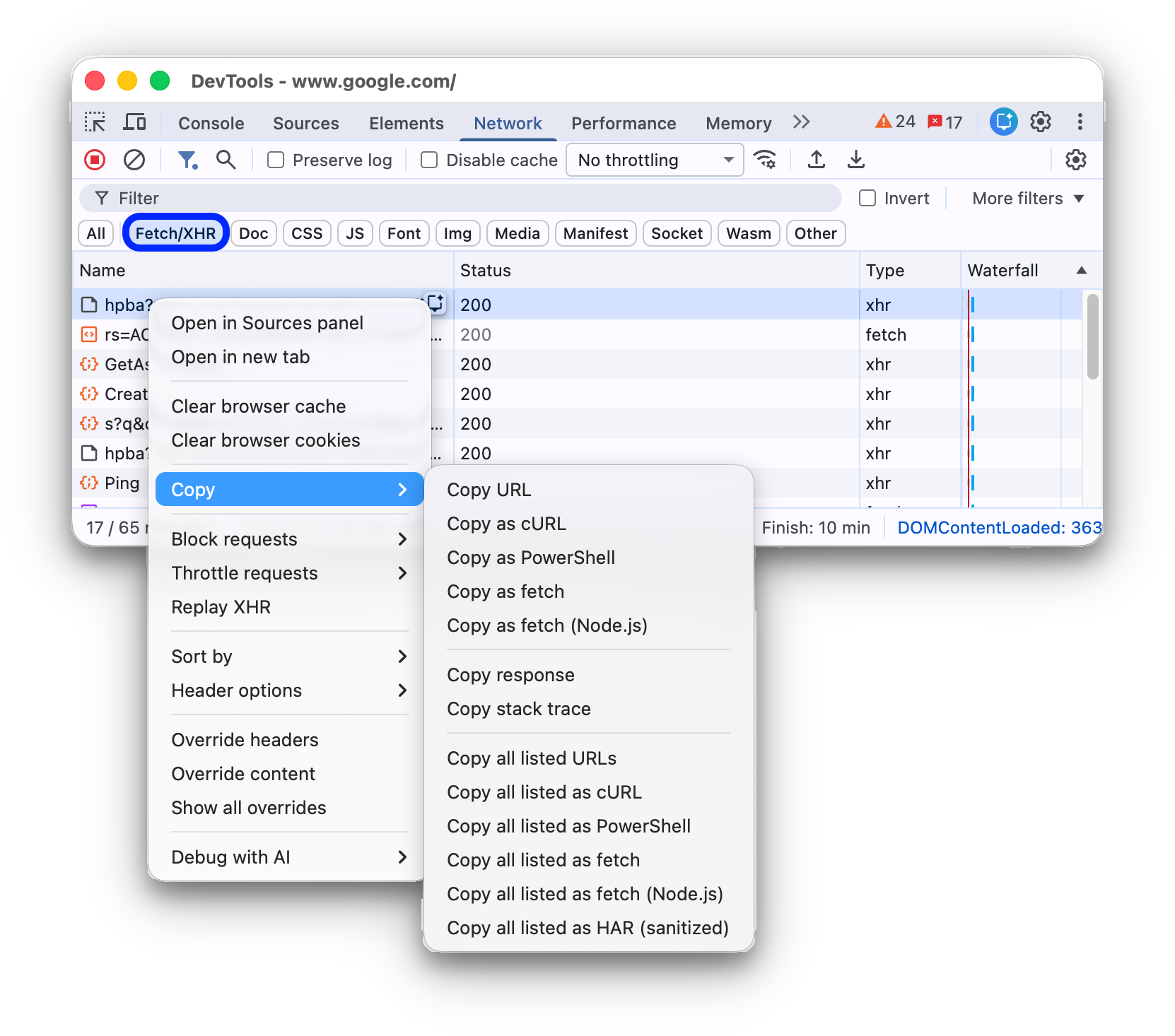
لنسخ مجموعة من الطلبات التي تمت فلترتها، طبِّق فلترًا على سجلّ الشبكة، وانقر بزر الماوس الأيمن على طلب، ثم اختَر:
- نسخ كل عناوين URL المُدرَجة: لنسخ عناوين URL لجميع الطلبات التي تمت فلترتها إلى الحافظة
- نسخ كل العناصر المُدرَجة بتنسيق cURL نسخ جميع الطلبات التي تمت فلترتها كسلسلة من أوامر cURL
- نسخ كل العناصر المُدرَجة بتنسيق متوافق مع PowerShell نسخ جميع الطلبات التي تمت فلترتها كسلسلة من أوامر PowerShell
- نسخ كل العناصر المُدرَجة بتنسيق fetch نسخ جميع الطلبات التي تمت فلترتها كسلسلة من طلبات الجلب
- نسخ كل العناصر المُدرَجة بتنسيق fetch (Node.js) نسخ جميع الطلبات المفلتَرة كسلسلة من طلبات الجلب في Node.js
- نسخ كل البيانات بتنسيق HAR (مصحَّحة) نسخ جميع الطلبات المفلتَرة كبيانات HAR بدون بيانات حسّاسة، مثل العناوين
CookieوSet-CookieوAuthorization - نسخ كل البيانات المُدرَجة بتنسيق HAR (مع البيانات الحسّاسة) نسخ جميع الطلبات التي تمت فلترتها كبيانات HAR مع البيانات الحسّاسة
تغيير تنسيق "لوحة الشبكة"
يمكنك توسيع أقسام واجهة مستخدم لوحة الشبكة أو تصغيرها للتركيز على ما يهمّك.
إخفاء شريط إجراءات "الفلاتر"
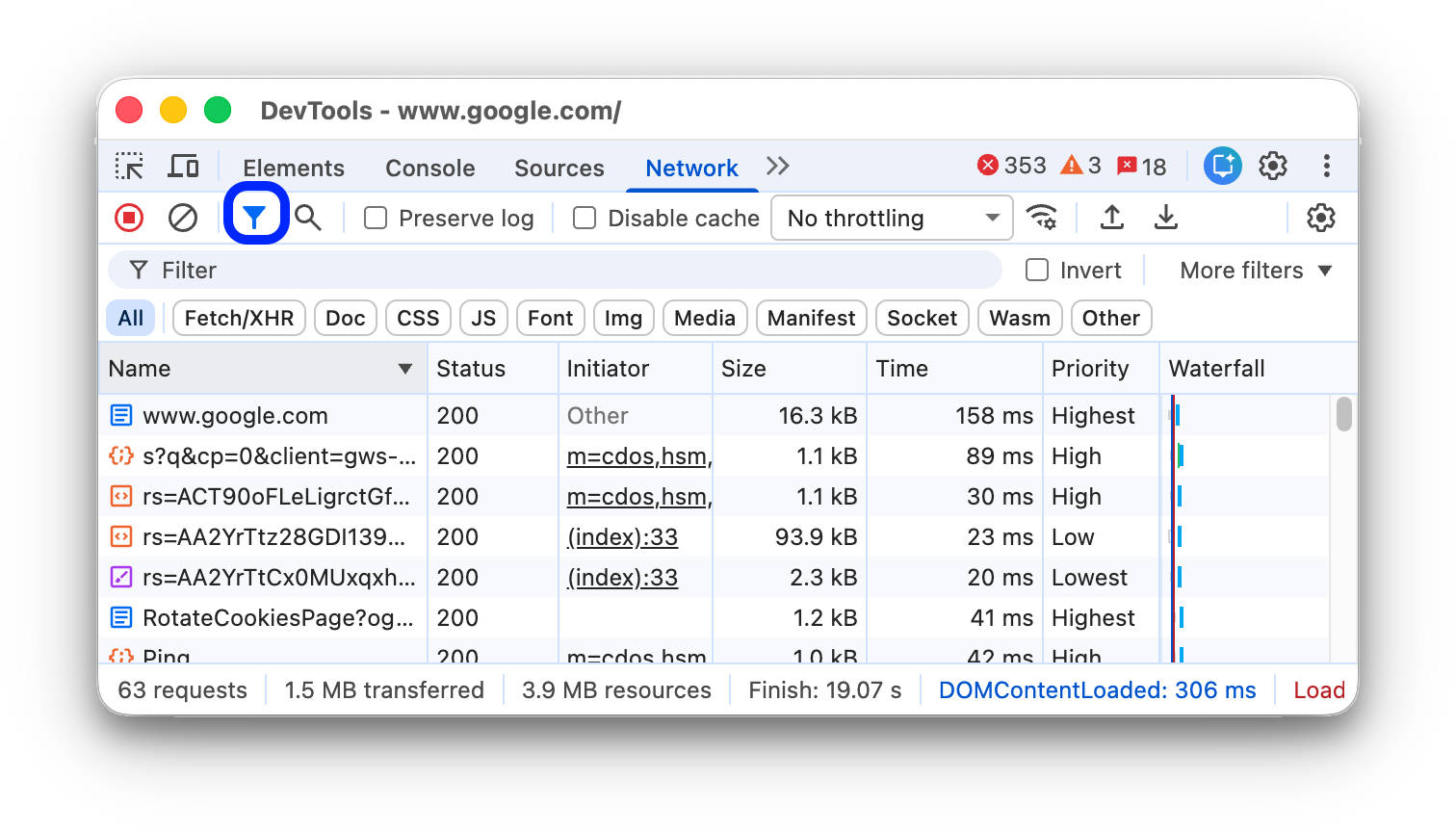
تعرض "أدوات مطوّري البرامج" تلقائيًا شريط الفلاتر في أعلى لوحة الشبكة. انقر على فلتر لإخفائه.
استخدام صفوف الطلبات الكبيرة
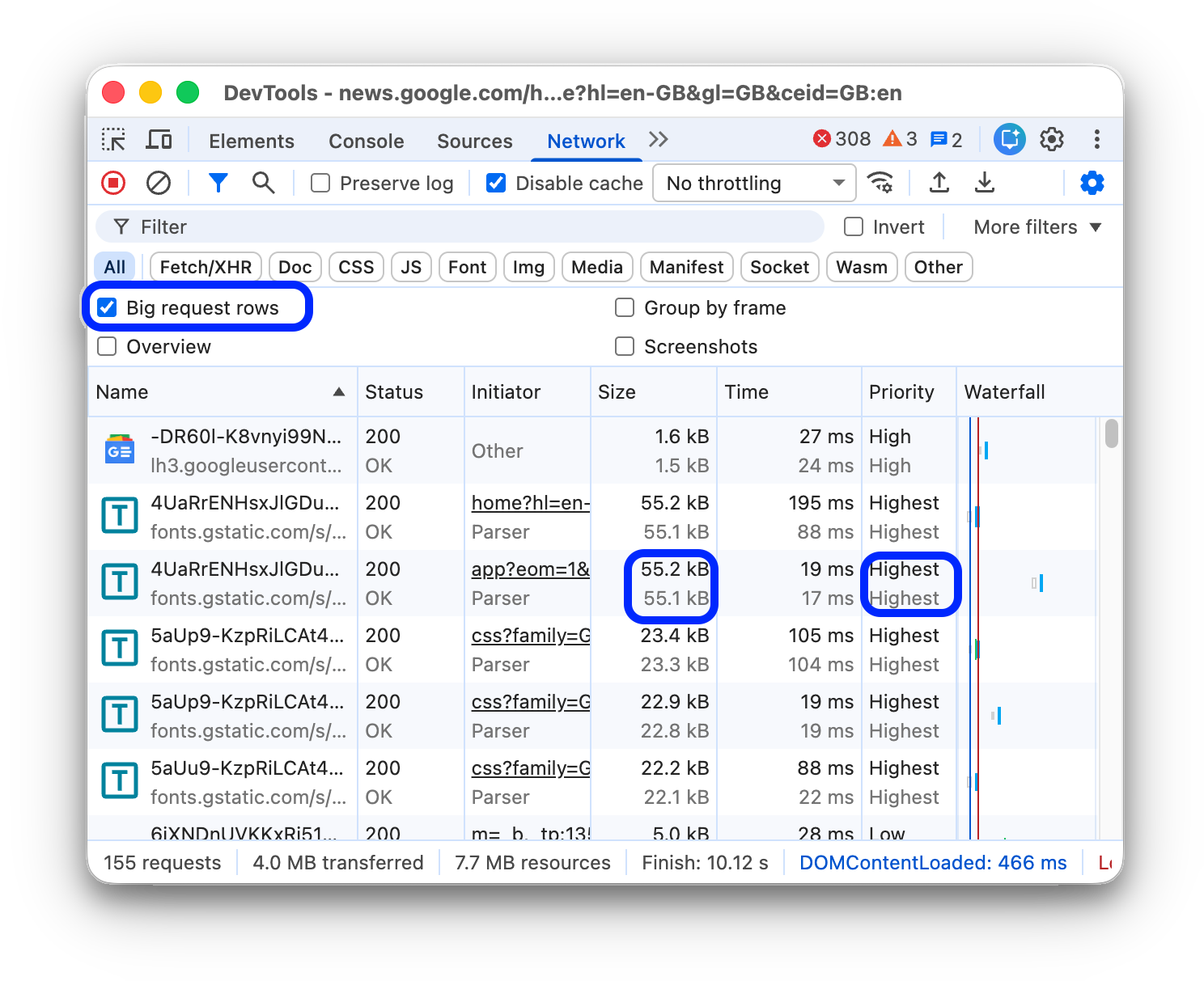
استخدِم الصفوف الكبيرة عندما تريد المزيد من المساحة الفارغة في جدول طلبات الشبكة. وتوفّر بعض الأعمدة أيضًا مزيدًا من المعلومات عند استخدام الصفوف الكبيرة. على سبيل المثال، القيمة السفلية في عمود الحجم هي حجم الطلب غير المضغوط، ويعرض عمود الأولوية كلاً من أولوية الجلب الأولية (القيمة السفلية) والنهائية (القيمة العلوية).
افتح الإعدادات  وانقر على صفوف الطلبات الكبيرة لعرض الصفوف الكبيرة.
إخفاء مسار "نظرة عامة"
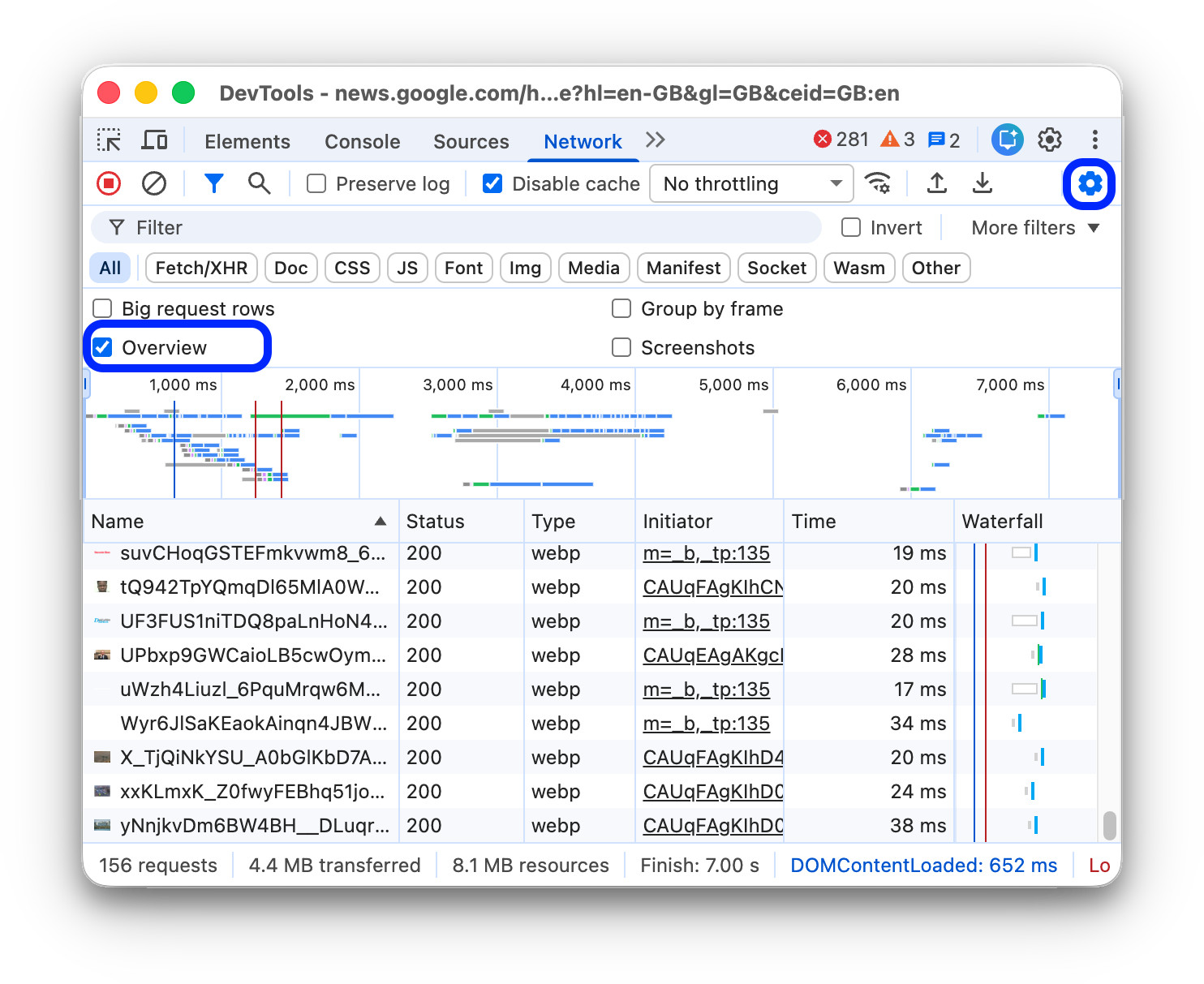
تعرض "أدوات مطوري البرامج" تلقائيًا مسار نظرة عامة. افتح الإعدادات  وأزِل العلامة من مربّع الاختيار عرض النظرة العامة لإخفائها.