



Посмотрите видео и выполните эти интерактивные задания, чтобы изучить основы просмотра и изменения DOM-дерева страницы с помощью инструментов разработчика Chrome.
В этом руководстве предполагается, что вы знаете разницу между DOM и HTML. В приложении вы найдете справочную информацию: HTML против DOM .
Просмотр узлов DOM
Панель «Дерево DOM элементов» — это место, где вы выполняете все действия, связанные с DOM, в инструментах разработчика.
Проверить узел
Если вас интересует конкретный узел DOM, функция «Просмотреть код элемента» — это быстрый способ открыть инструменты разработчика и изучить этот узел.
В приведенном ниже списке щелкните правой кнопкой мыши по файлу Michelangelo . В меню выберите «Просмотреть код элемента» .
- Микеланджело
- Рафаэль
Открывается панель «Элементы» в инструментах разработчика. В дереве DOM выделен элемент
<li>Michelangelo</li>.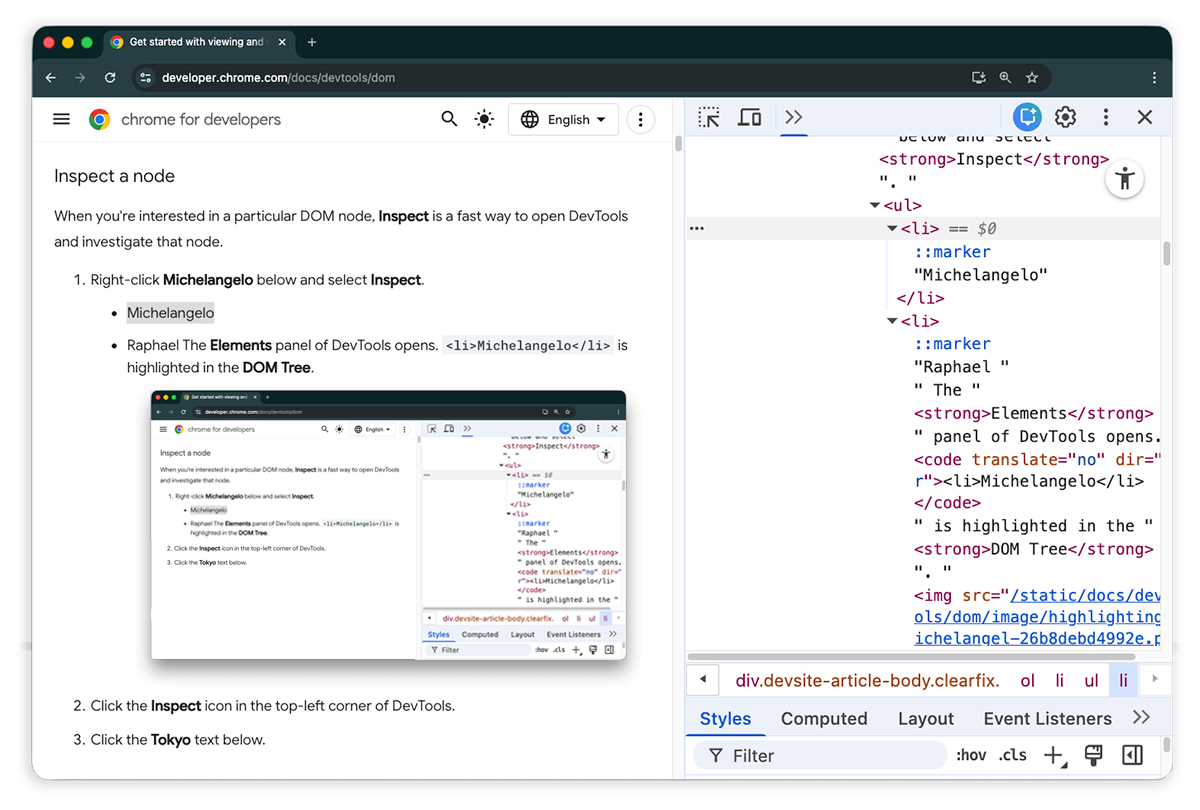
НажмитеВыберите элемент .
Выберите Токио из следующего списка.
- Токио
- Бейрут
<li>Tokyo</li>выделен в дереве DOM.
 Выберите элемент .
Проверка узла также является первым шагом к просмотру и изменению его стилей и CSS-кода .
Перемещайтесь по дереву DOM с помощью клавиатуры.
После выбора узла в DOM-дереве вы можете перемещаться по нему с помощью клавиатуры.
Из приведенного ниже списка щелкните правой кнопкой мыши по элементу Ringo и выберите «Просмотреть код элемента ». В дереве DOM будет выбран элемент
<li>Ringo</li>.- Джордж
- Ринго
- Пол
Джон

Нажмите клавишу стрелки вверх 2 раза. Выделено
<ul>.
Нажмите клавишу со стрелкой влево . Список
<ul>свернется.Нажмите клавишу со стрелкой влево еще раз. Будет выбран родительский узел для узла
<ul>. В данном случае это узел<li>, содержащий инструкции для шага 1.Нажмите клавишу «Стрелка вниз» 3 раза, чтобы снова выделить список
<ul>, который вы только что свернули. Он должен выглядеть примерно так:<ul>...</ul>Нажмите клавишу со стрелкой вправо . Список развернется.
Прокрутите, чтобы увидеть
При просмотре DOM-дерева иногда можно обнаружить DOM-узел, который находится за пределами видимой области. Например, предположим, вы прокрутили страницу вниз, и вас интересует узел <h1> в верхней части страницы. Функция «Прокрутить до видимой области» позволяет быстро изменить положение видимой области, чтобы увидеть этот узел.
В приведенном ниже списке щелкните правой кнопкой мыши по изображению Магритта и выберите «Просмотреть код элемента» .
- Магритт
- Сутин
Прокрутите страницу до раздела «Приложения» . Прокрутите страницу вверх для получения дополнительных инструкций.
После завершения вы можете вернуться к этому разделу.
Показать линейки
С помощью линеек в окне просмотра вы можете измерить ширину и высоту элемента, наведя на него курсор в панели «Элементы» .

Включить линейки можно двумя способами:
- Нажмите Control + Shift + P или Command + Shift + P (macOS), чтобы открыть меню Command , введите
Show rulers on hoverи нажмите Enter . - Проверьте Настройки > Предпочтения > Элементы > Показывать линейки при наведении курсора .
Единицей измерения линеек являются пиксели.
Поиск узлов
Вы можете осуществлять поиск в DOM-дереве по строке, CSS-селектору или XPath-селектору.
- Наведите курсор на панель «Элементы» .
- Нажмите Control + F или Command + F (macOS). В нижней части дерева DOM откроется строка поиска.
Введите
The Moon is a Harsh Mistress. Последнее предложение выделено в DOM-дереве.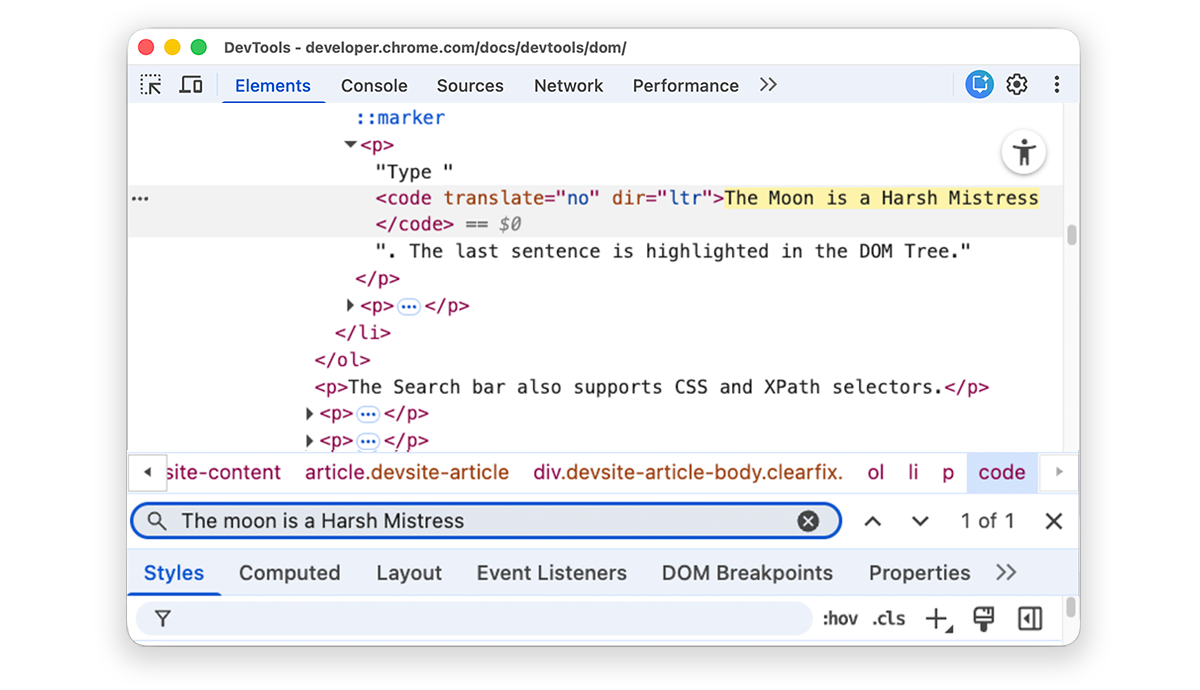
В строке поиска также поддерживаются селекторы CSS и XPath.
Панель «Элементы» выбирает первый соответствующий результат в дереве DOM и отображает его в видимой области. По умолчанию это происходит по мере ввода текста. Если вы всегда работаете с длинными поисковыми запросами, вы можете настроить инструменты разработчика так, чтобы поиск запускался только при нажатии клавиши Enter .
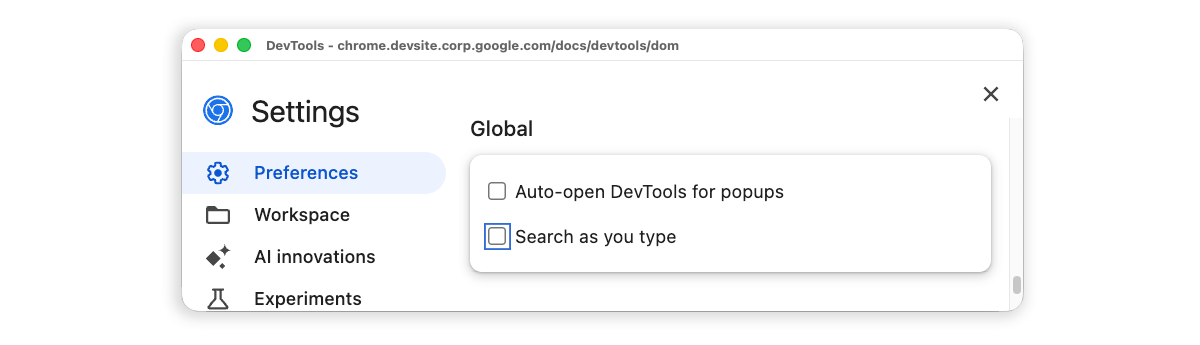
Чтобы избежать ненужных переходов между узлами, снимите флажок в > Настройки > Настройки > Глобальные > Поиск по мере ввода .
Редактирование DOM
Вы можете редактировать DOM на лету и видеть, как эти изменения влияют на страницу.
Редактировать содержимое
Чтобы отредактировать содержимое узла, дважды щелкните по его содержимому в DOM-дереве.
В приведенном ниже списке щелкните правой кнопкой мыши по файлу Michelle и выберите «Просмотреть код элемента» .
- Жарить
- Мишель
В дереве DOM дважды щелкните по элементу
Michelle. Другими словами, дважды щелкните по тексту между<li>и</li>. Текст будет выделен синим цветом, указывая на то, что он выбран.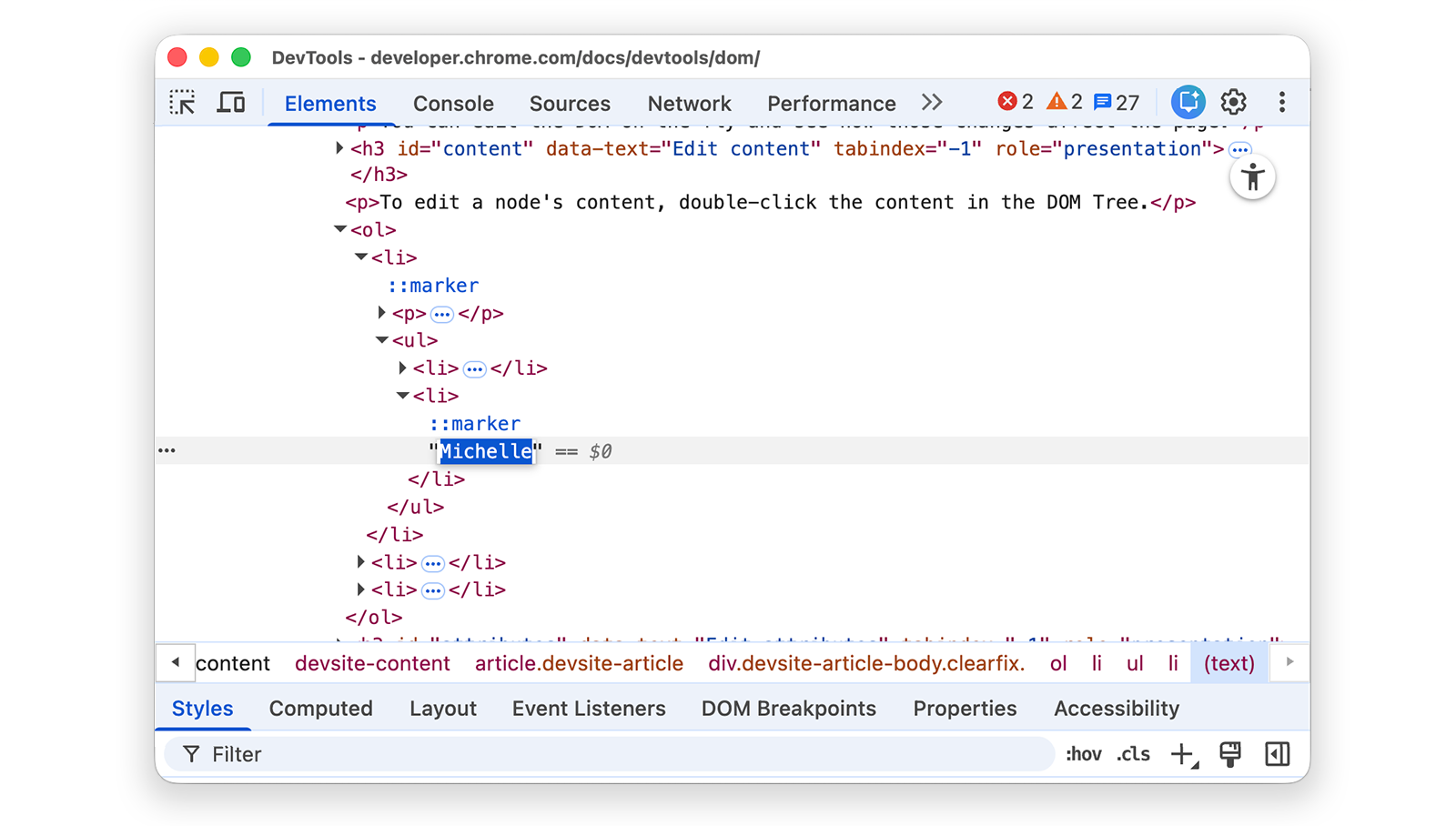
Удалите
Michelle, введитеLeela, затем нажмите Enter для подтверждения изменения. Текст изменится с «Мишель» на «Лила» .
Редактировать атрибуты
Чтобы отредактировать атрибуты, дважды щелкните имя или значение атрибута. Следуйте этим инструкциям, чтобы узнать, как добавить атрибуты к узлу.
В приведенном ниже списке щелкните правой кнопкой мыши по файлу Howard и выберите «Проверить элемент» .
- Говард
- Винс
Разверните
<ul>, затем дважды щелкните по<li>, чтобы отредактировать. Текст будет выделен, указывая на то, что узел выбран.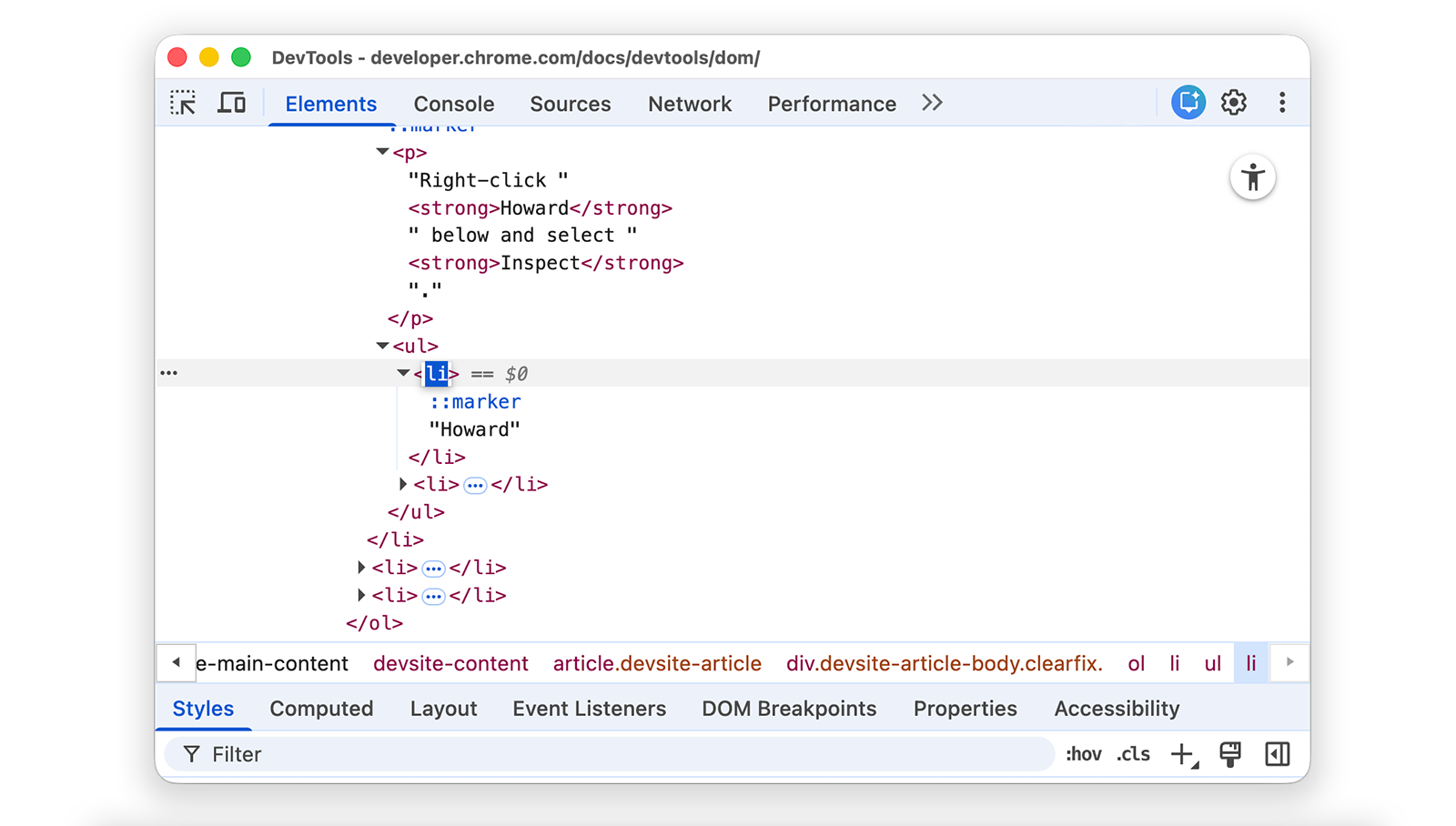
Нажмите клавишу со стрелкой вправо , добавьте пробел, введите
style="background-color:gold"и нажмите Enter . Цвет фона узла изменится на золотой.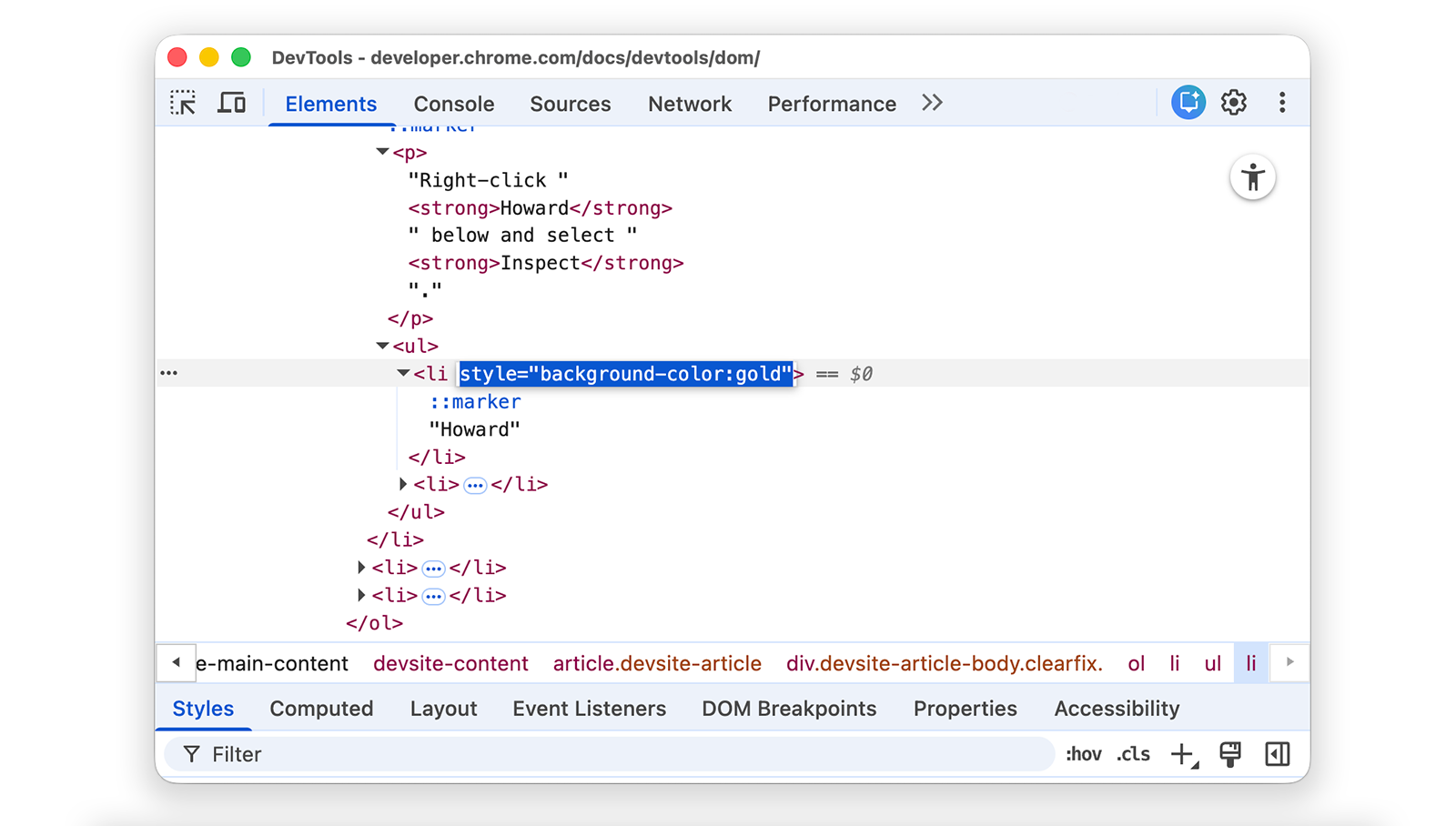
Редактировать тип узла
Чтобы изменить тип узла, дважды щелкните по нему, а затем введите новый тип.
В приведенном ниже списке щелкните правой кнопкой мыши по файлу Hank и выберите «Проверить элемент» .
- Дин
- Хэнк
- Таддеус
- Брок
Дважды щелкните
<li>. Текстliбудет выделен.Удалите элемент
li, введитеbutton, затем нажмите Enter . Узел<li>изменится на узел<button>.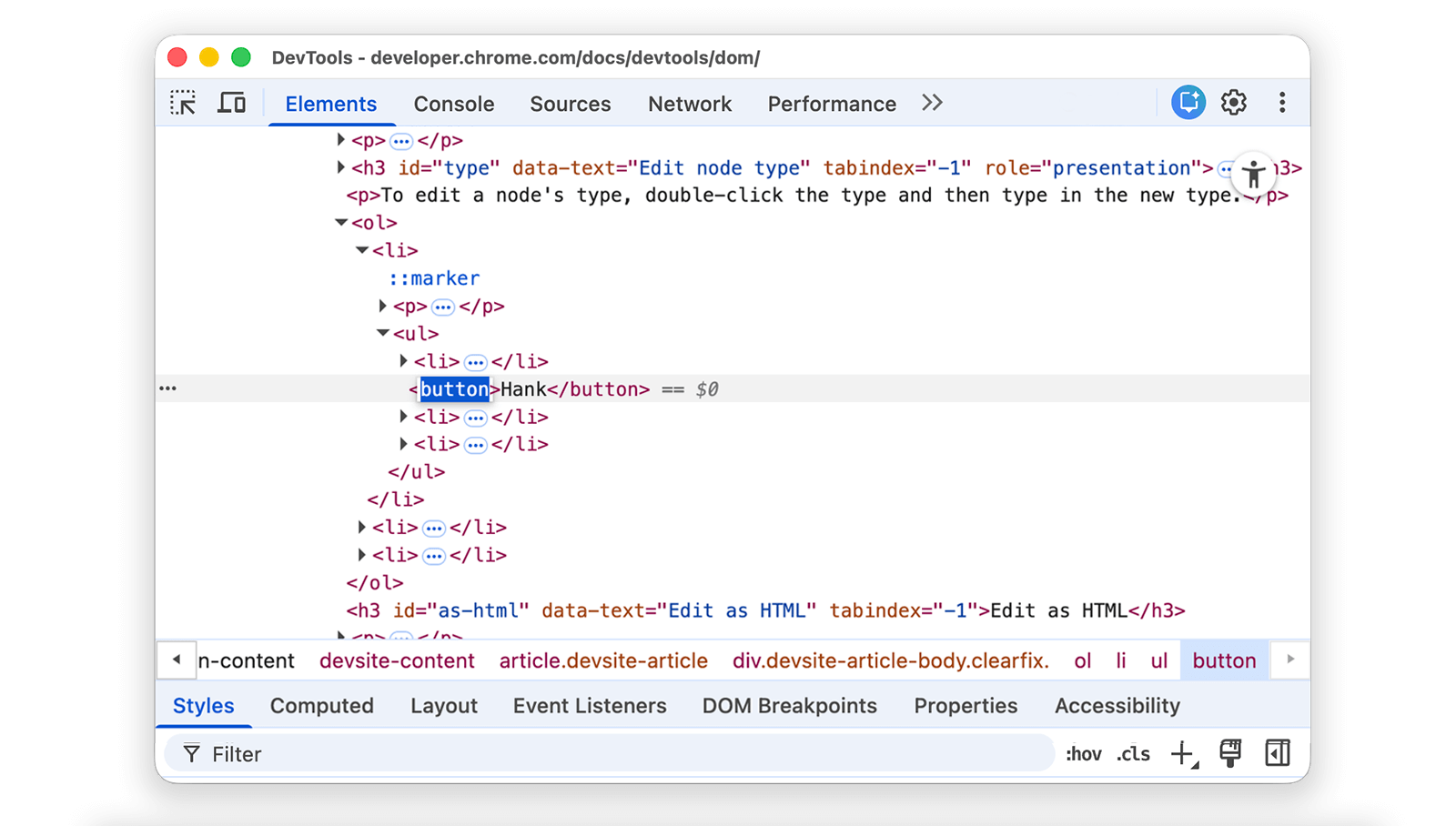
Редактировать как HTML
Чтобы редактировать узлы в формате HTML с подсветкой синтаксиса и автозаполнением, выберите пункт «Редактировать как HTML» в выпадающем меню узла.
Щелкните правой кнопкой мыши по файлу Leonard ниже и выберите «Просмотреть код элемента» .
- Пенни
- Говард
- Раджеш
- Леонард
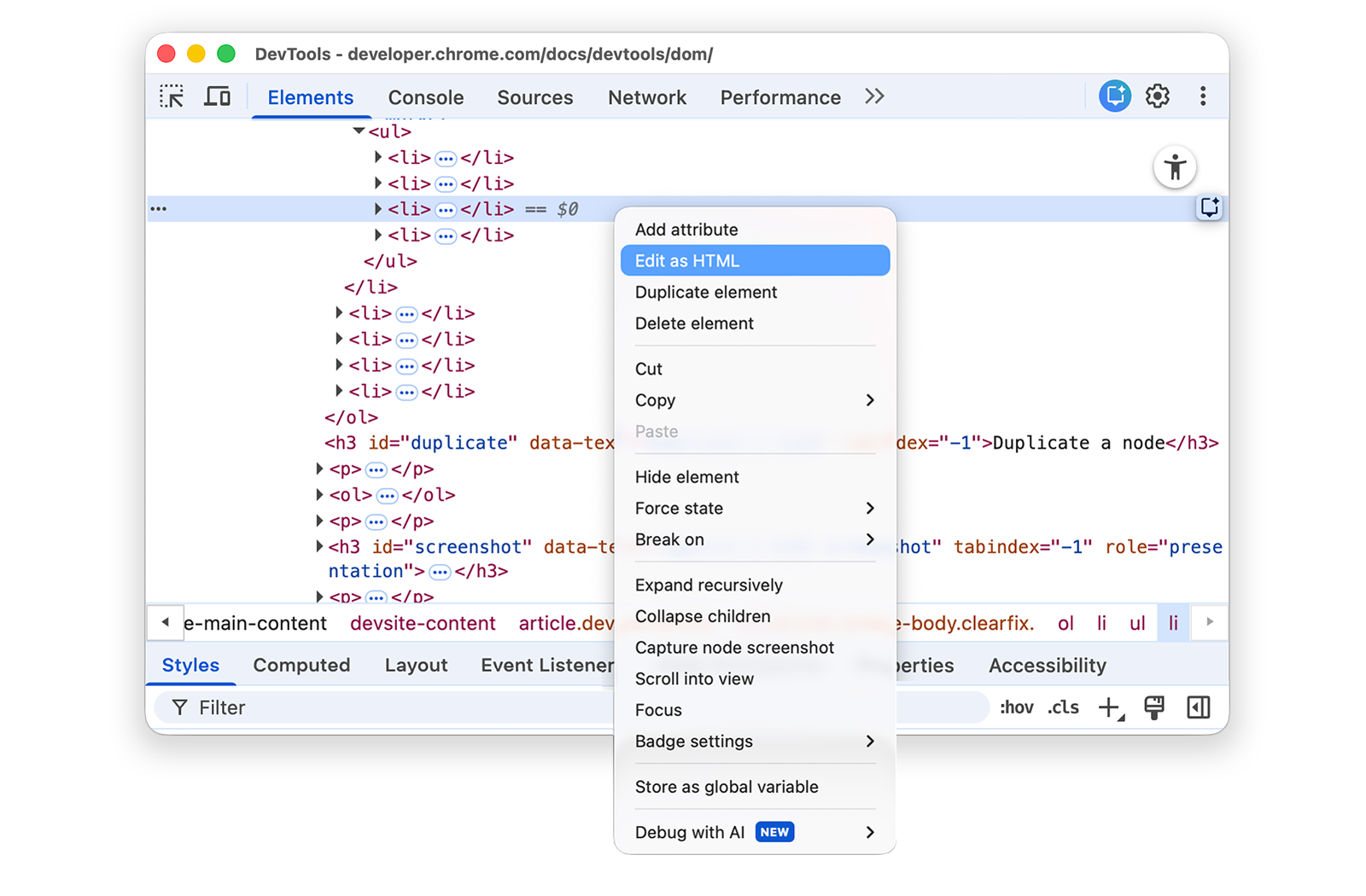
В панели «Элементы» щелкните правой кнопкой мыши по текущему узлу и выберите в выпадающем меню пункт «Редактировать как HTML» .
Нажмите Enter , чтобы начать новую строку, и начните вводить
<l. Инструменты разработчика подсвечивают синтаксис HTML и предлагают теги для автозаполнения.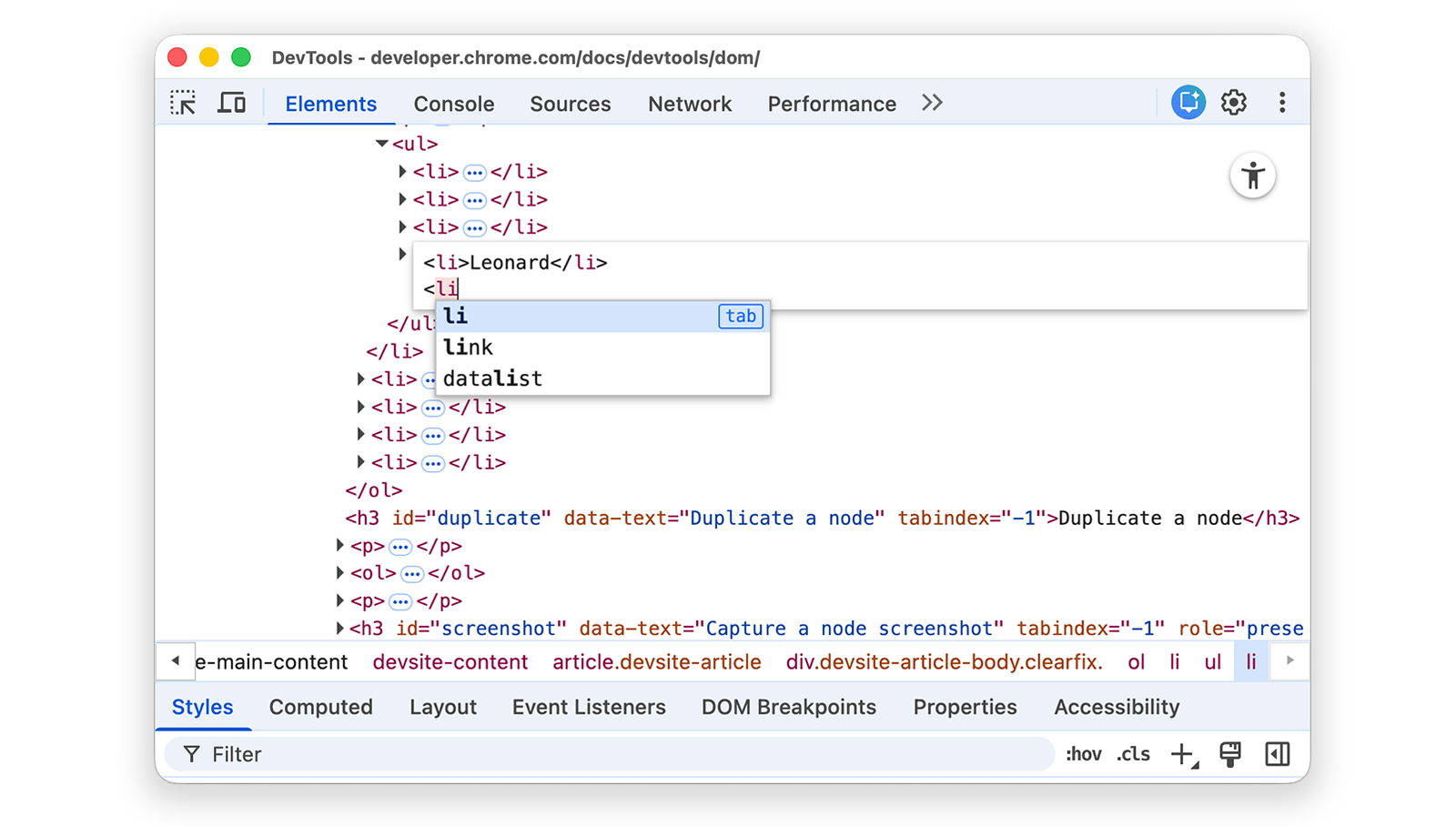
Выберите элемент
liиз меню автозаполнения и введите>. Инструменты разработчика автоматически добавят закрывающий тег</li>после курсора.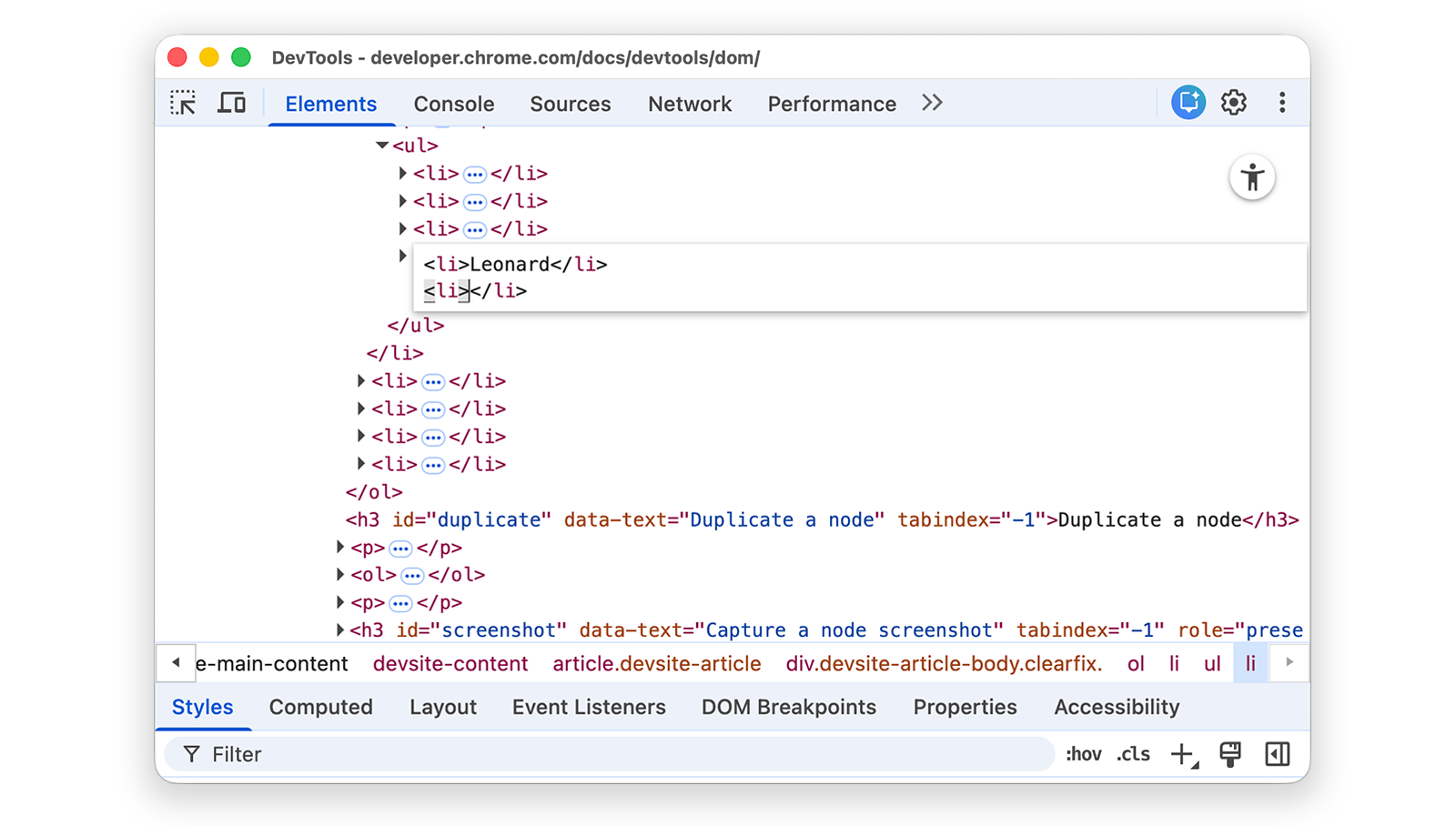
Введите
Sheldonвнутри тега и нажмите Control или Command + Enter , чтобы применить изменения.
Дублирование узла
Вы можете продублировать элемент, используя опцию «Дублировать элемент» при щелчке правой кнопкой мыши.
Щелкните правой кнопкой мыши по файлу Nana в следующем списке и выберите «Просмотреть код элемента» .
- Костер тщеславий
- Нана
- Орландо
- Белый шум
В панели «Элементы» щелкните правой кнопкой мыши по элементу
<li>Nana</li>и выберите «Дублировать элемент» в выпадающем меню.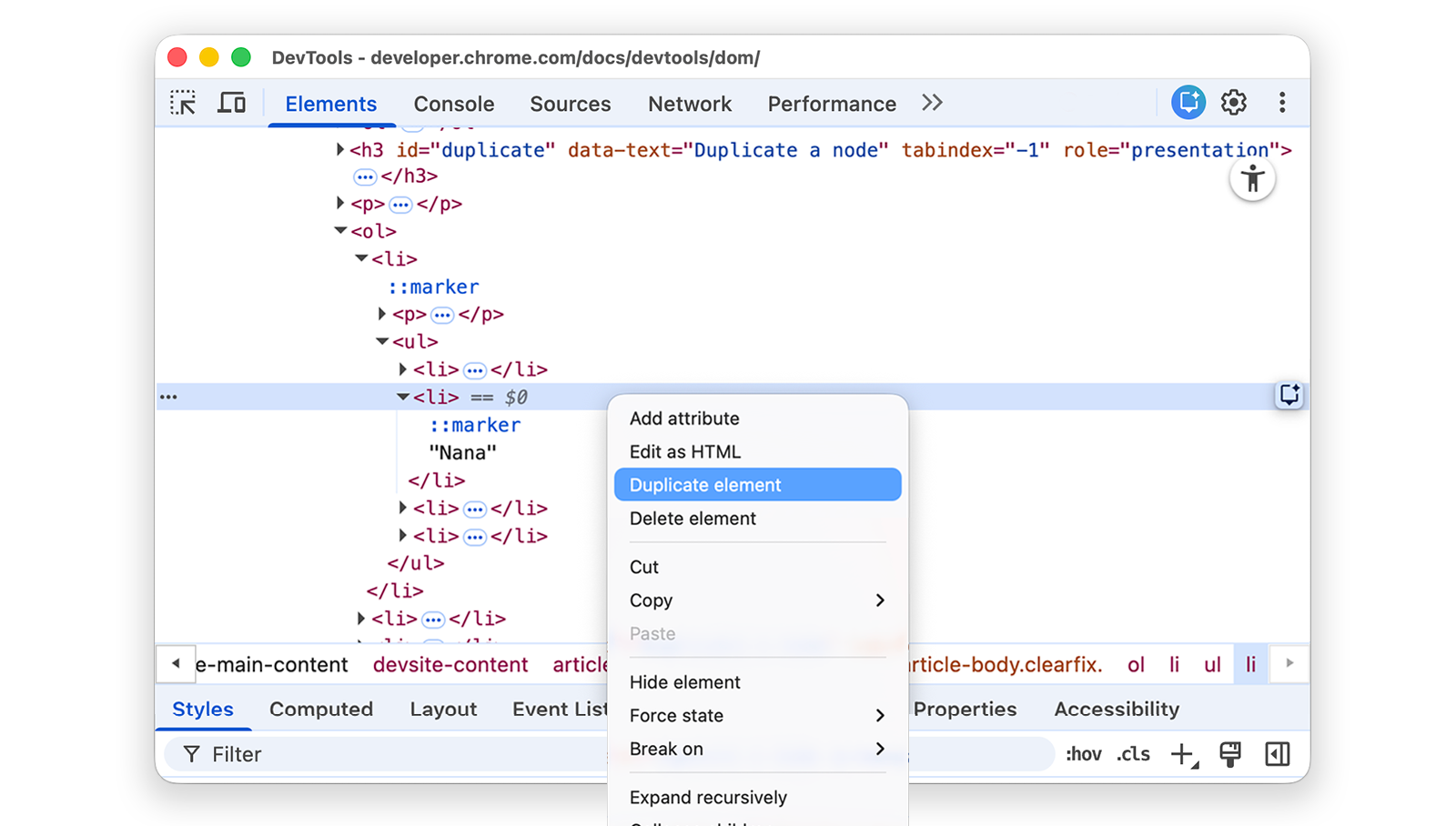
Вернуться на страницу. Элемент списка продублирован.
Также можно использовать сочетания клавиш: Shift + Alt + стрелка вниз (Windows и Linux) и Shift + Option + стрелка вниз (macOS).
Сделайте снимок экрана узла
Вы можете сделать снимок экрана любого отдельного узла в DOM-дереве.
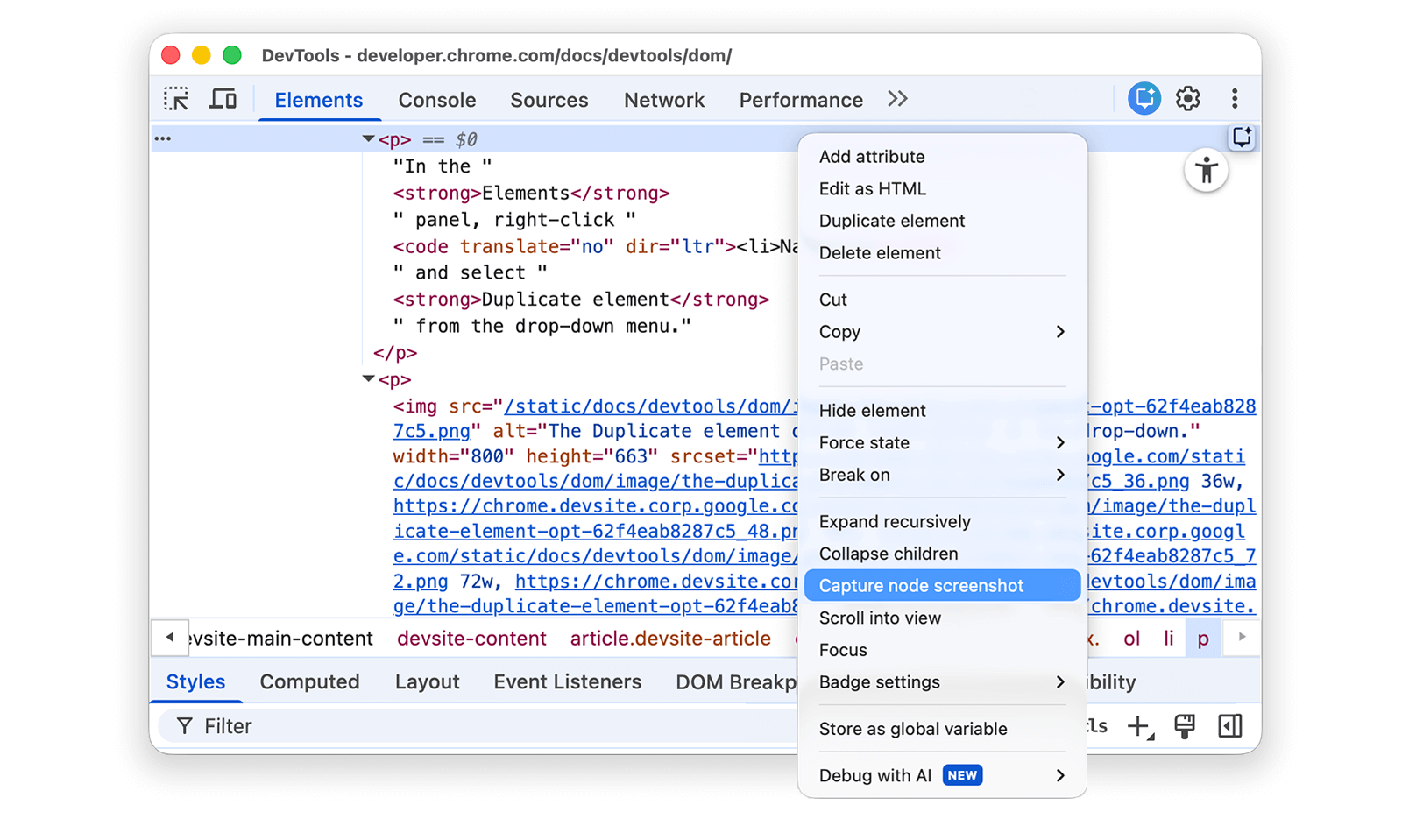
Щелкните правой кнопкой мыши любое изображение на этой странице и выберите «Просмотреть код элемента» .
На панели «Элементы» щелкните правой кнопкой мыши по URL-адресу изображения и выберите в выпадающем меню пункт «Сделать снимок экрана узла» .
Подробнее об этом читайте в статье «4 способа сделать скриншоты с помощью DevTools» .
Изменить порядок узлов DOM
Перетаскивайте узлы, чтобы изменить их порядок.
В приведенном ниже списке щелкните правой кнопкой мыши по изображению Элвиса Пресли и выберите «Просмотреть код элемента» . Это последний элемент в списке.
- Стиви Уондер
- Том Уэйтс
- Крис Тайл
- Элвис Пресли
В дереве DOM перетащите элемент
<li>Elvis Presley</li>в начало списка.
Силовое состояние
Вы можете принудительно удерживать узлы в состояниях, таких как :active , :hover , :focus , :visited и :focus-within .
Наведите курсор на пункт списка «Повелитель мух» . Цвет фона изменится на оранжевый.
- Повелитель мух
- Преступление и наказание
- Моби Дик
Щелкните правой кнопкой мыши по элементу списка «Повелитель мух» и выберите «Просмотреть код элемента» .
Щелкните правой кнопкой мыши по
<li class="demo--hover">The Lord of the Flies</li>и выберите Force State > :hover . Если вы не видите этот параметр, ознакомьтесь с приложением, содержащим информацию об отсутствующих параметрах .Цвет фона остается оранжевым, даже если вы не наводите курсор на узел.
Скрыть узел
Нажмите клавишу H , чтобы скрыть узел.
В приведенном ниже списке щелкните правой кнопкой мыши по файлу The Stars My Destination и выберите «Просмотреть код элемента» .
- Граф Монте-Кристо
- Звёзды — моя судьба
Нажмите клавишу H. Узел будет скрыт. Вы также можете щелкнуть правой кнопкой мыши по узлу и использовать опцию « Скрыть элемент» .
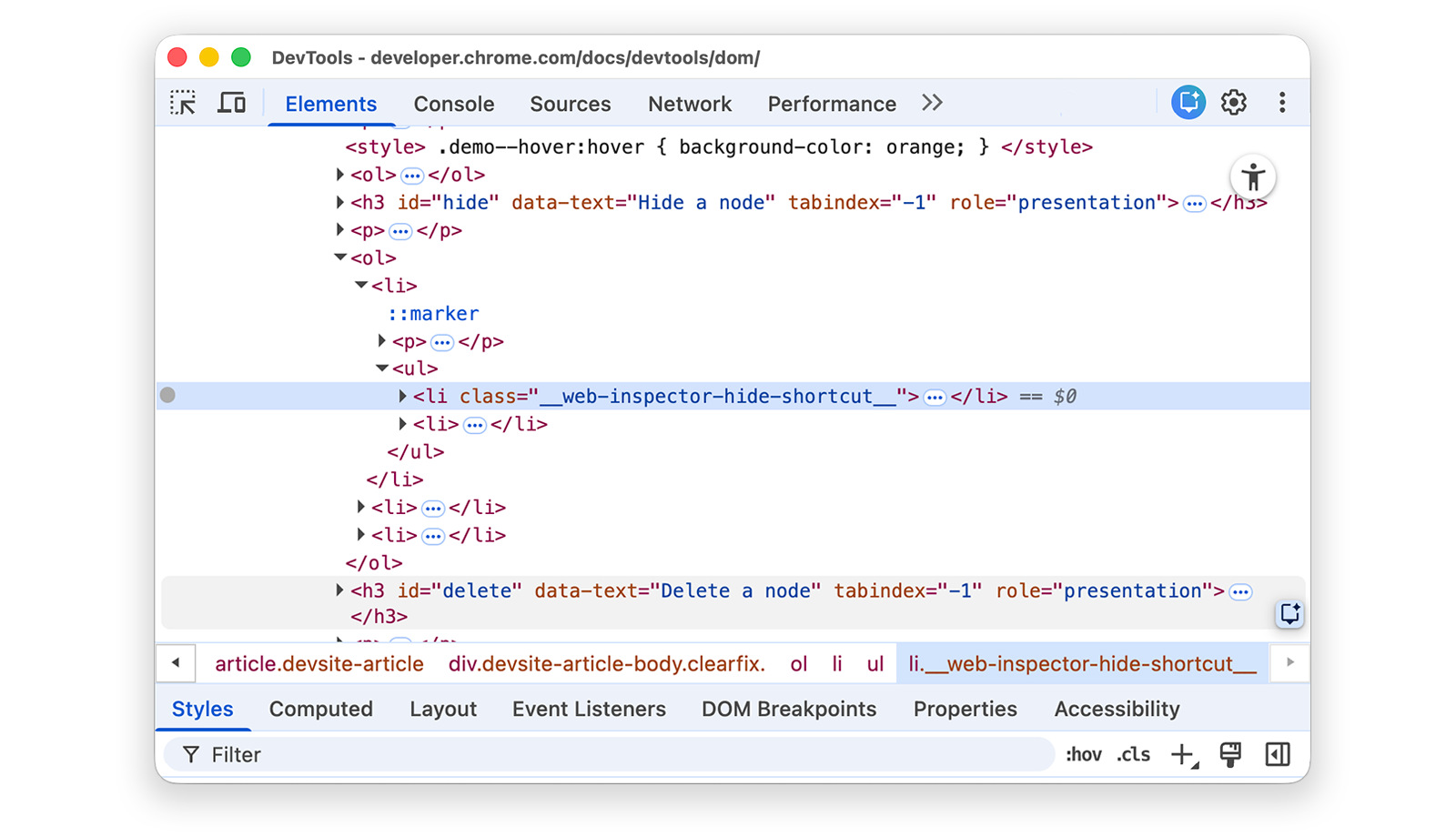
Нажмите клавишу H еще раз. Узел отобразится снова.
Удалить узел
Нажмите клавишу Delete , чтобы удалить узел.
В приведенном ниже списке щелкните правой кнопкой мыши по файлу Foundation и выберите «Просмотреть код элемента» .
- Иллюстрированный человек
- Сквозь Зазеркалье
- Фундамент
Нажмите клавишу Delete . Узел будет удален. Вы также можете щелкнуть правой кнопкой мыши по узлу и выбрать опцию «Удалить элемент» .
Нажмите Control + Z или Command + Z (macOS). Последнее действие будет отменено, и узел появится снова.
Доступ к узлам в консоли
DevTools предоставляет несколько сочетаний клавиш для доступа к узлам DOM из консоли или для получения ссылок на них в формате JavaScript.
Укажите в качестве ссылки на выбранный в данный момент узел значение $0.
При проверке узла текст " == $0 рядом с ним означает, что вы можете ссылаться на этот узел в консоли с помощью переменной $0 .
Щелкните правой кнопкой мыши по элементу списка «Левая рука тьмы» и выберите «Просмотреть код элемента» .
- Левая рука тьмы
- Дюна
Нажмите клавишу Escape , чтобы открыть выдвижную панель консоли. Возможно, для этого потребуется выбрать пункт «Консоль» .
Введите
$0и нажмите клавишу Enter . В результате выполнения выражения$0будет равно<li>The Left Hand of Darkness</li>.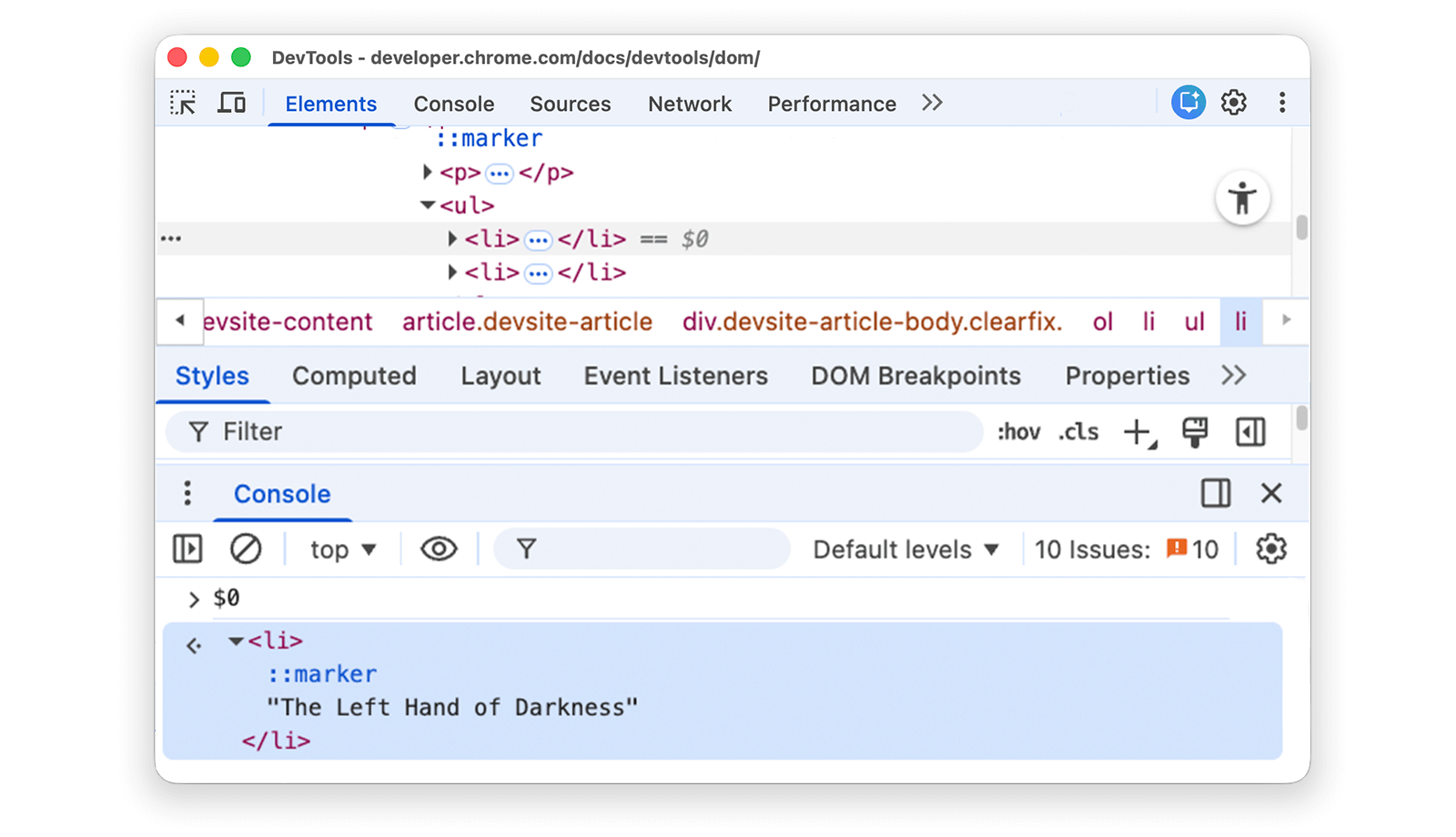
Наведите курсор на результат. Узел будет выделен в окне просмотра.
Щёлкните по элементу
<li>Dune</li>в дереве DOM, снова введите$0в консоли и нажмите Enter . Теперь$0будет соответствовать элементу<li>Dune</li>.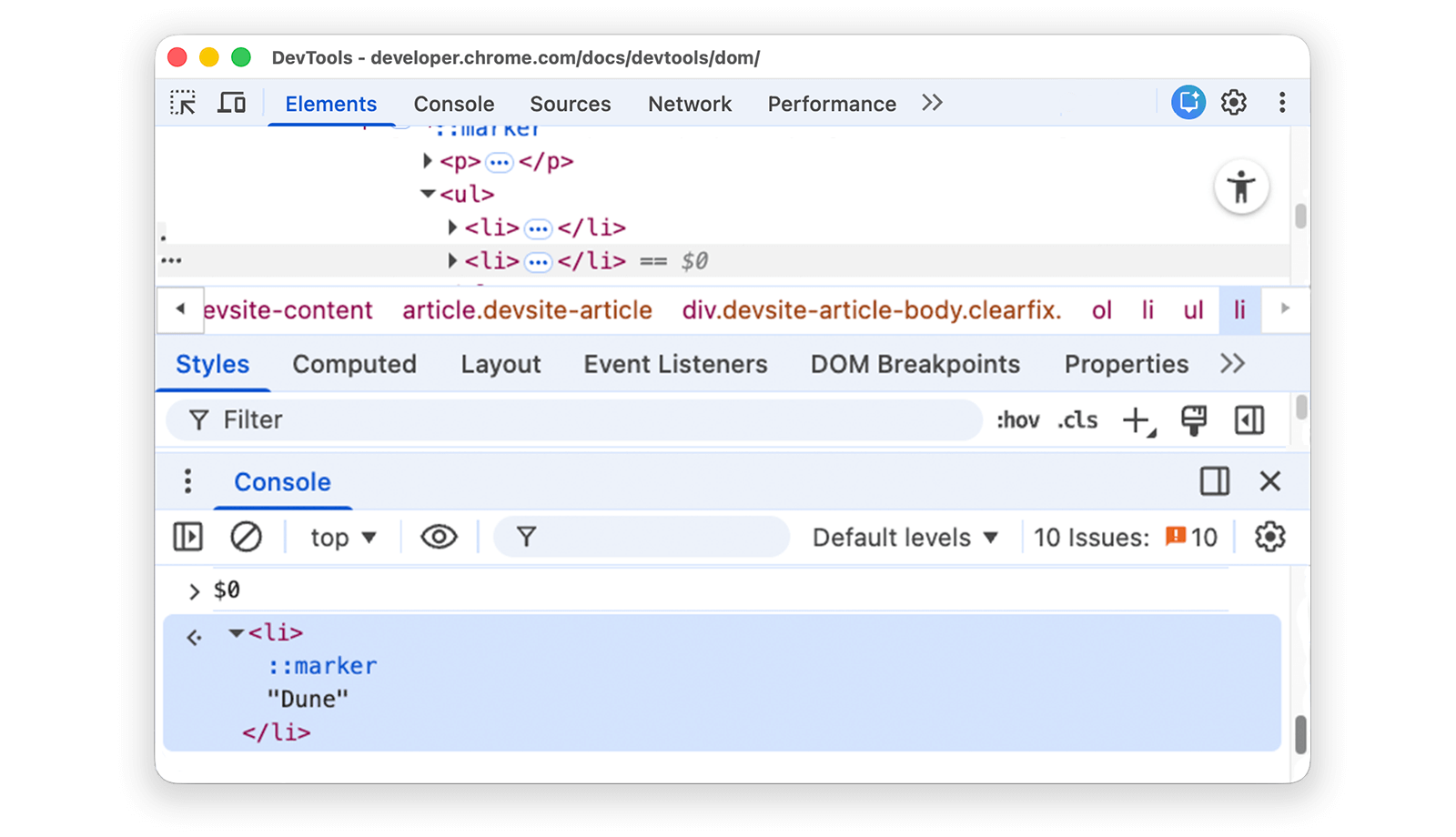
Сохранить как глобальную переменную
Если вам необходимо многократно обращаться к определенному узлу, сохраните его как глобальную переменную.
В приведенном ниже списке щелкните правой кнопкой мыши по файлу The Big Sleep и выберите «Просмотреть код элемента» .
- Большой сон
- Долгое прощание
Щелкните правой кнопкой мыши по элементу
<li>The Big Sleep</li>в дереве DOM и выберите «Сохранить как глобальную переменную» . Если вы не можете найти эту опцию, ознакомьтесь с информацией о недостающих параметрах .Введите
temp1в консоли и нажмите Enter . Результат выражения покажет, что переменная принимает значение, соответствующее узлу. Щелкните по узлу, чтобы развернуть элемент списка.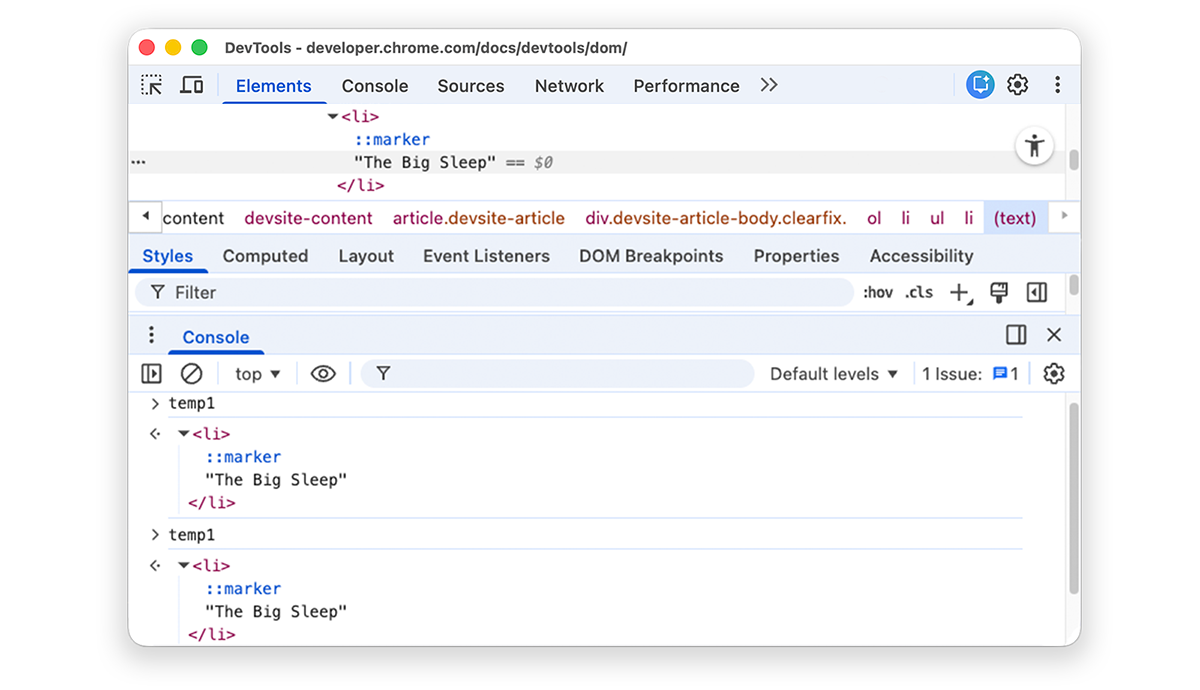
Скопировать путь к файлу JS
Скопируйте путь к JavaScript-коду узла, чтобы использовать его в автоматизированном тесте.
В приведенном ниже списке щелкните правой кнопкой мыши по файлу «Братья Карамазовы» и выберите «Просмотреть код элемента» .
- Братья Карамазовы
- Преступление и наказание
Щелкните правой кнопкой мыши по узлу
<li>The Brothers Karamazov</li>в DOM-дереве и выберите Копировать > Скопировать путь к JS-файлу . Выражениеdocument.querySelector(), которое соответствует этому узлу, будет скопировано в буфер обмена.Нажмите Control + V или Command + V (macOS), чтобы вставить выражение в консоль.
Нажмите Enter , чтобы оценить выражение.

Перерыв при изменениях DOM
Инструменты разработчика позволяют приостанавливать выполнение JavaScript-кода страницы, когда JavaScript изменяет DOM. Подробнее о точках останова при изменении DOM .
Следующие шаги
Это охватывает большинство функций DOM в инструментах разработчика. Остальные функции можно найти, щелкнув правой кнопкой мыши по узлам в дереве DOM и поэкспериментировав с параметрами, которые не были рассмотрены в этом руководстве.
Читайте дальше:
- Ознакомьтесь с информацией о сочетаниях клавиш для панели «Элементы» .
- Ознакомьтесь с дополнительной документацией по DevTools , чтобы узнать обо всех других возможностях этого инструмента.
Примите участие в сообществе DevTools , чтобы связаться с командой DevTools или получить помощь от других разработчиков.
Приложение
Узнайте больше по конкретным темам.
HTML против DOM
В этом разделе кратко объясняется разница между HTML и DOM.
Когда вы используете веб-браузер для запроса страницы, например, https://example.com , сервер возвращает HTML-документ:
<!doctype html>
<html>
  <head>
    <title>Hello, world!</title>
  </head>
  <body>
    <h1>Hello, world!</h1>
    <p>This is a hypertext document on the World Wide Web.</p>
    <script src="/script.js" async></script>
  </body>
</html>
Браузер анализирует HTML-код и создает дерево объектов:
html
  head
    title
  body
    h1
    p
    script
Это дерево объектов, или узлов, представляет собой содержимое страницы. Оно называется объектной моделью документа, или сокращенно DOM. В данный момент объекты одинаковы как в DOM, так и в HTML.
Предположим, что файл script.js , расположенный внизу HTML-кода, содержит следующие функции:
const h1 = document.querySelector('h1');
h1.parentElement.removeChild(h1);
const p = document.createElement('p');
p.textContent = 'Wildcard!';
document.body.appendChild(p);
Этот скрипт удаляет узел h1 и добавляет в DOM ещё один узел p . Теперь DOM выглядит так:
html
  head
    title
  body
    p
    script
    p
Теперь HTML-код страницы отличается от её DOM-структуры.
HTML представляет собой исходное содержимое страницы, а DOM — активное, текущее содержимое страницы. Когда JavaScript добавляет, удаляет или редактирует узлы, DOM становится другим, чем HTML.
Подробнее можно узнать в разделе «Введение в DOM» на сайте MDN.
Прокрутите, чтобы увидеть
Это продолжение раздела «Прокрутка для отображения» . Следуйте инструкциям, чтобы завершить этот раздел.
- Узел
<li>Magritte</li>должен оставаться выделенным в вашем DOM-дереве. Если это не так, вернитесь к пункту «Прокрутка для отображения» и начните заново. Щелкните правой кнопкой мыши по узлу
<li>Magritte</li>и выберите «Прокрутить в область просмотра» . Ваша область просмотра прокрутится обратно вверх, чтобы вы могли увидеть узел Magritte . Если опция «Прокрутить в область просмотра» отсутствует, ознакомьтесь с информацией об отсутствующих параметрах .
Отсутствующие варианты
В этом руководстве многие инструкции предписывают щелкнуть правой кнопкой мыши по узлу в DOM-дереве и выбрать пункт из появившегося контекстного меню. Если вы не видите нужный пункт в контекстном меню, попробуйте щелкнуть правой кнопкой мыши вдали от текста узла.
