



使用「來源」面板查看及編輯網站資源,例如樣式表、JavaScript 檔案和圖片。
總覽
您可以在「來源」面板中執行下列操作:
- 查看檔案。
- 編輯 CSS 和 JavaScript。
- 建立並儲存 JavaScript 的程式碼片段,以便在任何網頁上執行。程式碼片段類似於書籤小幫手。
- 偵錯 JavaScript。
- 設定工作區,這樣您在開發人員工具中所做的變更,就會儲存至檔案系統中的程式碼。
開啟「來源」面板
如要開啟「來源」面板,請按照下列步驟操作:
- 開啟開發人員工具。
- 按下下列按鍵開啟「命令」選單:
- macOS:Command+Shift+P 鍵
- Windows、Linux、ChromeOS:Ctrl+Shift+P
- 開始輸入
sources,選取「顯示來源面板」,然後按下 Enter 鍵。
你也可以依序選取右上角的 more_vert「更多選項」 >「更多工具」 >「來源」。
查看檔案
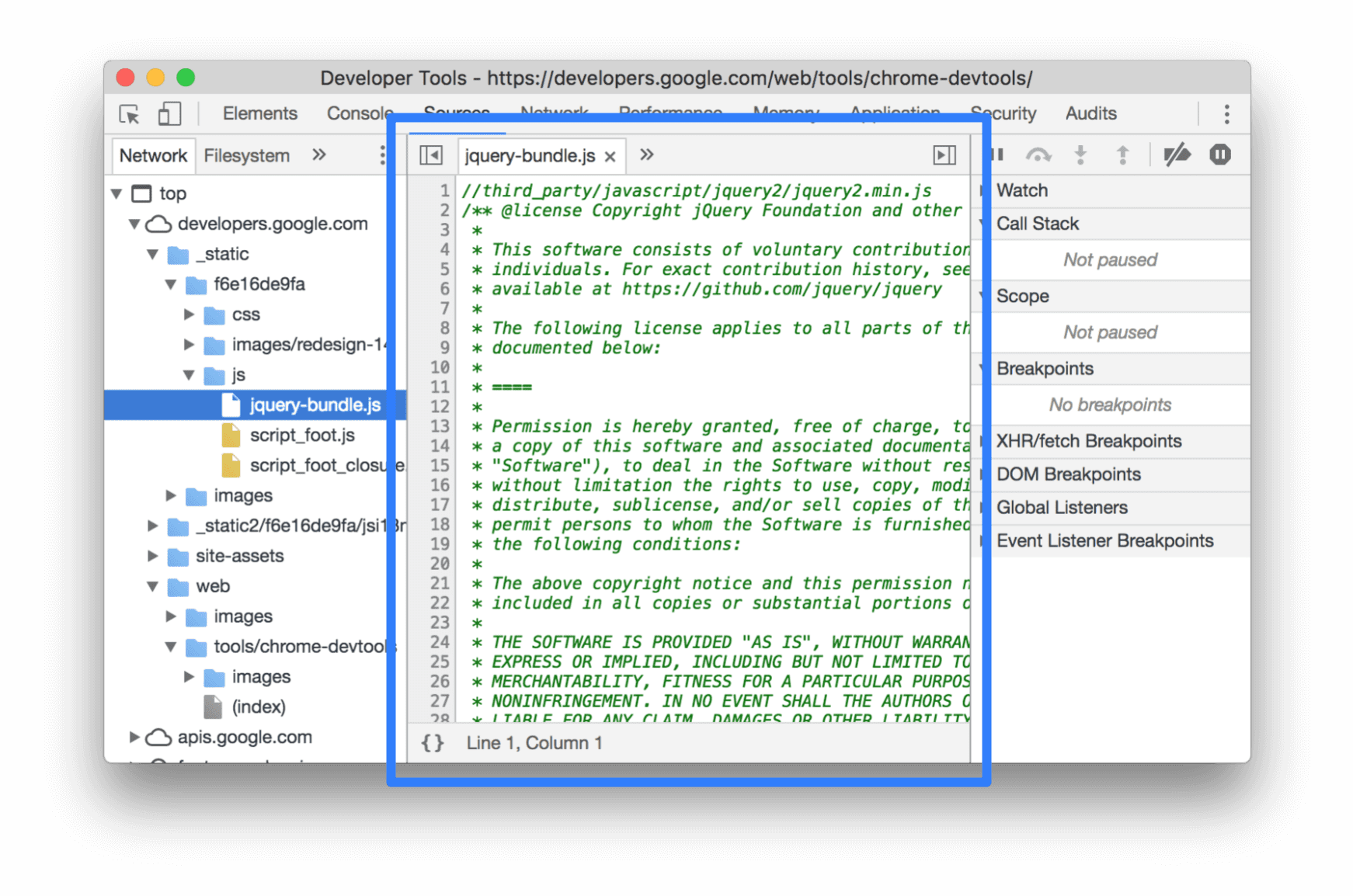
按一下「頁面」分頁標籤,即可查看網頁載入的所有資源。

「頁面」分頁的編排方式:
- 頂層 (如上方的螢幕截圖中的
top) 代表 HTML 框架。您造訪的每個頁面都會顯示top。top代表主要文件框架。 - 第二層 (例如上方螢幕截圖中的
developers.google.com) 代表「來源」。 - 第三層、第四層等代表從該來源載入的目錄和資源。舉例來說,在上述螢幕截圖中,資源
devsite-googler-button的完整路徑為developers.google.com/_static/19aa27122b/css/devsite-googler-button。
按一下「頁面」分頁中的檔案,即可在「編輯器」分頁中查看檔案內容。你可以查看任何類型的檔案。如果是圖片,系統會顯示預覽畫面。
編輯 CSS 和 JavaScript
按一下「編輯器」分頁標籤,即可編輯 CSS 和 JavaScript。開發人員工具會更新網頁,執行新程式碼。
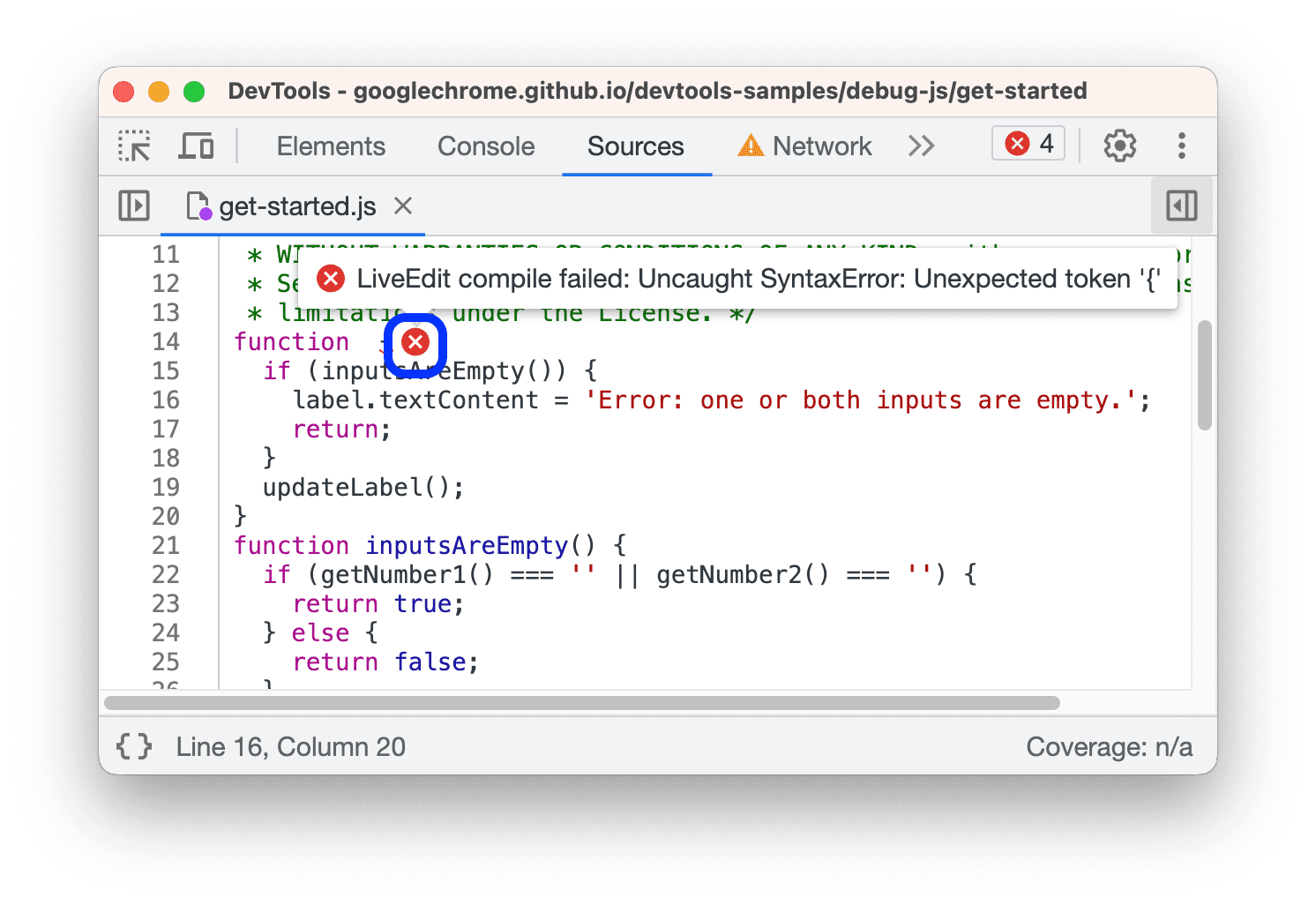
編輯器也能協助您執行偵錯。舉例來說,如果 CSS @import 和 url() 陳述式失敗,以及 HTML href 屬性含有無效網址,就會在語法錯誤和其他問題旁顯示底線和內嵌錯誤工具提示。
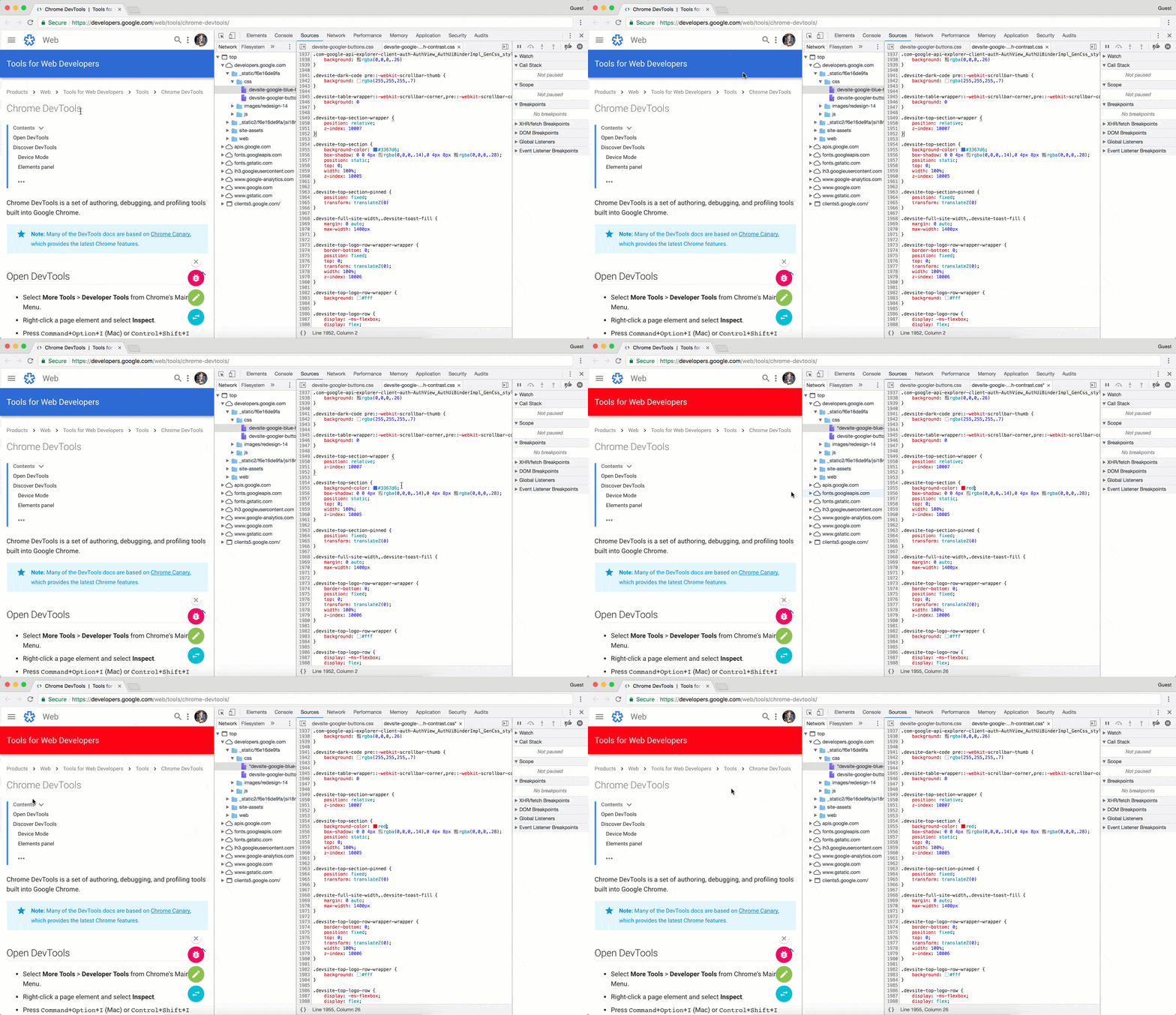
編輯元素的 background-color 後,變更會立即生效。
如要讓 JavaScript 變更生效,請按下 Command+S 鍵 (Mac) 或 Control+S 鍵 (Windows、Linux)。開發人員工具不會重新執行指令碼,因此只有您在函式內進行的 JavaScript 變更才會生效。舉例來說,請注意 console.log('A') 不會執行,但 console.log('B') 會執行。
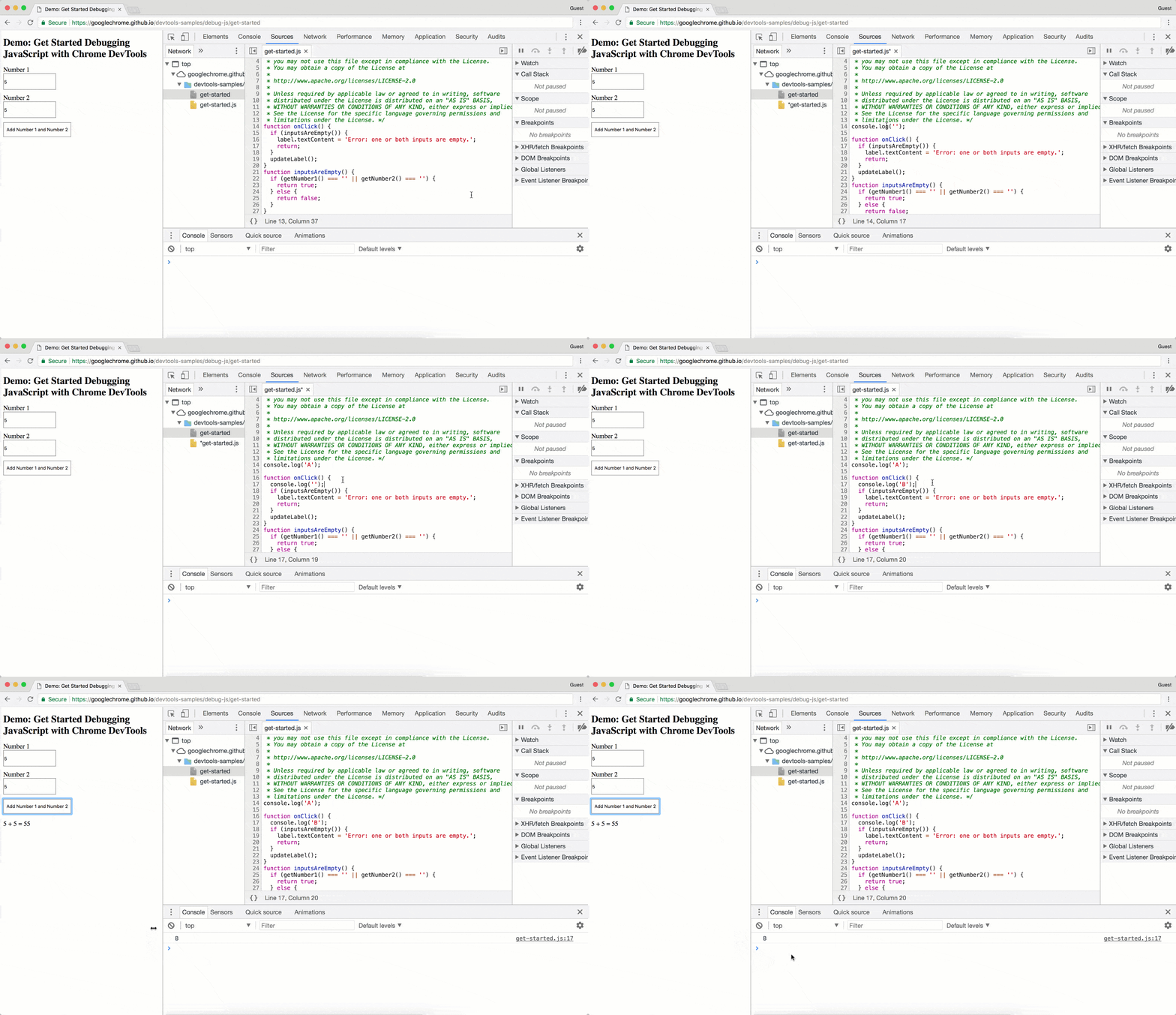
如果您在變更後,讓開發人員工具重新執行整個指令碼,系統就會將 A 文字記錄到控制台。
重新載入頁面時,開發人員工具會清除 CSS 和 JavaScript 變更。請參閱「設定 Workspace」,瞭解如何將變更儲存至檔案系統。
建立、儲存及執行程式碼片段
程式碼片段是可在任何頁面執行的指令碼。假設您在「控制台」中重複輸入下列程式碼,將 jQuery 程式庫插入網頁,以便從「控制台」執行 jQuery 指令:
let script = document.createElement('script');
script.src = 'https://code.jquery.com/jquery-3.2.1.min.js';
script.crossOrigin = 'anonymous';
script.integrity = 'sha256-hwg4gsxgFZhOsEEamdOYGBf13FyQuiTwlAQgxVSNgt4=';
document.head.appendChild(script);
您可以改為將這段程式碼儲存為程式碼片段,然後在需要時按幾下滑鼠即可運作執行。開發人員工具會將「程式碼片段」儲存到檔案系統。舉例來說,請檢查將 jQuery 程式庫插入網頁的程式碼片段。
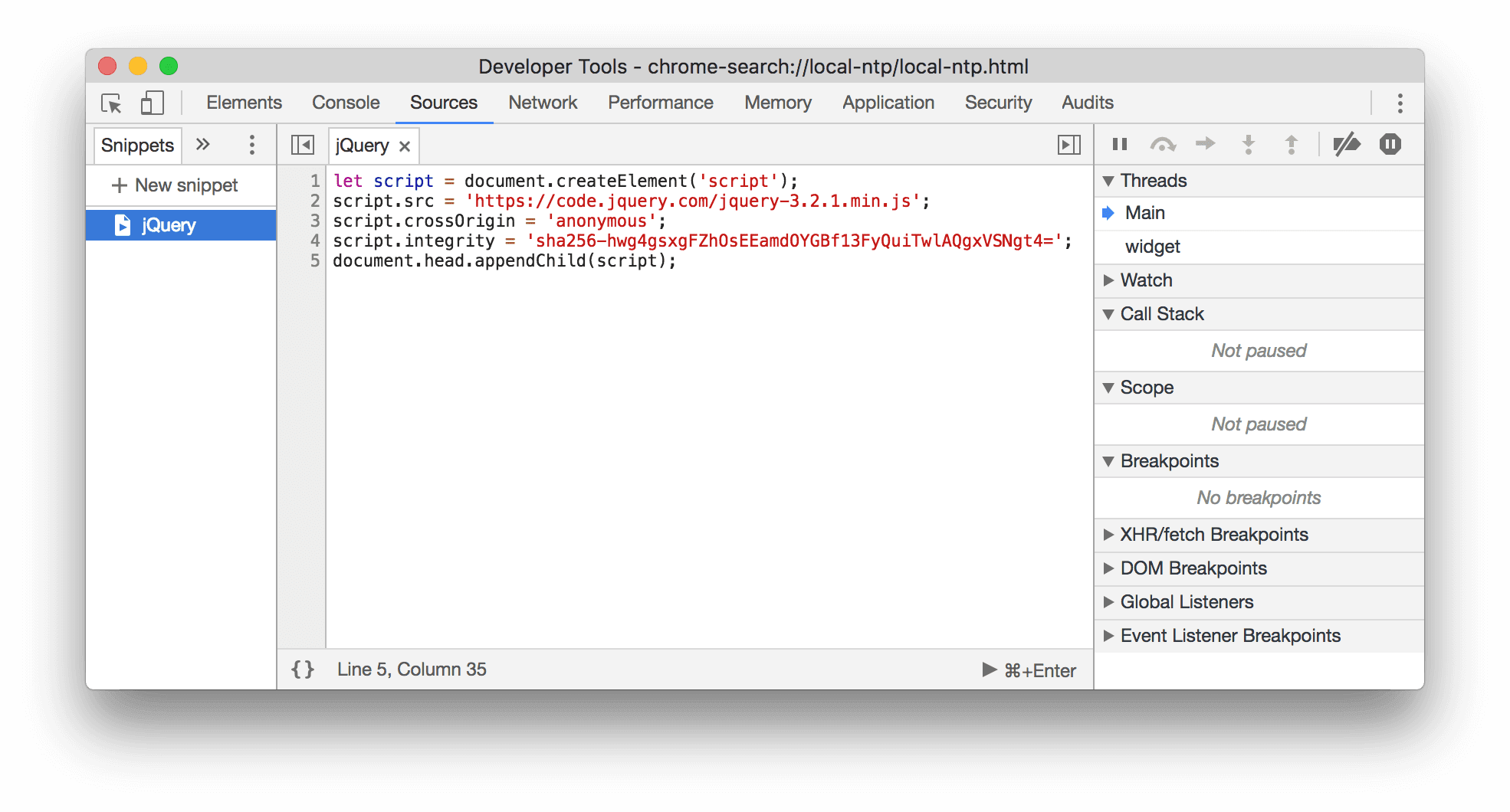
如要執行程式碼片段,請按照下列步驟操作:
- 在「程式碼片段」分頁中開啟檔案,然後按一下底部動作列中的「執行」
 。
。 - 開啟指令選單,刪除
>字元,輸入!,輸入程式碼片段的名稱,然後按下 Enter 鍵。
詳情請參閱「從任何頁面執行程式碼片段」。
偵錯 JavaScript
建議您改用 Chrome 開發人員工具的偵錯工具,而不是使用 console.log() 推斷 JavaScript 的錯誤位置。一般來說,您會先設定中斷點 (程式碼中刻意停止執行的位置),然後逐行逐步執行程式碼。

逐步執行程式碼時,您可以查看及變更所有目前定義的屬性和變數值,在「控制台」中執行 JavaScript 等等。
如要瞭解開發人員工具的偵錯基本知識,請參閱「開始偵錯 JavaScript」。
專心編寫程式碼
Chrome 開發人員工具可讓您篩除架構和建構工具產生的干擾,只專注於您編寫的程式碼。
為了提供新式網頁偵錯體驗,開發人員工具會執行下列操作:
- 區隔撰寫和部署的程式碼。為協助您更快找到程式碼,「來源」面板會將您建立的程式碼與已組合及縮減的程式碼分開。
- 忽略已知的第三方程式碼:
此外,如果架構支援,偵錯工具中的「呼叫堆疊」和「控制台」中的堆疊追蹤會顯示非同步作業的完整記錄。
詳情請參閱:
設定 Workspace
根據預設,在「來源」面板中編輯檔案時,重新載入頁面會導致變更遺失。工作區可讓您將在開發人員工具中進行的變更儲存至檔案系統。這項功能可讓您將開發人員工具當做程式碼編輯器使用。
如要開始使用,請參閱「使用工作區編輯檔案」。