



Descubre nuevas formas de analizar cómo se carga tu página en esta referencia integral de las funciones de análisis de red de las Herramientas para desarrolladores de Chrome.
Cómo registrar solicitudes de red
De forma predeterminada, Herramientas para desarrolladores registra todas las solicitudes de red en el panel Red, siempre y cuando esté abierto.

Cómo detener la grabación de solicitudes de red
Para detener las solicitudes de grabación, haz lo siguiente:
- Haz clic en Detener la grabación del registro de red
 en el panel Red. Se volverá gris para indicar que Herramientas para desarrolladores ya no está grabando solicitudes.
 - Presiona Comando + E (Mac) o Control + E (Windows, Linux) mientras el panel Red está en primer plano.
Borra solicitudes
Haz clic en Borrar
 en el panel Red para borrar todas las solicitudes de la tabla Solicitudes.

Cómo guardar solicitudes en las cargas de páginas
Para guardar solicitudes en las cargas de página, marca la casilla de verificación Guardar el registro en el panel Red. Las Herramientas para desarrolladores guardan todas las solicitudes hasta que inhabilitas Preserve log.
Capturar capturas de pantalla durante la carga de la página
Captura instantáneas para analizar lo que ven los usuarios mientras esperan que se cargue tu página.
Para habilitar las capturas de pantalla, abre Configuración  dentro del panel Red y marca la casilla Capturar capturas de pantalla.
Vuelve a cargar la página mientras el panel Red está en primer plano para capturar capturas de pantalla.
Una vez que se capturen, puedes interactuar con las capturas de pantalla de las siguientes maneras:
- Coloca el cursor sobre una captura de pantalla para ver el punto en el que se capturó. Aparecerá una línea amarilla en el cronograma de Visión general.
- Haz clic en la miniatura de una captura de pantalla para filtrar las solicitudes que se produjeron después de que se tomó la captura.
- Haz doble clic en una miniatura para acercarla.

Repetir solicitud de XHR
Para reproducir una solicitud XHR, realiza una de las siguientes acciones en la tabla Requests:
- Selecciona la solicitud y presiona R.
- Haz clic con el botón derecho en la solicitud y selecciona Replay XHR.

Cambia el comportamiento de carga
Cómo emular a un visitante nuevo inhabilitando la caché del navegador
Para emular la experiencia de un usuario que visita tu sitio por primera vez, marca la casilla de verificación Inhabilitar caché. Herramientas para desarrolladores inhabilita la caché del navegador. Esto emula con mayor precisión la experiencia de un usuario nuevo, ya que las solicitudes se publican desde la caché del navegador en las visitas repetidas.

Inhabilita la caché del navegador desde el panel Network conditions
Si quieres inhabilitar la caché mientras trabajas en otros paneles de las Herramientas para desarrolladores, usa el panel lateral Condiciones de red.
- Haz clic en el ícono
 para abrir el panel lateral Condiciones de red.
 - Marca o desmarca la casilla de verificación Inhabilitar la caché.
Cómo borrar la caché del navegador de forma manual
Para borrar manualmente la caché del navegador en cualquier momento, haz clic con el botón derecho en cualquier lugar de la tabla Requests y selecciona Clear browser cache.

Cómo emular el modo sin conexión
Existe una nueva clase de apps web, llamadas apps web progresivas, que pueden funcionar sin conexión con la ayuda de service workers. Cuando compilas este tipo de app, es útil poder simular rápidamente un dispositivo que no tiene conexión de datos.
Para simular una experiencia de red completamente sin conexión, selecciona Sin conexión en el menú desplegable Limitación de la red junto a la casilla de verificación Inhabilitar caché.

Las Herramientas para desarrolladores muestran un ícono de advertencia junto a la pestaña Red para recordarte que la función sin conexión está habilitada.
Cómo emular conexiones de red lentas
Para emular 4G rápida, 4G lenta o 3G, selecciona el ajuste predeterminado correspondiente en el menú desplegable Limitación de la barra de acciones en la parte superior.

Si tienes activadas las Métricas de campo en el panel Rendimiento, es posible que una de las opciones de limitación en el menú esté marcada como recomendada según los datos del Informe sobre la experiencia del usuario en Chrome.
Las Herramientas para desarrolladores muestran un ícono de junto al panel Network para recordarte que la limitación está habilitada.
Crea perfiles de limitación personalizados
Además de los ajustes predeterminados, como 4G lento o rápido, también puedes agregar tus propios perfiles de limitación personalizados:
- Abre el menú Limitación y selecciona Personalizar > Agregar….
- Configura un nuevo perfil de limitación como se describe en Configuración > Limitación.
De vuelta en el panel Red, selecciona tu nuevo perfil en el menú desplegable Limitación.

Las Herramientas para desarrolladores muestran un ícono de advertencia  junto al panel Network para recordarte que la limitación está habilitada.
Limita las conexiones de WebSocket
Además de las solicitudes HTTP, DevTools limita las conexiones de WebSocket desde la versión 99.
Para observar la limitación de WebSocket, haz lo siguiente:
- Inicia una conexión nueva, por ejemplo, con una herramienta de prueba.
- En el panel Red, selecciona Sin limitación y envía un mensaje a través de la conexión.
- Crea un perfil de limitación personalizado muy lento, por ejemplo,
10 kbit/s. Un perfil tan lento te ayudará a notar la diferencia. - En el panel Red, selecciona el perfil y envía otro mensaje.
- Activa el filtro WS, haz clic en el nombre de tu conexión, abre la pestaña Messages y verifica la diferencia de tiempo entre los mensajes enviados y los que se repiten con y sin limitación. Por ejemplo:

Emula conexiones de red lentas desde el panel Condiciones de red
Si deseas limitar la conexión de red mientras trabajas en otros paneles de Herramientas para desarrolladores, usa el panel lateral Condiciones de red.
- Haz clic en el ícono
 para abrir el panel lateral Condiciones de red.
 - Selecciona una velocidad de conexión en el menú Limitación de la red.
Cómo borrar manualmente las cookies del navegador
Para borrar manualmente las cookies del navegador en cualquier momento, haz clic con el botón derecho en cualquier lugar de la tabla Requests y selecciona Clear browser cookies.

Anula los encabezados de respuesta HTTP
Consulta Cómo anular archivos y encabezados de respuesta HTTP de forma local.
Cómo anular el usuario-agente
Para anular manualmente el usuario-agente, haz lo siguiente:
- Haz clic en el ícono
 para abrir el panel lateral Condiciones de red.
 - Desmarca Seleccionar automáticamente.
- Elige una opción de usuario-agente en el menú o ingresa una personalizada en el cuadro.
Solicitudes de búsqueda
Para buscar en los encabezados de solicitudes, cargas útiles y respuestas, haz lo siguiente:
Presiona la siguiente combinación de teclas para abrir la pestaña Buscar a la derecha:
- En macOS, presiona Comando + F.
- En Windows o Linux, presiona Ctrl + F.
En la pestaña Buscar, ingresa tu consulta y presiona Intro. De manera opcional, haz clic en o para activar la distinción entre mayúsculas y minúsculas o las expresiones regulares, respectivamente.
Haz clic en uno de los resultados de la búsqueda. En el panel Red, se destaca en amarillo la solicitud que coincidió. Además, el panel también abre la pestaña Encabezados o Respuesta y destaca la cadena que coincidió allí, si la hay.

Para actualizar los resultados de la búsqueda, haz clic en Actualizar. Para borrar los resultados, haz clic en Borrar.
Para obtener más información sobre todas las formas en que puedes buscar en Herramientas para desarrolladores, consulta Search: Find text across all loaded resources (Buscar: Encuentra texto en todos los recursos cargados).
Filtrar solicitudes
Cómo filtrar solicitudes por propiedades
Usa el cuadro Filter para filtrar las solicitudes por propiedades, como el dominio o el tamaño de la solicitud.
Si no ves el cuadro, es probable que la barra de Filtros esté oculta. Consulta Cómo ocultar la barra de filtros.
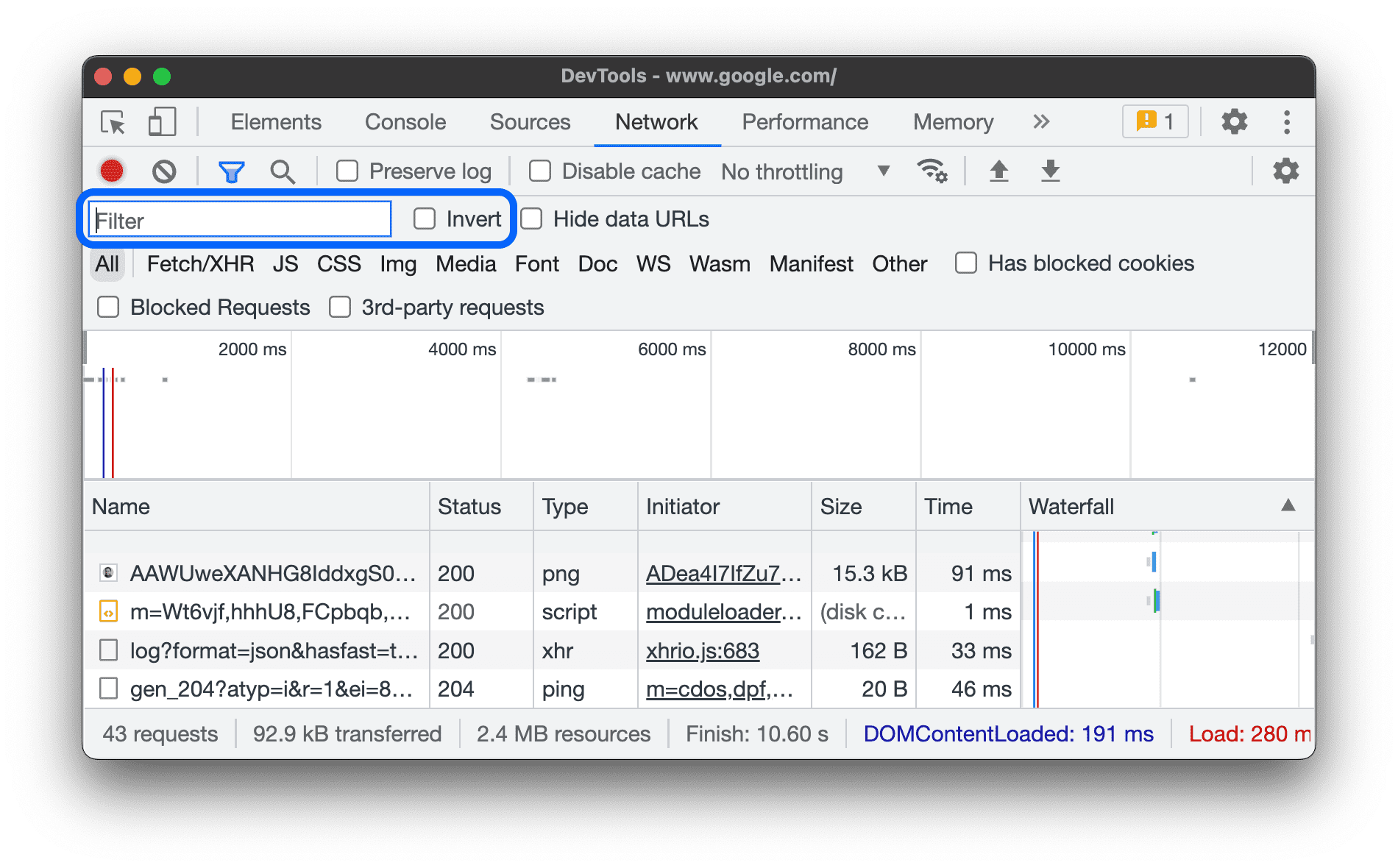
Para invertir el filtro, marca la casilla de verificación Invertir junto al cuadro Filtro.
Puedes usar varias propiedades de forma simultánea separando cada una con un espacio. Por ejemplo, mime-type:image/gif larger-than:1K muestra todos los GIFs que son más grandes que un kilobyte.
Estos filtros de varias propiedades equivalen a operaciones AND. No se admiten las operaciones OR.
A continuación, se incluye una lista completa de las propiedades admitidas.
cookie-domain. Muestra los recursos que configuran un dominio de cookie específico.cookie-name. Muestra los recursos que establecen un nombre de cookie específico.cookie-path: Muestra los recursos que establecen una ruta de acceso de cookie específica.cookie-value: Muestra los recursos que establecen un valor de cookie específico.domain: Solo se muestran los recursos del dominio especificado. Puedes usar un carácter comodín (*) para incluir varios dominios. Por ejemplo,*.commuestra recursos de todos los nombres de dominio que terminan en.com. DevTools muestra un menú desplegable de autocompletado con todos los dominios que encontró.has-overrides: Muestra las solicitudes que anularoncontent,headers, cualquier anulación (yes) o ninguna anulación (no). Puedes agregar la columna correspondiente Has overrides a la tabla de solicitudes.has-response-header: Muestra los recursos que contienen el encabezado de respuesta HTTP especificado. Las Herramientas para desarrolladores completan el menú desplegable de autocompletar con todos los encabezados de respuesta que encontraron.is. Usais:runningpara encontrar recursos deWebSocket.larger-than. Muestra los recursos que son más grandes que el tamaño especificado, en bytes. Establecer un valor de1000equivale a establecer un valor de1k.method: Muestra los recursos que se recuperaron a través de un tipo de método HTTP especificado. DevTools completa el menú desplegable de autocompletar con todos los métodos HTTP que encontró.mime-type: Muestra recursos de un tipo de MIME especificado. DevTools completa el menú desplegable de autocompletado con todos los tipos de MIME que encontró.mixed-content: Muestra todos los recursos de contenido mixto (mixed-content:all) o solo los que se muestran (mixed-content:displayed).priority: Muestra los recursos cuyo nivel de prioridad coincide con el valor especificado.resource-type: Muestra los recursos de un tipo de recurso, por ejemplo, una imagen. Herramientas para desarrolladores completa el menú desplegable de autocompletar con todos los tipos de recursos que encontró.response-header-set-cookie. Muestra los encabezados Set-Cookie sin procesar en la pestaña Issues. Las cookies con formato incorrecto y encabezadosSet-Cookieincorrectos se marcarán en el panel de redes.scheme: Muestra los recursos recuperados a través de HTTP no protegido (scheme:http) o HTTPS protegido (scheme:https).set-cookie-domain: Muestra los recursos que tienen un encabezadoSet-Cookiecon un atributoDomainque coincide con el valor especificado. DevTools completa automáticamente la función de autocompletar con todos los dominios de cookies que encontró.set-cookie-name: Muestra los recursos que tienen un encabezadoSet-Cookiecon un nombre que coincide con el valor especificado. Las Herramientas para desarrolladores completan automáticamente la lista con todos los nombres de las cookies que encontraron.set-cookie-value: Muestra los recursos que tienen un encabezadoSet-Cookiecon un valor que coincide con el valor especificado. Las Herramientas para desarrolladores propagan el autocompletado con todos los valores de las cookies que encontraron.status-code: Solo se muestran los recursos cuyo código de estado HTTP coincide con el código especificado. DevTools completa el menú desplegable de autocompletar con todos los códigos de estado que encontró.url: Muestra los recursos que tienen unurlque coincide con el valor especificado.
Filtrar solicitudes por tipo
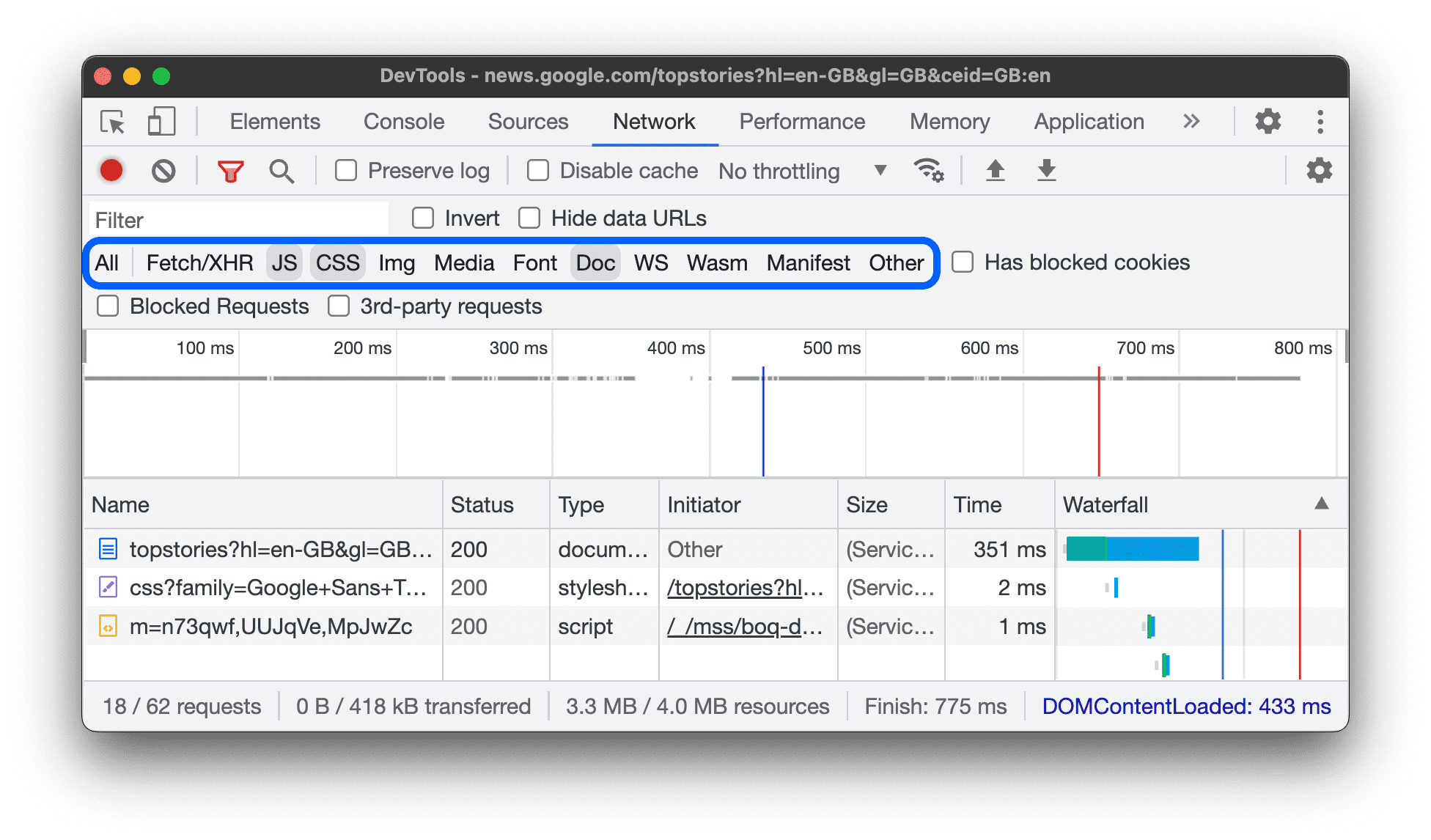
Para filtrar las solicitudes por tipo de recurso, haz clic en los botones All, Fetch/XHR, JS, CSS, Img, Media, Font, Doc, WS (WebSocket), Wasm (WebAssembly), Manifest o Other (cualquier otro tipo que no se mencione aquí) en el panel Network.
Si no ves estos botones, es probable que la barra de acciones de Filtros esté oculta. Consulta Cómo ocultar la barra de filtros.
Para mostrar recursos de varios tipos de forma simultánea, mantén presionada la tecla Comando (Mac) o Control (Windows, Linux) y, luego, haz clic en varios filtros de tipo.
Filtrar solicitudes por hora
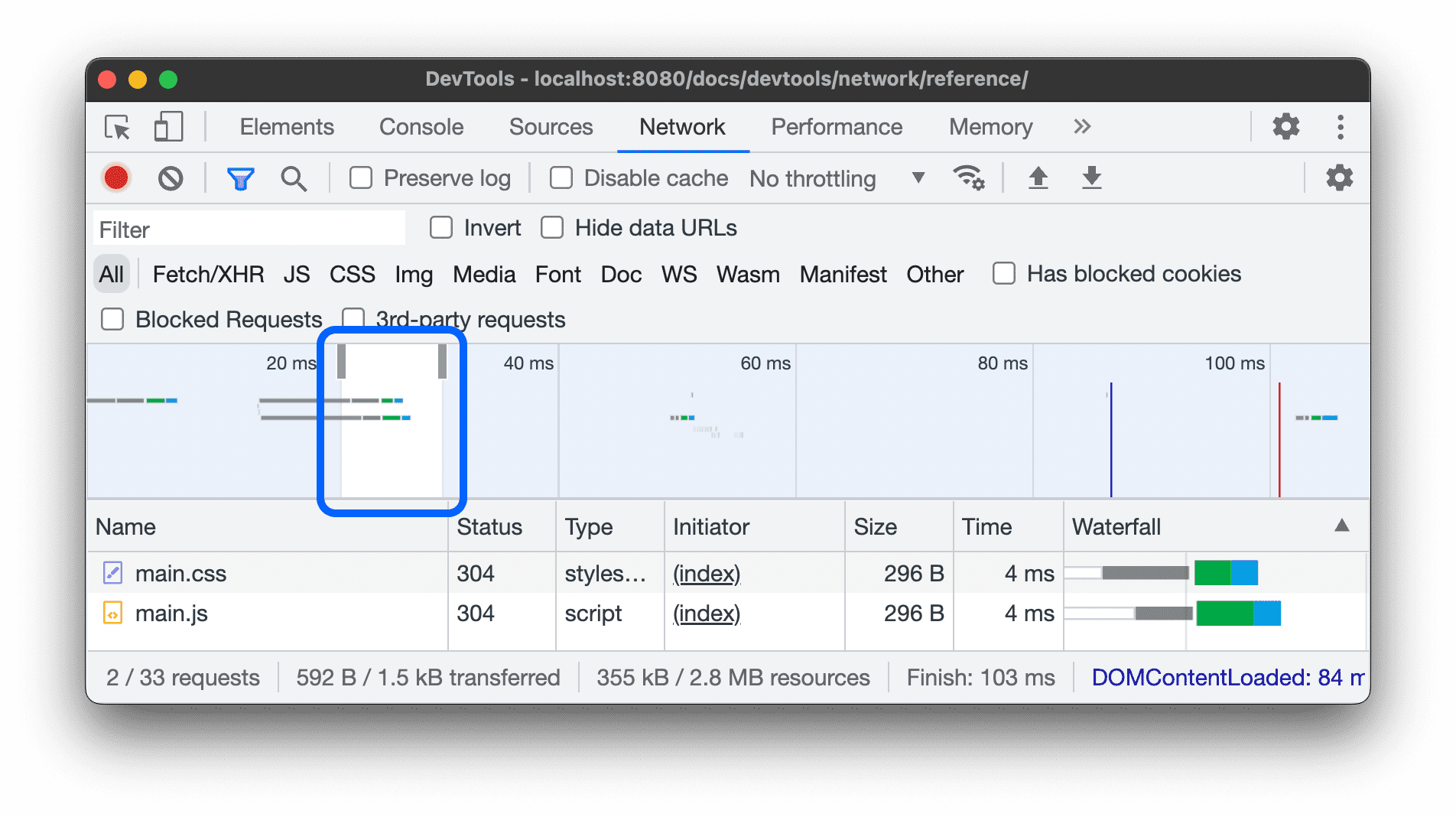
Arrastra el dedo hacia la izquierda o la derecha en la línea de tiempo de Resumen para mostrar solo las solicitudes que estuvieron activas durante ese período. El filtro es inclusivo. Se muestra cualquier solicitud que estuvo activa durante el período destacado.
Ocultar URLs de datos
Las URLs de datos son archivos pequeños incorporados en otros documentos. Cualquier solicitud que veas en la tabla Requests que comience con data: es una URL de datos.
Para ocultar estas solicitudes, en la barra de acciones Filtros, selecciona Más filtros > Ocultar URLs de datos.

La barra de estado en la parte inferior muestra la cantidad de solicitudes que se muestran del total.
Ocultar las URLs de extensión
Para enfocarte en el código que escribes, puedes filtrar las solicitudes irrelevantes que envían las extensiones que instalaste en Chrome. Las solicitudes de extensión tienen URLs que comienzan con chrome-extension://.
Para ocultar las solicitudes de extensión, en la barra de acciones Filtros, selecciona Más filtros > Ocultar URLs de extensión.

La barra de estado en la parte inferior muestra la cantidad de solicitudes que se muestran del total.
Mostrar únicamente solicitudes con cookies de respuesta bloqueadas
Para filtrar todo, excepto las solicitudes con cookies de respuesta bloqueadas por cualquier motivo, en la barra de acciones Filtros, selecciona Más filtros > Cookies de respuesta bloqueadas.

La barra de estado en la parte inferior muestra la cantidad de solicitudes que se muestran del total.
Para conocer el motivo por el que se bloqueó una cookie de respuesta, selecciona la solicitud, abre su pestaña Cookies y coloca el cursor sobre el ícono de información .
Además, el panel Network muestra un ícono de junto a una solicitud con cookies bloqueadas debido a las funciones experimentales o la configuración de Chrome. Coloca el cursor sobre el ícono para ver una sugerencia con una pista y haz clic en él para ir al panel Problemas y obtener más información.

Mostrar solo las solicitudes bloqueadas
Para filtrar todo, excepto las solicitudes bloqueadas, en la barra de acciones Filtros, selecciona Más filtros > Solicitudes bloqueadas. Para probar esto, puedes usar la pestaña Bloqueo de solicitudes de red en el panel.

En la tabla Requests, se destacan en rojo las solicitudes bloqueadas. La barra de estado en la parte inferior muestra la cantidad de solicitudes que se muestran del total.
Mostrar solo las solicitudes de terceros
Para filtrar todo, excepto las solicitudes con un origen diferente del origen de la página, en la barra de acciones Filtros, selecciona Más filtros > Solicitudes de terceros.

La barra de estado en la parte inferior muestra la cantidad de solicitudes que se muestran del total.
Solicitudes de ordenamiento
De forma predeterminada, las solicitudes de la tabla Requests se ordenan por hora de inicio, pero puedes ordenar la tabla con otros criterios.
Ordenar por columna
Haz clic en el encabezado de cualquier columna de la tabla Requests para ordenar las solicitudes por esa columna.
Ordenar por fase de actividad
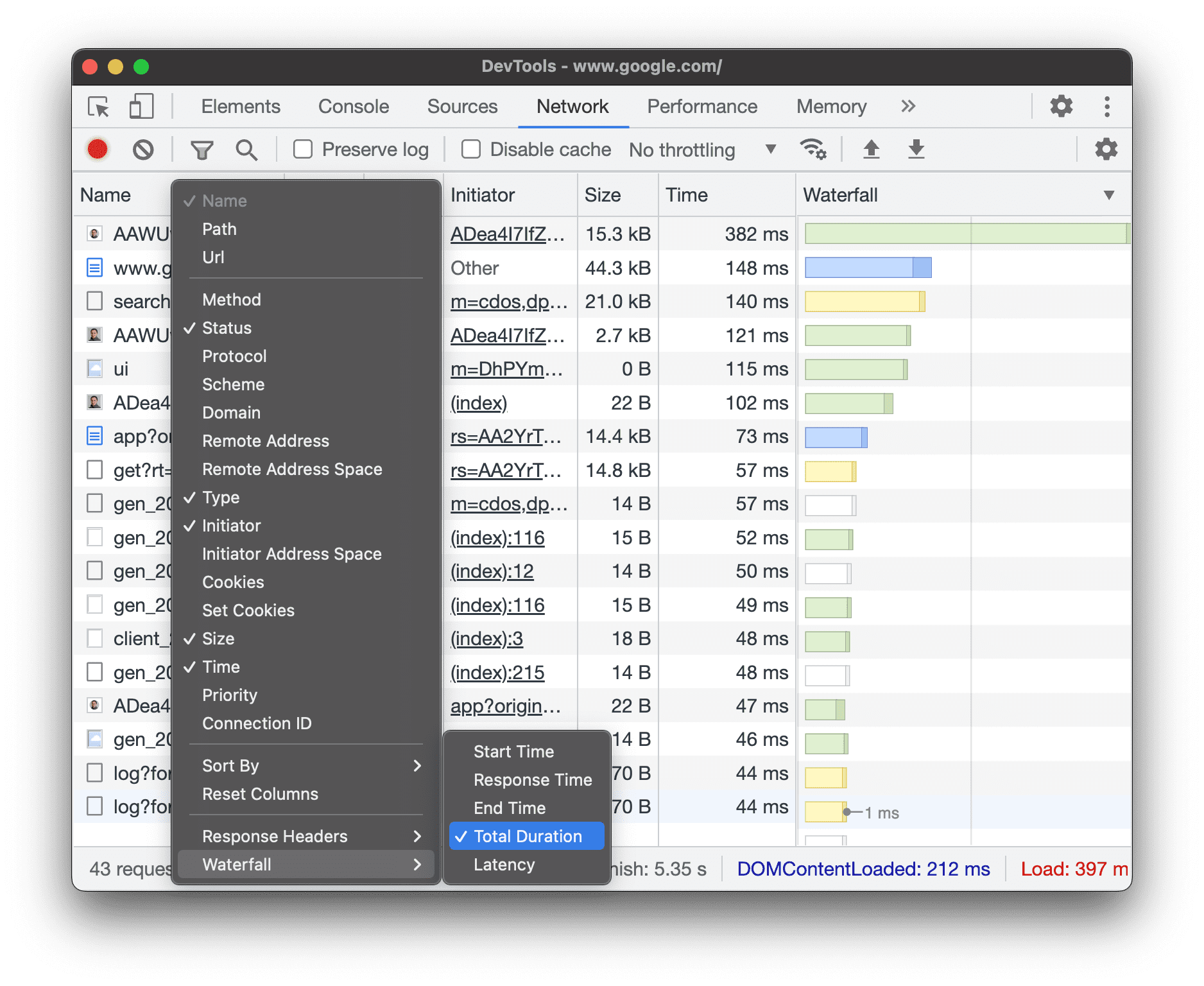
Para cambiar la forma en que la Cascada ordena las solicitudes, haz clic con el botón derecho del mouse en el encabezado de la tabla Solicitudes, coloca el cursor sobre Cascada y selecciona una de las siguientes opciones:
- Hora de inicio La primera solicitud que se inició se encuentra en la parte superior.
- Tiempo de respuesta La primera solicitud que comenzó a descargarse se encuentra en la parte superior.
- Hora de finalización La primera solicitud que finalizó se encuentra en la parte superior.
- Duración total La solicitud con la configuración de conexión y la solicitud / respuesta más cortas se encuentra en la parte superior.
- Latencia. La solicitud que esperó menos tiempo para obtener una respuesta se encuentra en la parte superior.
En estas descripciones, se supone que cada opción respectiva se clasifica de la más corta a la más larga. Si haces clic en el encabezado de la columna Cascada, se invierte el orden.
En este ejemplo, la cascada se ordena por duración total. La parte más clara de cada barra representa el tiempo de espera. La parte más oscura representa el tiempo dedicado a descargar bytes.
Analiza las solicitudes
Mientras las Herramientas para desarrolladores estén abiertas, se registrarán todas las solicitudes en el panel Red. Usa el panel Network para analizar las solicitudes.
Cómo ver un registro de solicitudes
Usa la tabla Requests para ver un registro de todas las solicitudes realizadas mientras DevTools estuvo abierto. Si haces clic en las solicitudes o colocas el cursor sobre ellas, se revelará más información sobre ellas.

De forma predeterminada, en la tabla Solicitudes, se muestran las siguientes columnas:
- Name. Es el nombre del archivo o un identificador del recurso.
Estado. En esta columna, se pueden mostrar los siguientes valores:

- Código de estado HTTP, por ejemplo,
200o404. CORS errorpara las solicitudes que fallaron debido al uso compartido de recursos entre dominios (CORS).(blocked:origin)para las solicitudes con encabezados mal configurados. Coloca el cursor sobre este valor de estado para ver una sugerencia sobre lo que salió mal.(failed)seguido del mensaje de error.
- Código de estado HTTP, por ejemplo,
Tipo: Tipo de MIME del recurso solicitado.
Iniciador: Los siguientes objetos o procesos pueden iniciar solicitudes:
- Parser. Analizador HTML de Chrome.
- Redireccionamiento. Es un redireccionamiento HTTP.
- Script. Es una función de JavaScript. En este caso, el panel Network proporciona un vínculo a la línea correspondiente en el archivo fuente.
- Otro Algún otro proceso o acción, como navegar a una página con un vínculo o ingresar una URL en la barra de direcciones
Size (Tamaño). Es el tamaño combinado de los encabezados de respuesta y el cuerpo de la respuesta, tal como los entrega el servidor.
Hora. Es la duración total, desde el inicio de la solicitud hasta la recepción del byte final en la respuesta.
Cascada. Es un desglose visual de la actividad de cada solicitud.
Agregar o eliminar columnas
Haz clic con el botón derecho en el encabezado de la tabla Requests y selecciona una opción para ocultarlo o mostrarlo. Las opciones que se muestran tienen marcas de verificación junto a ellas.

Puedes agregar o quitar las siguientes columnas adicionales:
- Ruta de acceso. Es la parte de la ruta de acceso de la URL.
- URL. Es la URL completa de la solicitud.
- Número de solicitud: Es el orden absoluto de inicio de la solicitud.
- Método Es el método HTTP de la solicitud (por ejemplo,
GET,POST,PUT,DELETE). - Protocol. Es el protocolo de la solicitud (por ejemplo,
h2para HTTP/2,h3para HTTP/3, etcétera). - Esquema. Es la parte del esquema de la URL.
- Dominio. Es la parte del dominio de la URL.
- Dirección remota. Es la dirección IP y el puerto remotos de la solicitud.
- Espacio de direcciones remoto. Es el espacio de direcciones remoto de la solicitud.
Publicpara IPs públicas yPrivatepara IPs privadas - Espacio de direcciones del iniciador. Es el espacio de direcciones del iniciador de la solicitud. Es igual que remote.
- Cookies. Es la cantidad de cookies en la solicitud.
- Establecer cookies Es la cantidad de cookies en la respuesta.
- Priority. Es la prioridad de la solicitud.
- ID de conexión Es el ID de conexión de la solicitud en una sesión del cliente, si corresponde.
- Tiene anulaciones. Indica si la solicitud tiene anulaciones (sí, no, contenido o encabezados).
- Está relacionado con los anuncios. ¿Verdadero o falso?
- Bloqueo de renderización. Indica si la solicitud bloquea la renderización, si podría bloquearla o si no la bloquea.
- Cascada Es un desglose visual de la actividad de cada solicitud.
Cómo agregar columnas personalizadas
Para agregar una columna personalizada a la tabla Requests, sigue estos pasos:
- Haz clic con el botón derecho en el encabezado de la tabla Requests y selecciona Response Headers > Manage Header Columns.
- En la ventana de diálogo, haz clic en Agregar encabezado personalizado, ingresa su nombre y haz clic en Agregar.

Agrupa las solicitudes por marcos intercalados
Si los marcos intercalados de una página inician muchas solicitudes, puedes agruparlas para que el registro de solicitudes sea más fácil de usar.
Para agrupar las solicitudes por iframe, abre Configuración  en el panel Red y marca Agrupar por marco.

Para ver una solicitud iniciada por un iframe, expándela en el registro de solicitudes.
Visualizar el tiempo de las solicitudes en relación con otras
Usa la cascada para ver el tiempo de las solicitudes en relación con las demás. De forma predeterminada, el gráfico de cascada se organiza según la hora de inicio de las solicitudes. Por lo tanto, las solicitudes que están más a la izquierda comenzaron antes que las que están más a la derecha.
Consulta Ordenar por fase de actividad para ver las diferentes formas en que puedes ordenar el gráfico de cascada.

Analiza los mensajes de una conexión de WebSocket
Para ver los mensajes de una conexión de WebSocket, haz lo siguiente:
- En la columna Nombre de la tabla Solicitudes, haz clic en la URL de la conexión WebSocket.
- Abre la pestaña Mensajes. En la tabla, se muestran los últimos 100 mensajes.
Para actualizar la tabla, vuelve a hacer clic en el nombre de la conexión WebSocket en la columna Nombre de la tabla Solicitudes.

La tabla contiene tres columnas:
- Data. Es la carga útil del mensaje. Si el mensaje es de texto sin formato, se muestra aquí. En el caso de los opcodes binarios, esta columna muestra el nombre y el código del opcode. Se admiten los siguientes códigos de operación: Continuation Frame, Binary Frame, Connection Close Frame, Ping Frame y Pong Frame.
- Longitud Es la longitud de la carga útil del mensaje, en bytes.
- Hora. Fecha y hora en que se recibió o envió el mensaje.
Los mensajes están codificados por color según su tipo:
- Los mensajes de texto salientes son de color verde claro.
- Los mensajes de texto entrantes son blancos.
- Los códigos de operación de WebSocket son de color amarillo claro.
- Los errores son de color rojo claro.
Analiza eventos en una transmisión
Para ver los eventos que transmiten los servidores a través de la API de Fetch, la API de EventSource y XHR, haz lo siguiente:
- Registra las solicitudes de red en una página que transmite eventos.
- En Network, selecciona una solicitud y abre la pestaña EventStream.

Para filtrar eventos, especifica una expresión regular en la barra de filtros que se encuentra en la parte superior de la pestaña EventStream.
Para borrar la lista de eventos capturados, haz clic en Borrar.
Cómo ver una vista previa del cuerpo de una respuesta
Para ver una vista previa del cuerpo de una respuesta, haz lo siguiente:
- Selecciona una solicitud en la columna Nombre de la tabla Solicitudes.
- Abre la pestaña Vista previa.
Esta pestaña es más útil para ver imágenes.

Cómo ver el cuerpo de una respuesta
Para ver el cuerpo de la respuesta a una solicitud, haz lo siguiente:
- Selecciona una solicitud en la columna Nombre de la tabla Solicitudes.
- Abre la pestaña Response.

Cómo ver los encabezados HTTP
Para ver los datos del encabezado HTTP de una solicitud, sigue estos pasos:
- Selecciona una solicitud en la columna Nombre de la tabla Solicitudes.
- Abre la pestaña Encabezados y desplázate hacia abajo hasta las secciones General, Encabezados de respuesta, Encabezados de solicitud y, de manera opcional, Encabezados de sugerencias anticipadas.

En la sección General, DevTools te muestra un mensaje de estado legible junto al código de estado HTTP recibido.
En la sección Encabezados de respuesta, puedes colocar el cursor sobre el valor de un encabezado y hacer clic en el botón Editar para anular el encabezado de respuesta de forma local.
Cómo ver la fuente del encabezado HTTP
De forma predeterminada, en la pestaña Encabezados se muestran los nombres de los encabezados en orden alfabético. Para ver los nombres de los encabezados HTTP en el orden en que se recibieron, haz lo siguiente:
- Abre la pestaña Encabezados de la solicitud que te interesa. Consulta Cómo ver los encabezados HTTP.
- Haz clic en Ver fuente junto a la sección Encabezado de solicitud o Encabezado de respuesta.
Advertencia de encabezados provisionales
A veces, la pestaña Encabezados muestra el mensaje de advertencia Provisional headers are shown.... Esto podría deberse a las siguientes razones:
La solicitud no se envió a través de la red, sino que se entregó desde un almacenamiento caché local, que no almacena los encabezados de la solicitud originales. En este caso, puedes inhabilitar el almacenamiento en caché para ver los encabezados de la solicitud completos.

El recurso de red no es válido. Por ejemplo, ejecuta
fetch("https://jec.fish.com/unknown-url/")en la consola.
Las Herramientas para desarrolladores también pueden mostrar solo encabezados provisionales por motivos de seguridad.
Cómo ver la carga útil de la solicitud
Para ver la carga útil de la solicitud, es decir, sus parámetros de cadena de consulta y datos de formulario, selecciona una solicitud de la tabla Solicitudes y abre la pestaña Carga útil.

Ver la fuente de la carga útil
De forma predeterminada, las Herramientas para desarrolladores muestran la carga útil en un formato legible.
Para ver las fuentes de los parámetros de cadena de consulta y los datos del formulario, en la pestaña Carga útil, haz clic en Ver fuente junto a las secciones Parámetros de cadena de consulta o Datos del formulario.

Cómo ver los argumentos decodificados de URL de los parámetros de la cadena de consulta
Para activar o desactivar la codificación de URL para los argumentos, en la pestaña Carga útil, haz clic en Ver decodificado o Ver codificado como URL.

Cómo ver las cookies
Para ver las cookies enviadas en el encabezado HTTP de una solicitud, haz lo siguiente:
- Selecciona una solicitud en la columna Nombre de la tabla Solicitudes.
- Abre la pestaña Cookies.

Para obtener una descripción de cada columna, consulta Campos.
Para modificar las cookies, consulta Cómo ver, editar y borrar cookies.
Cómo ver las sesiones vinculadas a dispositivos
En la pestaña Sesiones vinculadas al dispositivo, se muestra la información de aplazamiento (actualización) asociada a la solicitud seleccionada para todas las sesiones vinculadas al dispositivo activas en un sitio.
Para ver la información de aplazamiento (actualización), sigue estos pasos:
- Selecciona una solicitud en la columna Nombre de la tabla Solicitudes.
- Abre la pestaña Sesiones vinculadas al dispositivo.
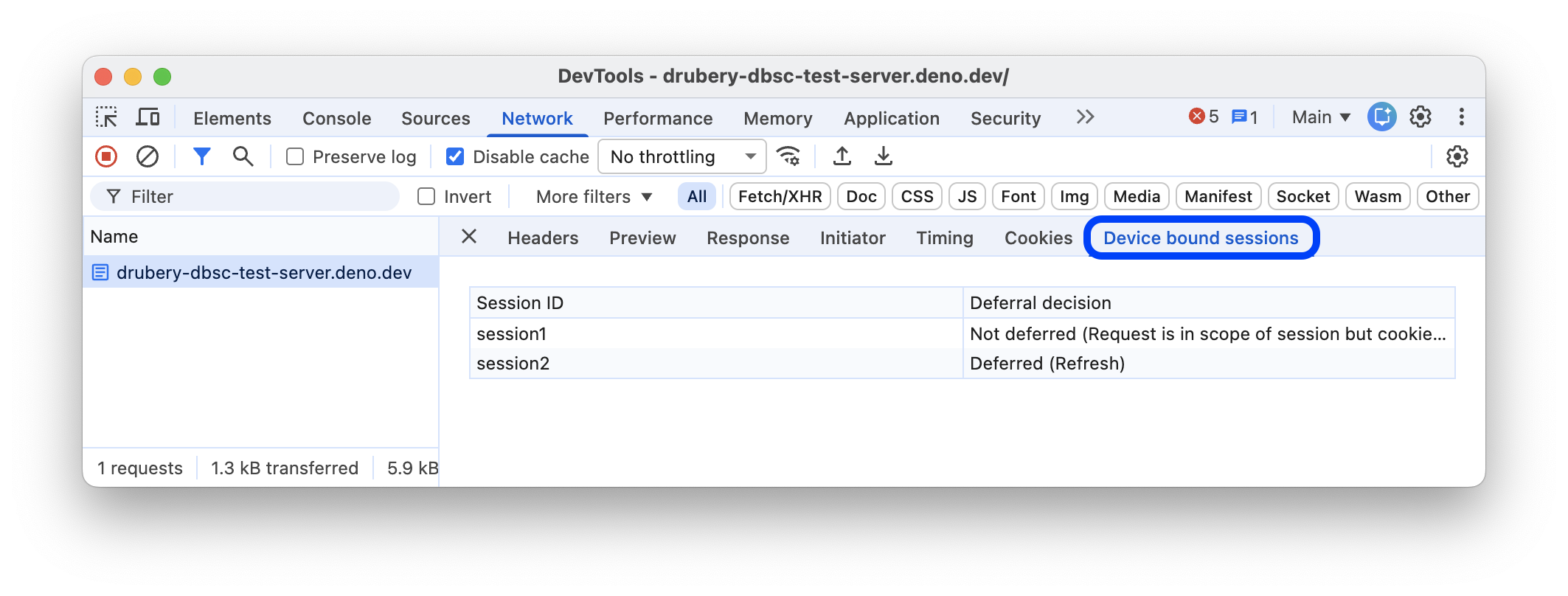
La pestaña Sesiones vinculadas al dispositivo solo se muestra para las solicitudes pertinentes con cookies. En la pestaña, se enumeran todas las sesiones activas vinculadas al dispositivo y se indica si las sesiones aplazaron la solicitud (y, si no lo hicieron, por qué). Las opciones de aplazamiento posibles son las siguientes:
Deferred (Refresh)Not deferred (Proactive refresh attempted)Not deferred (Request is in scope of session but proactive refresh is not possible)Not deferred (Request is in scope of session but initiator is not allowed to trigger refresh)Not deferred (Request is in scope of session but cookies are still present)Not deferred (Request is not in scope of session)
Cómo ver el desglose de los tiempos de una solicitud
Para ver el desglose de los tiempos de una solicitud, sigue estos pasos:
- Selecciona una solicitud en la columna Nombre de la tabla Solicitudes.
- Abre la pestaña Timing.
Consulta Cómo obtener una vista previa del desglose de tiempos para acceder a estos datos de forma más rápida.

Consulta Explicación de las fases del desglose de tiempos para obtener más información sobre cada una de las fases que puedes ver en la pestaña Tiempos.
Obtén una vista previa del desglose de tiempos
Para ver una vista previa del desglose de los tiempos de una solicitud, coloca el cursor sobre la entrada de la solicitud en la columna Cascada de la tabla Solicitudes.
Consulta Cómo ver el desglose de los tiempos de una solicitud para acceder a estos datos sin necesidad de colocar el cursor sobre ellos.

Explicación de las fases de desglose de la sincronización
A continuación, se incluye más información sobre cada una de las fases que puedes ver en la pestaña Timing:
- Encolamiento El navegador pone en cola las solicitudes antes de que comience la conexión y en los siguientes casos:
- Hay solicitudes de mayor prioridad. La prioridad de la solicitud se determina según factores como el tipo de recurso y su ubicación dentro del documento. Para obtener más información, lee la sección sobre la prioridad de los recursos de la guía de
fetchpriority. - Ya hay seis conexiones TCP abiertas para este origen, que es el límite. (Se aplica solo a HTTP/1.0 y HTTP/1.1).
- El navegador está asignando brevemente espacio en la memoria caché del disco.
- Hay solicitudes de mayor prioridad. La prioridad de la solicitud se determina según factores como el tipo de recurso y su ubicación dentro del documento. Para obtener más información, lee la sección sobre la prioridad de los recursos de la guía de
- Detenido. La solicitud podría detenerse después de que se inicie la conexión por cualquiera de los motivos que se describen en Queueing.
- DNS Lookup El navegador está resolviendo la dirección IP de la solicitud.
- Conexión inicial El navegador está estableciendo una conexión, lo que incluye protocolos de enlace TCP o reintentos, y negociando un SSL.
- Negociación de proxy. El navegador está negociando la solicitud con un servidor proxy.
- Se envió la solicitud. Se está enviando la solicitud.
- Preparación de ServiceWorker. El navegador está iniciando el service worker.
- Solicitud a ServiceWorker. La solicitud se envía al service worker.
- Esperando (TTFB) El navegador está esperando el primer byte de una respuesta. TTFB significa Time to First Byte. Este tiempo incluye 1 ida y vuelta de latencia y el tiempo que tardó el servidor en preparar la respuesta.
- Descarga de contenido. El navegador recibe la respuesta, ya sea directamente de la red o de un service worker. Este valor es la cantidad total de tiempo que se dedicó a leer el cuerpo de la respuesta. Los valores más grandes de lo esperado podrían indicar una red lenta o que el navegador está ocupado realizando otro trabajo que retrasa la lectura de la respuesta.
Cómo ver los iniciadores y las dependencias
Para ver los iniciadores y las dependencias de una solicitud, mantén presionada la tecla Mayúsculas y coloca el cursor sobre la solicitud en la tabla Requests. Las Herramientas para desarrolladores muestran los iniciadores en verde y las dependencias en rojo.

Cuando la tabla Requests se ordena cronológicamente, la primera solicitud verde que aparece sobre la solicitud sobre la que colocas el cursor es la que inicia la dependencia. Si hay otra solicitud verde más arriba, esa solicitud superior es el iniciador del iniciador. Y así sucesivamente.
Cómo ver los eventos de carga
Las Herramientas para desarrolladores muestran el tiempo de los eventos DOMContentLoaded y load en varios lugares del panel Red. El evento DOMContentLoaded se muestra en azul y el evento load, en rojo.

Consulta la cantidad total de solicitudes
La cantidad total de solicitudes se indica en la barra de estado en la parte inferior del panel Red.

Visualiza el tamaño total de los recursos transferidos y cargados
DevTools muestra el tamaño total de los recursos transferidos y cargados (sin comprimir) en la barra de estado que se encuentra en la parte inferior del panel Network.

Consulta Cómo ver el tamaño sin comprimir de un recurso para ver el tamaño de los recursos después de que el navegador los descomprime.
Cómo ver el seguimiento de pila que causó una solicitud
Cuando una instrucción de JavaScript hace que se solicite un recurso, coloca el cursor sobre la columna Iniciador para ver el seguimiento de pila que lleva a la solicitud.

Cómo ver el tamaño sin comprimir de un recurso
Consulta Configuración  > Filas de solicitudes grandes y, luego, observa el valor inferior de la columna Tamaño.

En este ejemplo, el tamaño comprimido del documento www.google.com que se envió a través de la red fue de 43.8 KB, mientras que el tamaño sin comprimir fue de 136 KB.
Exporta datos de solicitudes
Puedes exportar o copiar la lista de solicitudes, con los filtros aplicados, de varias maneras que se describen a continuación.
Cómo guardar todas las solicitudes de red en un archivo HAR
HAR (archivo HTTP) es un formato de archivo que utilizan varias herramientas de sesión HTTP para exportar los datos capturados. El formato es un objeto JSON con un conjunto específico de campos.
Para reducir las posibilidades de filtraciones accidentales de información sensible, de forma predeterminada, puedes exportar el registro de red "limpio" en formato HAR que excluye información sensible, como los encabezados Cookie, Set-Cookie y Authorization. Si es necesario, también puedes exportar el registro con datos sensibles.
Para guardar todas las solicitudes de red en un archivo HAR, elige una de las dos opciones:
Haz clic con el botón derecho en cualquier solicitud de la tabla Requests y selecciona Copy > Save all [listed] as HAR (sanitized) o Save all [listed] as HAR (with datos sensibles).

Haz clic en Exportar HAR (limpio)… en la barra de acciones que se encuentra en la parte superior del panel Red.
Para exportar con datos sensibles, primero activa Configuración > Preferencias > Red > Permitir generar HAR con datos sensibles, luego haz clic en el botón Exportar y selecciona Exportar HAR (con datos sensibles) en el menú desplegable.

Una vez que tengas un archivo HAR, puedes volver a importarlo a las Herramientas para desarrolladores para analizarlo de dos maneras:
- Arrastra y suelta el archivo HAR en la tabla Requests.
- Haz clic en Importar HAR en la barra de acciones en la parte superior del panel Red.
Copiar una solicitud, un conjunto filtrado de solicitudes o todas ellas en el portapapeles
En la columna Nombre de la tabla Solicitudes, haz clic con el botón derecho en una solicitud, coloca el cursor sobre Copiar y selecciona una de las siguientes opciones.
Para copiar una sola solicitud, su respuesta o el seguimiento de pila, haz lo siguiente:
- Copiar URL Copia la URL de la solicitud en el portapapeles.
- Copiar como cURL Copia la solicitud como un comando cURL.
- Copiar como PowerShell Copia la solicitud como un comando de PowerShell.
- Copiar como recuperación Copia la solicitud como una llamada de recuperación.
- Copiar como fetch (Node.js) Copia la solicitud como una llamada de recuperación de Node.js.
- Copiar respuesta Copia el cuerpo de la respuesta en el portapapeles.
- Copiar seguimiento de pila Copia el seguimiento de pila de la solicitud en el portapapeles.
Para copiar todas las solicitudes, haz lo siguiente:
- Copiar todas las URLs: Copia las URLs de todas las solicitudes en el portapapeles.
- Copiar todo como cURL Copia todas las solicitudes como una cadena de comandos cURL.
- Copiar todo como PowerShell Copia todas las solicitudes como una cadena de comandos de PowerShell.
- Copiar todo como recuperación Copia todas las solicitudes como una cadena de llamadas de recuperación.
- Copiar todo como recuperación (Node.js) Copia todas las solicitudes como una cadena de llamadas de recuperación de Node.js.
- Copiar todo como HAR (limpio) Copia todas las solicitudes como datos HAR sin datos sensibles, como los encabezados
Cookie,Set-CookieyAuthorization. - Copiar todo como HAR (con datos sensibles) Copiar todas las solicitudes como datos HAR con datos sensibles

Para copiar un conjunto filtrado de solicitudes, aplica un filtro al registro de red, haz clic con el botón derecho en una solicitud y selecciona una de las siguientes opciones:
- Copiar todas las URLs incluidas: Copia las URLs de todas las solicitudes filtradas en el portapapeles.
- Copiar todos los comandos incluidos como cURL Copia todas las solicitudes filtradas como una cadena de comandos cURL.
- Copiar todos los comandos incluidos como PowerShell Copia todas las solicitudes filtradas como una cadena de comandos de PowerShell.
- Copiar todos los comandos incluidos como recuperados Copia todas las solicitudes filtradas como una cadena de llamadas de recuperación.
- Copia todos los comandos incluidos como fetch (Node.js). Copia todas las solicitudes filtradas como una cadena de llamadas de recuperación de Node.js.
- Copiar todos los elementos de la lista como HAR (limpios) Copia todas las solicitudes filtradas como datos HAR sin datos sensibles, como los encabezados
Cookie,Set-CookieyAuthorization. - Copiar todos los elementos que figuran como HAR (con datos sensibles) Copia todas las solicitudes filtradas como datos HAR con datos sensibles.

Cómo cambiar el diseño del panel Network
Expande o contrae las secciones de la IU del panel Network para enfocarte en lo que es importante para ti.
Oculta la barra de acciones de Filtros
De forma predeterminada, Herramientas para desarrolladores muestra la barra de filtros en la parte superior del panel Red. Haz clic en Filtrar para ocultarlo.

Usa filas de solicitudes grandes
Usa filas grandes cuando quieras más espacio en blanco en la tabla de solicitudes de red. Algunas columnas también proporcionan un poco más de información cuando se usan filas grandes. Por ejemplo, el valor inferior de la columna Size es el tamaño sin comprimir de una solicitud, y la columna Priority muestra la prioridad de recuperación inicial (valor inferior) y final (valor superior).
Abre Configuración  y haz clic en Filas de solicitudes grandes para ver las filas grandes.

Oculta el segmento de Visión general
De forma predeterminada, DevTools muestra el segmento Overview. Abre Configuración  y desmarca la casilla de verificación Mostrar resumen para ocultarlo.
