



Chrome DevTools のネットワーク分析機能の包括的なリファレンスで、ページの読み込みを分析する新しい方法をご確認ください。
ネットワーク リクエストを記録する
デフォルトでは、DevTools が開いている限り、DevTools はすべてのネットワーク リクエストを [ネットワーク] パネルに記録します。
![[ネットワーク] パネル。](https://developer.chrome.com/static/docs/devtools/network/reference/image/the-network-panel-48862fa082074.png?authuser=3&hl=ja)
ネットワーク リクエストの記録を停止する
録音リクエストを停止するには:
- [ネットワーク] パネルで [ネットワーク ログの記録を停止]
 をクリックします。グレーに変わり、DevTools がリクエストの記録を停止したことを示します。
 - [ネットワーク] パネルが目的のコンテンツとして表示されている状態で、Command> + E(Mac)または Control + E(Windows、Linux)を押します。
リクエストをクリアする
[ネットワーク] パネルの [クリア] ![消去] をタップします。](https://developer.chrome.com/static/docs/devtools/network/reference/image/clear-999a21260c1fe.svg?authuser=3&hl=ja) をクリックして、[リクエスト] テーブルからすべてのリクエストをクリアします。
をクリックして、[リクエスト] テーブルからすべてのリクエストをクリアします。

ページ読み込み間でリクエストを保存する
ページ読み込み間でリクエストを保存するには、[ネットワーク] パネルの [ログを保持] チェックボックスをオンにします。DevTools は、[ログを保持] を無効にするまで、すべてのリクエストを保存します。
ページの読み込み中にスクリーンショットをキャプチャする
スクリーンショットをキャプチャして、ユーザーがページの読み込みを待っている間に何を見ているかを分析します。
スクリーンショットを有効にするには、[Network] パネル内の [Settings] ![設定] をタップします。](https://developer.chrome.com/static/docs/devtools/network/reference/image/settings-33ea882ff7eba.svg?authuser=3&hl=ja) を開き、[Capture screenshots] をオンにします。
を開き、[Capture screenshots] をオンにします。
[ネットワーク] パネルが目的のコンテンツとして表示されている状態でページを再読み込みして、スクリーンショットをキャプチャします。
キャプチャしたスクリーンショットは、次の方法で操作できます。
- スクリーンショットにカーソルを合わせると、そのスクリーンショットがキャプチャされた時点が表示されます。[概要] タイムラインに黄色の線が表示されます。
- スクリーンショットのサムネイルをクリックすると、スクリーンショットのキャプチャ後に発生したリクエストが除外されます。
- サムネイルをダブルクリックすると、拡大表示されます。

XHR リクエストをリプレイする
XHR リクエストを再生するには、[リクエスト] テーブルで次のいずれかを行います。
- リクエストを選択して R キーを押します。
- リクエストを右クリックして、[Replay XHR] を選択します。
![[XHR をリプレイ] を選択している様子。](https://developer.chrome.com/static/docs/devtools/network/reference/image/selecting-replay-xhr-c9beffa094b28.png?authuser=3&hl=ja)
読み込み動作を変更する
ブラウザのキャッシュを無効にして、初めてサイトにアクセスしたユーザーをエミュレートする
初めてサイトにアクセスするユーザーの操作をエミュレートするには、[キャッシュを無効にする] チェックボックスをオンにします。DevTools はブラウザ キャッシュを無効にします。リクエストはリピート訪問時にブラウザのキャッシュから提供されるため、初めてのユーザーのエクスペリエンスをより正確にエミュレートできます。
![[キャッシュを無効化] チェックボックス。](https://developer.chrome.com/static/docs/devtools/network/reference/image/the-disable-cache-checkbo-f331df3ce2015.png?authuser=3&hl=ja)
[ネットワーク条件] ドロワーからブラウザ キャッシュを無効にする
他の DevTools パネルで作業中にキャッシュを無効にする場合は、[ネットワーク条件] ドロワーを使用します。
 アイコンをクリックして、[ネットワーク状態] ドロワーを開きます。
- [キャッシュを無効化] チェックボックスをオンまたはオフにします。
ブラウザのキャッシュを手動で削除する
ブラウザのキャッシュを手動で削除するには、[リクエスト] テーブルの任意の場所を右クリックして、[ブラウザのキャッシュをクリア] を選択します。
![[Clear Browser Cache] を選択している。](https://developer.chrome.com/static/docs/devtools/network/reference/image/selecting-clear-browser-c-7ad2aad13606.png?authuser=3&hl=ja)
オフラインをエミュレートする
プログレッシブ ウェブアプリと呼ばれる新しいクラスのウェブアプリがあります。これは、サービス ワーカーの助けを借りてオフラインで機能します。このようなアプリを構築する際は、データ接続のないデバイスをすばやくシミュレートできると便利です。
完全にオフラインのネットワーク エクスペリエンスをシミュレートするには、[キャッシュを無効にする] チェックボックスの横にある [ネットワーク スロットリング] プルダウン メニューから [オフライン] を選択します。
![プルダウン メニューから [オフライン] を選択しているところです。](https://developer.chrome.com/static/docs/devtools/network/reference/image/offline-selected-the-dro-e9787d01b8a8.png?authuser=3&hl=ja)
オフラインが有効になっていることを示す警告アイコンが、[ネットワーク] タブの横に表示されます。
低速のネットワーク接続をエミュレートする
高速 4G、低速 4G、3G をエミュレートするには、上部のアクションバーにある [スロットリング] プルダウン メニューから対応するプリセットを選択します。
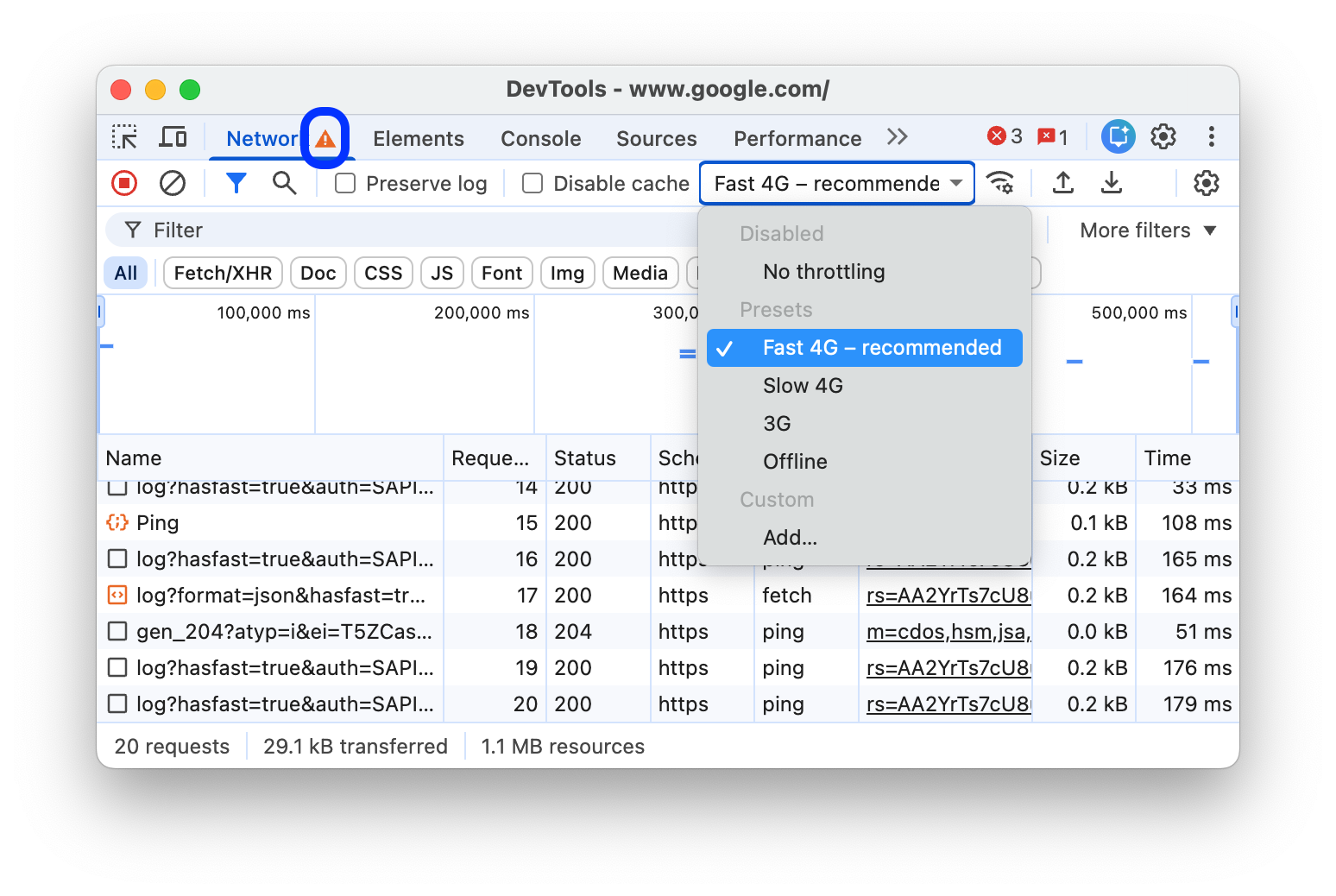
[パフォーマンス] パネルで [フィールド指標] がオンになっている場合、Chrome ユーザー エクスペリエンス レポートのデータに基づいて、メニューのいずれかのスロットリング オプションが推奨としてマークされることがあります。
DevTools の [ネットワーク] パネルの横に アイコンが表示され、スロットリングが有効になっていることがわかります。
カスタム スロットリング プロファイルを作成する
4G の低速や高速などのプリセットに加えて、独自のカスタム スロットリング プロファイルを追加することもできます。
- [スロットリング] メニューを開き、[カスタム] > [追加...] を選択します。
- [設定] > [スロットリング] の説明に沿って、新しいスロットリング プロファイルを設定します。
[ネットワーク] パネルに戻り、[スロットリング] プルダウン メニューから新しいプロファイルを選択します。
![スロットリング メニューから選択されたカスタム プロファイル。[Network] パネルに警告アイコンが表示されます。](https://developer.chrome.com/static/docs/devtools/network/reference/image/a-custom-profile-selected-f7f439fc0ed6f.png?authuser=3&hl=ja)
DevTools の [ネットワーク] パネルの横に  警告アイコンが表示され、スロットリングが有効になっていることがわかります。
WebSocket 接続を調整する
DevTools では、HTTP リクエストに加えて、バージョン 99 以降では WebSocket 接続もスロットリングされます。
WebSocket スロットリングを観察するには:
- テストツールなどを使用して、新しい接続を開始します。
- [ネットワーク] パネルで [スロットリングなし] を選択し、接続を介してメッセージを送信します。
- 非常に遅いカスタム スロットリング プロファイル(
10 kbit/sなど)を作成します。このような遅いプロファイルを使用すると、違いに気づきやすくなります。 - [ネットワーク] パネルでプロファイルを選択し、別のメッセージを送信します。
- [WS] フィルタを切り替え、接続名をクリックして [メッセージ] タブを開き、スロットリングありとなしの送信メッセージとエコー メッセージの時間差を確認します。次に例を示します。

[ネットワーク状態] ドロワーから低速のネットワーク接続をエミュレートする
他の DevTools パネルで作業中にネットワーク接続を調整する場合は、[ネットワーク条件] ドロワーを使用します。
 アイコンをクリックして、[ネットワーク状態] ドロワーを開きます。
- [ネットワーク スロットリング] メニューから接続速度を選択します。
ブラウザの Cookie を手動で削除する
ブラウザの Cookie を手動で消去するには、[リクエスト] テーブルの任意の場所を右クリックして、[ブラウザの Cookie を消去] を選択します。
![[Clear Browser Cookies] を選択している状態。](https://developer.chrome.com/static/docs/devtools/network/reference/image/selecting-clear-browser-c-8cb9425c87e7e.png?authuser=3&hl=ja)
HTTP レスポンス ヘッダーをオーバーライドする
ファイルと HTTP レスポンス ヘッダーをローカルでオーバーライドするをご覧ください。
ユーザー エージェントをオーバーライドする
ユーザー エージェントを手動でオーバーライドするには:
 アイコンをクリックして、[ネットワーク状態] ドロワーを開きます。
- [自動的に選択] のチェックを外します。
- メニューからユーザー エージェント オプションを選択するか、ボックスにカスタム オプションを入力します。
リクエストを検索
リクエスト ヘッダー、ペイロード、レスポンス全体を検索するには:
次のショートカットを押して、右側の [検索] タブを開きます。
- macOS の場合は、Command+F キーを押します。
- Windows または Linux の場合は、Ctrl+F キーを押します。
[検索] タブでクエリを入力し、Enter キーを押します。必要に応じて、[] または [] をクリックして、大文字と小文字の区別または正規表現をそれぞれオンにします。
検索結果のいずれかをクリックします。[ネットワーク] パネルで、一致したリクエストが黄色でハイライト表示されます。また、[Headers] タブまたは [Response] タブも開き、一致した文字列(ある場合)がハイライト表示されます。
![[ネットワーク] パネルの右側にある [検索] タブ。](https://developer.chrome.com/static/docs/devtools/network/reference/image/search-requests.png?authuser=3&hl=ja)
検索結果を更新するには、 更新をクリックします。結果をクリアするには、[] [クリア] をクリックします。
DevTools で検索する方法の詳細については、検索: すべての読み込まれたリソースのテキストを検索するをご覧ください。
リクエストのフィルタ
プロパティでリクエストをフィルタする
[フィルタ] ボックスを使用して、リクエストのドメインやサイズなどのプロパティでリクエストをフィルタします。
ボックスが表示されない場合は、[フィルタ] バーが非表示になっている可能性があります。フィルタバーを非表示にするをご覧ください。
![[フィルタ] テキスト ボックスと [反転] チェックボックス。](https://developer.chrome.com/static/docs/devtools/network/reference/image/the-filters-text-box-inv-ac1d73c2e11d8.png?authuser=3&hl=ja)
フィルタを反転するには、[フィルタ] ボックスの横にある [反転] チェックボックスをオンにします。
複数のプロパティを同時に使用するには、各プロパティをスペースで区切ります。たとえば、mime-type:image/gif larger-than:1K は 1 キロバイトを超えるすべての GIF を表示します。これらの複数プロパティ フィルタは AND 演算と同等です。OR 演算はサポートされていません。
次に、サポートされているプロパティの完全なリストを示します。
cookie-domain. 特定のCookie ドメインを設定するリソースを表示します。cookie-name. 特定の Cookie 名を設定するリソースを表示します。cookie-path。特定のCookie パスを設定するリソースを表示します。cookie-value。特定の Cookie 値を設定するリソースを表示します。domain。指定したドメインのリソースのみを表示します。ワイルドカード文字(*)を使用して、複数のドメインを含めることができます。たとえば、*.comは.comで終わるすべてのドメイン名のリソースを表示します。DevTools には、検出されたすべてのドメインが入力候補のプルダウン メニューに表示されます。has-overrides。content、headers、オーバーライド(yes)、またはオーバーライドなし(no)をオーバーライドしたリクエストを表示します。対応する オーバーライドあり列をリクエスト テーブルに追加できます。has-response-header。指定された HTTP レスポンス ヘッダーを含むリソースを表示します。DevTools は、検出したすべてのレスポンス ヘッダーをオートコンプリートのプルダウンに表示します。is。is:runningを使用してWebSocketリソースを見つけます。larger-than。指定されたサイズ(バイト単位)より大きいリソースを表示します。1000の値を設定することは、1kの値を設定することと同じです。method: 指定された HTTP メソッドの種類で取得されたリソースを表示します。DevTools は、検出したすべての HTTP メソッドをオートコンプリートのドロップダウンに表示します。mime-type。指定された MIME タイプのリソースを表示します。DevTools は、検出したすべての MIME タイプを予測入力のプルダウンに表示します。mixed-content。すべての混合コンテンツ リソース(mixed-content:all)を表示するか、表示されているもののみ(mixed-content:displayed)を表示するかを指定します。priority。優先度レベルが指定された値と一致するリソースを表示します。resource-type。リソースタイプ(画像など)のリソースを表示します。DevTools は、検出したすべてのリソースタイプをオートコンプリートのドロップダウンに表示します。response-header-set-cookie。[問題] タブに未加工の Set-Cookie ヘッダーを表示します。不正なSet-Cookieヘッダーを含む不正な形式の Cookie は、[ネットワーク] パネルでフラグが付けられます。scheme。保護されていない HTTP(scheme:http)または保護されている HTTPS(scheme:https)で取得されたリソースを表示します。set-cookie-domain。指定された値と一致するDomain属性を持つSet-Cookieヘッダーがあるリソースを表示します。DevTools は、検出したすべての Cookie ドメインでオートコンプリートを生成します。set-cookie-name。指定された値と一致する名前のSet-Cookieヘッダーを持つリソースを表示します。DevTools は、検出したすべての Cookie 名でオートコンプリートを生成します。set-cookie-value。指定された値と一致する値を持つSet-Cookieヘッダーを持つリソースを表示します。DevTools は、検出したすべての Cookie 値でオートコンプリートを生成します。status-code。HTTP ステータス コードが指定されたコードと一致するリソースのみを表示します。DevTools は、検出したすべてのステータス コードをオートコンプリート プルダウン メニューに表示します。url。指定された値と一致するurlを持つリソースを表示します。
リクエストを種類別にフィルタする
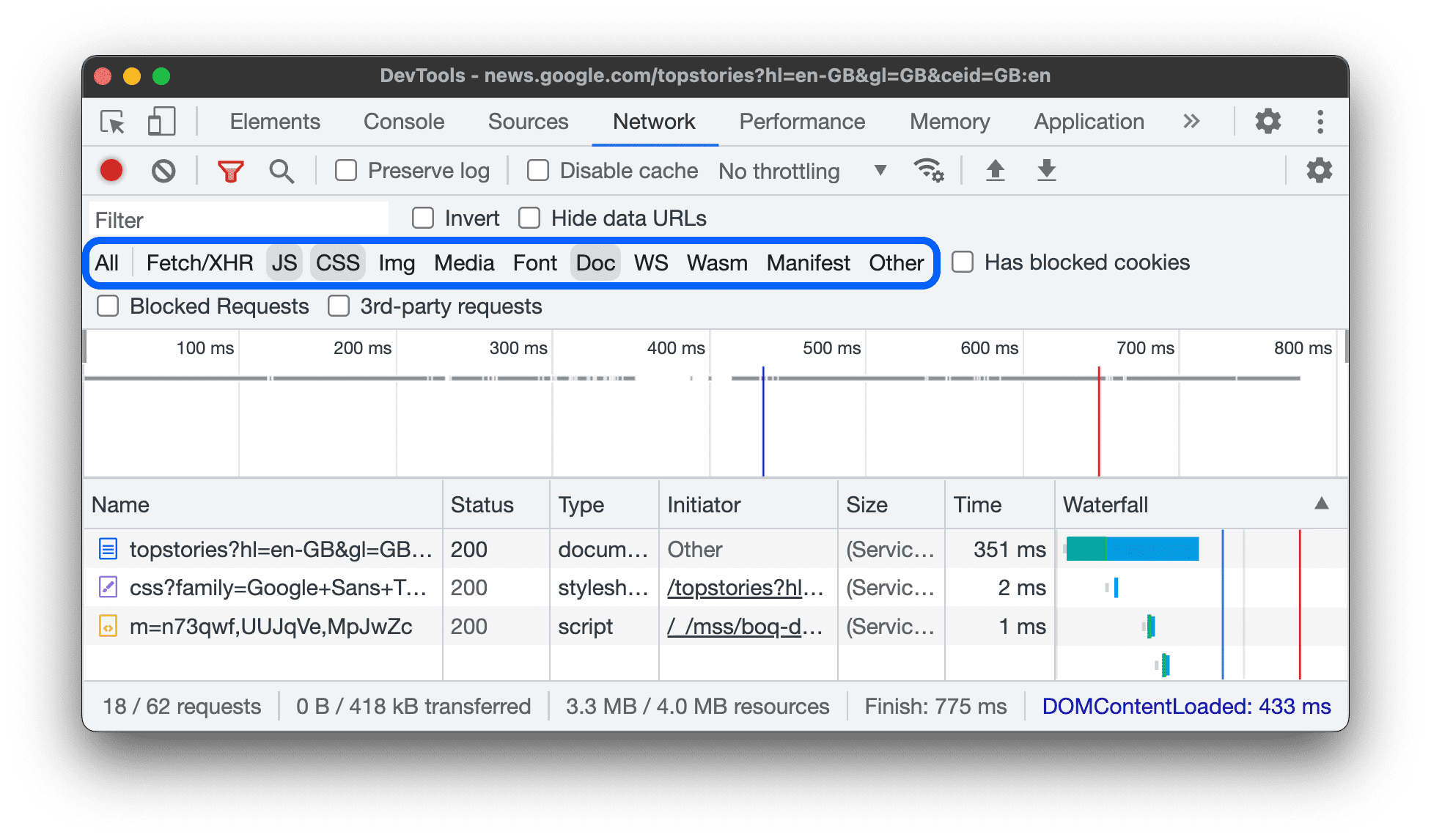
リソースタイプでリクエストをフィルタするには、[ネットワーク] パネルの [すべて]、[Fetch/XHR]、[JS]、[CSS]、[Img]、[メディア]、[フォント]、[ドキュメント]、[WS](WebSocket)、[Wasm](WebAssembly)、[マニフェスト]、[その他](ここに記載されていないその他のタイプ)のいずれかのボタンをクリックします。
これらのボタンが表示されない場合は、[フィルタ] アクション バーが非表示になっている可能性があります。フィルタバーを非表示にするをご覧ください。
複数のタイプのリソースを同時に表示するには、Command キー(Mac)または Control キー(Windows、Linux)を押しながら、複数のタイプフィルタをクリックします。
リクエストを時間でフィルタする
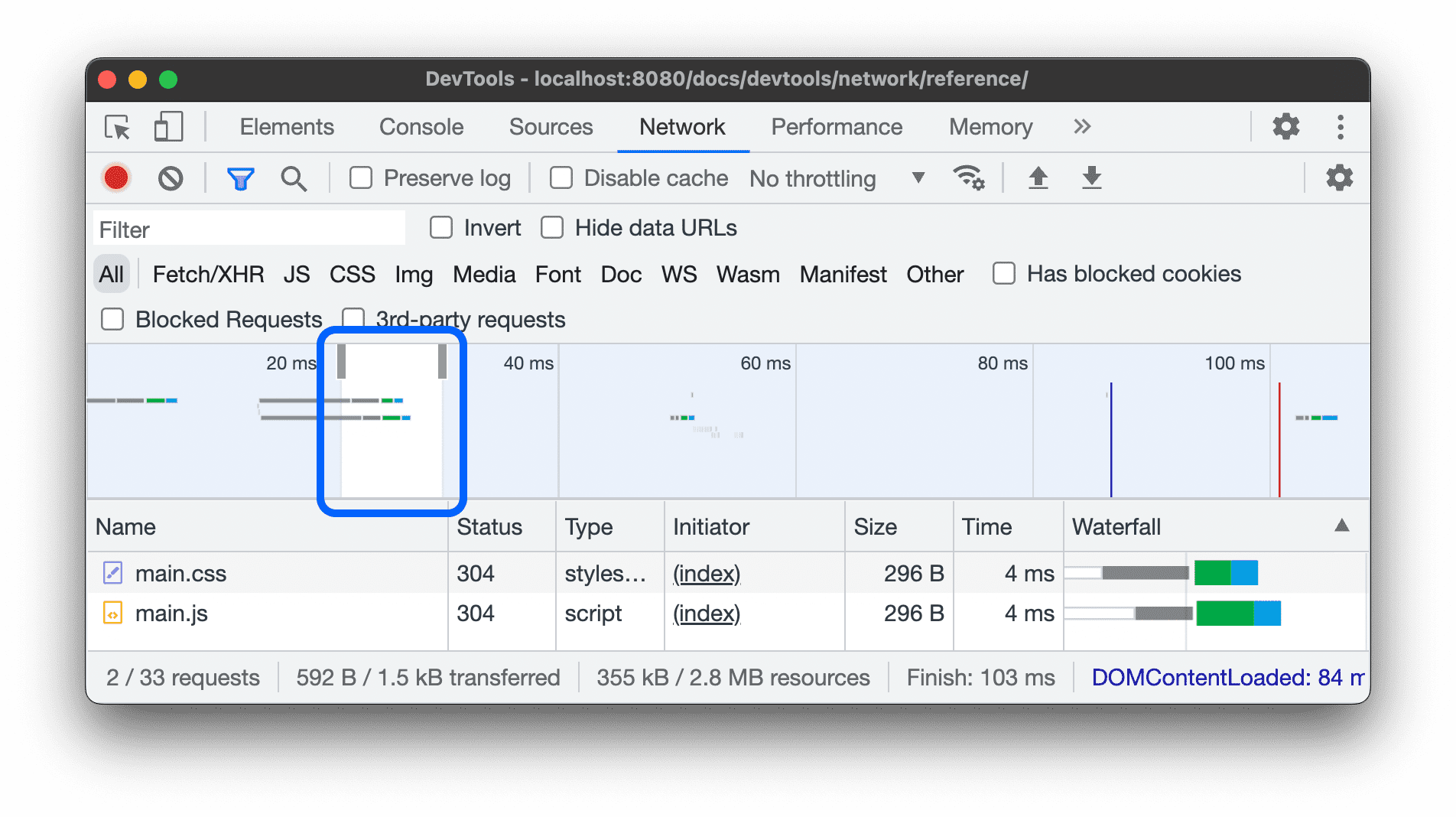
[概要] タイムラインを左右にドラッグすると、その期間中にアクティブだったリクエストのみが表示されます。フィルタは包含的です。ハイライト表示された期間中にアクティブだったリクエストが表示されます。
データの URL を非表示
データ URL は、他のドキュメントに埋め込まれた小さなファイルです。リクエスト テーブルに表示されるリクエストのうち、data: で始まるものはデータ URL です。
これらのリクエストを非表示にするには、[フィルタ] アクション バーで [その他のフィルタ] > [データ URL を非表示] を選択します。

下部のステータスバーには、表示されているリクエストの数が総数とともに表示されます。
拡張機能の URL を表示しない
作成したコードに集中するために、Chrome にインストールした拡張機能から送信された無関係なリクエストを除外できます。延長リクエストの URL は chrome-extension:// で始まります。
拡張機能リクエストを非表示にするには、[フィルタ] アクションバーで [その他のフィルタ] > [拡張機能 URL を非表示にする] を選択します。
![[リクエスト] テーブルに表示されない拡張機能の URL。](https://developer.chrome.com/static/docs/devtools/network/reference/image/extension-urls-hidden.png?authuser=3&hl=ja)
下部のステータスバーには、表示されているリクエストの数が総数とともに表示されます。
ブロックされた応答 Cookie が含まれるリクエストのみを表示する
なんらかの理由で応答 Cookie がブロックされたリクエスト以外のすべてをフィルタするには、[フィルタ] アクションバーで [その他のフィルタ] > [ブロックされた応答 Cookie] を選択します。
![[リクエスト] テーブルには、ブロックされたレスポンス Cookie が含まれるリクエストのみが表示されます。](https://developer.chrome.com/static/docs/devtools/network/reference/image/blocked-response-cookies.png?authuser=3&hl=ja)
下部のステータスバーには、表示されているリクエストの数が総数とともに表示されます。
レスポンス Cookie がブロックされた理由を確認するには、リクエストを選択して [Cookie] タブを開き、アイコンにカーソルを合わせます。
また、[ネットワーク] パネルには、Chrome フラグまたは設定により Cookie がブロックされたリクエストの横に、アイコンが表示されます。アイコンにカーソルを合わせると、ヒントが表示されたツールチップが表示されます。アイコンをクリックすると、[問題] パネルに移動して詳細を確認できます。

ブロック中のリクエストのみを表示する
ブロックされたリクエスト以外のすべてをフィルタで除外するには、[フィルタ] アクションバーで [その他のフィルタ] > [ブロックされたリクエスト] を選択します。これをテストするには、ドロワーの [ネットワーク リクエストのブロック] タブを使用します。
![[リクエスト] テーブルには、ブロックされたリクエストのみが表示されます。](https://developer.chrome.com/static/docs/devtools/network/reference/image/blocked-requests.png?authuser=3&hl=ja)
[リクエスト] テーブルでは、ブロックされたリクエストが赤色でハイライト表示されます。下部のステータスバーには、表示されているリクエストの数が総数とともに表示されます。
サードパーティのリクエストのみを表示する
ページのオリジンと異なるオリジンを持つリクエスト以外のすべてをフィルタするには、[フィルタ] アクションバーで、[その他のフィルタ] > [サードパーティ リクエスト] を選択します。
![[リクエスト] テーブルには、サードパーティのリクエストのみが表示されます。](https://developer.chrome.com/static/docs/devtools/network/reference/image/third-party-requests.png?authuser=3&hl=ja)
下部のステータスバーには、表示されているリクエストの数が総数とともに表示されます。
リクエストの並べ替え
デフォルトでは、[Requests] テーブルのリクエストは開始時刻で並べ替えられますが、他の条件を使用してテーブルを並べ替えることもできます。
列で並べ替える
[リクエスト] テーブルの任意の列のヘッダーをクリックすると、その列でリクエストを並べ替えることができます。
アクティビティのフェーズで並べ替え
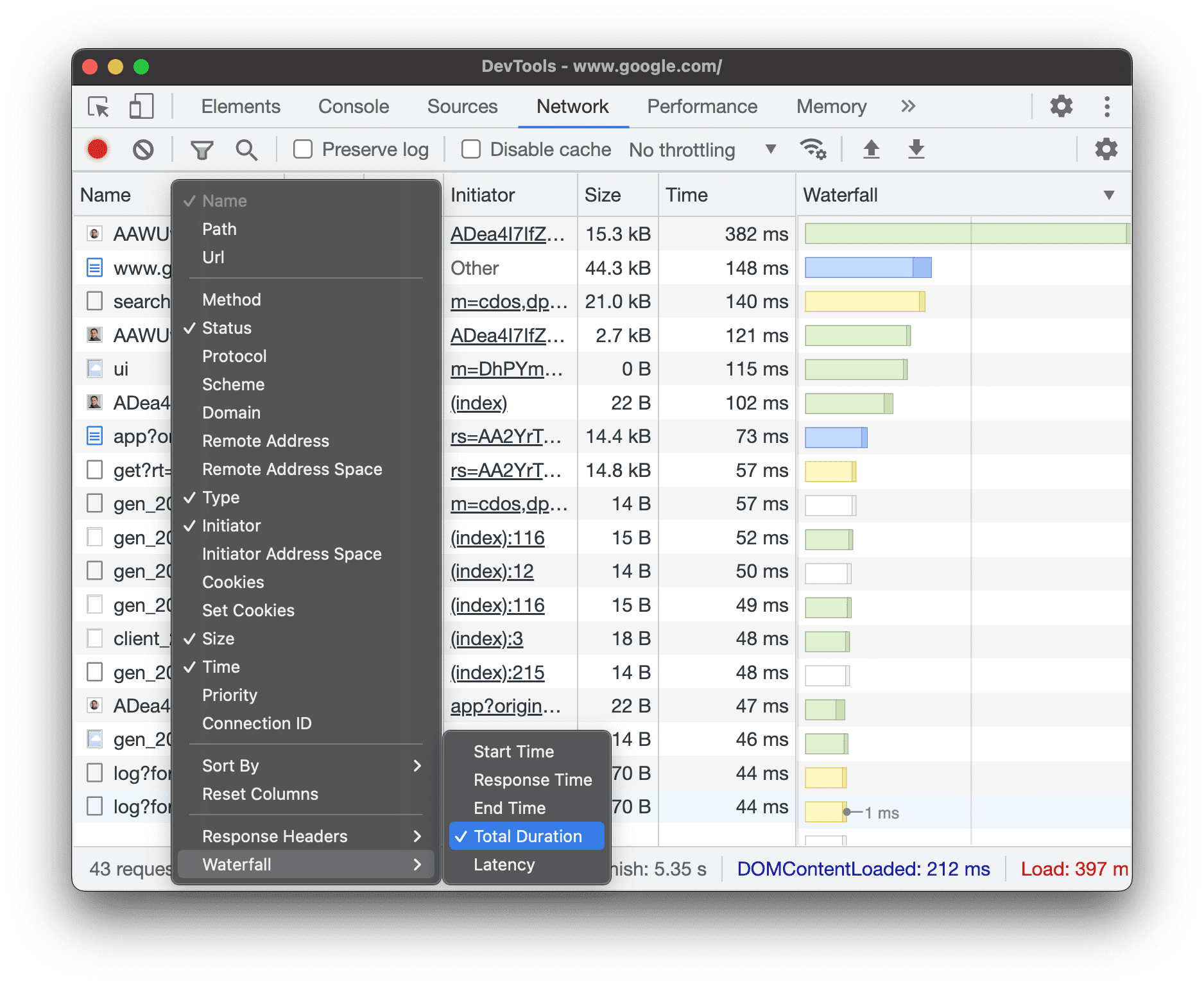
ウォーターフォールでリクエストを並べ替える方法を変更するには、[リクエスト] テーブルの見出しを右クリックし、[ウォーターフォール] にカーソルを合わせて、次のいずれかのオプションを選択します。
- 開始時刻。最初に開始されたリクエストが一番上に表示されます。
- 応答時間。ダウンロードを開始した最初のリクエストが一番上に表示されます。
- 終了時刻。完了した最初のリクエストが一番上に表示されます。
- 合計時間。接続設定とリクエスト / レスポンスが最も短いリクエストが一番上に表示されます。
- レイテンシ。レスポンスの待機時間が最も短いリクエストが一番上に表示されます。
これらの説明では、各オプションが短い順にランク付けされていることを前提としています。[ウォーターフォール] 列のヘッダーをクリックすると、順序が逆になります。
この例では、[ウォーターフォール] は合計時間で並べ替えられています。各バーの明るい部分は待機時間です。濃い部分は、バイトのダウンロードに費やされた時間です。
リクエストの分析
DevTools が開いている限り、すべてのリクエストが [ネットワーク] パネルに記録されます。[ネットワーク] パネルを使用してリクエストを分析します。
リクエストのログを表示する
[リクエスト] テーブルを使用して、DevTools が開いている間に作成されたすべてのリクエストのログを表示します。リクエストをクリックまたはカーソルを合わせると、リクエストに関する詳細情報が表示されます。

[リクエスト] テーブルには、デフォルトで次の列が表示されます。
- 名前: リソースのファイル名または識別子。
ステータス。この列には次の値が表示されます。
![[Status] 列の値が異なる。](https://developer.chrome.com/static/docs/devtools/network/reference/image/values-in-status.png?authuser=3&hl=ja)
- HTTP ステータス コード(
200、404など)。 - クロスオリジン リソース シェアリング(CORS)が原因で失敗したリクエストの
CORS error。 (blocked:origin): ヘッダーの設定が誤っているリクエスト。このステータス値にカーソルを合わせると、何が問題だったかを示すヒントがツールチップに表示されます。(failed)の後にエラー メッセージが表示されます。
- HTTP ステータス コード(
type:リクエストされたリソースの MIME タイプ。
開始者。次のオブジェクトまたはプロセスはリクエストを開始できます。
- パーサー。Chrome の HTML パーサー。
- リダイレクト。HTTP リダイレクト。
- スクリプト。JavaScript 関数。この場合、[ネットワーク] パネルには、ソースファイル内の対応する行へのリンクが表示されます。
- その他。リンクを使用してページに移動する、アドレスバーに URL を入力するなど、他のプロセスまたはアクション。
サイズ。サーバーから配信されたレスポンス ヘッダーとレスポンス本文の合計サイズ。
時間。リクエストの開始からレスポンスの最後のバイトを受信するまでの合計時間。
ウォーターフォール。各リクエストのアクティビティの視覚的な内訳。
列を追加または削除する
[リクエスト] テーブルのヘッダーを右クリックし、オプションを選択して非表示または表示にします。表示されたオプションの横にチェックマークが表示されます。

次の追加の列を追加または削除できます。
- パス。URL のパス部分。
- URL。リクエストの完全な URL。
- リクエスト #。リクエスト開始の絶対順序。
- メソッド。リクエストの HTTP メソッド(
GET、POST、PUT、DELETEなど)。 - プロトコル。リクエストのプロトコル(HTTP/2 の場合は
h2、HTTP/3 の場合はh3など)。 - スキーム。URL のスキーム部分。
- ドメイン。URL のドメイン部分。
- リモート アドレス。リクエストのリモート IP アドレスとポート。
- リモート アドレス空間。リクエストのリモート アドレス空間。パブリック IP の場合は
Public、プライベート IP の場合はPrivate。 - イニシエータ アドレス空間。リクエストのイニシエータ アドレス空間。リモコンと同じ。
- Cookie。リクエスト内の Cookie の数。
- Cookie を設定する。レスポンス内の Cookie の数。
- 優先度。リクエストの優先度。
- 接続 ID。クライアント セッション内のリクエストの接続 ID(ある場合)。
- オーバーライドあり。リクエストにオーバーライドがあるかどうか(あり、なし、コンテンツ、ヘッダー)。
- 広告に関連している。正しいか、誤りかを答えてください。
- レンダリング ブロック。リクエストがレンダリングをブロックしているか、ブロックの可能性があるか、ブロックしていないか。
- ウォーターフォール。各リクエストのアクティビティの視覚的な内訳。
カスタム列を追加する
[リクエスト] テーブルにカスタム列を追加するには:
- [リクエスト] テーブルのヘッダーを右クリックし、[レスポンス ヘッダー] > [ヘッダー列を管理] を選択します。
- ダイアログ ウィンドウで、[カスタム ヘッダーを追加] をクリックして名前を入力し、[追加] をクリックします。

インライン フレーム別にリクエストをグループ化する
ページ上のインライン フレームが多数のリクエストを開始する場合、リクエストをグループ化することでリクエストログを使いやすくすることができます。
リクエストを iframe でグループ化するには、[ネットワーク] パネル内の [設定] ![設定] をタップします。](https://developer.chrome.com/static/docs/devtools/network/reference/image/settings-05e4fd661e34c.svg?authuser=3&hl=ja) を開き、[ フレームごとにグループ化] をオンにします。
を開き、[ フレームごとにグループ化] をオンにします。

インライン フレームによって開始されたリクエストを表示するには、リクエストログで展開します。
リクエストのタイミングを相互に関連付けて表示する
[ウォーターフォール] を使用すると、リクエストのタイミングを相互に関連付けて確認できます。デフォルトでは、ウォーターフォールはリクエストの開始時間で整理されます。そのため、左側のリクエストほど早く開始されます。
アクティビティ フェーズで並べ替えるで、ウォーターフォールを並べ替えるさまざまな方法を確認してください。
![[リクエスト] タブの [ウォーターフォール] 列。](https://developer.chrome.com/static/docs/devtools/network/reference/image/the-waterfall-column.png?authuser=3&hl=ja)
WebSocket 接続のメッセージを分析する
WebSocket 接続のメッセージを表示するには:
- [リクエスト] テーブルの [名前] 列で、WebSocket 接続の URL をクリックします。
- [メッセージ] タブを開きます。テーブルには、最新の 100 件のメッセージが表示されます。
テーブルを更新するには、[リクエスト] テーブルの [名前] 列にある WebSocket 接続の名前をもう一度クリックします。
![[メッセージ] タブ。](https://developer.chrome.com/static/docs/devtools/network/reference/image/the-messages-tab-190c28d4753c3.png?authuser=3&hl=ja)
テーブルには次の 3 つの列があります。
- Data で定義された列の名前は使用しません。メッセージ ペイロード。メッセージがプレーン テキストの場合は、ここに表示されます。バイナリ オペコードの場合、この列にはオペコードの名前とコードが表示されます。サポートされているオペコードは、Continuation Frame、Binary Frame、Connection Close Frame、Ping Frame、Pong Frame です。
- 長さ。メッセージ ペイロードの長さ(バイト単位)。
- 時間。メッセージの受信または送信時刻。
メッセージは種類に応じて色分けされます。
- 送信テキスト メッセージは薄い緑色で表示されます。
- 受信したテキスト メッセージは白で表示されます。
- WebSocket オペコードは薄い黄色で表示されます。
- エラーは薄い赤色で表示されます。
ストリーム内のイベントを分析する
サーバーが Fetch API、EventSource API、XHR を介してストリーミングするイベントを表示するには:
- イベントをストリーミングするページのネットワーク リクエストを記録します。
- [ネットワーク] でリクエストを選択し、[EventStream] タブを開きます。
タブ。](https://developer.chrome.com/static/docs/devtools/network/reference/image/event-stream.png?authuser=3&hl=ja)
イベントをフィルタリングするには、[EventStream] タブの上部にあるフィルタバーに正規表現を指定します。
キャプチャしたイベントのリストをクリアするには、 クリアをクリックします。
レスポンスの本文のプレビューを表示する
レスポンス本文のプレビューを表示するには:
- [リクエスト] テーブルの [名前] 列でリクエストを選択します。
- [プレビュー] タブを開きます。
このタブは主に画像を表示する際に便利です。
![[プレビュー] タブ。](https://developer.chrome.com/static/docs/devtools/network/reference/image/the-preview-tab-dc5fa633dcc1a.png?authuser=3&hl=ja)
レスポンスの本文を表示する
リクエストに対するレスポンスの本文を表示するには:
- [リクエスト] テーブルの [名前] 列でリクエストを選択します。
- [回答] タブを開きます。
![[回答] タブ。](https://developer.chrome.com/static/docs/devtools/network/reference/image/the-response-tab-cfa1b57ba0418.png?authuser=3&hl=ja)
HTTP ヘッダーを表示する
リクエストの HTTP ヘッダーデータを表示するには:
- [リクエスト] テーブルの [名前] 列でリクエストを選択します。
- [ヘッダー] タブを開き、[全般]、[レスポンス ヘッダー]、[リクエスト ヘッダー]、必要に応じて [早期ヒント ヘッダー] の各セクションまでスクロールします。
![[リクエスト] テーブルから選択したリクエストの [ヘッダー] タブ。](https://developer.chrome.com/static/docs/devtools/network/reference/image/request-headers.png?authuser=3&hl=ja)
[全般] セクションでは、受信した HTTP ステータス コードの横に、人が読めるステータス メッセージが表示されます。
[レスポンス ヘッダー] セクションで、ヘッダー値にカーソルを合わせ、[] 編集ボタンをクリックすると、レスポンス ヘッダーをローカルでオーバーライドできます。
HTTP ヘッダーのソースを表示する
デフォルトでは、[ヘッダー] タブにヘッダー名がアルファベット順に表示されます。HTTP ヘッダー名を受信順に表示するには:
- 関心のあるリクエストの [ヘッダー] タブを開きます。HTTP ヘッダーを表示するをご覧ください。
- [Request Header] セクションまたは [Response Header] セクションの横にある [view source] をクリックします。
暫定ヘッダーの警告
[ヘッダー] タブに Provisional headers are shown... 警告メッセージが表示されることがあります。これは、次のいずれかの理由による可能性があります。
このリクエストはネットワーク経由で送信されておらず、提供元のリクエスト ヘッダーが保存されていないローカル キャッシュから提供されています。この場合、キャッシュを無効にすると、完全なリクエスト ヘッダーを表示できます。

ネットワーク リソースが無効です。たとえば、コンソールで
fetch("https://jec.fish.com/unknown-url/")を実行します。
セキュリティ上の理由により、DevTools に一時的なヘッダーのみが表示されることもあります。
リクエストのペイロードを表示する
リクエストのペイロード(クエリ文字列パラメータとフォームデータ)を表示するには、[リクエスト] テーブルからリクエストを選択し、[ペイロード] タブを開きます。
![[ペイロード] タブ。](https://developer.chrome.com/static/docs/devtools/network/reference/image/the-payload-tab-c77550df2e2cc.png?authuser=3&hl=ja)
ペイロード ソースを表示する
デフォルトでは、DevTools はペイロードを人が読める形式で表示します。
クエリ文字列パラメータとフォームデータのソースを表示するには、[ペイロード] タブで、[クエリ文字列パラメータ] セクションまたは [フォームデータ] セクションの横にある [ソースを表示] をクリックします。
![[ソースを表示] ボタン。](https://developer.chrome.com/static/docs/devtools/network/reference/image/the-view-source-buttons-ed7cf57cc5cc4.png?authuser=3&hl=ja)
クエリ文字列パラメータの URL デコード済み引数を表示する
引数の URL エンコードを切り替えるには、[ペイロード] タブで [デコードされたビュー] または [URL エンコードされたビュー] をクリックします。

Cookie を表示する
リクエストの HTTP ヘッダーで送信された Cookie を表示するには:
- [リクエスト] テーブルの [名前] 列でリクエストを選択します。
- [Cookie] タブを開きます。
![[Cookie] タブ。](https://developer.chrome.com/static/docs/devtools/network/reference/image/the-cookies-tab-8f5db4cbf678e.png?authuser=3&hl=ja)
各列の説明については、フィールドをご覧ください。
Cookie を変更するには、Cookie の表示、編集、削除をご覧ください。
デバイスにバインドされたセッションを表示する
[デバイス バインド セッション] タブには、サイト上のすべてのアクティブなデバイス バインド セッションについて、選択したリクエストに関連付けられている遅延(更新)情報が表示されます。
延期(更新)情報を表示するには:
- [リクエスト] テーブルの [名前] 列でリクエストを選択します。
- [Device bound sessions] タブを開きます。
![[デバイスにバインドされたセッション] タブ。](https://developer.chrome.com/static/docs/devtools/network/reference/image/the-device-bound-sessions-tab.png?authuser=3&hl=ja)
[デバイス バインド セッション] タブは、Cookie を含む関連するリクエストに対してのみ表示されます。このタブには、アクティブなデバイス バインド セッションと、セッションがリクエストを遅延させたかどうか(遅延させなかった場合はその理由)が一覧表示されます。延期できるオプションは次のとおりです。
Deferred (Refresh)Not deferred (Proactive refresh attempted)Not deferred (Request is in scope of session but proactive refresh is not possible)Not deferred (Request is in scope of session but initiator is not allowed to trigger refresh)Not deferred (Request is in scope of session but cookies are still present)Not deferred (Request is not in scope of session)
リクエストのタイミングの内訳を表示する
リクエストのタイミングの内訳を表示するには:
- [リクエスト] テーブルの [名前] 列でリクエストを選択します。
- [タイミング] タブを開きます。
このデータにすばやくアクセスする方法については、タイミングの内訳をプレビューするをご覧ください。
![[タイミング] タブ。](https://developer.chrome.com/static/docs/devtools/network/reference/image/the-timing-tab-2308077a88d7.png?authuser=3&hl=ja)
[タイミング] タブに表示される各フェーズについて詳しくは、タイミングの内訳フェーズの説明をご覧ください。
タイミングの内訳をプレビューする
リクエストのタイミングの内訳のプレビューを表示するには、リクエスト テーブルの [ウォーターフォール] 列でリクエストのエントリにカーソルを合わせます。
ホバーせずにこのデータにアクセスする方法については、リクエストのタイミングの内訳を表示するをご覧ください。

タイミングの内訳フェーズの説明
[タイミング] タブに表示される各フェーズの詳細を以下に示します。
- キューイング。ブラウザは、接続が開始される前、および次の条件を満たす場合にリクエストをキューに入れます。
- 優先度の高いリクエストがあります。リクエストの優先度は、リソースのタイプやドキュメント内の場所などの要因によって決まります。詳細については、
fetchpriorityガイドのリソースの優先度に関するセクションをご覧ください。 - このオリジンではすでに 6 つの TCP 接続が開いており、これが上限です。(HTTP/1.0 と HTTP/1.1 にのみ適用されます)。
- ブラウザがディスク キャッシュの領域を一時的に割り当てています。
- 優先度の高いリクエストがあります。リクエストの優先度は、リソースのタイプやドキュメント内の場所などの要因によって決まります。詳細については、
- Stalled。リクエストは、キューイングで説明されている理由のいずれかで、接続開始後に停止する可能性があります。
- DNS Lookup。ブラウザがリクエストの IP アドレスを解決しています。
- 初期接続。ブラウザが接続を確立しています。これには、TCP ハンドシェイクや再試行、SSL のネゴシエーションが含まれます。
- プロキシ ネゴシエーション。ブラウザがプロキシ サーバーとリクエストをネゴシエートしています。
- リクエストが送信されました。リクエストが送信されています。
- ServiceWorker の準備。ブラウザが Service Worker を起動しています。
- ServiceWorker へのリクエスト。リクエストが Service Worker に送信されています。
- 待機中(TTFB)。ブラウザがレスポンスの最初のバイトを待機しています。TTFB は Time To First Byte の略です。このタイミングには、レイテンシの 1 往復と、サーバーがレスポンスを準備するのにかかった時間が含まれます。
- コンテンツのダウンロード。ブラウザは、ネットワークから直接、または Service Worker からレスポンスを受信しています。この値は、レスポンスの本文の読み取りに費やされた合計時間です。値が予想よりも大きい場合は、ネットワークが遅いか、ブラウザが他の処理でビジー状態になっており、レスポンスの読み取りが遅れている可能性があります。
イニシエータと依存関係を表示する
リクエストのイニシエータと依存関係を表示するには、Shift キーを押しながら、[リクエスト] テーブルでリクエストにカーソルを合わせます。DevTools では、イニシエータは緑色、依存関係は赤色で表示されます。

[リクエスト] テーブルが時系列順に並べ替えられている場合、カーソルを合わせているリクエストの上の最初の緑色のリクエストが依存関係のイニシエータです。その上に別の緑色のリクエストがある場合、その上位のリクエストがイニシエータのイニシエータです。以降も同様です。
読み込みイベントを表示する
DevTools の [ネットワーク] パネルの複数の場所に、DOMContentLoaded イベントと load イベントのタイミングが表示されます。DOMContentLoaded イベントは青色、load イベントは赤色で表示されます。
![[ネットワーク] パネルでの DOMContentLoaded イベントと load イベントの位置。](https://developer.chrome.com/static/docs/devtools/network/reference/image/the-locations-the-domcon-54b7e2b11448e.png?authuser=3&hl=ja)
リクエストの合計数を表示する
リクエストの合計数は、[ネットワーク] パネルの下部にあるステータスバーに表示されます。

転送および読み込まれたリソースの合計サイズを表示する
DevTools の [ネットワーク] パネルの下部にあるステータスバーには、転送および読み込まれた(圧縮されていない)リソースの合計サイズが表示されます。

ブラウザでリソースが圧縮解除された後のサイズを確認するには、リソースの圧縮解除後のサイズを表示するをご覧ください。
リクエストの原因となったスタック トレースを表示する
JavaScript ステートメントによってリソースがリクエストされた場合は、[イニシエータ] 列にカーソルを合わせると、リクエストに至るまでのスタック トレースが表示されます。

リソースの非圧縮サイズを表示する
[設定] ![設定] をタップします。](https://developer.chrome.com/static/docs/devtools/network/reference/image/settings-f2bae807f9c47.svg?authuser=3&hl=ja) > [大きなリクエストの行] を確認し、[サイズ] 列の最下部の値を確認します。
> [大きなリクエストの行] を確認し、[サイズ] 列の最下部の値を確認します。

この例では、ネットワーク経由で送信された www.google.com ドキュメントの圧縮サイズは 43.8 KB で、圧縮解除後のサイズは 136 KB でした。
リクエスト データをエクスポートする
リクエストのリストは、フィルタを適用した状態で、次の方法でエクスポートまたはコピーできます。
すべてのネットワーク リクエストを HAR ファイルに保存する
HAR(HTTP アーカイブ)は、複数の HTTP セッション ツールでキャプチャ済みデータのエクスポートに使用されるファイル形式です。この形式は、特殊なフィールドで構成される JSON オブジェクトです。
機密情報が誤って漏洩する可能性を減らすため、デフォルトでは、Cookie、Set-Cookie、Authorization ヘッダーなどの機密情報が除外された「サニタイズ済み」のネットワーク ログを HAR 形式でエクスポートできます。必要に応じて、機密データを含むログをエクスポートすることもできます。
すべてのネットワーク リクエストを HAR ファイルに保存するには、次のいずれかの方法を選択します。
[リクエスト] テーブル内の任意のリクエストを右クリックし、[コピー] > [[一覧表示] をすべて HAR(サニタイズ済み)として保存] または [[一覧表示] をすべて HAR(センシティブ データを含む)として保存] を選択します。
![[Save all listed as HAR (sanitized)] を選択します。](https://developer.chrome.com/static/docs/devtools/network/reference/image/selecting-save-as-har.png?authuser=3&hl=ja)
[ネットワーク] パネルの上部にあるアクションバーで、[] [HAR をエクスポート(サニタイズ済み)...] をクリックします。
センシティブ データを含めてエクスポートするには、まず、 設定 > [設定] > [ネットワーク] > [センシティブ データを含む HAR の生成を許可する] をオンにしてから、 エクスポート ボタンをクリックし、プルダウン メニューから [HAR をエクスポート(センシティブ データを含む)] を選択します。
![上部のアクションバーにある [HAR をエクスポート] ボタン。2 つのエクスポート オプションが有効になっています。](https://developer.chrome.com/static/docs/devtools/network/reference/image/export-har-button.png?authuser=3&hl=ja)
HAR ファイルを取得したら、次の 2 つの方法で DevTools にインポートして分析できます。
- HAR ファイルを [Requests] テーブルにドラッグ&ドロップします。
- [ネットワーク] パネルの上部にあるアクションバーで、[] HAR をインポート をクリックします。
リクエスト、フィルタされたリクエストのセット、またはすべてのリクエストをクリップボードにコピーする
[リクエスト] テーブルの [名前] 列で、リクエストを右クリックし、[コピー] にカーソルを合わせて、次のいずれかのオプションを選択します。
単一のリクエスト、レスポンス、スタック トレースをコピーするには:
- [URL をコピー] をタップします。リクエストの URL をクリップボードにコピーします。
- [cURL としてコピー] をクリックします。リクエストを cURL コマンドとしてコピーします。
- [PowerShell 言語でコピー] をクリックします。リクエストを PowerShell コマンドとしてコピーします。
- フェッチとしてコピー。リクエストをフェッチ呼び出しとしてコピーします。
- [フェッチとしてコピー(Node.js)] をクリックします。リクエストを Node.js フェッチ呼び出しとしてコピーします。
- 回答をコピーします。レスポンスの本文をクリップボードにコピーします。
- [スタック トレースをコピー] をクリックします。リクエストのスタック トレースをクリップボードにコピーします。
すべてのリクエストをコピーするには:
- すべての URL をコピー。すべてのリクエストの URL をクリップボードにコピーします。
- [すべてを cURL としてコピー] をクリックします。すべてのリクエストを cURL コマンドのチェーンとしてコピーします。
- [すべてを PowerShell 言語でコピー] をクリックします。すべてのリクエストを PowerShell コマンドのチェーンとしてコピーします。
- [フェッチとしてすべてをコピー] をクリックします。すべてのリクエストをフェッチ呼び出しのチェーンとしてコピーします。
- すべてをフェッチ(Node.js)としてコピー。すべてのリクエストを Node.js フェッチ呼び出しのチェーンとしてコピーします。
- すべて HAR(サニタイズ済み)としてコピー。
Cookie、Set-Cookie、Authorizationヘッダーなどのセンシティブ データを含まないすべてのリクエストを HAR データとしてコピーします。 - すべて HAR としてコピー(センシティブ データを含む)。すべてのリクエストをセンシティブ データを含む HAR データとしてコピーします。

フィルタされたリクエストのセットをコピーするには、ネットワーク ログにフィルタを適用し、リクエストを右クリックして、次のいずれかを選択します。
- 表示されている URL をすべてコピー。フィルタしたすべてのリクエストの URL をクリップボードにコピーします。
- 表示されているものをすべて cURL としてコピーします。フィルタされたすべてのリクエストを cURL コマンドのチェーンとしてコピーします。
- 表示されているものをすべて PowerShell としてコピーします。フィルタされたすべてのリクエストを PowerShell コマンドのチェーンとしてコピーします。
- 表示されているものをすべてフェッチとしてコピーします。フィルタされたすべてのリクエストをフェッチ呼び出しのチェーンとしてコピーします。
- 表示されているものをすべてフェッチ(Node.js)としてコピーします。フィルタされたすべてのリクエストを Node.js フェッチ呼び出しのチェーンとしてコピーします。
- 表示されているリクエスト(サニタイズ済み)をすべて HAR としてコピーします。フィルタされたすべてのリクエストを、
Cookie、Set-Cookie、Authorizationヘッダーなどのセンシティブ データを含まない HAR データとしてコピーします。 - 表示されているすべてのリクエスト(センシティブ データを含む)を HAR としてコピーします。フィルタされたすべてのリクエストを、センシティブ データを含む HAR データとしてコピーします。

[ネットワーク] パネルのレイアウトを変更する
[ネットワーク] パネルの UI のセクションを開閉して、重要な情報に集中できます。
フィルタ アクション バーを非表示にする
デフォルトでは、DevTools の [ネットワーク] パネルの上部にフィルタバーが表示されます。 [フィルタ] をクリックして非表示にします。
![[フィルタを非表示] ボタン。](https://developer.chrome.com/static/docs/devtools/network/reference/image/the-hide-filters-button.png?authuser=3&hl=ja)
多数のリクエスト行を使用する
ネットワーク リクエスト テーブルに空白を追加する場合は、大きな行を使用します。大きな行を使用すると、一部の列でより詳細な情報が表示されます。たとえば、[サイズ] 列の下部の値はリクエストの非圧縮サイズで、[優先度] 列には初期(下部の値)と最終(上部の値)の両方のフェッチ優先度が表示されます。
[設定] ![設定] をタップします。](https://developer.chrome.com/static/docs/devtools/network/reference/image/settings-f174d914a2698.svg?authuser=3&hl=ja) を開き、[大きなリクエスト行] をクリックして大きな行を表示します。
を開き、[大きなリクエスト行] をクリックして大きな行を表示します。

概要トラックを非表示にする
デフォルトでは、DevTools に [概要] トラックが表示されます。[設定] ![設定] をタップします。](https://developer.chrome.com/static/docs/devtools/network/reference/image/settings-77db8fe83d72a.svg?authuser=3&hl=ja) を開き、[概要を表示] チェックボックスをオフにして非表示にします。
を開き、[概要を表示] チェックボックスをオフにして非表示にします。
![[概要を表示] チェックボックス。](https://developer.chrome.com/static/docs/devtools/network/reference/image/the-show-overview-checkbo-cf95a9c1d5169.png?authuser=3&hl=ja)