



Sử dụng bảng điều khiển Nguồn để xem và chỉnh sửa các tài nguyên của trang web, chẳng hạn như biểu định kiểu, tệp JavaScript và hình ảnh.
Tổng quan
Bảng Nguồn cho phép bạn làm những việc sau:
- Xem tệp.
- Chỉnh sửa CSS và JavaScript.
- Tạo và lưu Đoạn mã JavaScript mà bạn có thể chạy trên mọi trang. Đoạn mã tương tự như bookmarklet.
- Gỡ lỗi JavaScript.
- Thiết lập một Workspace để các thay đổi bạn thực hiện trong Công cụ cho nhà phát triển được lưu vào mã trên hệ thống tệp của bạn.
Mở bảng điều khiển Nguồn
Để mở bảng điều khiển Nguồn, hãy làm theo các bước sau:
- Mở Công cụ cho nhà phát triển.
- Mở trình đơn Lệnh bằng cách nhấn:
- macOS: Command+Shift+P
- Windows, Linux, ChromeOS: Control+Shift+P
- Bắt đầu nhập
sources, chọn Show Sources panel (Hiện bảng điều khiển Nguồn) rồi nhấn Enter.
Hoặc ở góc trên bên phải, hãy chọn biểu tượng more_vert Tuỳ chọn khác > Công cụ khác > Nguồn.
Xem tệp
Nhấp vào thẻ Trang để xem tất cả tài nguyên mà trang đã tải.
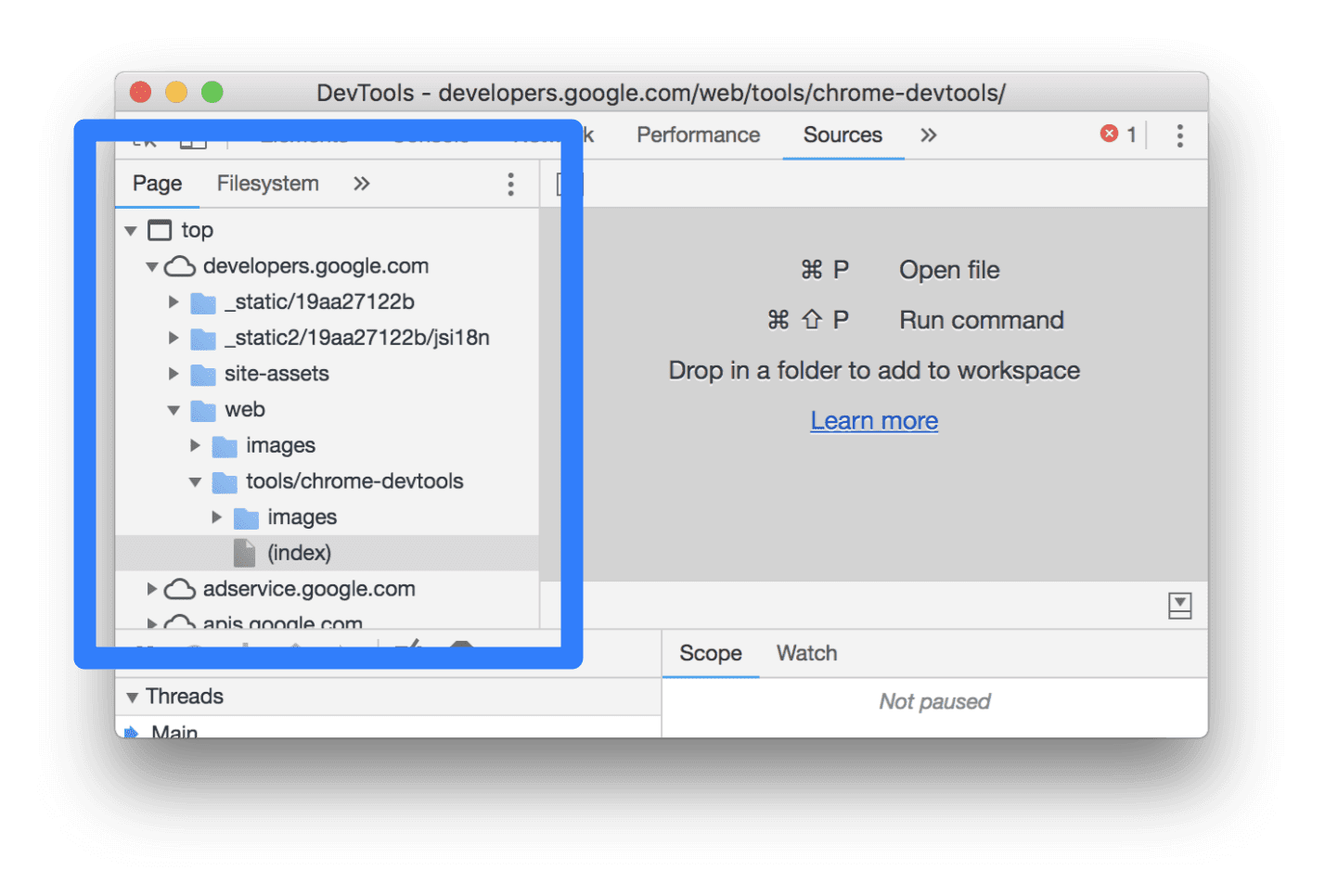
Cách sắp xếp thẻ Trang:
- Cấp cao nhất, chẳng hạn như
toptrên ảnh chụp màn hình ở trên, biểu thị một khung HTML. Bạn sẽ thấy biểu tượngtoptrên mọi trang mà bạn truy cập.topbiểu thị khung tài liệu chính. - Cấp thứ hai, chẳng hạn như
developers.google.comtrên ảnh chụp màn hình ở trên, biểu thị một nguồn gốc. - Cấp thứ ba, cấp thứ tư, v.v. đại diện cho các thư mục và tài nguyên đã được tải từ nguồn gốc đó. Ví dụ: trên ảnh chụp màn hình ở trên, đường dẫn đầy đủ đến tài nguyên
devsite-googler-buttonlàdevelopers.google.com/_static/19aa27122b/css/devsite-googler-button.
Nhấp vào một tệp trong thẻ Trang để xem nội dung của tệp đó trong thẻ Trình chỉnh sửa. Bạn có thể xem mọi loại tệp. Đối với hình ảnh, bạn sẽ thấy bản xem trước của hình ảnh.

Chỉnh sửa CSS và JavaScript
Nhấp vào thẻ Trình chỉnh sửa để chỉnh sửa CSS và JavaScript. Công cụ cho nhà phát triển sẽ cập nhật trang để chạy mã mới của bạn.
Trình chỉnh sửa cũng giúp bạn gỡ lỗi. Ví dụ: công cụ này gạch chân và hiện chú thích lỗi nội tuyến bên cạnh các lỗi cú pháp và vấn đề khác, chẳng hạn như câu lệnh CSS @import và url() không thành công, cũng như thuộc tính HTML href có URL không hợp lệ.

Nếu chỉnh sửa background-color của một phần tử, bạn sẽ thấy thay đổi có hiệu lực ngay lập tức.

Để các thay đổi đối với JavaScript có hiệu lực, hãy nhấn tổ hợp phím Command+S (Mac) hoặc Control+S (Windows, Linux). Công cụ cho nhà phát triển không chạy lại tập lệnh, vì vậy, những thay đổi duy nhất đối với JavaScript có hiệu lực là những thay đổi mà bạn thực hiện trong các hàm. Ví dụ: lưu ý cách console.log('A') không chạy, trong khi console.log('B') thì có.
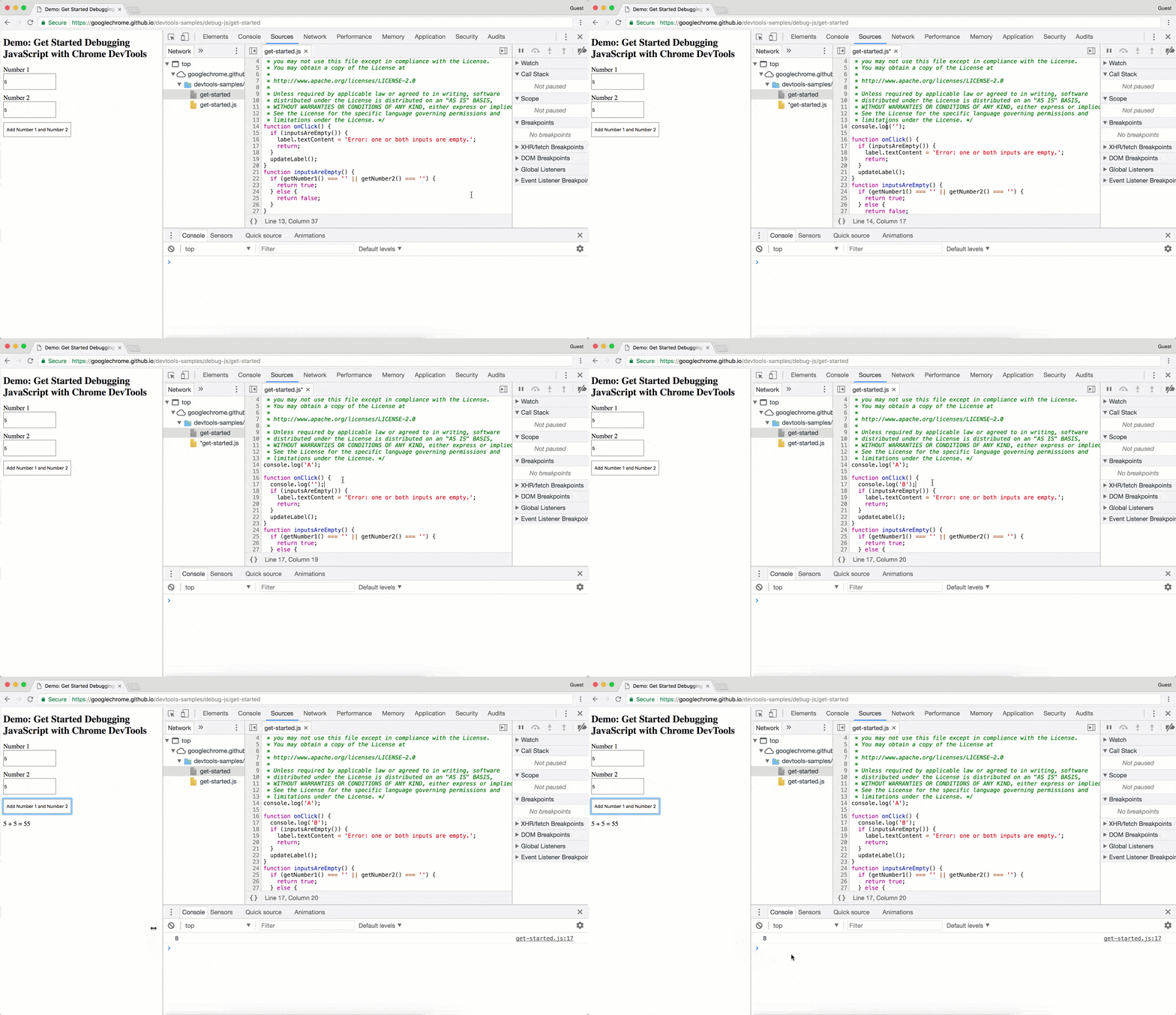
Nếu Công cụ cho nhà phát triển chạy lại toàn bộ tập lệnh sau khi bạn thực hiện thay đổi, thì văn bản A sẽ được ghi vào nhật ký Bảng điều khiển.
DevTools sẽ xoá các thay đổi về CSS và JavaScript khi bạn tải lại trang. Hãy xem phần Thiết lập một Workspace để tìm hiểu cách lưu các thay đổi vào hệ thống tệp.
Tạo, lưu và chạy Đoạn mã
Đoạn mã là tập lệnh mà bạn có thể chạy trên mọi trang. Giả sử bạn liên tục nhập mã sau vào Bảng điều khiển để chèn thư viện jQuery vào một trang, nhờ đó bạn có thể chạy các lệnh jQuery từ Bảng điều khiển:
let script = document.createElement('script');
script.src = 'https://code.jquery.com/jquery-3.2.1.min.js';
script.crossOrigin = 'anonymous';
script.integrity = 'sha256-hwg4gsxgFZhOsEEamdOYGBf13FyQuiTwlAQgxVSNgt4=';
document.head.appendChild(script);
Thay vào đó, bạn có thể lưu mã này trong một Đoạn mã và kích hoạt mã đó chỉ bằng vài lần nhấp vào nút bất cứ lúc nào bạn cần. DevTools lưu Đoạn mã vào hệ thống tệp của bạn. Ví dụ: hãy xem xét một Đoạn mã chèn thư viện jQuery vào một trang.

Cách chạy một Đoạn mã:
- Mở tệp trong thẻ Đoạn mã rồi nhấp vào Chạy
 trên thanh thao tác ở dưới cùng.
 - Mở Trình đơn lệnh, xoá ký tự
>, nhập!, nhập tên Đoạn mã, rồi nhấn phím Enter.
Hãy xem phần Chạy đoạn mã từ trang bất kỳ để tìm hiểu thêm.
Gỡ lỗi JavaScript
Thay vì dùng console.log() để suy luận về vị trí mà JavaScript của bạn đang gặp vấn đề, hãy cân nhắc sử dụng các công cụ gỡ lỗi của Chrome DevTools. Ý tưởng chung là đặt một điểm ngắt (đây là vị trí dừng có chủ ý trong mã của bạn), rồi từng bước thực hiện quá trình thực thi mã, mỗi lần một dòng.

Khi thực hiện từng bước trong mã, bạn có thể xem và thay đổi giá trị của tất cả các thuộc tính và biến hiện được xác định, chạy JavaScript trong Bảng điều khiển, v.v.
Hãy xem bài viết Bắt đầu gỡ lỗi JavaScript để tìm hiểu những kiến thức cơ bản về gỡ lỗi trong Công cụ cho nhà phát triển.
Chỉ tập trung vào mã của bạn
Chrome DevTools cho phép bạn chỉ tập trung vào mã mà bạn tạo bằng cách lọc bỏ những thông tin không liên quan do các khung và công cụ tạo mà bạn tận dụng khi tạo ứng dụng web.
Để mang đến cho bạn trải nghiệm gỡ lỗi web hiện đại, DevTools sẽ làm như sau:
- Tách mã đã tạo và mã đã triển khai. Để giúp bạn tìm mã nhanh hơn, bảng Nguồn sẽ tách mã mà bạn tạo khỏi mã được gói và rút gọn.
- Bỏ qua mã đã biết của bên thứ ba:
Ngoài ra, nếu được các khung hỗ trợ, Ngăn xếp lệnh gọi trong trình gỡ lỗi và dấu vết ngăn xếp trong Bảng điều khiển sẽ cho thấy toàn bộ nhật ký hoạt động không đồng bộ.
Để tìm hiểu thêm, hãy xem:
- Gỡ lỗi web hiện đại trong Chrome DevTools
- Nghiên cứu điển hình: Gỡ lỗi Angular hiệu quả hơn bằng Công cụ cho nhà phát triển
Thiết lập Workspace
Theo mặc định, khi bạn chỉnh sửa một tệp trong bảng điều khiển Sources (Nguồn), những thay đổi đó sẽ bị mất khi bạn tải lại trang. Không gian làm việc cho phép bạn lưu các thay đổi mà bạn thực hiện trong Công cụ cho nhà phát triển vào hệ thống tệp. Về cơ bản, tính năng này cho phép bạn sử dụng DevTools làm trình soạn thảo mã.
Hãy xem phần Chỉnh sửa tệp bằng không gian làm việc để bắt đầu.