

說明
使用 chrome.fileBrowserHandler API 擴充 ChromeOS 檔案瀏覽器。舉例來說,您可以使用這個 API,讓使用者將檔案上傳至網站。
概念和用途
使用者按下 Alt+Shift+M 鍵,或連接外部儲存裝置 (例如 SD 卡、USB 隨身碟、外接硬碟或數位相機) 時,系統會開啟 ChromeOS 檔案瀏覽器。除了顯示外部裝置上的檔案,檔案瀏覽器也能顯示使用者先前儲存到系統的檔案。
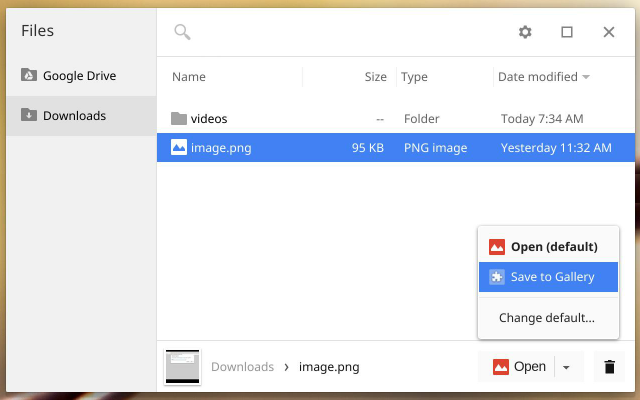
使用者選取一或多個檔案時,檔案瀏覽器會新增按鈕,代表這些檔案的有效處理常式。舉例來說,在下列螢幕截圖中,選取後綴為「.png」的檔案會顯示「儲存至相簿」按鈕,使用者可以點選該按鈕。
權限
fileBrowserHandler您必須在擴充功能資訊清單中宣告 "fileBrowserHandler" 權限。
可用性
您必須使用 "file_browser_handlers" 欄位,將擴充功能註冊為至少一種檔案類型的處理常式。此外,您也應提供 16 x 16 的圖示,顯示在按鈕上。例如:
{
  "name": "My extension",
  ...
  "file_browser_handlers": [
    {
      "id": "upload",
      "default_title": "Save to Gallery", // What the button will display
      "file_filters": [
        "filesystem:*.jpg",  // To match all files, use "filesystem:*.*"
        "filesystem:*.jpeg",
        "filesystem:*.png"
      ]
    }
  ],
  "permissions" : [
    "fileBrowserHandler"
  ],
  "icons": {
    "16": "icon16.png",
    "48": "icon48.png",
    "128": "icon128.png"
  },
  ...
}
實作檔案瀏覽器處理常式
如要使用這項 API,您必須實作可處理 browser.fileBrowserHandler 的 onExecute 事件的函式。每當使用者點選代表檔案瀏覽器處理常式的按鈕,系統就會呼叫函式。在函式中,使用 File System API 存取檔案內容。範例如下:
browser.fileBrowserHandler.onExecute.addListener(async (id, details) => {
  if (id !== 'upload') {
    return;  // check if you have multiple file_browser_handlers
  }

  for (const entry of detail.entries) {
    // the FileSystemFileEntry doesn't have a Promise API, wrap in one
    const file = await new Promise((resolve, reject) => {
      entry.file(resolve, reject);
    });
    const buffer = await file.arrayBuffer();
    // do something with buffer
  }
});
系統會將兩個引數傳遞至事件處理常式:
id- 資訊清單檔案中的
id值。如果擴充功能實作多個處理常式,您可以檢查 ID 值,瞭解觸發的處理常式。 details- 描述事件的物件。您可以從這個物件的
entries欄位取得使用者選取的檔案,這個欄位是FileSystemFileEntry物件的陣列。
類型
FileHandlerExecuteEventDetails
fileBrowserHandler.onExecute 事件的事件詳細資料酬載。
屬性
-
項目
不限 []
Entry 執行個體陣列,代表這項動作的目標檔案 (在 ChromeOS 檔案瀏覽器中選取)。
-
tab_id
數字 選填
引發這個事件的分頁 ID。分頁 ID 在瀏覽器工作階段中不得重複。
事件
onExecute
chrome.fileBrowserHandler.onExecute.addListener(
  callback: function,
)
從 ChromeOS 檔案瀏覽器執行檔案系統動作時觸發。
參數
-
callback
函式
callback參數如下:(id: string, details: FileHandlerExecuteEventDetails) => void
-
id
字串
-