



本頁面提供 Chrome 開發人員工具效能分析功能的完整參考資料。
如需如何使用 Chrome 開發人員工具分析網頁效能的導覽教學課程,請參閱「分析執行階段效能」。
「即時指標」畫面
首次開啟「Performance」面板時,系統會顯示「Live Metrics」畫面,其中會使用三個網站體驗核心指標,提供目前網頁的即時效能摘要。
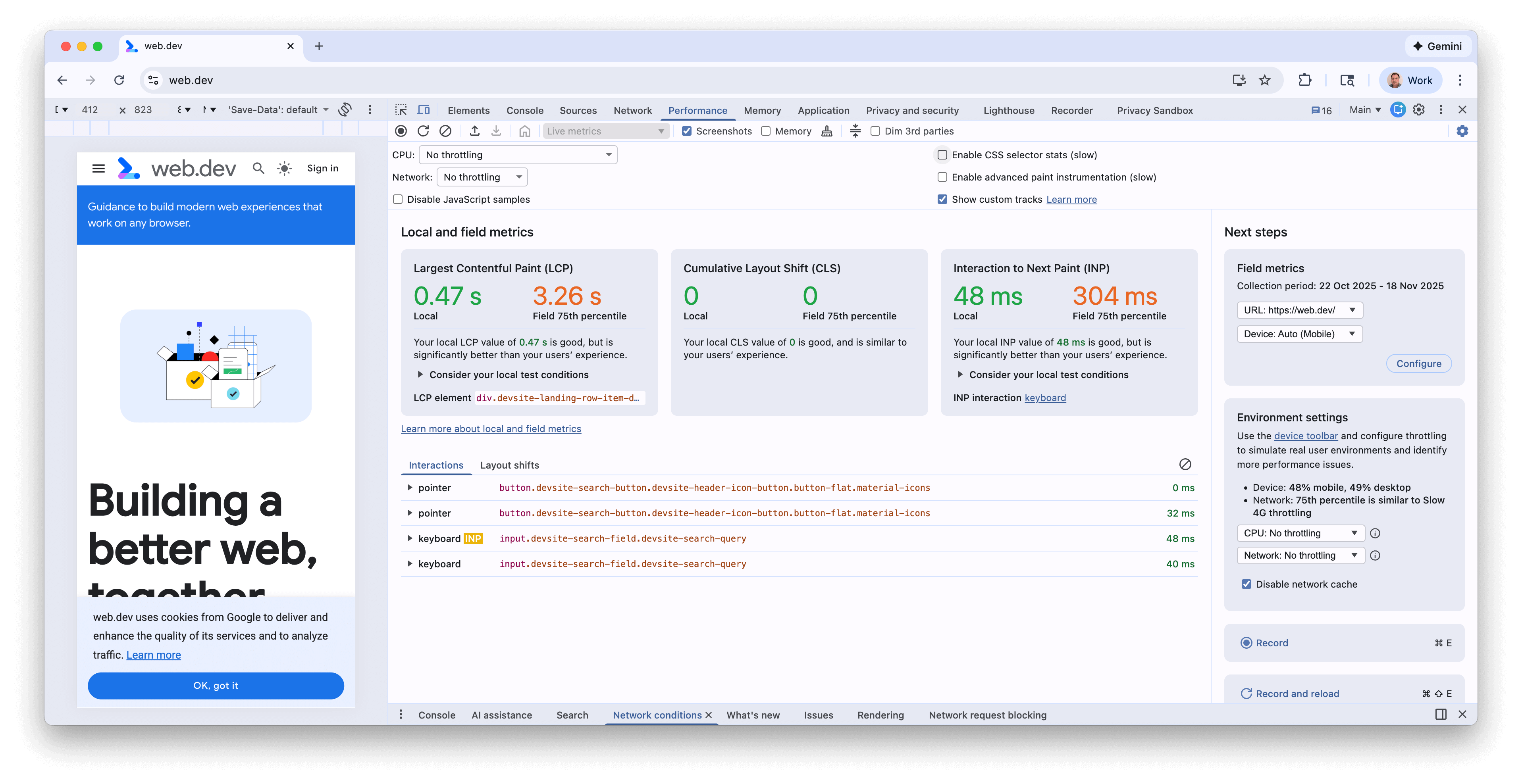
當您與網頁互動並前往新網頁時,指標會更新,包括單頁應用程式中的用戶端軟導覽,並以「SOFT NAV」徽章標示。這是找出效能問題的好方法,尤其是只在特定情況下出現的 INP 和 CLS 問題。如果效能問題持續發生,您可以記錄追蹤,取得更多詳細資料,以便對基礎問題進行偵錯。
「即時指標」畫面功能
除了指標外,「即時指標」畫面還提供下列功能:
- 在「實際使用者資料」面板中啟用 CrUX 的實際使用者資料。
- 本機和實際環境指標之間的顯著差異摘要。
- LCP 元素,將游標懸停在該元素上,即可在網頁上醒目顯示。
- CLS 叢集和 INP 類型詳細資料
- 將滑鼠游標懸停在指標上時,會顯示更多詳細資料 (例如 LCP 和 INP 子部分,以及實際使用者資料直方圖)
- 「互動」和「版面配置位移」面板會記錄互動和版面配置位移的歷史記錄。
- 「現場指標」面板:可啟用 CrUX 資料、查看資料時間範圍的詳細資料、切換來源和網址資料 (如有),以及切換電腦和行動裝置資料。
- 「環境設定」面板:根據 CrUX 資料,提供裝置、CPU 和網路節流的使用指南。
詳情請參閱「在開發人員工具中監控本機和實際使用者的 Core Web Vitals 成效」網誌文章。
記錄成效
您可以使用畫面左上角或右側的按鈕,記錄執行階段或載入效能:
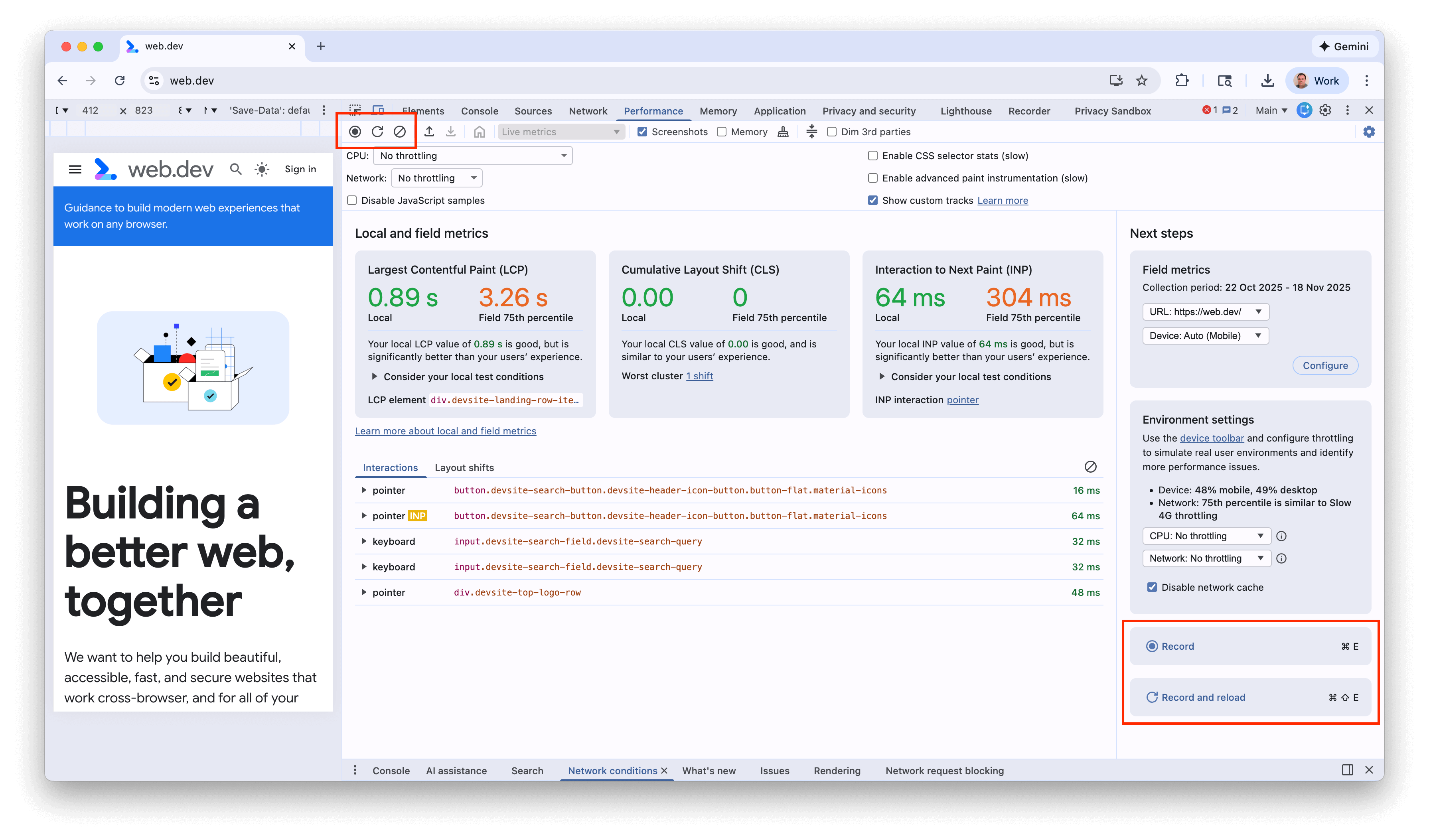
記錄執行階段效能
如要分析網頁執行時的效能 (而非載入時的效能),請記錄執行階段效能。
- 前往要分析的網頁。
- 在開發人員工具中,按一下「效能」分頁標籤。
- 按一下「錄製」圖示
 。
。 - 與網頁互動。開發人員工具會記錄因互動而發生的所有網頁活動。
- 再次點按「錄製」或點按「停止」,即可停止錄製。
記錄載入效能
如要分析網頁載入時 (而非執行時) 的效能,請記錄載入效能。
- 前往要分析的網頁。
- 開啟開發人員工具的「Performance」面板。
- 按一下「Record and reload」
 。開發人員工具會先前往
 about:blank,清除所有剩餘的螢幕截圖和追蹤記錄。接著,開發人員工具會在頁面重新載入時記錄效能指標,並在載入完成後幾秒自動停止記錄。
DevTools 會自動放大錄製內容中活動最多的部分。
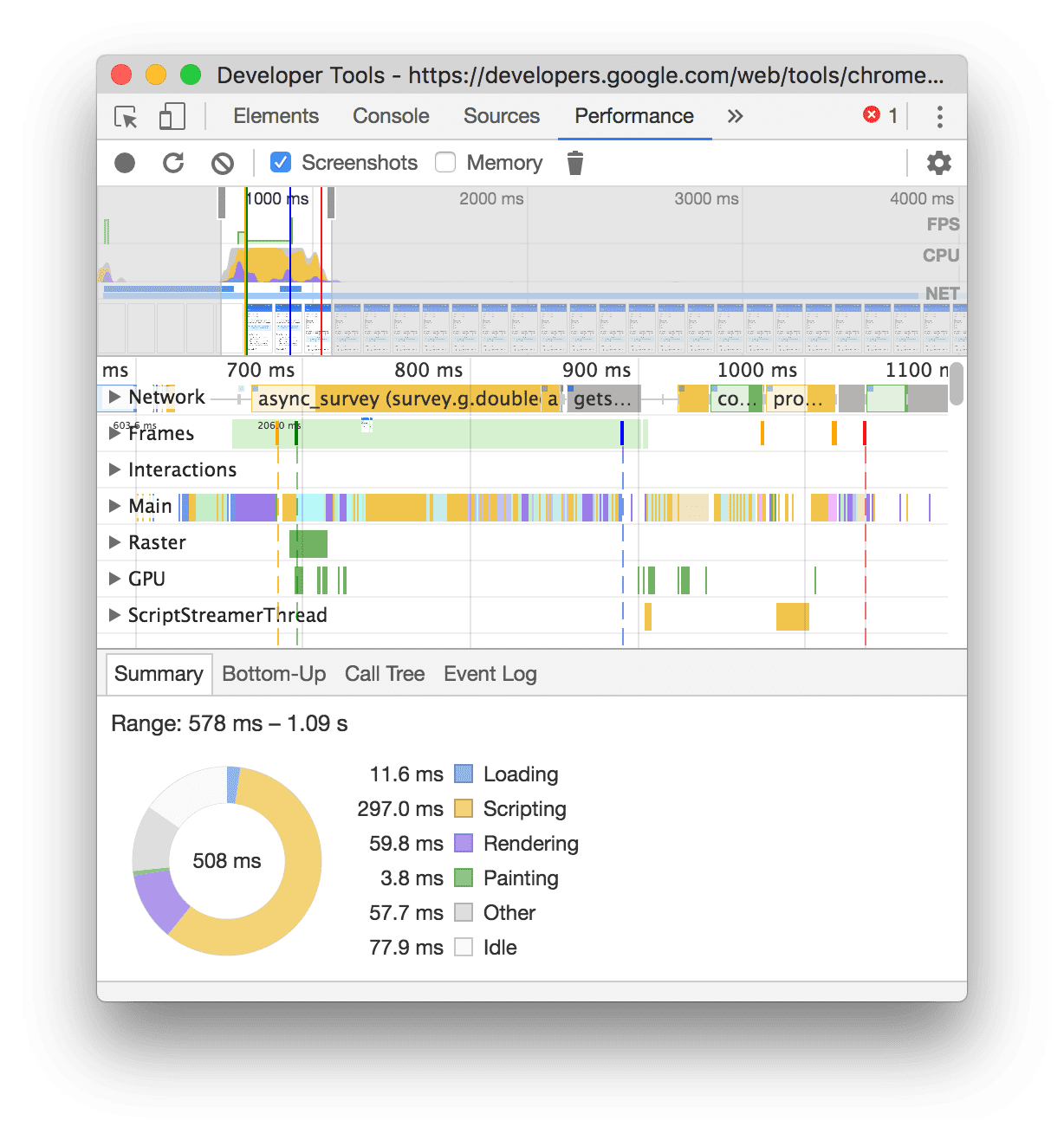
在本例中,「Performance」面板會顯示載入網頁期間的活動。
錄製時擷取螢幕截圖
啟用「螢幕截圖」核取方塊,即可在錄製影片時擷取每個影格的螢幕截圖。
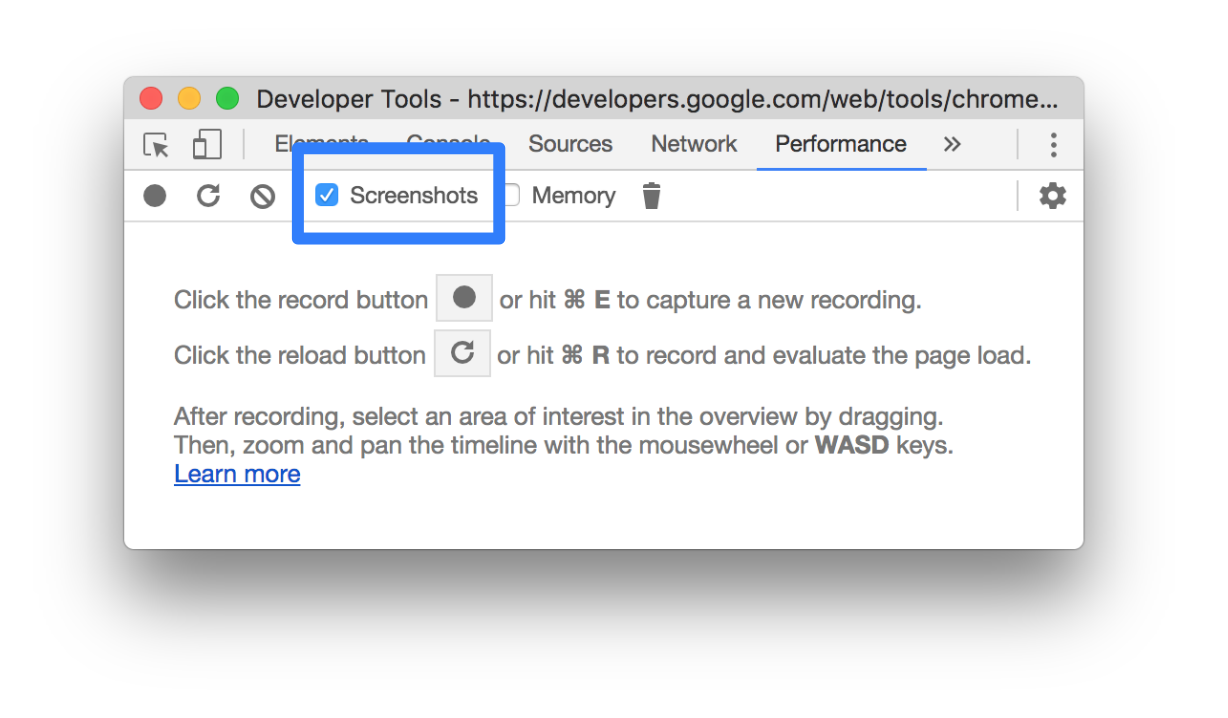
如要在記憶體預算內自訂影像記錄保真度,請開啟「擷取設定」 ,然後從「螢幕截圖擷取」下拉式選單中選取影格大小和計數上限預設值。
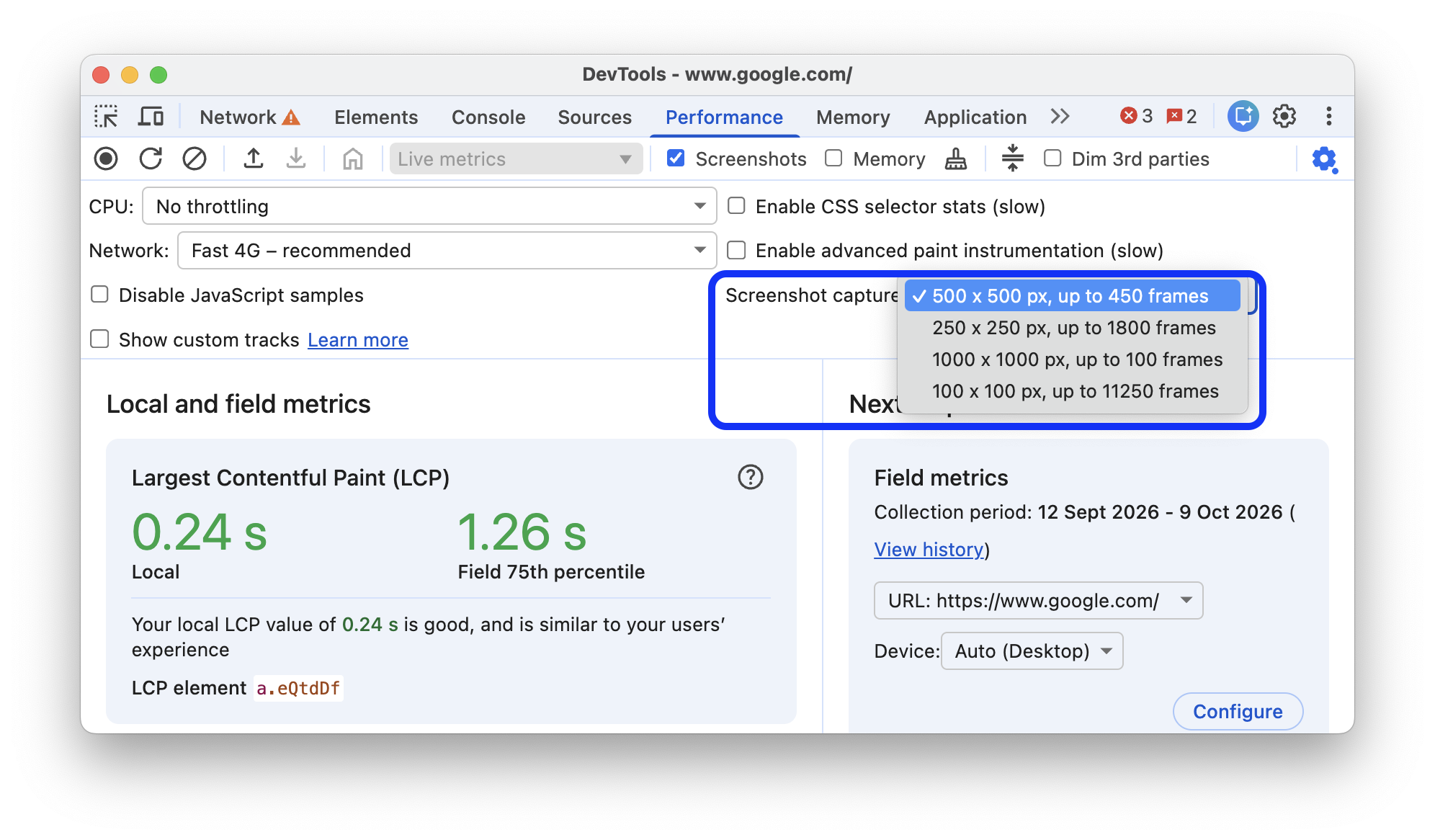
如要瞭解如何與螢幕截圖互動,請參閱「查看螢幕截圖」一文。
錄製時強制執行垃圾回收
錄製網頁時,按一下「Collect garbage」圖示,強制執行垃圾回收。
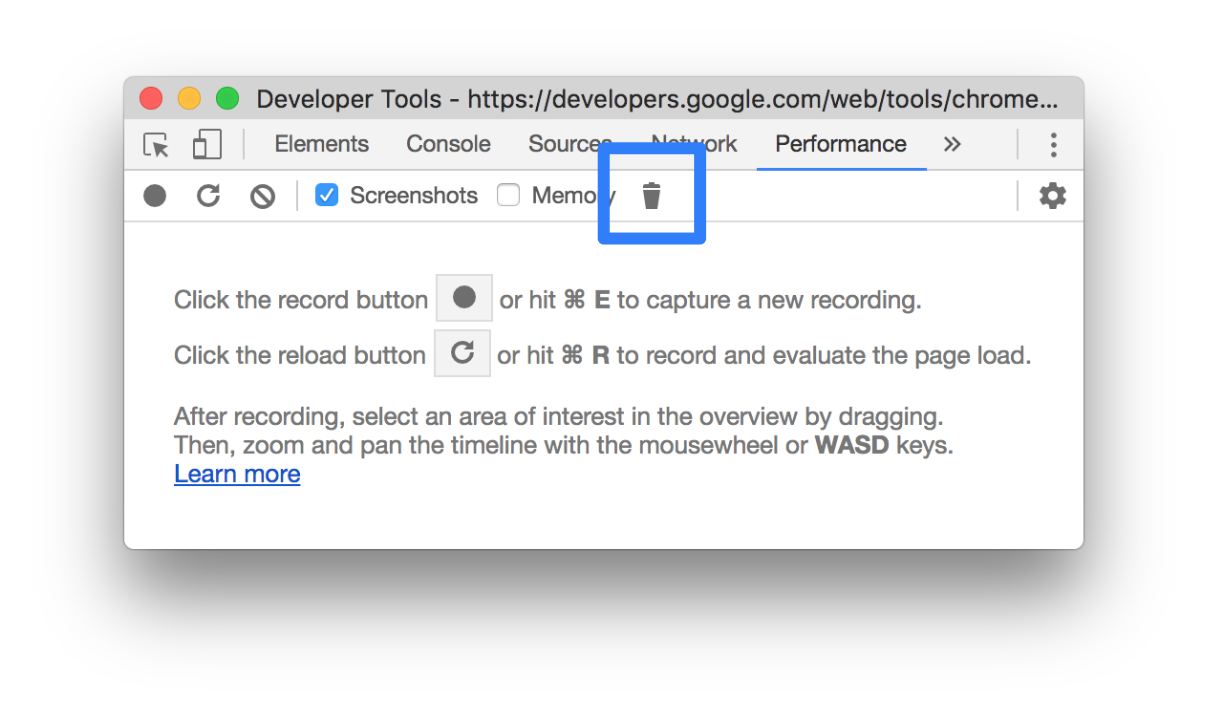
顯示錄製設定
按一下「Capture settings」,即可查看更多與開發人員工具擷取效能記錄方式相關的設定。

停用 JavaScript 範例
根據預設,錄製內容的「Main」軌會顯示錄製期間呼叫的 JavaScript 函式詳細呼叫堆疊。如要停用這些呼叫堆疊,請按照下列步驟操作:
- 開啟「擷取設定」選單
 。請參閱「節目錄製設定」。
 - 勾選「停用 JavaScript 樣本」核取方塊。
- 錄製網頁。
以下螢幕截圖顯示停用和啟用 JavaScript 範例的差異。停用取樣後,錄製的「主要」軌會短很多,因為系統會省略所有 JavaScript 呼叫堆疊。
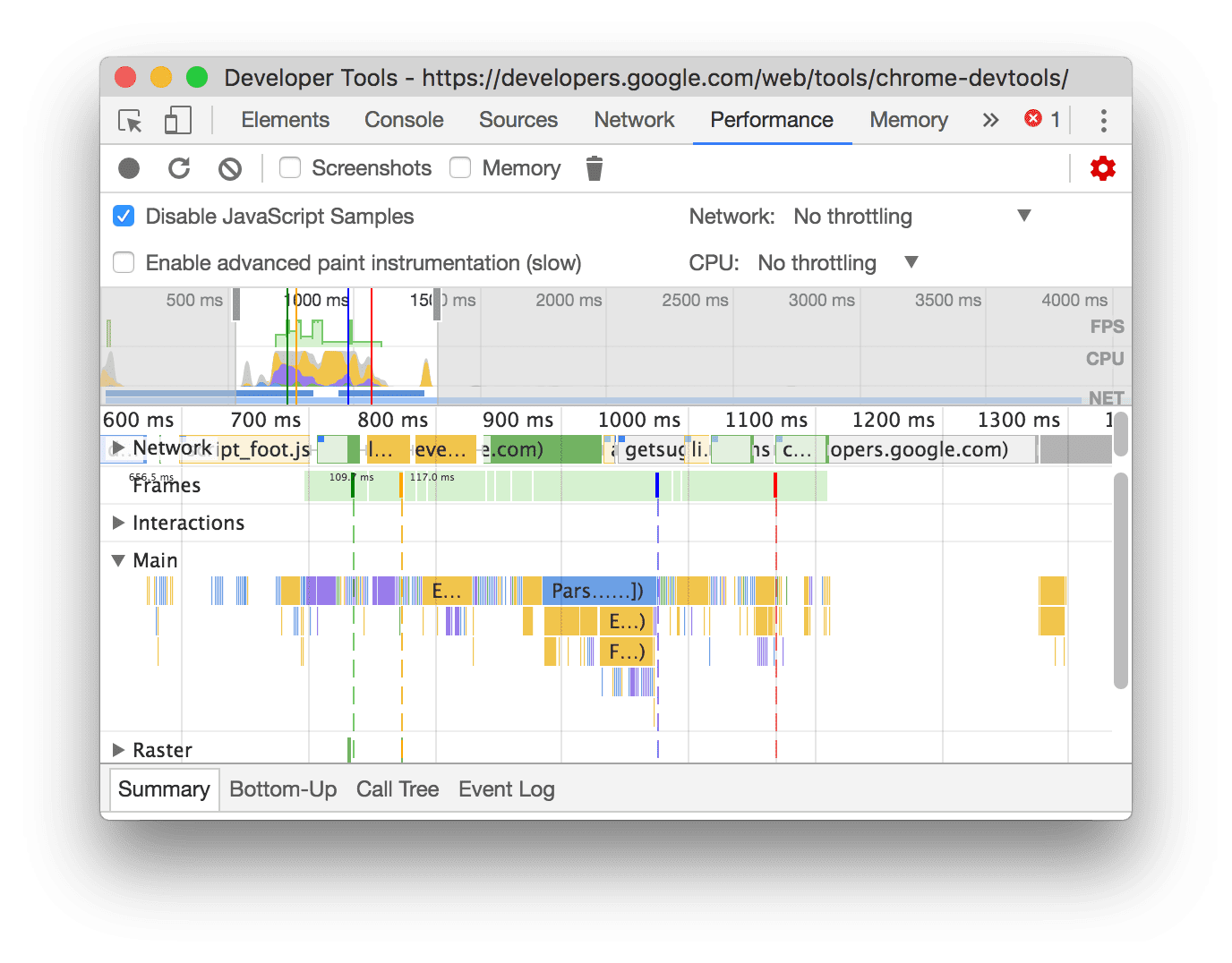
這個範例顯示已停用 JS 樣本的錄製內容。
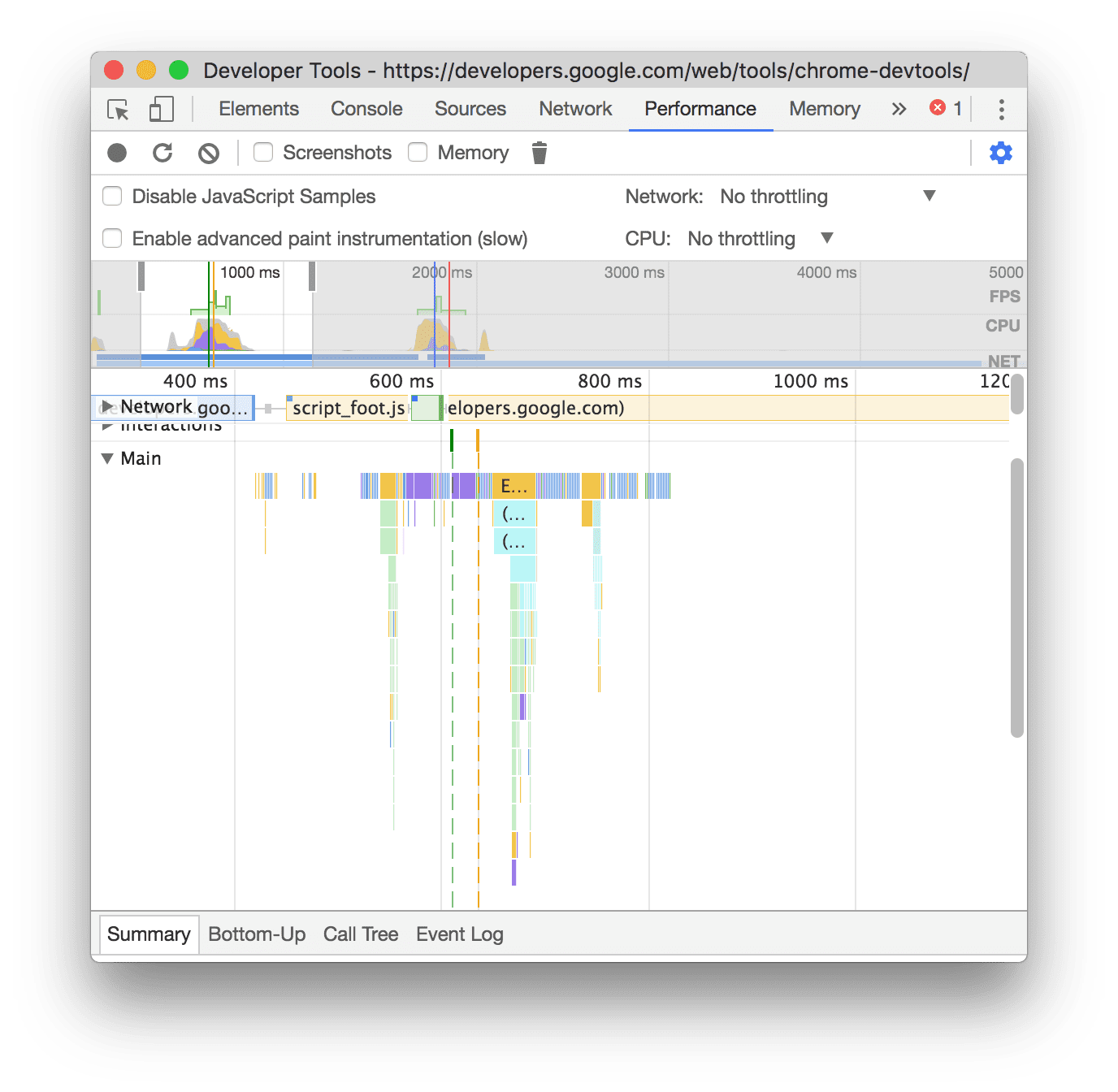
這個範例顯示已啟用 JS 樣本的錄製內容。
錄製時限制網路
如要在錄製時調節網路,請按照下列步驟操作:
- 開啟「擷取設定」選單
 。請參閱「節目錄製設定」。
 - 將「網路」設為所選的節流等級。
在下拉式選單中,「Performance」面板也可能會根據欄位資料,建議預設的節流預設設定,或接近使用者體驗的預設設定。
錄製時對 CPU 進行節流
如要在錄製時進行 CPU 節流,請按照下列步驟操作:
- 開啟「擷取設定」選單
 。請參閱「節目錄製設定」。
 - 將「CPU」設為所選的節流層級。
節流的程度取決於電腦的功能。舉例來說,如果選擇「2x slowdown」選項,CPU 的運作速度會比平常慢 2 倍。DevTools 無法真正模擬行動裝置的 CPU,因為行動裝置的架構與桌上型電腦和筆記型電腦截然不同。
在下拉式選單中,「Performance」面板也可能會根據欄位資料,建議預設的節流預設設定,或接近使用者體驗的預設設定。
啟用 CSS 選取器統計資料
如要查看長時間執行的「重新計算樣式」事件期間,CSS 規則選取器的統計資料,請按照下列步驟操作:
- 開啟「擷取設定」選單
 。請參閱「顯示錄製設定」。
 - 勾選「啟用 CSS 選取器統計資料」核取方塊。
詳情請參閱「在重新計算樣式事件期間分析 CSS 選取器效能」。
啟用進階繪製檢測
如要查看詳細的繪製檢測:
- 開啟「擷取設定」選單 。請參閱「顯示錄製設定」。
- 勾選「啟用進階繪製儀表」核取方塊。
如要瞭解如何與繪製資訊互動,請參閱「查看圖層」和「查看繪製分析器」。
顯示自訂追蹤項目
在追蹤記錄摘要中啟用自訂軌跡和自訂軌跡群組摘要,這些摘要可使用 DevTools Extensibility API 自訂。
清除先前的錄音
錄製完畢後,請按「清除錄製內容」
 從「成效」面板清除錄製內容。
分析效能記錄
記錄執行階段效能或記錄載入效能後,「Performance」面板會提供大量資料,用於分析剛才發生的效能。
為錄製內容加上註解並分享
請參閱「為成效發現加上註解並分享」。
取得可做為行動依據的洞察資料
「效能」面板包含的成效洞察資訊,也會顯示在 Lighthouse 報表中。這些洞察資料可提供改善效能的方式,並針對下列效能問題 (例如 LCP 和 INP 子部分、LCP 請求探索問題、第三方,以及舊版和重複的 JavaScript 資源) 提供導覽式分析。如需完整清單,請參閱效能深入分析說明文件。
如果沒有偵測到問題,洞察就會通過。「洞察」分頁會將這些項目列在底部的「通過的洞察」收合部分下方。未通過的洞察資訊會列在專屬部分。
如何善用洞察資訊:
- 錄製表演。
- 在「成效」面板的左側邊欄中,開啟「洞察」分頁,展開不同區段,然後將游標懸停在項目上並點選。「效能」面板會醒目顯示追蹤記錄中的相應事件。
瀏覽錄製內容
當您將滑鼠游標懸停在效能追蹤記錄上時,「Performance」面板會執行下列操作,協助您瀏覽:
- 將滑鼠游標懸停在「Timeline overview」(時間軸總覽) 上時,會顯示橫跨整個效能追蹤記錄的垂直標記。
- 將滑鼠游標懸停在「Main」軌中的項目上時,系統會醒目顯示「Timeline overview」中的範圍。
如要仔細檢查效能記錄,您可以選取記錄的一部分、捲動長火焰圖、放大和縮小,以及使用導覽標記在縮放等級之間跳轉。
使用鍵盤快速鍵進行瀏覽
如要使用鍵盤快速鍵快速瀏覽錄音內容,請先選擇偏好的鍵盤瀏覽方式。
在面板右上角,按一下「說明」「顯示快速鍵」,然後選取下列其中一個選項:
- 傳統:使用滑鼠滾輪 (觸控板向上或向下) 縮放,並使用 Shift + 滑鼠滾輪垂直捲動。
- 現代:使用滑鼠滾輪垂直捲動、按住 Shift 鍵並滾動滑鼠滾輪水平捲動,以及按住 Command/Control 鍵並滾動滑鼠滾輪縮放。
快速鍵對話方塊也會提供可用快速鍵的速查表。

選取錄音內容的某個部分
在「Performance」面板的動作列下方和記錄檔頂端,您會看到「Timeline overview」部分,其中包含「CPU」和「NET」圖表。

如要選取錄音片段,請點選並按住,然後在「時間軸總覽」上向左或向右拖曳。
如要使用鍵盤選取部分內容:
- 聚焦於主要軌道或任何相鄰軌道。
- 使用 W、A、S、D 鍵分別放大、向左移動、縮小和向右移動。
如要使用觸控板選取部分內容,請按照下列步驟操作:
- 將滑鼠游標懸停在「Timeline overview」部分或任何軌跡 (「Main」和相鄰軌跡) 上。
- 用雙指向上滑動可縮小,向左滑動可向左移動,向下滑動可放大,向右滑動可向右移動。
建立階層連結並在縮放等級之間跳轉
您可以使用「時間軸總覽」連續建立多個巢狀導覽標記、提高縮放等級,然後在縮放等級之間自由跳轉。
如要建立及使用麵包屑:
- 在「時間軸總覽」中,選取要分享的錄音片段。
- 將滑鼠游標懸停在所選項目上,然後按一下「N 毫秒」 按鈕。選取範圍會擴大,填滿「時間軸總覽」。「時間軸總覽」頂端會開始建立一連串導覽標記。
- 重複前兩個步驟,建立另一個巢狀麵包屑。只要選取範圍大於 5 毫秒,您就可以繼續巢狀結構化麵包屑。
- 如要跳至所選縮放等級,請按一下「Timeline overview」頂端鏈結中的對應導覽標記。
如要移除導覽標記的子項,請在父項導覽標記上按一下滑鼠右鍵,然後選取「移除子項導覽標記」。
捲動長火焰圖
如要在「Main」軌跡或任何相鄰軌跡中捲動長火焰圖,請點選並按住,然後朝任何方向拖曳,直到找到所需內容。
忽略火焰圖中不相關的指令碼
如要更專注於程式碼,可以將不相關的指令碼加入忽略清單。
如要忽略指令碼,請執行下列任一操作:
- 按一下頂端動作列中的「壓縮」顯示忽略清單設定對話方塊,然後在輸入欄位中輸入規則運算式。火焰圖會隨著您的輸入內容套用新規則。
- 在指令碼上按一下滑鼠右鍵,然後選取「新增指令碼至忽略清單」。「效能」面板會將這個指令碼新增至「壓縮」「顯示忽略清單設定對話方塊」中的清單。
面板會自動收合這類指令碼的過多巢狀結構,並標示為 On ignore list (REGULAR_EXPRESSION)。
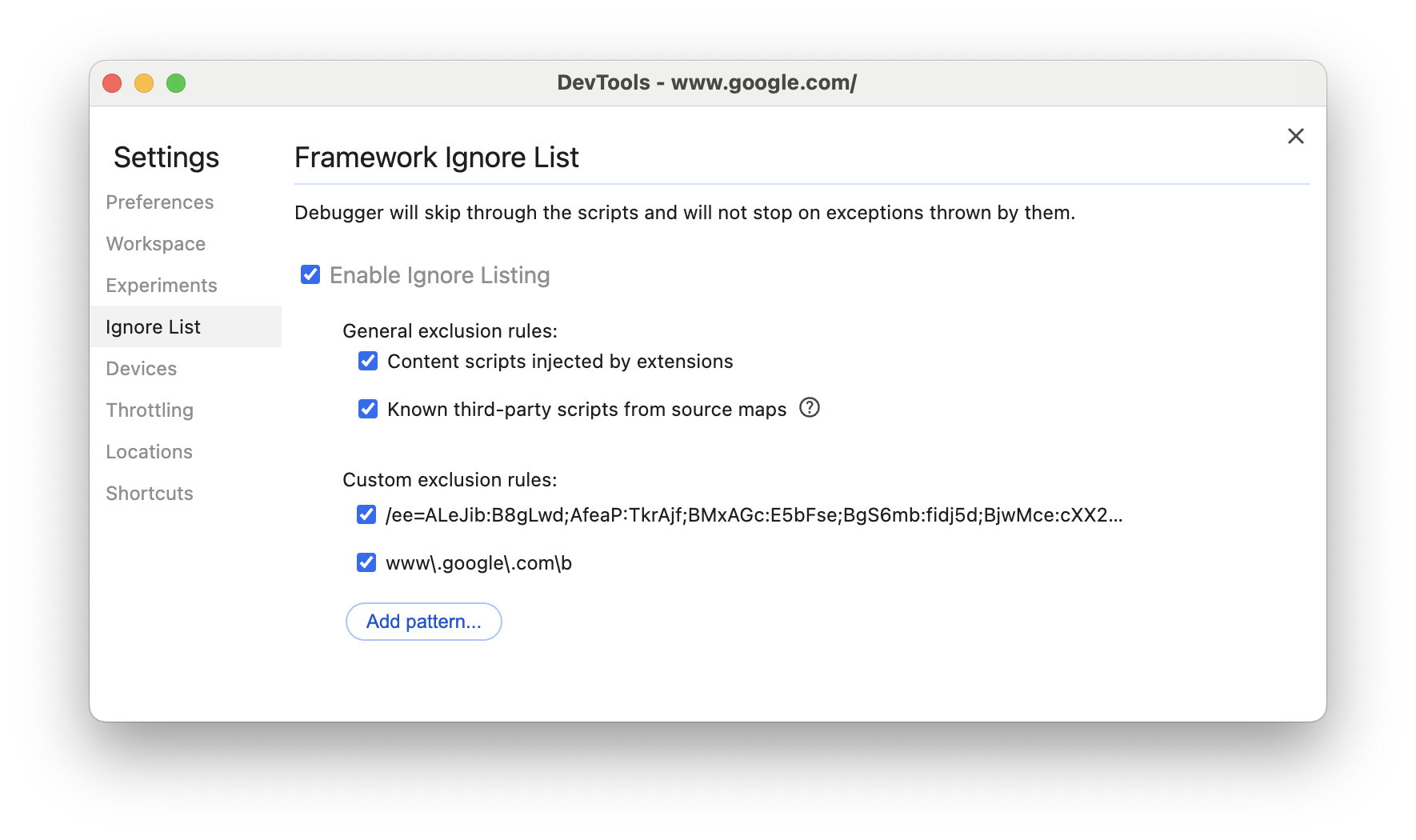
在「Show ignore list settings dialog」中,您可以開啟或關閉忽略清單規則。
如要從忽略清單中移除指令碼,請在火焰圖中對指令碼按一下滑鼠右鍵,然後選取「Remove script from ignore list」,或在「 Show ignore list settings dialog」中將滑鼠游標懸停在指令碼上,然後按一下「 Remove」。
DevTools 會儲存您在 「設定」>「忽略清單」中新增的忽略清單規則。
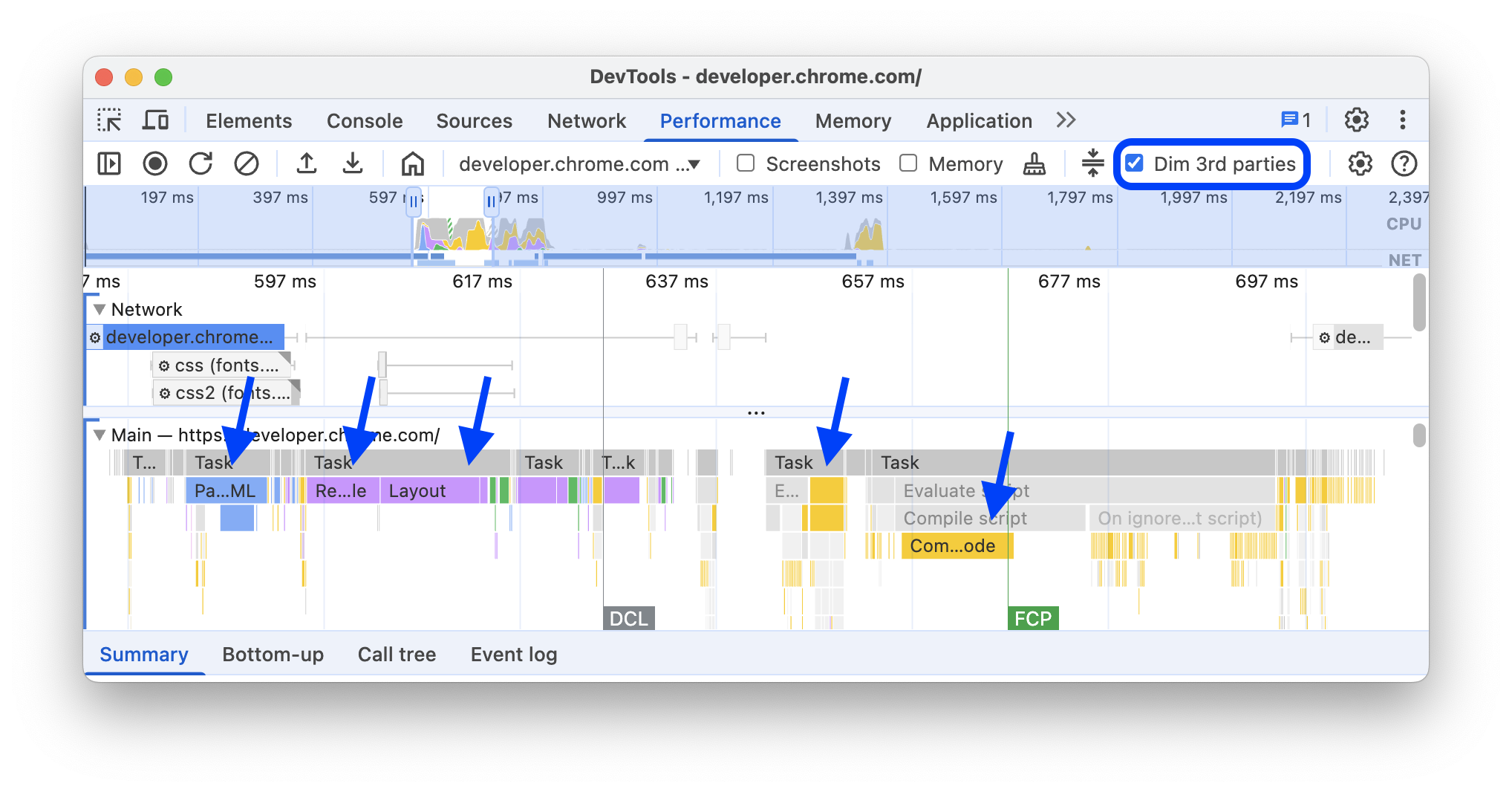
此外,如要只著重於第一方指令碼,請勾選「Dim 3rd parties」。「Performance」面板會將第三方指令碼顯示為灰色。
搜尋活動
您可以搜尋「Main」軌跡中的活動,以及「Network」軌跡中的要求。
如要在「Performance」面板底部開啟搜尋框,請按下:
- macOS:Command + F 鍵
- Control + F 鍵 (Windows、Linux)

這個範例顯示底部搜尋框中的規則運算式,可找出任何開頭為 E 的活動。
如要逐一查看符合查詢條件的活動,請按照下列步驟操作:
- 按一下「展開」「上一個」或「展開」「下一個」按鈕。
- 按下 Shift + Enter 鍵可選取上一個,按下 Enter 鍵則可選取下一個。
「成效」面板會顯示工具提示,說明搜尋框中選取的活動。
如要修改查詢設定,請按照下列步驟操作:
- 按一下「match_case」「大小寫需相符」,讓查詢區分大小寫。
- 按一下「regular_expression」規則運算式,在查詢中使用規則運算式。
如要隱藏搜尋框,請按一下「取消」。
變更軌道順序及隱藏軌道
如要整理效能追蹤記錄,可以變更追蹤記錄的順序,並在追蹤記錄設定模式中隱藏不相關的追蹤記錄。
如要移動及隱藏軌道,請按照下列步驟操作:
- 如要進入設定模式,請在軌道名稱上按一下滑鼠右鍵,然後選取「設定軌道」。
- 按一下 向上或 向下,即可上下移動測試群組。按一下 即可隱藏。
- 完成後,按一下底部的「完成追蹤項目設定」,即可退出設定模式。
觀看影片,瞭解這項工作流程的實際運作情形。
「效能」面板會儲存新追蹤記錄的追蹤設定,但不會儲存在下一個開發人員工具工作階段中。
查看主執行緒活動
使用「Main」追蹤記錄,查看頁面主執行緒上發生的活動。

按一下事件,即可在「Summary」分頁中查看更多相關資訊,包括但不限於:時間長度 (和自身時間長度)、來源指令碼中對應行的連結、來源網址 (如有實體名稱,則會一併顯示)、堆疊追蹤 (如有),以及圓餅圖中的時間細目。
「Performance」面板會以藍色框線標示所選事件。

這個範例顯示「摘要」分頁中 get 函式呼叫事件的詳細資訊。
區分第一方和第三方事件
過度依賴第三方程式碼可能會對載入效能造成負面影響。「成效」面板可協助您以視覺化方式區分追蹤記錄中的第一方和第三方事件,以便您做出更明智的決策,減少或延遲載入第三方程式碼,優先載入網頁內容。
如要只專注於第一方程式碼的效能:
- 確認效能追蹤記錄或「Insights」分頁中未選取任何項目。方法是按一下追蹤記錄中的空白處。
- 在頂端的動作列中,勾選「check_box」「Dim 3rd parties」。「Performance」面板會將效能追蹤記錄中與第三方相關的事件設為灰色,只醒目顯示第一方事件。
使用「第一方 / 第三方」表格醒目顯示事件
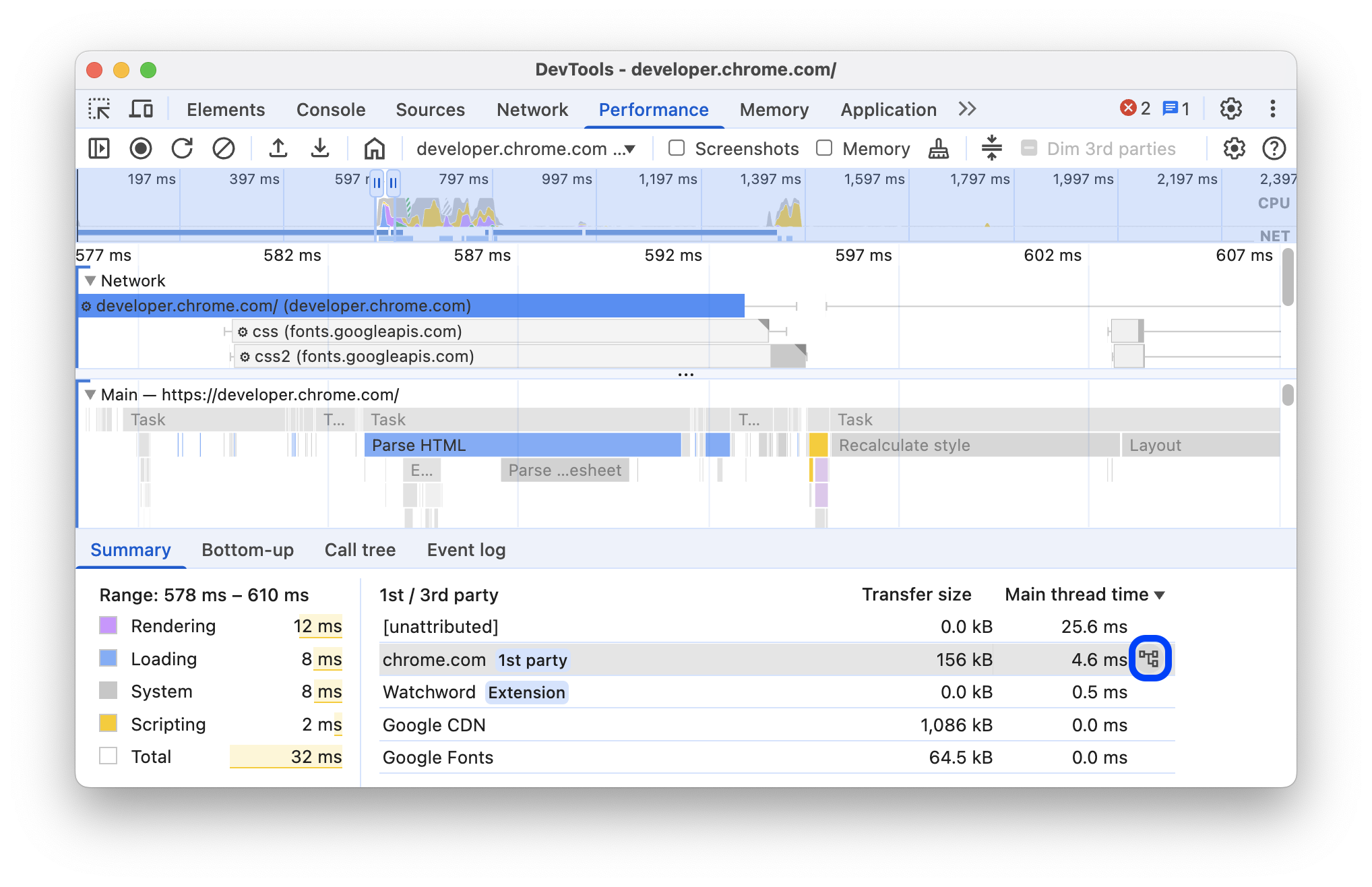
在「時間軸總覽」中選取範圍,且未選取任何事件時,「摘要」分頁會顯示「第一方 / 第三方」表格,列出下列項目的相應傳輸大小和主執行緒時間:
- 標有
1st party徽章的第一方實體。 - 所選範圍內偵測到的所有第三方實體,未標記。
- 標有
Extension徽章的擴充功能。 - 其他
[unattributed]個實體。
將滑鼠游標懸停在表格中的實體上,即可在追蹤記錄中醒目顯示相關事件,其餘事件則會顯示為灰色。如要讓實體的事件保持醒目顯示,請在表格中選取該實體。如要移除醒目顯示效果,請按一下追蹤記錄中的任何空白處。
如要在「由下而上」分頁中,開啟依這個實體分組的活動,請將游標懸停在表格中的實體上,然後點按旁邊的 「由下而上」。
解讀火焰圖
「Performance」面板會以火焰圖呈現主執行緒活動。X 軸代表錄製時間。Y 軸代表呼叫堆疊。上方的事件會導致下方的事件。

這個範例顯示「Main」軌中的火焰圖。click 事件導致匿名函式呼叫。這個函式接著呼叫 onEndpointClick_,而又呼叫 handleClick_,依此類推。
「Performance」面板會為指令碼指派隨機顏色,拆分火焰圖,提高可讀性。在先前的範例中,一個指令碼的函式呼叫會以淺藍色標示。來自其他指令碼的呼叫會以淺粉紅色標示。深黃色代表指令碼活動,紫色事件代表轉譯活動。這些深黃色和紫色事件在所有錄音中都一致。
長時間任務也會以紅色三角形醒目顯示,超過 50 毫秒的部分則會以紅色陰影標示:

在本範例中,工作耗時超過 400 毫秒,因此代表最後 350 毫秒的部分會以紅色陰影顯示,而最初的 50 毫秒則不會。
此外,「Main」軌跡會顯示使用 profile() 和 profileEnd() 控制台函式啟動和停止的 CPU 分析器資訊。在程式碼或控制台中呼叫 console.profileEnd(),會自動開啟「Performance」面板,並顯示記錄的追蹤記錄。
如要隱藏 JavaScript 呼叫的詳細火焰圖,請參閱「停用 JavaScript 樣本」。停用 JS 取樣時,只會看到 Event (click) 和 Function Call 等高階事件。
追蹤事件發起者
「Main」追蹤記錄會顯示箭頭,連結下列啟動器和其引發的事件:
- 樣式或版面配置失效 ->「Recalculate styles」或「Layout」
- 要求動畫頁框 -> 已觸發動畫頁框
- 要求閒置回呼 -> 觸發閒置回呼
- Install Timer -> Timer Fired
- 「建立 WebSocket」->「傳送...」和「接收 WebSocket 握手」或「刪除 WebSocket」
- 排定 postTask -> 觸發 postTask 或取消 postTask
如要查看箭頭,請在火焰圖中找出啟動器或其造成的事件,然後選取該項目。

選取後,「摘要」分頁會顯示發起者的「發起者」連結,以及發起者所觸發事件的「發起者」連結。按一下即可在對應的事件之間跳轉。

在火焰圖中隱藏函式及其子項
如要整理「Main」執行緒中的火焰圖,可以隱藏所選函式或其子項:
在「Main」軌中,按一下滑鼠右鍵並選擇下列其中一個選項,或按下對應的快速鍵:
- 隱藏函式 (
H) - 隱藏子項 (
C) - 隱藏重複子項 (
R) - 重設子項 (
U) - 重設追蹤 (
T) - 將指令碼新增至忽略清單 (
I)

含有隱藏子項的函式名稱旁會顯示 下拉式按鈕。
- 隱藏函式 (
如要查看隱藏的子項數量,請將滑鼠游標懸停在 下拉式按鈕上。

如要重設含有隱藏子項的函式或整個火焰圖,請選取函式並按下
U,或在任何函式上按一下滑鼠右鍵,然後分別選取「重設追蹤」。
忽略火焰圖中的指令碼
如要將指令碼新增至忽略清單,請在圖表中對指令碼按一下滑鼠右鍵,然後選取「Add script to ignore list」。

圖表會收合忽略的指令碼,並標示為「在忽略清單中」,然後新增至「設定」 >「忽略清單」中的「自訂排除規則」。系統會儲存忽略的指令碼,直到您從追蹤記錄或「Custom exclusion rules」(自訂排除規則) 中移除為止。
以表格檢視活動
錄製頁面後,您不必只依賴「Main」軌跡來分析活動。開發人員工具也提供三個表格檢視畫面,可用於分析活動。每種檢視畫面都能從不同角度查看活動:
- 如要查看造成最多工作的根活動,請使用「Call tree」分頁。
- 如要查看直接耗費最多時間的活動,請使用「Bottom-up」分頁。
- 如要依錄製期間的活動發生順序查看活動,請使用 「事件記錄」分頁。
您可以點選這三個表格中的任一項目 (以及「摘要」分頁中的「第一方 / 第三方表格」),在瀏覽效能追蹤記錄時,讓對應的事件在追蹤記錄中保持醒目顯示,並將其餘事件調暗。
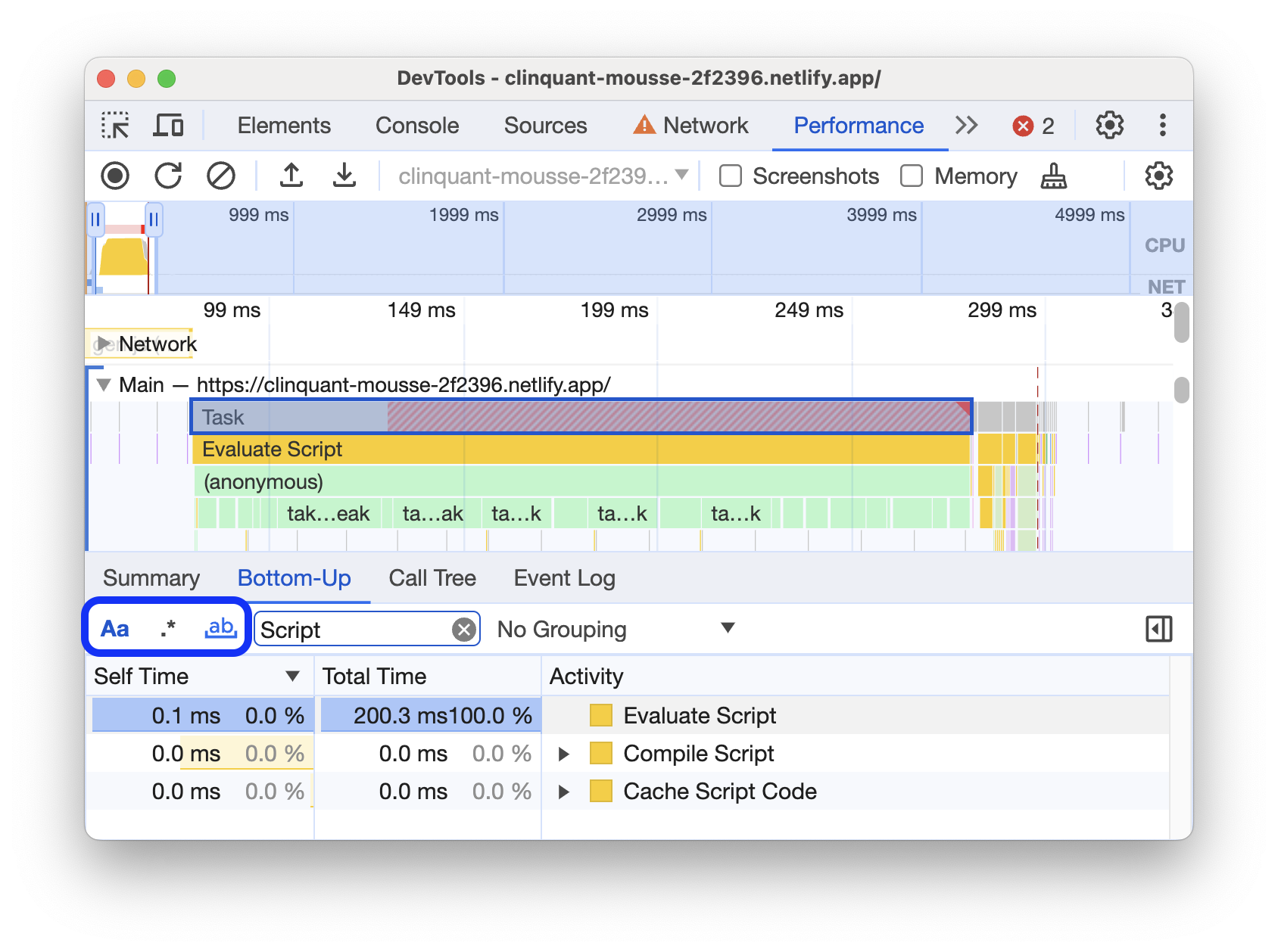
為協助您更快找到所需內容,這三個分頁的「篩選器」列旁邊都有進階篩選按鈕:
- 大小寫需相符。
- 規則運算式。
- 全字相符。
「Performance」面板中的每個表格檢視畫面,都會顯示函式呼叫等活動的連結。為協助您偵錯,開發人員工具會在來源檔案中找出對應的函式宣告。 此外,如果適當的來源對應存在且已啟用,開發人員工具會自動尋找原始檔案。
按一下連結,即可在「Sources」面板中開啟來源檔案。

根活動
以下說明「Call tree」分頁、「Bottom-up」分頁和「事件記錄」部分中提及的「根活動」概念。
根活動是指會導致瀏覽器執行某些工作的活動。舉例來說,當您點選網頁時,瀏覽器會觸發 Event 活動做為根活動。該 Event 可能會導致處理常式執行。
在「主要」軌的火焰圖中,根活動位於圖表頂端。在「Call Tree」和「事件記錄」分頁中,根活動是頂層項目。
「呼叫樹狀結構」分頁
使用「Call tree」分頁標籤,查看哪些根活動會導致最多工作。
「通話樹狀結構」分頁只會顯示錄音中選取部分的活動。如要瞭解如何選取部分內容,請參閱「選取部分錄音內容」。

在這個範例中,「活動」欄中的頂層項目 (例如 Event、Paint 和 Composite Layers) 是根活動。巢狀結構代表呼叫堆疊。在這個範例中,Event 導致 Function Call,Function Call 導致 button.addEventListener,button.addEventListener 導致 b,依此類推。
「Self Time」代表直接花費在該活動的時間。「Total Time」代表在該活動或其任何子項中花費的時間。
按一下「Self Time」、「Total Time」或「Activity」,即可依該欄排序表格。
使用「篩選」方塊,依活動名稱篩選事件。
「分組」選單預設為「不分組」。使用「Grouping」選單,根據各種條件排序活動表格。
「由下往上」分頁
使用「Bottom-up」分頁,查看哪些活動直接耗費最多時間。
「Bottom-up」分頁只會顯示所選記錄部分中的活動。如要瞭解如何選取部分內容,請參閱「選取部分錄音內容」。

在本範例的「Main」追蹤記錄火焰圖中,您可以看到幾乎所有時間都花在執行對 wait() 的三次呼叫。因此,「Bottom-up」分頁中的頂端活動為 wait。在火焰圖中,對 wait 的呼叫下方的黃色部分實際上是數千個 Minor GC 呼叫。因此,您可以在「Bottom-up」分頁中看到,下一個最耗費資源的活動是 Minor GC。
「自我時間」欄代表所有活動發生次數的直接總耗時。
「Total Time」欄代表該活動或其任何子項耗費的總時間。
「執行時間最長的堆疊」表格
在「呼叫樹狀結構」或「由下而上」分頁的右側,按一下「right_panel_open」「顯示最重的堆疊」,即可顯示「最重的堆疊」表格。
這個表格會顯示所選活動的哪些子項執行時間最長。將滑鼠游標懸停在表格中的項目上,即可在「Main」軌跡中醒目顯示對應的事件,其餘事件則會變暗。
這樣一來,您就能在效能追蹤中,以視覺化方式找出呼叫堆疊中耗時最長的巢狀活動。
「事件記錄」分頁
使用「事件記錄」分頁,依錄製期間發生的順序查看活動。
「事件記錄」分頁只會顯示所選錄影片段的活動。如要瞭解如何選取部分內容,請參閱「選取部分錄音內容」。

「Start Time」欄代表該活動開始的時間點 (相對於錄製開始時間)。在本例中,所選項目的 1573.0 ms 開始時間表示活動在錄製開始後 1573 毫秒開始。
「Self Time」(自行時間) 欄代表直接在該活動中花費的時間。
「總時間」欄代表直接在該活動或任何子項中花費的時間。
按一下「開始時間」、「Self Time」或「Total Time」,即可依該欄排序表格。
使用「篩選器」方塊,依名稱篩選活動。
使用「時間長度」選單,篩除時間長度少於 1 毫秒或 15 毫秒的活動。根據預設,「時間長度」選單會設為「全部」,也就是顯示所有活動。
取消勾選「Loading」、「Scripting」、「Rendering」或「Painting」核取方塊,即可篩除這些類別的所有活動。
查看效能標記
在成效追蹤記錄中,您可以在疊加層中看到垂直線,代表重要的成效標記,例如:

將游標懸停在追蹤記錄底部的標記名稱上,即可查看時間戳記。
查看自訂時間
在「Timings」追蹤記錄中,查看自訂效能標記,例如:
performance.mark()通電話。下方顯示的個別標記附有工具提示,時間為 813.44 毫秒,標示為「Starting to run JavaScript」(開始執行 JavaScript)。performance.measure()通電話。下方會顯示標示為「Slow Interaction」(互動緩慢) 的黃色跨度。

選取標記,即可在「摘要」分頁中查看更多詳細資料,包括時間戳記、總時間、自我時間和 detail 物件。如果是 performance.mark() 和 performance.measure() 呼叫,這個分頁也會顯示堆疊追蹤。
查看互動
在「互動」追蹤記錄中查看使用者互動,找出潛在的回應速度問題。
如要查看互動:

在本例中,「Interactions」追蹤記錄會顯示「Pointer」互動。互動有鬍鬚,表示處理時間邊界的輸入和呈現延遲。將滑鼠游標懸停在互動上,即可查看工具提示,其中包含輸入延遲、處理時間和呈現延遲。
如果互動時間超過 200 毫秒,「互動」軌跡也會在「摘要」分頁和懸停工具提示中,顯示 Interaction to Next Paint (INP) 警告:

「互動」軌跡會以右上角的紅色三角形標示超過 200 毫秒的互動。
查看版面配置位移
在「Layout shifts」軌跡上查看版面配置位移。班次會以紫色菱形顯示,並根據時間軸上的鄰近程度分組為叢集 (紫色線條)。

如要醒目顯示可視區域中造成版面配置轉移的元素,請將游標懸停在相應的菱形上。
如要查看版面配置位移的詳細資訊,請在「摘要」分頁中點選相應的菱形或叢集,即可查看時間、分數、元素和潛在原因。
詳情請參閱「Cumulative Layout Shift (CLS)」。
查看動畫
在「動畫」軌跡上查看動畫。動畫會以對應的 CSS 屬性或元素 (如有) 命名,例如 transform 或 my-element。非合成動畫的右上角會標示紅色三角形。

選取動畫,即可在「Summary」分頁中查看更多詳細資料,包括合成失敗的原因。
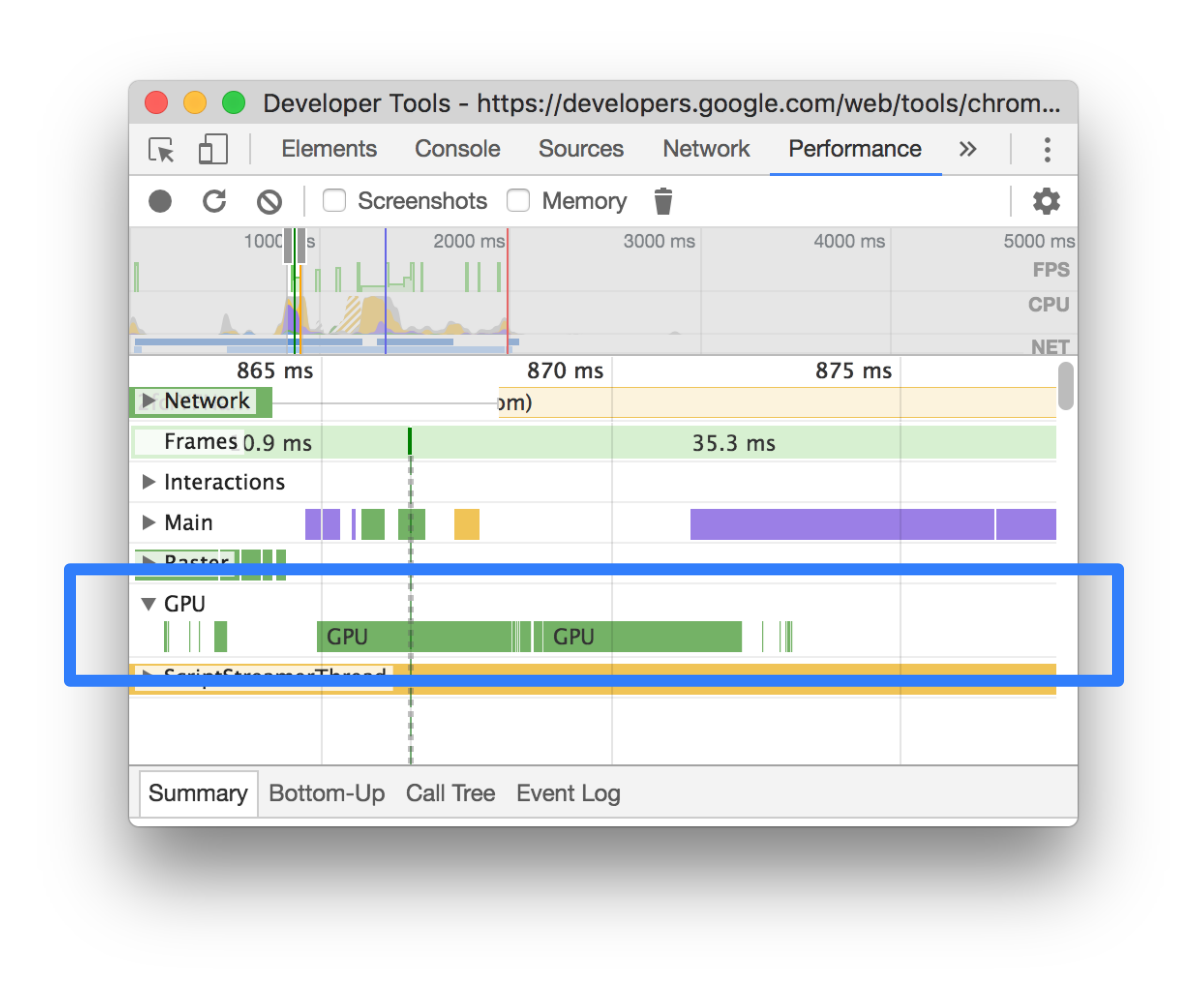
查看 GPU 活動
在「GPU」部分查看 GPU 活動。
查看光柵活動
在「Thread Pool」部分查看光柵活動。

分析每秒影格數 (FPS)
開發人員工具提供多種分析每秒影格數的方法:
- 使用「Frames」部分,查看特定影格耗費的時間。
- 使用 FPS 計量表,即時估算網頁執行時的 FPS。請參閱「使用 FPS 計量器即時查看每秒影格數」。
「Frames」部分
「Frames」部分會顯示特定影格的確切耗時。
將滑鼠游標懸停在影格上,即可查看工具提示,瞭解更多相關資訊。

這個範例顯示將滑鼠游標懸停在影格上時,會出現工具提示。
「Frames」部分會顯示四種影格:
- 閒置頁框 (白色)。無變更。
- 影格 (綠色)。如期正常顯示。
- 呈現部分頁框 (黃色,稀疏的寬虛線模式)。Chrome 會盡可能及時顯示至少部分視覺更新。舉例來說,如果算繪器程序主執行緒的工作 (畫布動畫) 延遲,但合成器執行緒 (捲動) 準時。
- 捨棄的影格 (紅色,實線密集)。Chrome 無法在合理時間內轉譯影格。

這個範例顯示滑鼠游標懸停在部分呈現的影格上時,會出現工具提示。
按一下影格,即可在「Summary」分頁中查看更多相關資訊。開發人員工具會以藍色框線標示所選影格。

查看網路要求
展開「網路」部分,即可查看效能記錄期間發生的網路要求刊登序列。

「Network」軌跡名稱旁會顯示圖例,以不同顏色標示要求類型。
轉譯阻斷要求在右上角會標有紅色三角形。
將滑鼠游標懸停在要求上,即可查看工具提示,當中會顯示:
- 要求的網址和執行要求所需的總時間。
- 優先順序或優先順序變更,例如
Medium -> High。 - 要求是否為
Render-blocking。 - 要求時間的細目,詳情請見下文。
點選要求後,「Network」追蹤記錄會從發起端繪製箭頭指向要求。
此外,「Performance」面板會顯示「Summary」分頁,其中包含要求的詳細資訊,包括但不限於「Initial Priority」和 (最終)「Priority」欄位。如果兩者值不同,表示要求的擷取優先順序在記錄期間有所變更。詳情請參閱「使用 Fetch Priority API 最佳化資源載入」。
「Summary」分頁也會顯示要求時間的細目。

在本例中,www.google.com 的要求以左側的線條 (|–) 表示,中間的長條則分為深色和淺色部分,右側的線條 (–|) 則代表回應。
如果有的話,「摘要」分頁也會顯示實作伺服器端轉譯技術的網路要求伺服器時間細目。對於這類要求,「Performance」面板會從 Server-Timing 回應標頭擷取資料。
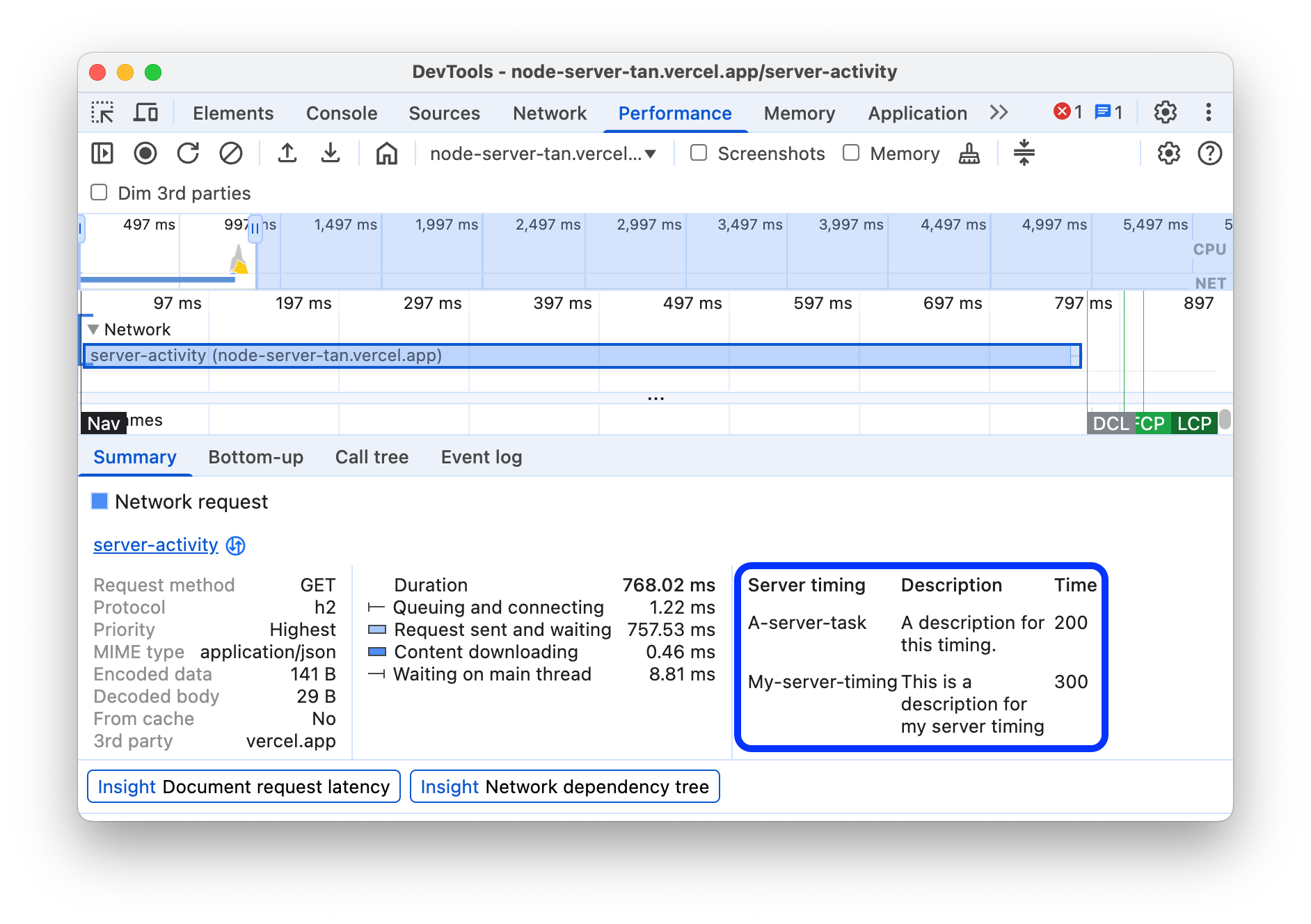
您可以在「Network」分頁中找到另一個時間細目。在「網路」追蹤記錄中的要求上按一下滑鼠右鍵,或在「摘要」分頁中的網址上按一下滑鼠右鍵,然後點選「在『網路』面板中顯示」。開發人員工具會將您帶往「網路」面板,並選取相應的要求。開啟「時間碼」分頁。

這兩種細目之間的對應關係如下:
- 左側線條 (
|–) 代表Connection start事件群組之前的所有事件,包括 事件群組。也就是Request Sent之前的所有內容。 - 亮度列的亮部為
Request sent和Waiting for server response。 - 深色部分代表
Content download。 - 右側線條 (
–|) 代表等待主執行緒的時間。「Network」>「Timing」分頁不會顯示這項資訊。
查看記憶體指標
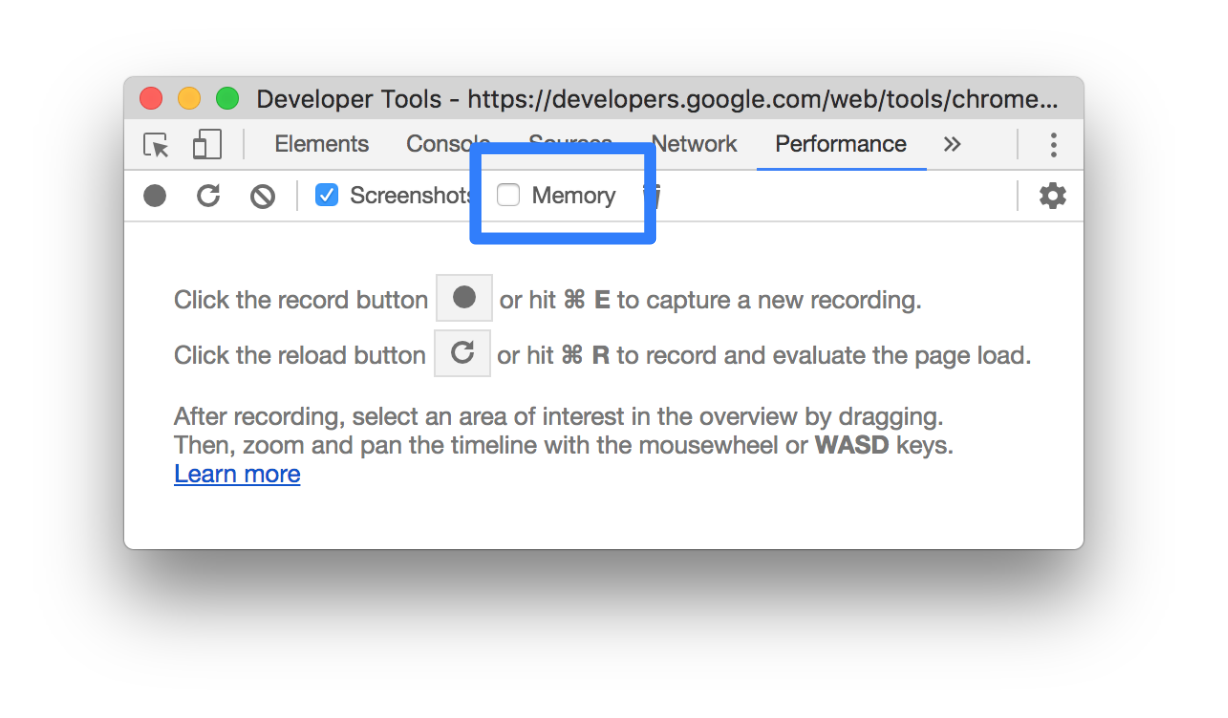
啟用「記憶體」核取方塊,即可查看上次錄製的記憶體指標。
開發人員工具會在「摘要」分頁上方,顯示新的「記憶體」圖表。「NET」圖表下方也會顯示名為「HEAP」的新圖表。「HEAP」圖表提供的資訊與「Memory」圖表中的「JS Heap」線相同。

這個範例顯示「Summary」分頁上方的記憶體指標。
圖表中的彩色線條對應到圖表上方的彩色核取方塊。取消勾選方塊,即可從圖表中隱藏該類別。
圖表只會顯示所選錄音檔的區域。在先前的範例中,「Memory」圖表只會顯示錄製開始時的記憶體用量,最多約 1000 毫秒。
查看錄音部分內容的時間長度
分析「網路」或「主要」等部分時,有時需要更精確地估算特定事件所花費的時間。按住 Shift 鍵,然後點選並按住並向左或向右拖曳,即可選取錄音的某個部分。開發人員工具會在所選範圍底部顯示該部分耗費的時間。

在這個範例中,所選部分底部的 488.53ms 時間戳記表示該部分所需的時間。
查看螢幕截圖
如要瞭解如何啟用螢幕截圖功能,請參閱「在錄製影片時擷取螢幕截圖」。
將游標懸停在「時間軸總覽」上,即可查看錄製期間該時間點的網頁螢幕截圖。「時間軸總覽」部分包含「CPU」、「FPS」和「NET」圖表。

您也可以按一下「影格」部分中的影格,查看螢幕截圖。開發人員工具會在「摘要」分頁中顯示螢幕截圖的縮小版。

這個範例顯示在「Frames」部分點選 195.5ms 影格時,「Summary」分頁中的螢幕截圖。
按一下「摘要」分頁中的縮圖,即可放大螢幕截圖。

這個範例顯示在「Summary」分頁中點選縮圖後,放大的螢幕截圖。
查看圖層資訊
如要查看影格的進階圖層資訊,請按照下列步驟操作:
- 啟用進階繪製檢測。
- 在「頁框」部分選取頁框。開發人員工具會在「事件記錄」分頁旁的「圖層」分頁中,顯示圖層相關資訊。

將滑鼠游標懸停在圖表中的某個層,即可醒目顯示該層。

這個範例顯示將滑鼠游標懸停在圖層 #39 上時,該圖層會醒目顯示。
如要移動圖表,請按照下列步驟操作:
- 按一下「Pan Mode」
 ,即可沿著 X 和 Y 軸移動。
 - 按一下「旋轉模式」
 沿 Z 軸旋轉。
 - 按一下「Reset Transform」(重設轉換)
 ,將圖表重設為原始位置。
查看圖層分析的實際運作情況:
查看繪製分析器
如要查看繪製事件的進階資訊,請按照下列步驟操作:
- 啟用進階繪製檢測。
- 在「Main」追蹤記錄中選取「Paint」事件。

使用「轉譯」分頁分析轉譯效能
使用「轉譯」分頁的功能,以視覺化方式呈現網頁的轉譯效能。
使用 FPS 計量器即時查看每秒影格數
「Frame rendering stats」是顯示在可視區域右上角的疊加層,在頁面執行時,即時預估 FPS。
請參閱「影格轉譯統計資料」。
使用「繪圖閃爍」功能即時查看繪圖事件
使用「Paint Flashing」,即時查看網頁上的所有繪製事件。
請參閱「繪製閃爍」。
使用「圖層框線」查看圖層疊加
使用「Layer Borders」,在頁面頂端查看圖層邊框和圖塊的疊加層。
請參閱「圖層邊框」。
即時找出捲動效能問題
使用「Scrolling Performance Issues」,找出網頁中含有與捲動相關事件監聽器的元素,這些元素可能會影響網頁效能。開發人員工具會以藍綠色標示可能發生問題的元素。
請參閱「捲動效能問題」。