

আপনার ওয়েবসাইট এআই এজেন্টদের কাছে যে ক্লায়েন্ট-সাইড এআই টুলগুলো উন্মুক্ত করে, সেগুলোকে পরিদর্শন, ডিবাগ এবং পরীক্ষা করতে Chrome DevTools-এর WebMCP প্যানেলটি ব্যবহার করুন। এই প্যানেলটি টুলটির জীবনচক্রের সম্পূর্ণ এন্ড-টু-এন্ড দৃশ্যমানতা প্রদান করে, যার মধ্যে রেজিস্ট্রেশন, স্কিমা ভ্যালিডেশন এবং ইনভোকেশন হিস্ট্রি অন্তর্ভুক্ত।
WebMCP প্যানেলটি খুলুন
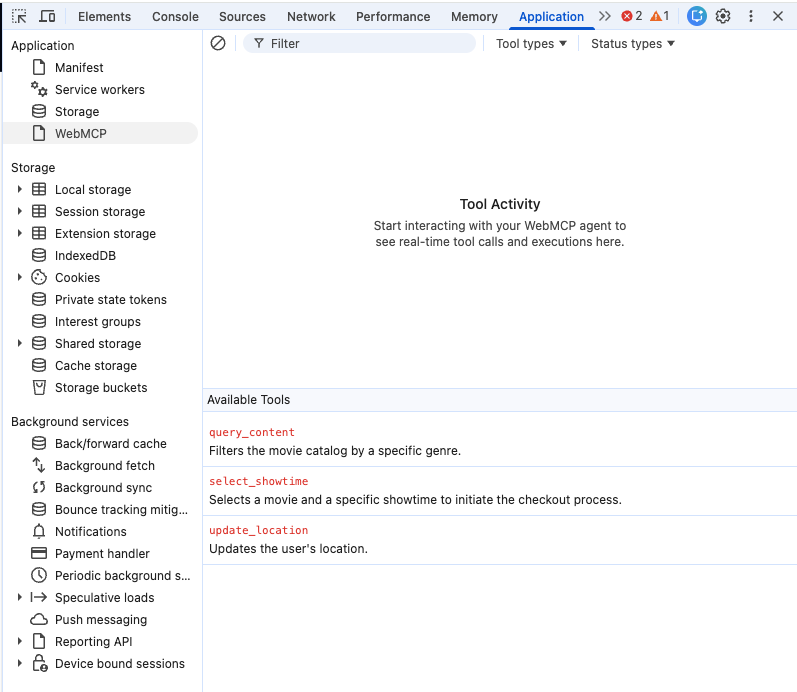
WebMCP প্যানেলটি অ্যাপ্লিকেশন প্যানেলের মধ্যে অবস্থিত। এটি খোলার জন্য, এই ধাপগুলো অনুসরণ করুন:
- WebMCP টুল ব্যবহার করে এমন একটি পেজে Chrome DevTools খুলুন।
- অ্যাপ্লিকেশন ট্যাবে ক্লিক করুন।
- সাইডবারের শীর্ষ স্তরে, WebMCP প্যানেটি নির্বাচন করুন।
ইন্টারফেসের সংক্ষিপ্ত বিবরণ
WebMCP প্যানেলটি আপনার টুলগুলো পরিচালনা ও নিরীক্ষণে সাহায্য করার জন্য একটি ডুয়াল-পেন লেআউট ব্যবহার করে:
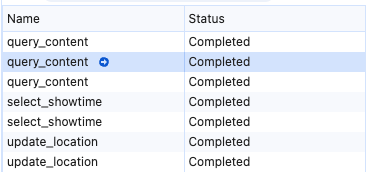
- ব্যবহৃত টুলসমূহ: এআই এজেন্ট এবং পেজটির মধ্যেকার মিথস্ক্রিয়ার একটি কালানুক্রমিক লগ।
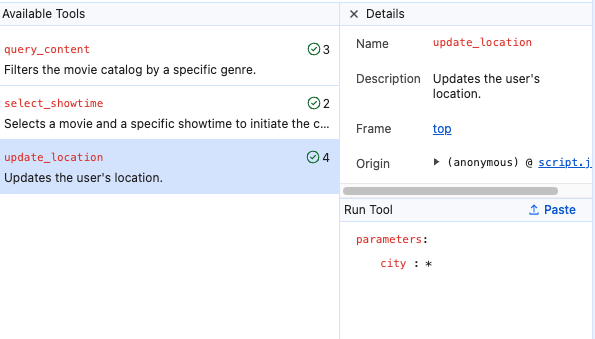
- উপলব্ধ টুলসমূহ: সক্রিয় ট্যাবে শনাক্তকৃত সমস্ত WebMCP টুলের একটি সরাসরি তালিকা।
উপলব্ধ সরঞ্জাম
'উপলব্ধ টুলস' বিভাগে টুলগুলোর নাম ও বিবরণ দেখানো হয়, যেভাবে সেগুলো এআই এজেন্টের কাছে প্রদর্শিত হয়। এতে প্রতিটি টুলের জন্য একটি ইনভোকেশন কাউন্টারও অন্তর্ভুক্ত থাকে, যা দেখায় বর্তমান সেশনে একটি টুল কতবার কল করা হয়েছে।
আহ্বান করা সরঞ্জাম
ব্যবহৃত টুলস লগটি টুল ব্যবহারের একটি স্থায়ী রেকর্ড প্রদান করে। যখন আপনি লগের কোনো এন্ট্রি নির্বাচন করেন, তখন আপনি নিম্নলিখিত বিবরণগুলো খতিয়ে দেখতে পারেন:
- অবস্থা: আহ্বানের ফলাফল (সম্পন্ন, বাতিল, চলমান, অথবা ত্রুটি)।
- ইনপুট: এজেন্ট কর্তৃক পূর্বাভাসিত এবং টুলটিতে প্রেরিত সুনির্দিষ্ট প্যারামিটারগুলো।
- আউটপুট: টুল কর্তৃক প্রদত্ত রিটার্ন ভ্যালু বা এরর মেসেজ।
লগ ফিল্টার করুন
নিম্নলিখিত মানদণ্ডের উপর ভিত্তি করে ব্যবহৃত টুলগুলির তালিকা সীমিত করতে ফিল্টার বারটি ব্যবহার করুন:
- নাম বা বিবরণ: কোনো নির্দিষ্ট নাম বা উদ্দেশ্যের সাথে মেলে এমন টুল খুঁজে পেতে টেক্সট লিখুন।
- স্থিতির ধরণ: কলগুলিকে তাদের বর্তমান অবস্থা অনুযায়ী ফিল্টার করুন, যেমন সম্পন্ন , ত্রুটি , বাতিল বা চলমান ।
- টুলের ধরণ: HTML-এ সংজ্ঞায়িত ডিক্লারেটিভ টুল এবং জাভাস্ক্রিপ্টে সংজ্ঞায়িত ইম্পারেটিভ টুল ফিল্টার করতে নির্বাচন করুন। সব ধরনের টুল দেখতে, নিশ্চিত করুন যে কোনো ফিল্টারই সক্রিয় নেই।
টুলগুলি ম্যানুয়ালি পরীক্ষা করুন
আপনি আপনার টুলের নির্ভরযোগ্যতা স্বাধীনভাবে পরীক্ষা করার জন্য এআই এজেন্টের সিদ্ধান্ত গ্রহণের যুক্তিকে বাইপাস করতে পারেন। কোনো নির্দিষ্ট এজেন্ট প্রম্পটের জন্য অপেক্ষা না করে ফাংশনের যুক্তি যাচাই করার ক্ষেত্রে এটি কার্যকর।
উপলব্ধ টুলস তালিকায়, আপনি যে টুলটি পরীক্ষা করতে চান সেটিতে ক্লিক করুন। বিকল্পভাবে, ব্যবহৃত টুলস লগে, কোনো টুলের উপর মাউস রাখলে প্লে (➜) আইকনটি দেখা যাবে এবং তাতে ক্লিক করুন। এতে ম্যানুয়াল পরীক্ষার জায়গাটি খুলে যাবে।
ম্যানুয়াল টেস্ট এরিয়াতে, ইনপুট ফিল্ডগুলিতে প্যারামিটারগুলি প্রবেশ করান বা সমন্বয় করুন।
রান টুল- এ ক্লিক করুন।
ইন্টিগ্রেশন সমস্যা সমাধান করুন
WebMCP প্যানেল আপনাকে সাধারণ ইন্টিগ্রেশন ব্যর্থতাগুলো নির্ণয় করতে সাহায্য করে:
- স্কিমা লঙ্ঘন: টুলের প্যারামিটার বা রিটার্ন ভ্যালু নির্ধারিত স্কিমার সাথে না মিললে আউটপুট প্যানে ত্রুটির বার্তা প্রদর্শিত হয়।
- এজেন্ট প্রত্যাখ্যান: কোনো নির্দিষ্ট প্রম্পটের জন্য এজেন্ট আপনার টুলটি আদৌ বিবেচনা করেছিল কিনা তা দেখতে, 'উপলব্ধ টুল' তালিকায় থাকা ইনভোকেশন কাউন্টারটি পরীক্ষা করুন।
স্বয়ংক্রিয়করণ এবং এজেন্ট
WebMCP এজেন্টিক ওয়েবের জন্য ডিজাইন করা হয়েছে, যেখানে এআই এজেন্টরা আপনার সাইটের টুলগুলো আবিষ্কার করতে এবং সেগুলোর সাথে ইন্টারঅ্যাক্ট করতে পারে। এজেন্ট-সহায়তায় ডেভেলপমেন্টের জন্য, Chrome DevTools for agents প্রজেক্টটি একটি বিশেষায়িত ইন্টারফেস প্রদান করে, যা এই প্রোটোকল ব্যবহার করে এআই এজেন্টদের আপনার WebMCP টুলগুলো পরীক্ষা করতে ও ব্যবহার করতে সাহায্য করে।
কমান্ড-লাইন ফ্ল্যাগ
নির্দিষ্ট কিছু এজেন্টিক ইন্টারফেসের সাথে ইন্টারঅ্যাক্ট করতে, আপনাকে অবশ্যই --categoryWebMCP ফ্ল্যাগটি স্পষ্টভাবে সক্রিয় করতে হবে।
সম্পর্কিত সম্পদ
WebMCP এবং এজেন্টিক ওয়েব সম্পর্কে আরও জানতে, নিম্নলিখিত রিসোর্সগুলো দেখুন: