এই নির্দেশিকা থেকে আপনি জানতে পারবেন কীভাবে Chrome DevTools ব্যবহার করে localStorage
কী-ভ্যালু পেয়ার দেখতে, এডিট করতে ও মুছে দিতে হয়। লোকাল স্টোরেজ ব্রাউজার সেশন জুড়ে ডেটা সেভ করে।
localStorageটি কী ও ভ্যালু দেখুন
আপনি যে ওয়েবসাইট পরীক্ষা করতে চান সেখানে DevTools খুলুন।
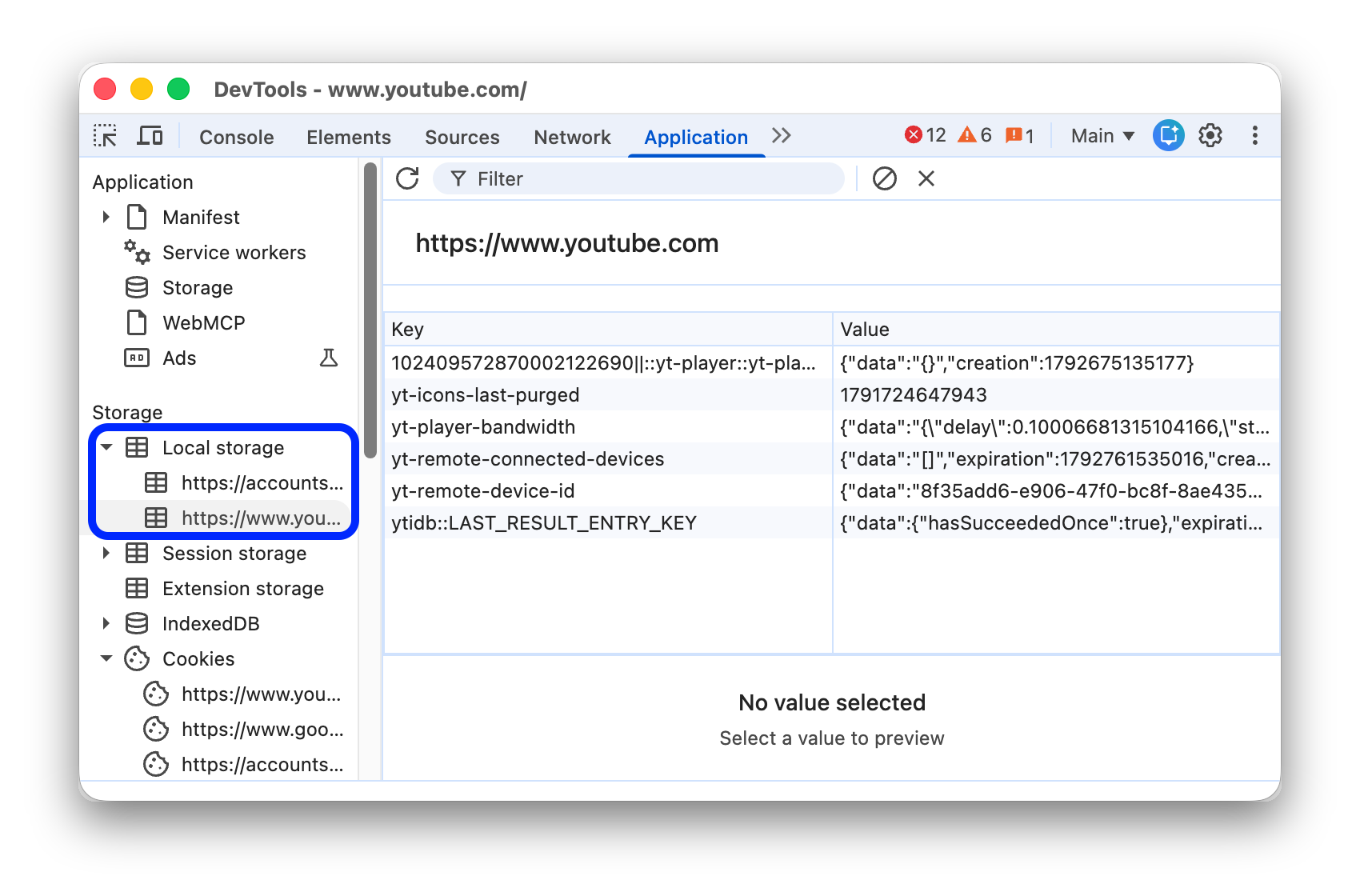
অ্যাপ্লিকেশন > স্টোরেজ বিকল্পে নেভিগেট করুন এবং লোকাল স্টোরেজ বিকল্পটি বড় করুন। কোনও ডোমেনের কী-ভ্যালু পেয়ার দেখতে সেটিতে ক্লিক করুন।
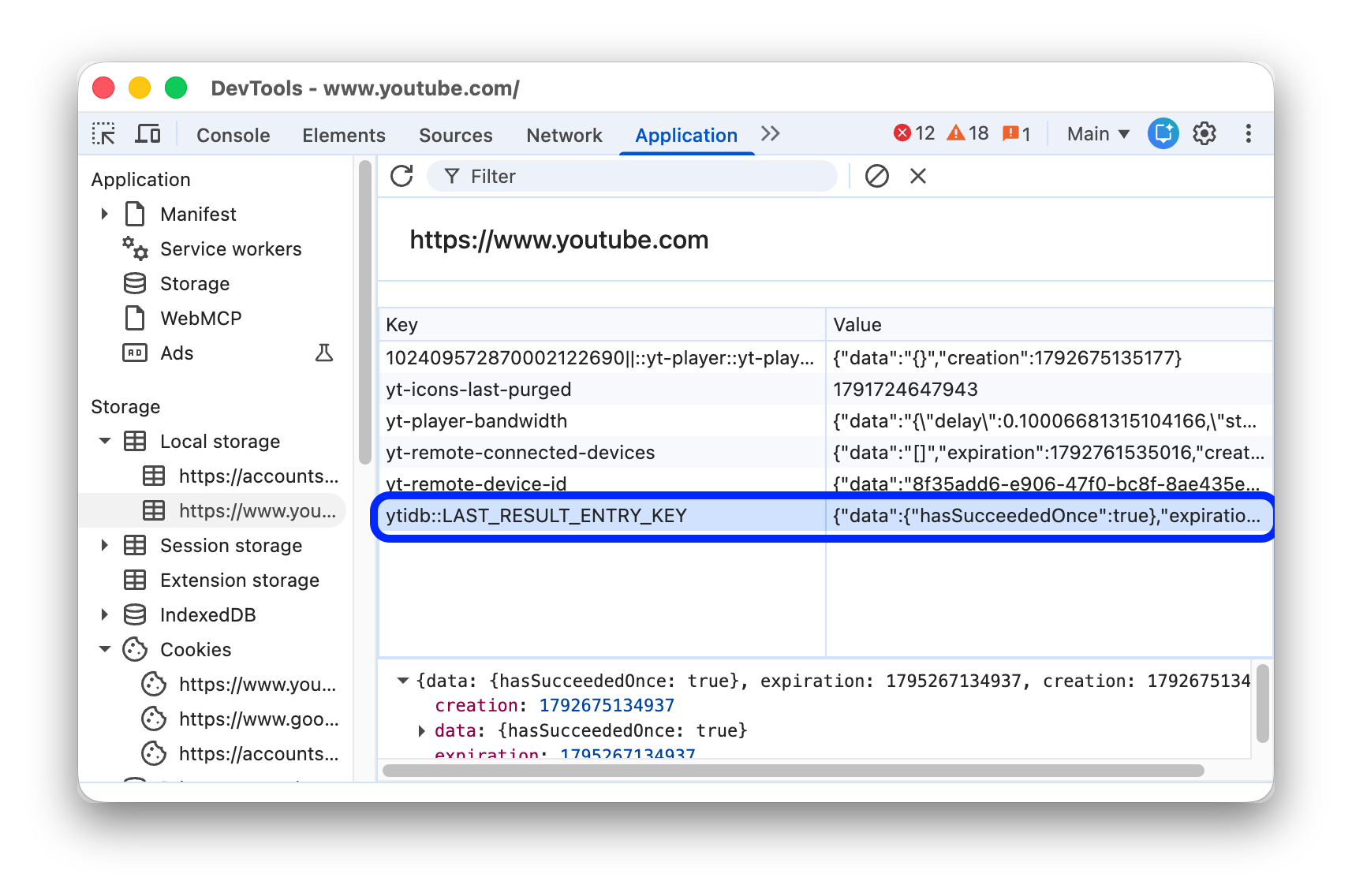
টেবিলের নিচে ভ্যালুর প্রিভিউ দেখতে, একটি পেয়ার বেছে নিন।
কী-ভ্যালু পেয়ার ম্যানুয়ালি রিফ্রেশ করতে, উপরে অ্যাকশন বারে  রিফ্রেশ করুন বিকল্পে ক্লিক করুন।
কী-ভ্যালুর পেয়ার ফিল্টার করুন
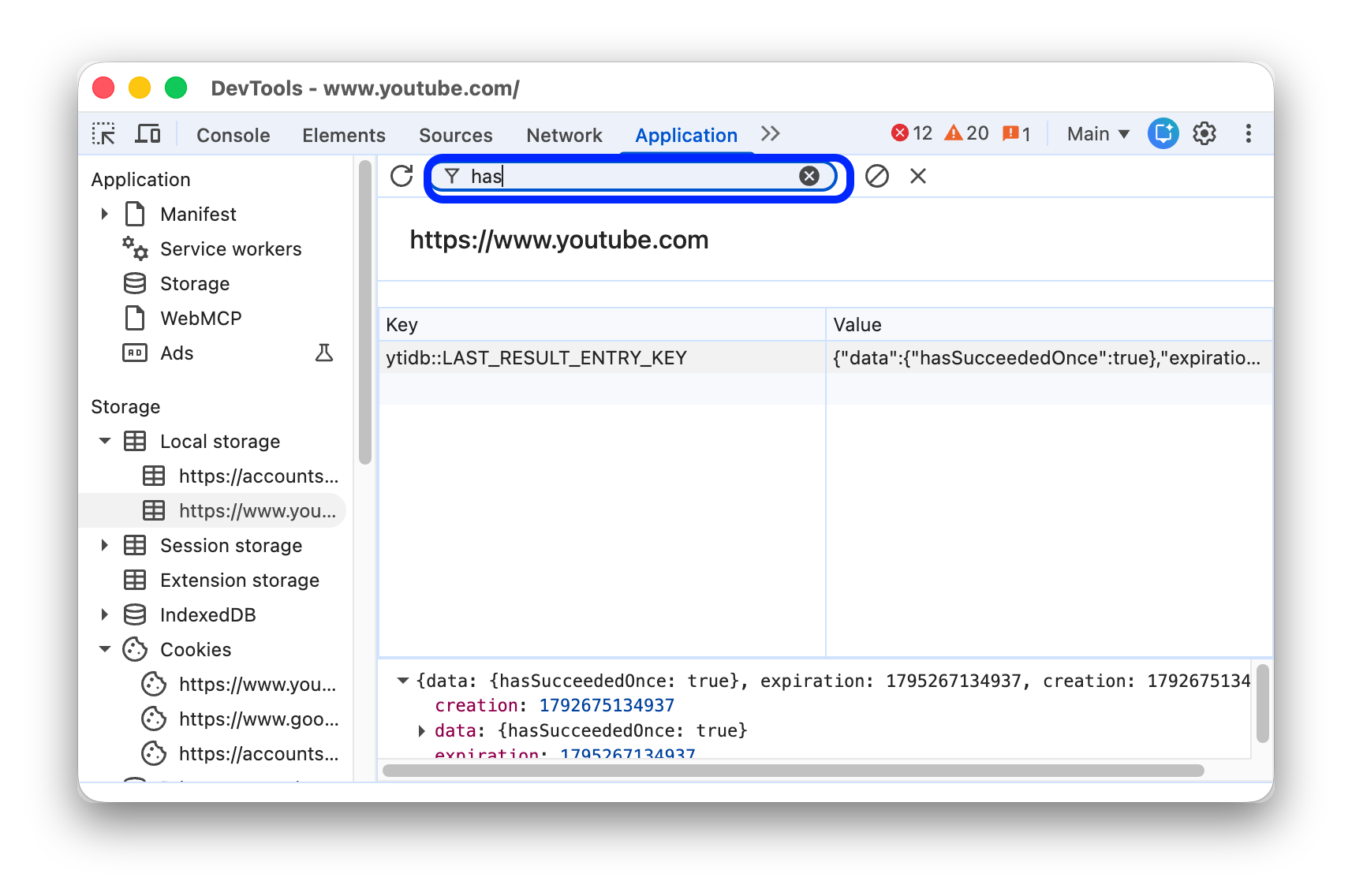
আপনার প্রয়োজনীয় কী-ভ্যালু পেয়ার দ্রুত খুঁজে পেতে, উপরে ফিল্টার বক্সে এমন একটি স্ট্রিং টাইপ করুন যা কী বা ভ্যালুতে আছে।
নতুন localStorage কী-ভ্যালু পেয়ার তৈরি করুন
- ডোমেনের
localStorageকী-ভ্যালু পেয়ার দেখুন। যেমন, এই ডেমো পৃষ্ঠায়। - টেবিলের খালি অংশে ডবল ক্লিক করুন। DevTools একটি নতুন সারি তৈরি করে এবং কী কলামে আপনার কার্সার ফোকাস করে।
- নতুন কী-ভ্যালুর পেয়ার লিখুন।
localStorageটি 'কী' বা ভ্যালু এডিট করুন
- কোনও ডোমেনের
localStorageকী-ভ্যালু পেয়ার দেখুন। যেমন, এই ডেমো পৃষ্ঠায়। - কী বা ভ্যালু কলামের কোনও সেলে ডবল ক্লিক করে সেই কী বা ভ্যালু এডিট করুন।
- প্রয়োগ করতে পৃষ্ঠা রিফ্রেশ করুন।
localStorageটি কী-ভ্যালুর পেয়ার মুছে দিন
- কোনও ডোমেনের
localStorageকী-ভ্যালু পেয়ার দেখুন। যেমন, এই ডেমো পৃষ্ঠায়। - কী-ভ্যালু পেয়ার বেছে নিতে সেটিতে ক্লিক করুন।
- বেছে নেওয়া পেয়ার সরাতে, উপরে অ্যাকশন বারে
 মুছুন বিকল্পে ক্লিক করুন।
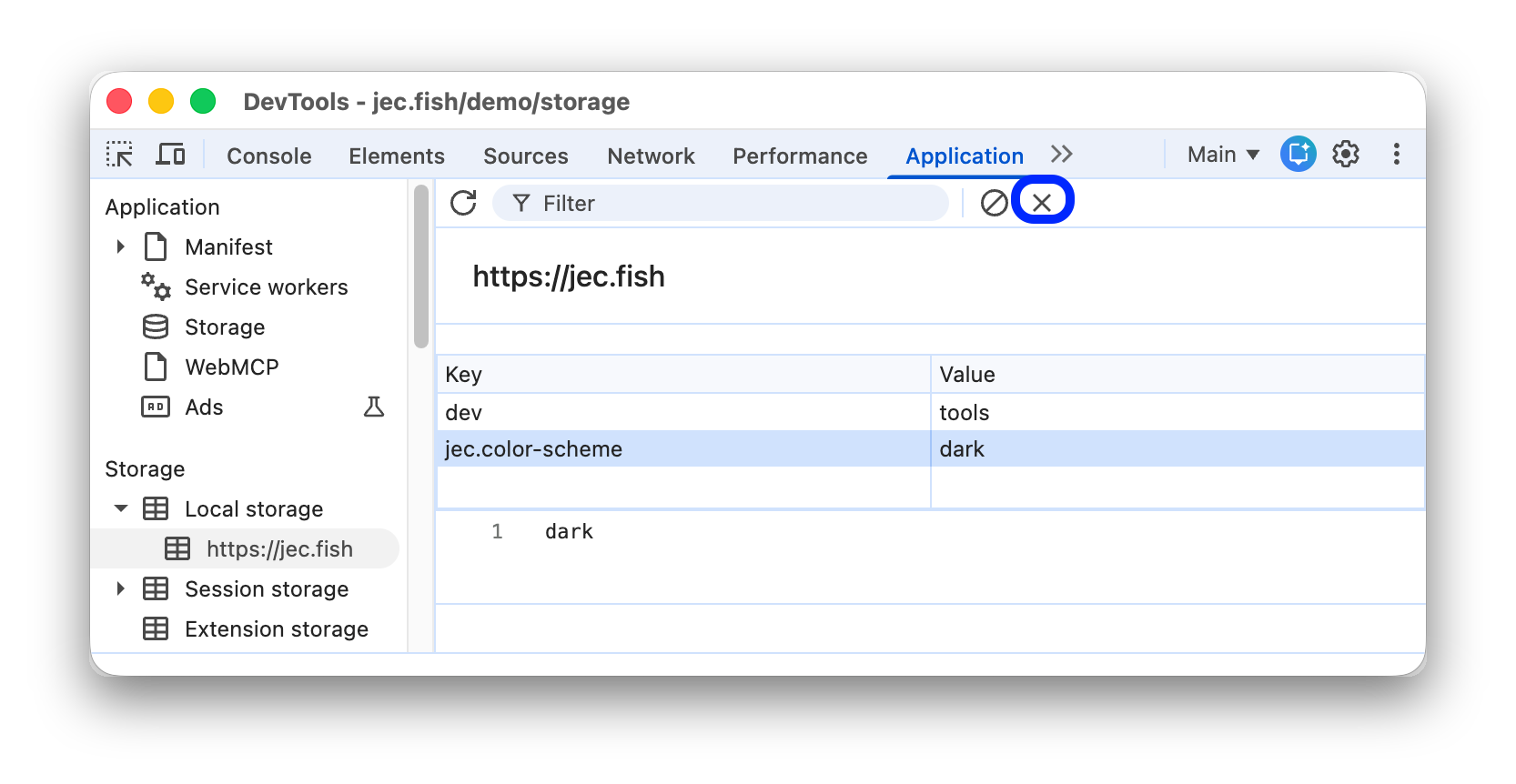
- বিকল্প হিসেবে, সব পেয়ার সরাতে
 সব মুছুন বিকল্পে ক্লিক করুন।
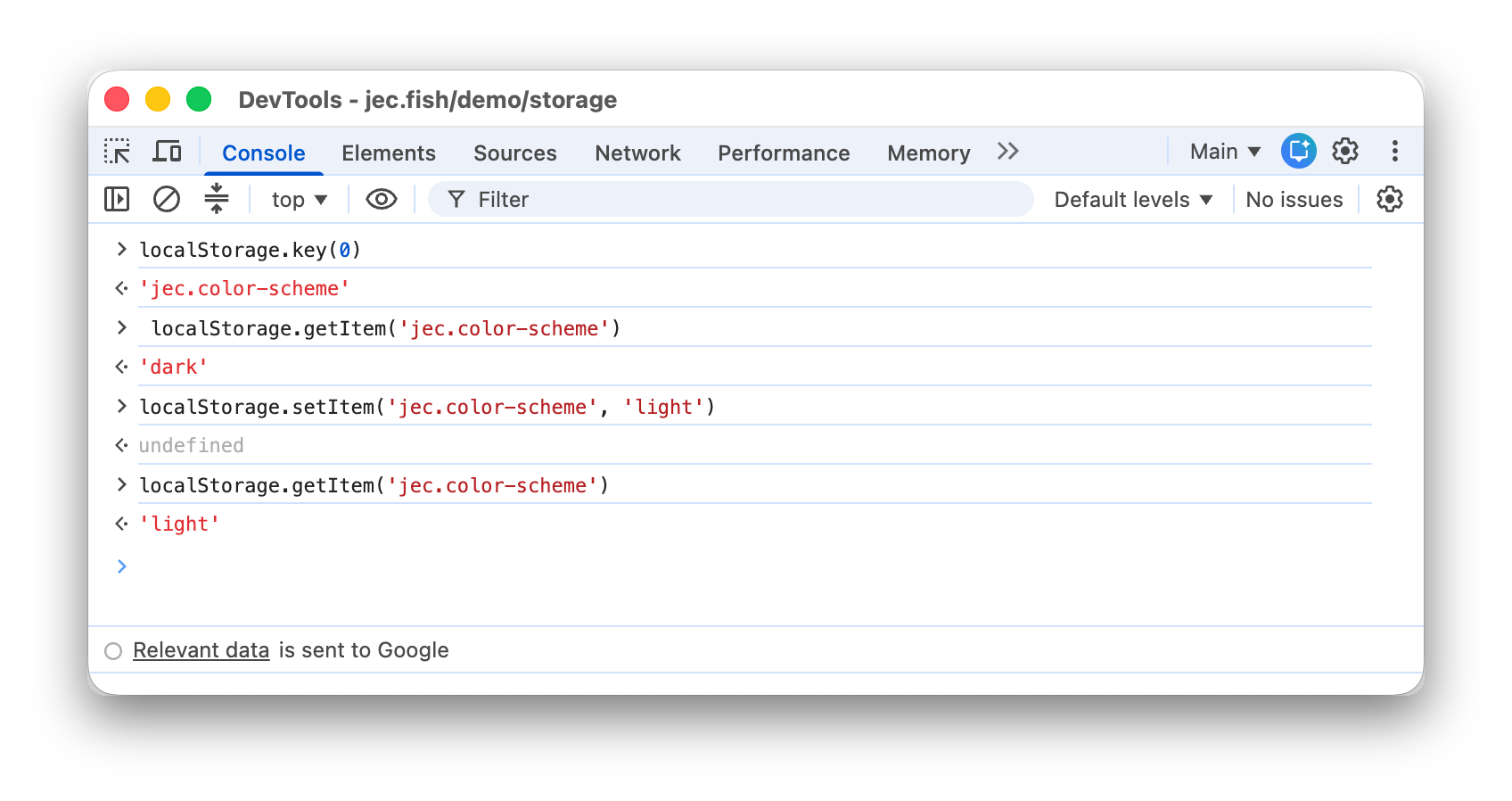
Console থেকে localStorage-এর সাথে ইন্টার্যাক্ট করুন
আপনি Console-এ JavaScript রান করতে পারেন এবং Console-এর কাছে পৃষ্ঠার
JavaScript কনটেক্সটের অ্যাক্সেস আছে, তাই Console থেকে localStorage-এর সাথে ইন্টার্যাক্ট করা সম্ভব।
- DevTools-এ Console খুলুন।
- আপনি যে পৃষ্ঠায় আছেন সেটি ছাড়া অন্য কোনও ডোমেনের
localStorageকী-ভ্যালু পেয়ার অ্যাক্সেস করতে চাইলে, উপরে অ্যাকশন বারে থাকা কনটেক্সট ড্রপ-ডাউন মেনু থেকে আপনার প্রয়োজনীয় জাভাস্ক্রিপ্ট কনটেক্সট বেছে নিন। - আপনার জাভাস্ক্রিপ্টে যেভাবে করেন, ঠিক সেভাবেই Console-এ আপনার
localStorageএক্সপ্রেশন রান করুন।