


このガイドでは、Chrome DevTools を使用して、chrome.storage API を使用して拡張機能によって保存されたデータを表示、変更する方法について説明します。
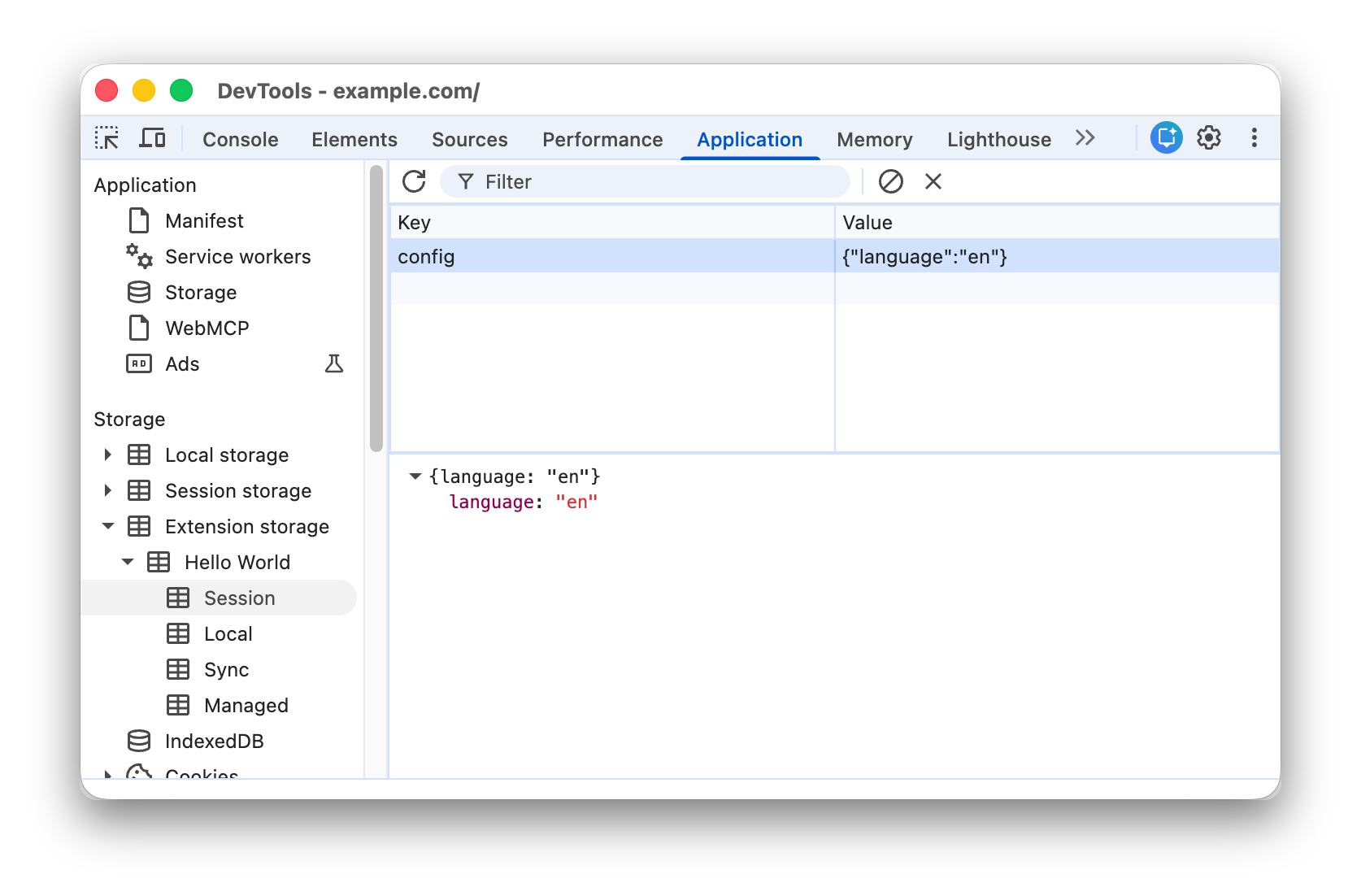
拡張機能のストレージを表示する
検査するコンテキストの DevTools を開きます。
[アプリケーション] > [ストレージ] に移動し、[拡張機能ストレージ] を開きます。
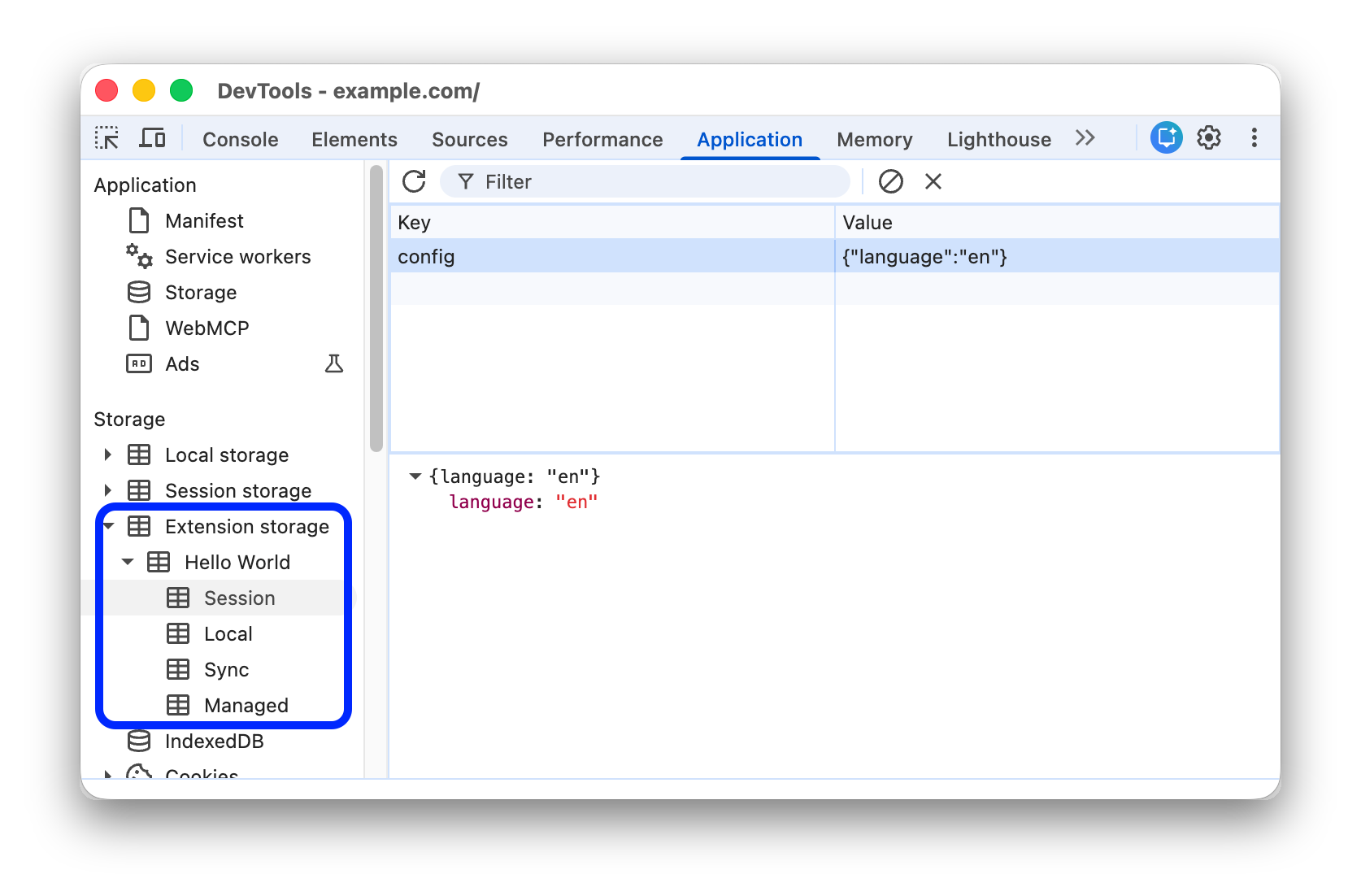
検査するストレージ領域を選択します。
a. 複数の拡張機能が存在する可能性があるコンテキストでは、目的の拡張機能を展開してから、ストレージ領域を選択します。
b. 1 つの拡張機能に関連付けられたコンテキストでは、ストレージ領域を直接選択できます。
プレビュー セクションで値をプレビューするには、テーブル内の行を選択します。
更新された値を表示するには、上部のアクションバーにある [更新] をクリックします。
 [更新] をクリックします。
対象
拡張機能ストレージには、次のコンテキストを検査するときにアクセスできます。
- 拡張機能によってコンテンツ スクリプトが挿入されたドキュメント。
chrome-extension://スキームを含むドキュメント(iframe を含む)。- 拡張機能の Service Worker。
- MV2 では、バックグラウンド ページを検査します。
いずれの場合も、拡張機能に storage 権限がある場合にのみ、拡張機能が DevTools に表示されます。
アクセスレベル
デフォルトでは、コンテンツ スクリプトは chrome.storage.session 領域にアクセスできません。ただし、DevTools では常に使用できます。これは、拡張機能がアクセス権のないコンテンツ スクリプトを実行しているページを検査する場合でも同様です。
Key-Value ペアをフィルタする
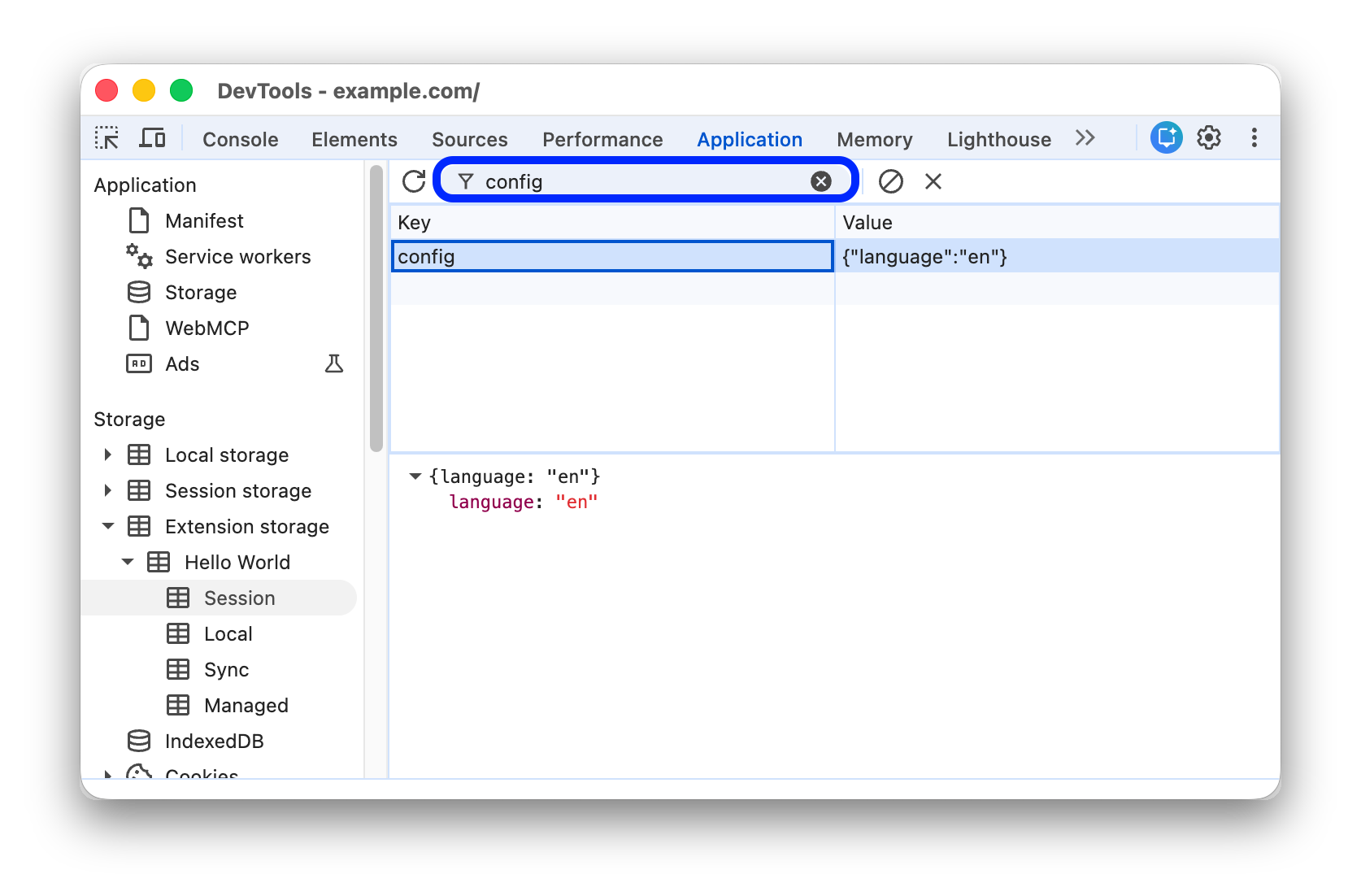
必要な Key-Value ペアをすばやく見つけるには、上部のフィルタ ボックスに、キーまたは値に含まれる文字列を入力します。
新しい Key-Value ペアを作成する
- 表の空の部分をダブルクリックします。DevTools によって新しい行が作成され、[Key] 列にカーソルが移動します。
- 新しい Key-Value ペアを入力します。
可能な場合、DevTools は入力された値を JSON として解析し、対応するオブジェクトを保存します。有効な JSON ではない値は文字列として保存されます。
キーまたは値を編集する
値を編集するには、[Key] 列または [Value] 列のセルをダブルクリックして、そのキーまたは値を編集します。更新された値を取得するには、拡張機能を再読み込みする必要がある場合があります。
Key-Value ペアを削除する
- Key-Value ペアをクリックして選択します。
- 上部のアクションバーにある [削除] をクリックして、選択したペアを削除します。
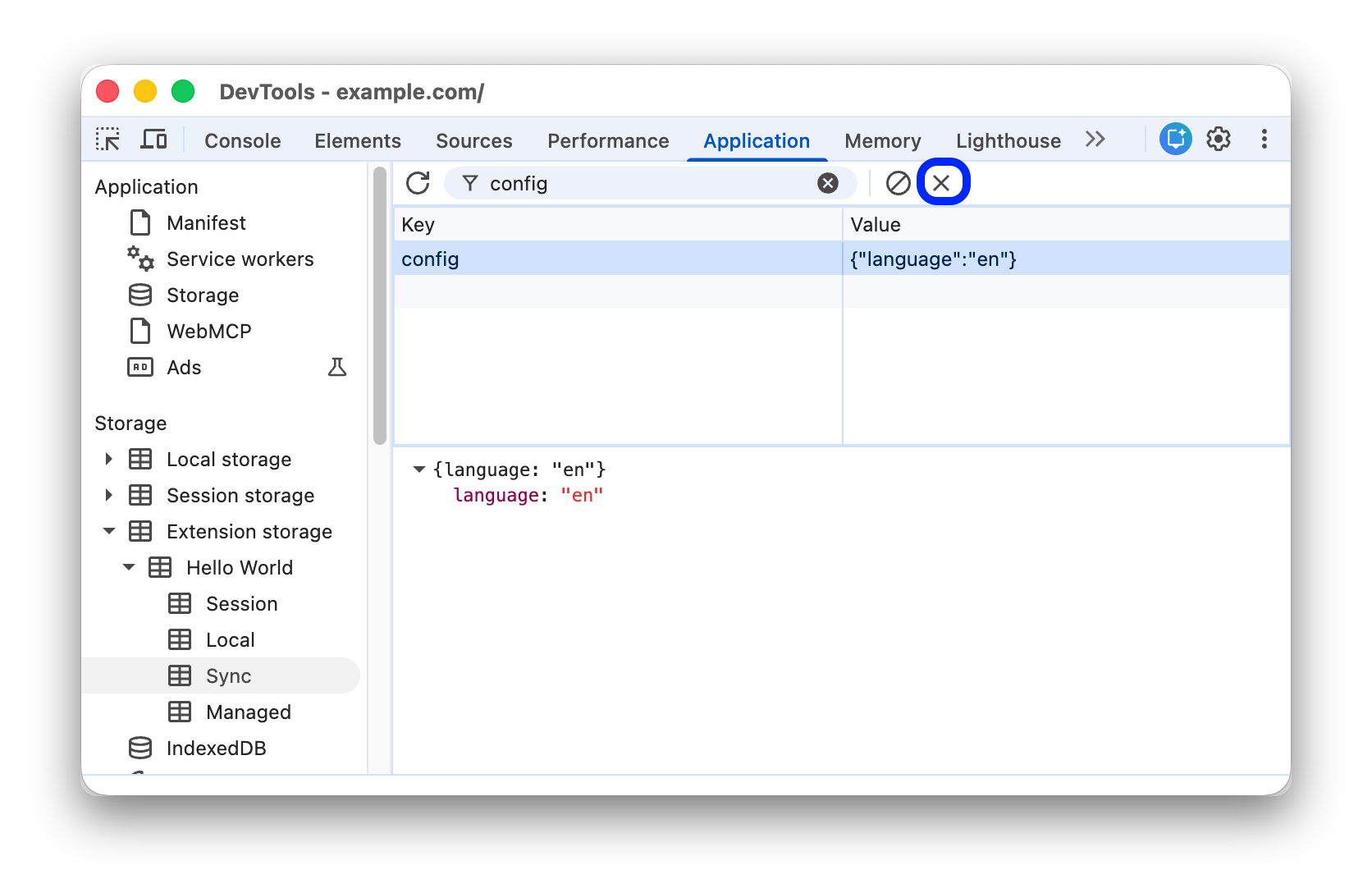
 [削除] をクリックして、選択したペアを削除します。
または、 [すべてクリア] をクリックして、すべてのペアを削除します。
 [すべてクリア] をクリックして、すべてのペアを削除します。