Kayce Basques

Sofia Emelianova
이 가이드에서는 Chrome DevTools를 사용하여 localStorage 키-값 쌍을 확인, 수정, 삭제하는 방법을 보여줍니다. 로컬 저장소는 브라우저 세션 간에 데이터를 저장합니다.
localStorage 키 및 값 보기
검사하려는 웹사이트에서 DevTools를 엽니다.
애플리케이션 > 스토리지로 이동하여 로컬 스토리지를 펼칩니다. 도메인을 클릭하여 키-값 쌍을 확인합니다.
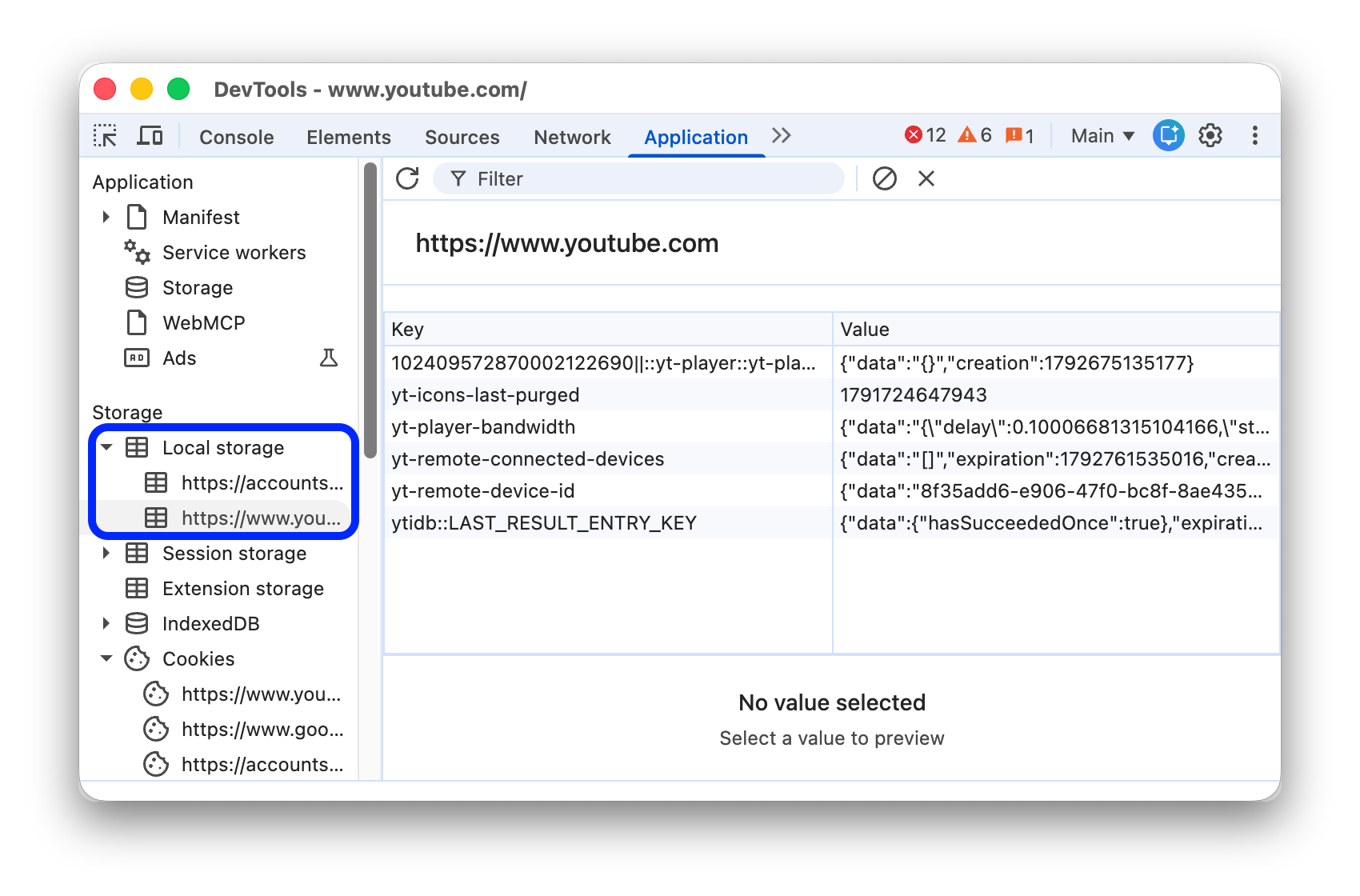
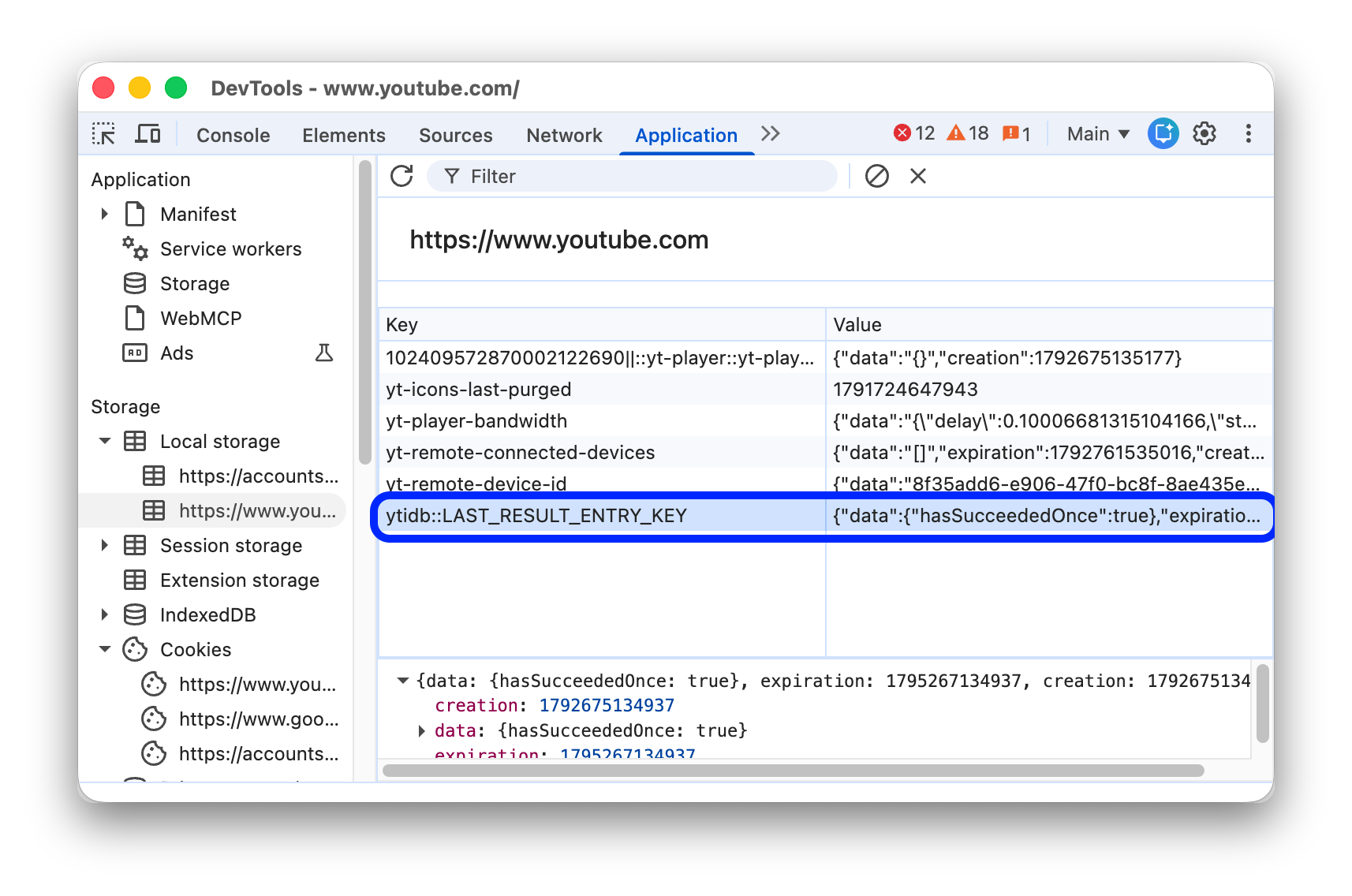
표 아래에서 값을 미리 보려면 쌍을 선택합니다.
키-값 쌍을 수동으로 새로고침하려면 상단의 작업 모음에서  새로고침을 클릭합니다.
키-값 쌍 필터링
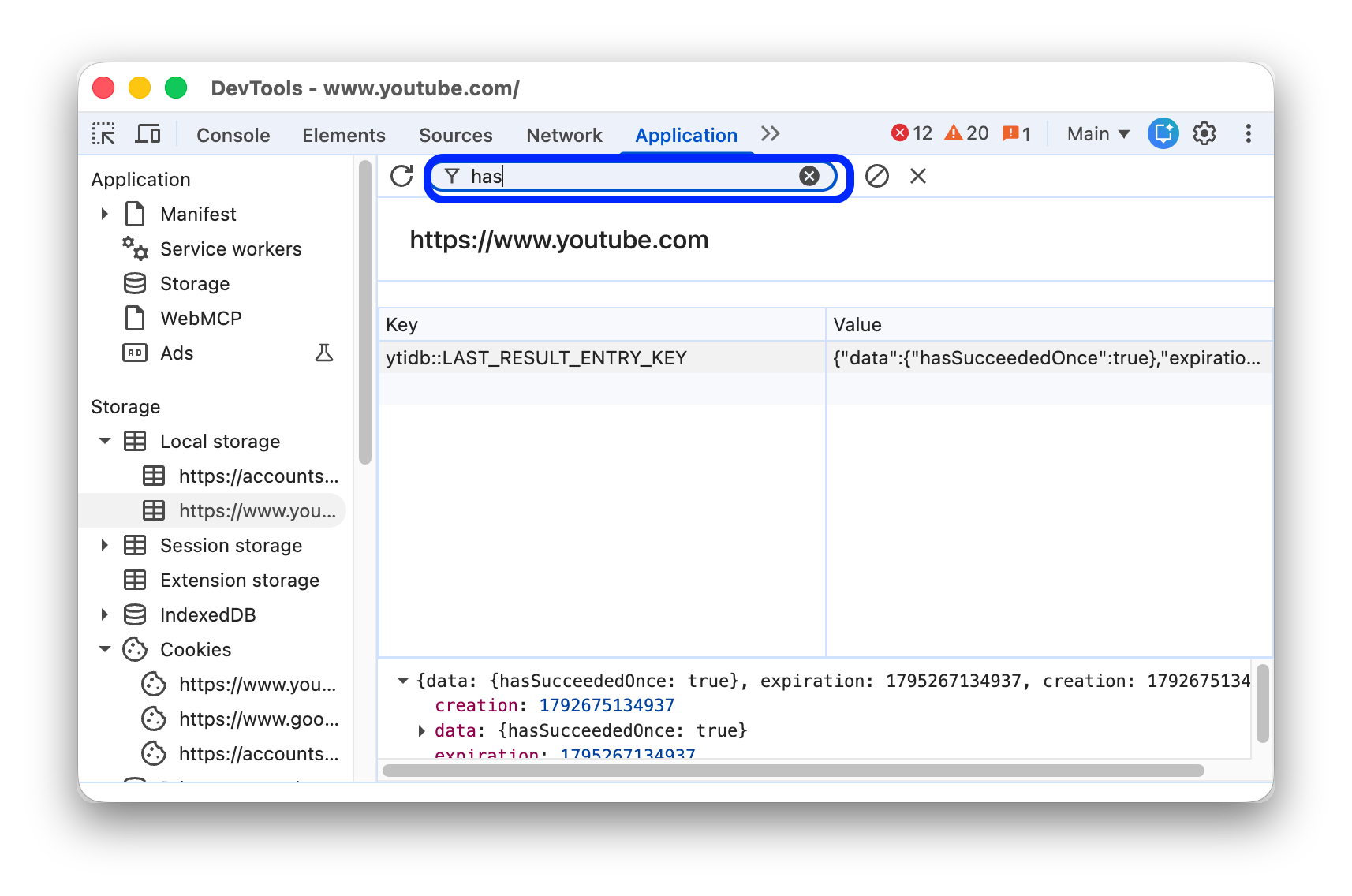
필요한 키-값 쌍을 빠르게 찾으려면 상단의 필터 상자에 키 또는 값에 포함된 문자열을 입력합니다.
새 localStorage 키-값 쌍 만들기
- 도메인의
localStorage키-값 쌍을 확인합니다. 예를 들어 이 데모 페이지를 참고하세요. - 표의 빈 부분을 더블클릭합니다. DevTools에서 새 행을 만들고 커서를 키 열에 포커스합니다.
- 새 키-값 쌍을 입력합니다.
localStorage 키 또는 값 수정
- 도메인의
localStorage키-값 쌍 보기 예를 들어 이 데모 페이지를 참고하세요. - 키 또는 값 열의 셀을 더블클릭하여 키 또는 값을 수정합니다.
- 페이지를 새로고침하여 적용하세요.
키-값 쌍 localStorage개 삭제
- 도메인의
localStorage키-값 쌍 보기 예를 들어 이 데모 페이지를 참고하세요. - 키-값 쌍을 클릭하여 선택합니다.
- 상단의 작업 모음에서
 삭제를 클릭하여 선택한 쌍을 삭제합니다.
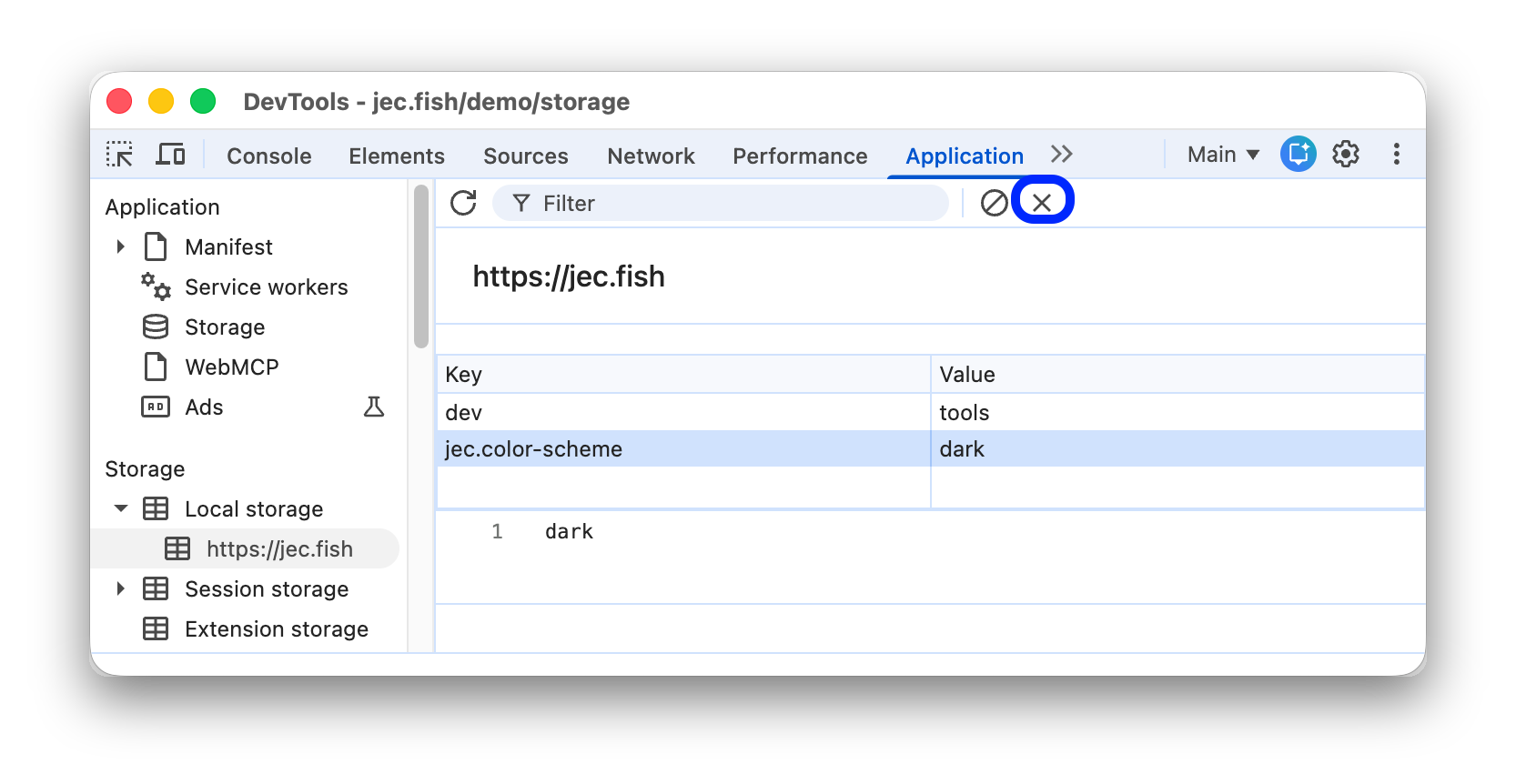
- 또는
 모두 지우기를 클릭하여 모든 쌍을 삭제합니다.
콘솔에서 localStorage와 상호작용
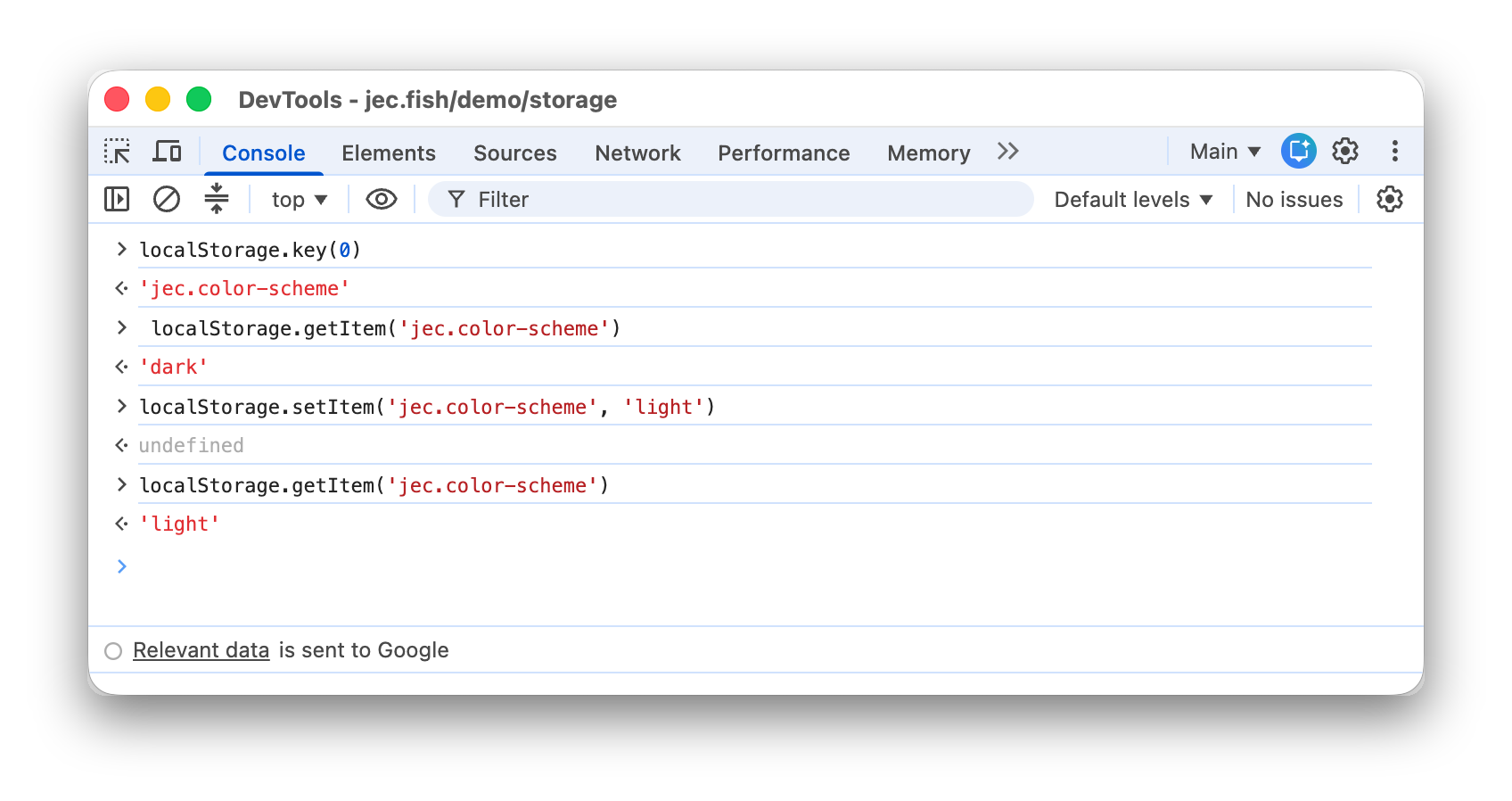
Console에서 JavaScript를 실행할 수 있고 Console에서 페이지의 JavaScript 컨텍스트에 액세스할 수 있으므로 Console에서 localStorage와 상호작용할 수 있습니다.
- DevTools에서 콘솔을 엽니다.
- 현재 페이지가 아닌 다른 도메인의
localStorage키-값 쌍에 액세스하려면 상단의 작업 모음에 있는 컨텍스트 드롭다운 메뉴에서 필요한 자바스크립트 컨텍스트를 선택합니다. - JavaScript에서와 마찬가지로 콘솔에서
localStorage표현식을 실행합니다.