Kayce Basques

Sofia Emelianova
คู่มือนี้แสดงวิธีใช้เครื่องมือสำหรับนักพัฒนาเว็บใน Chrome เพื่อดู แก้ไข และลบคู่คีย์-ค่า sessionStorage พื้นที่เก็บข้อมูลของเซสชันจะล้างเมื่อเซสชันของหน้าสิ้นสุดลง
ดูคีย์และค่า sessionStorage รายการ
เปิดเครื่องมือสำหรับนักพัฒนาเว็บในเว็บไซต์ที่ต้องการตรวจสอบ
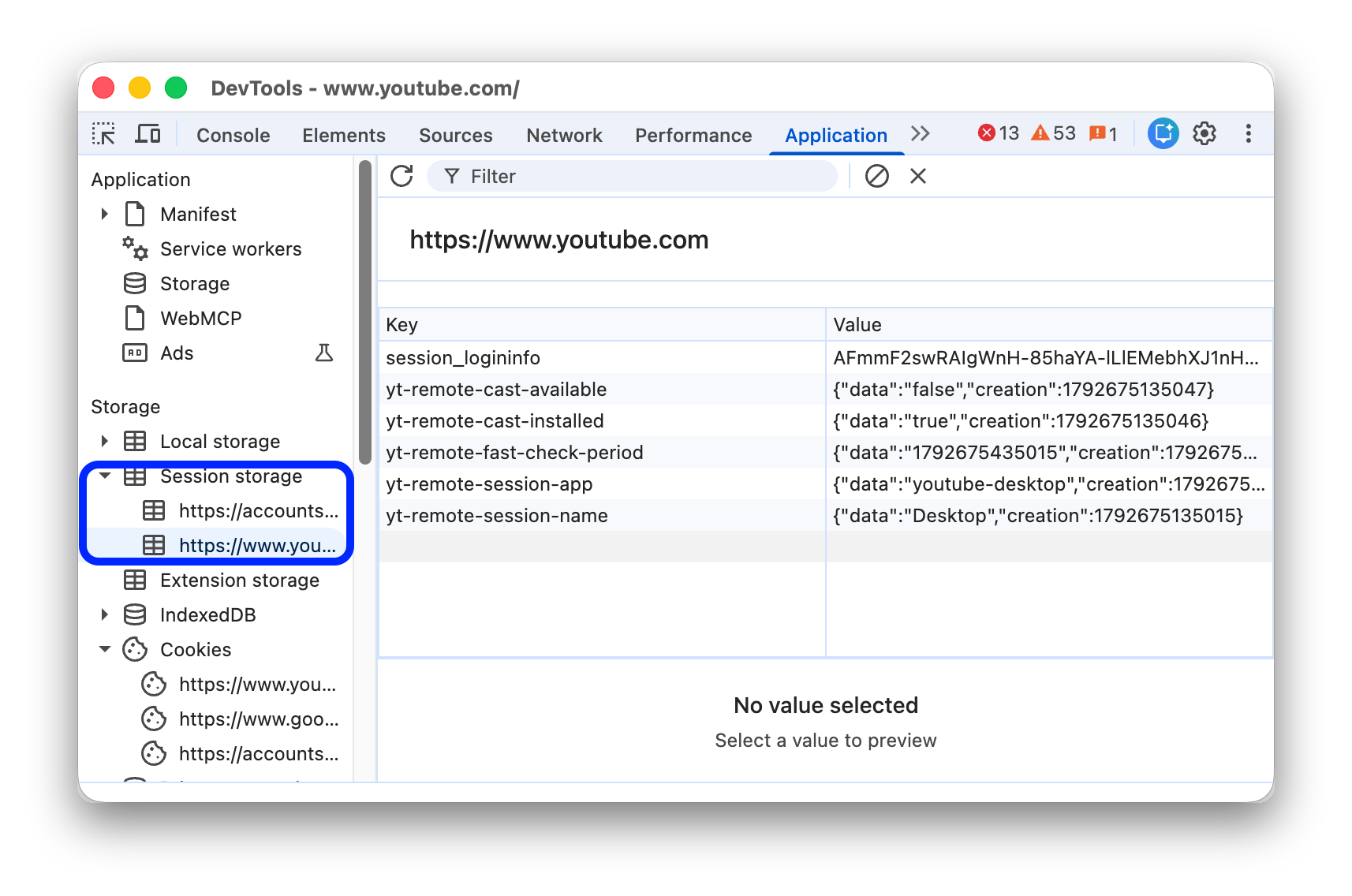
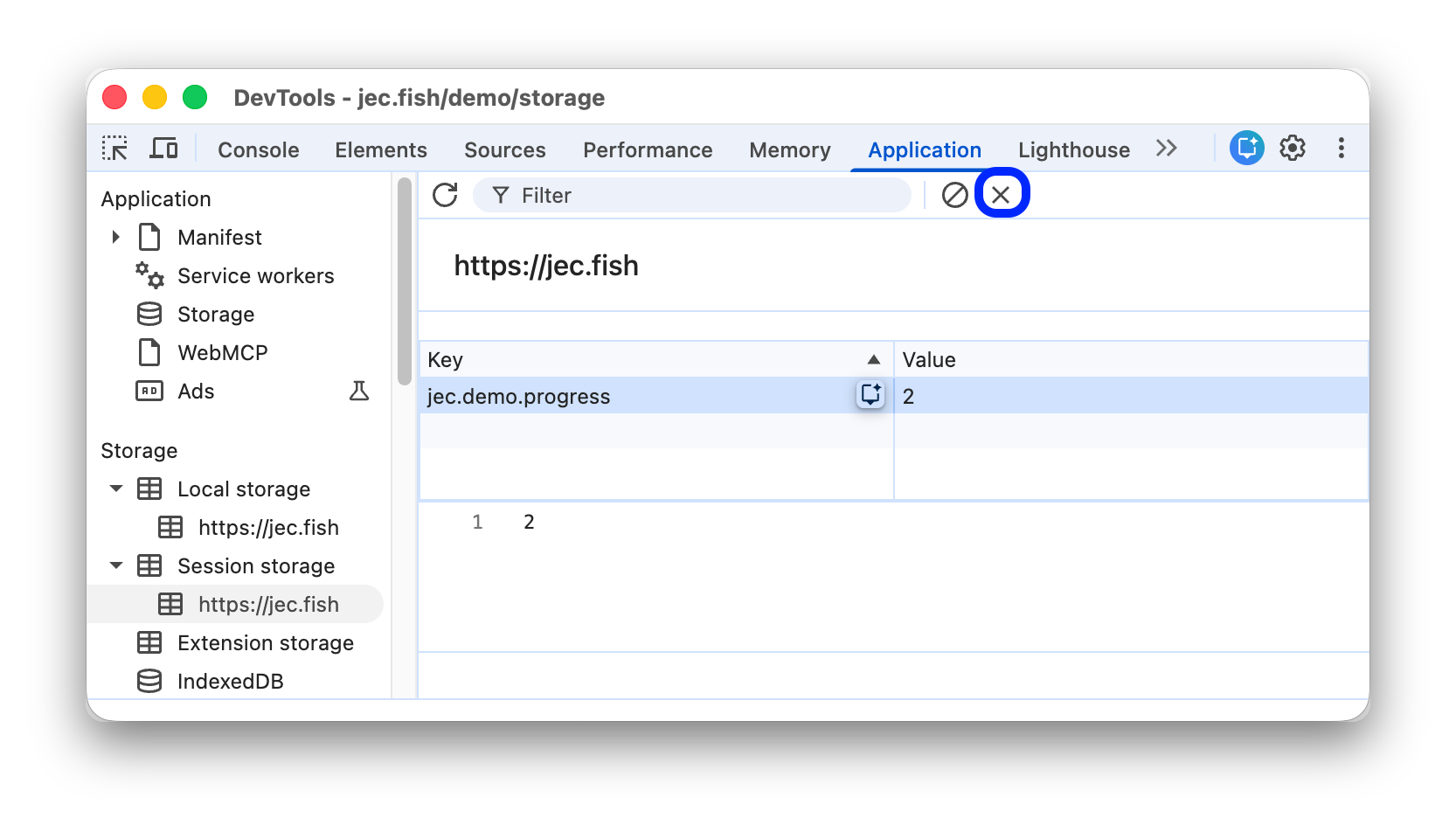
ไปที่แอปพลิเคชัน > พื้นที่เก็บข้อมูล แล้วขยายพื้นที่เก็บข้อมูลเซสชัน คลิกโดเมนเพื่อดูคู่คีย์-ค่า
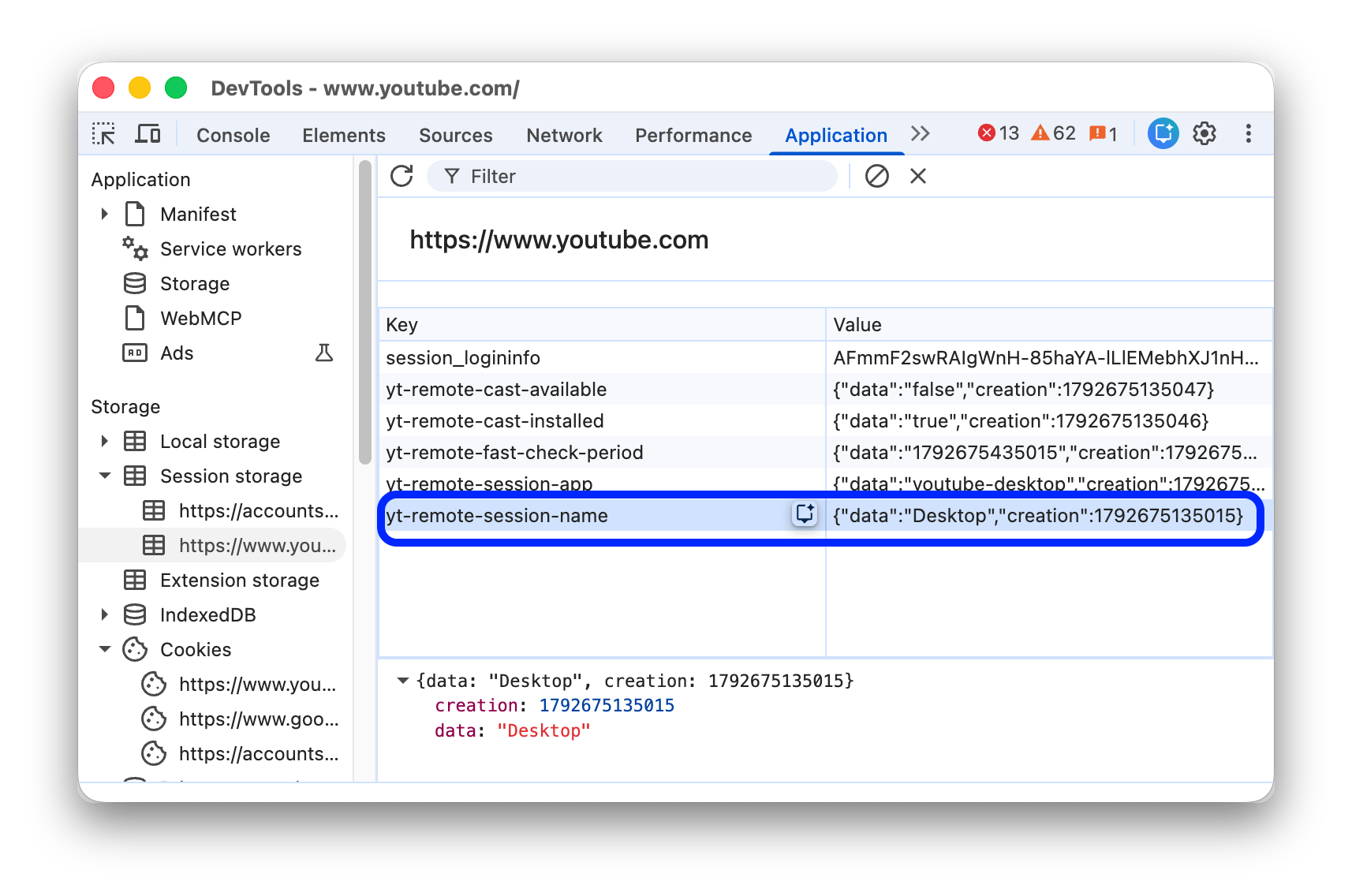
หากต้องการดูตัวอย่างค่าที่ด้านล่างตาราง ให้เลือกคู่
หากต้องการรีเฟรชคู่คีย์-ค่าด้วยตนเอง ให้คลิก รีเฟรชในแถบการดำเนินการที่ด้านบน
กรองคู่คีย์-ค่า
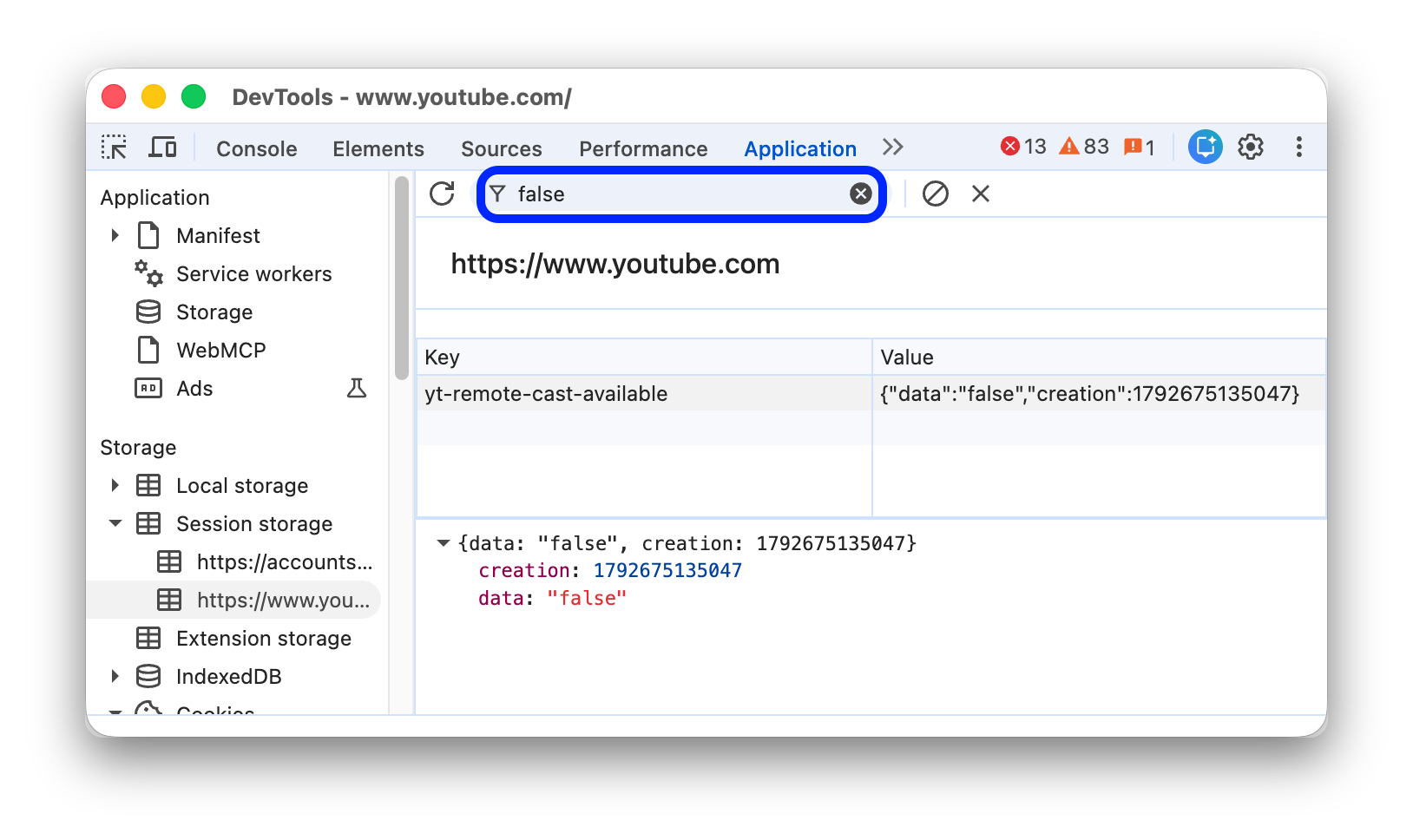
หากต้องการค้นหาคู่คีย์-ค่าที่ต้องการอย่างรวดเร็ว ให้พิมพ์สตริงที่มีคีย์หรือค่าลงในช่องตัวกรองที่ด้านบน
สร้างคู่คีย์-ค่า sessionStorage ใหม่
- ดูคู่คีย์-ค่า
sessionStorageของโดเมน เช่น ในหน้าสาธิตนี้ - ดับเบิลคลิกส่วนที่ว่างเปล่าของตาราง เครื่องมือสำหรับนักพัฒนาเว็บจะสร้างแถวใหม่และโฟกัสเคอร์เซอร์ในคอลัมน์คีย์
- ป้อนคู่คีย์-ค่าใหม่
แก้ไขคีย์หรือค่า sessionStorage รายการ
- ดูคู่คีย์-ค่า
sessionStorageของโดเมน เช่น ในหน้าสาธิตนี้ - ดับเบิลคลิกเซลล์ในคอลัมน์คีย์หรือค่าเพื่อแก้ไขคีย์หรือค่านั้น
- รีเฟรชหน้าเว็บเพื่อใช้การเปลี่ยนแปลง
ลบคู่คีย์-ค่า sessionStorage รายการ
- ดูคู่คีย์-ค่า
sessionStorageของโดเมน เช่น ในหน้าสาธิตนี้ - คลิกคู่คีย์-ค่าเพื่อเลือก
- คลิก
 ลบในแถบการดำเนินการที่ด้านบนเพื่อนำคู่ที่เลือกออก
- หรือคลิก
 ล้างทั้งหมดเพื่อนำคู่ทั้งหมดออก
โต้ตอบกับ sessionStorage จากคอนโซล
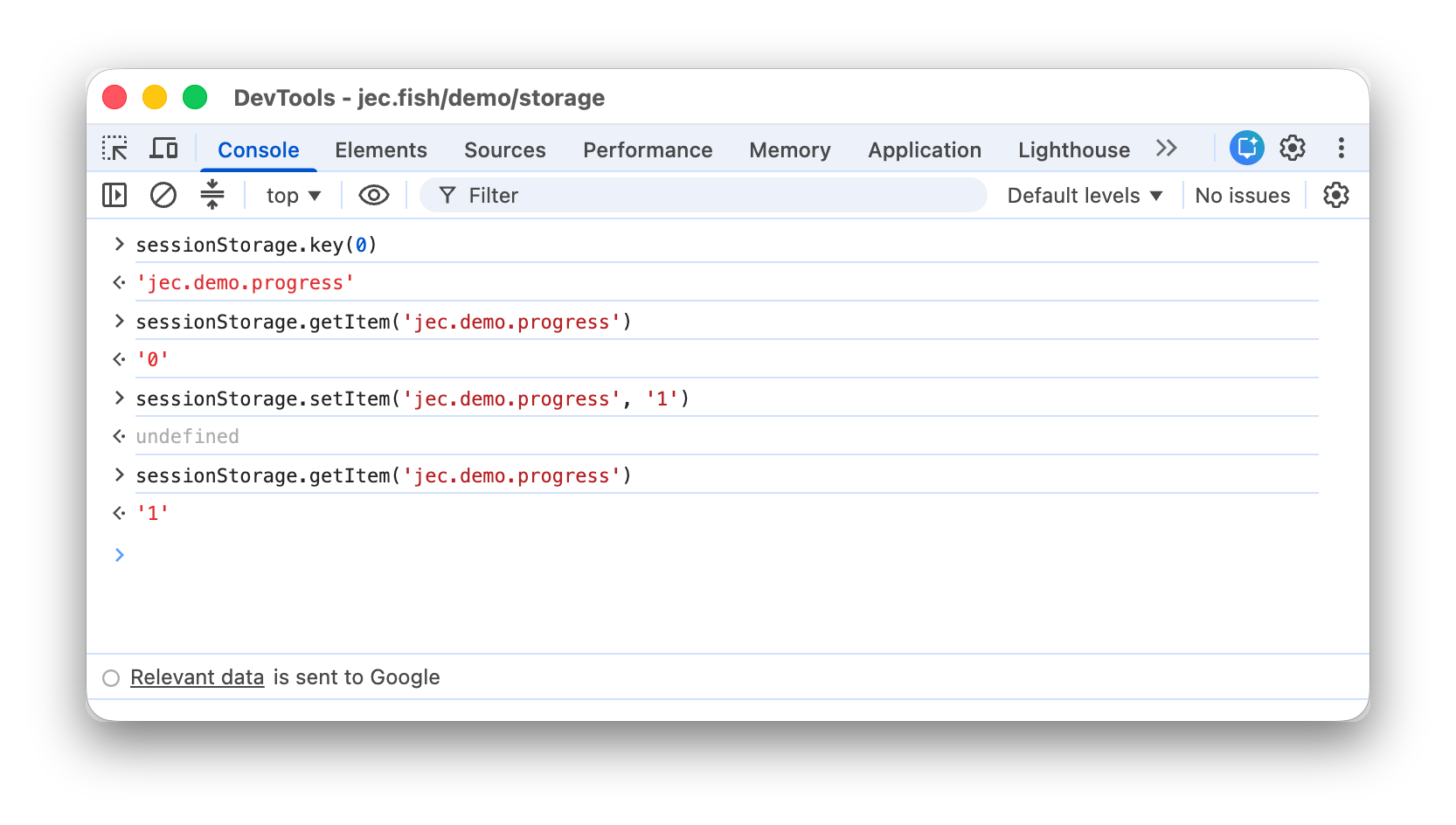
เนื่องจากคุณเรียกใช้ JavaScript ในคอนโซลได้ และเนื่องจากคอนโซลมีสิทธิ์เข้าถึงบริบท JavaScript ของหน้าเว็บ คุณจึงโต้ตอบกับ sessionStorage จากคอนโซลได้
- เปิดคอนโซลในเครื่องมือสำหรับนักพัฒนาเว็บ
- หากต้องการเข้าถึงคู่คีย์-ค่า
sessionStorageของโดเมนอื่นที่ไม่ใช่หน้าเว็บที่คุณอยู่ ให้เลือกบริบท JavaScript ที่ต้องการจากเมนูแบบเลื่อนลงของบริบทในแถบการดำเนินการที่ด้านบน - เรียกใช้นิพจน์
sessionStorageในคอนโซล เช่นเดียวกับที่ทำใน JavaScript