

از پنل WebMCP در Chrome DevTools برای بازرسی، اشکالزدایی و آزمایش ابزارهای هوش مصنوعی سمت کلاینت که وبسایت شما در اختیار عوامل هوش مصنوعی قرار میدهد، استفاده کنید. این پنل، امکان مشاهده کامل چرخه حیات ابزار، از جمله ثبتنام، اعتبارسنجی طرحواره و تاریخچه فراخوانی را فراهم میکند.
پنل WebMCP را باز کنید
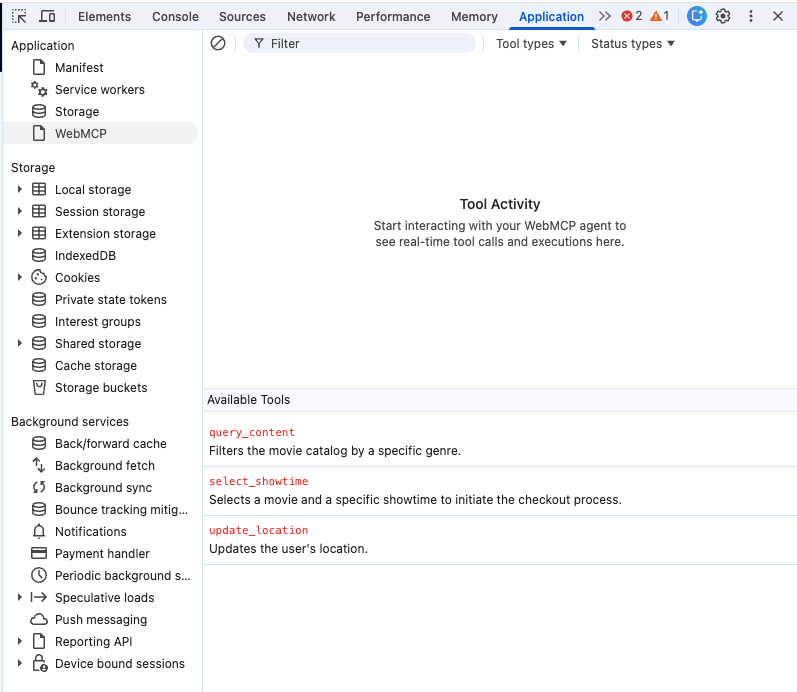
پنل WebMCP در پنل Application قرار دارد. برای باز کردن آن، این مراحل را دنبال کنید:
- Chrome DevTools را در صفحهای که از ابزارهای WebMCP استفاده میکند، باز کنید.
- روی برگه برنامه کلیک کنید.
- در سطح بالای نوار کناری، پنل WebMCP را انتخاب کنید.
نمای کلی رابط
پنل WebMCP از یک طرحبندی دو قسمتی برای کمک به شما در مدیریت و نظارت بر ابزارهایتان استفاده میکند:
- ابزارهای فراخوانیشده: گزارش زمانی از تعاملات بین عامل هوش مصنوعی و صفحه.
- ابزارهای موجود: فهرستی زنده از تمام ابزارهای WebMCP که در برگه فعال شناسایی شدهاند.
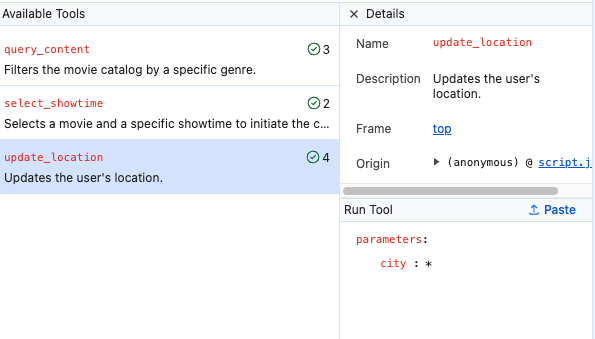
ابزارهای موجود
بخش ابزارهای موجود، نام و توضیحات ابزارها را همانطور که برای عامل هوش مصنوعی ظاهر میشوند، نمایش میدهد. همچنین شامل یک شمارنده فراخوانی برای هر ابزار است که نشان میدهد یک ابزار در طول جلسه فعلی چند بار فراخوانی شده است.
ابزارهای فراخوانی شده
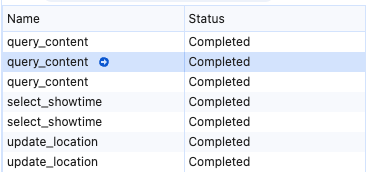
گزارش ابزارهای فراخوانی شده، سابقهای دائمی از تعاملات ابزارها را ارائه میدهد. وقتی ورودیای را در گزارش انتخاب میکنید، میتوانید جزئیات زیر را بررسی کنید:
- وضعیت: نتیجهی فراخوانی (تکمیلشده، لغوشده، در حال انجام یا خطا.)
- ورودی: پارامترهای دقیقی که عامل پیشبینی کرده و به ابزار ارسال کرده است.
- خروجی: مقدار برگشتی یا پیام خطایی که توسط ابزار ارائه میشود.
فیلتر کردن لاگ
از نوار فیلتر برای محدود کردن فهرست ابزارهای فراخوانی شده بر اساس معیارهای زیر استفاده کنید:
- نام یا توضیحات: برای یافتن ابزارهایی که با نام یا هدف خاصی مطابقت دارند، متن را وارد کنید.
- نوع وضعیت: تماسها را بر اساس وضعیت فعلیشان، مانند تکمیلشده ، خطا ، لغوشده یا در حال انجام، فیلتر کنید.
- نوع ابزار: برای فیلتر کردن ابزارهای اعلانی تعریفشده در HTML و ابزارهای دستوری تعریفشده در جاوااسکریپت، این گزینه را انتخاب کنید. برای مشاهدهی همه انواع ابزار، مطمئن شوید که هیچکدام از فیلترها فعال نیستند.
ابزارها را به صورت دستی آزمایش کنید
شما میتوانید منطق تصمیمگیری عامل هوش مصنوعی را دور بزنید تا قابلیت اطمینان ابزار خود را بهطور مستقل آزمایش کنید. این برای تأیید منطق عملکرد بدون انتظار برای اعلان عامل خاص مفید است.
در لیست ابزارهای موجود ، روی ابزاری که میخواهید آزمایش کنید کلیک کنید. روش دیگر این است که در گزارش ابزارهای فراخوانی شده ، نشانگر ماوس را روی یک ابزار نگه دارید تا آیکون پخش (➜) ظاهر شود و سپس روی آن کلیک کنید. ناحیه آزمایش دستی باز میشود.
در قسمت تست دستی، پارامترها را در فیلدهای ورودی وارد یا تنظیم کنید.
روی ابزار اجرا کلیک کنید.
عیبیابی مشکلات ادغام
پنل WebMCP به شما کمک میکند تا خطاهای رایج ادغام را تشخیص دهید:
- نقض طرحواره: اگر پارامترهای ابزار یا مقادیر برگشتی با طرحواره تعریف شده مطابقت نداشته باشند، پنجره خروجی پیامهای خطا را نمایش میدهد.
- رد درخواست توسط عامل: شمارندهی فراخوانی را در فهرست ابزارهای موجود بررسی کنید تا ببینید آیا عامل تا به حال ابزار شما را برای یک درخواست خاص در نظر گرفته است یا خیر.
اتوماسیون و عاملها
WebMCP برای وب عاملمحور طراحی شده است، جایی که عاملهای هوش مصنوعی میتوانند ابزارهای سایت شما را کشف کرده و با آنها تعامل داشته باشند. برای توسعه با کمک عامل، پروژه Chrome DevTools for agents یک رابط تخصصی ارائه میدهد که از این پروتکل برای کمک به عاملهای هوش مصنوعی در آزمایش و استفاده از ابزارهای WebMCP شما استفاده میکند.
پرچمهای خط فرمان
برای تعامل با رابطهای عامل خاص، باید پرچم --categoryWebMCP را صریحاً فعال کنید.
منابع مرتبط
برای کسب اطلاعات بیشتر در مورد WebMCP و وب عاملی، به منابع زیر مراجعه کنید: