


این راهنما به شما نشان میدهد که چگونه از Chrome DevTools برای مشاهده و تغییر
دادههای ذخیرهشده توسط افزونهها بااستفاده از chrome.storage API استفاده کنید.
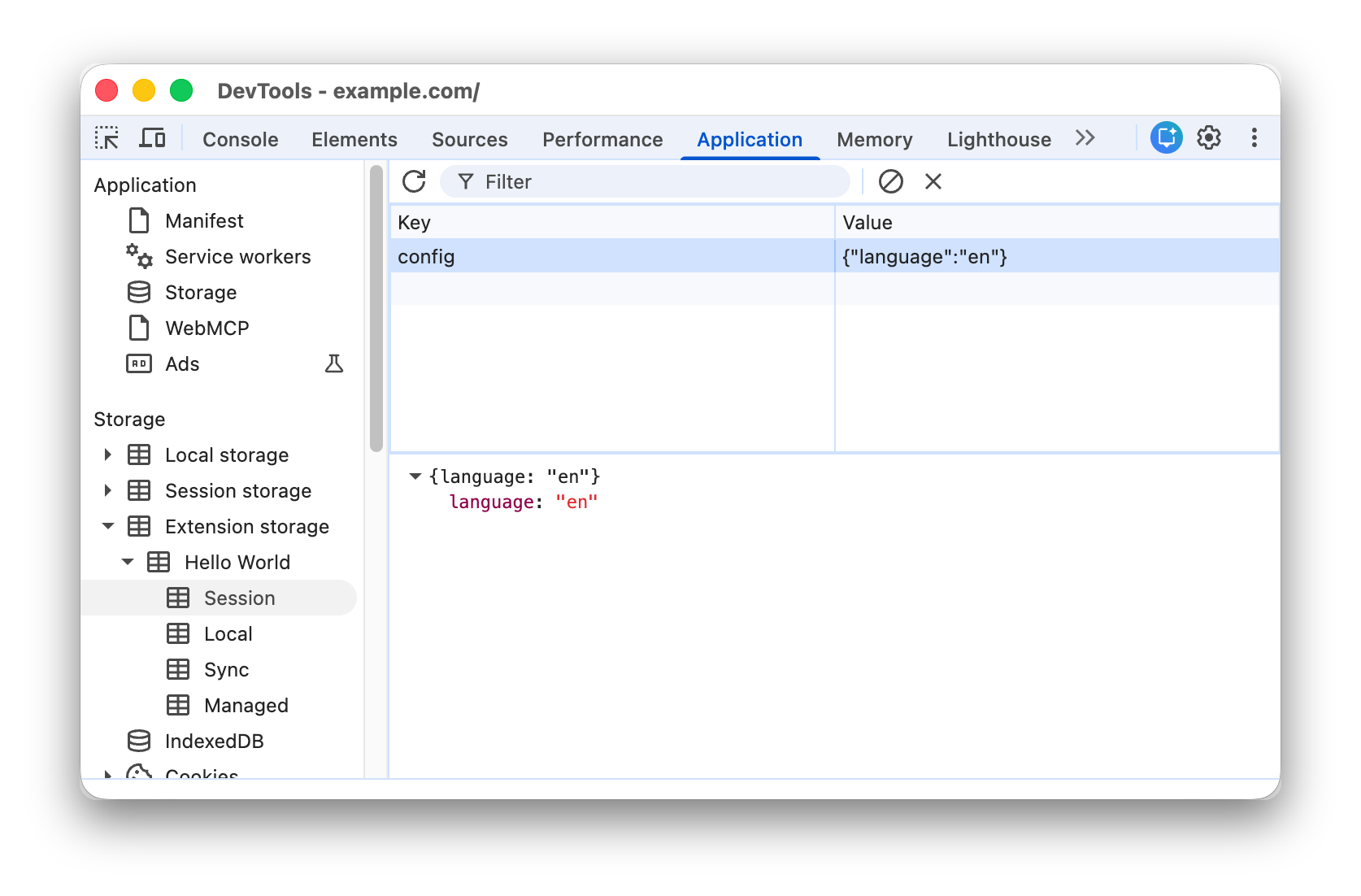
مشاهده کردن فضای ذخیرهسازی افزونه
به برنامه > فضای ذخیرهسازی بروید و فضای ذخیرهسازی افزونه را ازهم باز کنید.
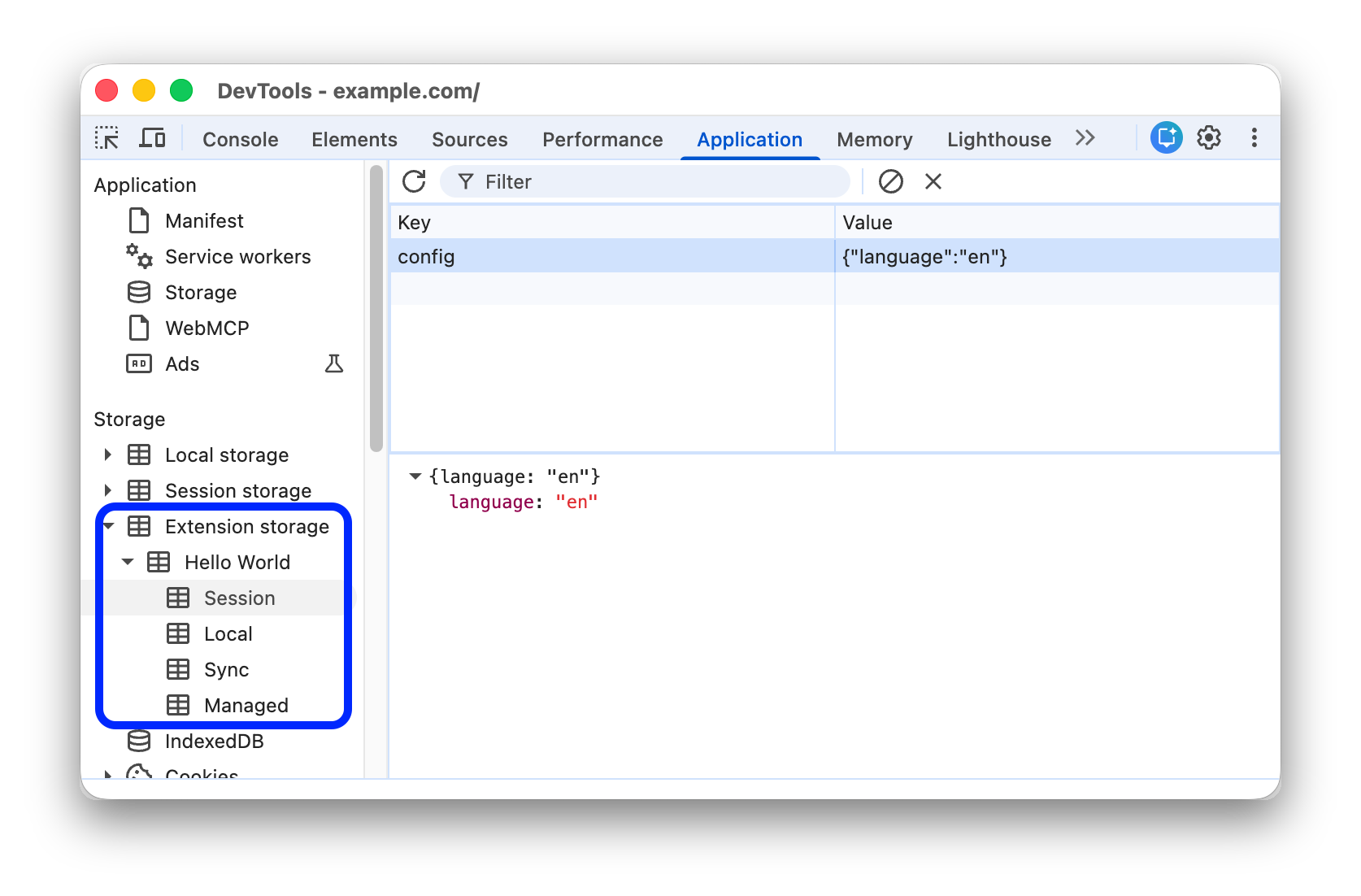
فضای ذخیرهسازی موردنظرتان را برای بازرسی انتخاب کنید:
الف. برای زمینههایی که ممکن است چندین افزونه وجود داشته باشد، افزونه موردنظرتان را ازهم باز کنید، سپس فضای ذخیرهسازی را انتخاب کنید.
ب. در زمینههای مرتبط با یک افزونه، میتوانید مستقیماً فضای ذخیرهسازی را انتخاب کنید.
برای پیشدید کردن مقدار در بخش پیشدید، ردیفی را در جدول انتخاب کنید.
برای مشاهده مقادیر بهروزشده، روی بازآوری در نوار اقدام در بالا کلیک کنید.
 بازآوری در نوار اقدام در بالا کلیک کنید.
دردسترس بودن
فضای ذخیرهسازی افزونه هنگام بازرسی زمینههای زیر قابلدسترسی است:
- اسنادی که افزونهها در آنها متن محتوا تزریق کردهاند.
- اسناد (ازجمله iframe) با طرح
chrome-extension://. - عاملان خدماتی افزونه.
- در MV2، بازرسی صفحه پسزمینه.
در همه موارد، افزونه فقط درصورتی در DevTools نشان داده میشود که افزونه اجازه
storage را داشته باشد.
سطوح دسترسی
بهطور پیشفرض، ناحیه chrome.storage.session برای اسکریپتهای محتوا غیرقابلدسترس است. بااینحال، همیشه در DevTools دردسترس است، حتی هنگام بازرسی صفحهای که افزونه در آن یک اسکریپت محتوا را اجرا میکند که دسترسی ندارد.
فیلتر کردن جفتهای کلید-مقدار
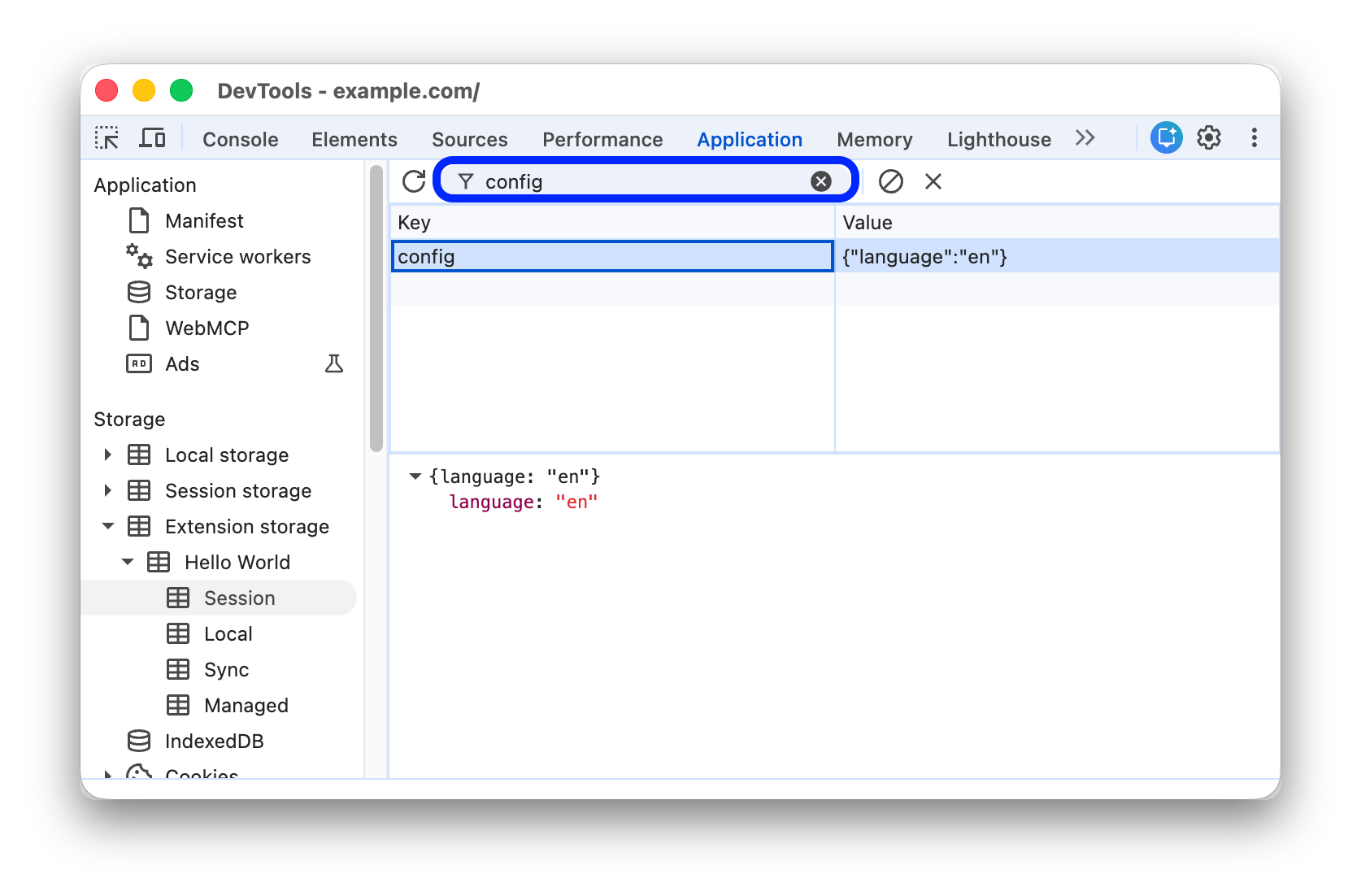
برای پیدا کردن سریع جفت کلید-مقدار موردنیاز، رشتهای را که کلید یا مقدار حاوی آن است در چارگوش فیلتر در بالا تایپ کنید.
ایجاد جفت کلید-مقدار جدید
- روی بخش خالی جدول دوکلیک کنید. DevTools ردیف جدیدی ایجاد میکند و مکاننما را روی ستون کلید متمرکز میکند.
- جفت کلید-مقدار جدیدی وارد کنید.
درصورت امکان، DevTools مقداری را که وارد میکنید بهعنوان JSON تجزیه میکند و شیء مربوطه را ذخیره میکند. مقادیری که JSON معتبر نیستند بهصورت رشته ذخیره خواهند شد.
ویرایش کلیدها یا مقادیر
برای ویرایش مقدار، روی سلولی در ستون «کلید» یا «مقدار» دوکلیک کنید تا آن کلید یا مقدار را ویرایش کنید. ممکن است لازم باشد افزونهتان را مجدداً بار کنید تا مقادیر بهروزشده را بازیابی کند.
حذف جفتهای کلید-مقدار
- روی جفت کلید-مقدار کلیک کنید تا انتخاب شود.
- روی
حذف در نوار اقدام در بالا کلیک کنید تا جفت انتخابشده برداشته شود.
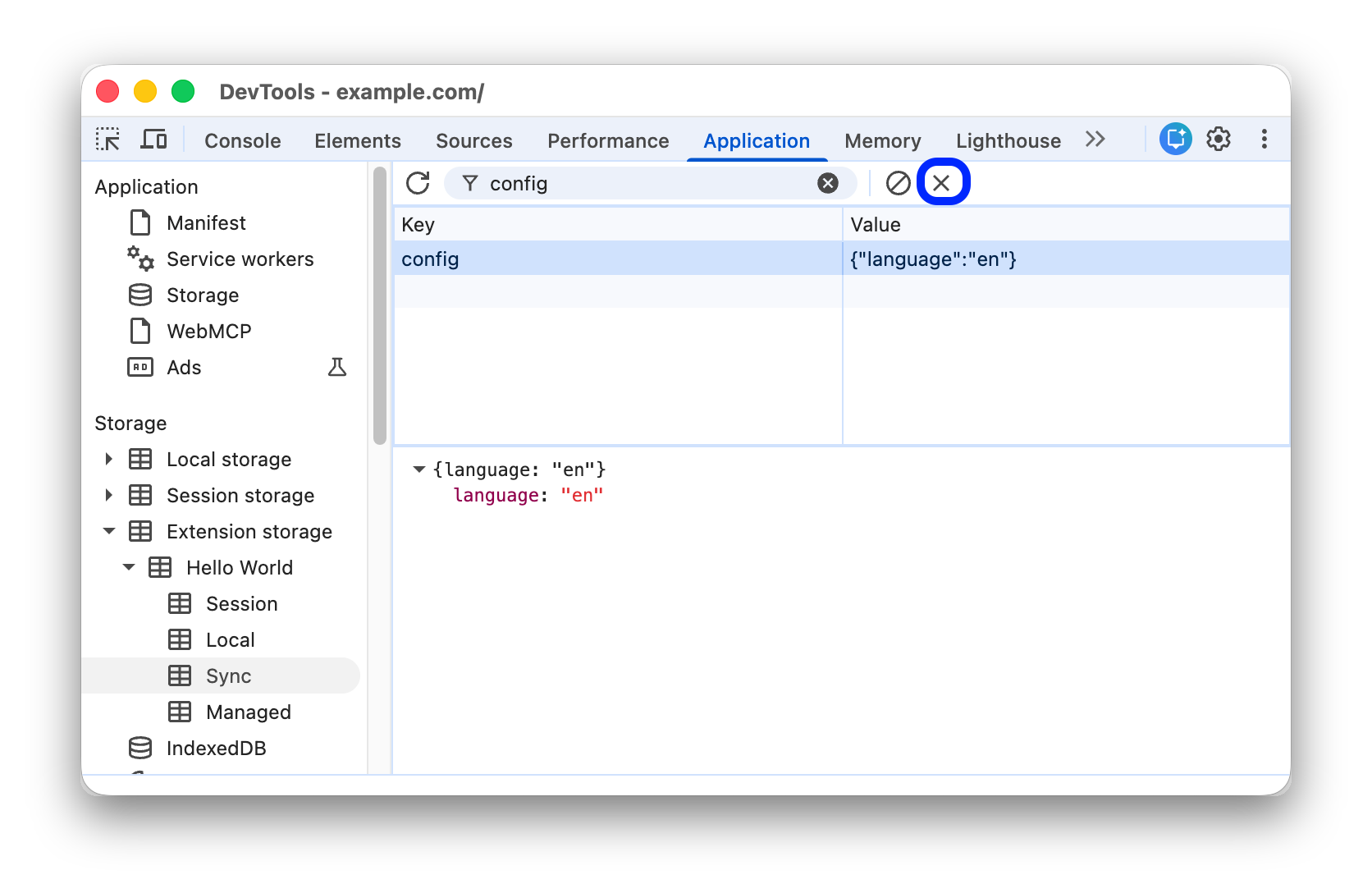
 حذف در نوار اقدام در بالا کلیک کنید تا جفت انتخابشده برداشته شود.
یا روی پاک کردن همه کلیک کنید تا همه جفتها برداشته شوند.
 پاک کردن همه کلیک کنید تا همه جفتها برداشته شوند.