


במדריך הזה מוסבר איך משתמשים בכלי הפיתוח ל-Chrome כדי להציג ולשנות נתונים שמאוחסנים על ידי תוספים באמצעות ה-API chrome.storage.
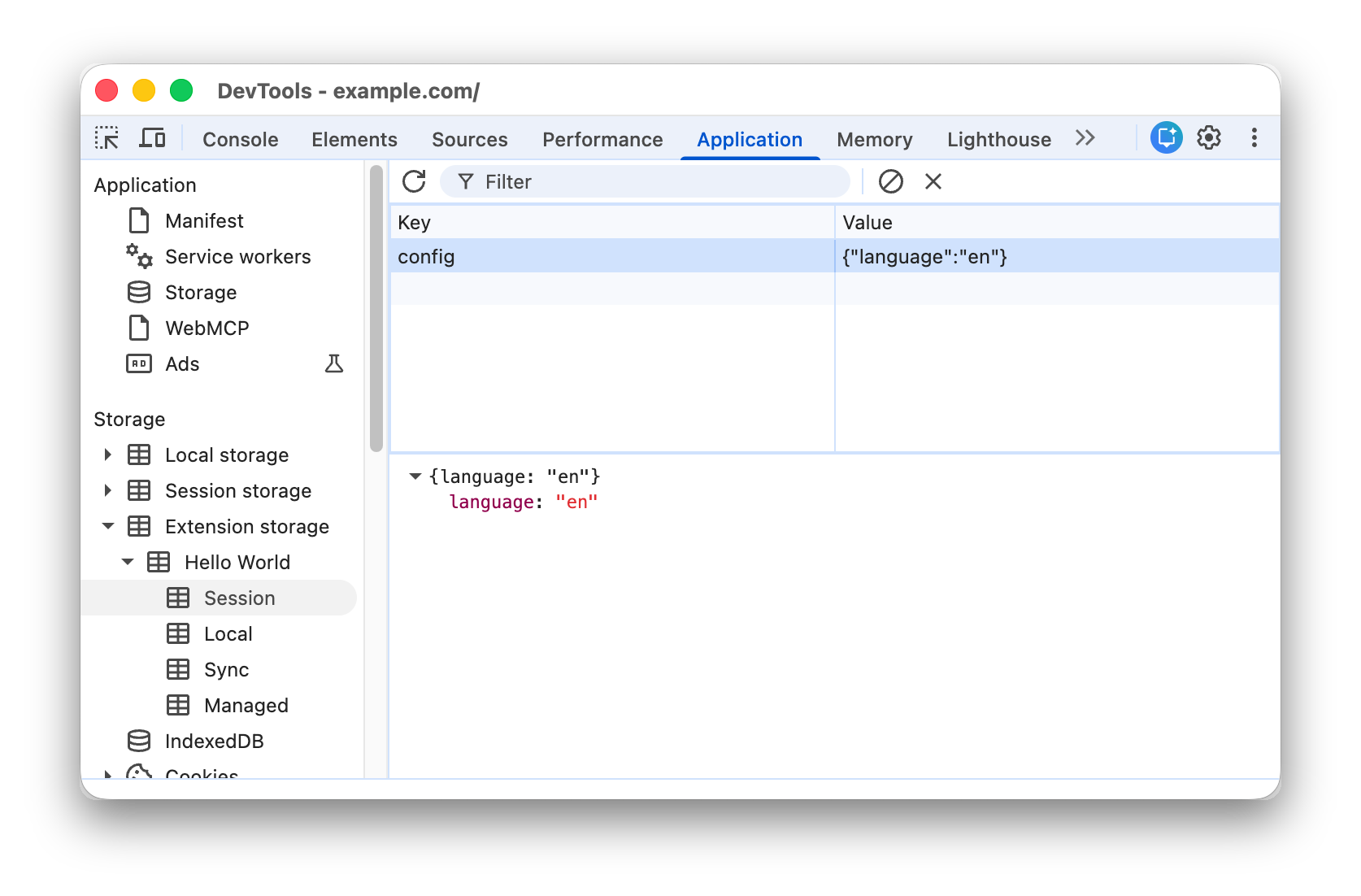
הצגת נפח האחסון של התוסף
פותחים את כלי הפיתוח בהקשר שרוצים לבדוק.
עוברים אל Application (אפליקציה) > Storage (אחסון) ומרחיבים את Extension Storage (אחסון התוסף).
בוחרים את אזור האחסון שרוצים לבדוק:
א. בהקשרים שבהם יכולים להיות כמה תוספים, מרחיבים את התוסף הרצוי ובוחרים את אזור האחסון.
ב. בהקשרים שמשויכים לתוסף אחד, אתם יכולים לבחור ישירות את אזור האחסון.
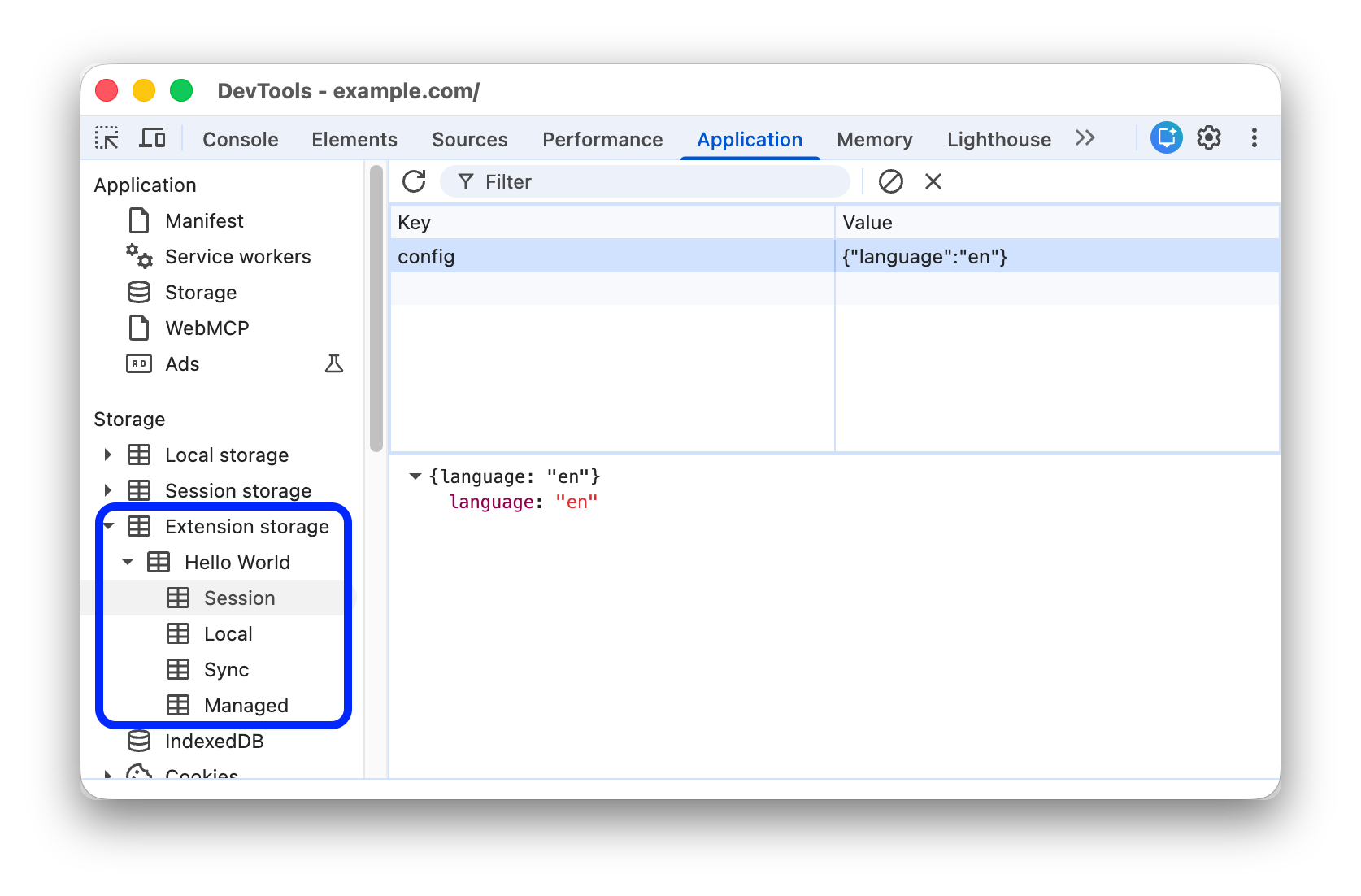
כדי לראות תצוגה מקדימה של ערך בקטע התצוגה המקדימה, בוחרים שורה בטבלה.
כדי לראות את הערכים המעודכנים, לוחצים על רענון בסרגל הפעולות שבחלק העליון.
 רענון בסרגל הפעולות שבחלק העליון.
זמינות
אפשר לגשת לאחסון של התוסף כשבודקים את ההקשרים הבאים:
- מסמכים שבהם תוספים החדירו סקריפט תוכן.
- מסמכים (כולל רכיבי iframe) עם הסכימה
chrome-extension://. - קובצי שירות (service worker) של תוספים.
- ב-MV2, בדיקת דף רקע.
בכל המקרים, התוסף יופיע בכלי הפיתוח רק אם יש לו את ההרשאה storage.
רמות הגישה
כברירת מחדל, אין גישה לאזור chrome.storage.session לסקריפטים של תוכן. עם זאת, הוא תמיד זמין בכלי הפיתוח, גם כשבודקים דף שבו התוסף מריץ סקריפט תוכן שאין לו גישה.
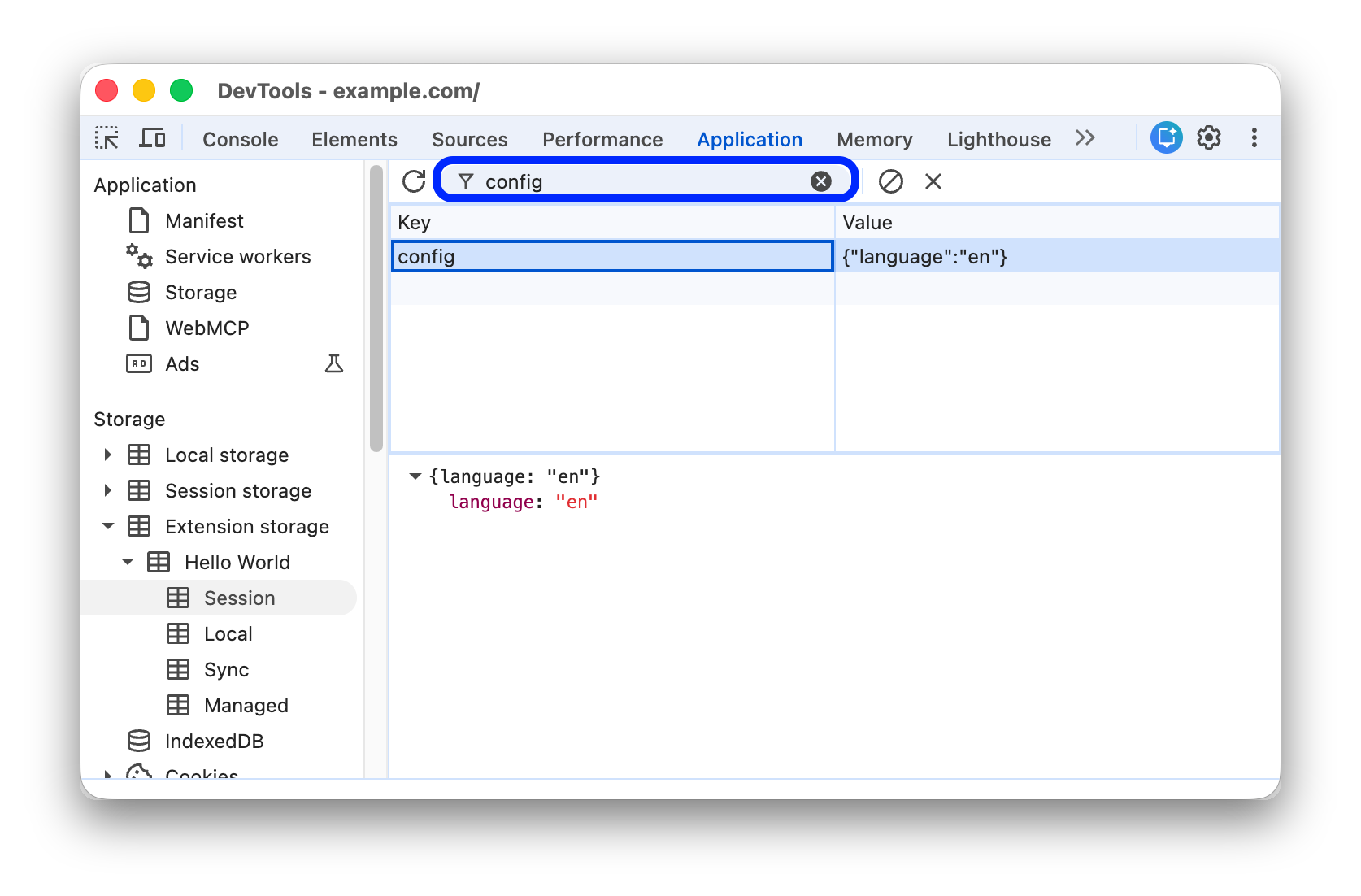
סינון צמדי מפתח/ערך
כדי למצוא במהירות את צמד המפתח/ערך שאתם צריכים, הקלידו בתיבת הסינון שבחלק העליון מחרוזת שהמפתח או הערך מכילים.
יצירת צמד מפתח/ערך חדש
- לוחצים לחיצה כפולה על החלק הריק בטבלה. כלי הפיתוח יוצרים שורה חדשה והסמן מתמקד בעמודה מפתח.
- מזינים צמד מפתח/ערך חדש.
במקרים שבהם זה אפשרי, כלי הפיתוח ינתחו את הערך שהזנתם כ-JSON ויאחסנו את האובייקט המתאים. ערכים שהם לא JSON תקין יישמרו כמחרוזות.
עריכת מפתחות או ערכים
כדי לערוך ערך, לוחצים לחיצה כפולה על תא בעמודה Key או Value. יכול להיות שתצטרכו לטעון מחדש את התוסף כדי לאחזר את הערכים המעודכנים.
מחיקה של צמדי מפתח/ערך
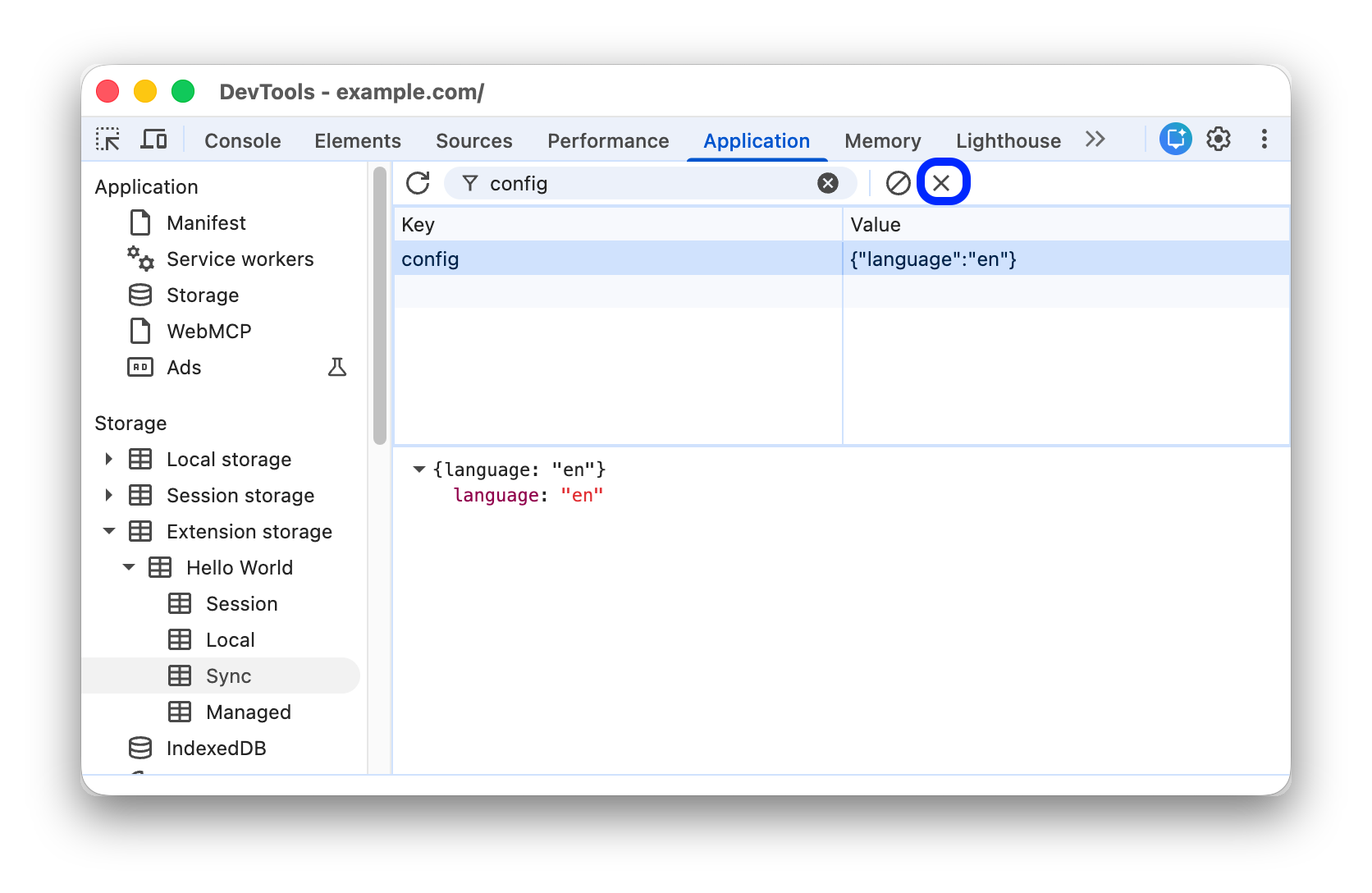
- לוחצים על צמד מפתח/ערך כדי לבחור אותו.
- לוחצים על
מחיקה בסרגל הפעולות שבחלק העליון כדי להסיר את הצמד שנבחר.
 מחיקה בסרגל הפעולות שבחלק העליון כדי להסיר את הצמד שנבחר.
אפשר גם ללחוץ על ניקוי הכול כדי להסיר את כל הצמדים.
 ניקוי הכול כדי להסיר את כל הצמדים.