

אפשר להשתמש בחלונית WebMCP בכלי הפיתוח ל-Chrome כדי לבדוק, לנפות באגים ולבדוק את כלי ה-AI בצד הלקוח שהאתר חושף לסוכני AI. החלונית מספקת נראות מלאה מקצה לקצה של מחזור החיים של הכלי, כולל היסטוריית ההרשמה, אימות הסכימה והפעלת הכלי.
פתיחת החלונית WebMCP
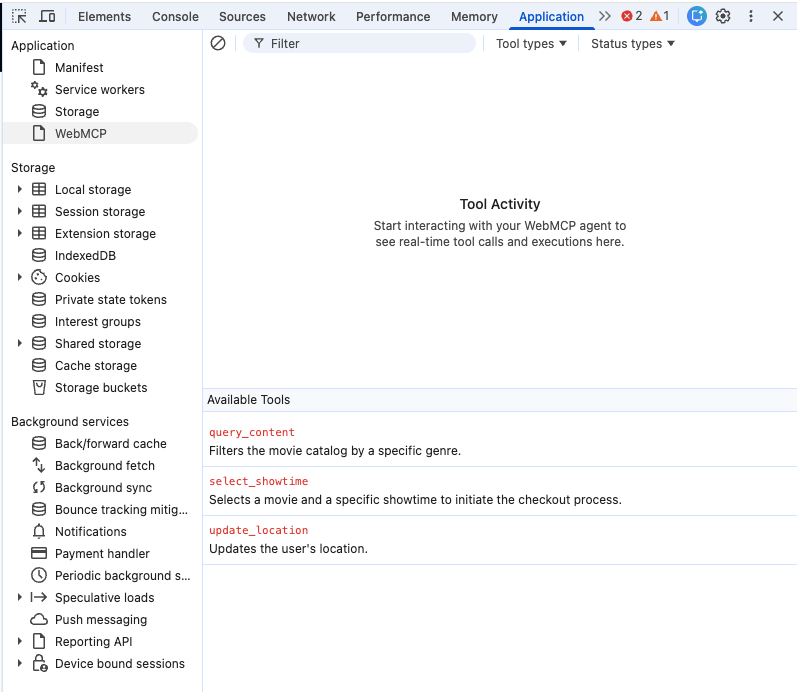
החלונית WebMCP נמצאת בחלונית Application (אפליקציה). כדי לפתוח אותו:
- פותחים את כלי הפיתוח ל-Chrome בדף שמשתמש בכלי WebMCP.
- לוחצים על הכרטיסייה Application (אפליקציה).
- ברמה העליונה של סרגל הצד, לוחצים על החלונית WebMCP.
סקירה כללית של הממשק
בחלונית WebMCP יש פריסה של שני חלונות שעוזרת לכם לנהל את הכלים ולעקוב אחריהם:
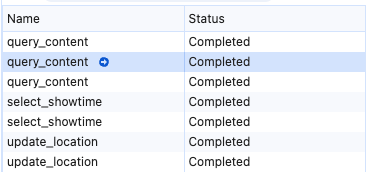
- כלים שהופעלו: יומן כרונולוגי של האינטראקציות בין סוכן ה-AI לבין הדף.
- כלים זמינים: רשימה בזמן אמת של כל הכלים של WebMCP שזוהו בכרטיסייה הפעילה.
באילו כלים אפשר להשתמש
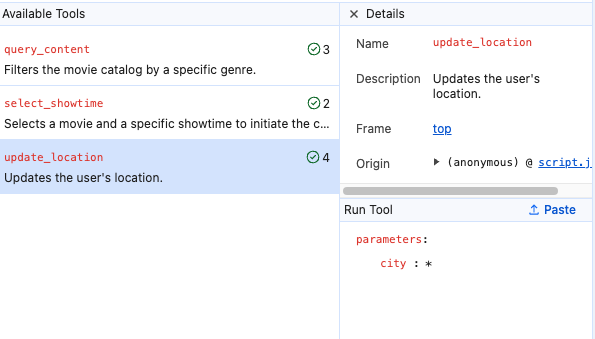
בקטע Available tools (כלים זמינים) מוצגים השמות והתיאורים של הכלים כפי שהם מופיעים לסוכן ה-AI. הוא כולל גם מונה הפעלות לכל כלי, שבו אפשר לראות כמה פעמים נעשה שימוש בכלי במהלך הסשן הנוכחי.
כלים שהופעלו
יומן הכלים שהופעלו מספק תיעוד קבוע של האינטראקציות עם הכלים. כשבוחרים רשומה ביומן, אפשר לבדוק את הפרטים הבאים:
- סטטוס: התוצאה של הקריאה (הושלמה, בוטלה, בתהליך או שגיאה).
- קלט: הפרמטרים המדויקים שהסוכן חזה ושלח לכלי.
- פלט: ערך ההחזרה או הודעת השגיאה שמוצגים על ידי הכלי.
סינון היומן
כדי לצמצם את רשימת הכלים שהופעלו, אפשר להשתמש בסרגל Filter ולסנן לפי הקריטריונים הבאים:
- שם או תיאור: מזינים טקסט כדי למצוא כלים שתואמים לשם או למטרה ספציפיים.
- סוג הסטטוס: סינון השיחות לפי המצב הנוכחי שלהן, כמו הושלמה, שגיאה, בוטלה או בתהליך.
- סוג הכלי: בוחרים כדי לסנן כלים הצהרתיים שמוגדרים ב-HTML וכלים אימפרטיביים שמוגדרים ב-JavaScript. כדי לראות את כל סוגי הכלים, מוודאים שאף אחד מהמסננים לא פעיל.
בדיקה ידנית של כלי הבדיקה
אתם יכולים לעקוף את לוגיקת ההחלטות של סוכן ה-AI כדי לבדוק את המהימנות של הכלי באופן עצמאי. האפשרות הזו שימושית לאימות הלוגיקה של הפונקציה בלי לחכות להנחיה ספציפית של הסוכן.
ברשימה Available Tools (כלים זמינים), לוחצים על הכלי שרוצים לבדוק. לחלופין, ביומן Invoked Tools (כלים שהופעלו), מעבירים את העכבר מעל כלי מסוים כדי להציג את סמל ההפעלה (➜) ולוחצים עליו. ייפתח אזור הבדיקה הידנית.
באזור הבדיקה הידנית, מזינים או משנים פרמטרים בשדות הקלט.
לוחצים על הפעלת הכלי.
פתרון בעיות בשילוב
החלונית WebMCP עוזרת לכם לאבחן כשלים נפוצים בשילוב:
- הפרות של הסכימה: בחלונית הפלט מוצגות הודעות שגיאה אם הפרמטרים של הכלי או ערכי ההחזרה לא תואמים לסכימה המוגדרת.
- דחייה של סוכן: בודקים את מונה ההפעלה ברשימה Available Tools כדי לראות אם הסוכן אי פעם שקל להשתמש בכלי שלכם להנחיה מסוימת.
אוטומציה וסוכנים
פרוטוקול WebMCP מיועד לאינטרנט מבוסס-סוכנים, שבו סוכני AI יכולים לגלות את הכלים באתר שלכם ולקיים איתם אינטראקציות. לפיתוח בעזרת סוכנים, פרויקט Chrome DevTools for agents מספק ממשק ייעודי שמשתמש בפרוטוקול הזה כדי לעזור לסוכני AI לבדוק ולהשתמש בכלים שלכם ב-WebMCP.
תכונות ניסיוניות בשורת הפקודה
כדי להשתמש בממשקים מסוימים של סוכנים, צריך להפעיל את הדגל --categoryWebMCP באופן מפורש.
מקורות מידע שקשורים לנושא
מידע נוסף על WebMCP ועל האינטרנט האגנטי זמין במקורות המידע הבאים: