

Utilizza il riquadro WebMCP in Chrome DevTools per ispezionare, eseguire il debug e testare gli strumenti di AI lato client che il tuo sito web espone agli agenti di AI. Il pannello offre visibilità end-to-end completa sul ciclo di vita dello strumento, inclusi registrazione, convalida dello schema e cronologia delle chiamate.
Apri il riquadro WebMCP
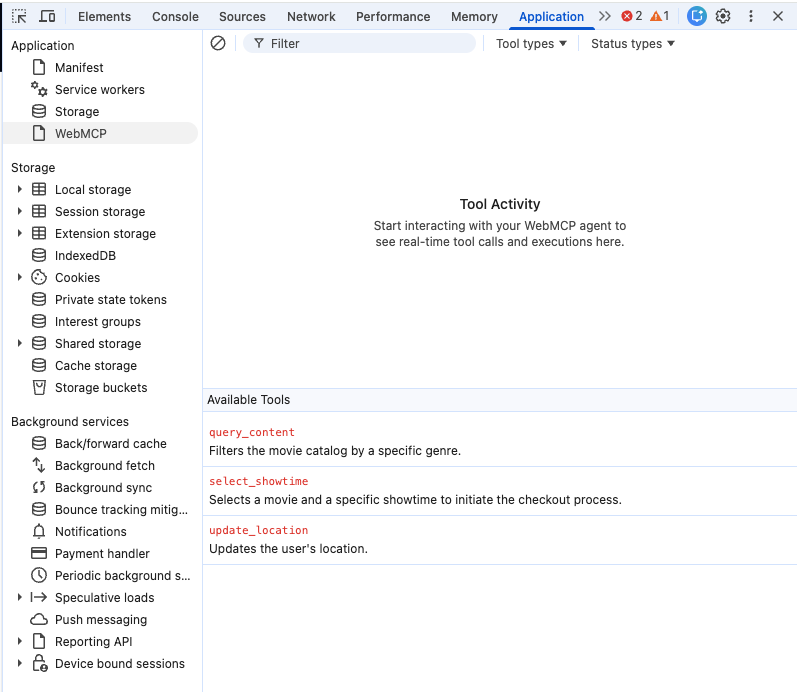
Il riquadro WebMCP si trova all'interno del riquadro Applicazione. Per aprirlo, segui questi passaggi:
- Apri Chrome DevTools in una pagina che utilizza gli strumenti WebMCP.
- Fai clic sulla scheda Applicazione.
- Nel livello superiore della barra laterale, seleziona il riquadro WebMCP.
Panoramica dell'interfaccia
Il pannello WebMCP utilizza un layout a due riquadri per aiutarti a gestire e monitorare i tuoi strumenti:
- Strumenti richiamati:un log cronologico delle interazioni tra l'agente AI e la pagina.
- Strumenti disponibili:un elenco in tempo reale di tutti gli strumenti WebMCP rilevati nella scheda attiva.
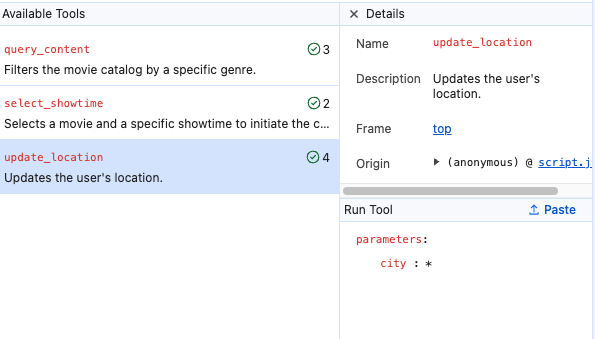
Strumenti disponibili
La sezione Strumenti disponibili mostra i nomi e le descrizioni degli strumenti così come vengono visualizzati dall'agente AI. Include anche un contatore di invocazioni per ogni strumento, che mostra quante volte è stato chiamato uno strumento durante la sessione corrente.
Strumenti richiamati
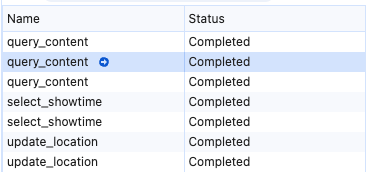
Il log Strumenti richiamati fornisce un record persistente delle interazioni con gli strumenti. Quando selezioni una voce nel log, puoi esaminare i seguenti dettagli:
- Stato:il risultato dell'invocazione (Completato, Annullato, In corso o Errore).
- Input:i parametri esatti che l'agente ha previsto e inviato allo strumento.
- Output:il valore restituito o il messaggio di errore fornito dallo strumento.
Filtrare il log
Utilizza la barra Filtro per restringere l'elenco degli strumenti richiamati in base ai seguenti criteri:
- Nome o descrizione:inserisci il testo per trovare strumenti che corrispondono a un nome o a uno scopo specifico.
- Tipo di stato:filtra le chiamate in base al loro stato attuale, ad esempio Completata, Errore, Annullata o In corso.
- Tipo di strumento:seleziona per filtrare gli strumenti dichiarativi definiti in HTML e gli strumenti imperativi definiti in JavaScript. Per visualizzare tutti i tipi di strumenti, assicurati che nessun filtro sia attivo.
Testare manualmente gli strumenti di test
Puoi ignorare la logica decisionale dell'agente AI per testare l'affidabilità del tuo strumento in modo indipendente. Ciò è utile per verificare la logica della funzione senza attendere un prompt specifico dell'agente.
Nell'elenco Strumenti disponibili, fai clic sullo strumento che vuoi testare. In alternativa, nel log Strumenti richiamati, passa il mouse sopra uno strumento per visualizzare l'icona Riproduci (➜) e fai clic. Si apre l'area di test manuale.
Nell'area di test manuale, inserisci o modifica i parametri nei campi di input.
Fai clic su Esegui strumento.
Risolvere i problemi di integrazione
Il riquadro WebMCP ti aiuta a diagnosticare gli errori di integrazione comuni:
- Violazioni dello schema:il riquadro di output mostra i messaggi di errore se i parametri o i valori restituiti dello strumento non corrispondono allo schema definito.
- Rifiuto dell'agente:controlla il contatore delle invocazioni nell'elenco Strumenti disponibili per vedere se l'agente ha mai preso in considerazione il tuo strumento per un determinato prompt.
Automazione e agenti
WebMCP è progettato per il web agentico, in cui gli agenti AI possono scoprire e interagire con gli strumenti del tuo sito. Per lo sviluppo assistito da agenti, il progetto Chrome DevTools for agents fornisce un'interfaccia specializzata che utilizza questo protocollo per aiutare gli agenti di AI a testare e utilizzare gli strumenti WebMCP.
Flag della riga di comando
Per interagire con alcune interfacce agentic, devi abilitare
in modo esplicito il flag --categoryWebMCP.
Risorse correlate
Per saperne di più su WebMCP e sul web agentico, consulta le seguenti risorse: