


Este guia mostra como usar o Chrome DevTools para visualizar e mudar
dados armazenados por extensões usando a API chrome.storage.
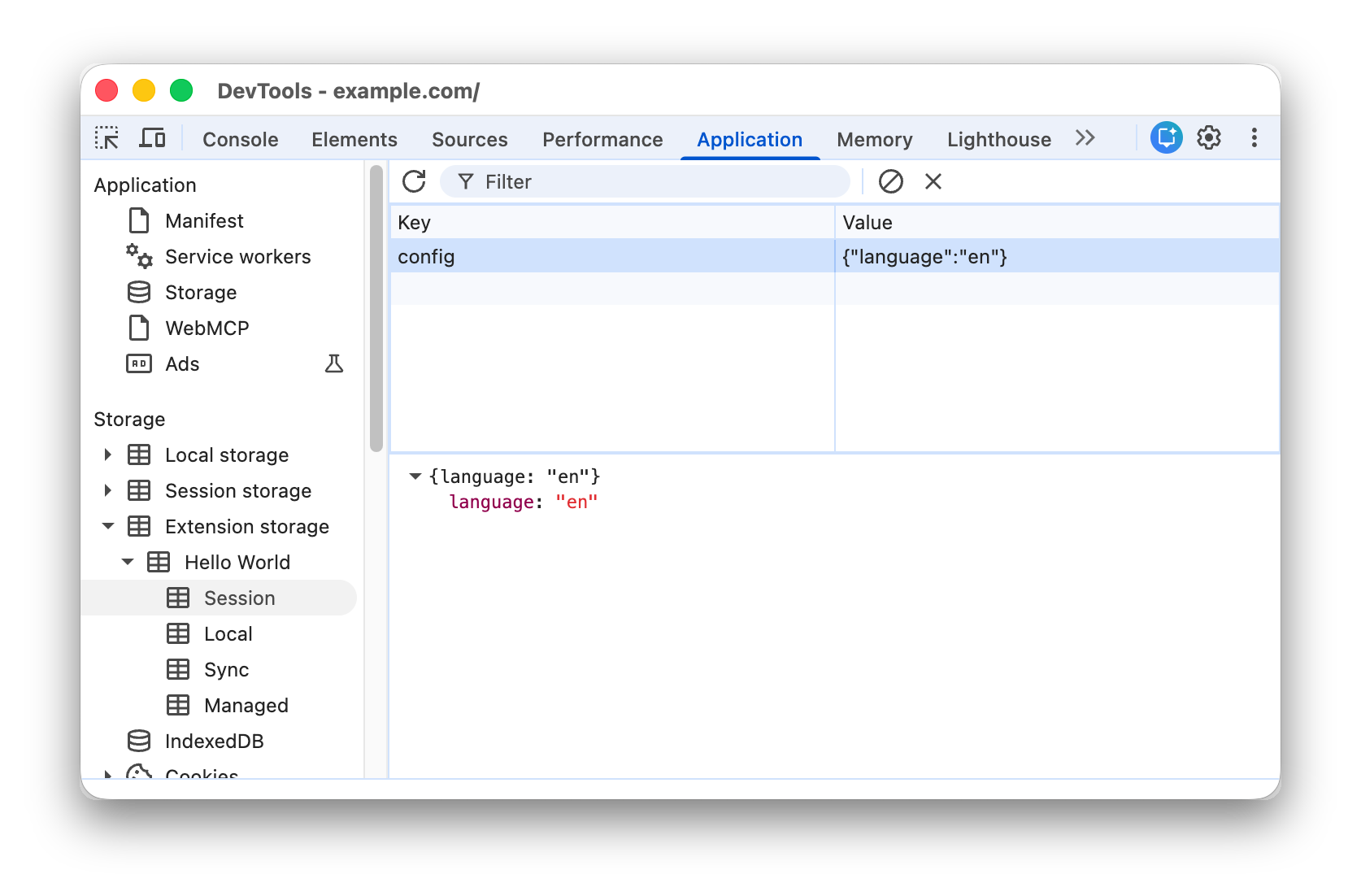
Ver armazenamento de extensões
Abra o DevTools para o contexto que você quer inspecionar.
Acesse Aplicativo > Armazenamento e abra Armazenamento da extensão.
Selecione a área de armazenamento que você quer inspecionar:
a. Para contextos em que várias extensões podem estar presentes, abra a extensão que você quer e escolha a área de armazenamento.
b. Em contextos associados a uma única extensão, é possível selecionar diretamente a área de armazenamento.
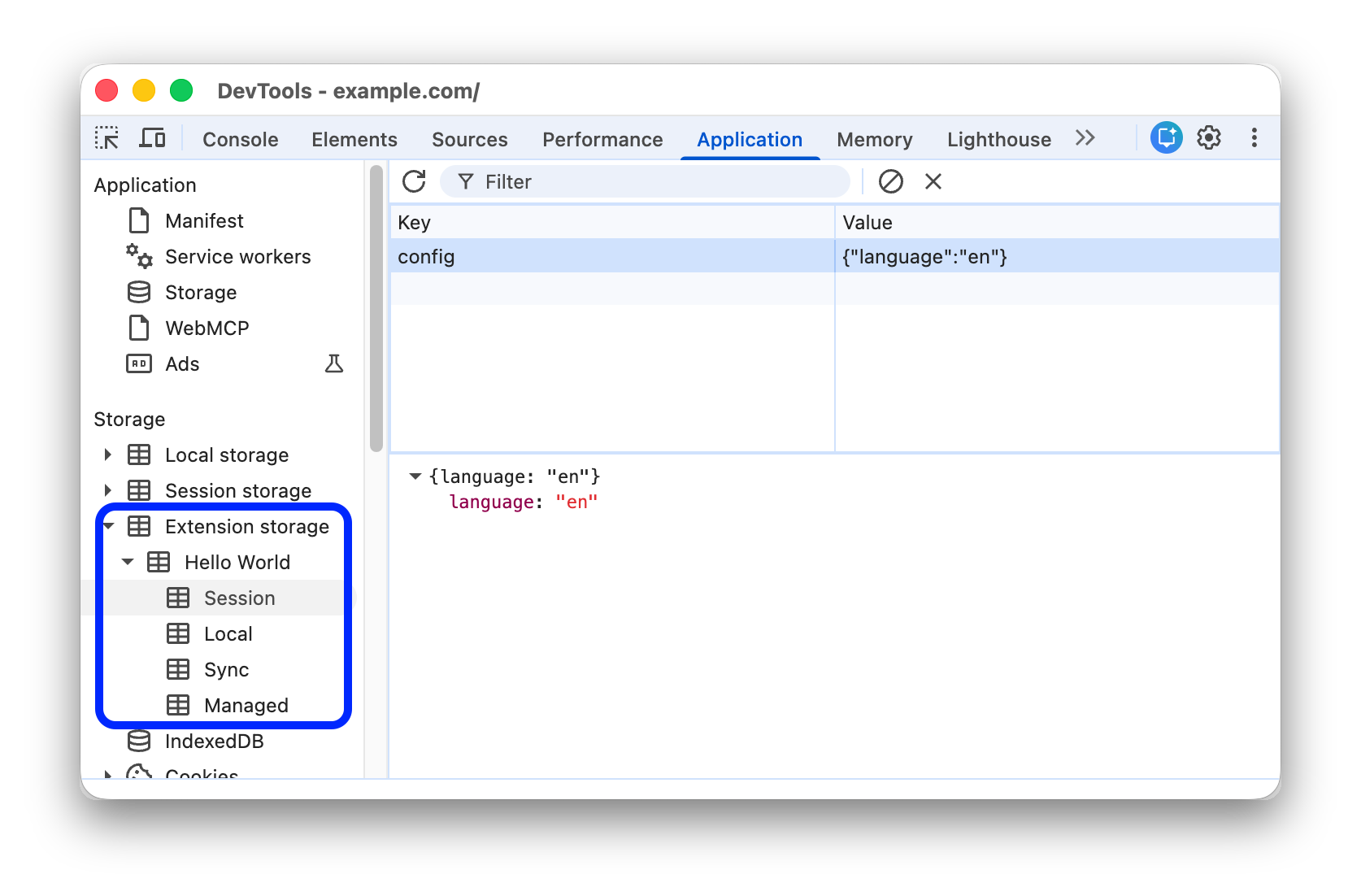
Para visualizar um valor na seção de visualização, selecione uma linha na tabela.
Para conferir os valores atualizados, clique em Atualizar na barra de ações na parte de cima.
 Atualizar na barra de ações na parte de cima.
Disponibilidade
O armazenamento da extensão pode ser acessado ao inspecionar os seguintes contextos:
- Documentos em que as extensões injetaram um script de conteúdo.
- Documentos (incluindo iframes) com o esquema
chrome-extension://. - Service workers de extensão.
- No MV2, inspecionando uma página de segundo plano.
Em todos os casos, a extensão só vai aparecer no DevTools se tiver a permissão
storage.
Níveis de acesso
Por padrão, a área chrome.storage.session não é acessível
para scripts de conteúdo. No entanto, ele está sempre disponível no DevTools, mesmo ao
inspecionar uma página em que a extensão está executando um script de conteúdo que não
tem acesso.
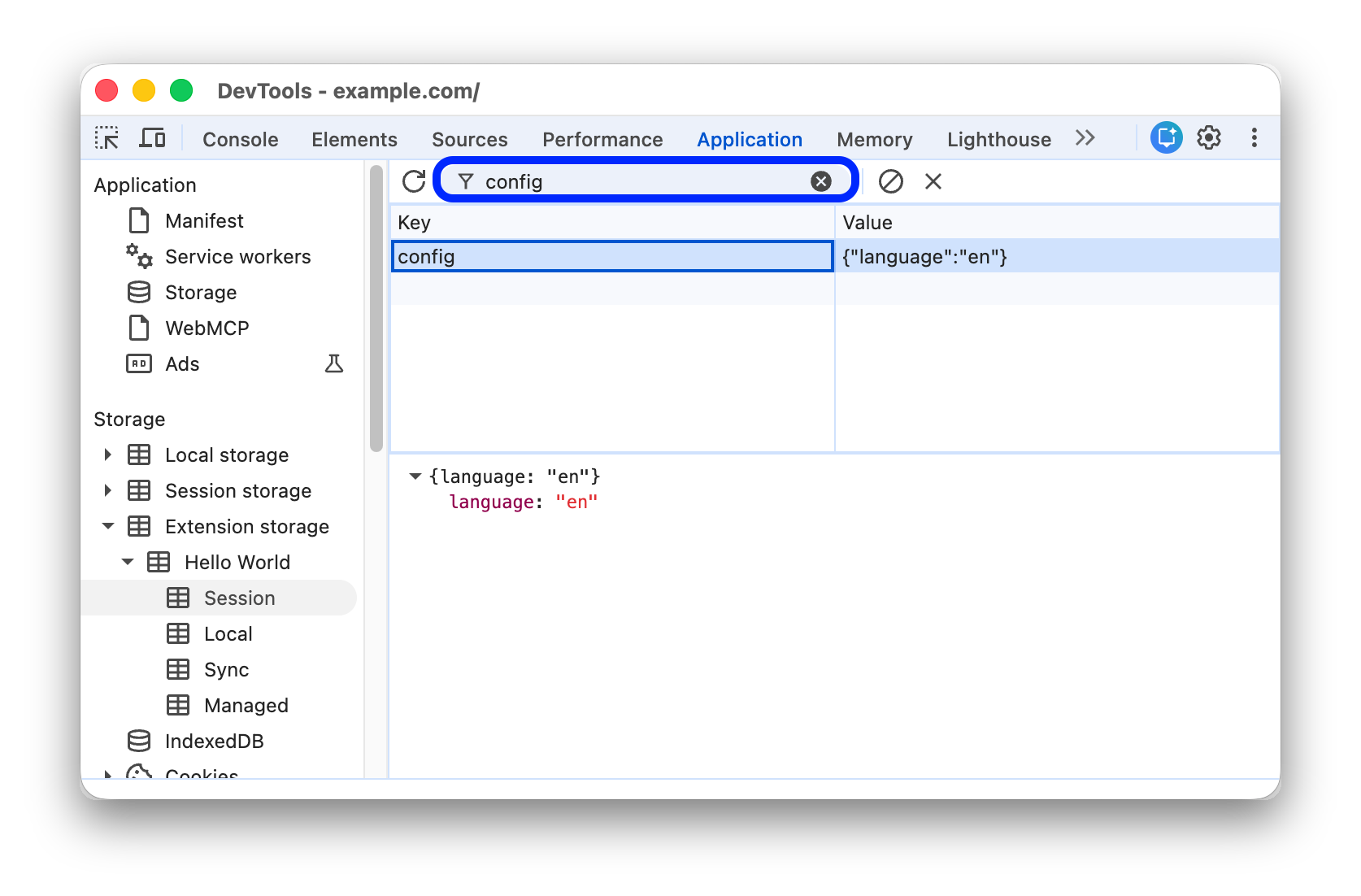
Filtrar pares de chave-valor
Para encontrar rapidamente um par de chave-valor, digite na caixa de filtro na parte de cima uma string que a chave ou o valor contenha.
Criar um novo par de chave-valor
- Clique duas vezes na parte vazia da tabela. O DevTools cria uma nova linha e foca o cursor na coluna Chave.
- Insira um novo par de chave-valor.
Sempre que possível, o DevTools vai analisar o valor inserido como JSON e armazenar o objeto correspondente. Os valores que não são JSON válidos serão armazenados como strings.
Editar chaves ou valores
Para editar um valor, clique duas vezes em uma célula na coluna "Key" ou "Value" para editar essa chave ou valor. Talvez seja necessário recarregar a extensão para que ela recupere os valores atualizados.
Excluir pares de chave-valor
- Clique em um par de chave-valor para selecioná-lo.
- Clique em
Excluir na barra de ações na parte de cima para remover o par selecionado.
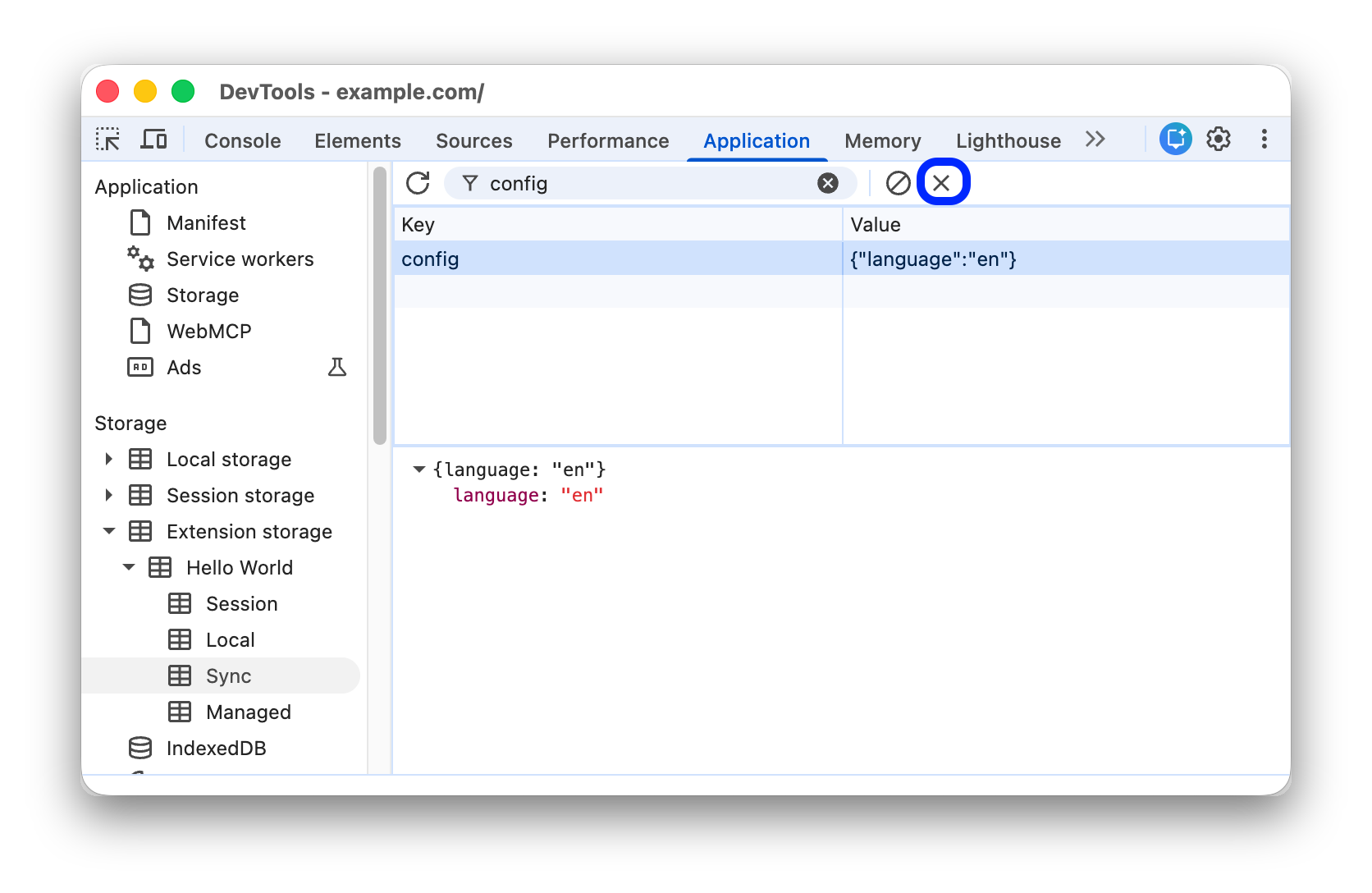
 Excluir na barra de ações na parte de cima para remover o par selecionado.
Se preferir, clique em Limpar tudo para remover todos os pares.
 Limpar tudo para remover todos os pares.