


In diesem Leitfaden erfahren Sie, wie Sie mit den Chrome-Entwicklertools Daten ansehen und ändern, die von Erweiterungen mit der chrome.storage API gespeichert wurden.
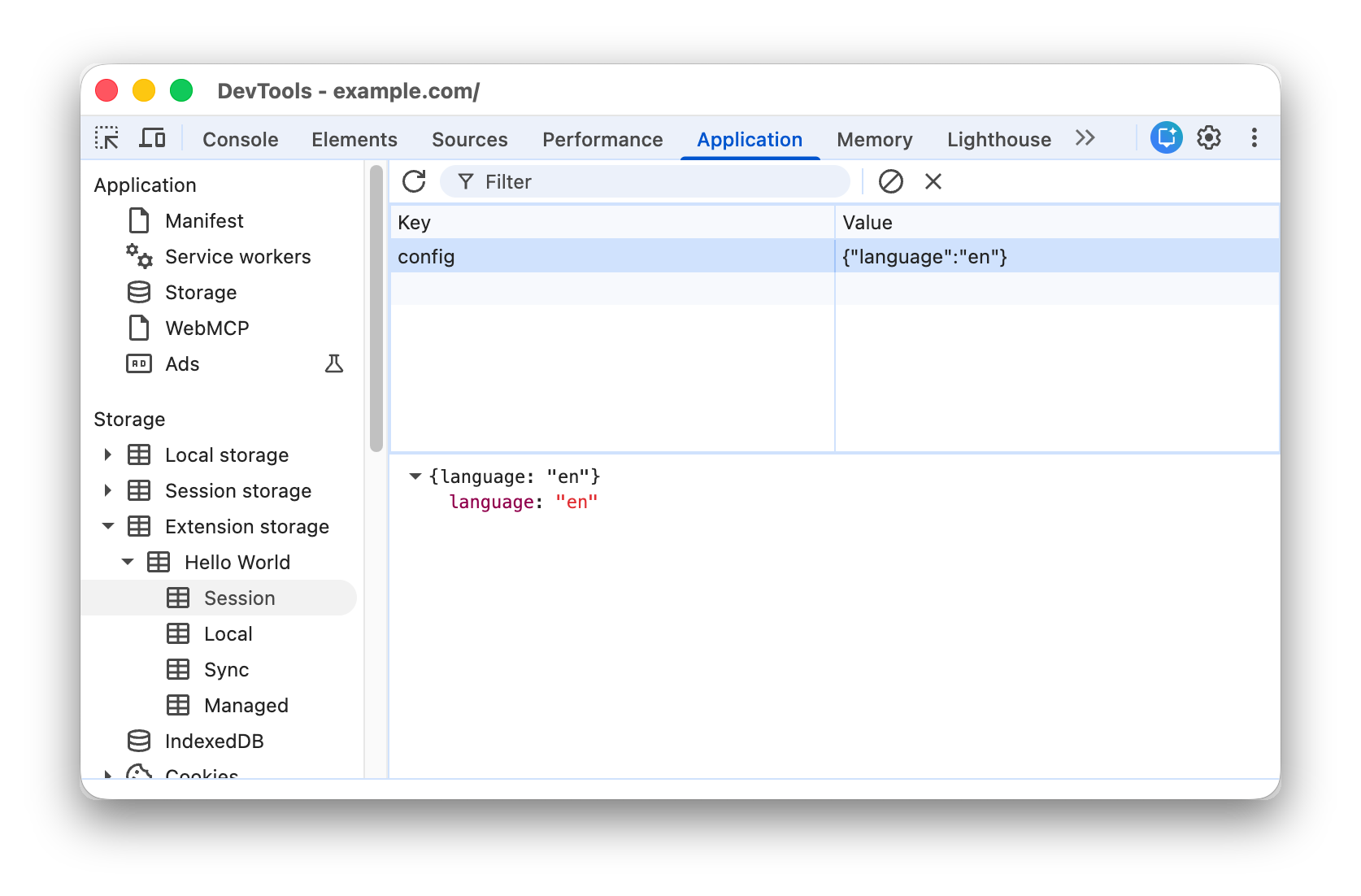
Erweiterungsspeicher ansehen
Öffnen Sie die Entwicklertools für den Kontext, den Sie prüfen möchten.
Gehen Sie zu Anwendung > Speicher und maximieren Sie Erweiterungsspeicher.
Wählen Sie den Speicherbereich aus, den Sie prüfen möchten:
a. In Kontexten, in denen mehrere Erweiterungen vorhanden sein können, maximieren Sie die gewünschte Erweiterung und wählen Sie dann den Speicherbereich aus.
b. In Kontexten, die mit einer einzelnen Erweiterung verknüpft sind, können Sie den Speicherbereich direkt auswählen.
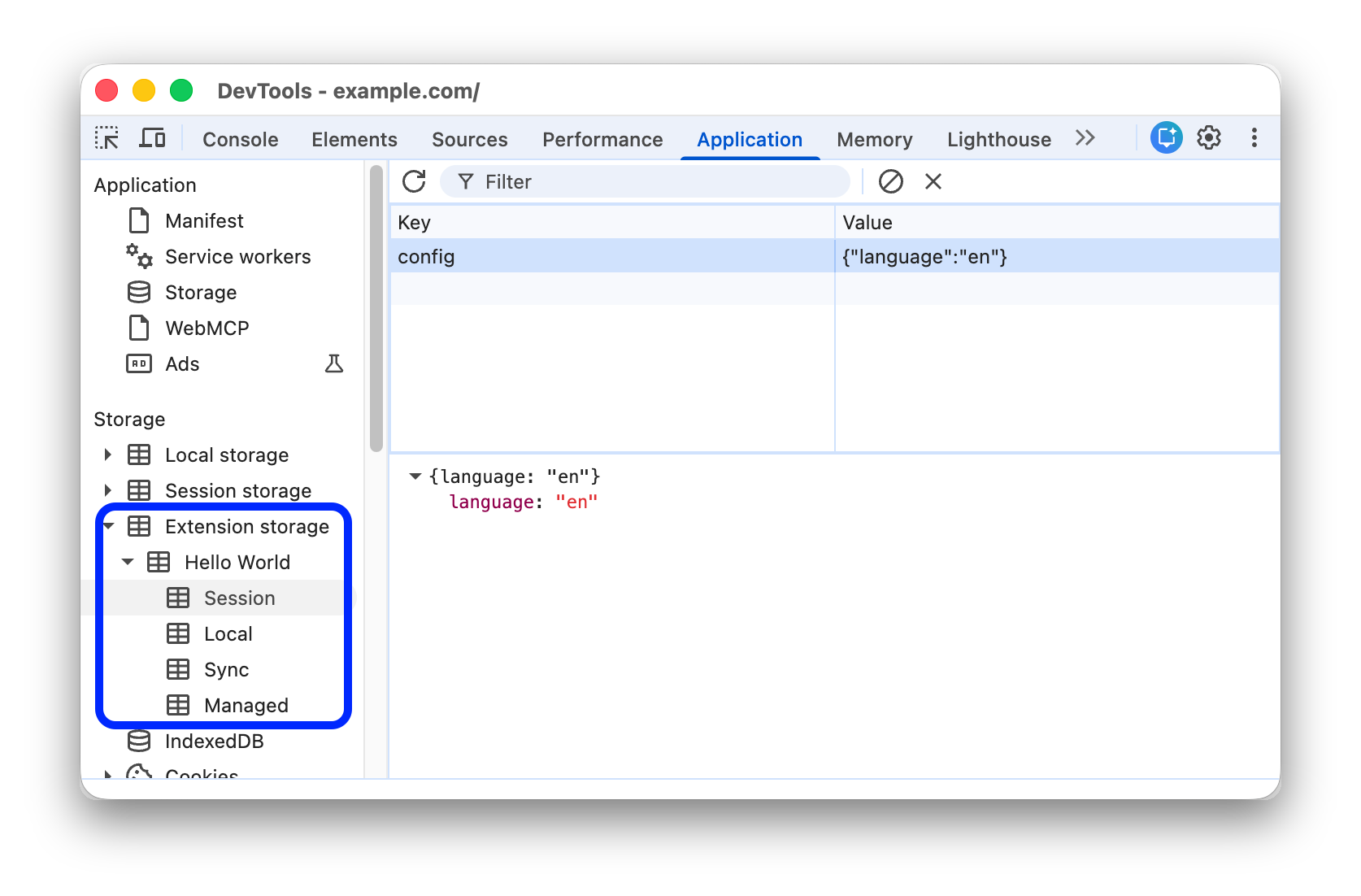
Wenn Sie sich einen Wert im Vorschaubereich ansehen möchten, wählen Sie eine Zeile in der Tabelle aus.
Klicken Sie in der Aktionsleiste oben auf Aktualisieren, um die aktualisierten Werte aufzurufen.
 Aktualisieren, um die aktualisierten Werte aufzurufen.
Verfügbarkeit
Der Erweiterungsspeicher ist zugänglich, wenn die folgenden Kontexte geprüft werden:
- Dokumente, in die Erweiterungen ein Inhaltsskript eingefügt haben.
- Dokumente (einschließlich iFrames) mit dem Schema
chrome-extension://. - Service Worker für Erweiterungen.
- In MV2 wird eine Hintergrundseite geprüft.
In allen Fällen wird die Erweiterung nur in den Entwicklertools angezeigt, wenn sie die Berechtigung storage hat.
Zugriffsebenen
Standardmäßig ist der Bereich chrome.storage.session für Inhaltsskripts nicht zugänglich. Sie ist jedoch immer in den Entwicklertools verfügbar, auch wenn eine Seite geprüft wird, auf der die Erweiterung ein Inhaltsskript ausführt, das keinen Zugriff hat.
Schlüssel/Wert-Paare filtern
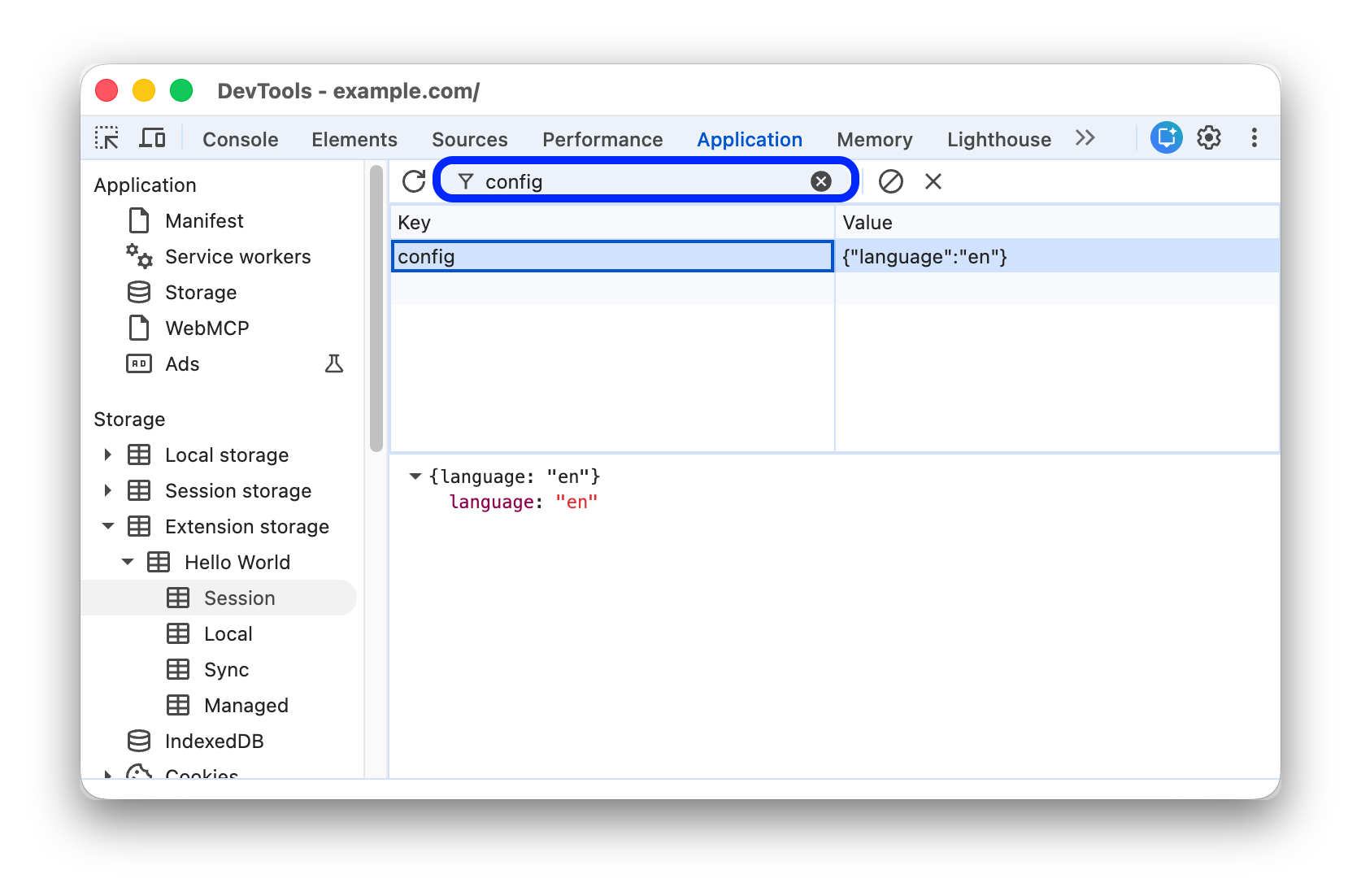
Wenn Sie ein bestimmtes Schlüssel/Wert-Paar schnell finden möchten, geben Sie oben in das Filterfeld einen String ein, der entweder im Schlüssel oder im Wert enthalten ist.
Neues Schlüssel/Wert-Paar erstellen
- Doppelklicken Sie auf den leeren Teil der Tabelle. Die Entwicklertools erstellen eine neue Zeile und setzen den Cursor in die Spalte Schlüssel.
- Geben Sie ein neues Schlüssel/Wert-Paar ein.
Wenn möglich, parsen die DevTools den eingegebenen Wert als JSON und speichern das entsprechende Objekt. Werte, die kein gültiges JSON sind, werden als Strings gespeichert.
Schlüssel oder Werte bearbeiten
Wenn Sie einen Wert bearbeiten möchten, doppelklicken Sie auf eine Zelle in der Spalte „Schlüssel“ oder „Wert“, um den Schlüssel oder Wert zu bearbeiten. Möglicherweise müssen Sie Ihre Erweiterung neu laden, damit die aktualisierten Werte abgerufen werden.
Schlüssel/Wert-Paare löschen
- Klicken Sie auf ein Schlüssel/Wert-Paar, um es auszuwählen.
- Klicken Sie oben in der Aktionsleiste auf
Löschen, um das ausgewählte Paar zu entfernen.
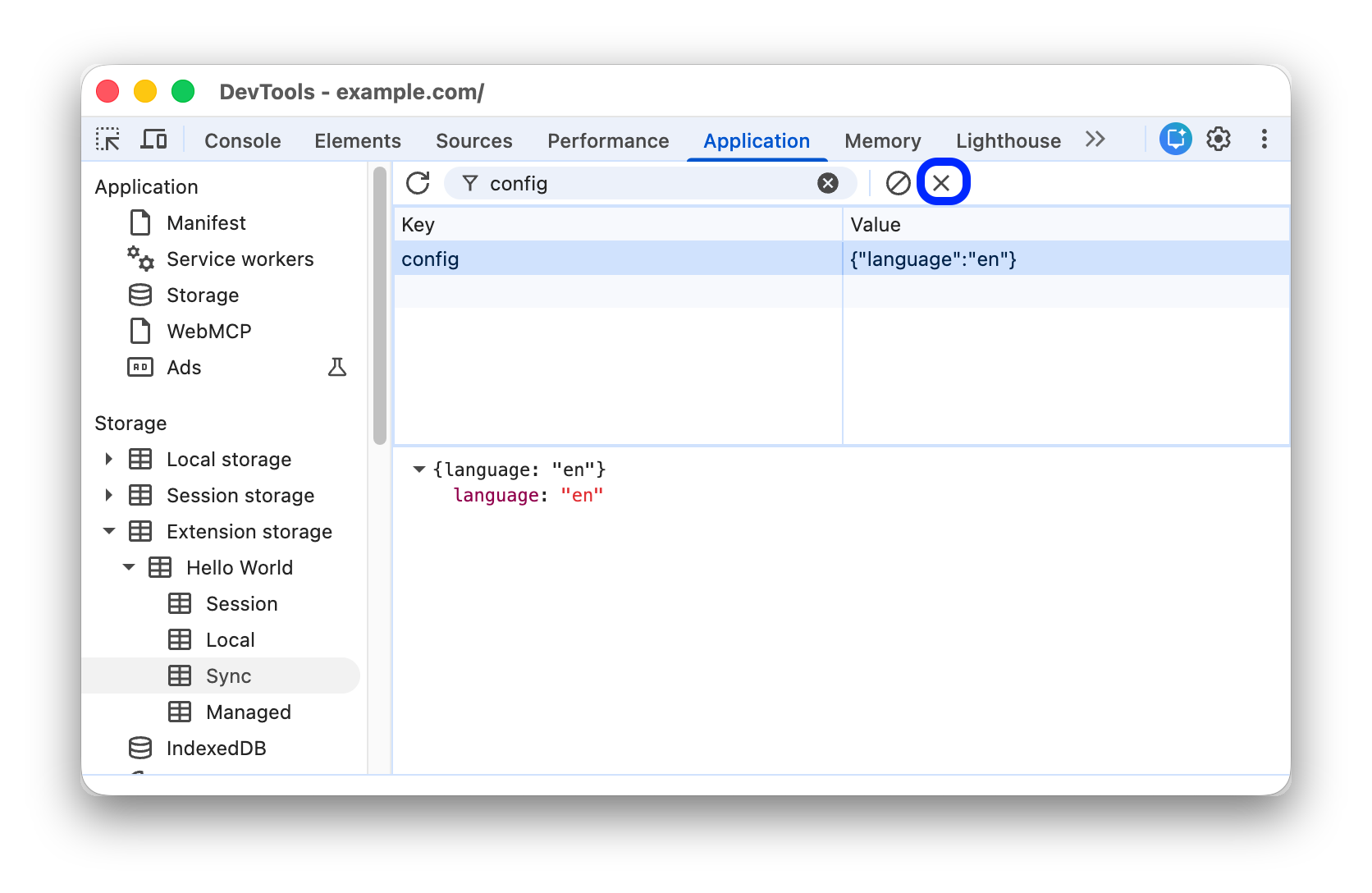
 Löschen, um das ausgewählte Paar zu entfernen.
Alternativ können Sie auf Alle löschen klicken, um alle Paare zu entfernen.
 Alle löschen klicken, um alle Paare zu entfernen.