

使用 Chrome 開發人員工具中的 WebMCP 面板,檢查、偵錯及測試網站向 AI 代理程式公開的用戶端 AI 工具。這個面板可提供工具生命週期的完整端對端檢視畫面,包括註冊、結構定義驗證和叫用記錄。
開啟 WebMCP 窗格
「WebMCP」WebMCP窗格位於「Application」面板中。如要開啟,請按照下列步驟操作:
- 在採用 WebMCP 工具的頁面上開啟 Chrome 開發人員工具。
- 按一下「應用程式」分頁標籤。
- 在側欄的頂層選取「WebMCP」WebMCP窗格。
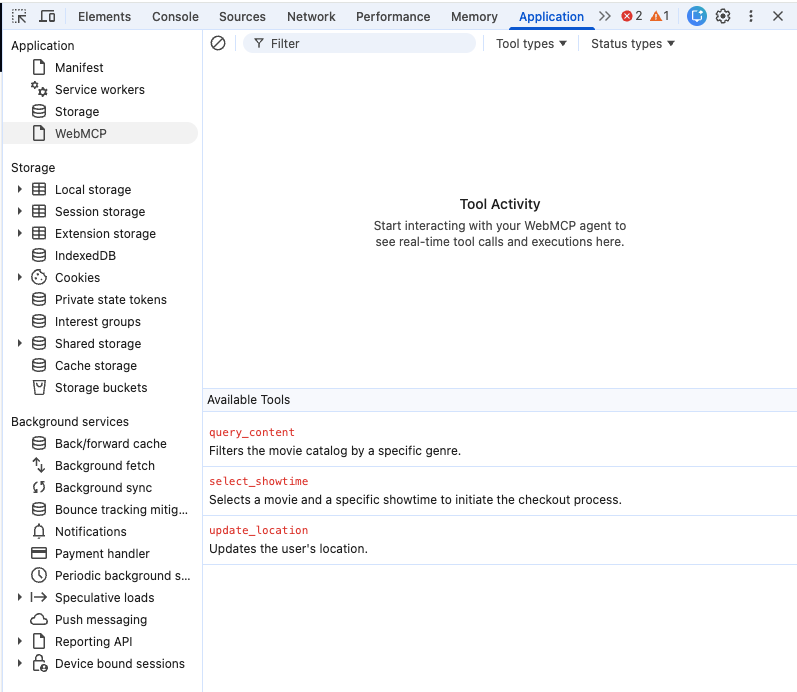
介面總覽
WebMCP 面板採用雙窗格版面配置,可協助您管理及監控工具:
- 叫用的工具:AI 代理與網頁互動的依序記錄。
- 可用工具:顯示在有效分頁中偵測到的所有 WebMCP 工具即時清單。
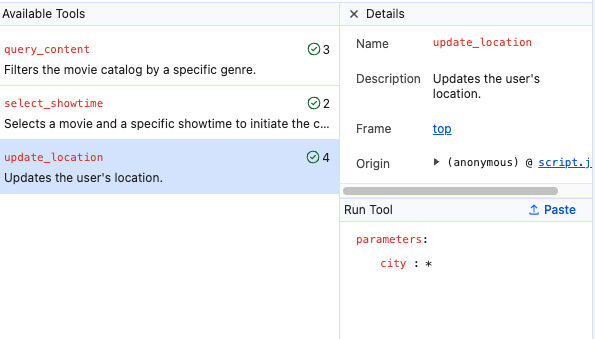
可用的工具
「可用工具」部分會顯示工具名稱和說明,這些資訊會提供給 AI 代理。此外,每個工具都有叫用計數器,可顯示目前工作階段中工具的呼叫次數。
叫用的工具
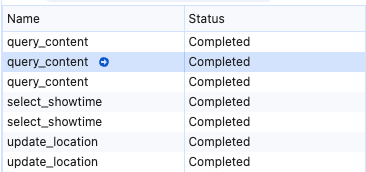
「Invoked tools」記錄會永久保存工具互動記錄。 選取記錄中的項目後,即可檢查下列詳細資料:
- 狀態:呼叫結果 (已完成、已取消、處理中或發生錯誤)。
- 輸入:代理預測並傳送至工具的確切參數。
- 輸出內容:工具提供的傳回值或錯誤訊息。
篩選記錄
使用「篩選」列,依下列條件縮小叫用工具的清單範圍:
- 名稱或說明:輸入文字,尋找符合特定名稱或用途的工具。
- 狀態類型:依通話的目前狀態篩選,例如「已完成」、「錯誤」、「已取消」或「處理中」。
- 工具類型:選取要篩選的工具,包括在 HTML 中定義的「宣告式」工具,以及在 JavaScript 中定義的「命令式」工具。如要查看所有工具類型,請確認兩個篩選器都未啟用。
手動測試工具
您可以略過 AI 代理的決策邏輯,獨立測試工具的可靠性。這有助於驗證函式邏輯,不必等待特定代理程式提示。
在「可用工具」清單中,按一下要測試的工具。 或者,在「Invoked Tools」(叫用工具)記錄中,將游標懸停在工具上,顯示「Play」(播放) (➜) 圖示,然後按一下該圖示。系統會開啟手動測試區域。
在手動測試區域中,於輸入欄位輸入或調整參數。
按一下「執行工具」。
排解整合問題
「WebMCP」WebMCP面板可協助您診斷常見的整合失敗問題:
- 結構定義違規:如果工具參數或回傳值與定義的結構定義不符,輸出窗格就會顯示錯誤訊息。
- 代理程式拒絕:查看「可用工具」清單中的叫用計數器,瞭解代理程式是否曾考慮將工具用於特定提示。
自動化與代理
WebMCP 專為代理式網路設計,可供 AI 代理探索及使用網站工具。如要透過代理程式輔助開發,Chrome 代理程式專用開發人員工具專案提供專用介面,可使用這個通訊協定,協助 AI 代理程式測試及使用 WebMCP 工具。
指令列旗標
如要與特定代理程式介面互動,必須明確啟用 --categoryWebMCP 旗標。
相關資源
如要進一步瞭解 WebMCP 和代理程式網路,請參閱下列資源: