


В этом руководстве рассказывается, как использовать инструменты разработчика в Chrome для просмотра и изменения данных IndexedDB. Предполагается, что вы уже знакомы с инструментами разработчика. Если нет, ознакомьтесь с разделом Начало работы. Также предполагается, что вы знакомы с IndexedDB. Если нет, ознакомьтесь с руководством по использованию IndexedDB.
Как посмотреть данные IndexedDB
Перейдите на вкладку Приложение. Разверните меню IndexedDB, чтобы посмотреть, какие базы данных доступны.
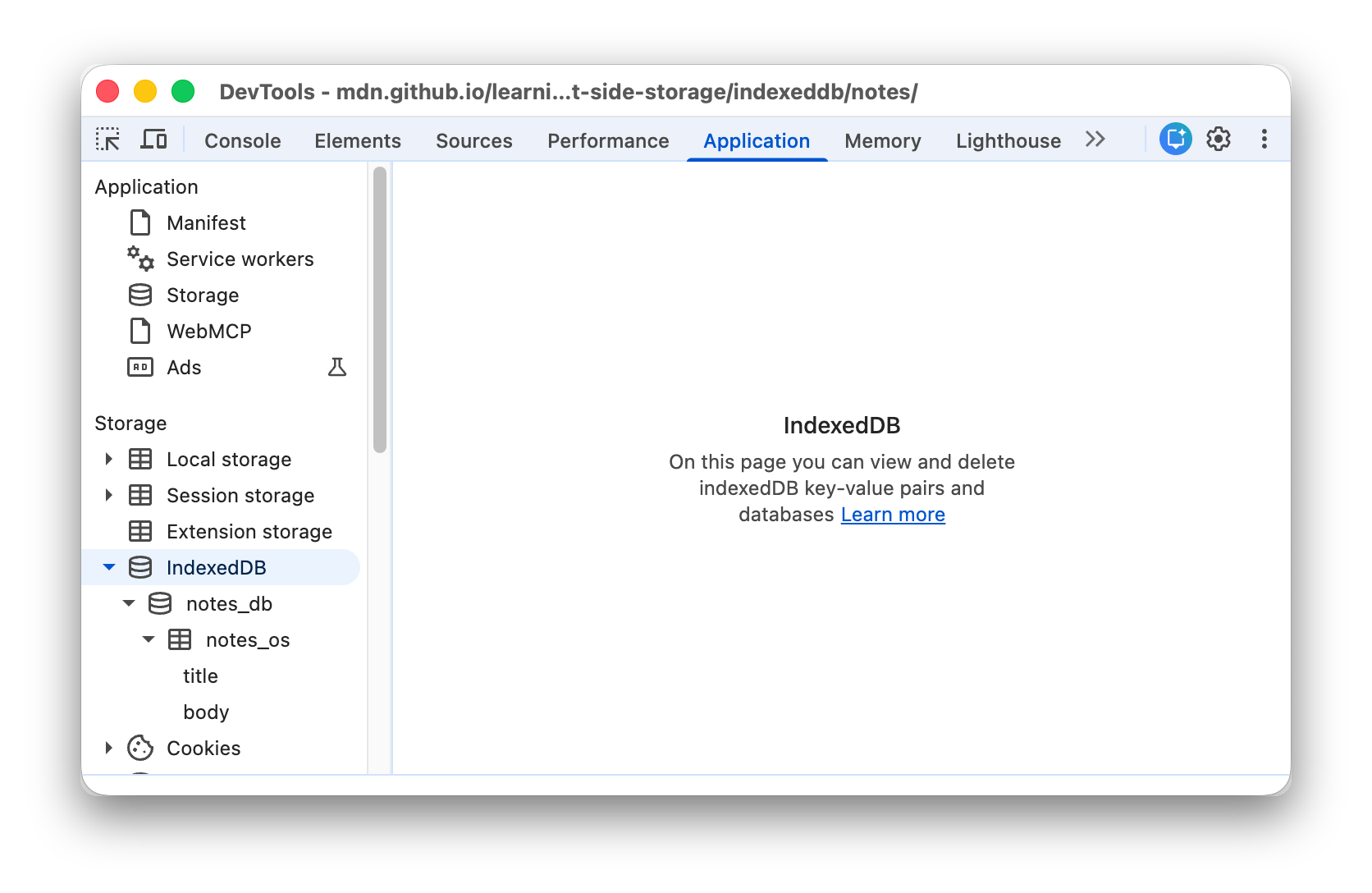
Рисунок 1. Меню IndexedDB
 notes -
https://mdn.github.io представляет базу данных, где notes – это название базы данных, а https://mdn.github.io – источник, который может получить доступ к базе данных.
 notes – это хранилище объектов.
- title и body – это индексы.
Нажмите на базу данных, чтобы посмотреть ее источник и номер версии.
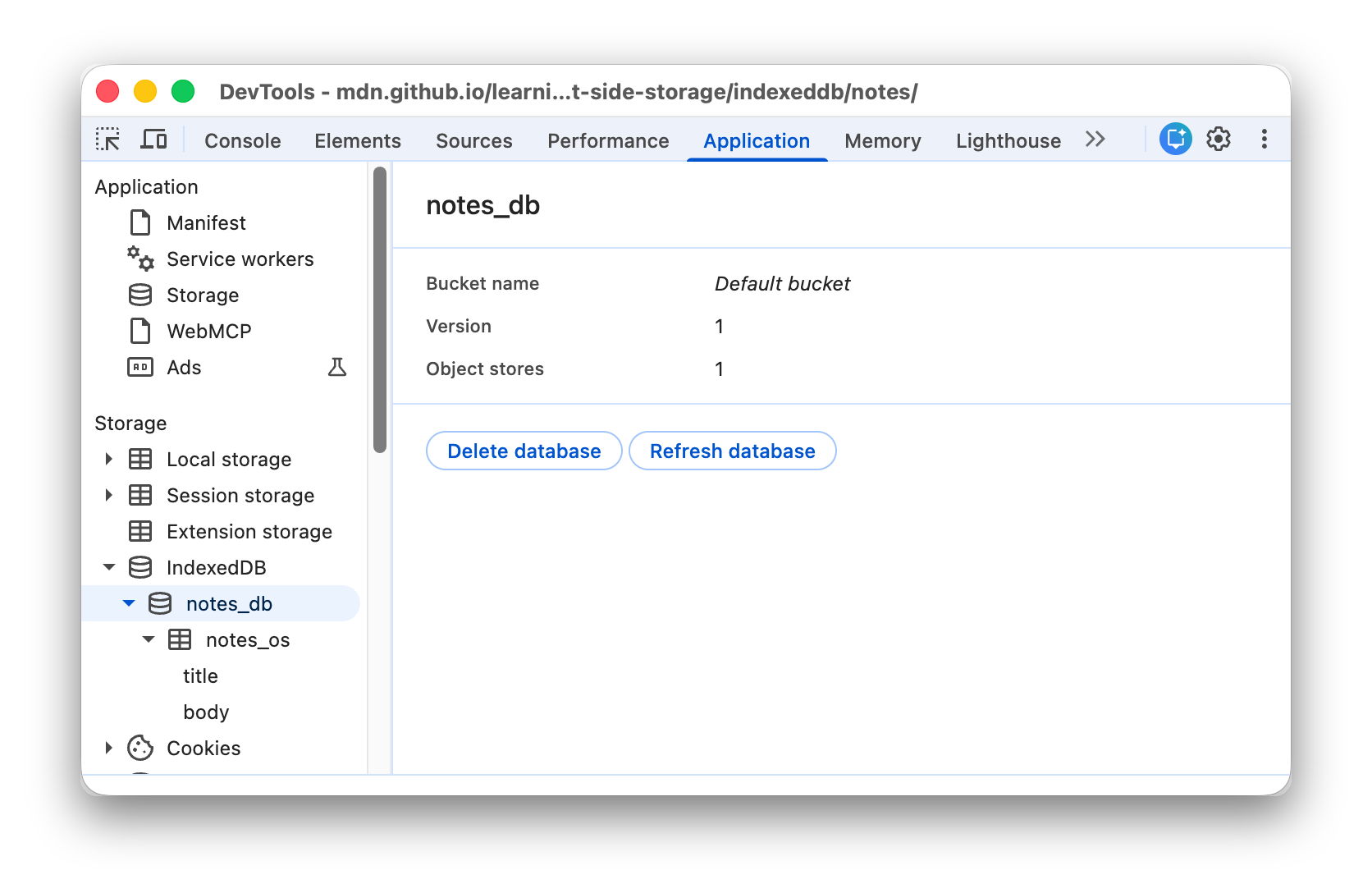
Рисунок 2. База данных notes
Нажмите на хранилище объектов, чтобы посмотреть его пары "ключ-значение".
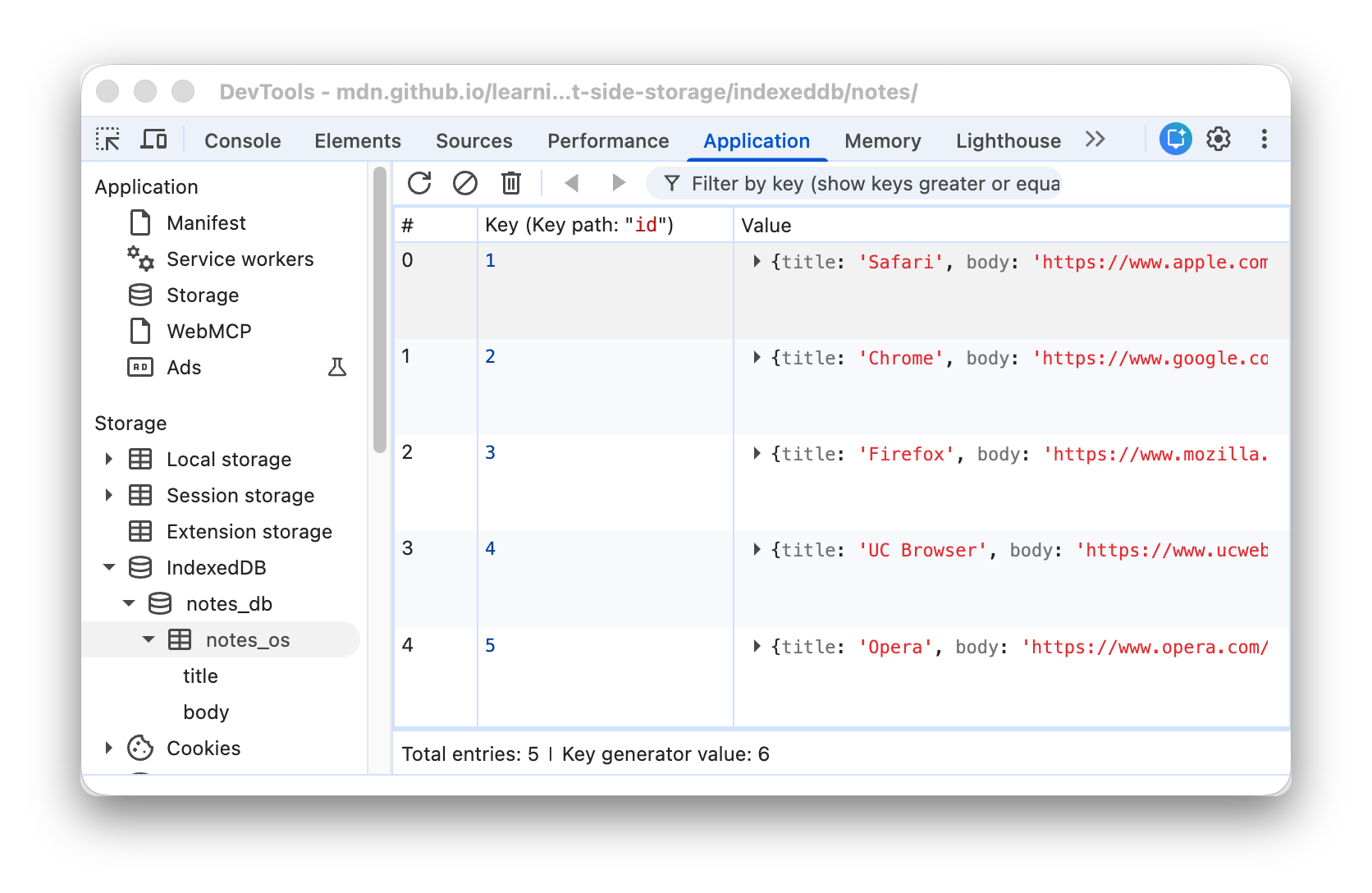
Рисунок 3. Объектное хранилище notes
- Всего записей – общее количество пар "ключ-значение" в хранилище объектов.
- Значение генератора ключей – следующий доступный ключ. Это поле показывается, только если используются генераторы ключей.
Нажмите на ячейку в столбце Значение, чтобы развернуть его.
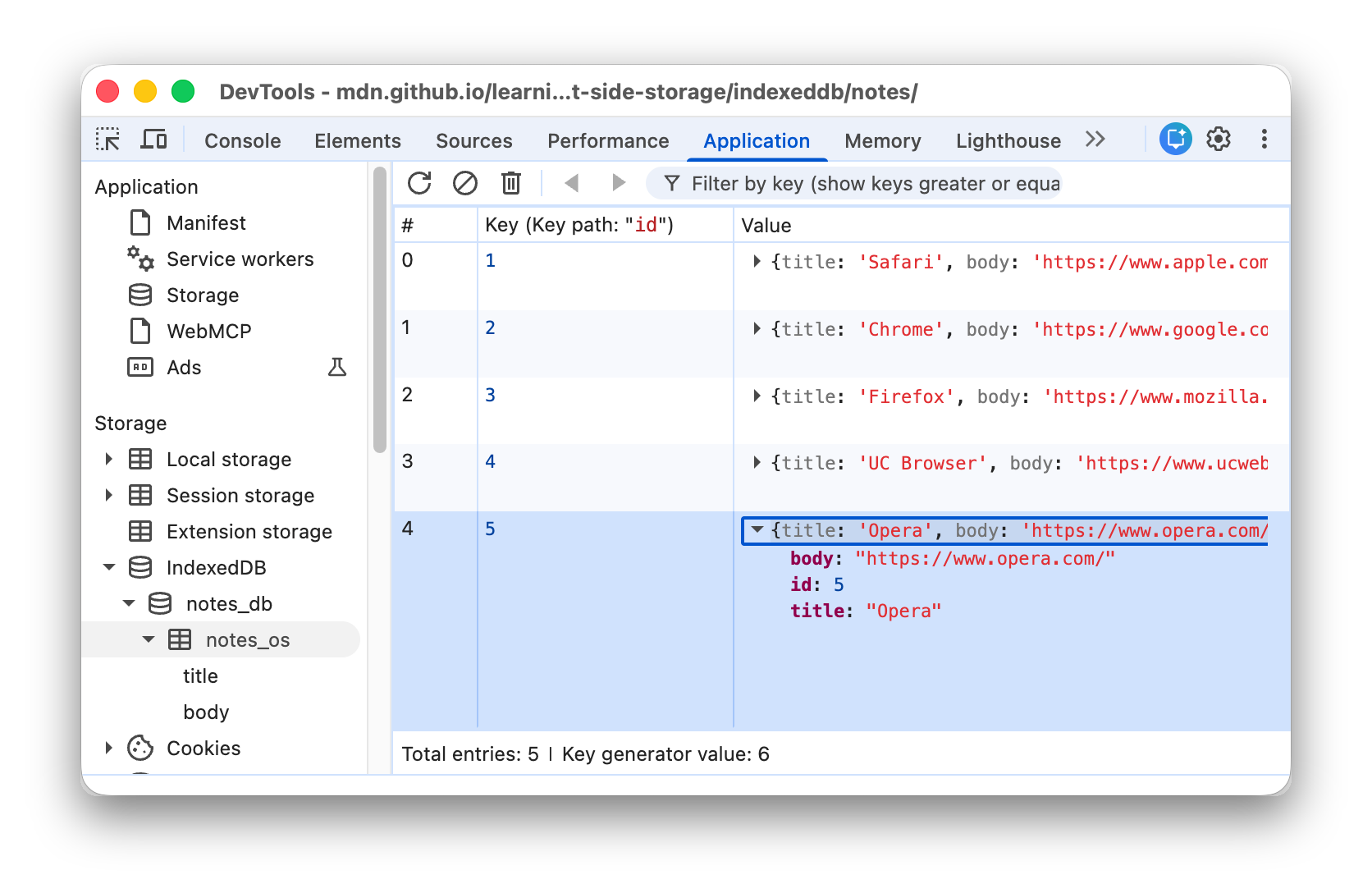
Рисунок 4. Просмотр значения IndexedDB
Нажмите на индекс, например title или body на рисунке 6 ниже, чтобы отсортировать хранилище объектов по значениям этого индекса.
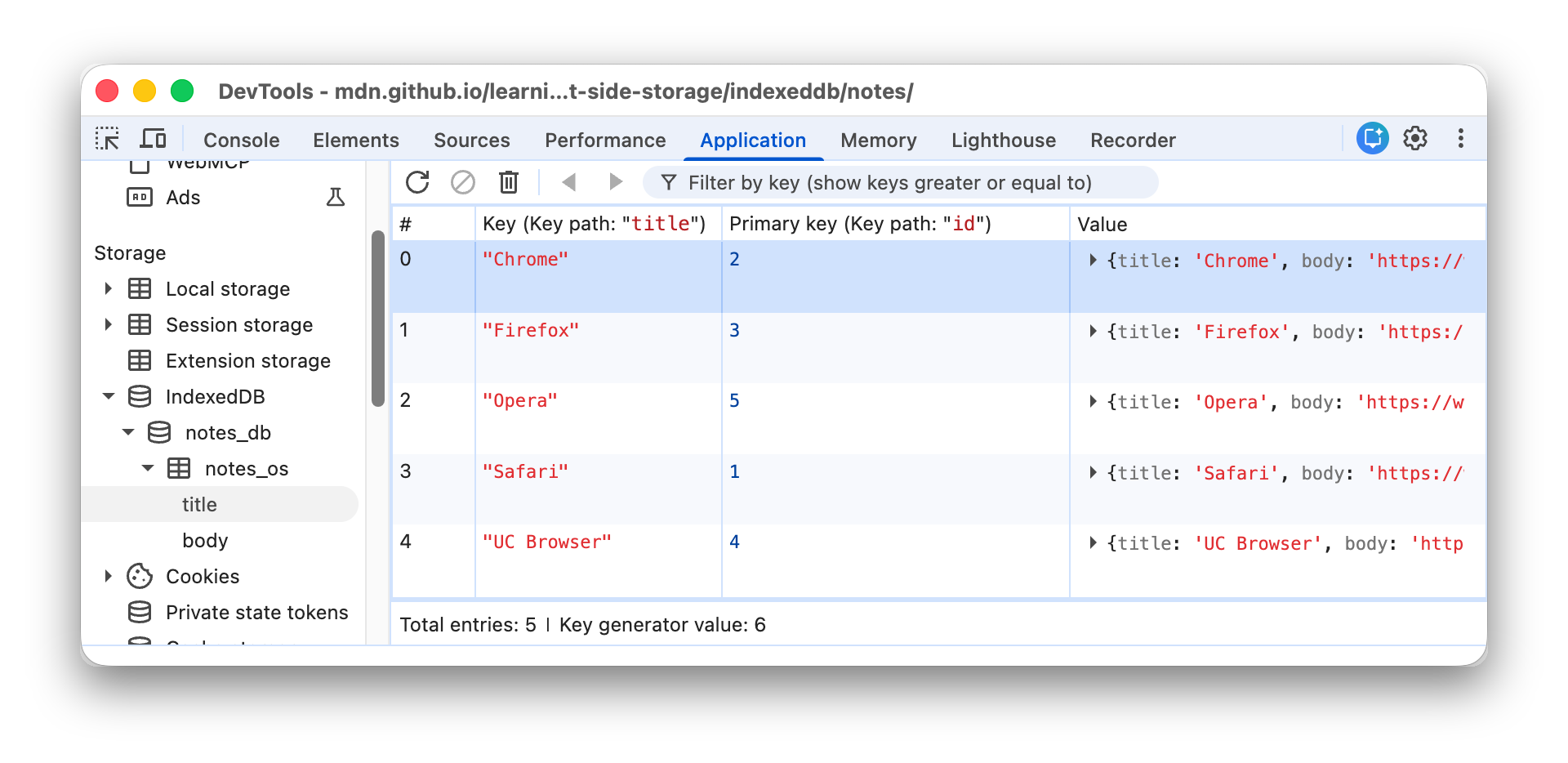
Рисунок 5. Хранилище объектов, отсортированное по алфавиту в соответствии с ключом title.
Обновить данные IndexedDB
Значения IndexedDB на панели Приложение не обновляются в режиме реального времени. Чтобы обновить данные, нажмите Обновить  при просмотре хранилища объектов или откройте базу данных и нажмите Обновить базу данных.
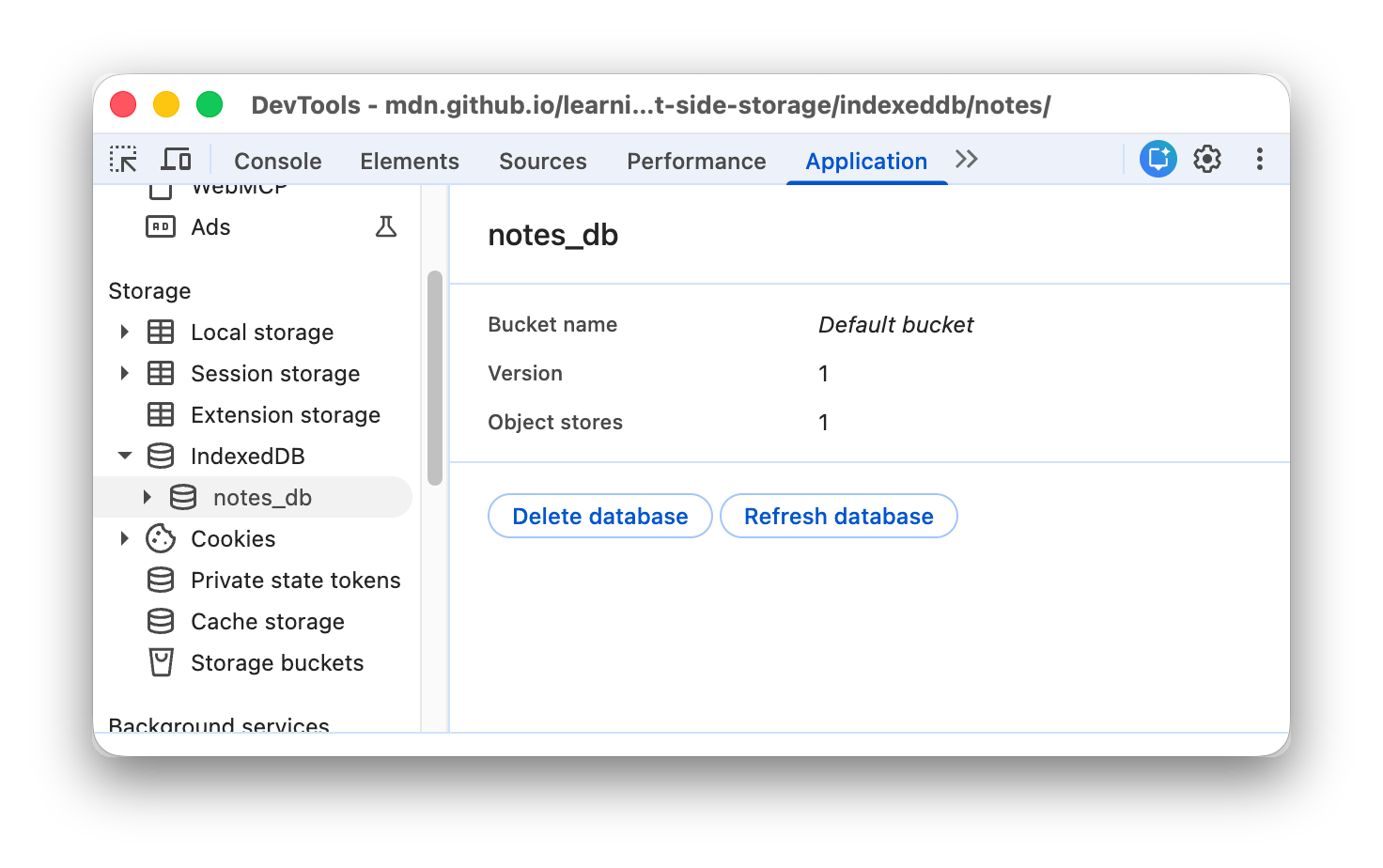
Рисунок 6. Просмотр базы данных
Как изменить данные IndexedDB
Ключи и значения IndexedDB нельзя изменить на панели Приложение. Однако, поскольку у инструментов разработчика есть доступ к контексту страницы, вы можете запустить в них код JavaScript, который изменит данные IndexedDB.
Как изменить данные IndexedDB с помощью фрагментов
Фрагменты позволяют хранить и запускать блоки кода JavaScript в Инструментах разработчика. При запуске фрагмента результат записывается в консоль. Вы можете использовать фрагмент, чтобы запустить код JavaScript, который редактирует базу данных IndexedDB.
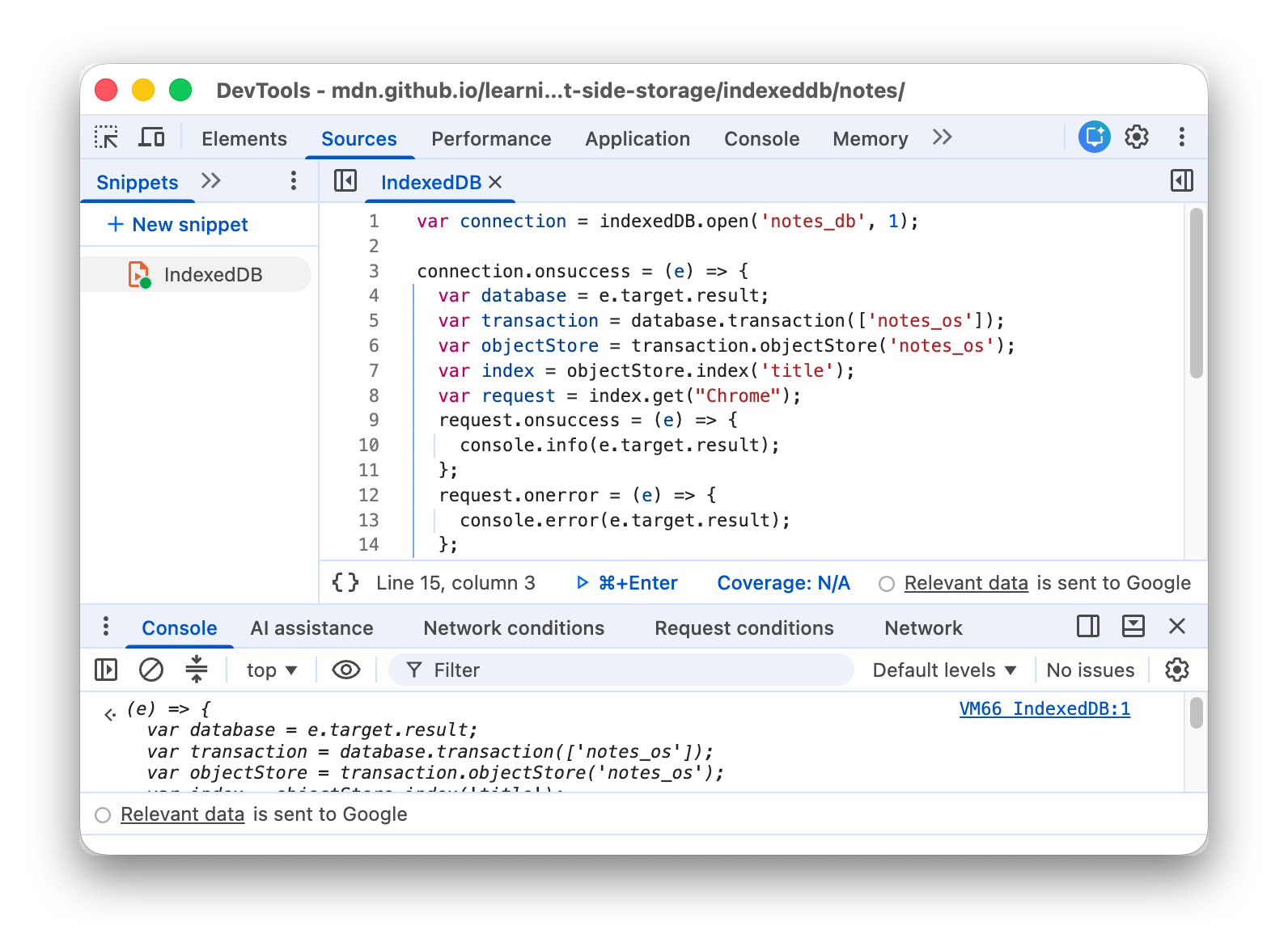
Рисунок 7. Как использовать фрагмент кода для взаимодействия с IndexedDB
Удалить данные IndexedDB
Как удалить пару "ключ-значение" в IndexedDB
- Как посмотреть хранилище объектов IndexedDB
Нажмите на пару "ключ-значение", которую нужно удалить. Инструменты разработчика выделят его синим цветом.
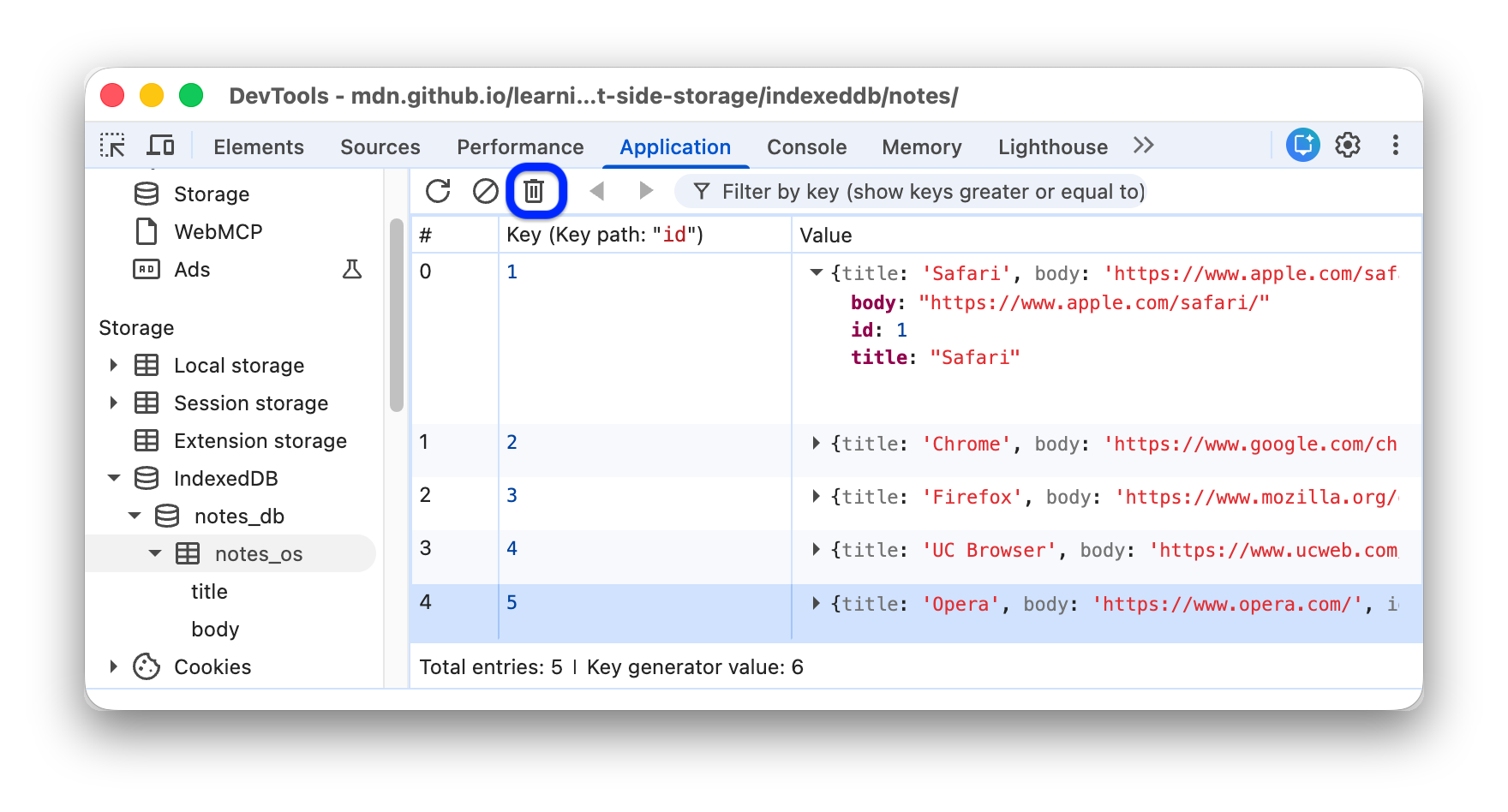
Рисунок 8. Выбор пары "ключ-значение" для удаления
Нажмите клавишу Delete или выберите Удалить выбранное
 .
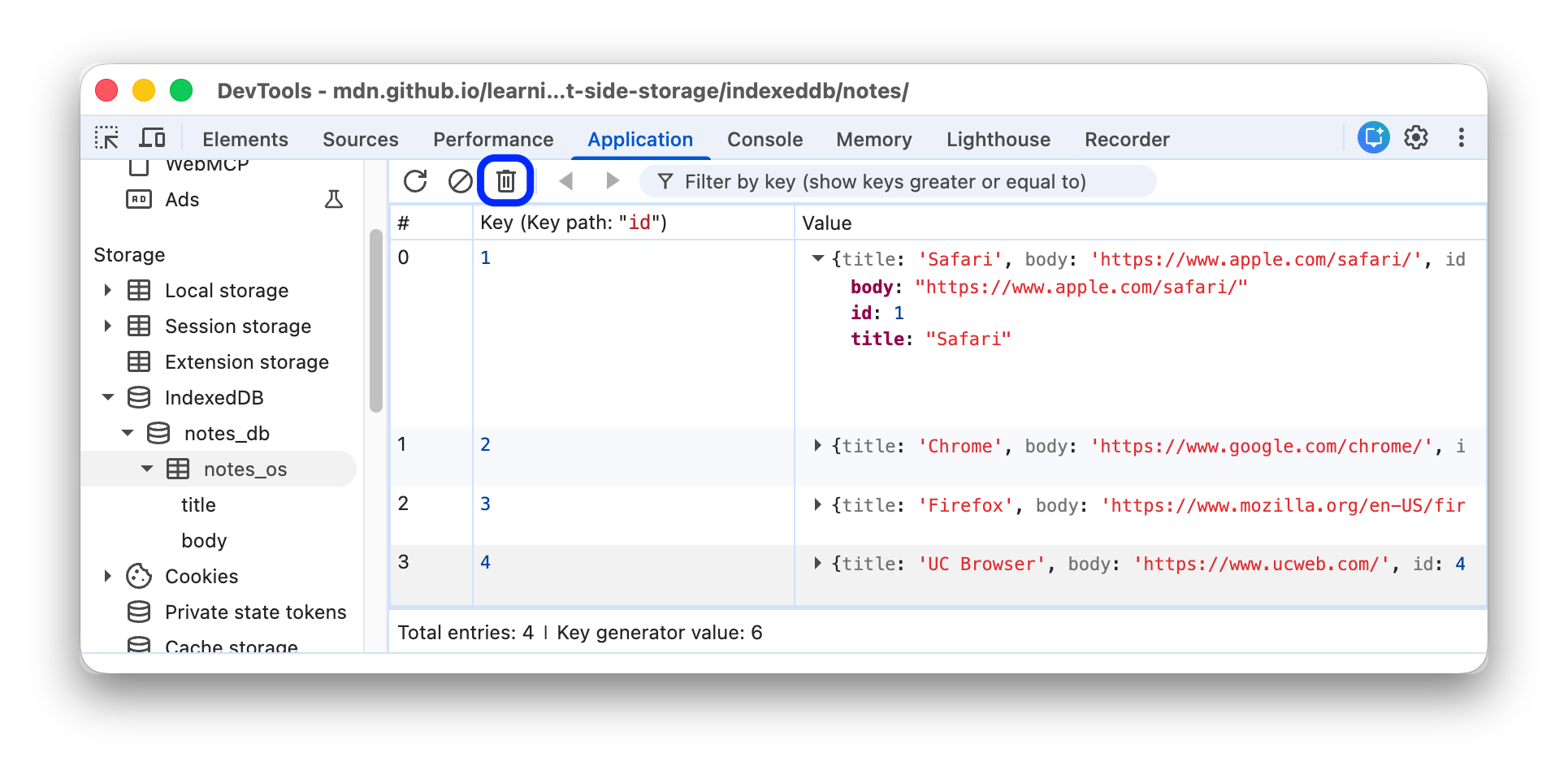
Рисунок 9. Как выглядит хранилище объектов после удаления пары "ключ-значение"
Удалить все пары "ключ-значение" в хранилище объектов
Как посмотреть хранилище объектов IndexedDB
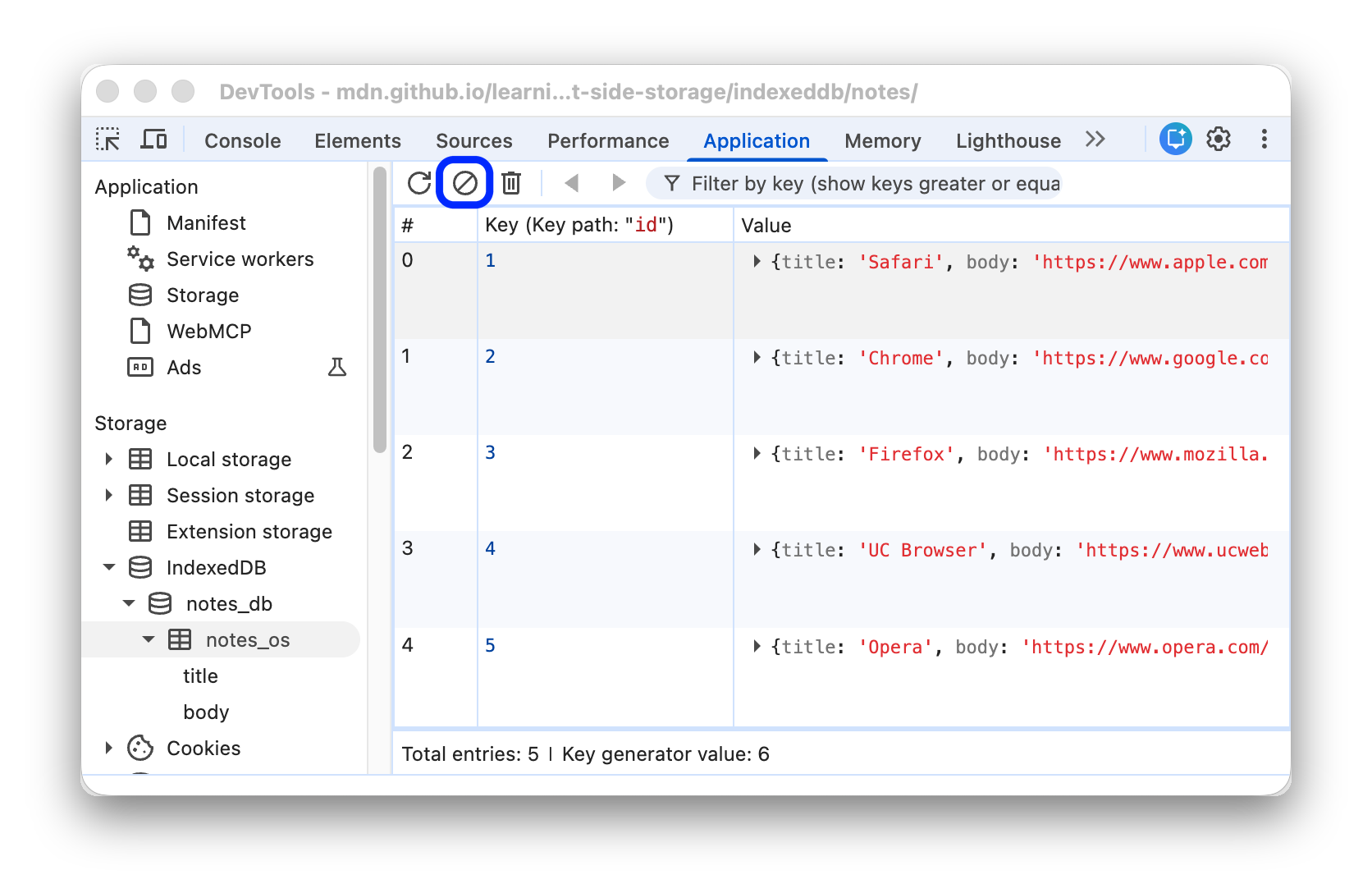
Рисунок 10. Просмотр хранилища объектов
Нажмите Очистить хранилище объектов
 .
Как удалить базу данных IndexedDB
- Откройте базу данных IndexedDB, которую нужно удалить.
Нажмите Удалить базу данных.
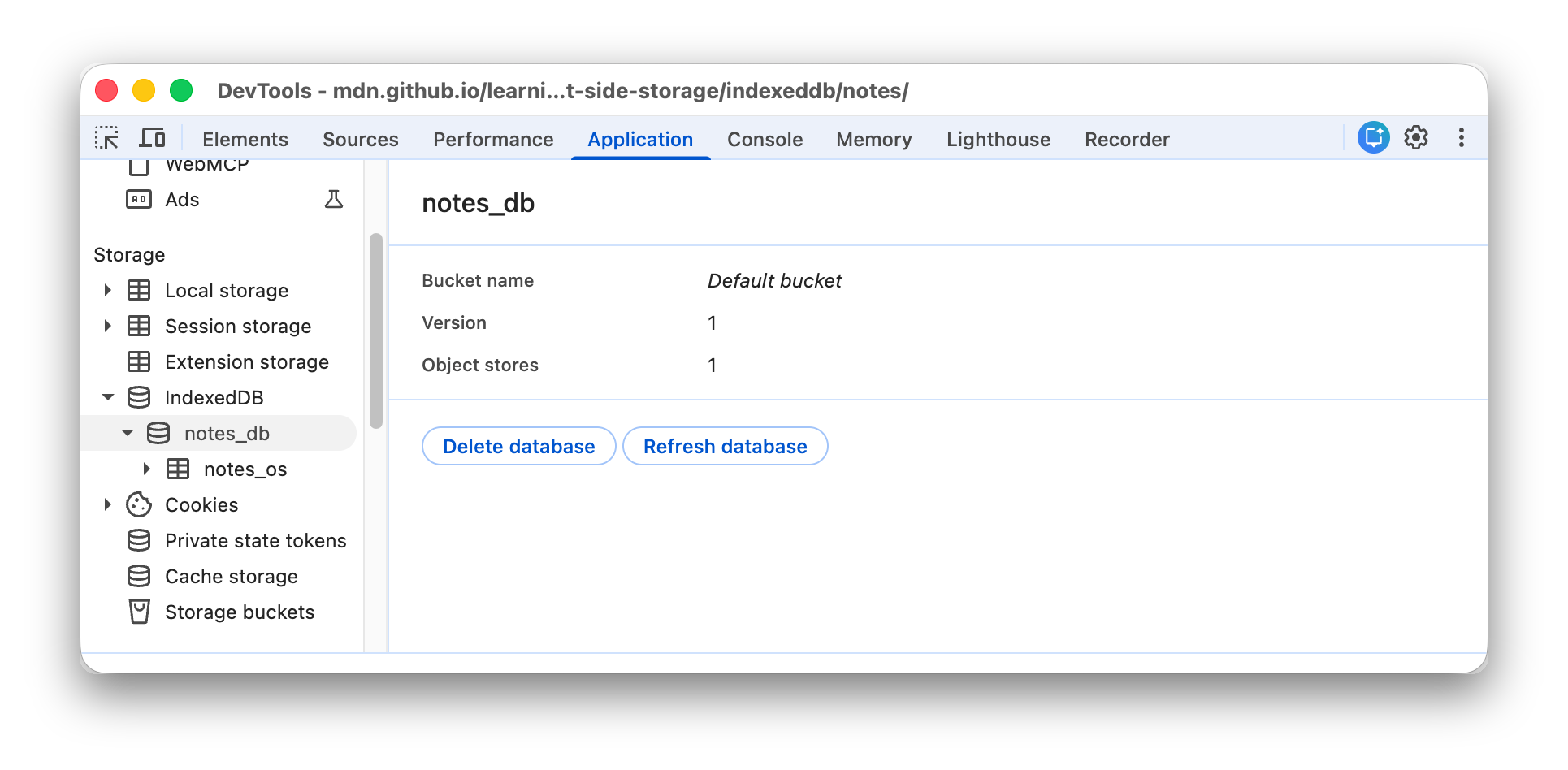
Рисунок 11. Кнопка Удалить базу данных
Удалить все хранилища IndexedDB
- Откройте панель Очистить хранилище.
- Убедитесь, что установлен флажок IndexedDB.
Нажмите Удалить данные сайтов.
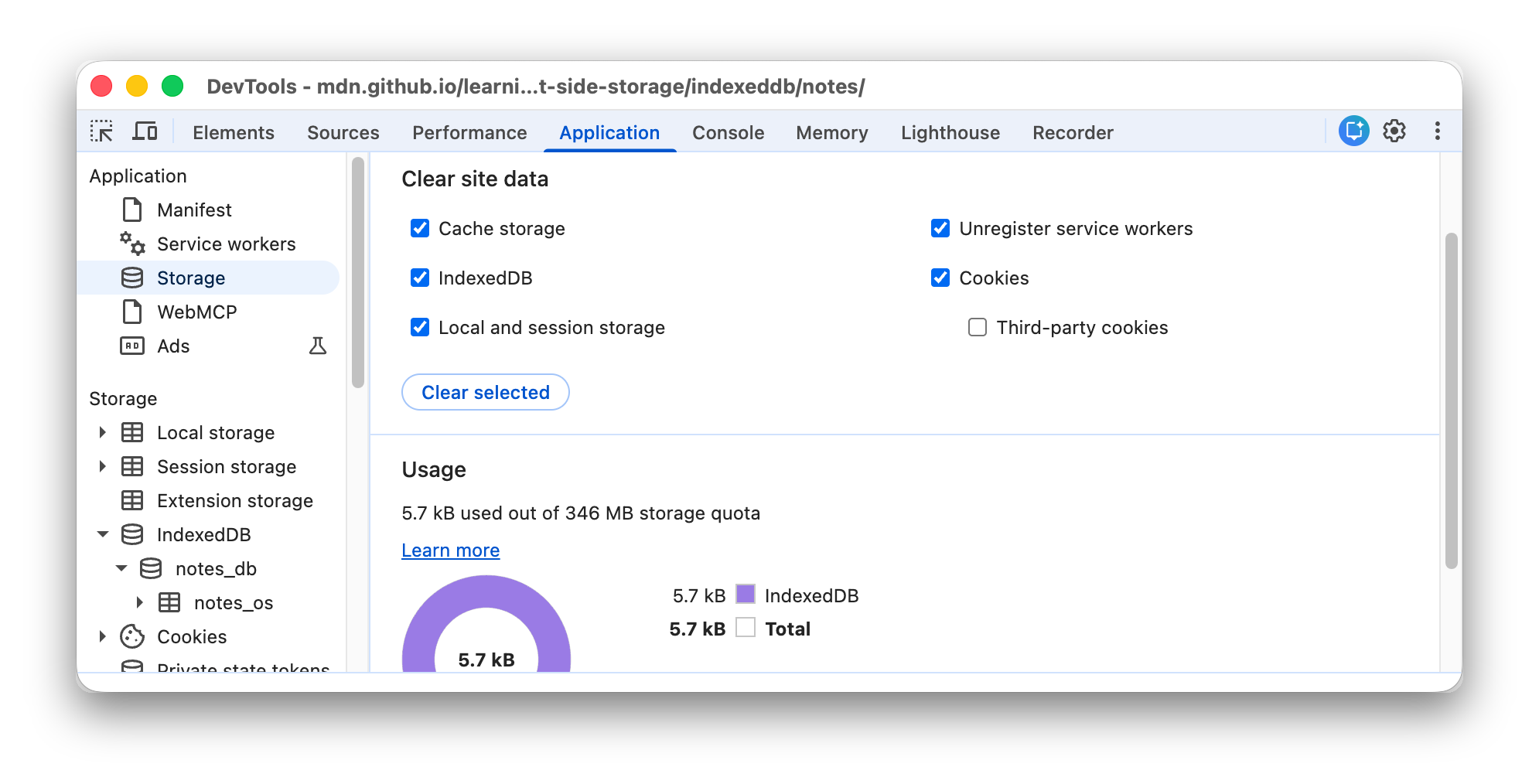
Рисунок 12. Панель Очистить хранилище