


В этом руководстве рассказывается, как с помощью инструментов разработчика Chrome просматривать и изменять данные, которые хранятся в расширениях, использующих API chrome.storage.
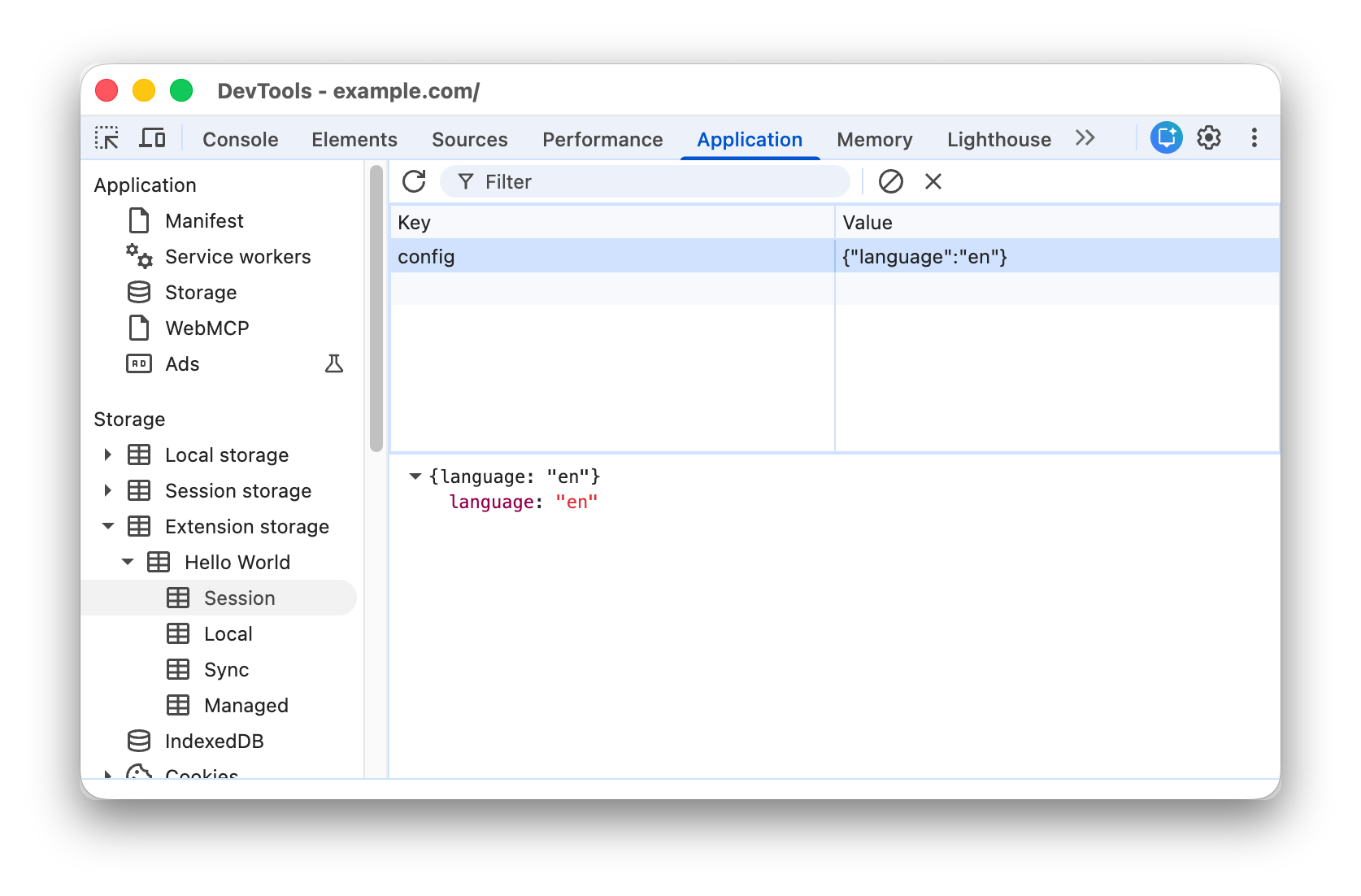
Посмотреть хранилище расширения
Откройте Инструменты разработчика для контекста, который хотите проверить.
Перейдите в раздел Application (Приложение) > Storage (Хранилище) и разверните Extension Storage (Хранилище расширений).
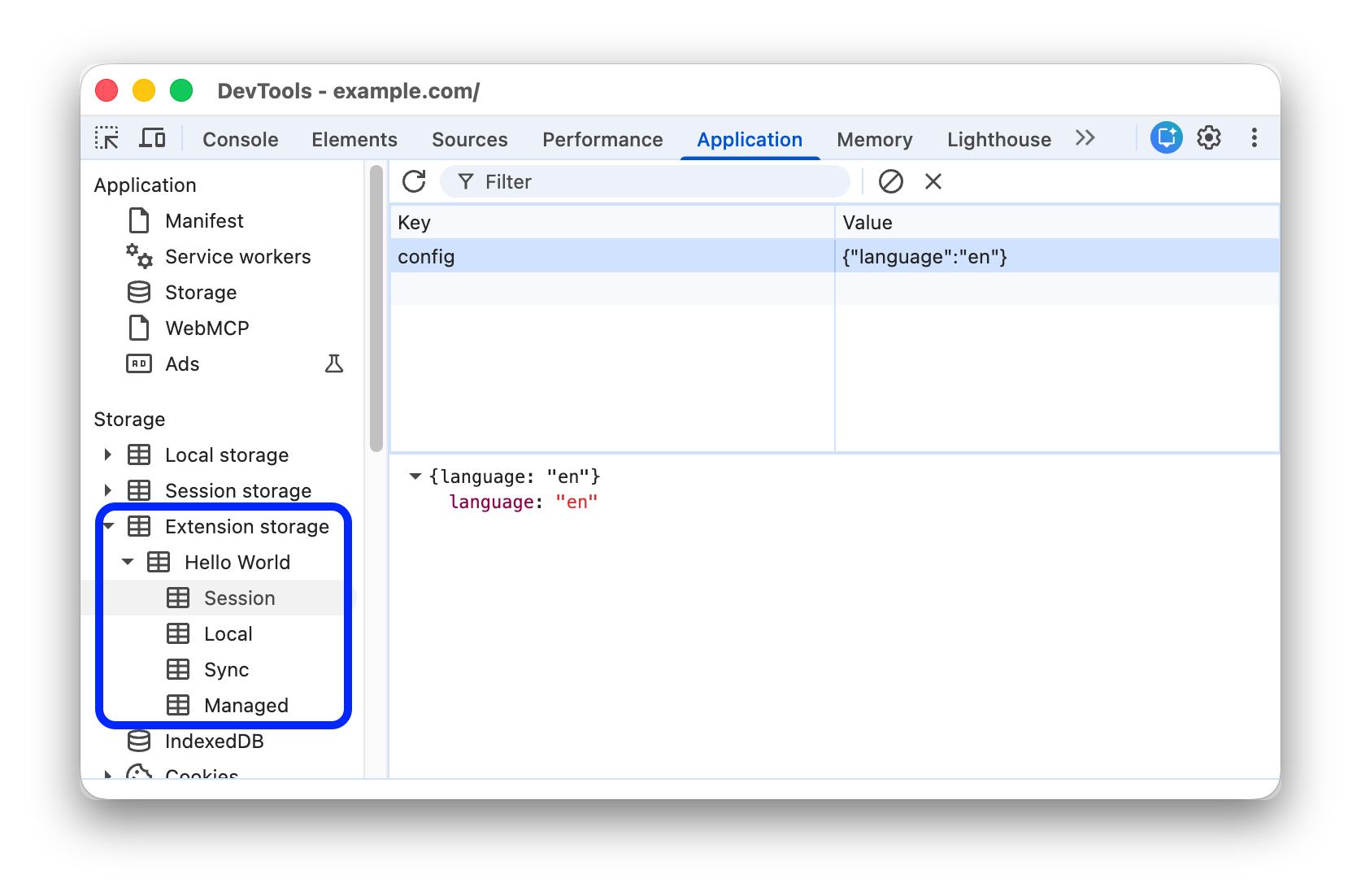
Выберите хранилище, которое хотите проверить:
А. Если у вас несколько расширений, разверните нужное и выберите область хранения.
Б. В контекстах, связанных с одним расширением, вы можете напрямую выбрать область хранения.
Чтобы посмотреть значение в разделе предварительного просмотра, выберите строку в таблице.
Чтобы посмотреть обновленные значения, нажмите Обновить на панели действий вверху.
 Обновить на панели действий вверху.
Доступность
Хранилище расширения доступно при проверке следующих контекстов:
- Документы, в которые расширения внедрили скрипт обработки контента.
- Документы (включая элементы iframe) со схемой
chrome-extension://. - Сервисные скрипты расширений.
- В MV2 – проверка фоновой страницы.
В любом случае расширение будет показываться в Инструментах разработчика, только если у него есть разрешение storage.
Уровни доступа
По умолчанию область chrome.storage.session недоступна для скриптов контента. Однако он всегда доступен в DevTools, даже при проверке страницы, на которой расширение запускает скрипт контента, не имеющий доступа.
Фильтровать пары "ключ-значение"
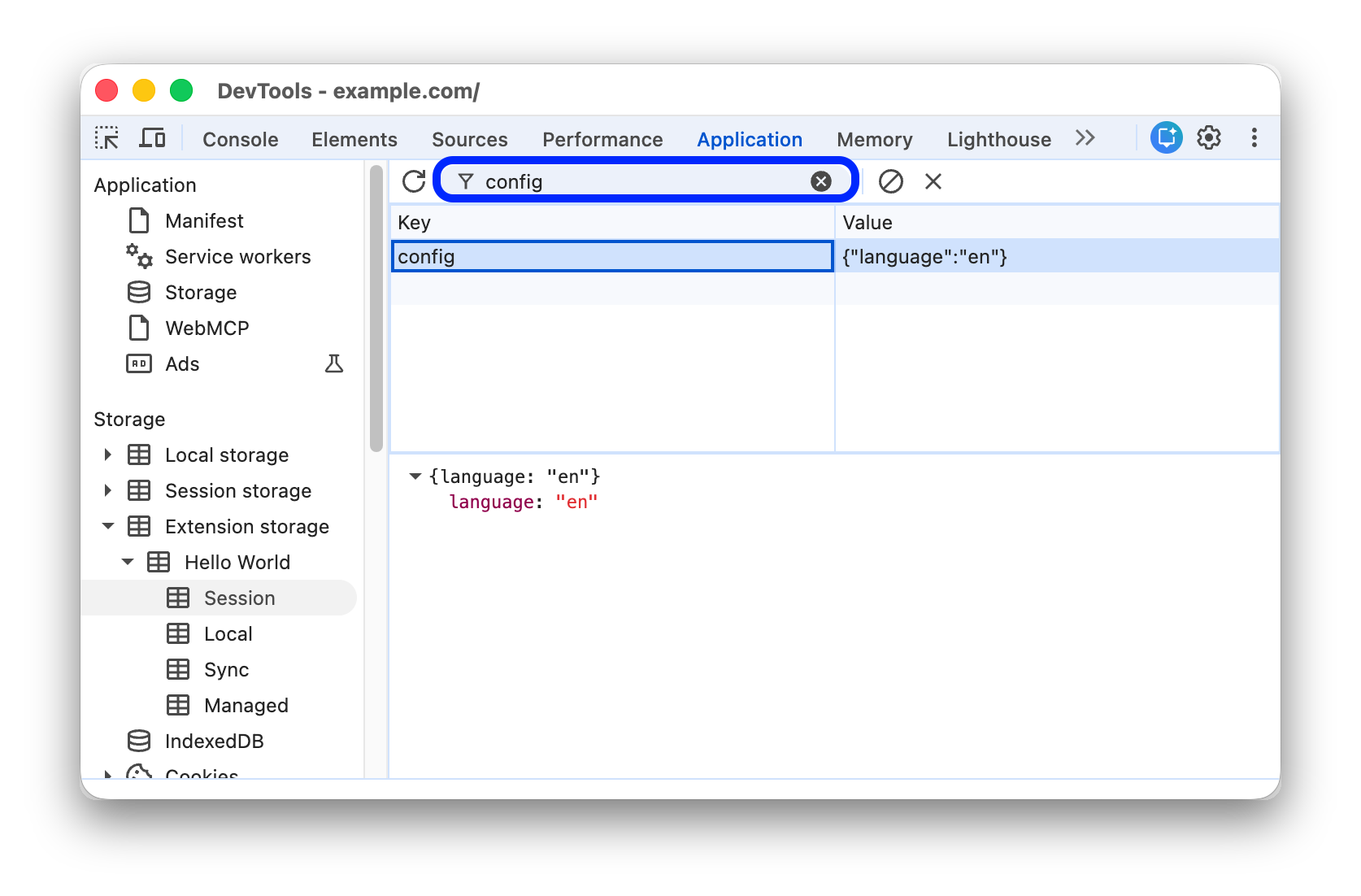
Чтобы быстро найти нужную пару "ключ-значение", введите в поле фильтра вверху строку, которая содержится в ключе или значении.
Как создать пару "ключ-значение"
- Дважды нажмите на пустую часть таблицы. Инструменты разработчика создадут новую строку и поместят курсор в столбец Ключ.
- Введите новую пару "ключ-значение".
По возможности инструменты разработчика будут анализировать введенное вами значение как JSON и сохранять соответствующий объект. Значения, не соответствующие формату JSON, будут сохранены как строки.
Как изменить ключи или значения
Чтобы изменить значение, нажмите дважды на ячейку в столбце "Ключ" или "Значение". Чтобы расширение получило обновленные значения, может потребоваться перезагрузить его.
Как удалять пары "ключ-значение"
- Нажмите на нужную пару "ключ-значение".
- Нажмите
Удалить на панели действий вверху, чтобы удалить выбранную пару.
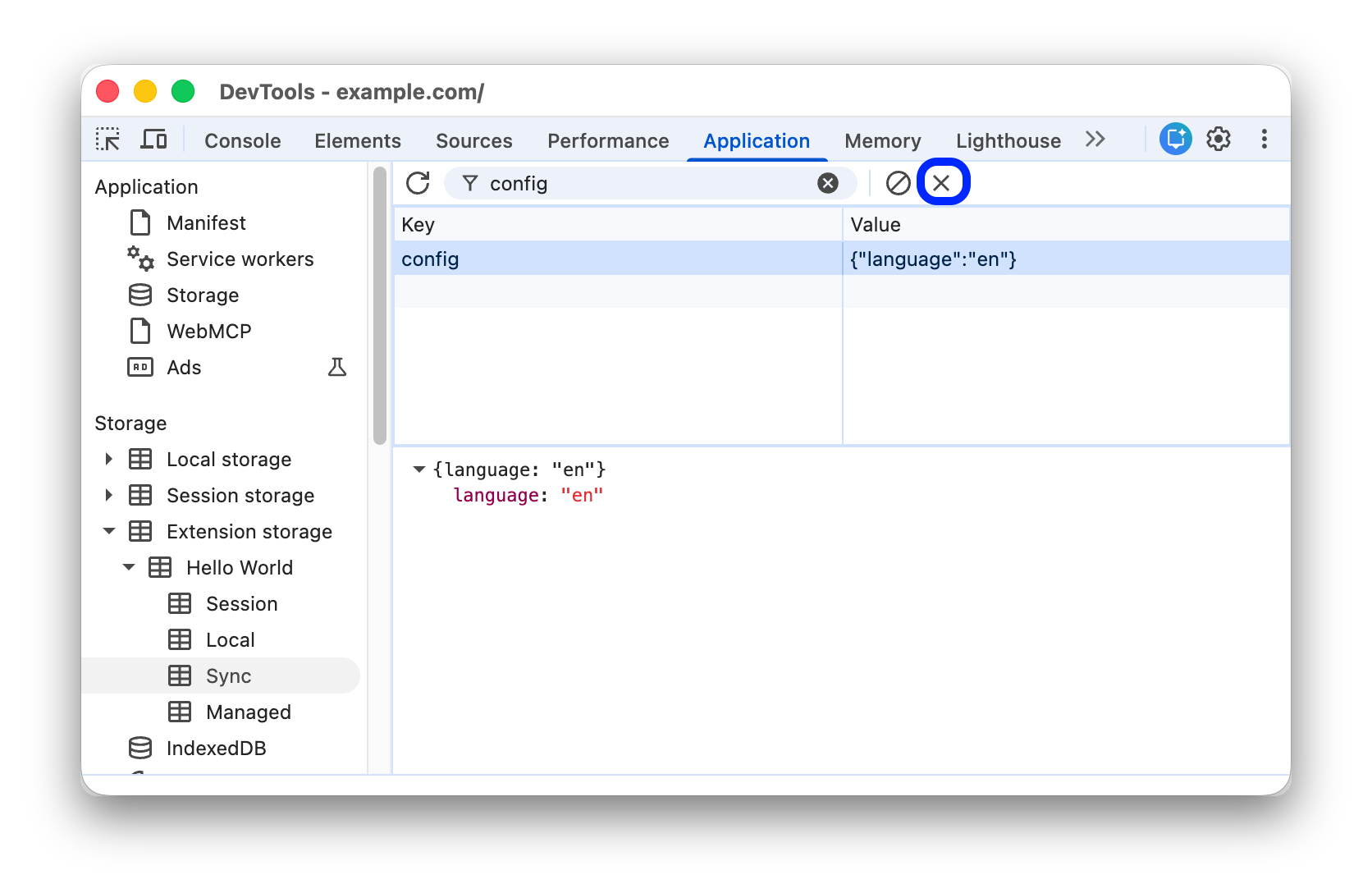
 Удалить на панели действий вверху, чтобы удалить выбранную пару.
Чтобы удалить все пары, нажмите Очистить все.
 Очистить все.